Denk Groter Van Filmora Gebruikershandleiding
Retoucheren
De Retoucheer-functies van Filmora pakken veelvoorkomende problemen met beautyfilters aan, zoals onrealistische effecten en overmatige afslanking, door de functionaliteit te verbeteren en de gebruikerservaring te optimaliseren. Het verbeterde effect "Beautify" biedt gedetailleerde controle over de huid (textuur, tint, gladmaken, bleken, rimpels en wallen onder de ogen verwijderen), gezichtsvorm en botstructuur (afslanken, versmallen, V-vorm en gedetailleerde aanpassingen). Het richt zich ook op de aanpassing van andere kenmerken, zoals ogen, neus, mond en wenkbrauwen.
Je kunt effecten in realtime aanpassen met intuïtieve schuifregelaars voor een natuurlijke, persoonlijke look. Deze upgrade ondersteunt diverse gezichtsvormen en esthetiek en is geschikt voor vloggers en professionele videoproducenten die op zoek zijn naar snelle, hoogwaardige schoonheidsverbeteringen.
Na het lezen van deze handleiding leert u hoe u de retoucheerfunctie van Filmora gebruikt:
Index
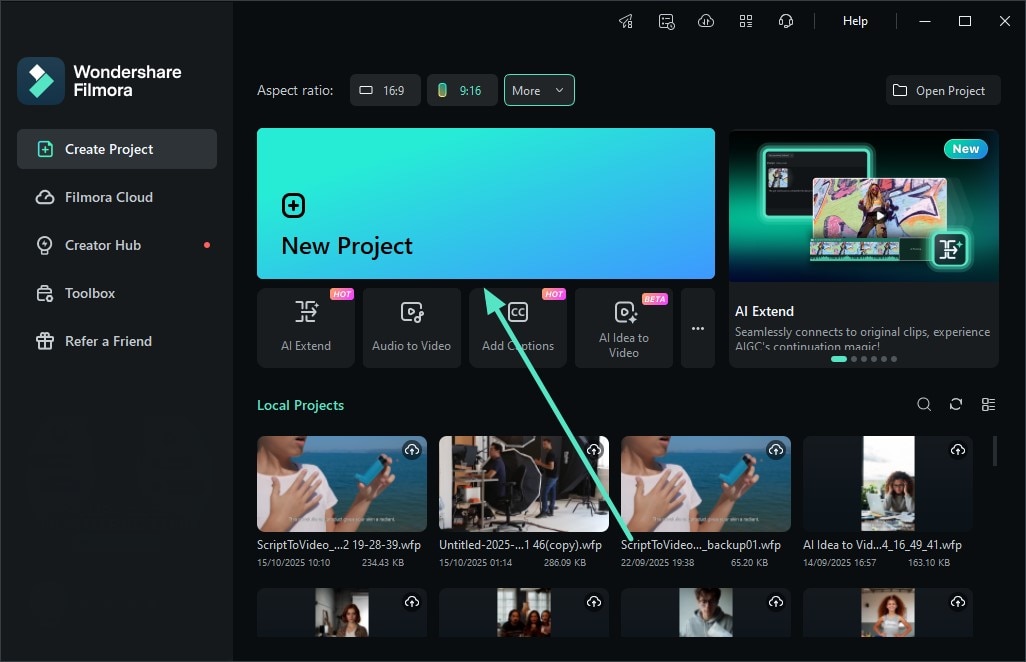
Stap 1: Begin met het maken van een Project
Nadat u Filmora hebt gestart, klikt u op het tabblad Nieuw project en importeert u uw video om deze te verfraaien. Sleep de video vervolgens naar de bewerkingstijdlijn om verder te gaan.
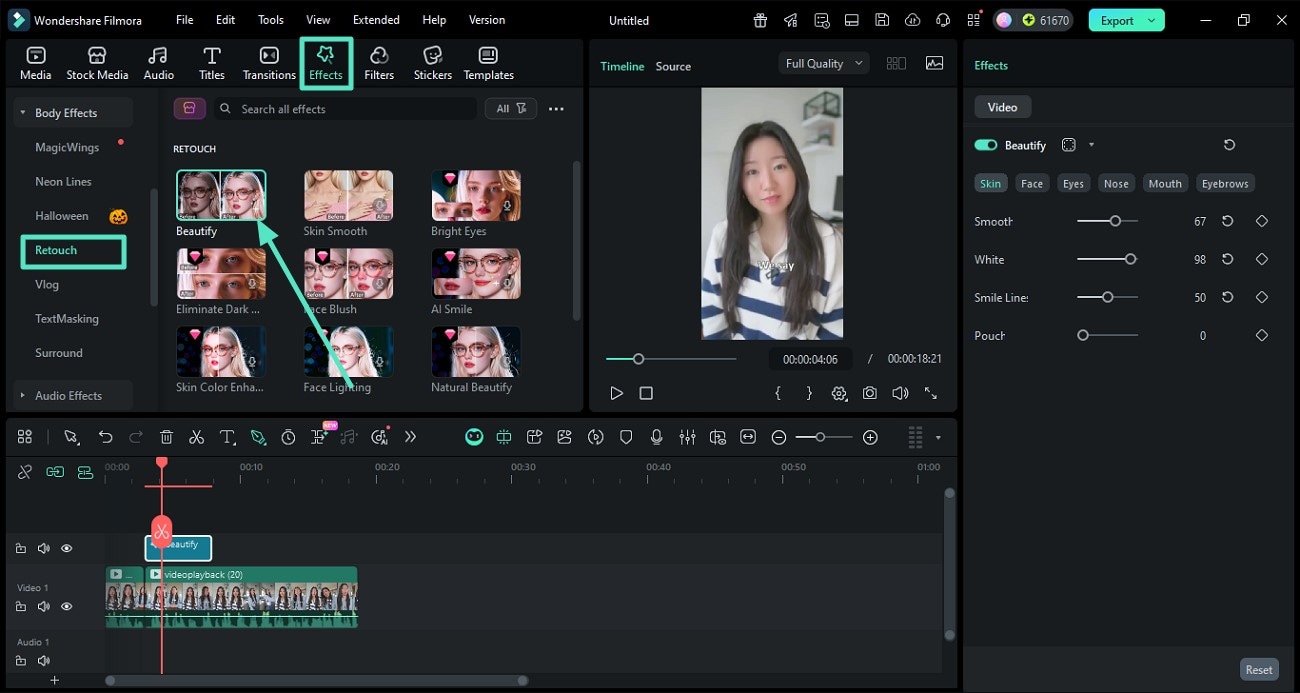
Stap 2: Kies het Body-effect en pas het toe
Ga in de bewerkingsinterface naar de menubalk bovenaan en klik op de optie Effecten. Vouw vervolgens het gedeelte Lichaamseffecten aan de linkerkant uit en kies de optie Verfraai uit de bibliotheek. Pas het effect toe door het naar de tijdlijn te slepen of door op het pictogram + te klikken.
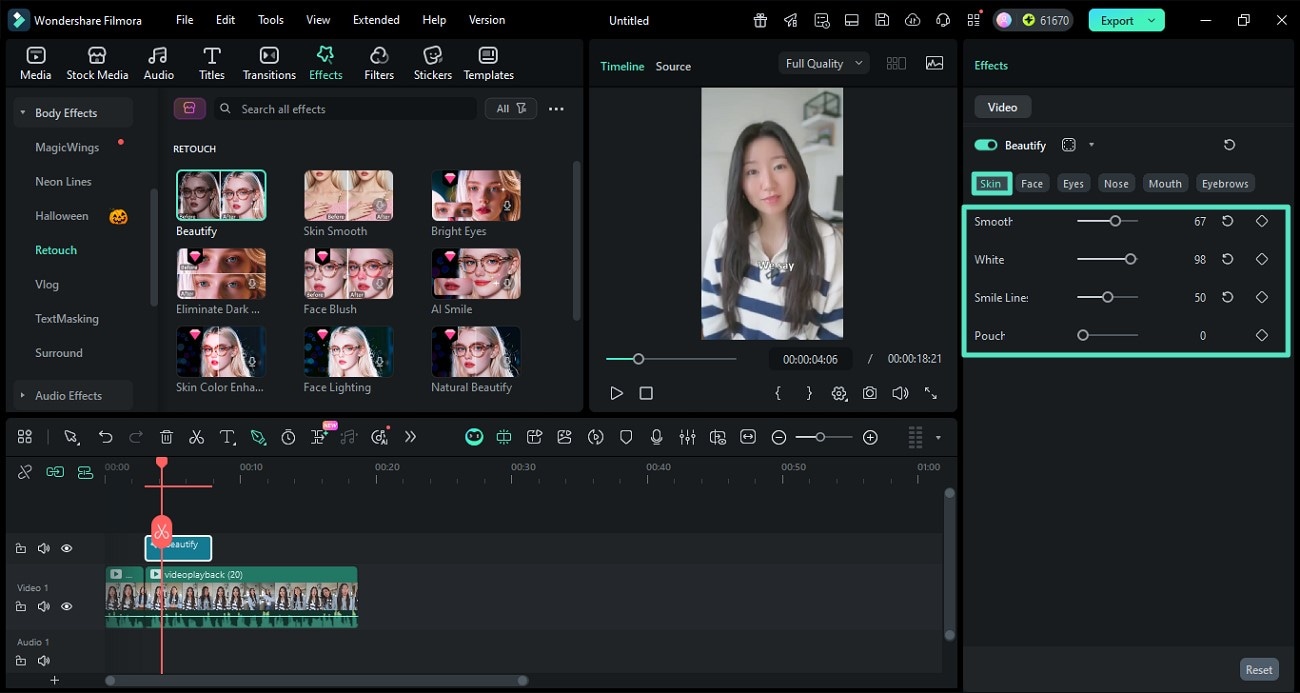
Stap 3: Huidkenmerken aanpassen
Ga nu naar het paneel Effecten aan de rechterkant en activeer het gedeelte Huid. Pas nu de Gladheid en andere kenmerken aan door de betreffende schuifregelaars te verslepen.
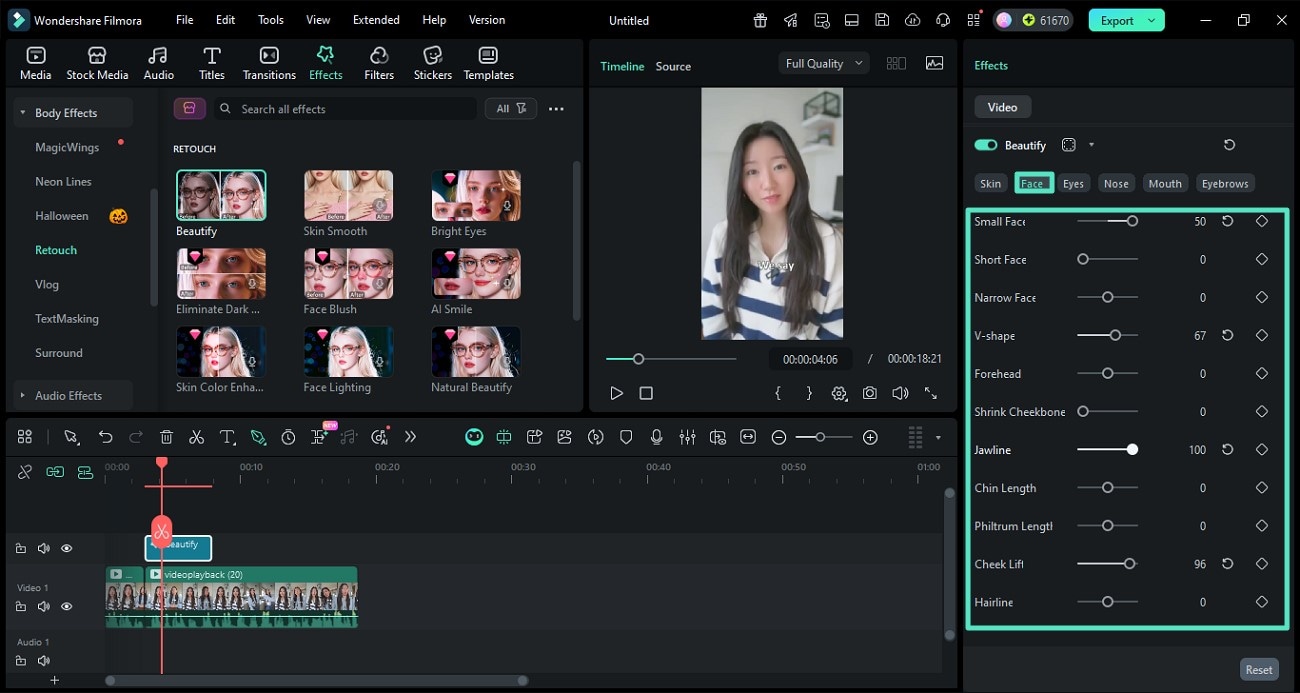
Stap 4: Gezichtskenmerken aanpassen
Ga verder naar het tabblad Gezicht en pas de schuifregelaars voor gezichtslengte, wangpositie en andere kenmerken aan naar jouw voorkeuren.
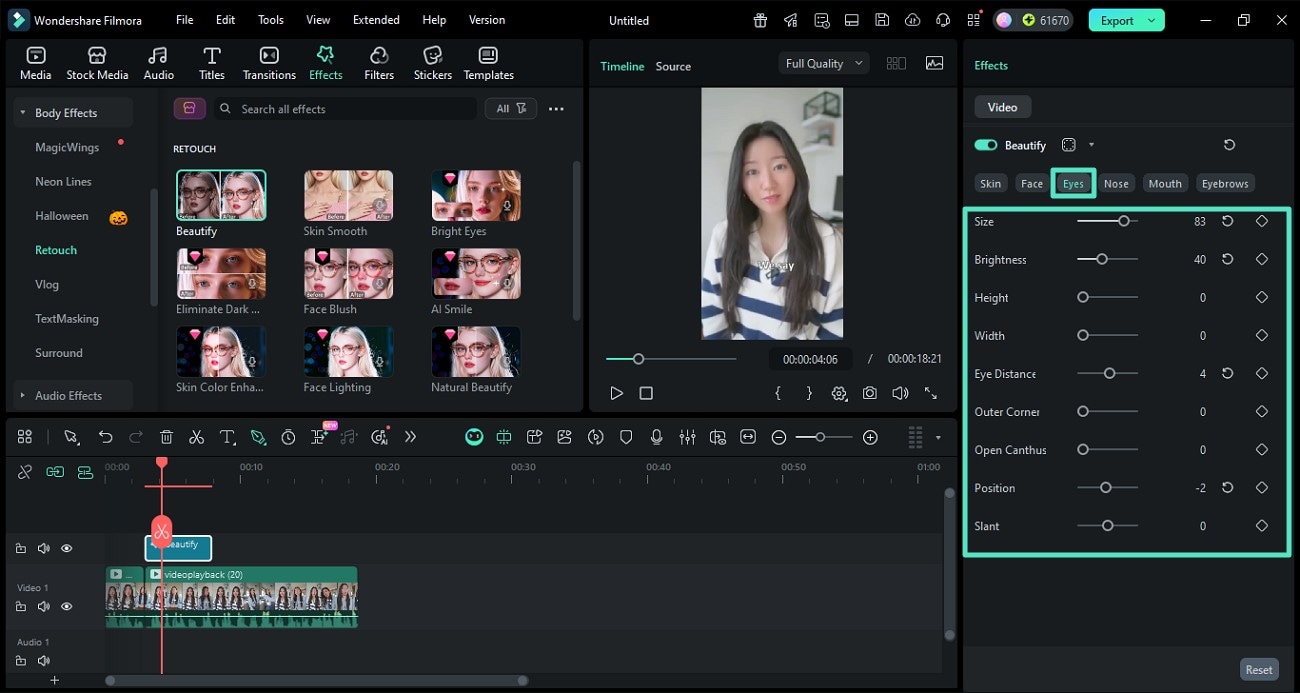
Stap 5: De ogen verder verfraaien
Ga naar het gedeelte Ogen en pas de Grootte, Helderheid, Oogafstand en andere kenmerken aan. Versleep elke schuifbalk zorgvuldig en bekijk een voorbeeld van de resultaten in het Voorbeeldvenster.
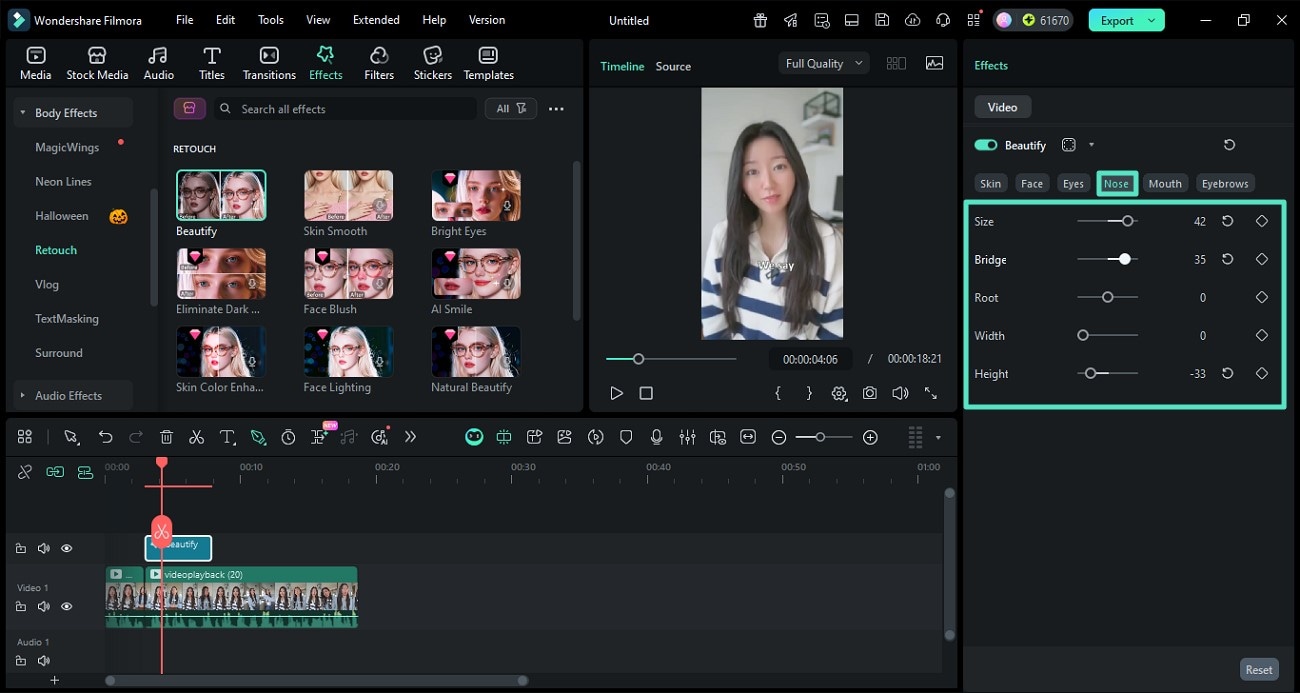
Stap 6: Wijzigingen aanbrengen aan de neus
Ga nu naar het gedeelte Neus en wijzig de Grootte, Brug, Root en andere kenmerken door de betreffende schuifbalken aan te passen.
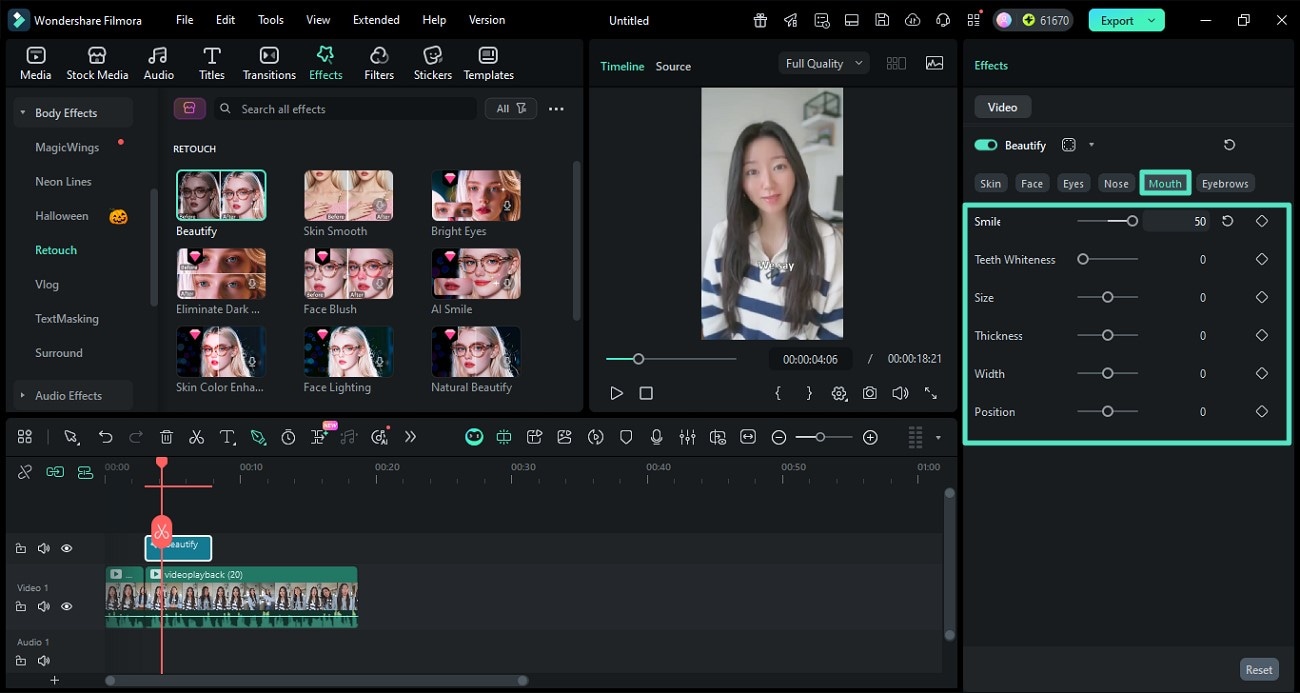
Stap 7: De mond aanpassen
Maak de glimlach breder of verhoog de wittere tanden door de schuifregelaars onder het gedeelte Mond te verslepen. Je kunt verdere aanpassingen maken door de kenmerken te selecteren en aan te passen.
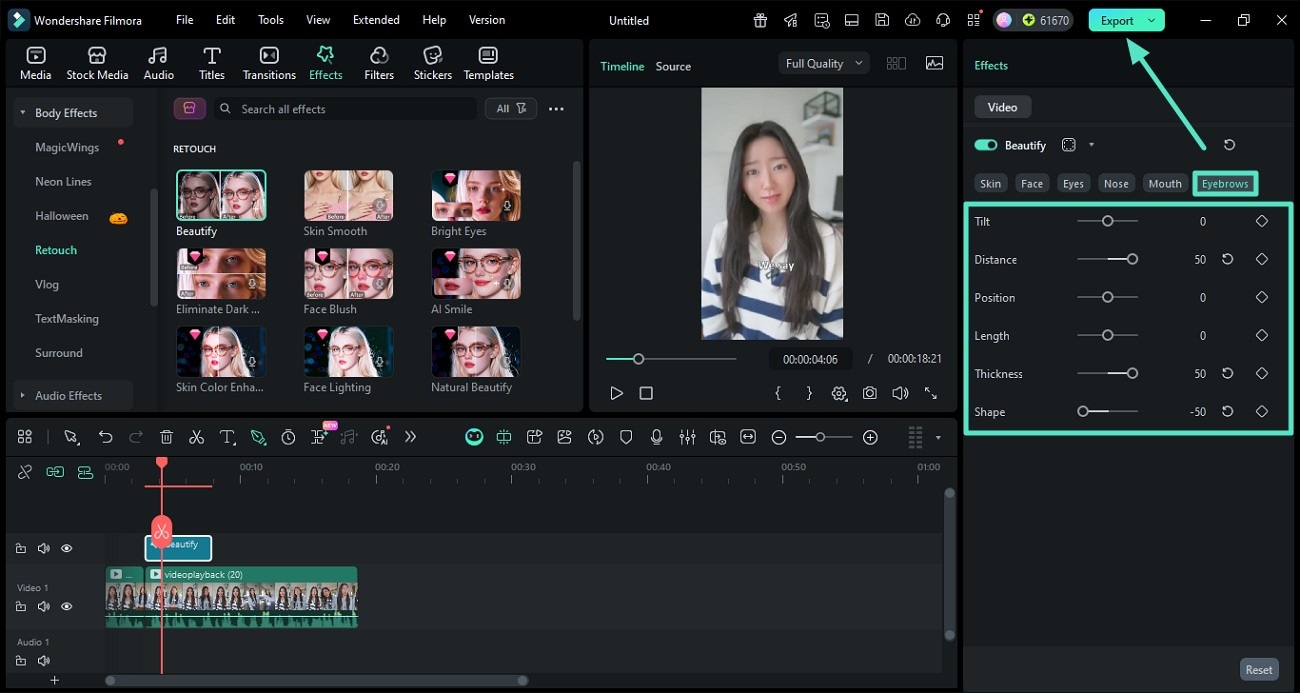
Stap 8: De wenkbrauwen verfraaien
Ga ten slotte naar het gedeelte Wenkbrauwen en pas kenmerken zoals Kanteling, Afstand en Positie aan door de schuifbalk te verslepen. Verbeter de Lengte, Dikte en Vorm verder en klik op de knop Exporteren zodra u tevreden bent met het resultaat.