Denk Groter Van Filmora Gebruikershandleiding
Animatie op Windows
Deze handleiding laat zien hoe je vooraf ingestelde animaties of bewegingen op je video kunt toepassen. Animatie zorgt ervoor dat de clips in je video natuurlijker en aantrekkelijker met elkaar verbonden zijn. Bovendien kan je video creatiever en unieker zijn.
Hier lees je hoe je de animatiefunctie activeert en hoe je je ideale preset op de video toepast.
Index
Stap 1: Importeer de gewenste clip
Start Filmora eerst op de computer. Sleep de gewenste clip uit de bestanden naar de verwerkingsinterface.
Stap 2: Animatie activeren
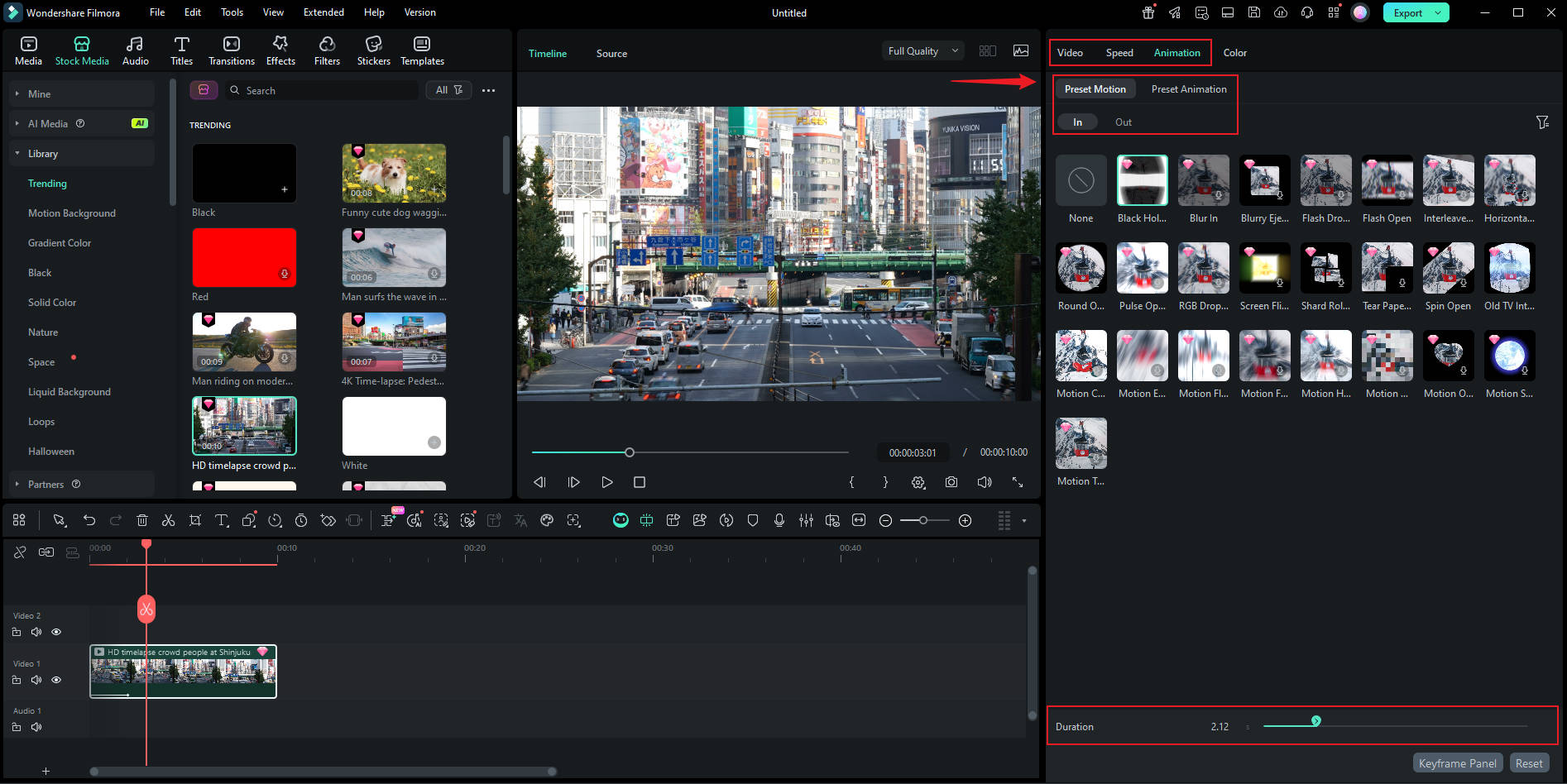
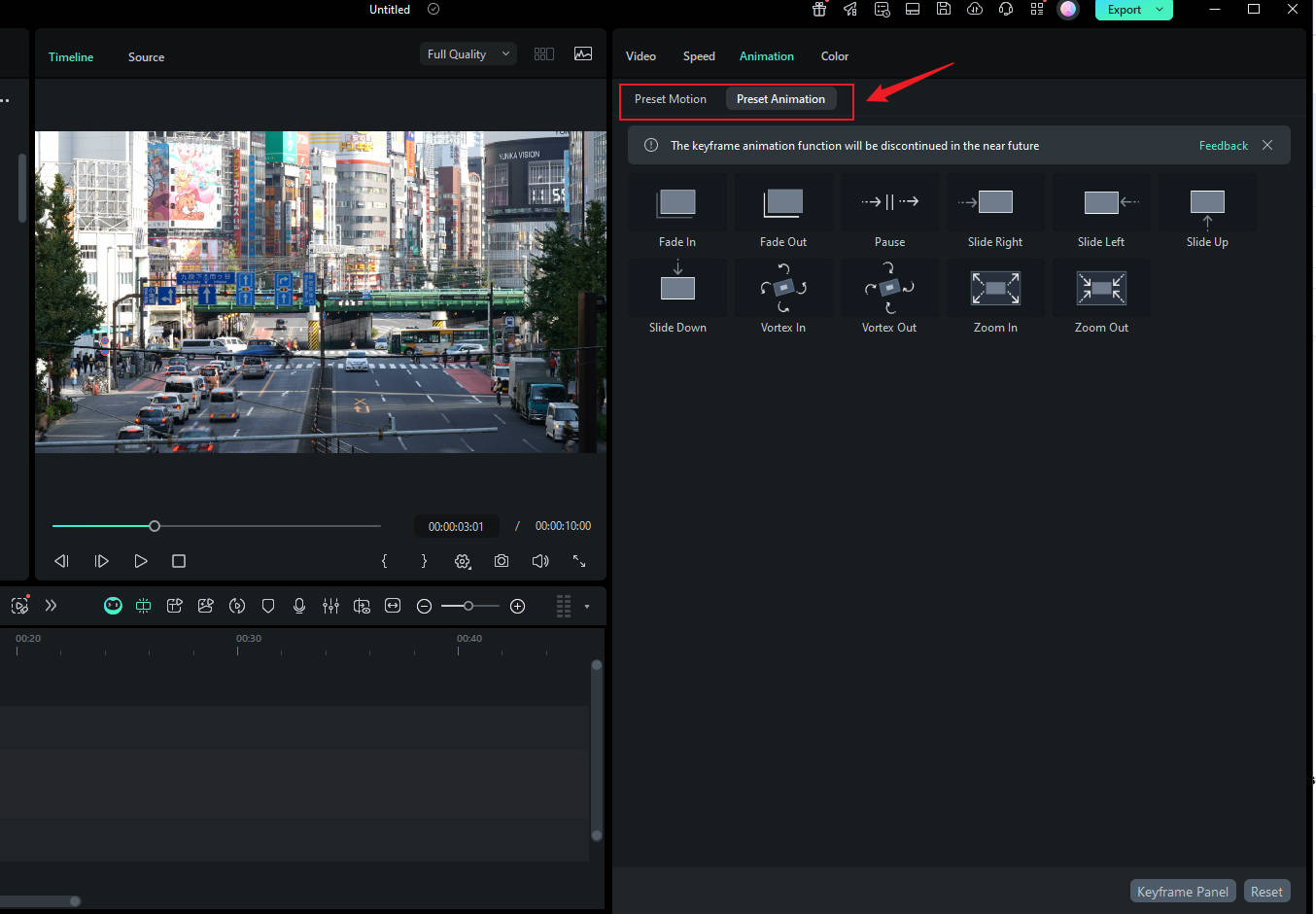
Verplaats de voortgangsbalk naar de plek waar u de animatie wilt bewerken. Klik eenmaal op de video en zoek in het eigenschappenpaneel aan de rechterkant van het scherm naar Video > Animatie. Kies vervolgens in de onderstaande keuzelijst de optie Vooraf ingestelde animatie of Vooraf ingestelde bewegingen.
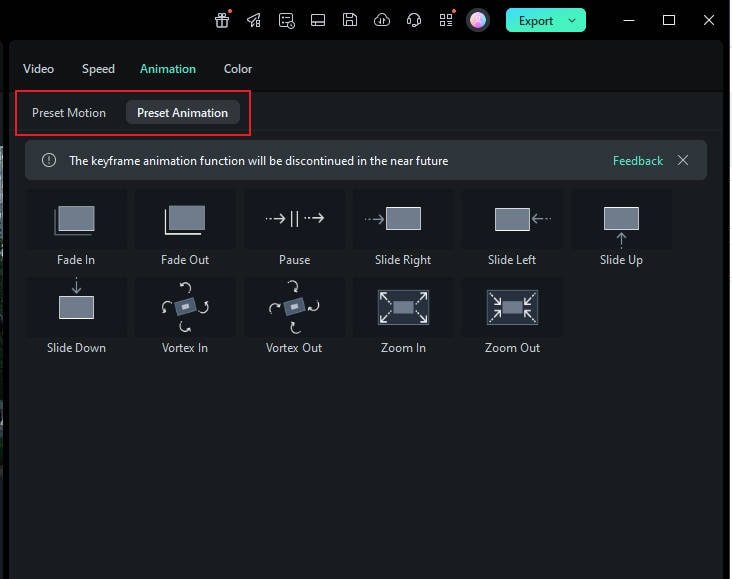
- Vooraf ingestelde animatie: Filmora biedt negen soorten vooraf ingestelde animaties, waaronder infaden, uitfaden, pauzeren, naar rechts schuiven, omhoog schuiven, indraaien, uitdraaien, inzoomen en uitzoomen.
- Vooraf ingestelde bewegingen: De Vooraf ingestelde bewegingen biedt meer dan 70 sjablonen. Je kunt de gewenste functie verkennen en ontdekken.
Opmerking:
Beweeg de muisaanwijzer over de animatie-effecten en blijf daar even staan. Je kunt een voorbeeld van het effect bekijken in de kleine vensters waarin het zich bevindt.Stap 3: Animatiesjablonen toepassen op video's in Windows
Sleep of dubbelklik op het effect om het toe te passen. Nadat je op het effect hebt gedubbelklikt, toont de speler aan de rechterkant een korte preview ervan. Je kunt overwegen of het geschikt is voor je video.
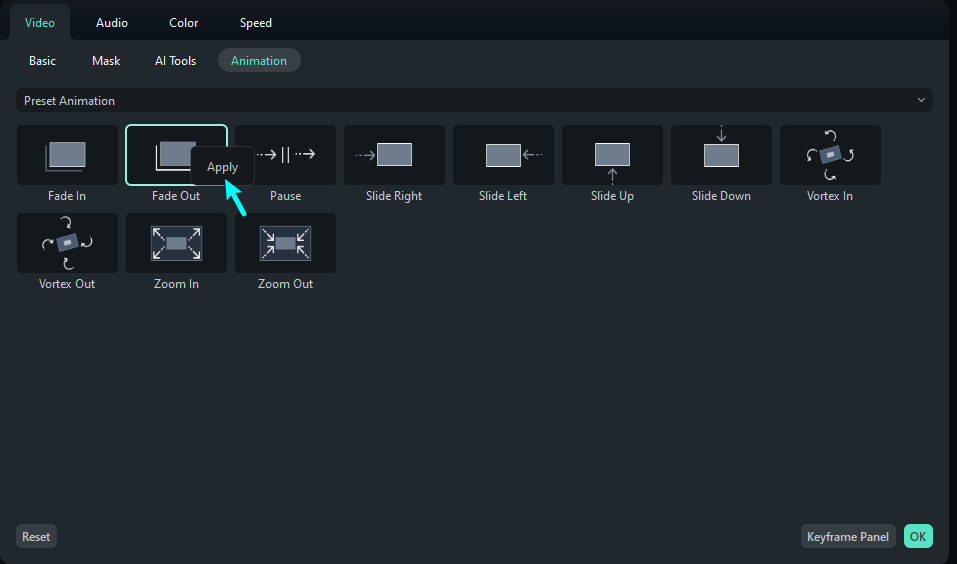
Stap 4: De voorinstellingsanimatie aanpassen
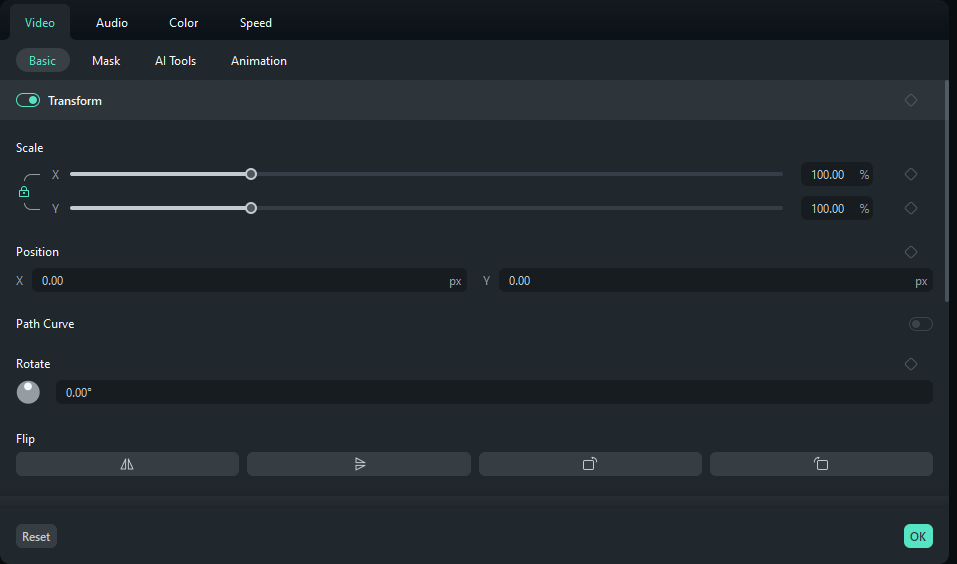
Je kunt de voorinstellingsanimatie bewerken of verwijderen door op het keyframe in de videoclip te klikken en de gewenste waarden voor roteren, schalen, positie en dekking aan te passen.
Stap 5: Presetanimatie of presetbewegingen verwijderen
De volgende handelingen leggen uit hoe u de twee elementen verwijdert:
- Presetanimatie
- Om de aanpassing Presetanimatie te verwijderen, gaat u terug naar het eigenschappenpaneel en klikt u opnieuw op Video > Animatie > Presetanimatie. Klik vervolgens op Resetten om terug te keren naar het standaardeffect.
- Voorinstelling bewegingen
Om de aanpassing Voorinstelling bewegingen te verwijderen, ga je eerst naar Video > Animatie > Voorinstelling bewegingen in het eigenschappenpaneel. U kunt ervoor kiezen om een voorinstelling als favoriet te markeren of de duurinstellingen aan te passen voordat u deze verwijdert. Klik vervolgens onderaan het tabblad op Resetten of selecteer bovenaan de lijst Geen om het effect te wissen.