
Denk Groter Van Filmora Gebruikershandleiding
Wat is proxy-videobewerking
Zodra alle videoclips die je in je volgende video wilt gebruiken van de camera naar een computer zijn overgezet en correct zijn geordend, kun je gaan nadenken over de meest efficiënte manier om ze samen te voegen.
Daar komt het maken van proxy-bestanden om de hoek kijken, omdat je niet met de originele RAW-bestanden hoeft te werken. In plaats daarvan kun je proxy's maken die aanzienlijk kleiner zijn dan de videobestanden die je camera heeft vastgelegd en de video toch exporteren in 4K- of UHD-resolutie.
Hoe werkt een proxy?
- Videobewerking met proxy is een goede optie als de computer die je gebruikt voor de bewerking een beperkte hoeveelheid RAM heeft of als de processor niet krachtig genoeg is om de veeleisende taken van het toepassen van complexe visuele effecten te ondersteunen.
- Hoewel proxybestanden kan de tijd die je in de montagekamer moet doorbrengen verkorten, maar deze videobewerkingstechniek is alleen nuttig in een specifieke context.
Proxy aanmaken en gebruiken in Filmora
Videomakers die vaak hun video's opnemen met actioncams en andere apparaten die video in 4K-resolutie kunnen opnemen, kunnen eenvoudig proxybestanden maken in Filmora.
- Installeer de software en maak een nieuw project.
- Ga naar het menu Bestand en zoek de optie Voorkeuren. Je kunt ook de sneltoets "CTRL+SHIFT+" gebruiken om het venster Voorkeuren te openen en vervolgens op het tabblad Prestaties te klikken.
- Klik eerst op GPU-versnelling en Hardwareversnelling inschakelen. Voer een GPU-controle uit als u de grafische kaart die u gebruikt niet kunt vinden.
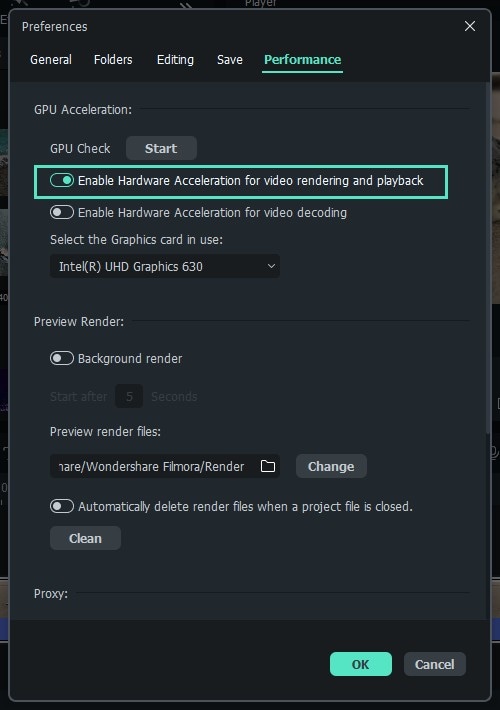
Projectinstellingen
- Scroll naar beneden en selecteer de optie Automatisch proxy's maken wanneer de mediaresolutie hoger is dan: in het menu Proxy. Kies vervolgens de resolutie 1280x720p of 1920x1080p.
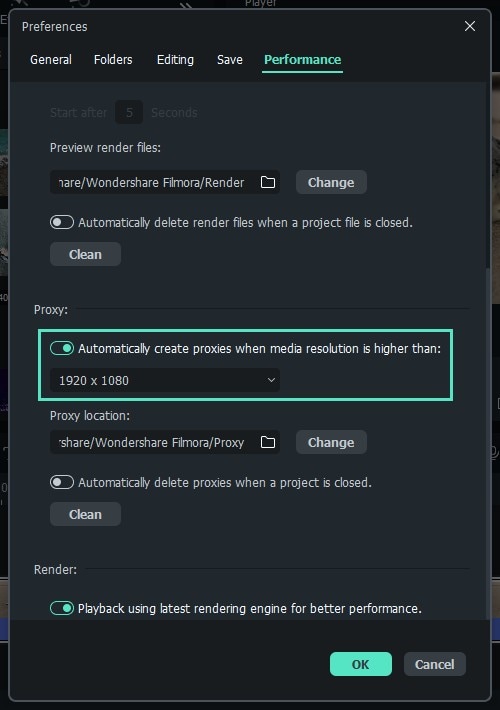
Projectinstellingen
- Je kunt ook een map op de harde schijf van je computer kiezen waar alle proxymediabestanden worden opgeslagen.
- Als je alle proxybestanden wilt verwijderen die je hebt gemaakt nadat je een project hebt voltooid, kun je de optie Proxy's automatisch verwijderen wanneer een project wordt gesloten inschakelen en vervolgens op de knop OK klikken.
- Ga naar het Mediapaneel om te beginnen met het importeren van mediabestanden die je in je project wilt gebruiken. Filmora maakt automatisch proxy's aan voor elk bestand met een resolutie die hoger is dan de resolutie die je eerder hebt opgegeven.