Denk Groter Van Filmora Gebruikershandleiding
Tekentools voor Windows
Bij het maken van een tutorial of nieuwsvideo's kunnen gebruikers met de tekentools in Wondershare Filmora belangrijke details markeren en banners direct op de videoclips maken. Dit versterkt de betrokkenheid en het verhaal van de video. Deze functie biedt verschillende vormen, waaronder een pijl, rechthoek en ovaal, waarmee je de content een persoonlijk tintje kunt geven.
Hoe gebruik je de tekentools van Wondershare Filmora?
Om beter te begrijpen hoe je de twee methoden voor het toevoegen van elementen aan je video's kunt gebruiken, volg je de onderstaande eenvoudige handleiding:
Manier 1. Gebruik de tekentools van Filmora voor het maken van banners
Nu we de tekentools hebben besproken, gaan we kijken hoe je ze kunt gebruiken om aantrekkelijke banners te maken voor je video's. video:
Stap 1. Een nieuw project maken
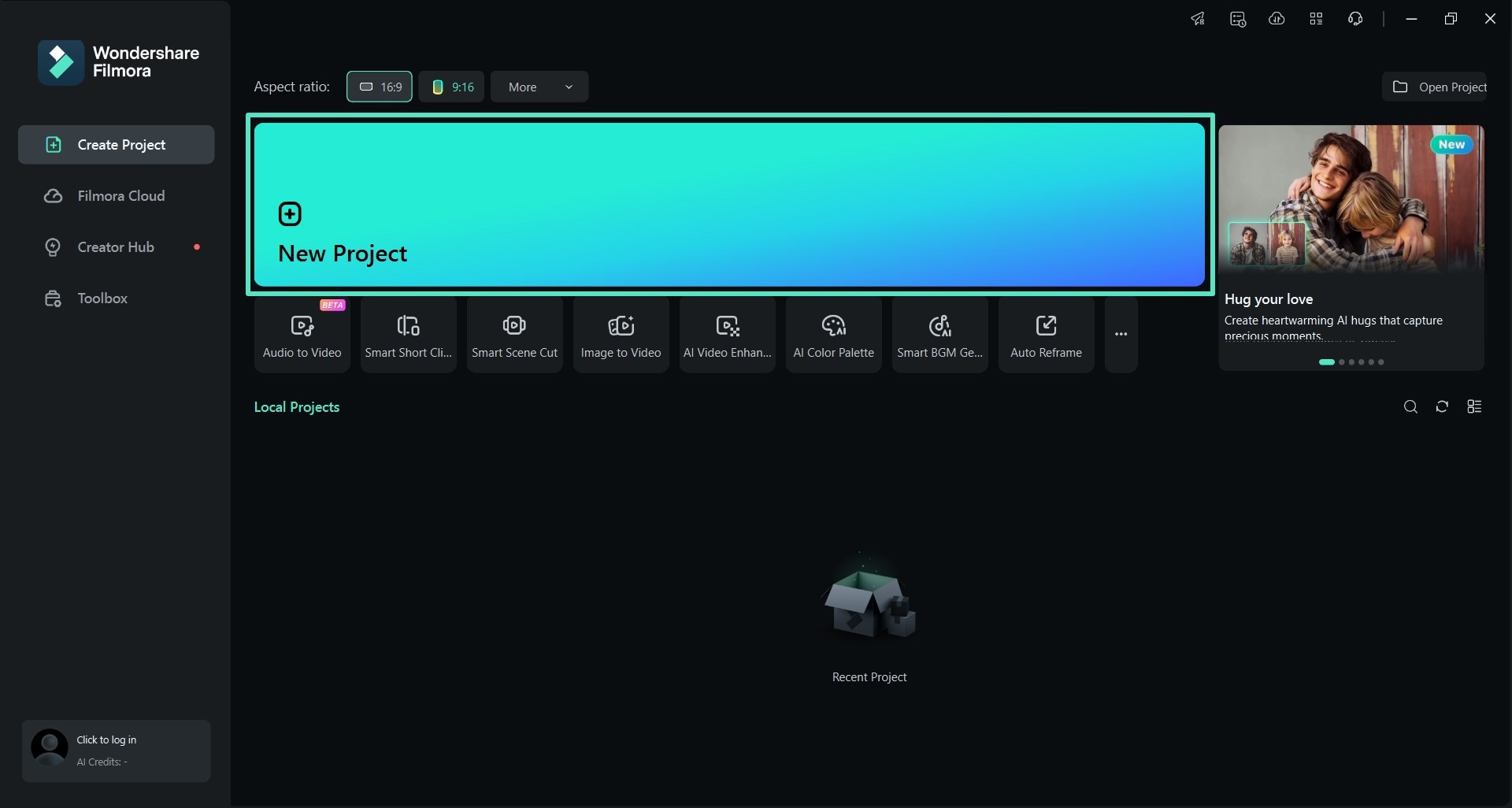
Download en installeer de recente versie van Filmora op uw pc om de taak te starten. Nadat u deze tool hebt gestart, klikt u op de knop "Nieuw project" om naar de hoofdwerkruimte te gaan.
Stap 2. De video toevoegen en de tekentools gebruiken
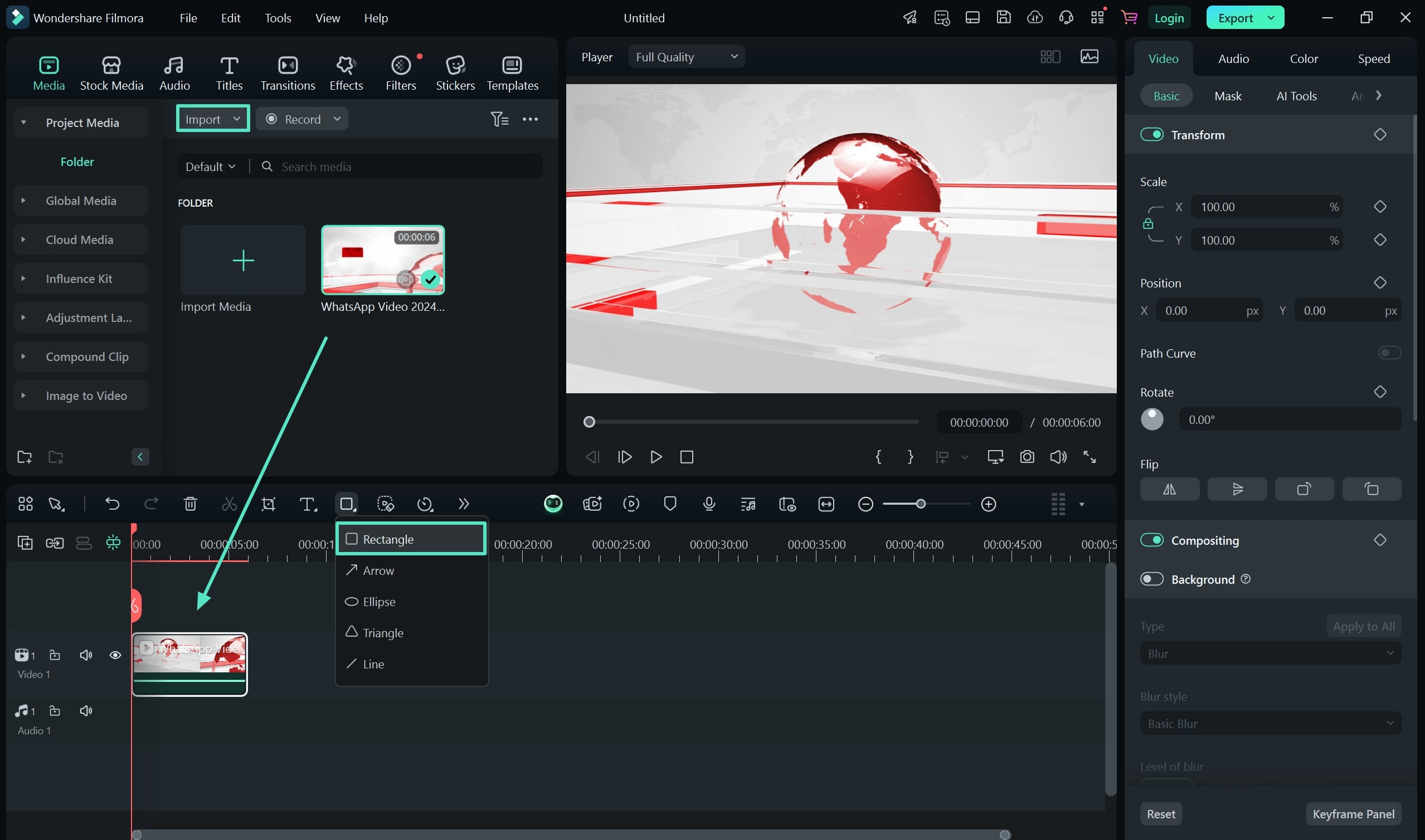
Zodra u de hoofdwerkruimte hebt geopend, tikt u op de knop "Importeren" om de video toe te voegen waarin u een banner wilt invoegen. Sleep de video naar de tijdlijn om deze na het importeren te bewerken. Open het menu Tekenhulpmiddelen bovenaan de tijdlijn en kies de optie Rechthoek uit de beschikbare vormen.
Stap 3. Pas je bannerontwerp aan
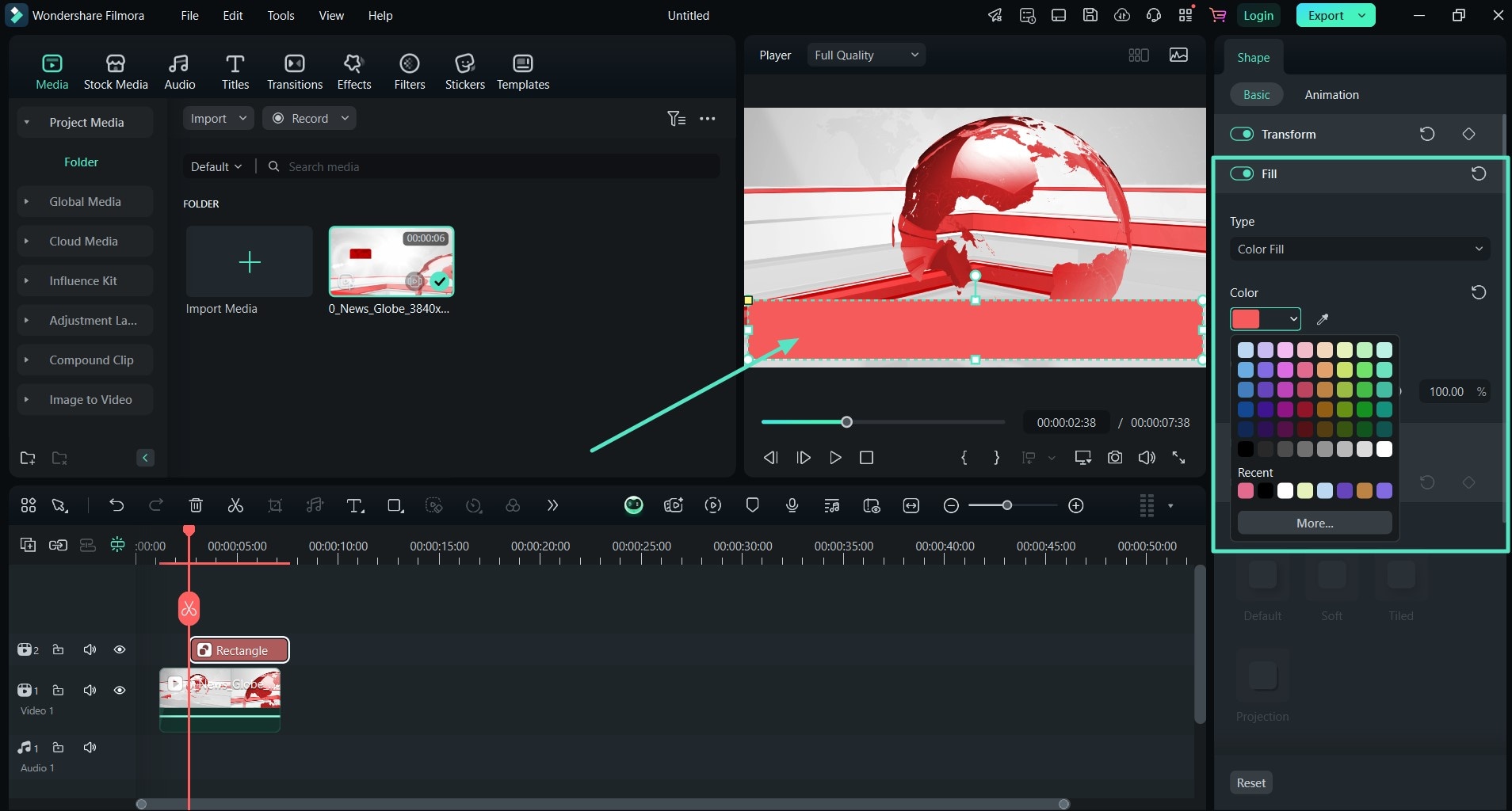
Zodra je deze vorm in je video hebt getekend, kun je deze op de juiste plek slepen. Ga vervolgens naar het rechterpaneel om de optie "Opvullen" in te schakelen en kies een kleur voor je banner die bij je video past.
Stap 4. Animaties toepassen op de banner
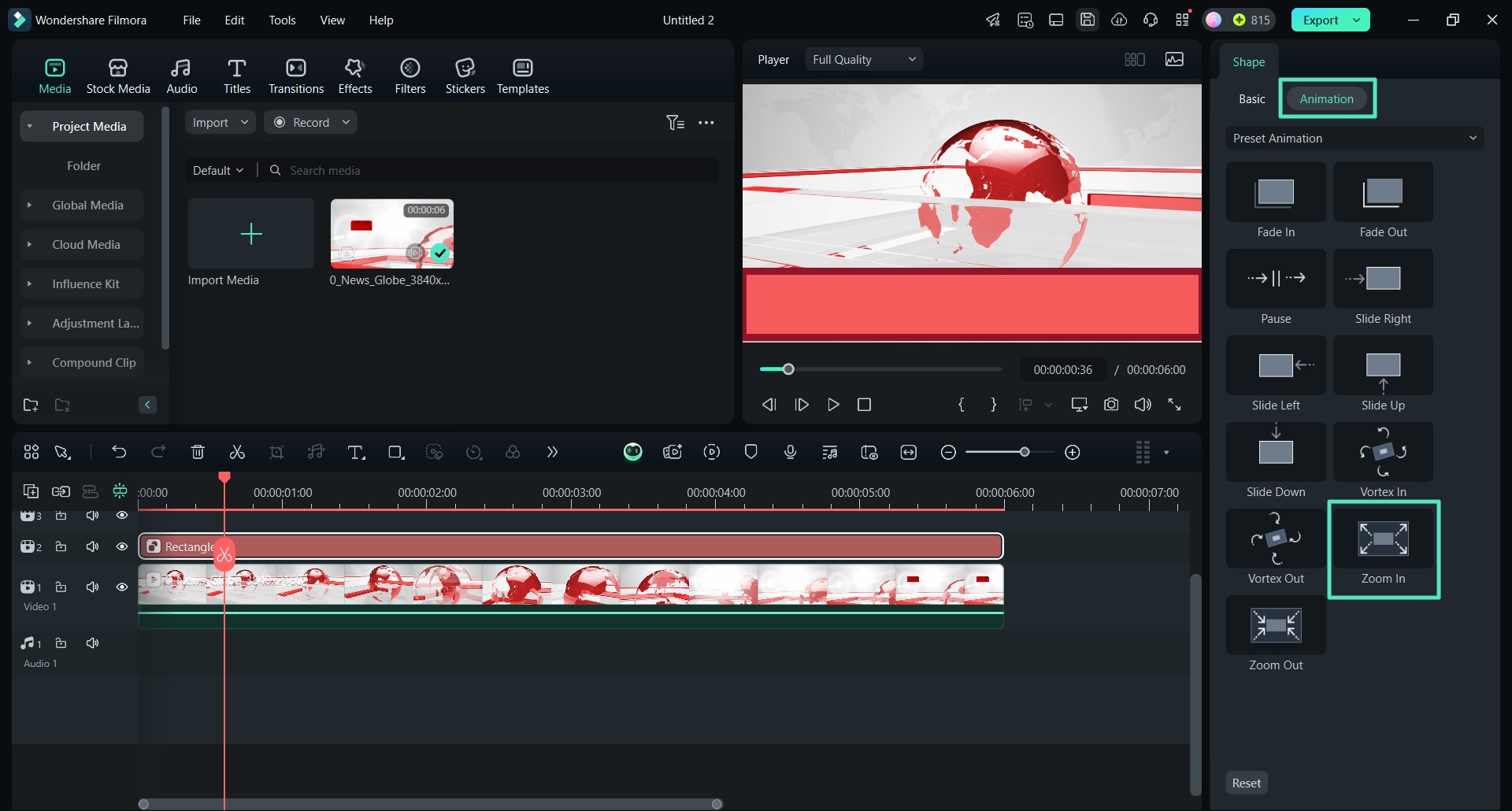
Ga nu naar het gedeelte "Animatie" en kies de stijl die het beste bij je past. Om de animatie toe te passen, moet je dubbelklikken op de gekozen optie.
Stap 5. Keyframe-animaties zoeken
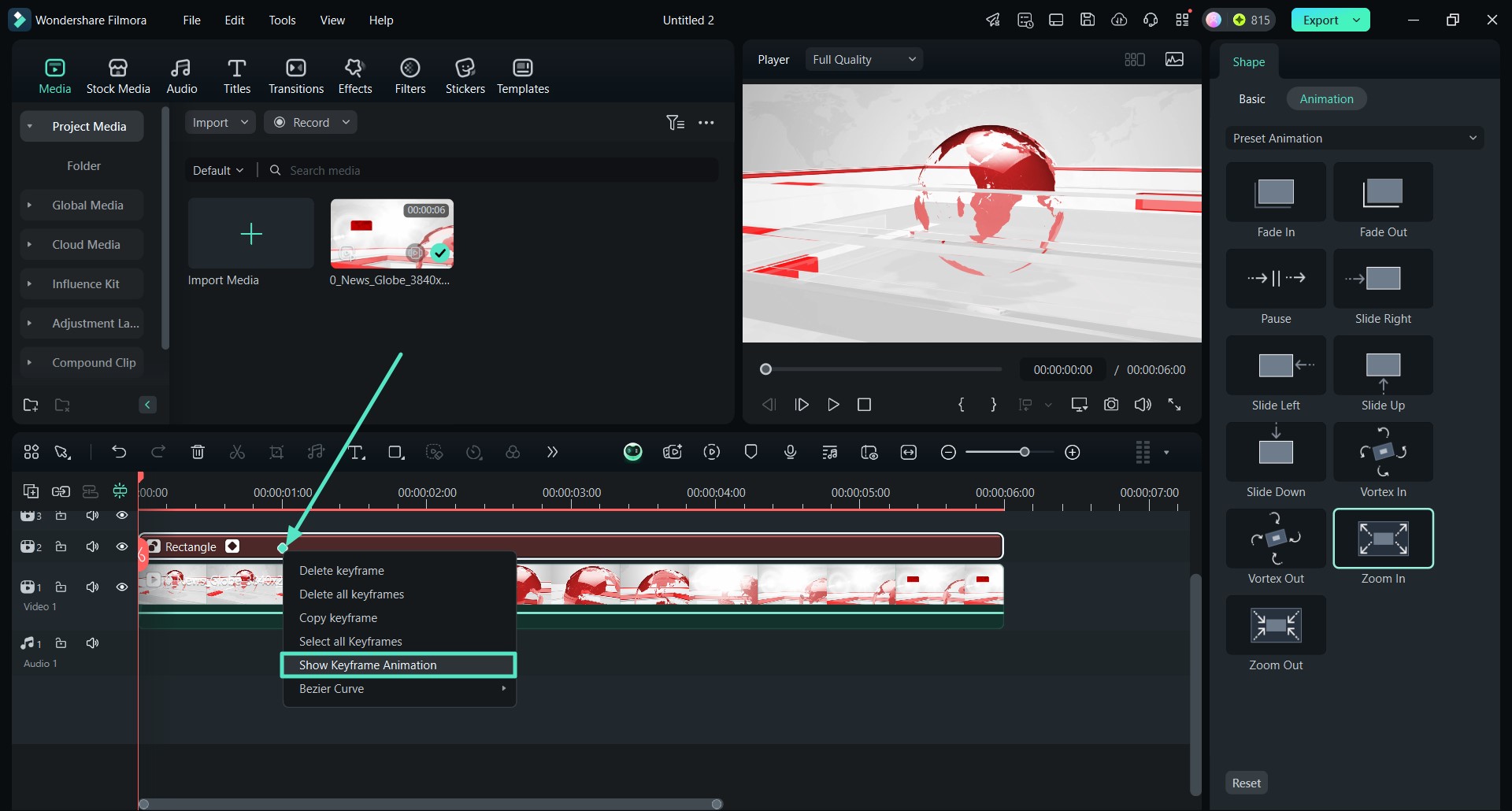
Zodra de animatie is toegepast, ga je naar het tijdlijngedeelte en klik je met de rechtermuisknop op de ruitvorm van de toegevoegde animatie. Selecteer in het pop-upmenu de optie "Keyframe-animatie weergeven".
Stap 6. De keyframe-animaties voor de banner aanpassen
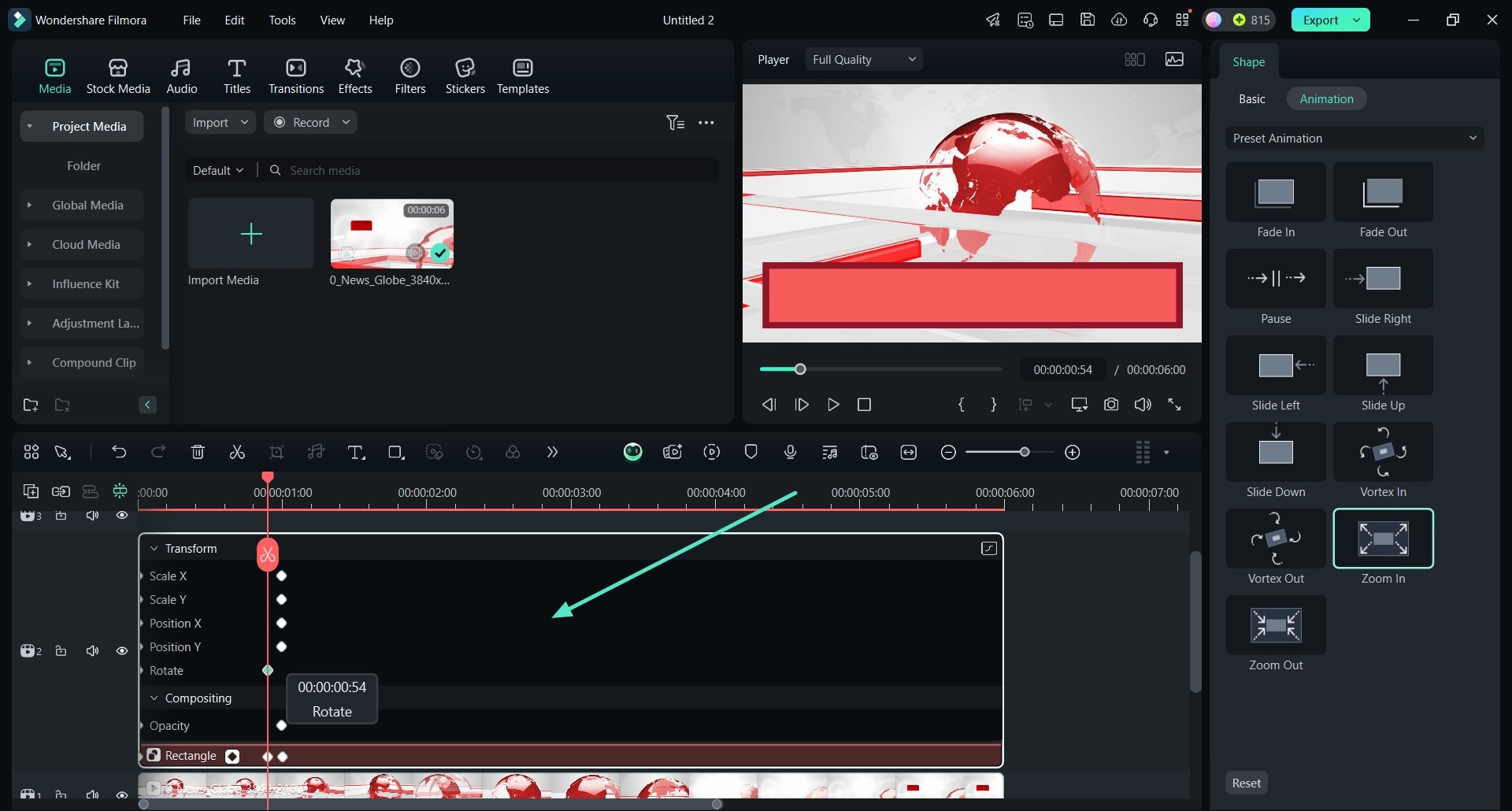
Zodra de uitgebreide keyframe-animatie-instellingen beschikbaar zijn, kunt u deze aanpassen aan uw video. Je kunt de diamanten verslepen om de animatie aan te passen.
Stap 7. Titels toevoegen aan je banner
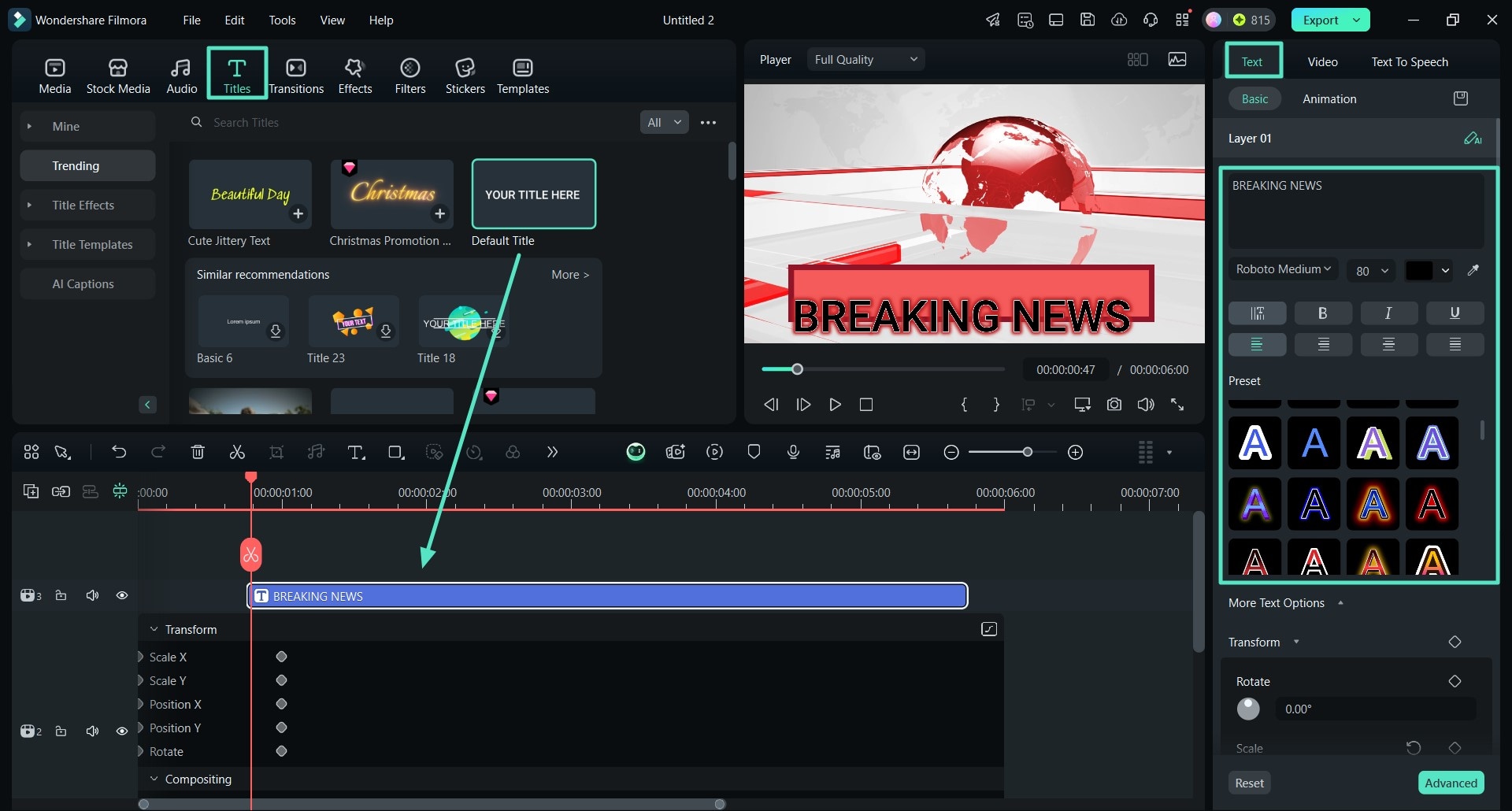
Navigeer vervolgens naar het gedeelte "Titels" in de bovenste werkbalk en selecteer de titel die het beste bij je past. Sleep de gekozen titel over de video in de tijdlijn. Pas de positie van de titel aan zodra deze in het voorbeeldvenster verschijnt door deze over de banner te slepen. Om het uiterlijk van de titel aan te passen, ga je naar het tabblad "Video", kies je een effectstijl onder Voorinstelling en voeg je een "Tekst" toe aan de videobanner.
Stap 8. Exporteer de videobanner naar je pc
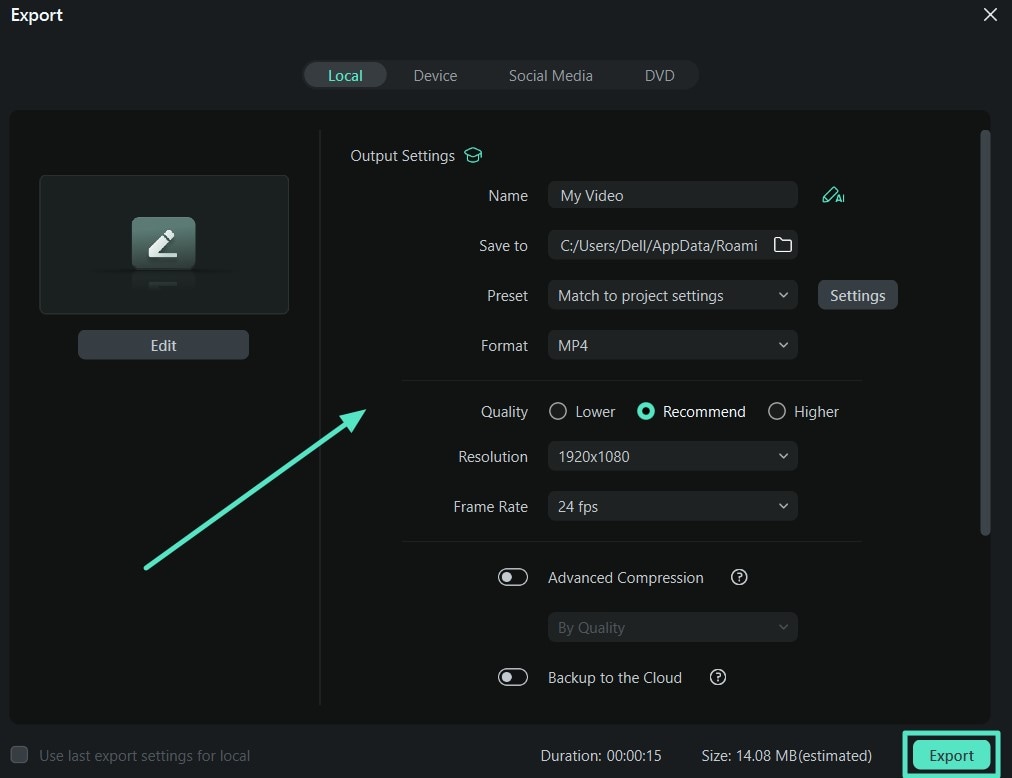
Als je tevreden bent met het uiterlijk van de banner, tik je op het tabblad "Exporteren" rechtsboven in de interface. In het venster "Exporteren" kunt u de uitvoermap, resolutie en indeling voor de video kiezen. Klik op de knop "Exporteren" om de video op je computer op te slaan.
Manier 2. Dynamische pijlen invoegen met de tekentool van Filmora
Naast de verschillende vormen die je aan je video kunt toevoegen voor annotaties, is er nog een manier om je video's te annoteren voor een betere kijkervaring:
Stap 1. Voeg je video toe en sleep deze naar de tijdlijn
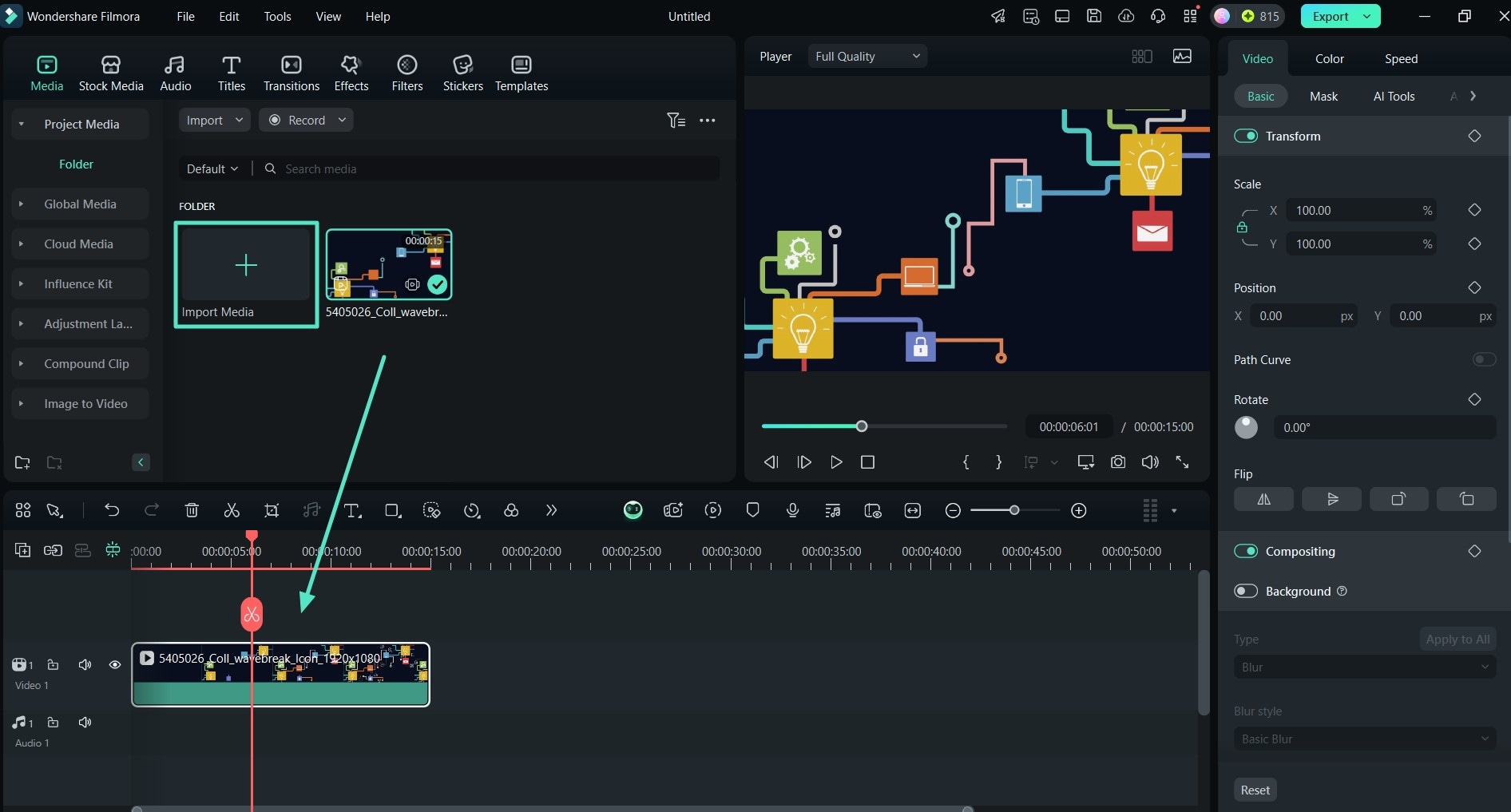
Start het proces door op de knop "Importeren" te klikken Klik op de knop "Media" om uw video aan de interface toe te voegen en sleep de video naar de tijdlijn.
Stap 2. Selecteer de pijl in de tekentools
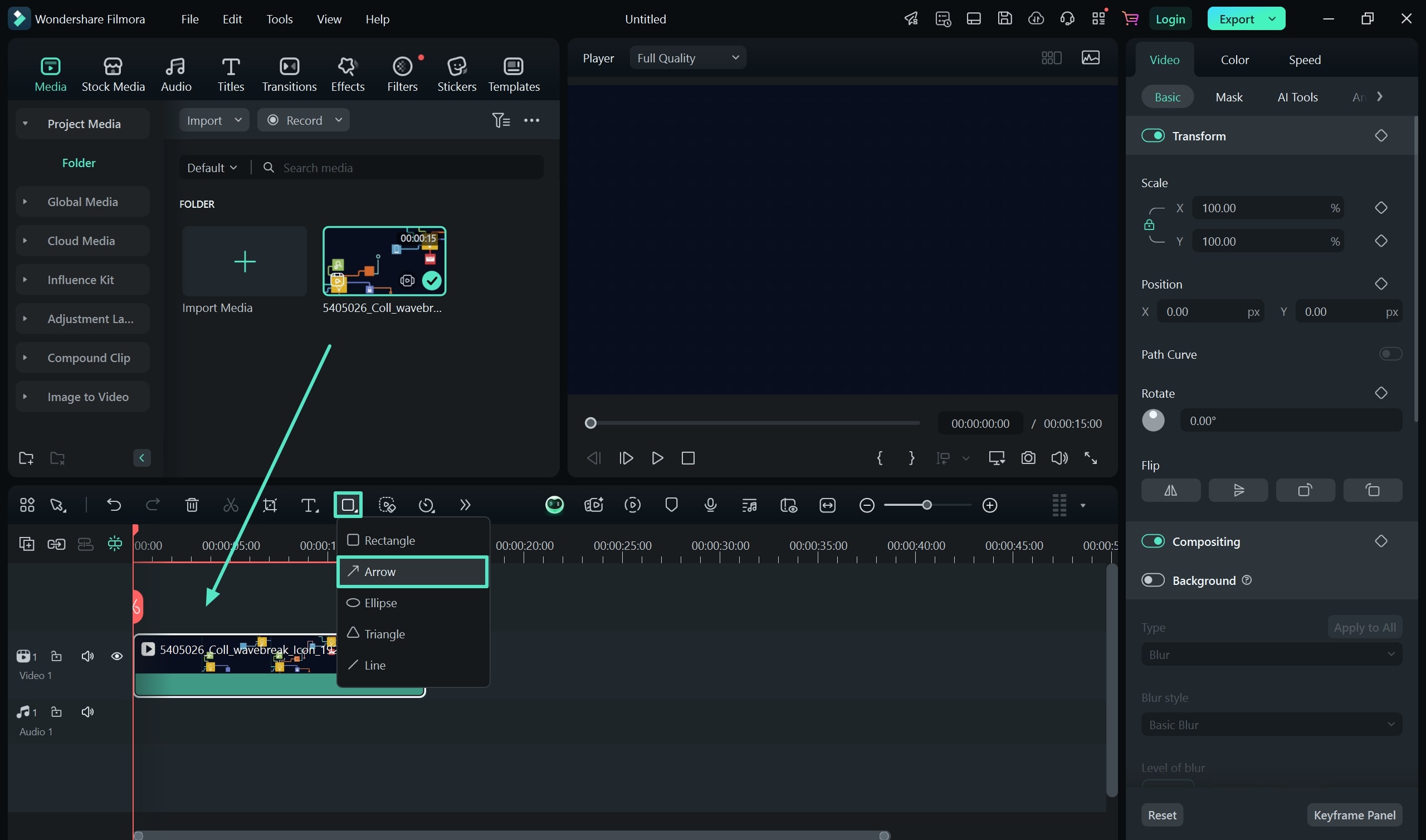
Klik vervolgens in de bewerkingsinterface op het pictogram "Tekentools" en selecteer de optie "Pijl". Teken vervolgens deze pijl over de video waar je hem wilt plaatsen.
Stap 3. Pas de pijl in de video aan en vul hem
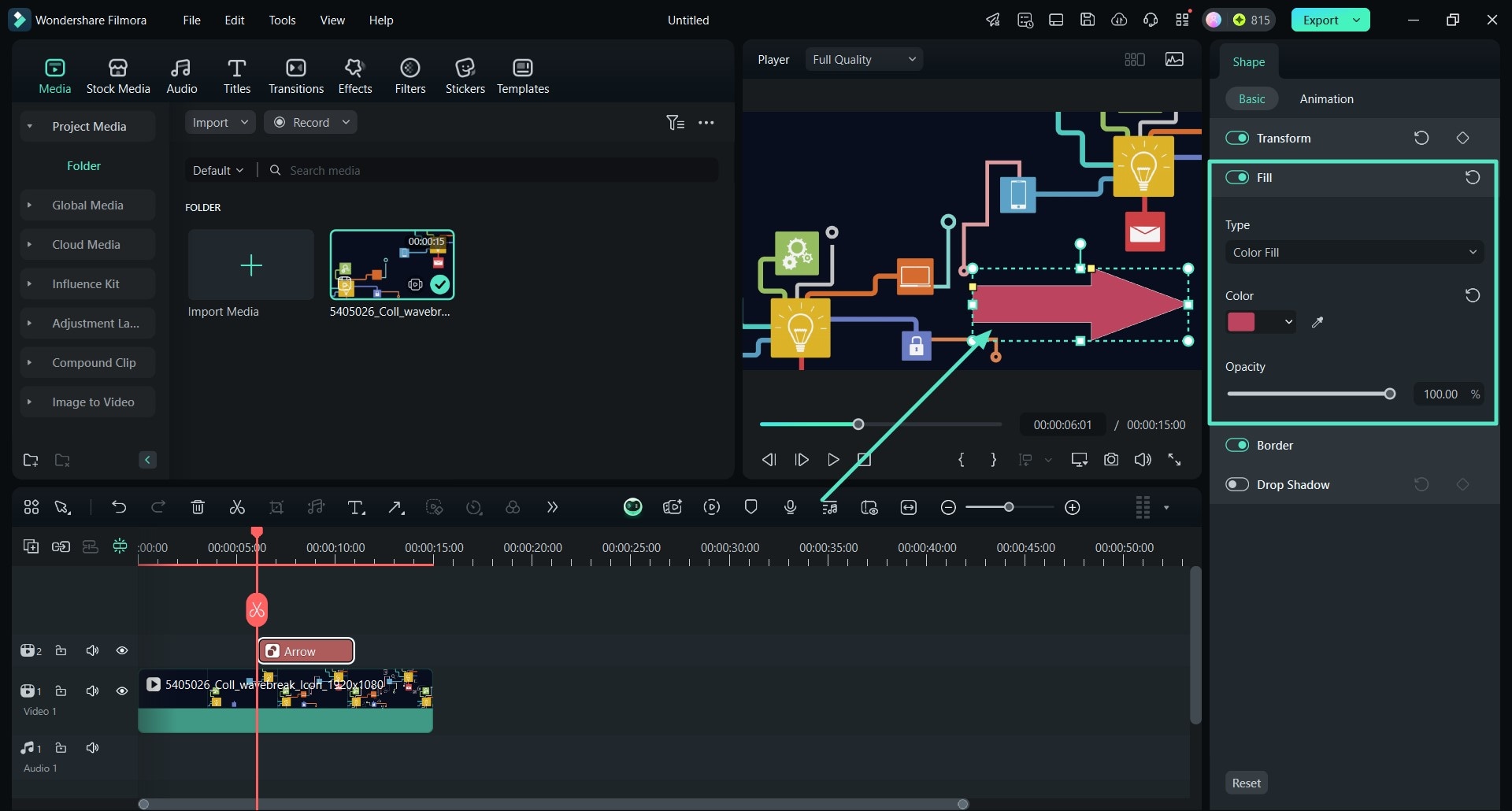
Om de video-elementen op elkaar af te stemmen, tik je op de schakelknop "Vulling" om deze in te schakelen en kleuren toe te voegen. Pas vervolgens de pijl op de video aan om deze overzichtelijk te plaatsen.
Stap 4. Ga naar de animaties om deze toe te passen
Nadat u de pijl hebt aangepast, klikt u op het gedeelte "Animaties" en kiest u de stijl die het beste bij de video past. Om de animaties toe te passen op de tekentool, klikt u er twee keer op.
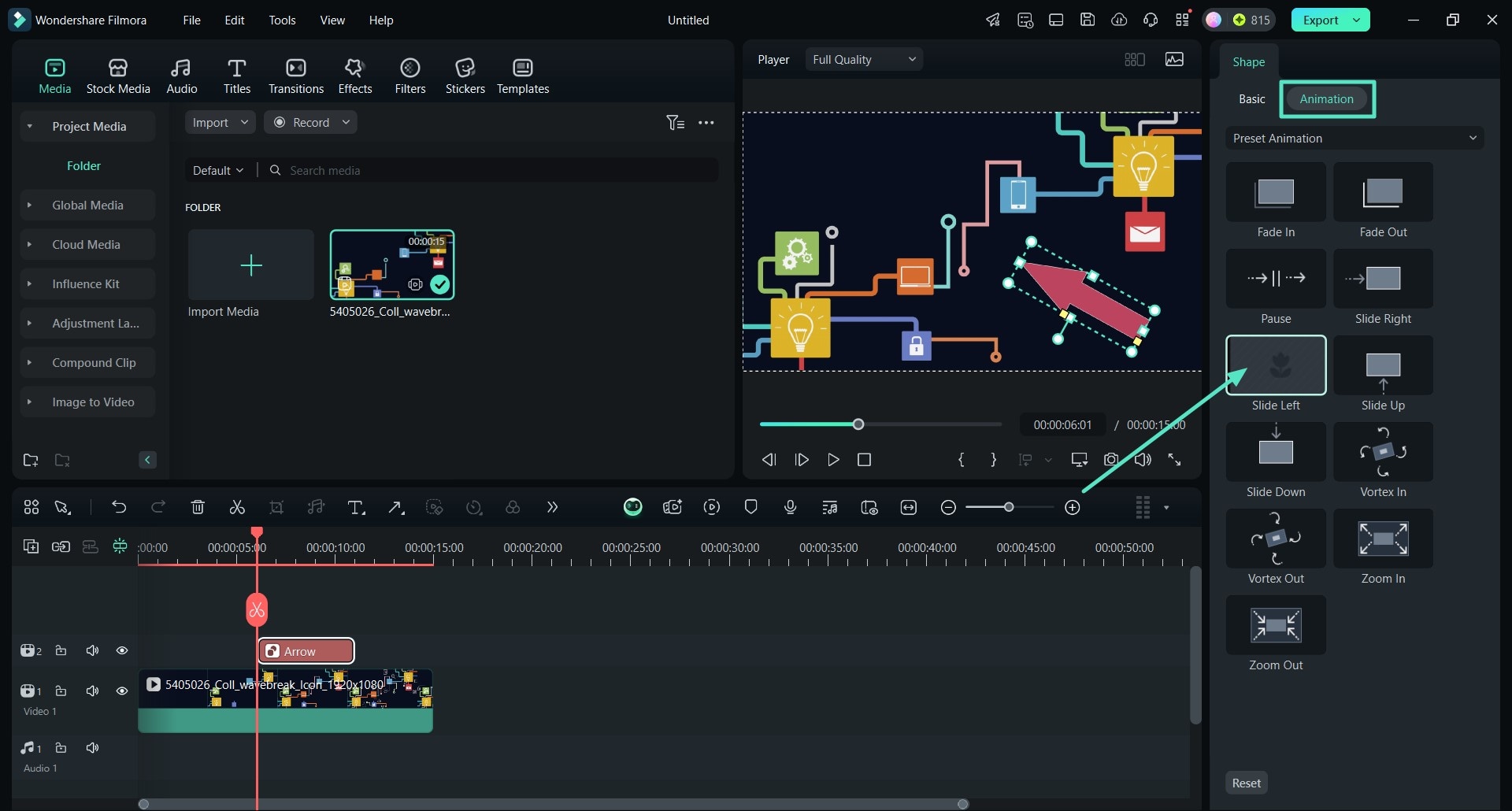
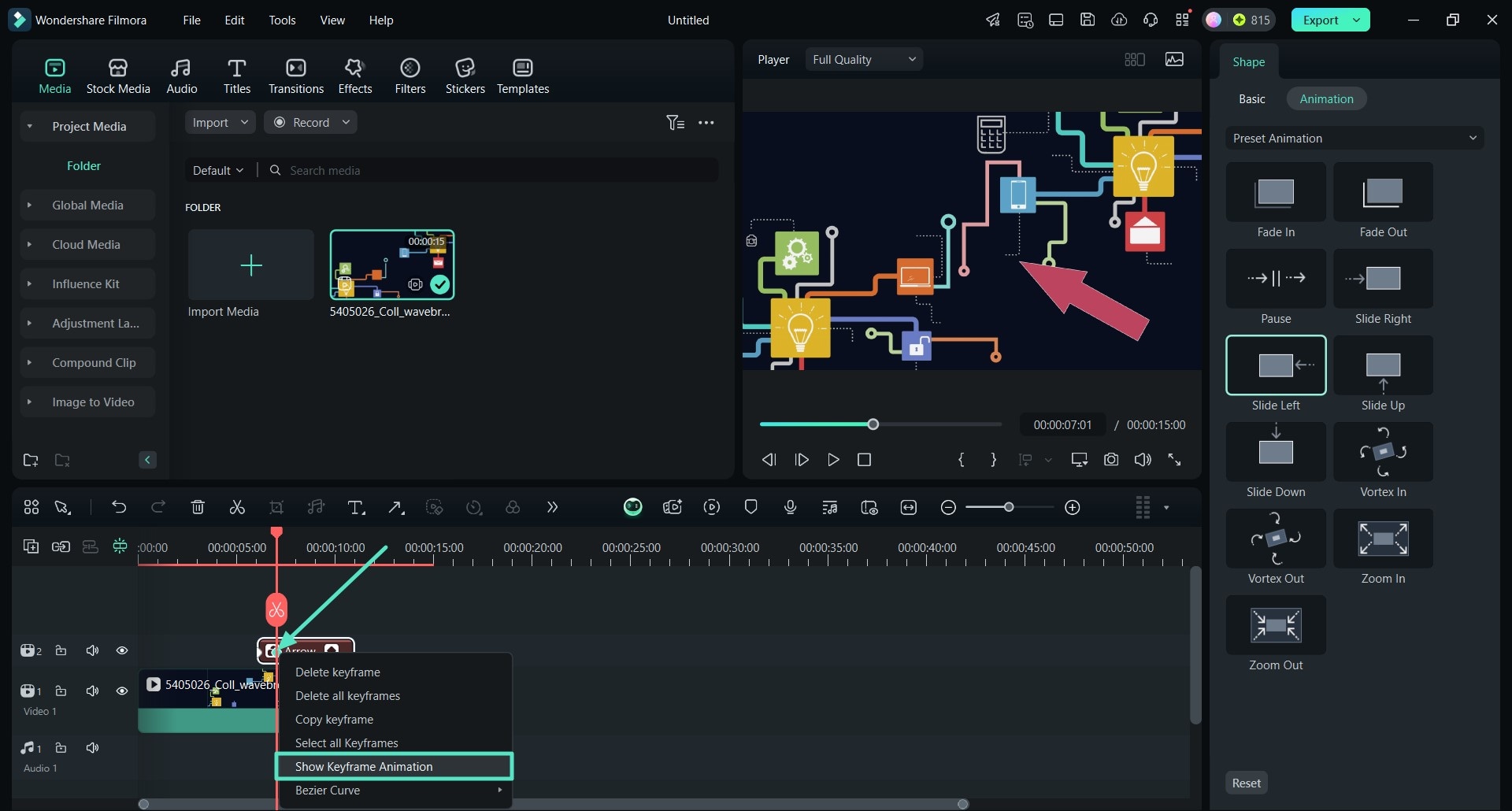
Stap 5. Klik met de rechtermuisknop op de pijl en selecteer 'Keyframe-animatie weergeven'
Nadat u de geanimeerde pijl hebt aangepast, klikt u met de rechtermuisknop op het element in de tijdlijn. Dit opent een vervolgkeuzemenu waarin je de optie "Keyframe-animatie weergeven" kunt selecteren.
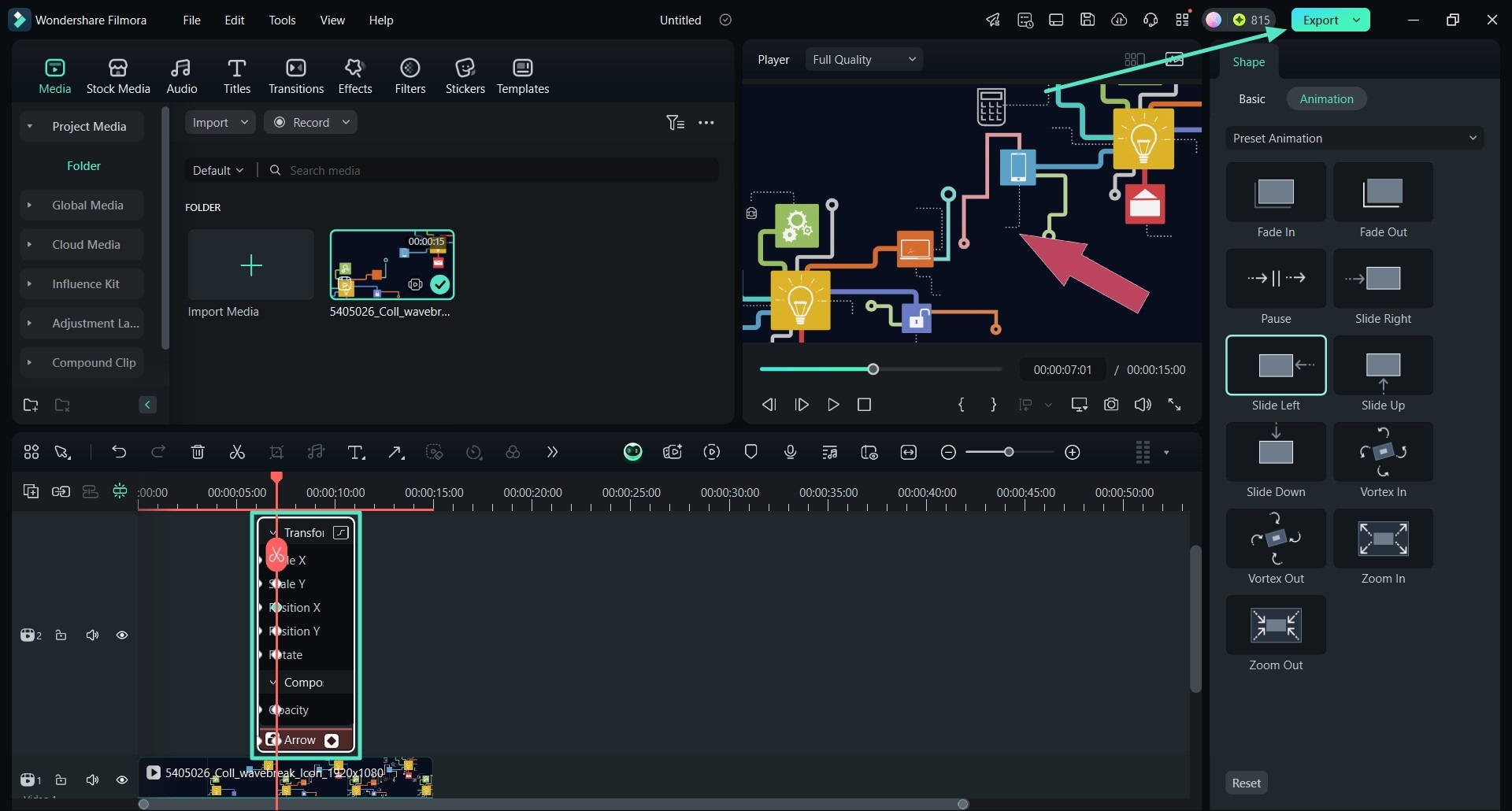
Stap 6. Pas de keyframe-animatie aan en exporteer de video
Vervolgens kunt u de keyframe-animatie naar wens aanpassen in het paneel 'Keyframe-animaties' op de tijdlijn. Klik ten slotte op de knop "Exporteren" in de rechterbovenhoek van het scherm om de video naar je bestanden te downloaden.
Manier 3. Lijnen toevoegen met eenvoudige opmaakaanpassing
Hoewel Filmora een complete set vormen biedt om interactieve elementen in je video te tekenen, kun je ook lijnen toevoegen met contextuele opmaak om video's inclusiever te maken. Hieronder volgen enkele vereenvoudigde stappen om lijnen toe te voegen aan je videocontent in Filmora:
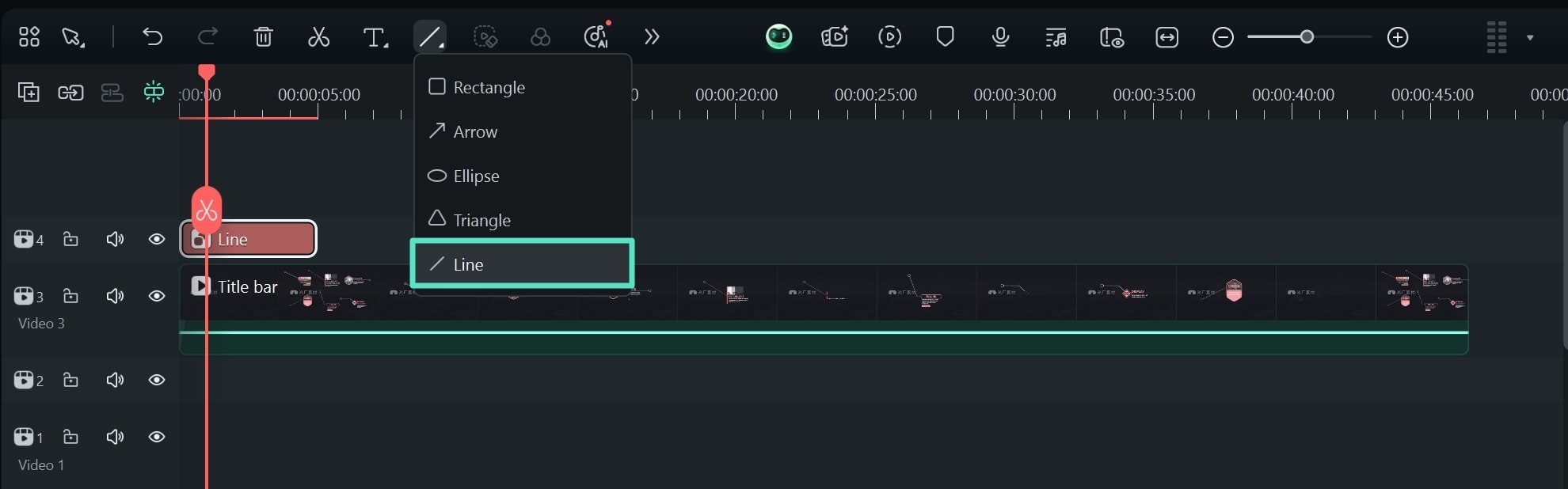
Stap 1. Lijnvorm toevoegen aan de videotijdlijn
Nadat je je video in de tijdlijn van Filmora hebt geïmporteerd, ga je naar de optie "Vormen" in de menubalk van de tijdlijn en kies je "Lijn" in de lijst.
Stap 2. Lijnvorminstellingen aanpassen in Filmora
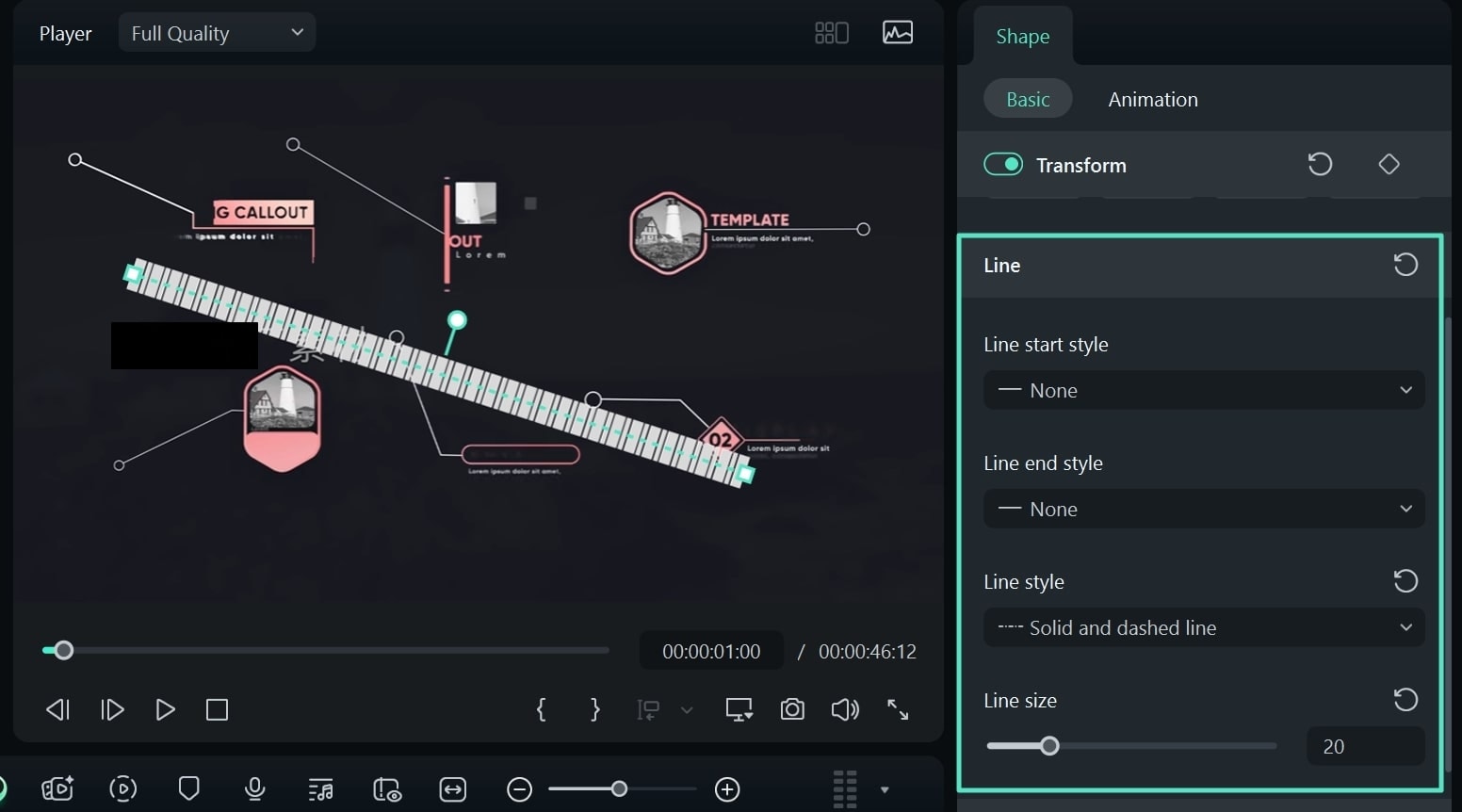
Zoals Als u het tekent in het voorbeeldvenster, verschijnen de instellingen voor de vorm rechts. Hoewel u animaties kunt toevoegen zoals besproken in de vorige secties, biedt de vorm "Lijn een speciale set opmaakaanpassingen. Vouw in de sectie "Basis het menu met instellingen voor "Lijn uit en ontdek verschillende opties waarmee u het uiterlijk van deze vorm kunt verbeteren. U kunt definiëren hoe de lijn moet beginnen of de eindstijl selecteren, terwijl u met de beschikbare opties een algemene stijl en grootte selecteert.
Manier 4. Pengereedschap voor aanpasbare tekeningenNIEUW
Met de Filmora Pen Tool kun je nauwkeurig en met minimale inspanning prachtige streken op je media tekenen. Je kunt deze streken aanpassen door controlepunten en curven aan te passen, waardoor je eenvoudig precieze vormen of vloeiende lijnen kunt maken. Je kunt er ook verschillende kenmerken van de toegepaste pennenstreken mee animeren en aanpassen naar je eigen voorkeuren. Leer in detail hoe je deze pentool gebruikt in de volgende stappen:
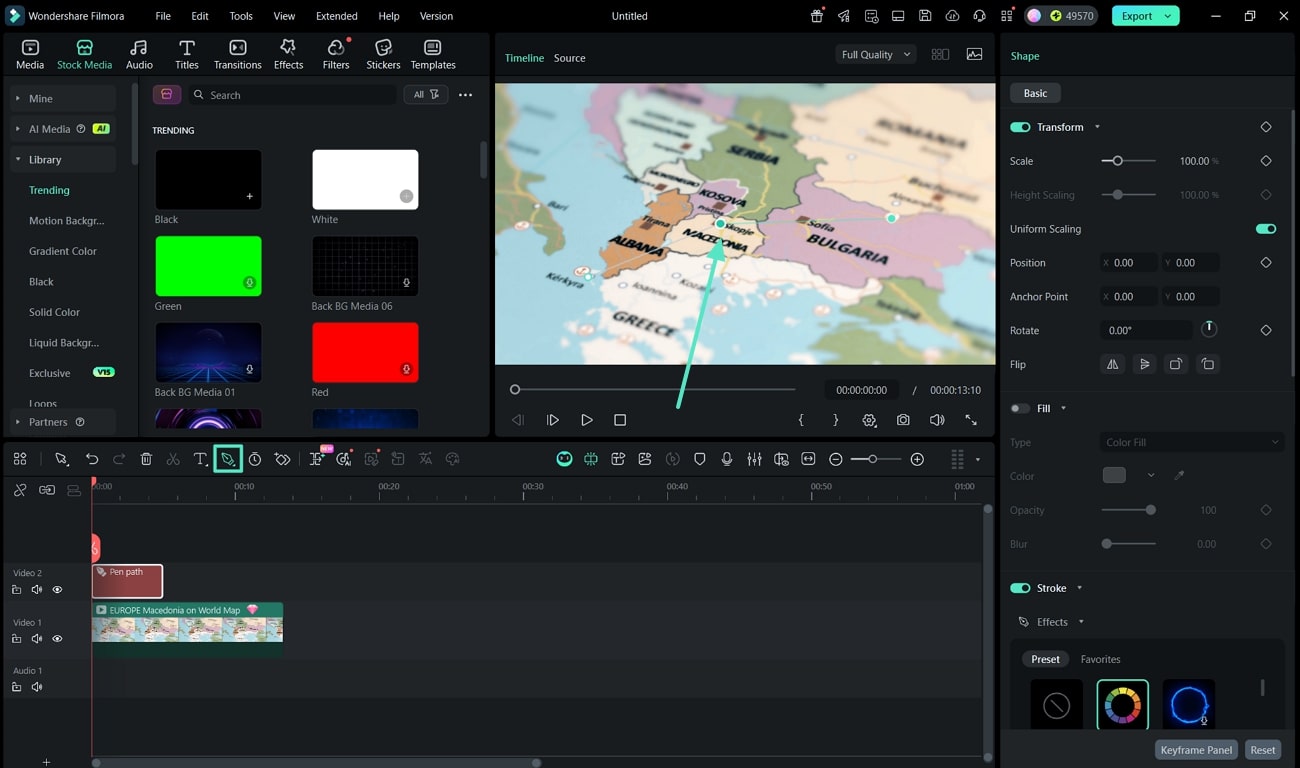
Stap 1. Begin met het openen van de Pen Tool en tekenen op de media
Ga naar de bovenkant van de tijdlijn en selecteer het "Pen"-pictogram om de Pen Tool in te schakelen. Teken nu de vorm in het voorbeeldvenster door verschillende curvepunten toe te voegen.
Stap 2. De selectie voltooien
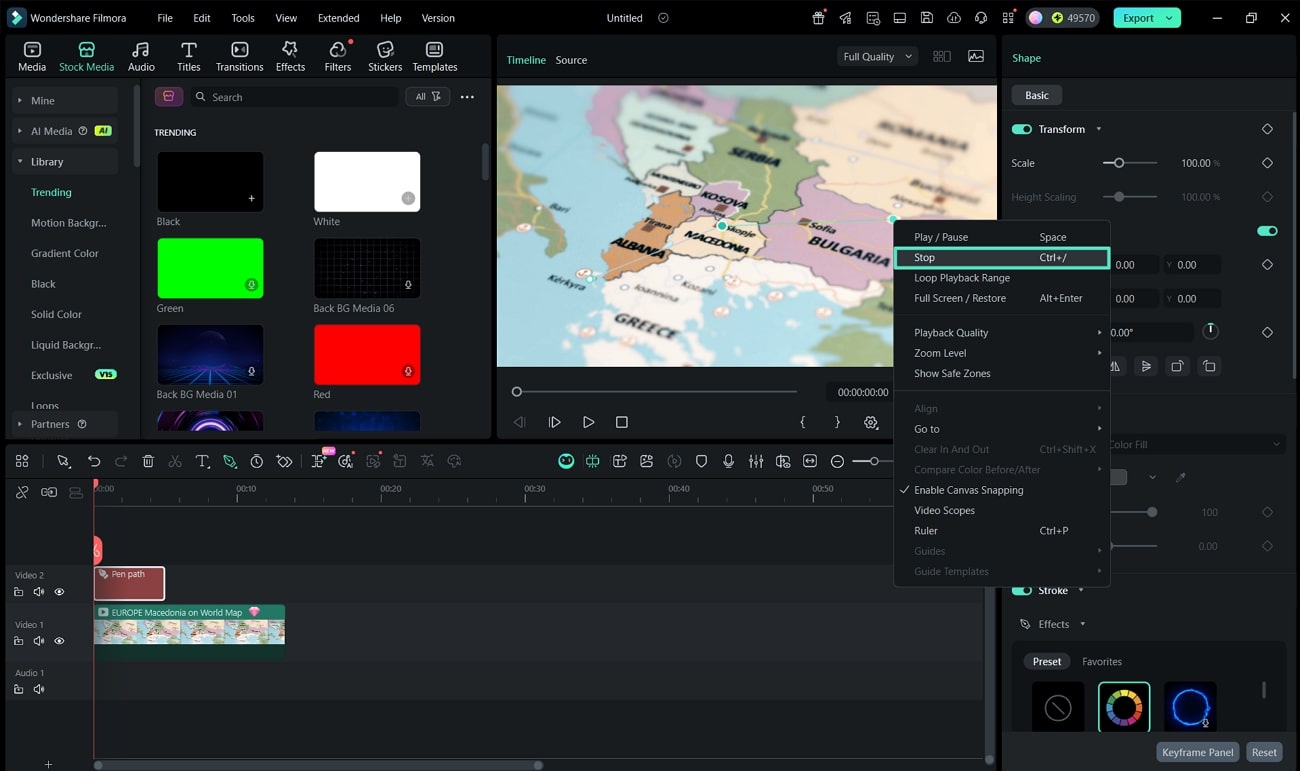
Zodra de vorm is getekend met de pen, klikt u met de rechtermuisknop om een lijst met opties te openen. Klik vervolgens op de knop "Stoppen" om de selectie te voltooien.
Stap 3. De lijn aanpassen
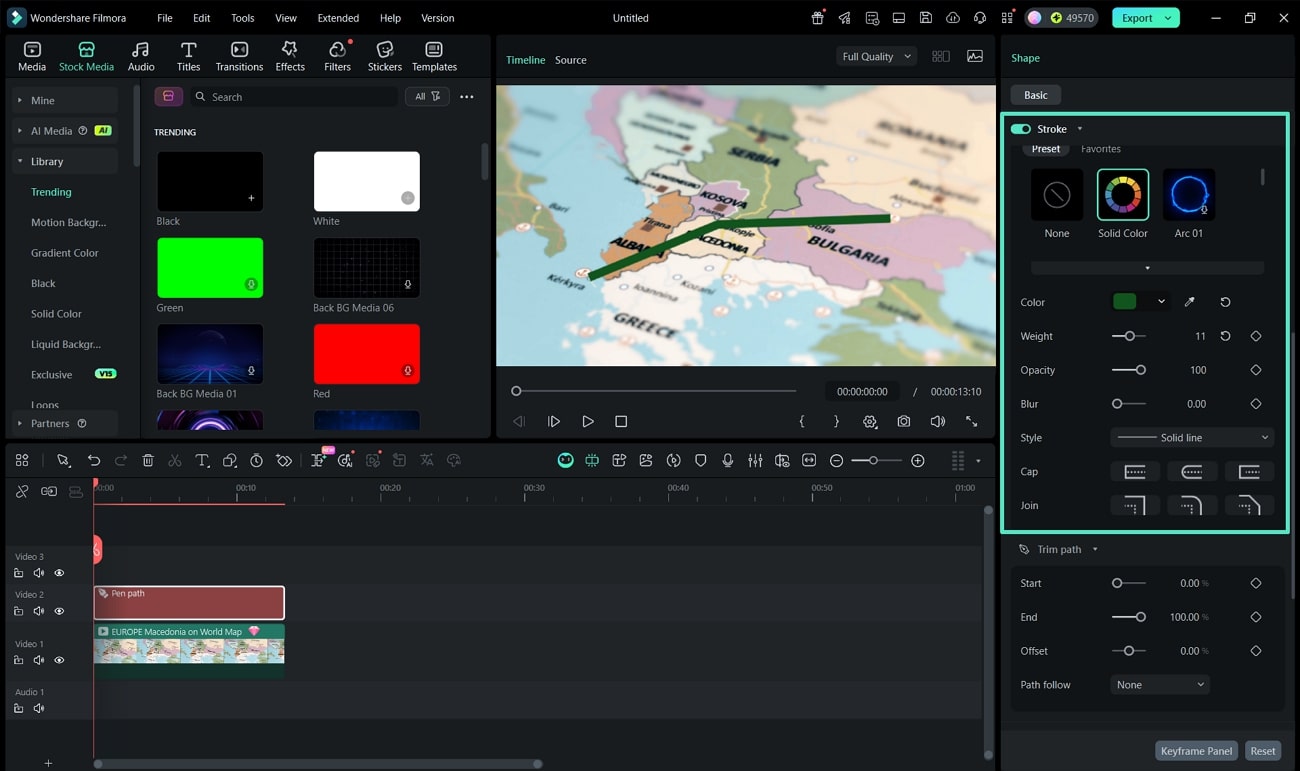
Schakel de instellingen voor "Lijn" in en definieer een specifieke stijl uit de beschikbare voorinstellingen. Selecteer de kleur samen met andere instellingen, zoals "Dichtheid" en "Dekking", om het pad specifiek te markeren.
Stap 4. Voorinstelling voor snijpad toevoegen
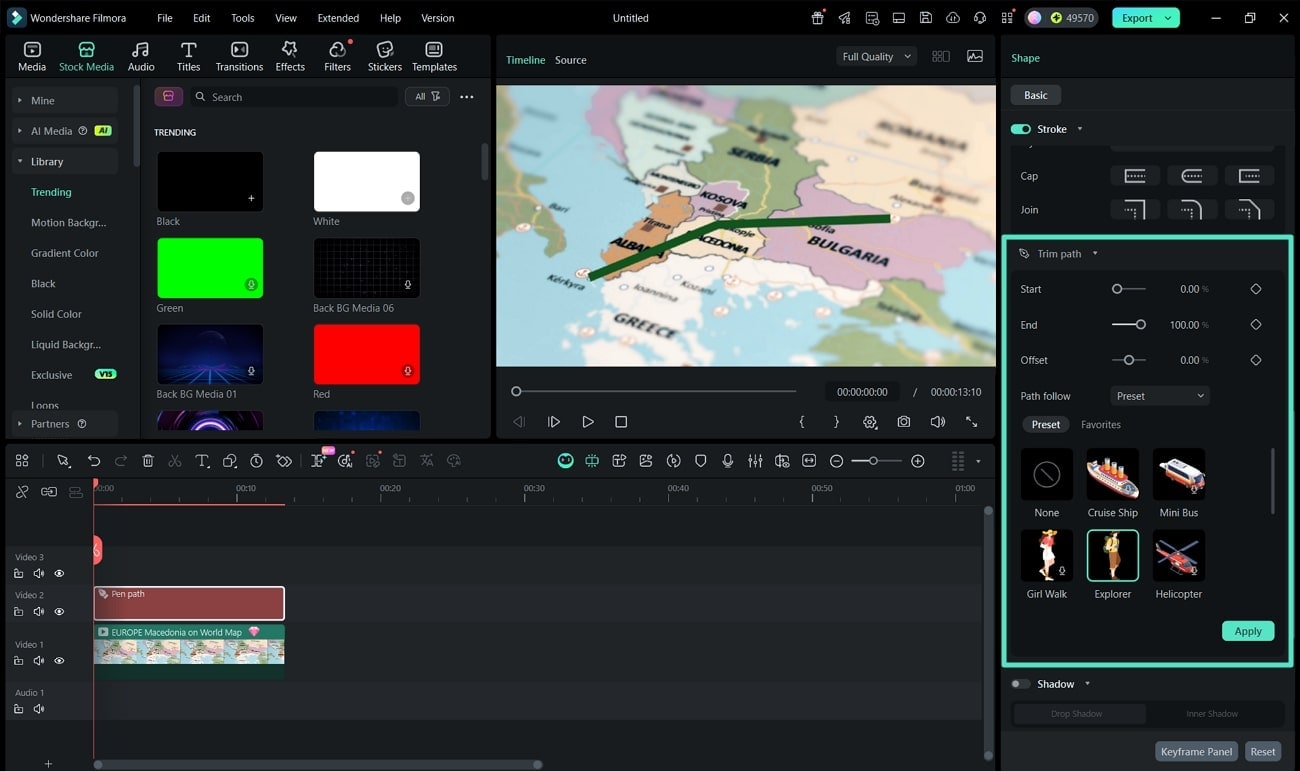
Ga naar het gedeelte "Snijpad" en wijzig de optie "Pad volgen" in "Voorinstelling". Selecteer een geschikte optie en klik op "Toepassen" om Voeg het toe binnen het gedefinieerde pad.
Stap 5. Keyframes gebruiken voor padanimatie
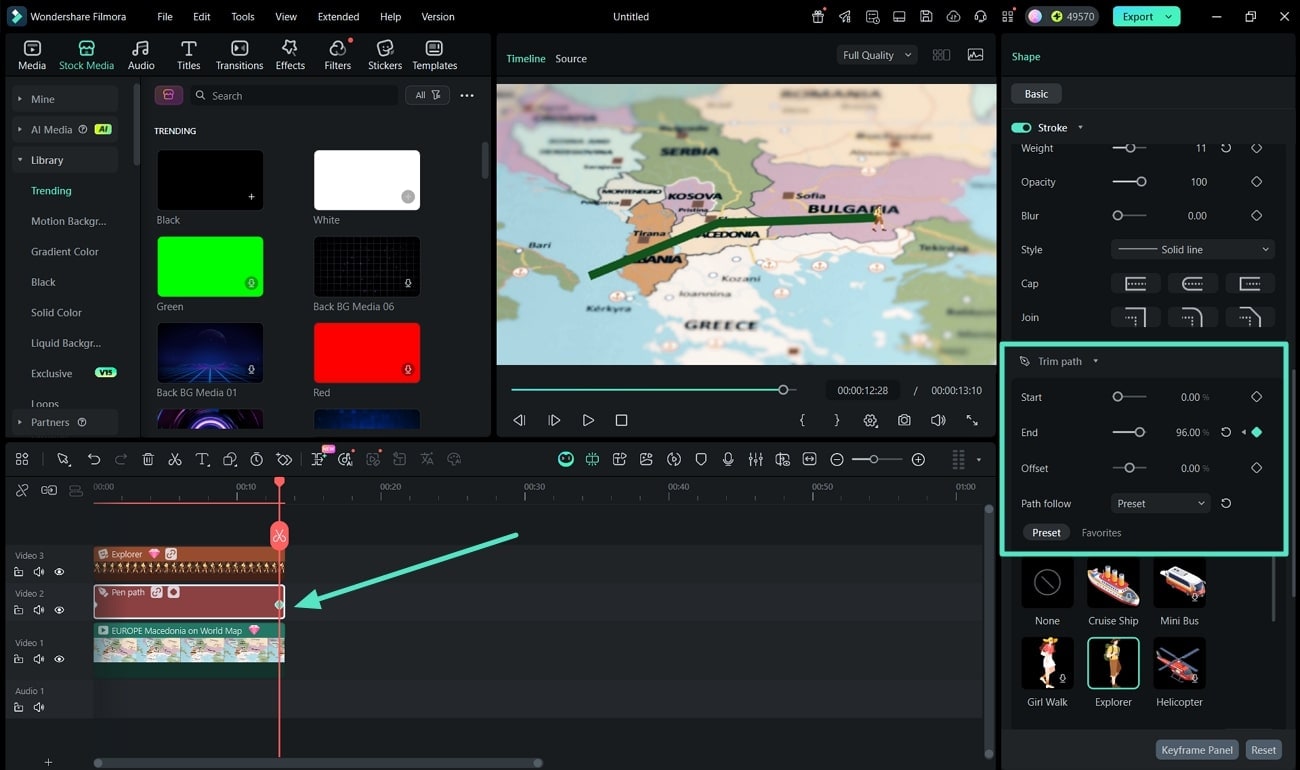
Om de padflow te animeren, moet u de optie "Keyframe" gebruiken in het gedeelte "Trim Pad". Navigeer naar het begin van de clip en schakel het keyframe "Einde" in op 0%. Speel de clip verder af en stel het "Einde"-keyframe in op 98-100% om het pad te voltooien.
Stap 6. Definitieve video exporteren in Filmora
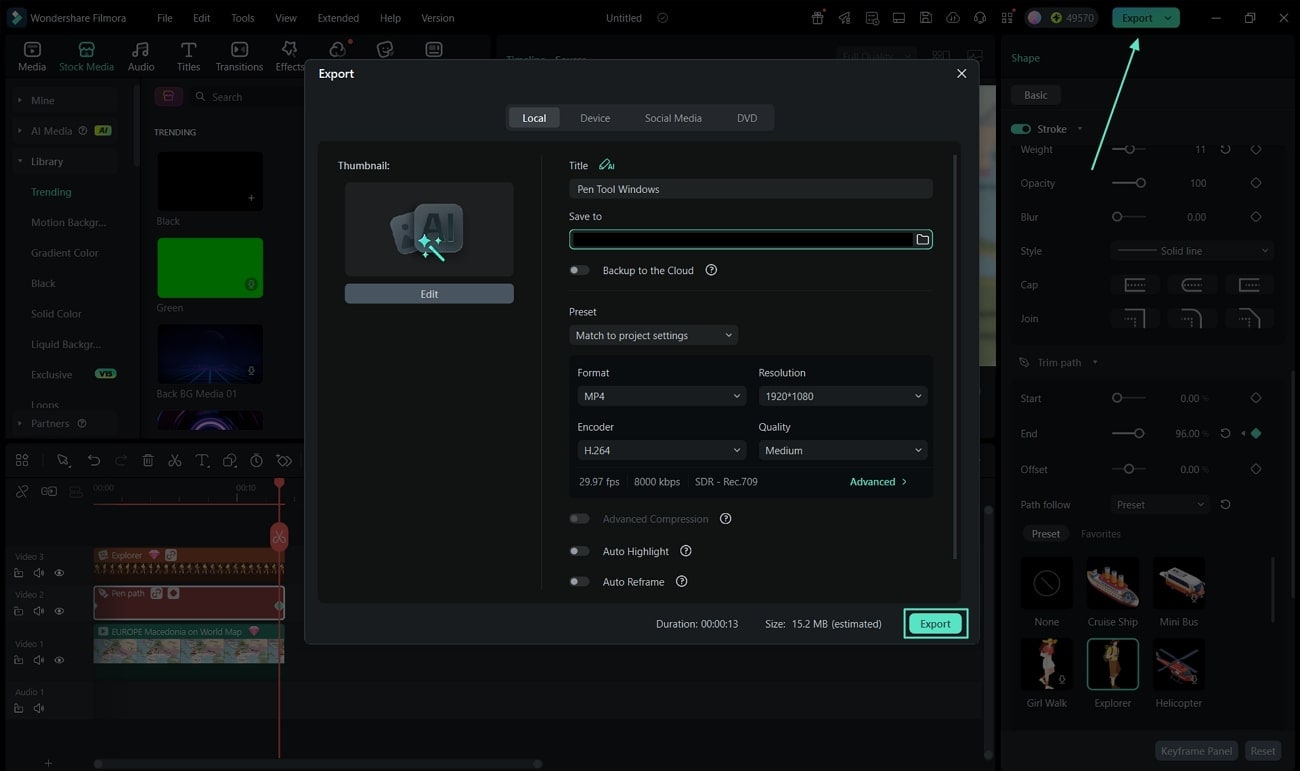
Gebruik de knop "Exporteren" om naar het volgende venster te gaan en de exportinstellingen voor de video te definiëren. Nadat u de resolutie-instellingen hebt ingesteld, klikt u op "Exporteren" om af te sluiten met de pentool.
Bekijk de voorbeelddemo hieronder.