
Denk Groter Van Filmora Gebruikershandleiding
Audio Visualizer-effecten
De functie Audio Visualizer lost het probleem op dat enkel audio niet als video op videoplatforms kan worden gepubliceerd, en verbetert tegelijkertijd de videokwaliteit.
In dit gedeelte vind je een diepgaand overzicht van de Audio Visualizer in Filmora:
Doelgebruikers
Voor podcastgebruikers
- Je kunt deze functie gebruiken om je inzichten en verhalen te delen. Daarnaast kun je afbeeldingen, tekst en vibrerende golfvormen aan de spraak toevoegen.
Voor muziekliefhebbers
- Maak één of meerdere nummers tot een video en plaats ze op YouTube, Facebook, Instagram, Twitter en andere platforms om aandacht te krijgen en je stemming te delen.
Audio Visualizer gebruiken
Start Filmora en klik op Open Project
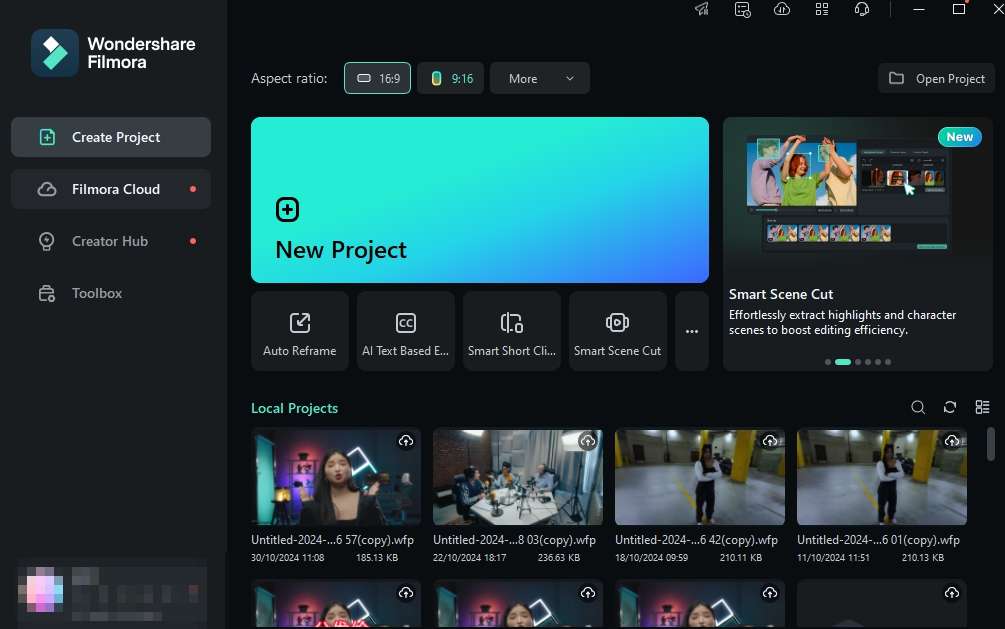
Na het downloaden van Filmora, open het en log in of maak een account aan via het hoofdmenu. Ga daarna naar het bedieningspaneel aan de linkerkant en selecteer "Create Project". Klik vervolgens op het tabblad "New Project".
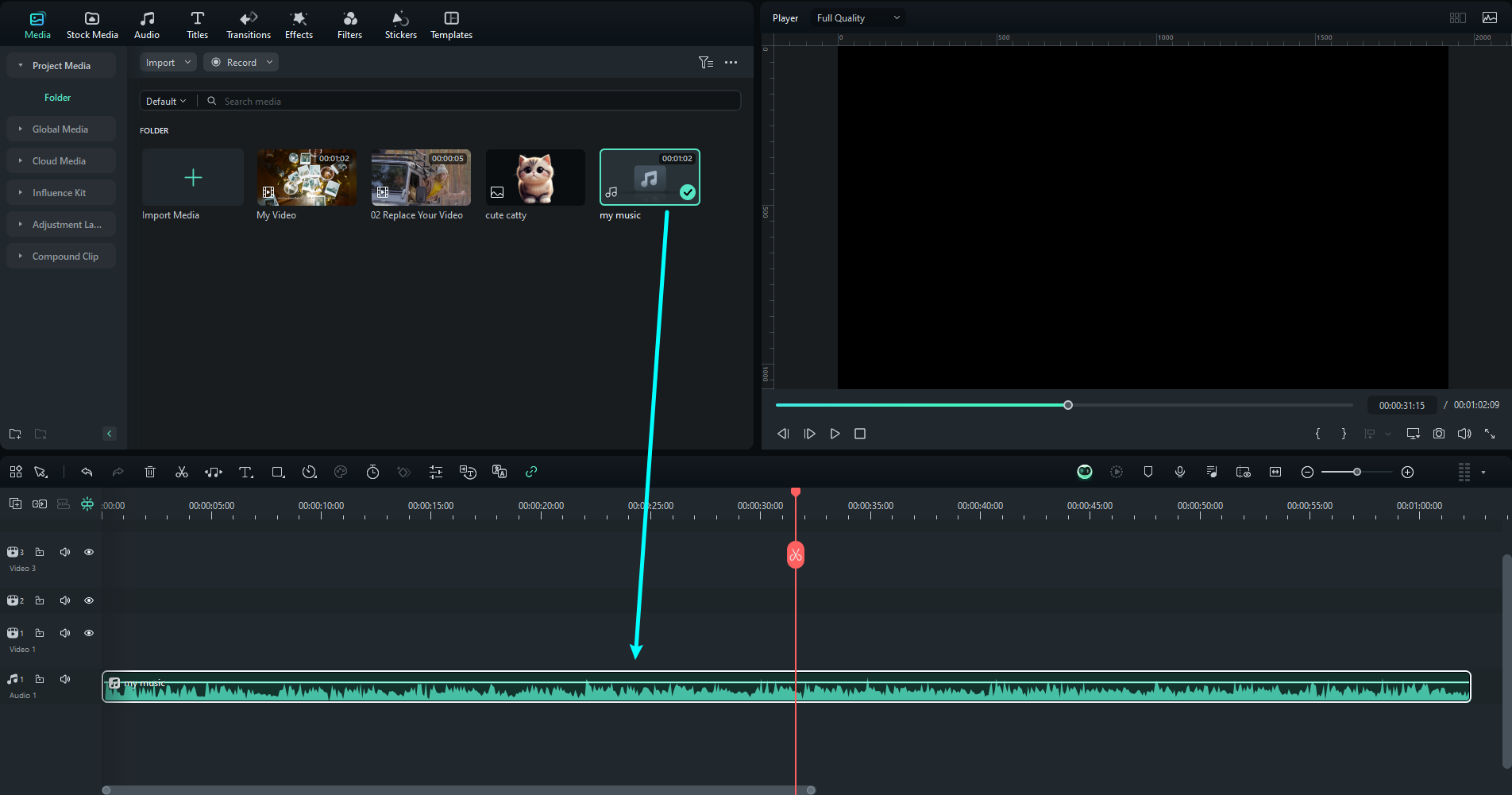
Importeer je audiobestanden en voeg ze toe aan de tijdlijn.
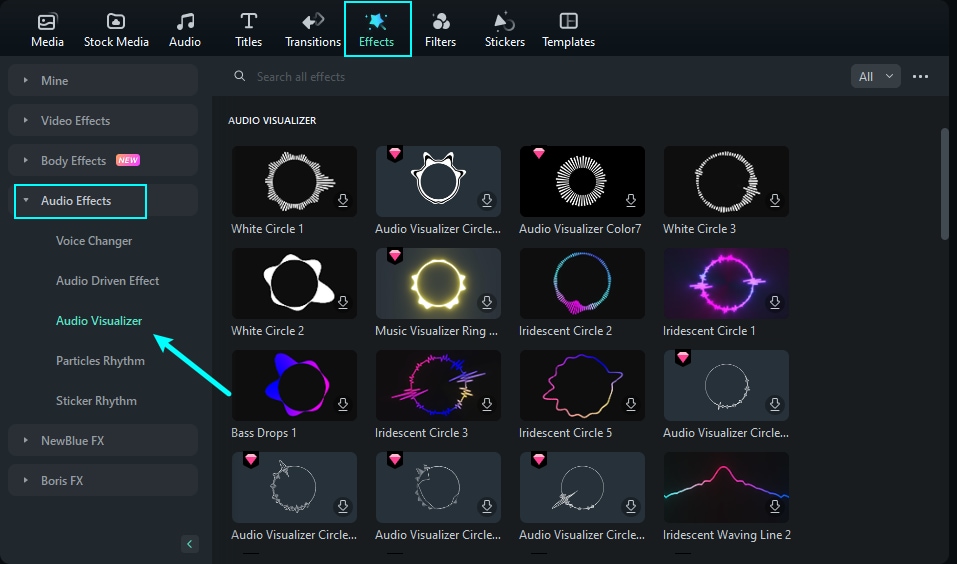
Audio Visualizer zoeken
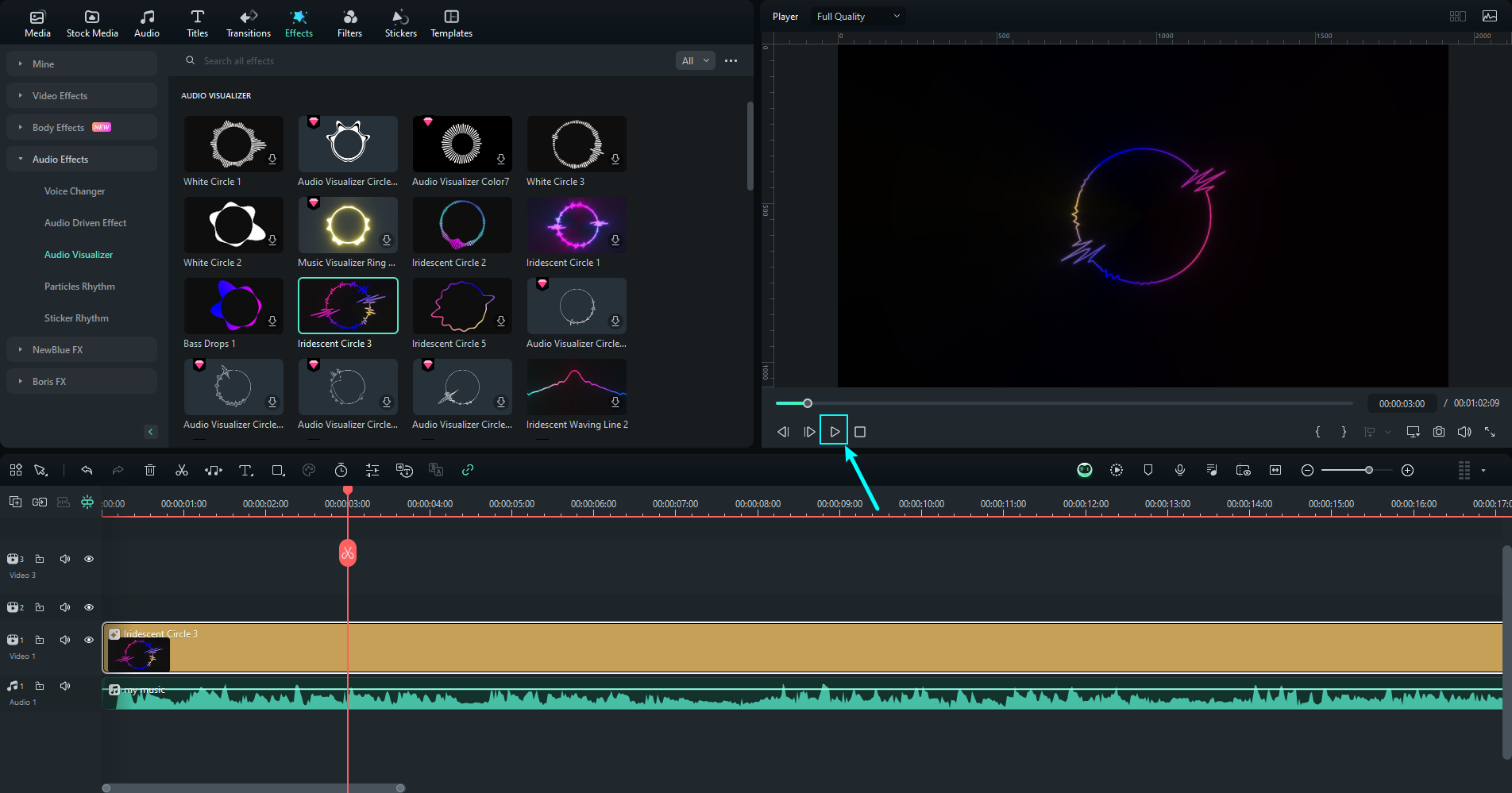
Ga naar het tabblad "Effecten" en vouw in het linkerpaneel "Audio Effects" uit. Onder "Audio Visualizer" vind je een verzameling visualizer-effecten.
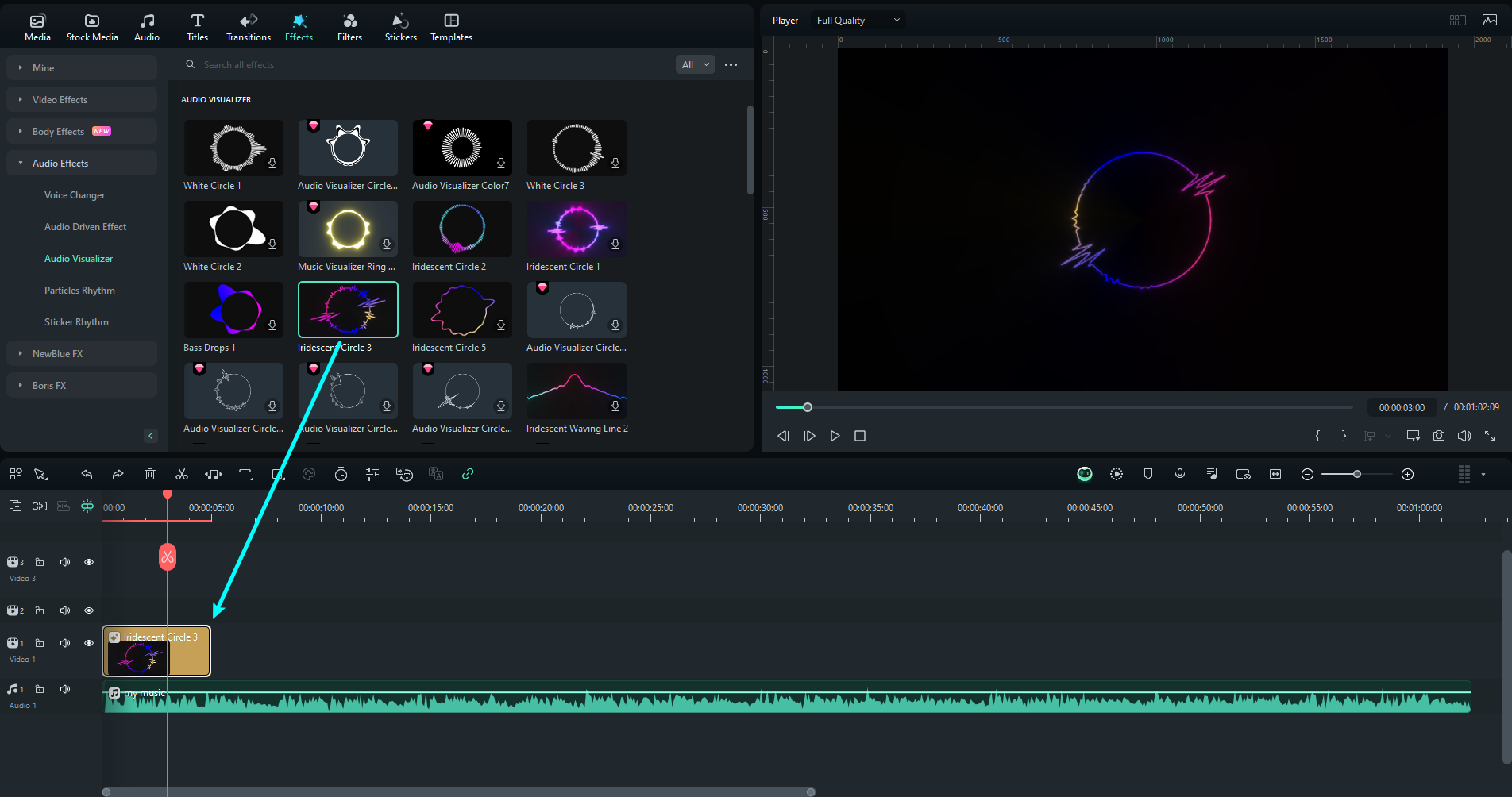
Audio Visualizer toevoegen
Selecteer het visualizer-deeltje dat je mooi vindt, sleep het naar de tijdlijn en plaats it op de track boven de audio.
Opmerking:
Je kunt het deeltje ook selecteren, met de rechtermuisknop klikken en Apply kiezen. Plaats het vervolgens op de track boven de audio.Audio Visualizer aanpassen
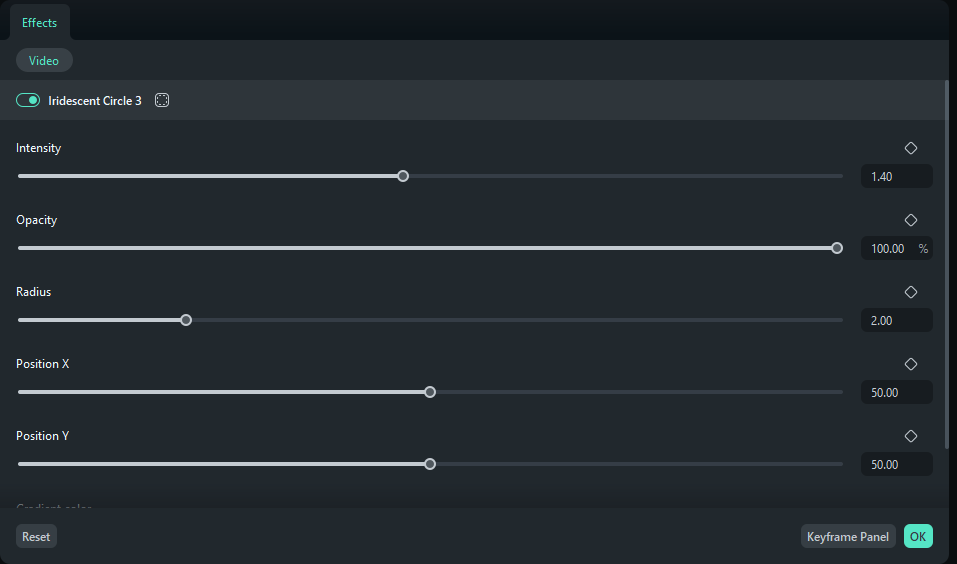
Dubbelklik op het effect in de tijdlijn om de eigenschappen aan te passen. Gebruik de schuifbalken voor Intensiteit, Opacity, Radius, Position X en Position Y om de waarden te wijzigen.
Resultaat bekijken
Klik op Play in het voorbeeldvenster rechtsboven om het effect te bekijken.
Audio Visualizer verwijderen
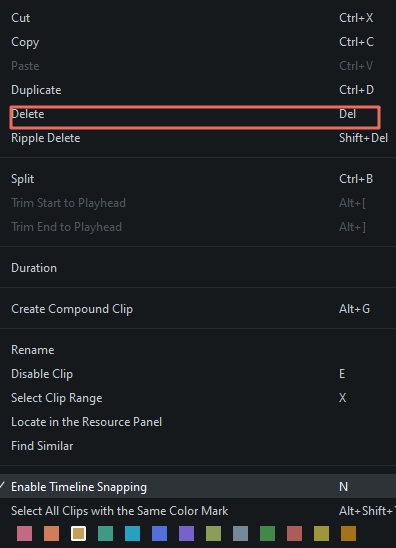
Als je alle toegepaste effecten wilt verwijderen, klik dan met de rechtermuisknop op de clip in de tijdlijn en kies Delete. Alle toegepaste audio- en video-effecten, zoals filters of overlays, worden tegelijk verwijderd.
Tips voor efficiënter gebruik
- Audio-visualisatie-deeltjes ondersteunen alleen slepen naar de track en ondersteunen voorlopig niet slepen naar andere clips om hun Effect-eigenshap te worden.
- Audio-visualisatie-deeltjes ondersteunen voorlopig geen speler-gebaseerde visualisatiebewerking.
- De 5 audio-visualisatie-deeltjes gecombineerd met keying kunnen dezelfde problemen vertonen als de AI Portrait-functie: De weergave van schermen zonder personages is mogelijk niet perfect.
- Audio-visualisatie-deeltjes kunnen vastlopen zonder pre-rendering, maar dit heeft geen invloed op het uiteindelijke resultaat.