Denk Groter Van Filmora Gebruikershandleiding
Wondershare Drive Overview
Wondershare Drive is een cloudopslag voor werk en content creators. Je kunt foto's, video's, bestanden en andere content veilig opslaan en delen, zonder beperkingen van het apparaat.
Als je meer wilt weten over Wondershare Drive en extra cloudopslag wilt krijgen, bezoek dan Wondershare Drive voor meer informatie.
Index
Hoe je 1GB gratis cloudopslag krijgt in Filmora
- Stap 1: Download en open Filmora. (Download Filmora 9 of X hier)
- Stap 2: Klik op "Filmora Cloud" en log vervolgens in op je account om de cloud te activeren.
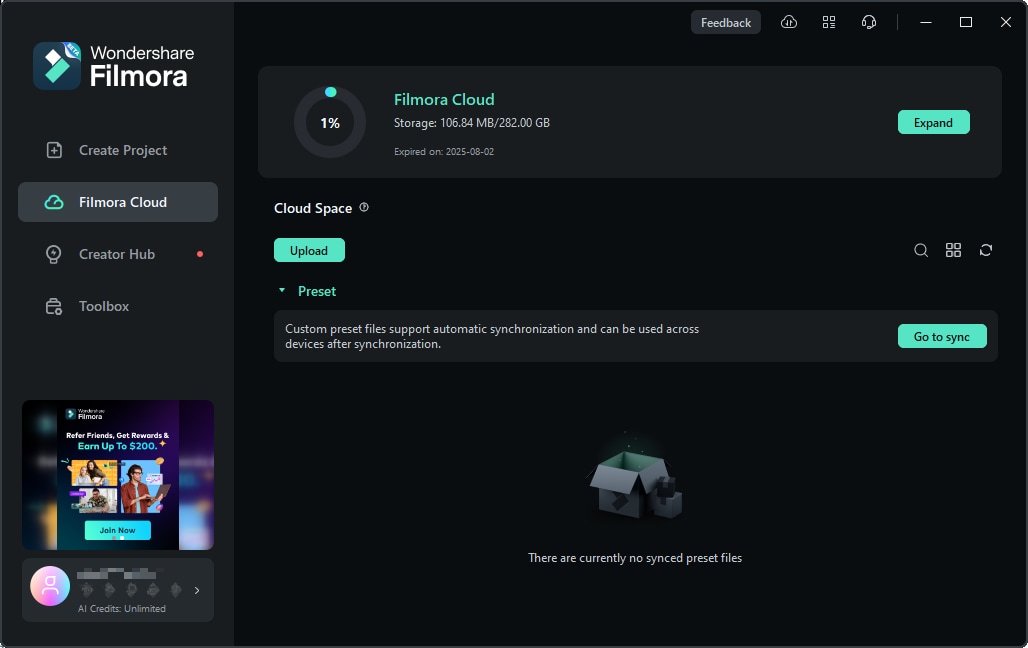
- Stap 3: Klik op "Authorize" om Wondershare Drive toestemming te geven om bestanden snel te back-uppen.
- Nu kun je 1GB gratis krijgen en het gebruik van de drive starten.
Opmerking:
Je ontvangt 1GB gratis nadat je je Filmora-account hebt geactiveerd.Wondershare Cloud starten op Windows
Hieronder staan de stappen om Wondershare Cloud te starten nadat je bent ingelogd.
Stap 1: Open het Transfer Center-paneel
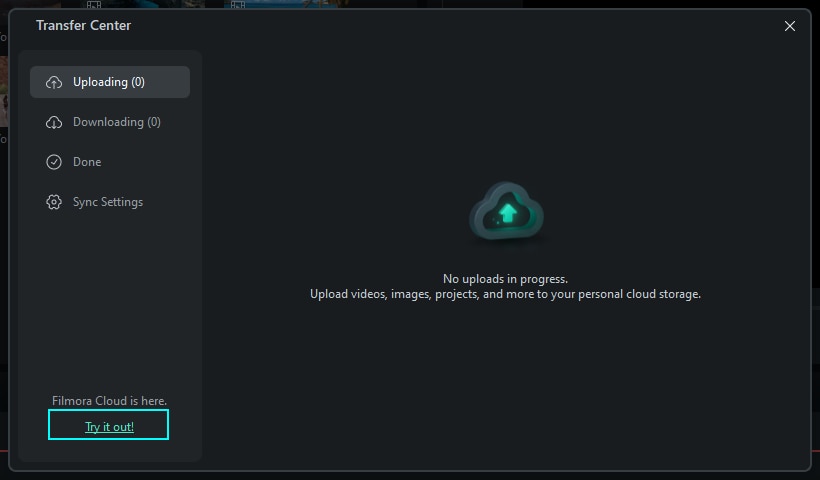
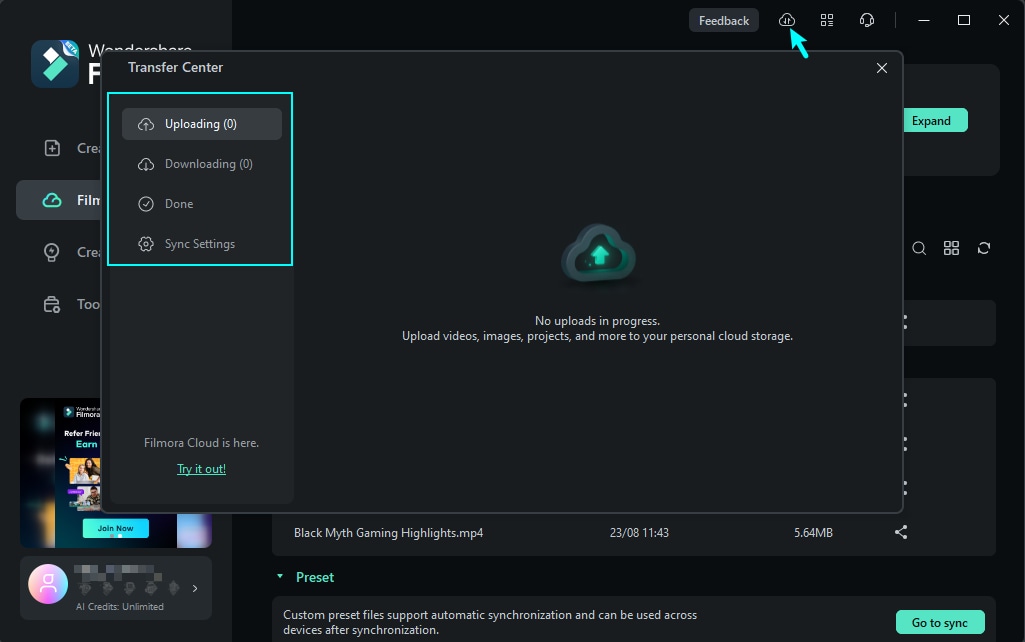
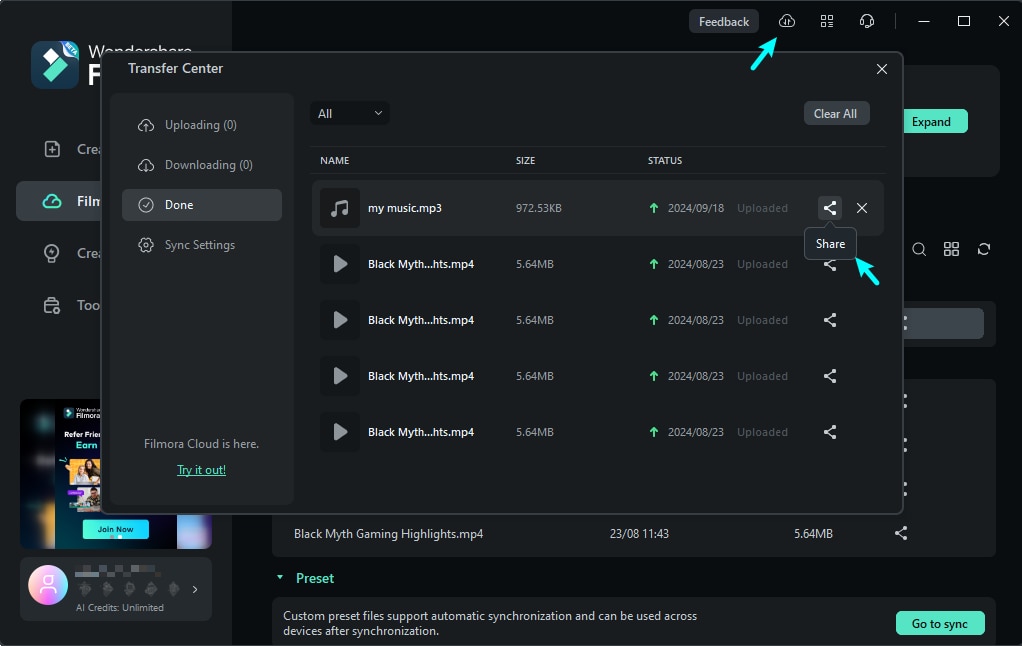
Zoek op de bovenste werkbalk, in de rechterhoek, het Transfer Center-icoon. Klik erop om het panel te openen.

Stap 2: Start de workspace
Linksonder in het Transfer Center-paneel vind je "Filmora Cloud is here". Klik op "Try it out!" om deze functie te gebruiken.
Bestanden opslaan in Wondershare Drive
Er zijn 2 manieren om je bestanden als cloudbestanden op te slaan.
Methode 1: Opslaan als project
- Als je nog bezig bent met het bewerken van je video, kun je deze opslaan als een projectbestand. Zo kun je de volgende keer direct verder werken.
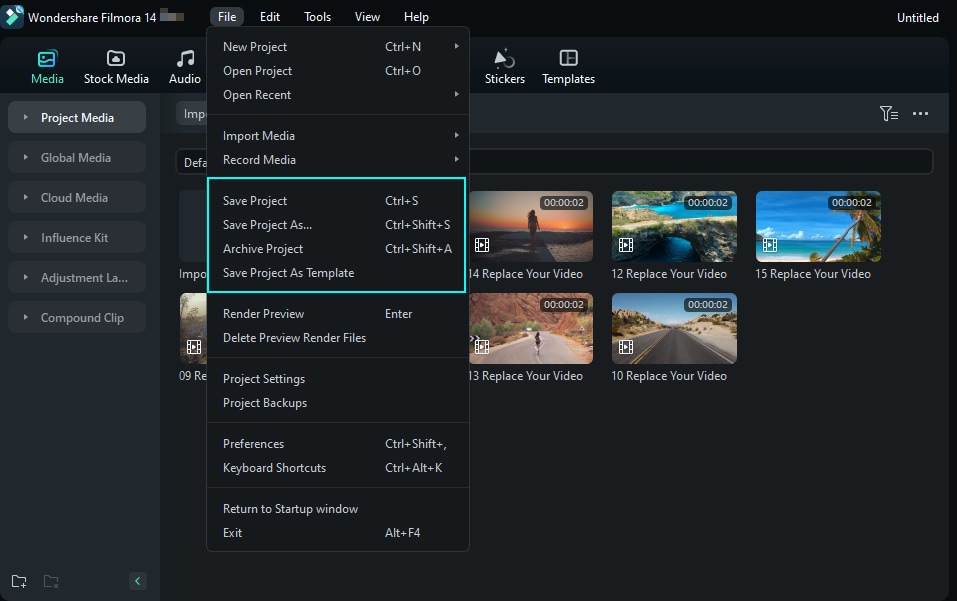
- Je kunt ook je projectbestanden opslaan in Wondershare Drive, zodat je je video op elk moment op een andere computer kunt blijven bewerken.
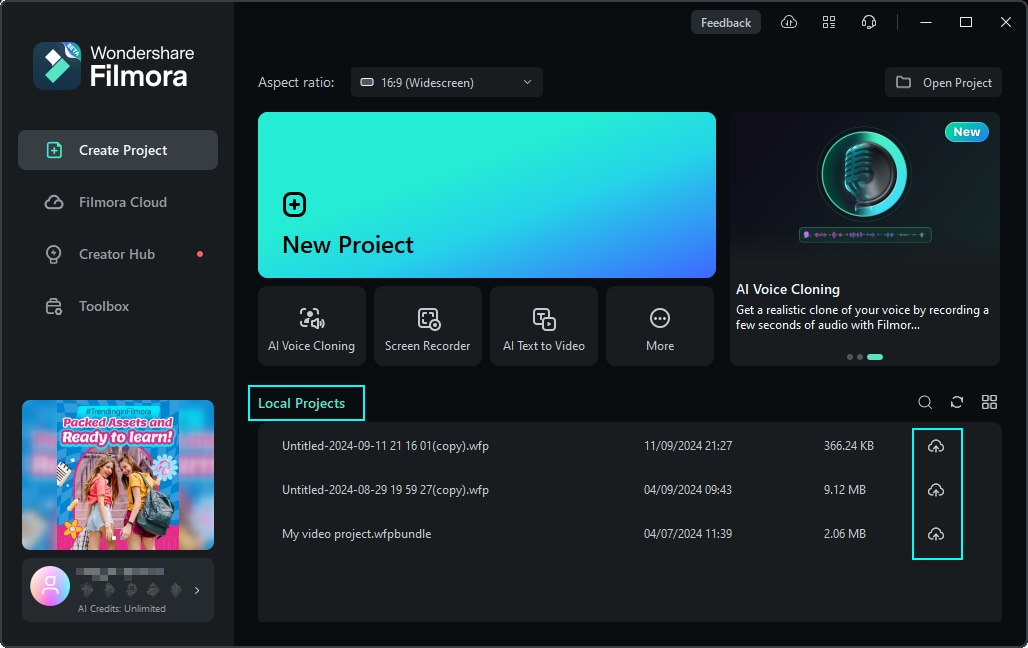
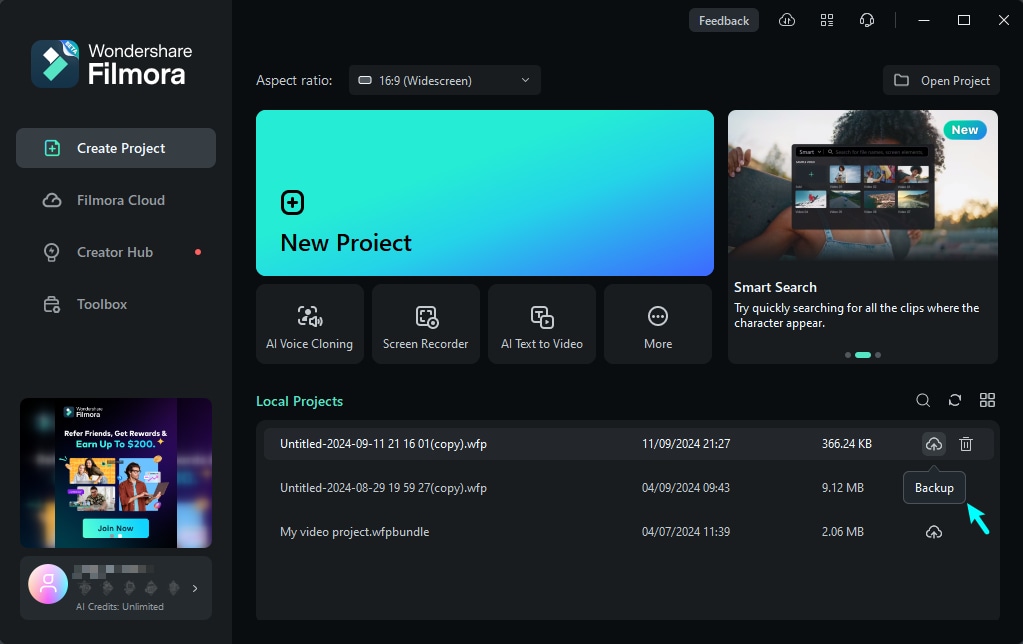
- Ga naar "Local Projects" en klik op het "cloud"-icoon om je projectbestanden in Wondershare Drive op te slaan.
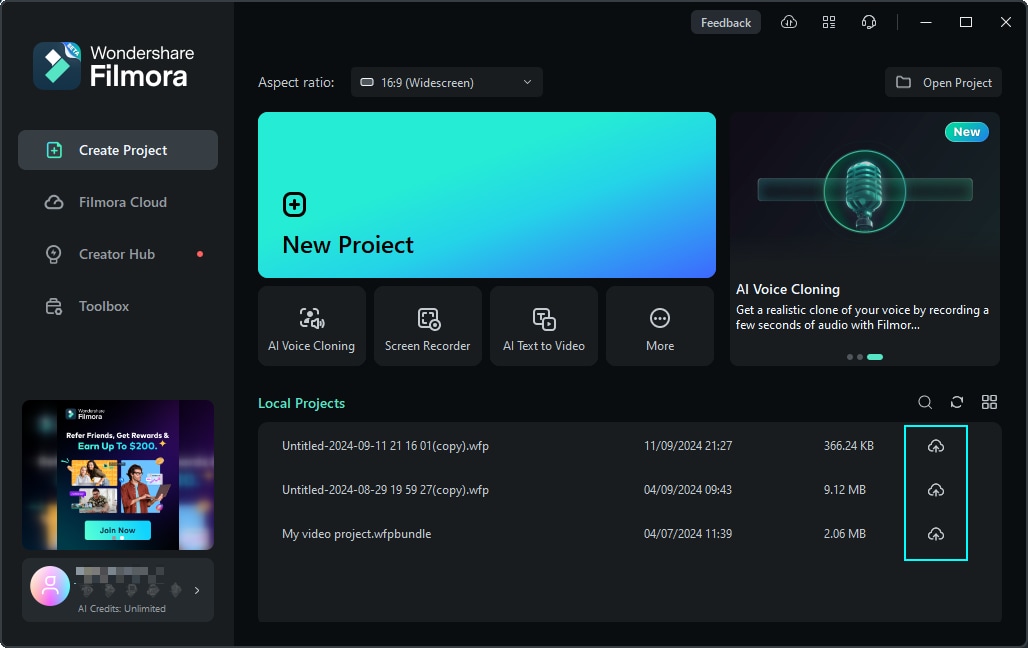
Methode 2: Opslaan naar drive tijdens exporteren
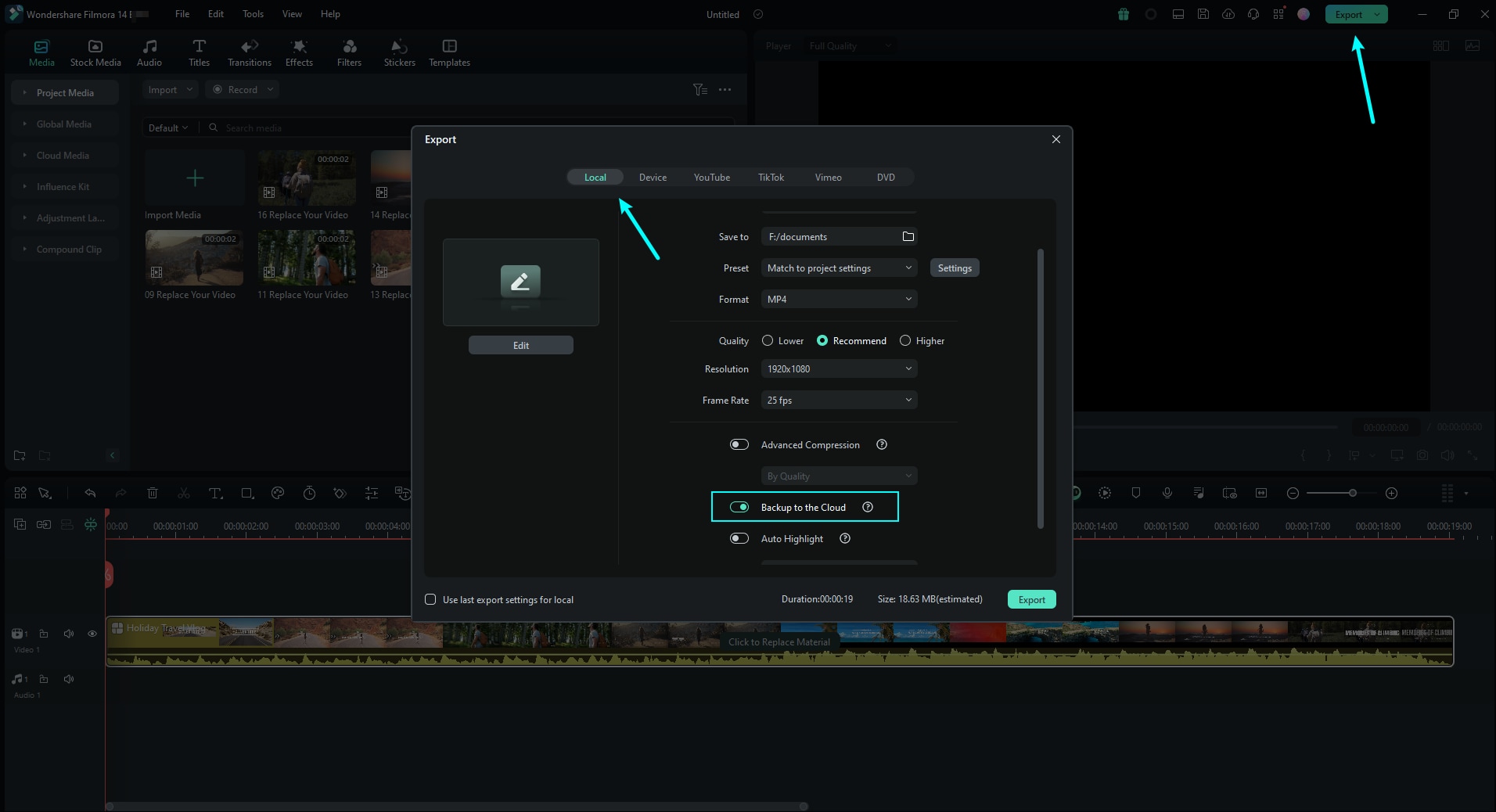
- Video's kunnen tijdens het exporteren naar Wondershare Drive worden geüpload. Zet de optie aan om het project naar de cloud te uploaden tijdens het exporteren.
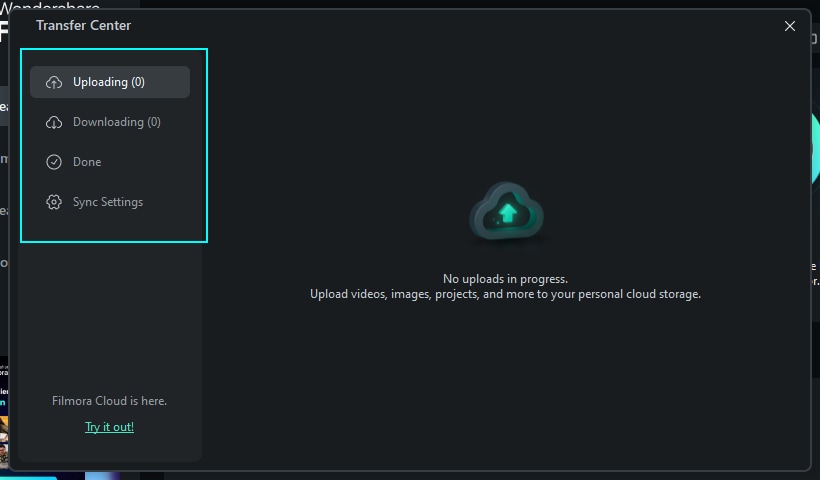
- Je kunt de uploadstatus bekijken in het Transfer Center.
Bestanden vinden in Wondershare Drive
Er zijn 2 manieren om je bestanden als cloudbestanden te vinden.
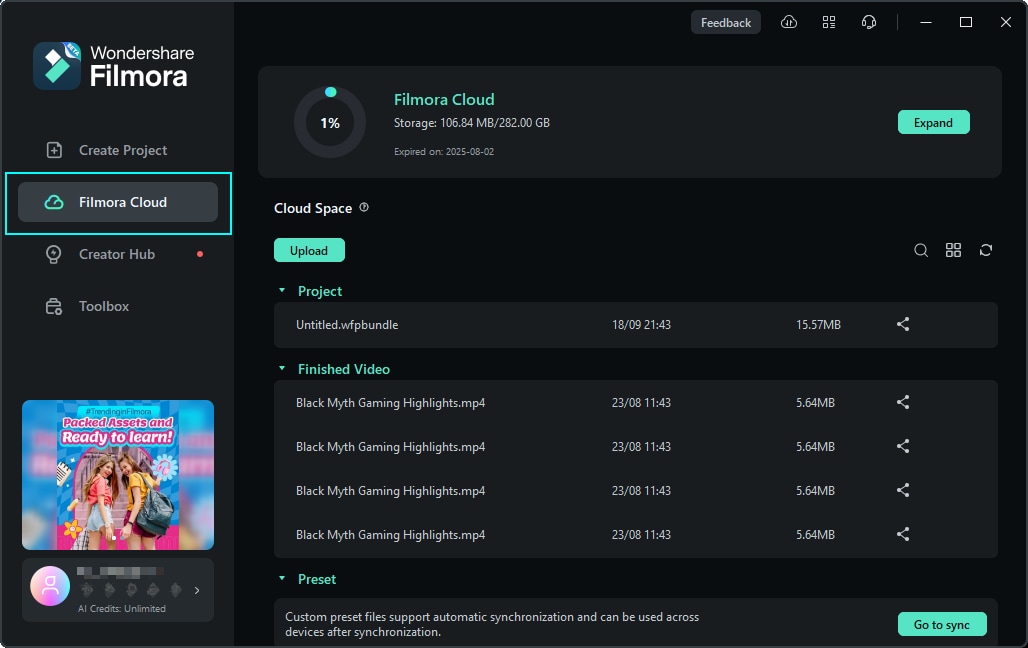
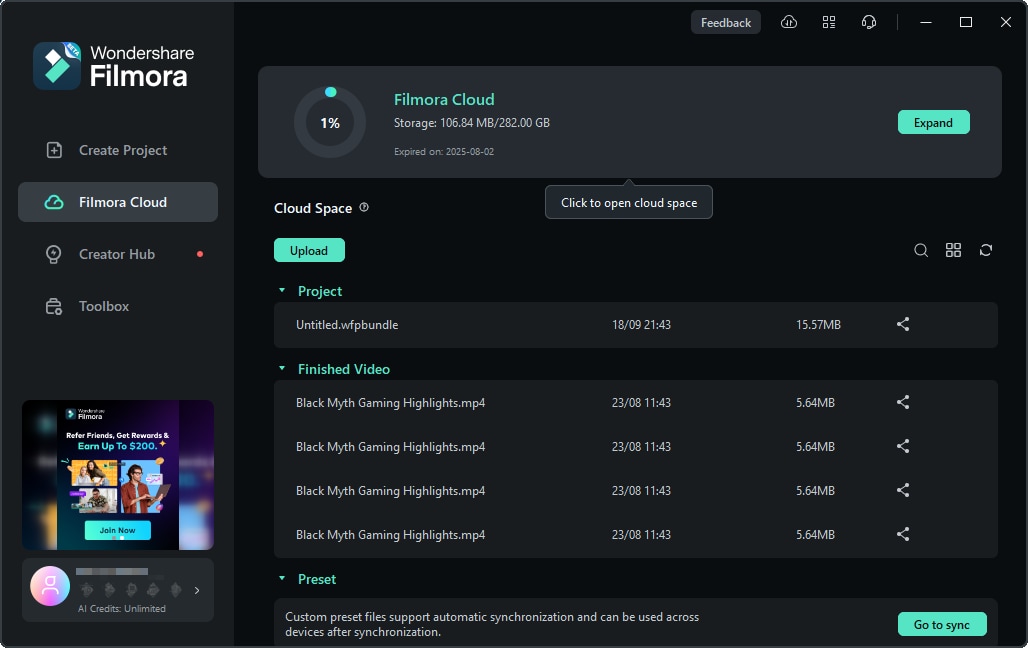
Methode 1: Cloudbestanden vinden in Filmora Cloud.
Methode 2: Cloudbestanden vinden in Local Projects.
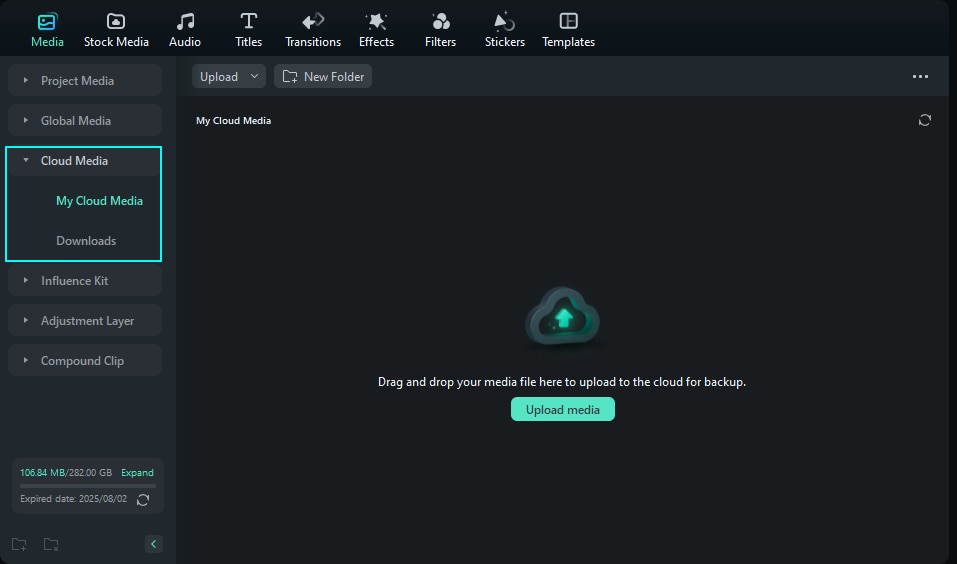
Methode 3: Je eigen effecten vinden via Media > Cloud Media > My Cloud Media
Wondershare Drive beheren in Filmora
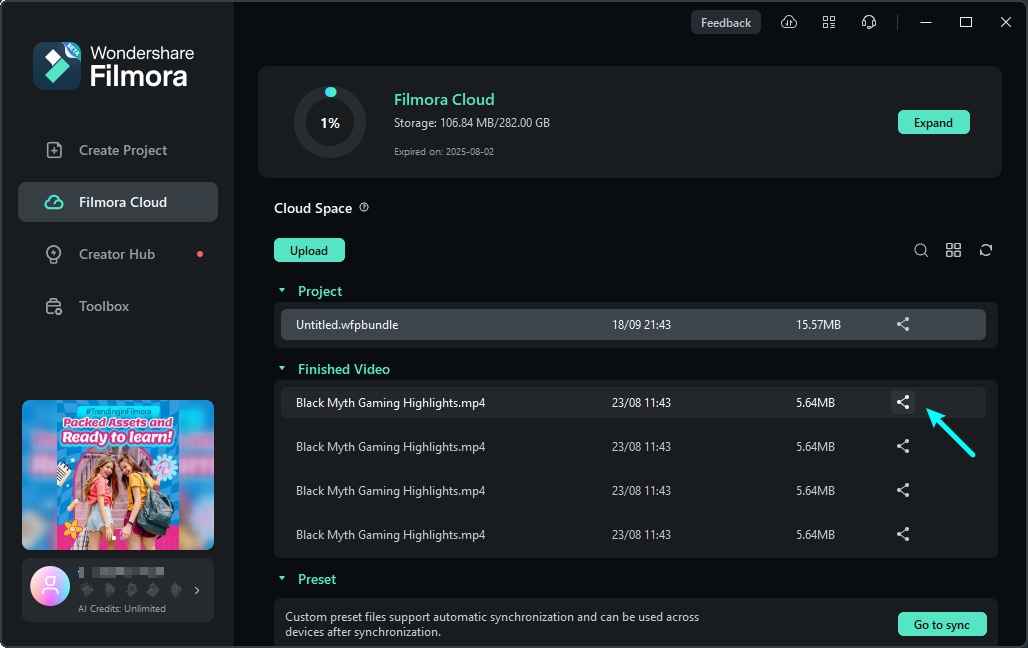
- Klik op "Filmora Cloud", dan kun je je cloudprojectbestanden bekijken en beheren.
- Je kunt je cloudbestanden ook beheren vanuit het Transfer Center. Klik op het "cloud"-icoon om het Transfer Center te openen.
Bestanden delen in Wondershare Drive
Met Wondershare Drive kun je eenvoudig je video's en projectbestanden met anderen delen. Mensen kunnen je gedeelde video's bekijken en je projectbestanden bewerken.
Opmerking:
Gedeelde projectbestanden kunnen alleen in Filmora worden bewerkt.Stap 1: Lokale bestanden naar de cloud back-uppen
Klik op het "cloud"-icoon om opgeslagen lokale projecten naar de cloud te uploaden.
Stap 2: Cloudbestanden delen met anderen
Wanneer de upload is voltooid, zoek je bestand in Cloud Project en klik op het "share"-icoon om je bestand te delen.
Je kunt het "share"-icoon ook vinden in het Transfer Center.
Stap 3: Je deelopties instellen
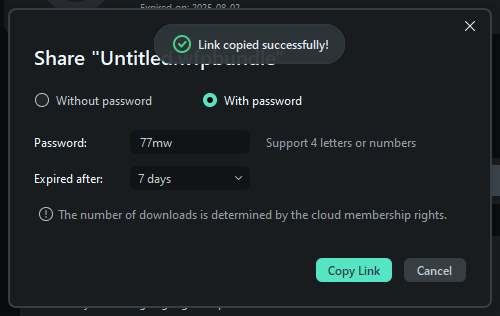
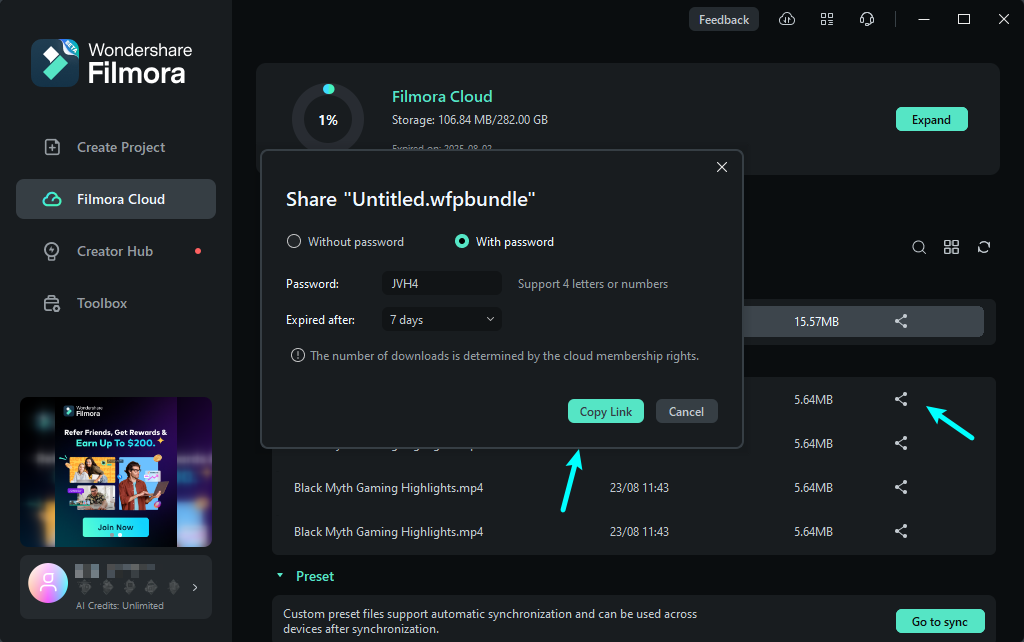
Je kunt je bestanden delen met of zonder wachtwoord. De geldigheidsduur is 1, 7 of 30 dagen.
- Met wachtwoord delen: je kunt een wachtwoord instellen. Filmora ondersteunt wachtwoorden van 4 letters of cijfers.
- Zonder wachtwoord delen: kies gewoon de geldigheidsduur.
Stap 4: De deel-link genereren
Na het instellen van de deelopties kun je een link aanmaken. Zodra je "Link copied successfully" ziet, kun je de link delen.