Denk Groter Van Filmora Gebruikershandleiding
Verschillende Soorten Video-effecten
Filmora is een krachtige videobewerkingssoftware met duizenden video-effecten die je helpen je video's of audio creatiever en indrukwekkender te maken.
Na het lezen van deze gids leren gebruikers hoe ze stap voor stap verschillende effecten kunnen toevoegen:
Index
Mozaïekvervagingseffecten
Het mozaïekeffect stelt je in staat een specifiek gebied in de video of de hele video te vervagen.
Stap 1: Mozaïekeffect toevoegen om objecten in de video te vervagen
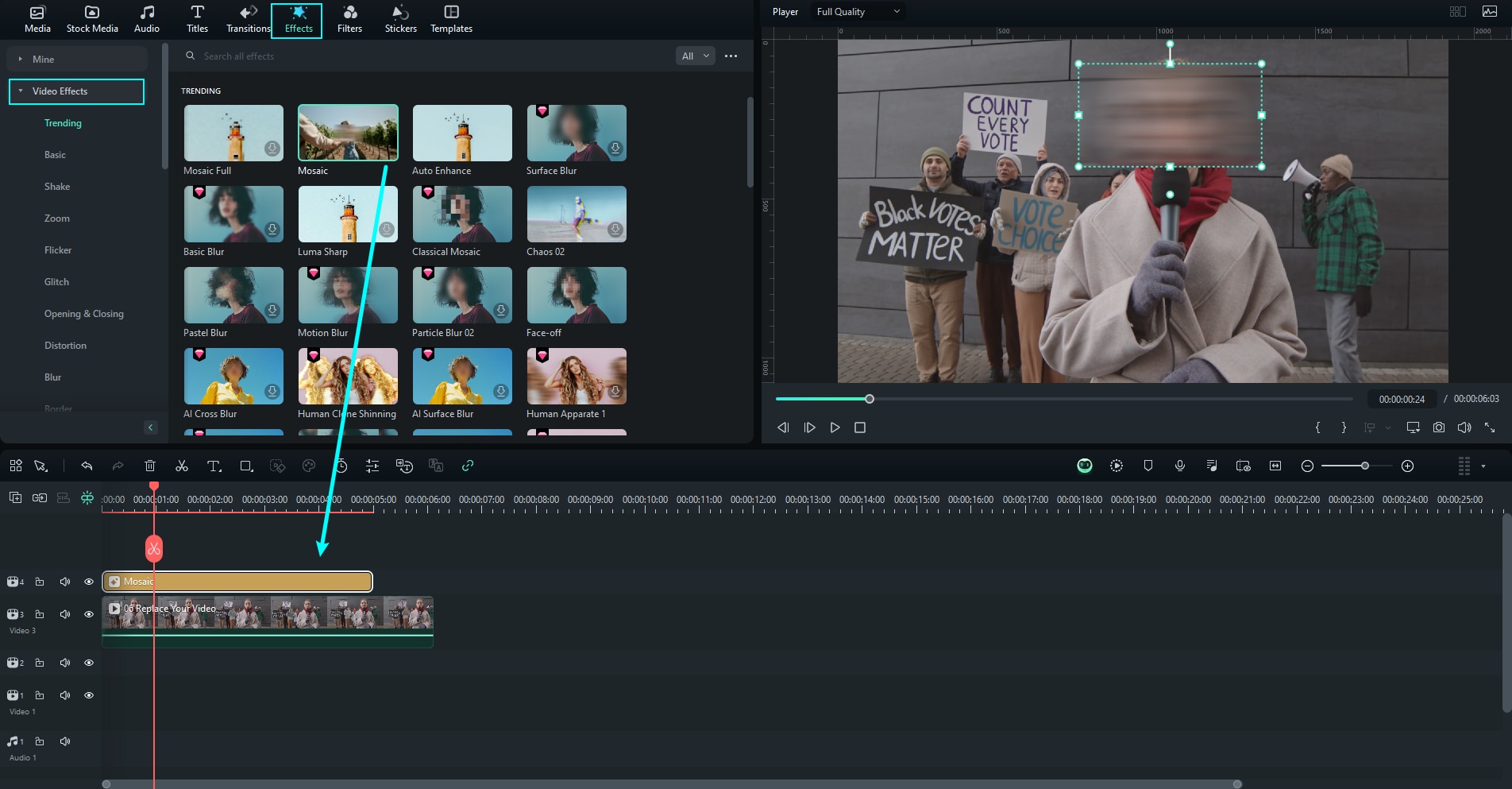
Klik op het tabblad Effecten bovenaan, zoek Video-effecten en klik op Trending. Zoek en sleep het Mosaic-effect naar de track boven de video.
Je kunt het verplaatsen naar de gewenste timing in de tijdlijn en de duur aanpassen. In het voorbeeldvenster kun je de handgrepen van het mozaïekeffect slepen om de grootte en positie aan te passen.
Stap 2: Mozaïekeffect aanpassen
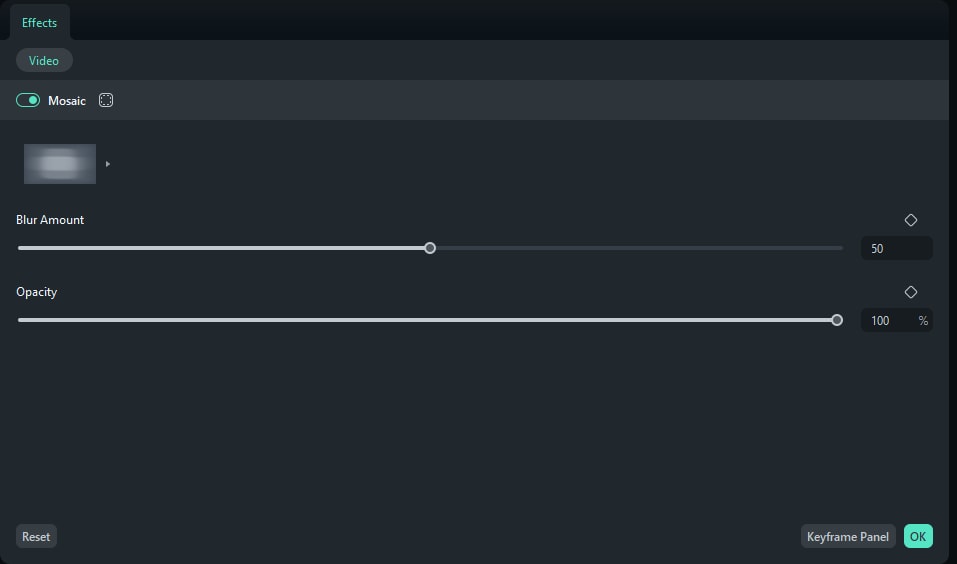
Klik op het mozaïekeffect in de tijdlijn om het Effecten-bewerkingspaneel te openen. Je kunt het vervagingstype kiezen uit de presets en de schuifregelaar gebruiken om de vervagingssterkte en dekking aan te passen.
Stap 3: Mozaïekeffect toepassen op de hele video
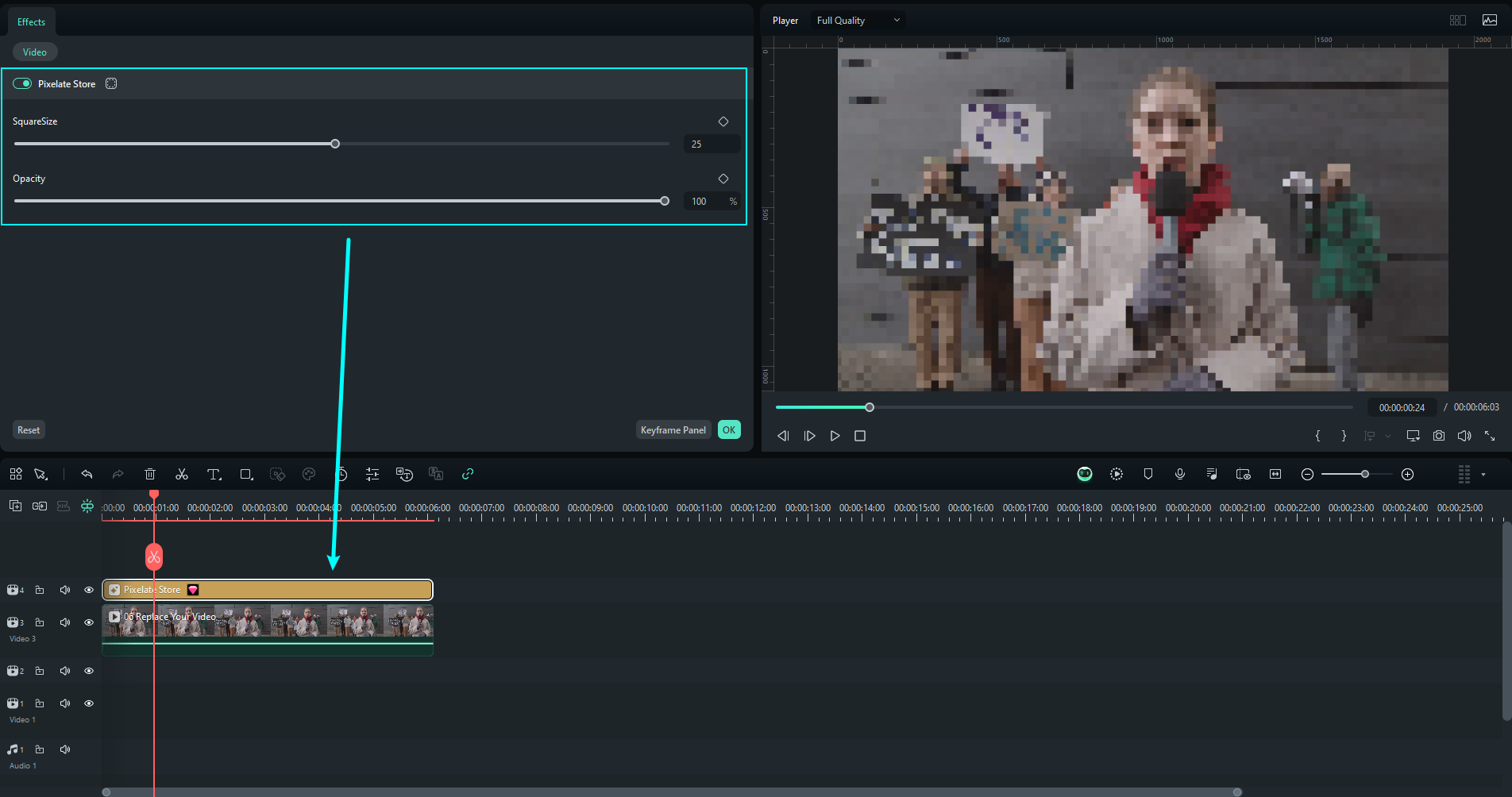
Ga onder het tabblad Effecten naar de categorie Video-effecten en typ "Mosaic" in de zoekbalk. Vervolgens verschijnen er meerdere gerelateerde effecten. Kies het "Pixelate Store"- of "Pixelate 2"-effect.

Stap 4: Pixeleer-mozaïekeffect aanpassen
Sleep een van de pixeleereffecten naar de track boven de video. Klik op het effect in de tijdlijn om de vierkantgrootte en dekking aan te passen.
Face-Off-effecten
Het verschil tussen het mozaïekeffect en het Face-off-effect is dat je met mozaïek elk gebied in de video kunt vervagen dat niet meebeweegt tijdens het afspelen, terwijl Face-off bewegende gezichten automatisch volgt.
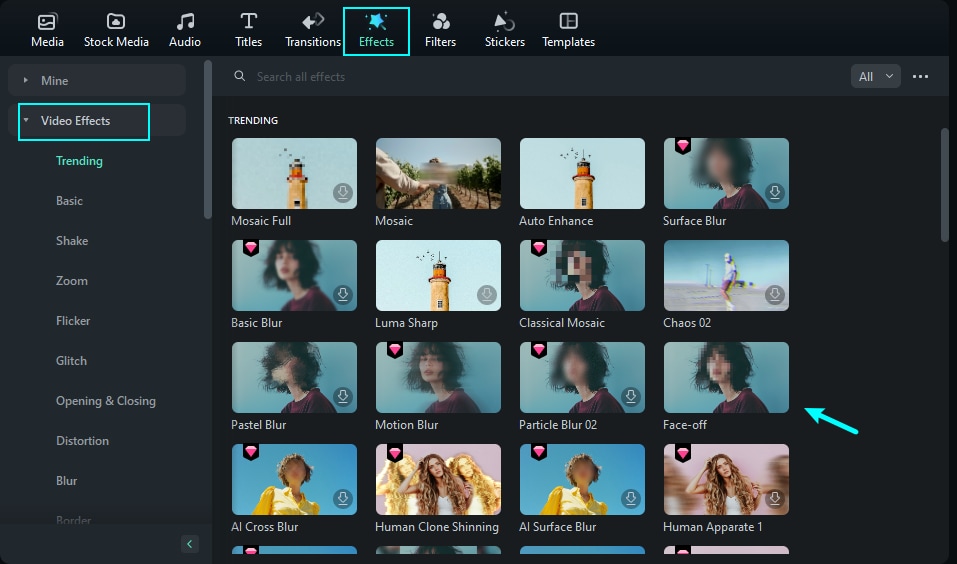
Stap 1: Face-Off-effect zoeken
Ga naar het tabblad Effecten bovenaan en scrol naar beneden naar Video-effecten. Hier kun je het Face-Off-effect vinden.
Stap 2: Face-Off-effect toepassen
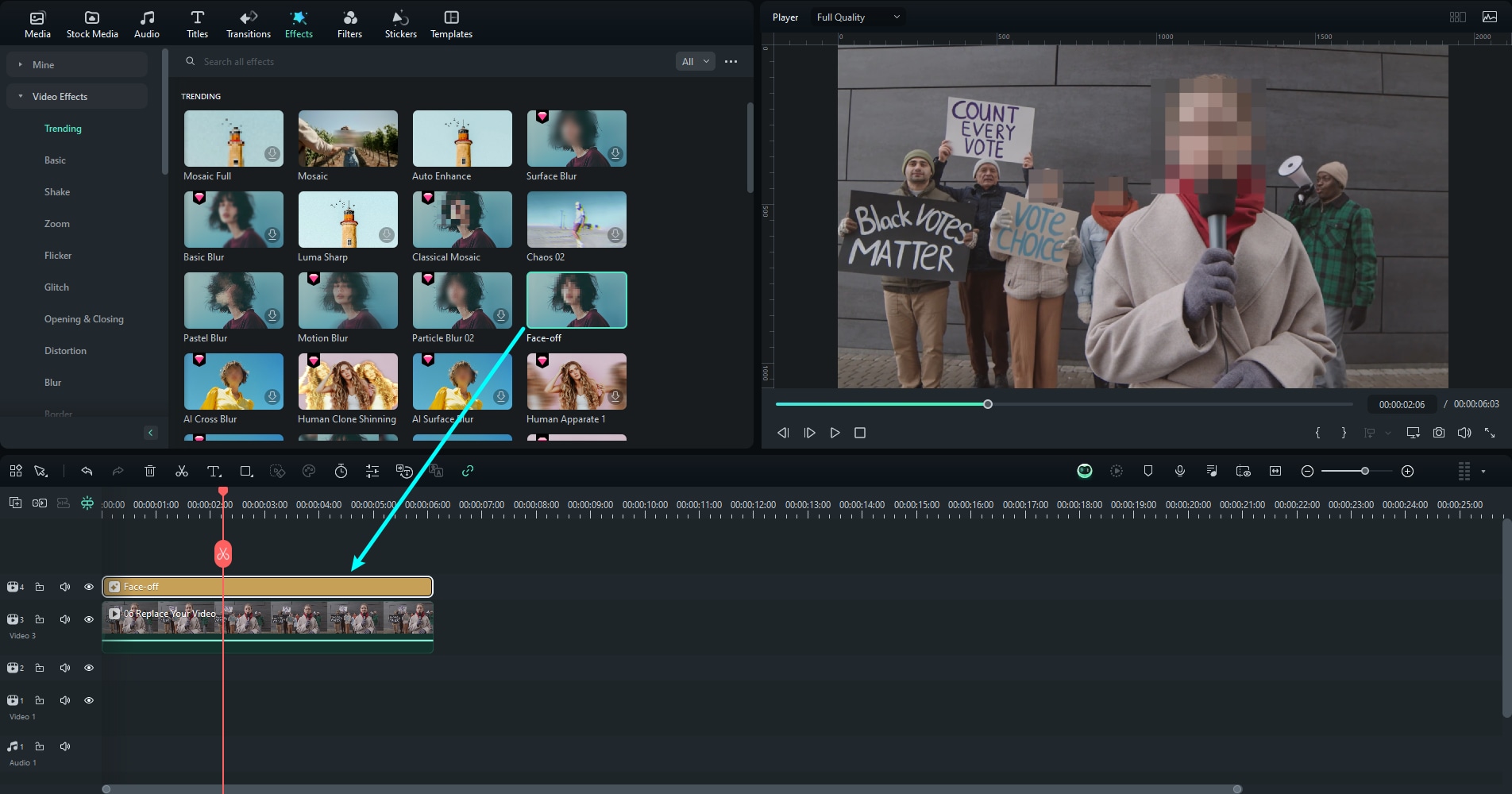
Selecteer het Face-off-effect en sleep het naar de track boven de video. Standaard wordt het gezicht vervaagd met mozaïek.
Stap 3: Face-Off-preset wijzigen
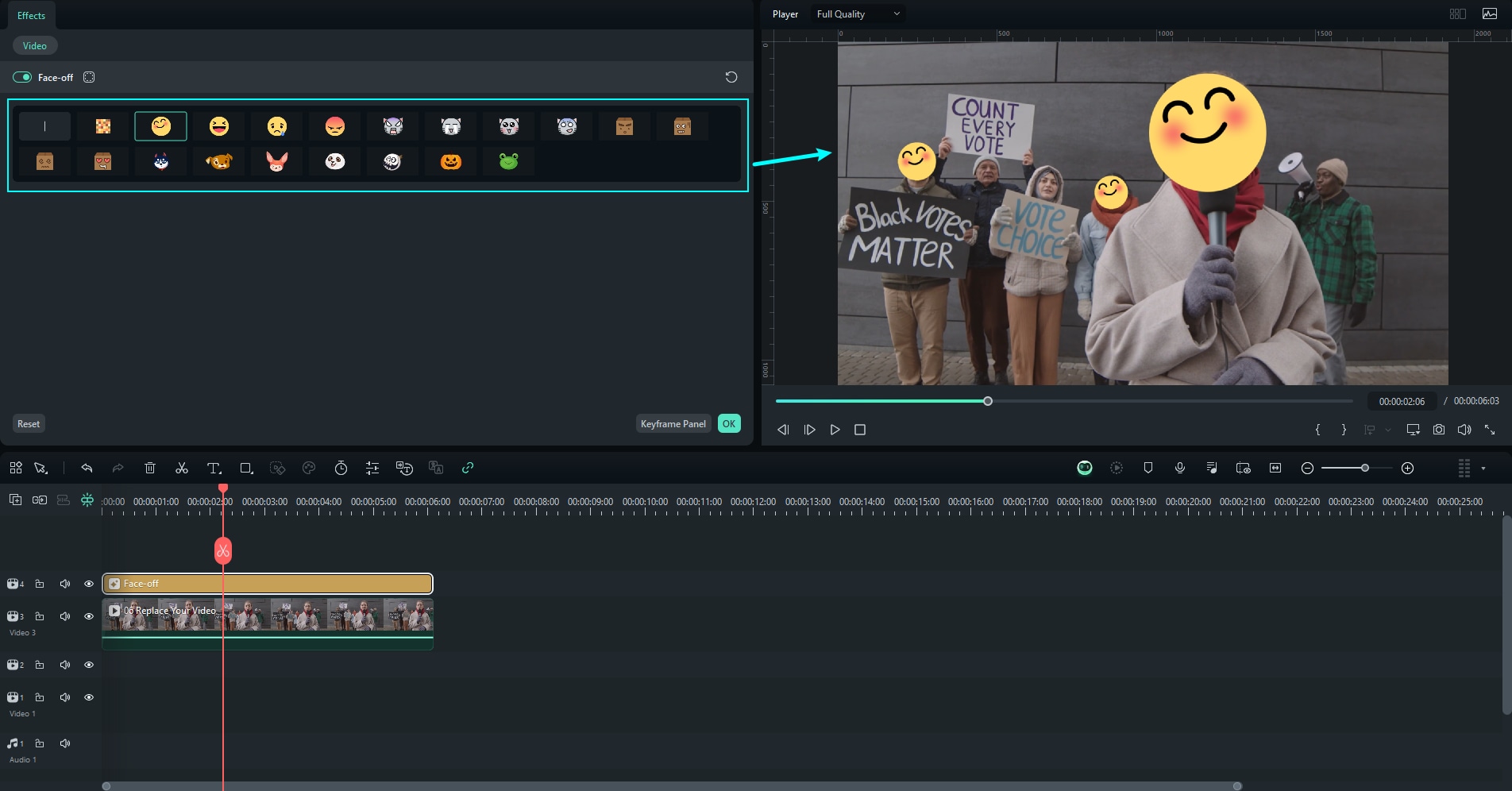
Dubbelklik op het Face-off-effect in de tijdlijn om het Effecten-paneel te openen. Er zijn veel grappige gezichtspresets beschikbaar. Kies er een en klik op OK om op te slaan.
Maskereffecten
Filmora’s maskeertechniek is een professionele en efficiënte manier om een object te verbergen terwijl je een ander object bewerkt. Je kunt hiermee verschillende effecten, overgangen en meer toepassen op één enkel object in een video. Soms heb je echter meer tijd nodig voor nauwkeurige masking.
Stap 1: Maskereffecten openen
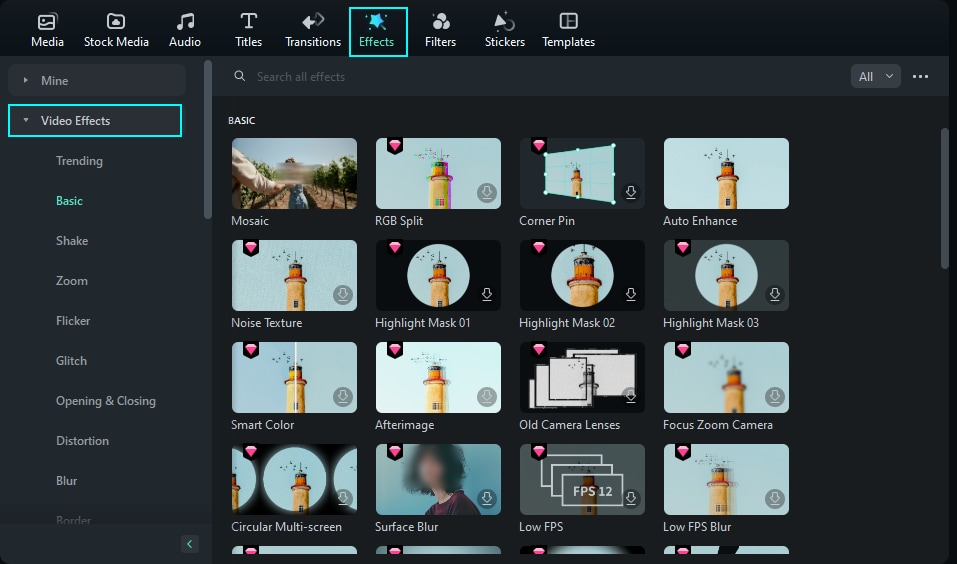
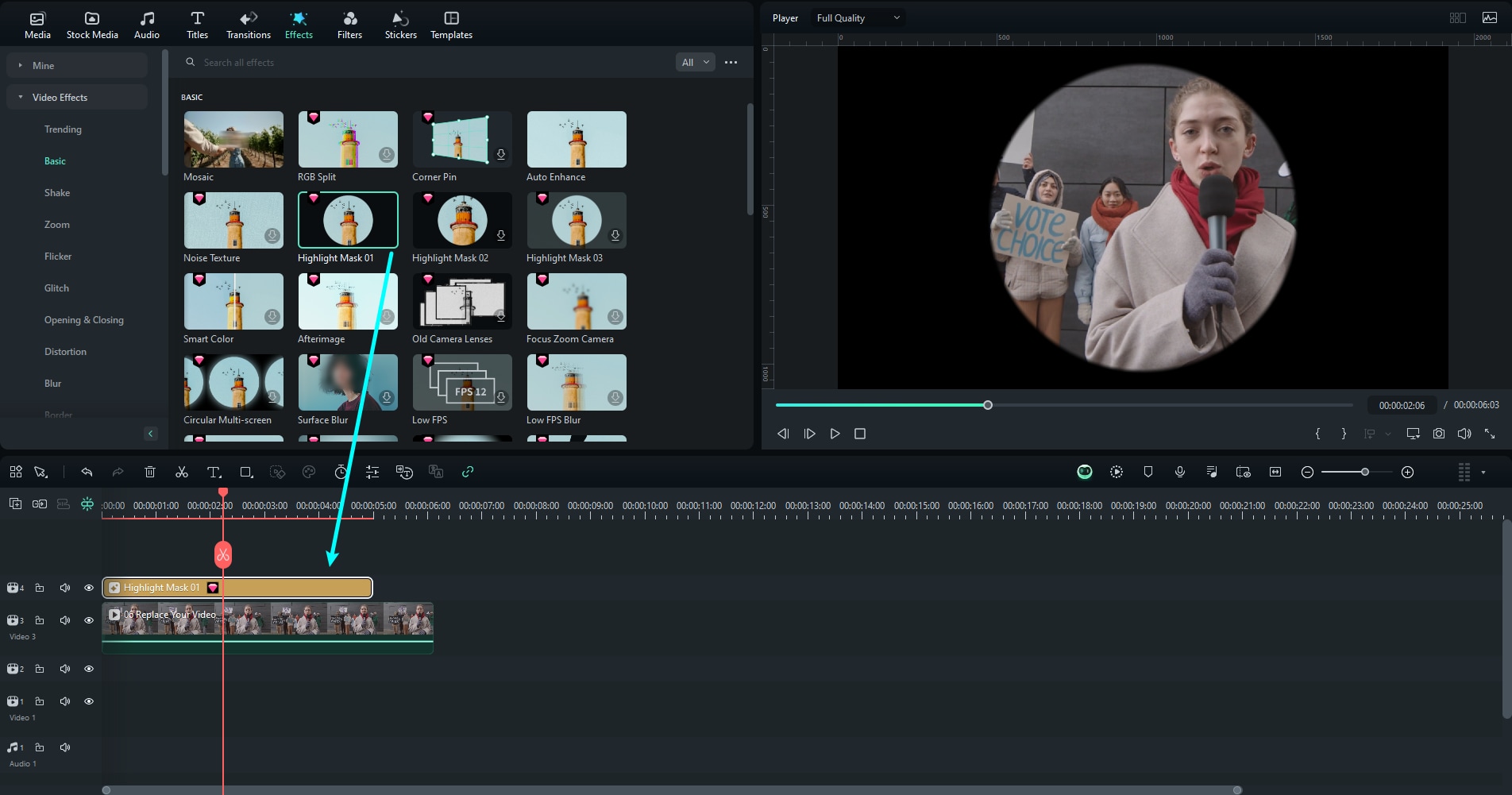
Klik op de clip in de tijdlijn, ga naar het tabblad "Effecten" en open de categorie "Basic" onder "Video-effecten".
Stap 2: Gewenste maskereffecten slepen en neerzetten
Zodra je een gewenste masker hebt gekozen, kun je deze naar de track boven de mediaclip slepen. Klik op de "Play"-knop in het voorbeeldvenster om het resultaat te bekijken.
Timer-effecten
Timer-effecten worden veel gebruikt in fitnessvideo’s, e-commercevideo’s en reisvlogs. Filmora biedt nu verschillende dynamische timer-effecten die je video indrukwekkender maken.
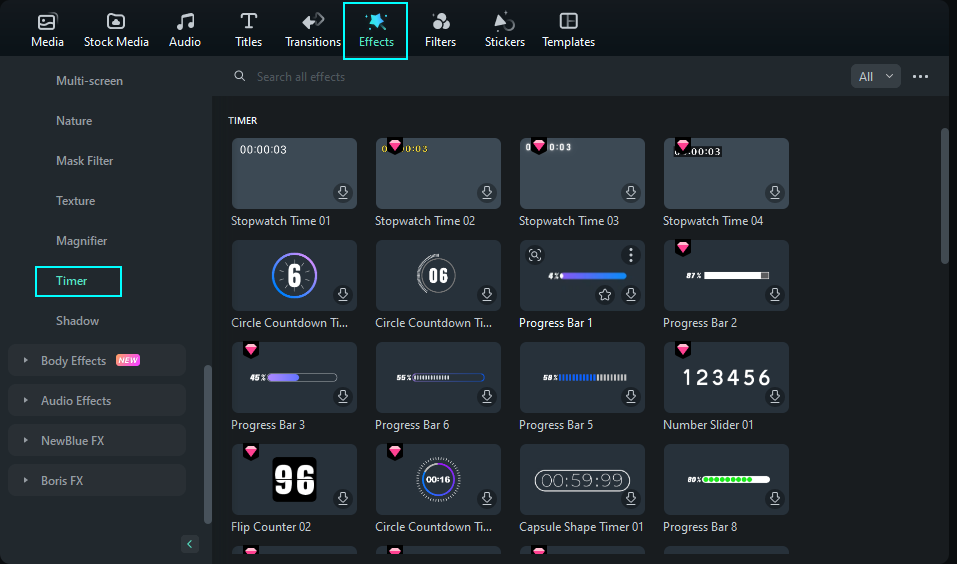
Start Filmora en ga naar "Effecten" in de navigatiebalk. Zoek de categorie "Timer" onder Video-effecten. Je ziet een lijst met timer-effecten.
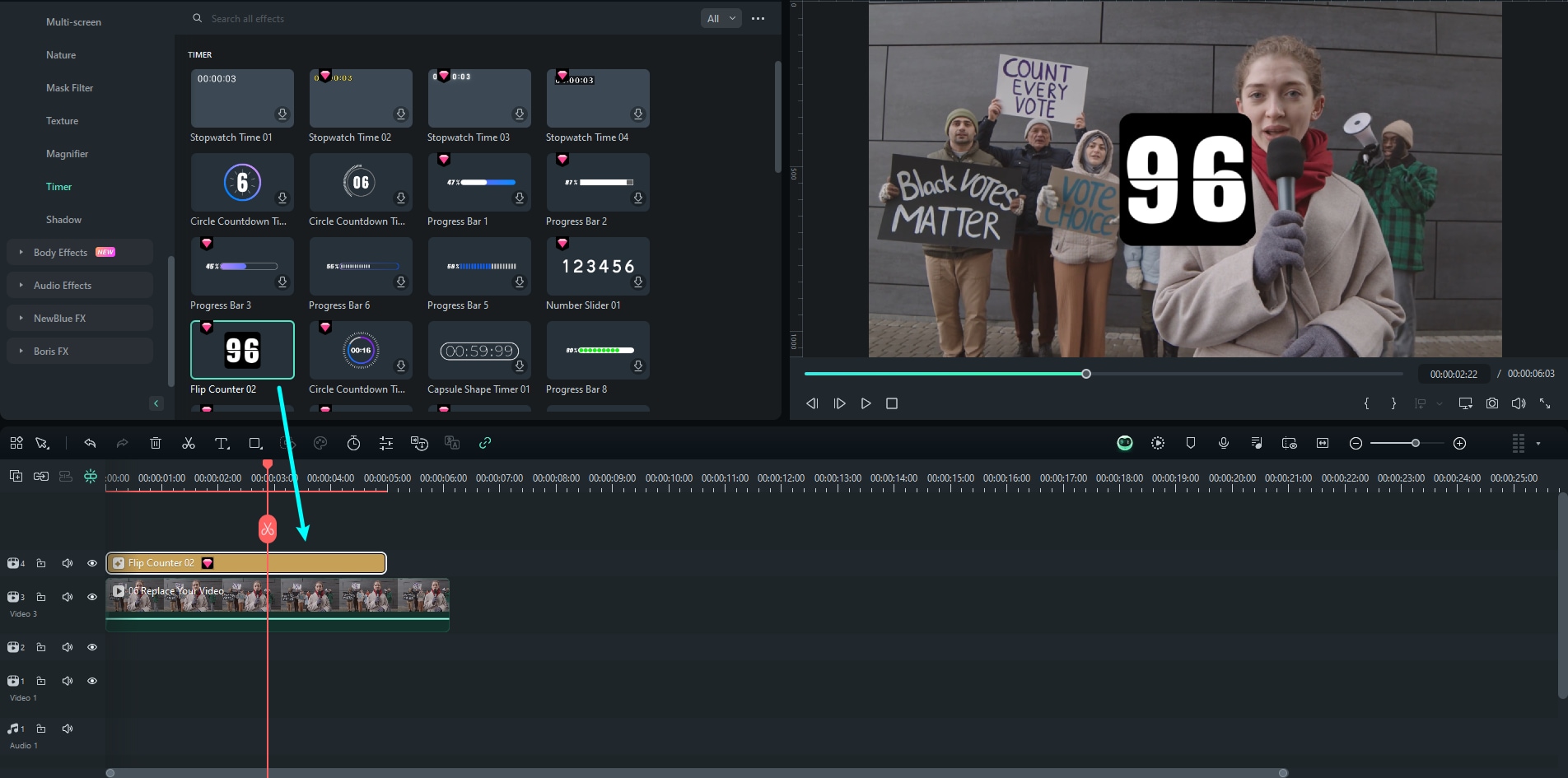
Sleep het gewenste effect naar een geschikte positie in je video.
Overlay-effecten
Stap 1: Overlay-effecten toevoegen
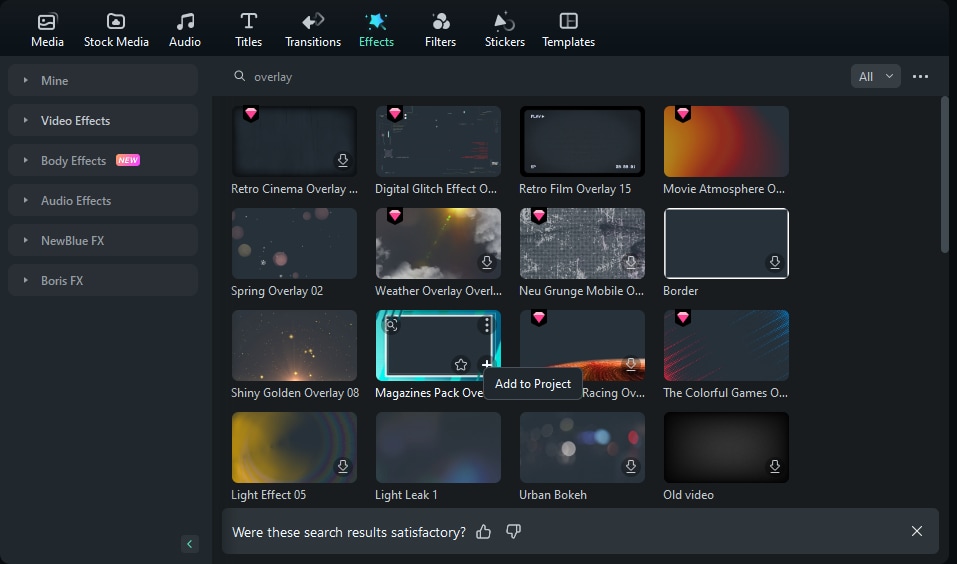
Wondershare Filmora stelt je in staat om zoveel overlays toe te voegen als je wilt. Er zijn twee manieren om overlays aan een video toe te voegen.
Methode 1: Open je project, ga naar het tabblad Effecten en selecteer de overlay die je wilt gebruiken. Sleep deze vervolgens naar de tijdlijn. De overlay wordt dan toegepast op de hele videoclip.
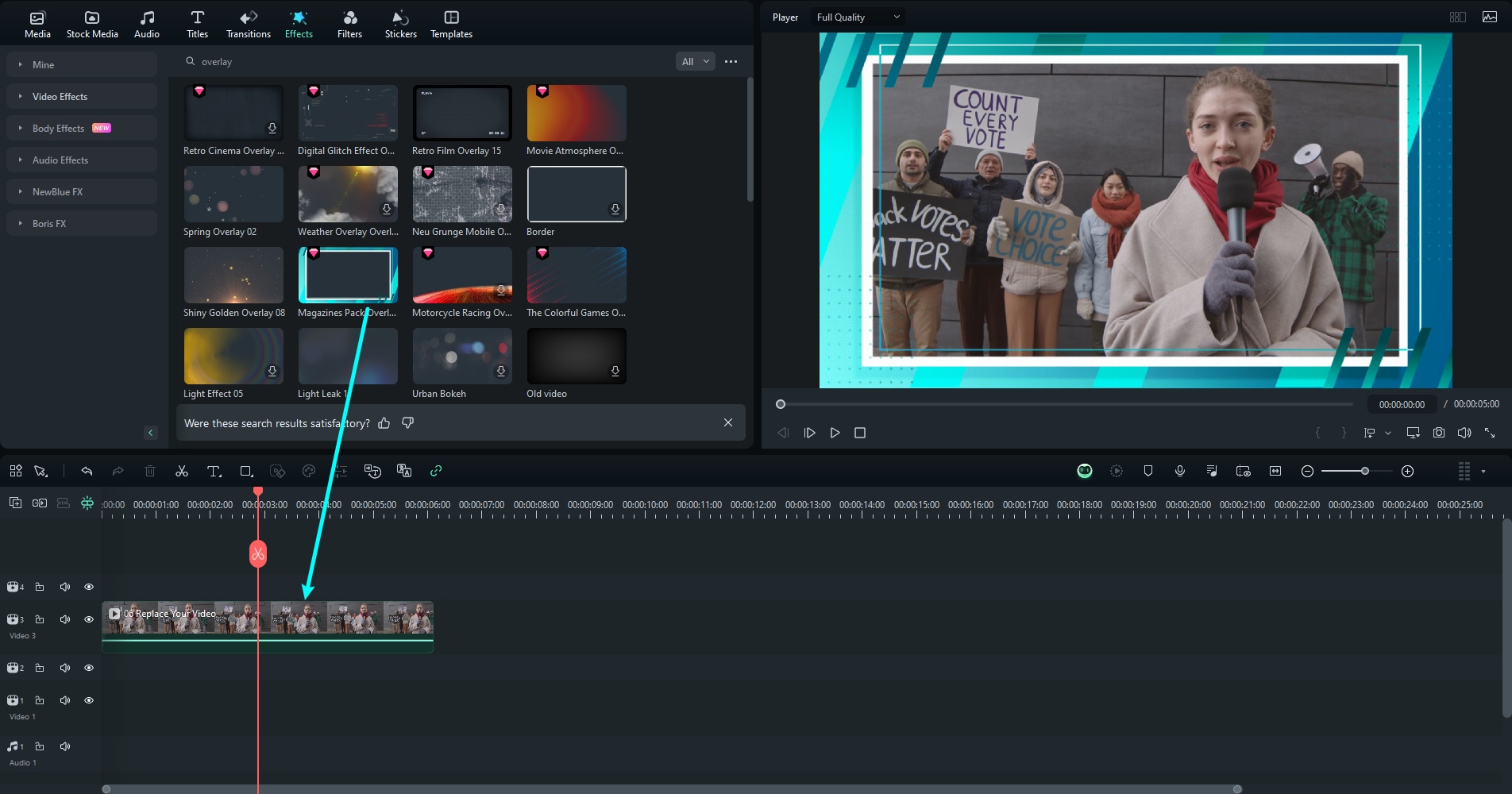
Methode 2: Beweeg je muis over het gewenste overlay-effect. Klik op het plusteken en de overlay wordt automatisch toegevoegd aan de tijdlijn.
Opmerking:
Als je een verticale (9:16) videoclip in een 16:9-video bewerkt, kun je achtergrondvervaging toevoegen om de zwarte balken te vervangen.Stap 2: Overlay-effecten aanpassen
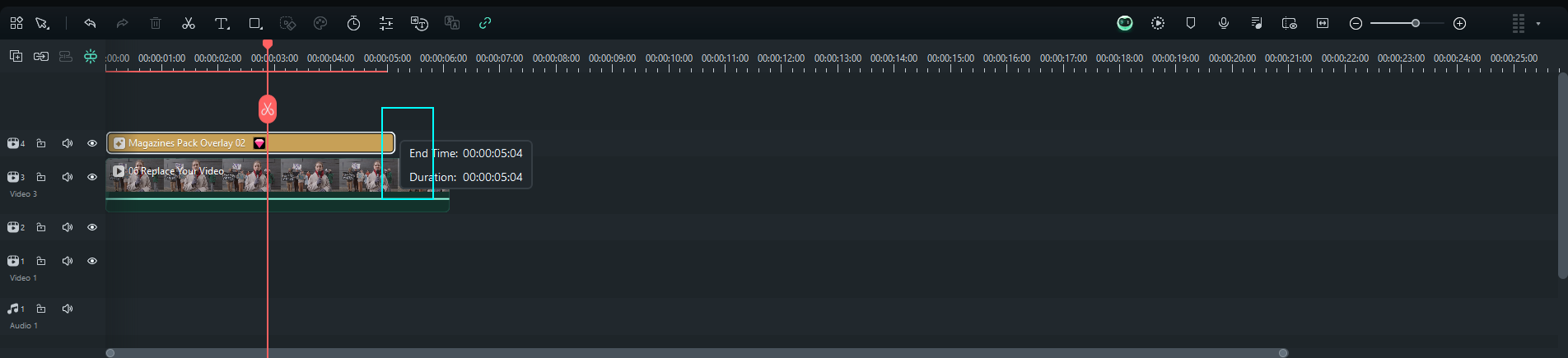
Om de duur te wijzigen – de standaardlengte is vijf seconden – kun je de rand van het overlay-effect in de tijdlijn slepen.
Stap 3: Dekking van overlay aanpassen
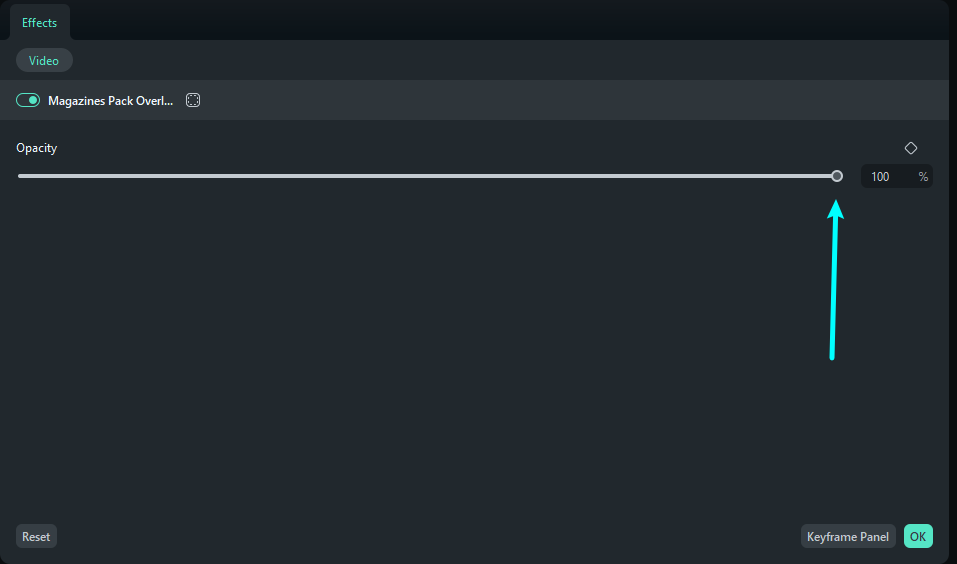
De dekking kan variëren van 0–100. Een lagere waarde maakt het effect doorzichtiger.
Dubbelklik op het filter in de tijdlijn om de dekking aan te passen. Je ziet het resultaat in het voorbeeldvenster.
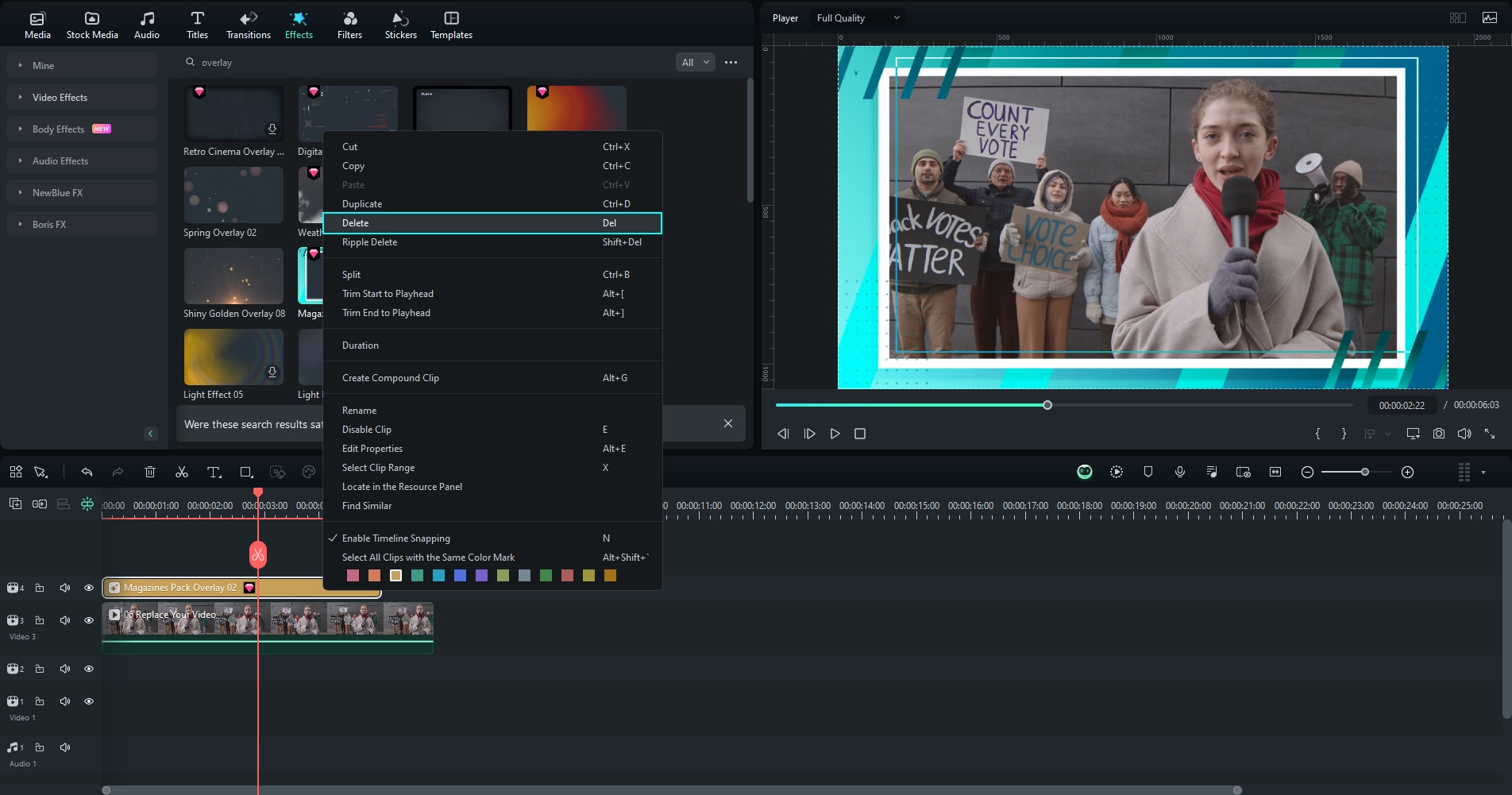
Stap 4: Overlay-effecten verwijderen
Er zijn twee manieren om overlays te verwijderen.
Methode 1: Selecteer de overlay in de tijdlijn en druk op Delete in de werkbalk.
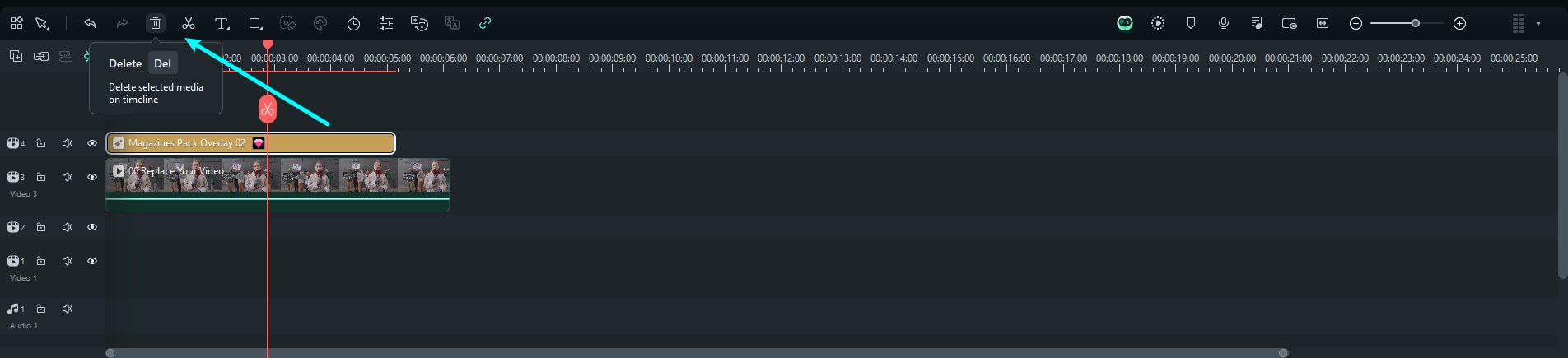
Methode 2: Klik met de rechtermuisknop op de overlay in de tijdlijn en kies Verwijderen.
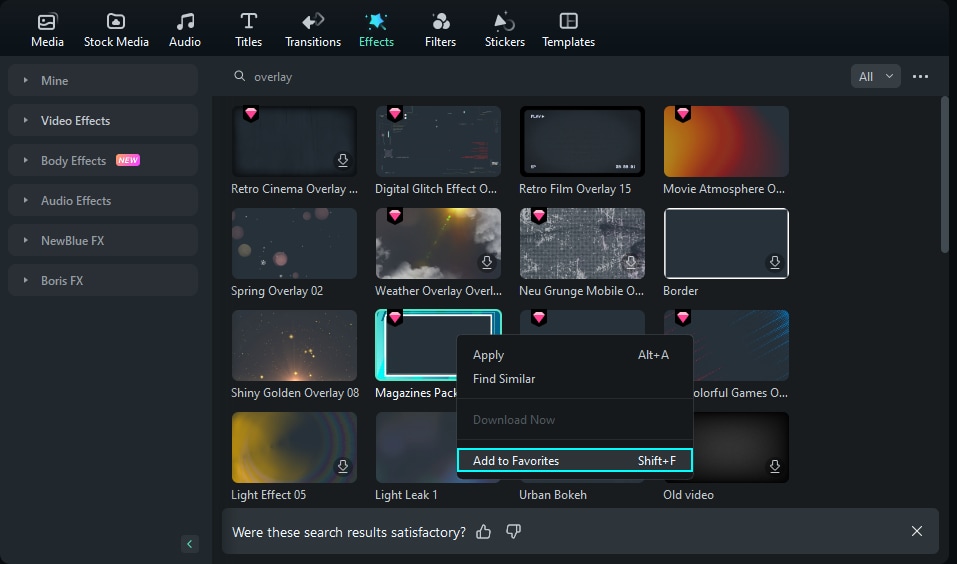
Stap 5: Overlay-effecten als favoriet markeren
Klik met de rechtermuisknop op een overlay-effect in het Effecten-menu en selecteer Toevoegen aan favorieten, of klik op het sterpictogram op de effectminiatuur. Ga vervolgens naar de categorie Favorieten om het effect snel terug te vinden.