
Denk Groter Van Filmora Gebruikershandleiding
Tijdlijn en tracks beheren in Windows
De tijdlijn is waar je je clips het meest bewerkt. In deze handleiding leer je hoe je video- en audiotracks kunt toevoegen, aanpassen, vergrendelen en verbergen in de tijdlijn van Filmora.
Index
De tijdlijn gebruiken
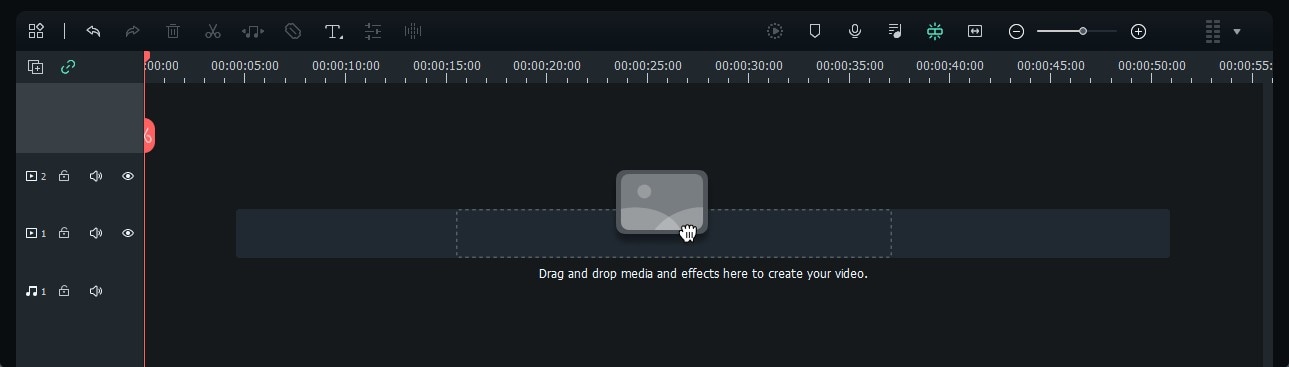
De afspeelkop is een indicator die aangeeft waar u zich op de tijdlijn bevindt en waarmee u door de mediabestanden kunt bladeren die u op de tijdlijn hebt geplaatst. Het frame waarin de afspeelkop zich bevindt, wordt weergegeven in het voorbeeldvenster.
Tijdlijnweergave aanpassen
Wanneer u met uw muis over het gedeelte van de tijdlijn beweegt dat de tijd weergeeft, verandert de aanwijzer in een tweerichtingspijl. Beweeg de muis naar links of rechts terwijl u de linkermuisknop ingedrukt houdt om in of uit te zoomen op de tijdlijn.
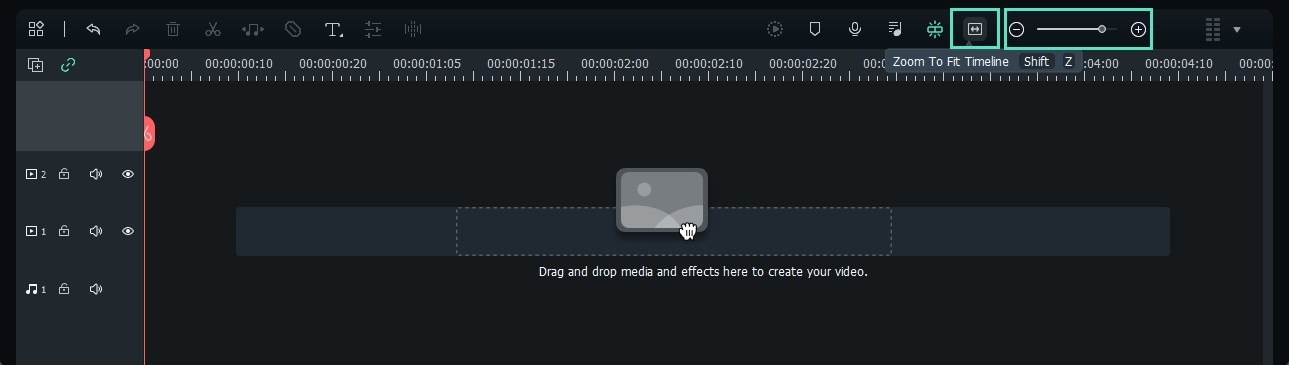
Het pictogram 'Zoomen om in de tijdlijn te passen' bevindt zich in de rechterbovenhoek van de tijdlijn. Als u op dit pictogram klikt, ziet u alle media die u aan de tijdlijn hebt toegevoegd binnen een scherm. U kunt ook de zoomschuifregelaar gebruiken om het zoomniveau handmatig aan te passen.
Tracks toevoegen en beheren
Een track is het deel van de tijdlijn waar alle media zich bevinden. Tracks in Filmora9 kunnen zowel video- als audiobestanden bevatten. Houd er rekening mee dat audio- en videoclips nooit op dezelfde track kunnen staan.
❶ Telkens één track toevoegen
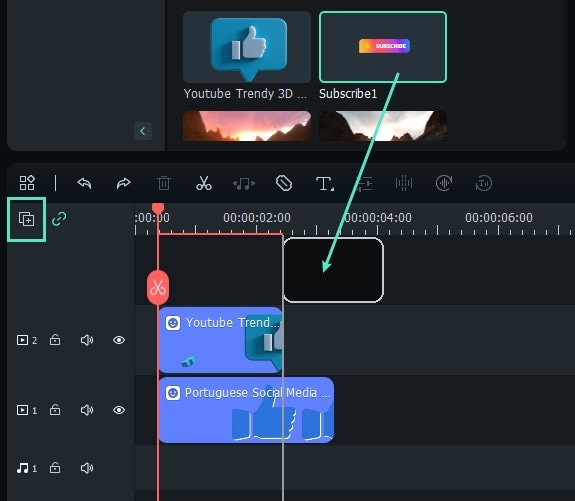
Om een nieuwe track te maken en toe te voegen, sleept u het audio- of videobestand naar het lege gedeelte van de tijdlijn. Filmora maakt dan automatisch een nieuwe track aan voor de elementen die naar de tijdlijn zijn gesleept.
U kunt ook op de knop 'Track beheren' klikken om tracks toe te voegen, te verwijderen en aan te passen.
❷ Meerdere tracks tegelijk toevoegen
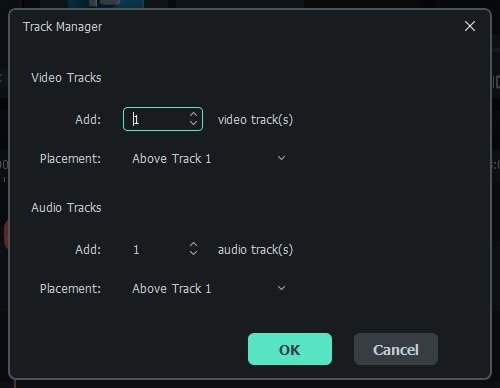
- Klik op het pictogram 'Tracks beheren' in de linkerbovenhoek van het paneel. Er verschijnt een vervolgkeuzemenu op het scherm waarmee u nieuwe audio- en videotracks kunt toevoegen of een track kunt verwijderen.
- Klik op de optie 'Trackbeheer openen' en u kunt vervolgens maximaal 99 video- en audiotracks aan een project toevoegen vanuit het venster 'Trackbeheer'. Bovendien kunt u met het dropdownmenu 'Plaatsing' kiezen hoe de tracks worden gerangschikt.
- Als u met de rechtermuisknop klikt op het gedeelte van de tijdlijn onder het pictogram 'Tracks beheren' waar de informatie over tracks wordt weergegeven, krijgt u via het dropdownmenu met de rechtermuisknop toegang tot al deze opties.
- Onder het menu 'Tracks beheren' kunt u de grootte van de tracks vergroten of verkleinen via het submenu 'Trackhoogte aanpassen'.
Tracks verbergen en vergrendelen
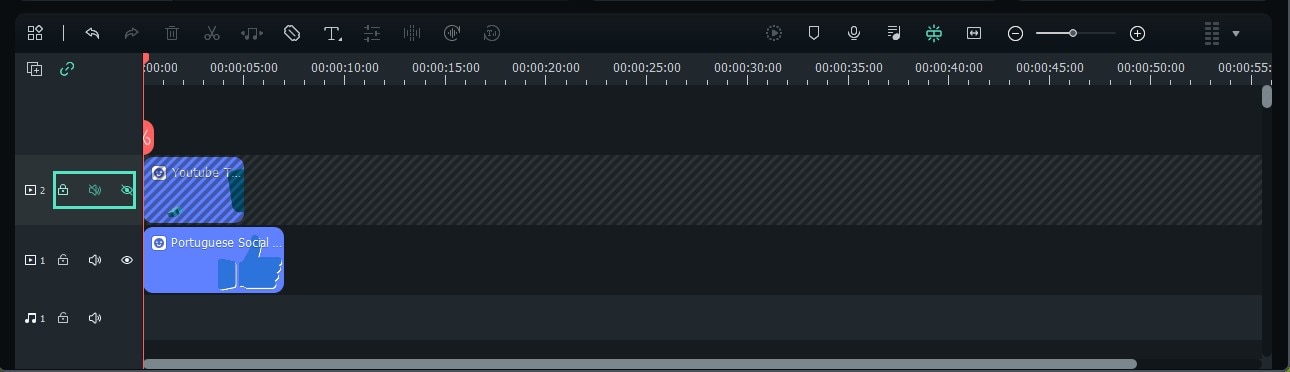
Je kunt op het pictogram 'Trackuitvoer in-/uitschakelen' klikken, dat eruitziet als een oog op een bepaald spoor, als je de media onzichtbaar wilt maken. De optie Trackuitvoer in-/uitschakelen wordt weergegeven als het geluidspictogram op audiotracks en stelt je in staat een hele track te dempen.
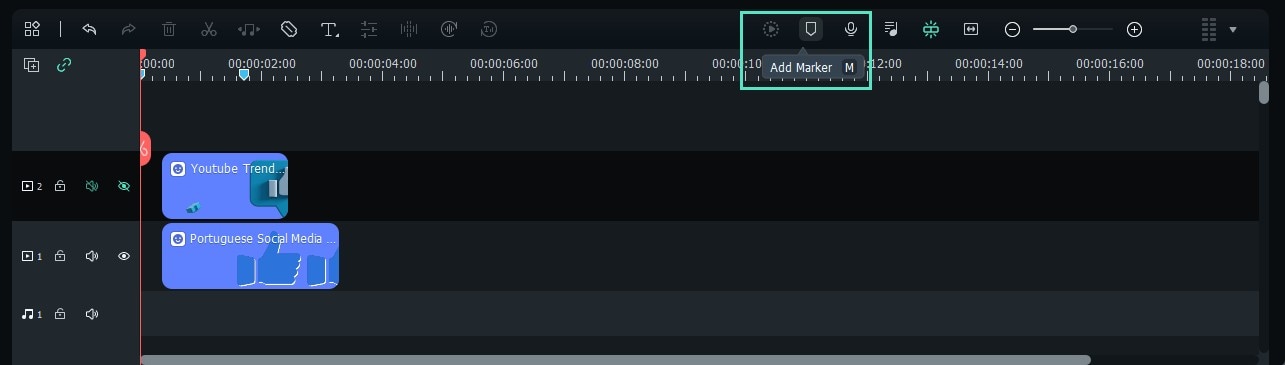
Het pictogram Markering toevoegen bevindt zich in de rechterbovenhoek van de tijdlijn. Nadat je erop klikt, wordt er een nieuwe markering toegevoegd op dezelfde locatie op de tijdlijn waar je de afspeelkop hebt geplaatst.
Dubbelklik op de markering die je hebt gemaakt als je meer wilt weten Toegang tot het venster Marker Editor, waar u de naam of de kleur van de marker kunt wijzigen of een opmerking kunt toevoegen.
Als u een marker aan een videoclip wilt toevoegen, hoeft u alleen maar te controleren of de clip is geselecteerd en op het pictogram Markering toevoegen te klikken. Het maken van notities kan handig zijn bij het werken aan grote projecten, omdat je ze kunt gebruiken om verschillende soorten media te ordenen.
Bewerk met dubbele tijdlijn met samengestelde clipsNIEUW
Verbeter je bewerkingsworkflow met de geavanceerde functie voor dubbele tijdlijnbewerking van Filmora. Deze functie is ontworpen voor complexe projecten en stelt u in staat om meerdere sequenties tegelijkertijd te beheren, waardoor uw bewerkingsproces wordt gestroomlijnd en de efficiëntie wordt verhoogd. Door samengestelde clips als geneste tijdlijnen te gebruiken, krijgt u ongeëvenaarde flexibiliteit en controle.
❶ Inzicht in samengestelde clips en tijdlijntabbladen
Elke samengestelde clip die u maakt, functioneert nu als een eigen, onafhankelijke tijdlijn, toegankelijk via een tabbladsysteem direct boven de hoofdtijdlijn. Dit stelt u in staat om complexe sequenties, effecten of segmenten van uw project te ordenen in zelfstandige, bewerkbare clips.
- Tabbladen maken: Wanneer u een nieuwe samengestelde clip maakt, verschijnt deze in uw projectmedia. Dubbelklikken op de samengestelde clip in de mediabibliotheek opent deze als een nieuw tabblad in de tijdlijn.
- Tijdlijnen wisselen: Klik eenvoudig op een tabblad (bijv. "Hoofdtijdlijn", "Samengestelde clip 1") om te schakelen tussen je hoofdproject en een geneste reeks voor gerichte bewerking.
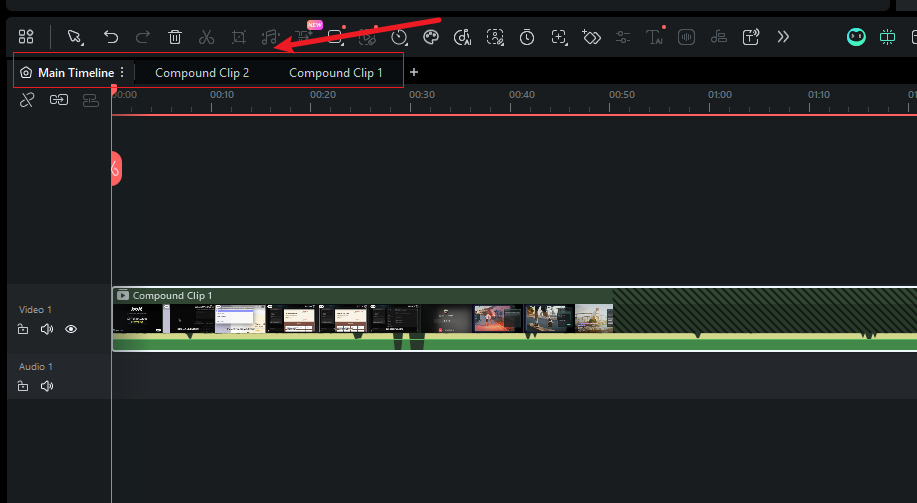
Beheer meerdere samengestelde clips als tabbladen boven de tijdlijn.
❷ De dubbele tijdlijnweergave activeren
Ontgrendel de volledige kracht van bewerken met meerdere tijdlijnen door twee tijdlijnen tegelijk te openen. Deze dubbele weergave is perfect voor het naadloos verplaatsen van items tussen sequenties of het vergelijken van verschillende bewerkingen.
- Activeren: Klik op een tabblad van een samengestelde clip, houd de muisknop ingedrukt en sleep het vervolgens naar het tijdlijnpaneel. Er verschijnt een nieuwe tijdlijnweergave, waarmee een primaire (onderste) en secundaire (bovenste) tijdlijnwerkruimte wordt gecreëerd.
- Beperking: Je kunt maximaal twee tijdlijnen tegelijk open hebben staan.
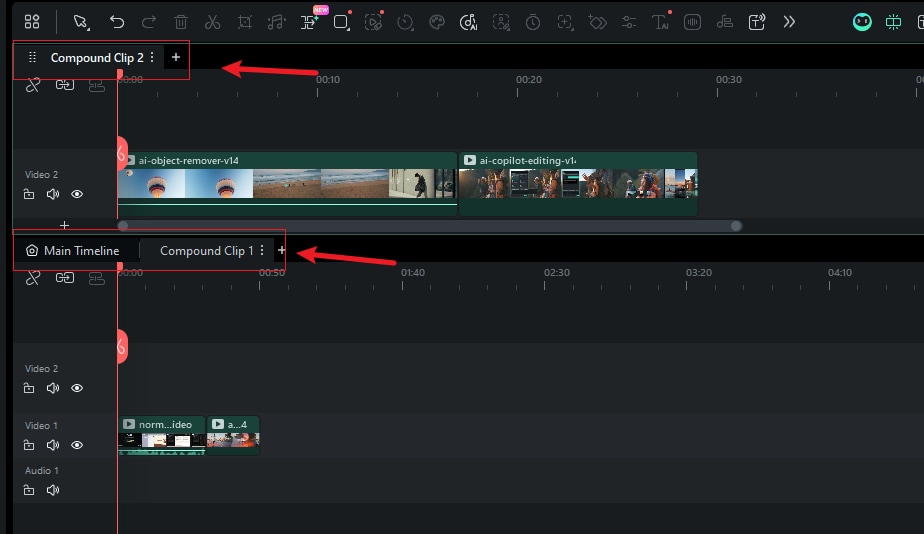
Sleep een tabblad om een secundaire tijdlijn te maken voor een opstelling met dubbele weergave.
❸ Interactie met dubbele tijdlijnen
Met de dubbele tijdlijnweergave actief, verloopt het bewerken vloeiender en Intuïtief.
- Clips slepen en neerzetten: Sleep video- of audioclips vrijelijk van de primaire naar de secundaire tijdlijn en vice versa. Dit maakt het ongelooflijk snel om assets te hergebruiken of opnieuw te ordenen in verschillende delen van je project.
- Focusindicator: De momenteel actieve tijdlijn (de tijdlijn die reageert op sneltoetsen en afspeelopdrachten) wordt gemarkeerd met een focuskader. Het voorbeeldvenster geeft altijd de inhoud van de actieve tijdlijn weer.
❹ Een specifieke tijdlijn exporteren
Je hoeft een samengestelde clip niet langer terug in de hoofdtijdlijn te plaatsen om deze te exporteren. Exporteer elke sequentie rechtstreeks vanaf het tabblad.
- Exporteren: Klik met de rechtermuisknop op het tabblad van de tijdlijn dat u wilt exporteren, of klik op het pictogram met de drie verticale stippen naast de naam van het tabblad.
- Selecteer in het dropdownmenu "Huidige tijdlijn exporteren". Hiermee wordt het exportdialoogvenster geopend, waarin u het gewenste formaat, de resolutie en de uitvoerinstellingen voor die specifieke reeks kunt kiezen.
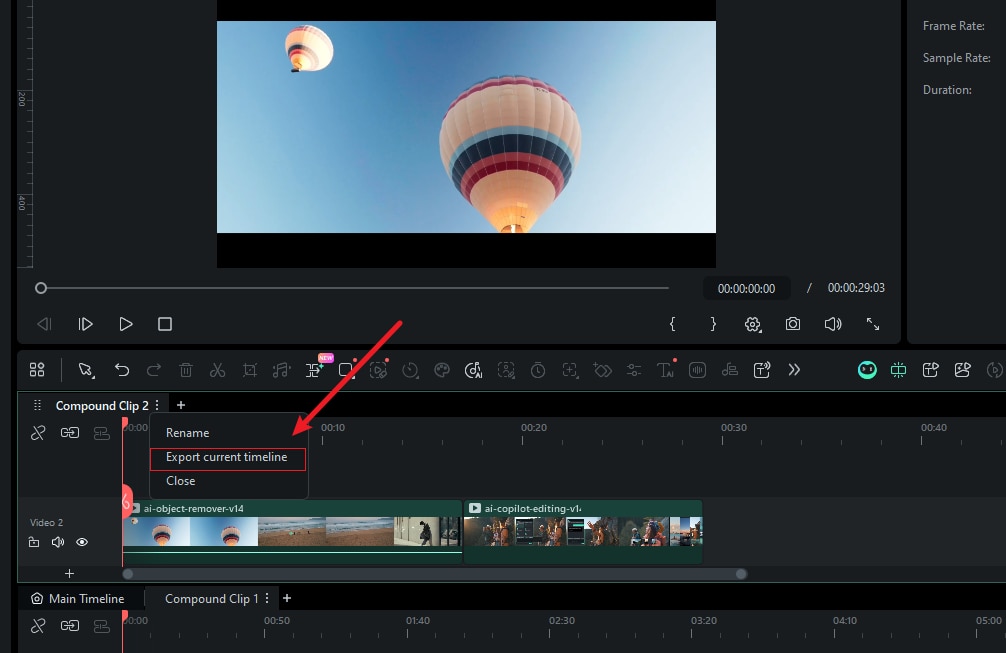
Klik met de rechtermuisknop op een tabblad om alleen die specifieke tijdlijn te exporteren.
❺ Uw workflow aanpassen in Voorkeuren
Pas het gedrag van de multi-tijdlijn aan uw professionele behoeften aan. Ga naar Bestand > Voorkeuren > Bewerken om de volgende optie te vinden:
- "Tabblad automatisch laden in tijdlijn na het maken van een samengestelde clip": Standaard is deze optie ingeschakeld om direct toegang te bieden tot uw nieuwe sequentie. Dit betekent dat wanneer u een samengestelde clip maakt, deze automatisch wordt geopend als een nieuw tabblad in de tijdlijn. Als u de voorkeur geeft aan een overzichtelijkere werkruimte en tabbladen handmatig wilt openen, kunt u deze optie uitschakelen. Wanneer deze optie is uitgeschakeld, wordt de samengestelde clip alleen aangemaakt in de mediabibliotheek van je project. Je kunt er dan op dubbelklikken om deze als tabblad te openen wanneer je klaar bent.
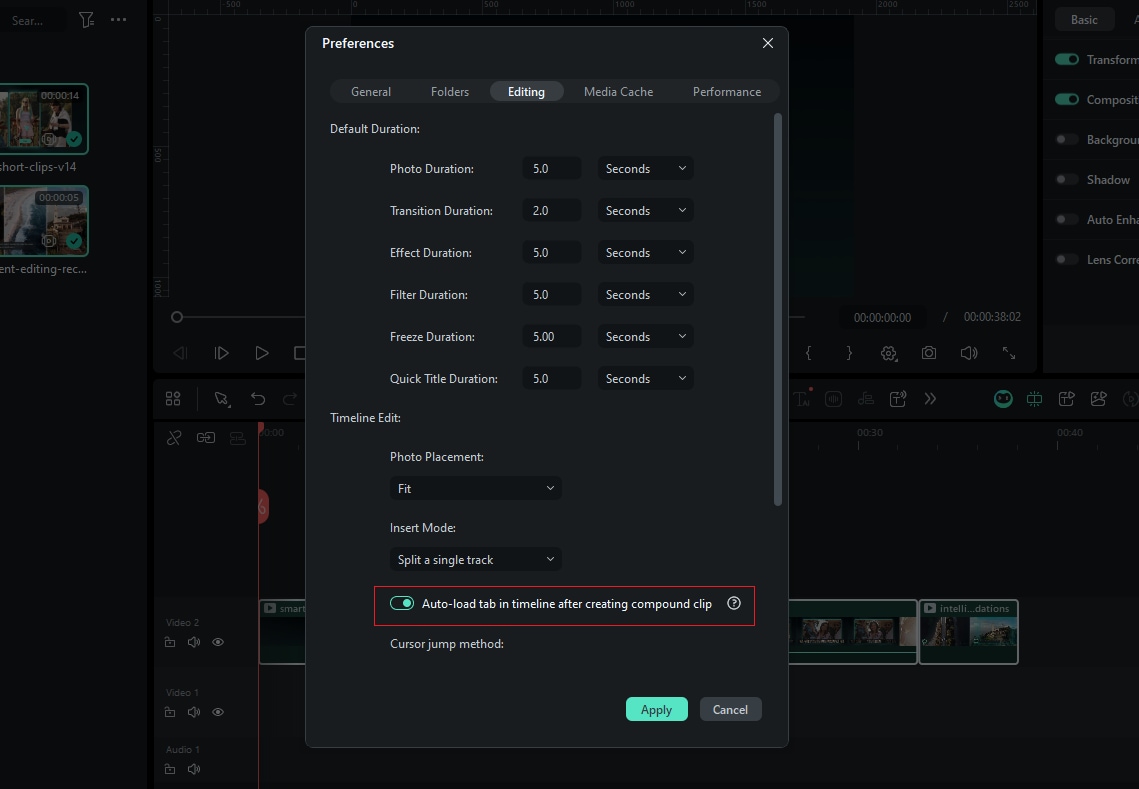
Pas het automatisch laden van tabbladen voor samengestelde clips aan in de voorkeuren.