Denk Groter Van Filmora Gebruikershandleiding
Geanimeerde diagrammen
In dit functieoverzicht bespreken we de nieuwe functie Geanimeerde diagrammen van Filmora V15. Met deze functie kunt u informatie interessanter maken door niet alleen gegevensbestanden te importeren, maar ook door professionele AI-geanimeerde diagrammen te maken. U kunt de slimme animatiepresets gebruiken om dynamische effecten te genereren, zoals groei-, instap- of sorteereffecten, zonder ingewikkelde bewerkingen.
Filmora biedt sjablonen met een vaste stijl en uitgebreide aanpassingsmogelijkheden om te voldoen aan uw behoeften op het gebied van personalisatie en professionaliteit. Lees de onderstaande stappen om beter te begrijpen hoe u een geanimeerd diagram kunt maken en aan video's kunt toevoegen:
Opmerking:
Instellingenpanelen kunnen per diagramtype verschillen, maar de onderliggende configuratielogica is vergelijkbaar. Hoewel deze tutorial de stappen met één voorbeeld illustreert, moet u altijd de specifieke instellingen controleren op basis van het door u gekozen diagramtype.
Index
Stap 1. Filmora starten en nieuw project kiezen
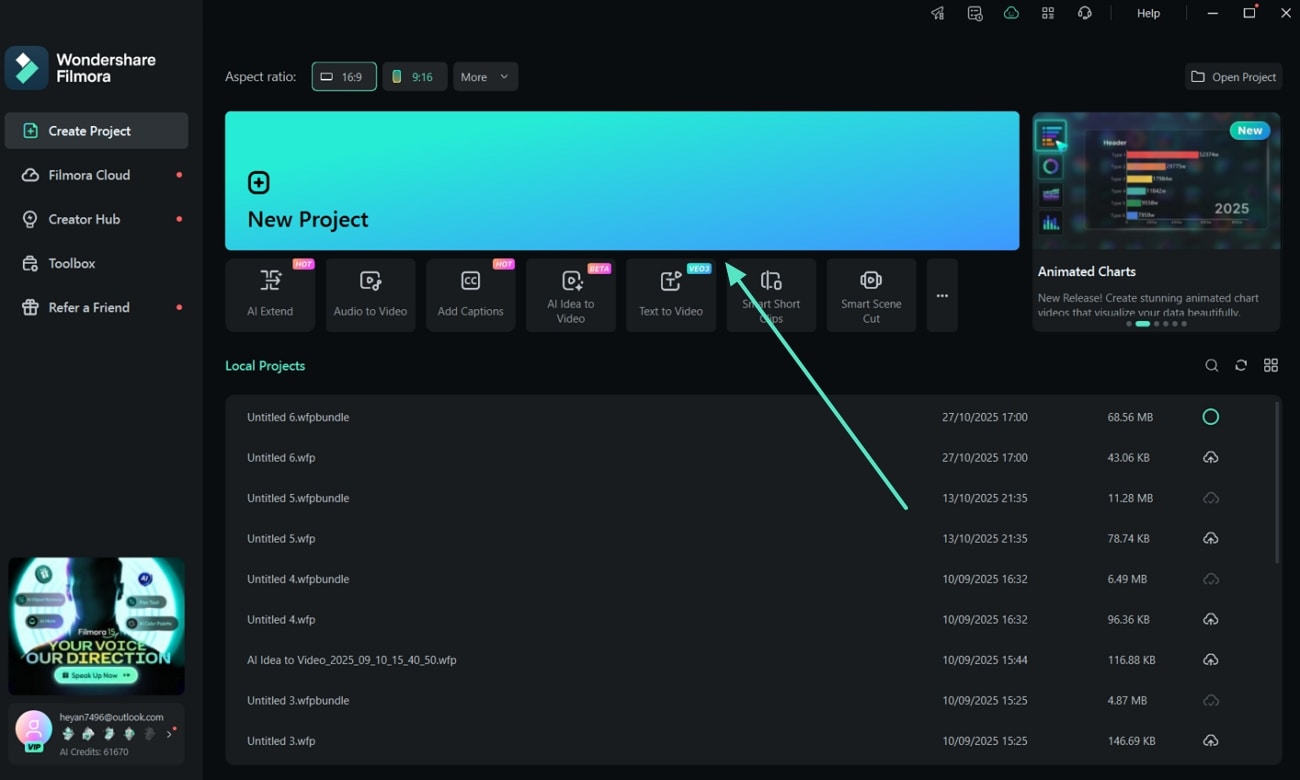
Start het proces door de nieuwste versie van Filmora te starten. Klik op de knop Nieuw project in het opstartvenster om geanimeerde diagrammen te genereren.
Stap 2. Navigeer naar de geanimeerde diagrammen
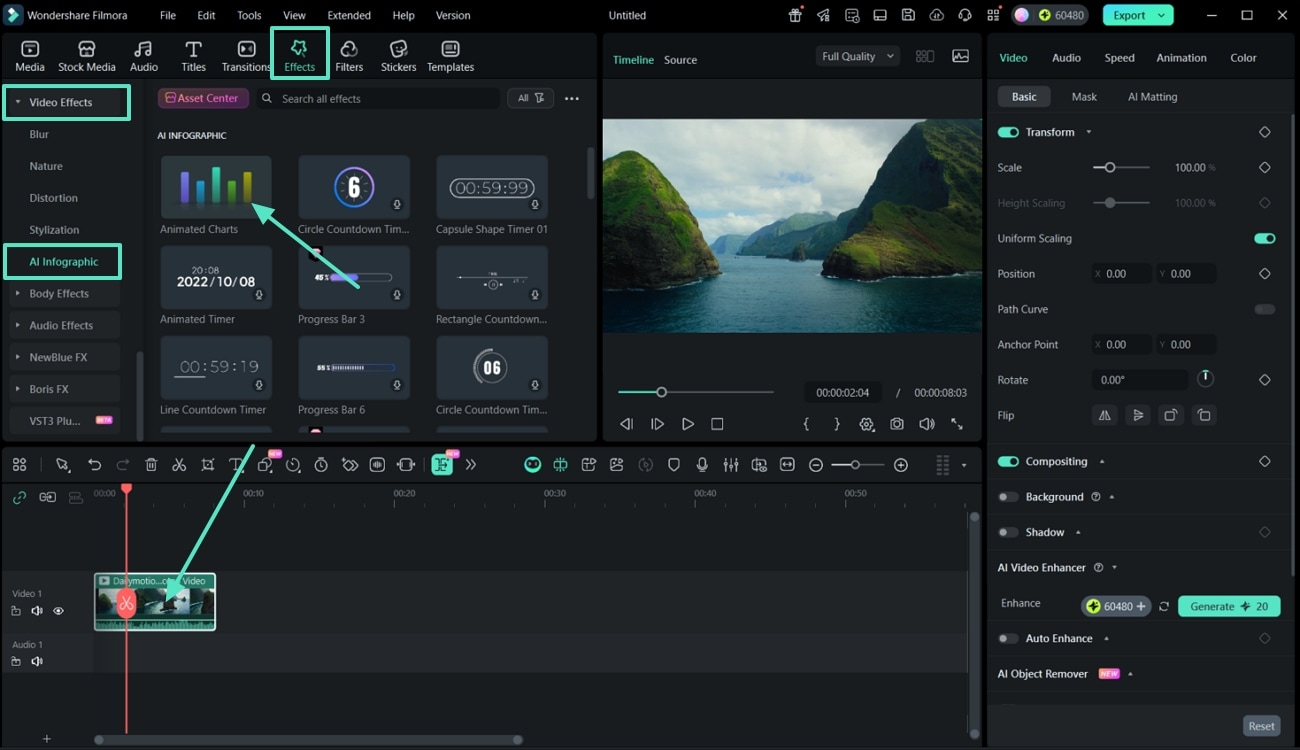
In de bewerkingsinterface importeer je de video's naar de tijdlijn en ga je vervolgens in de bovenste werkbalk naar het gedeelte Effecten. Selecteer in de linkerzijbalk de sectie Video-effecten om door de lijst te scrollen en kies de optie AI-infographic > Geanimeerde grafieken.
Stap 3. Kies een grafiektype
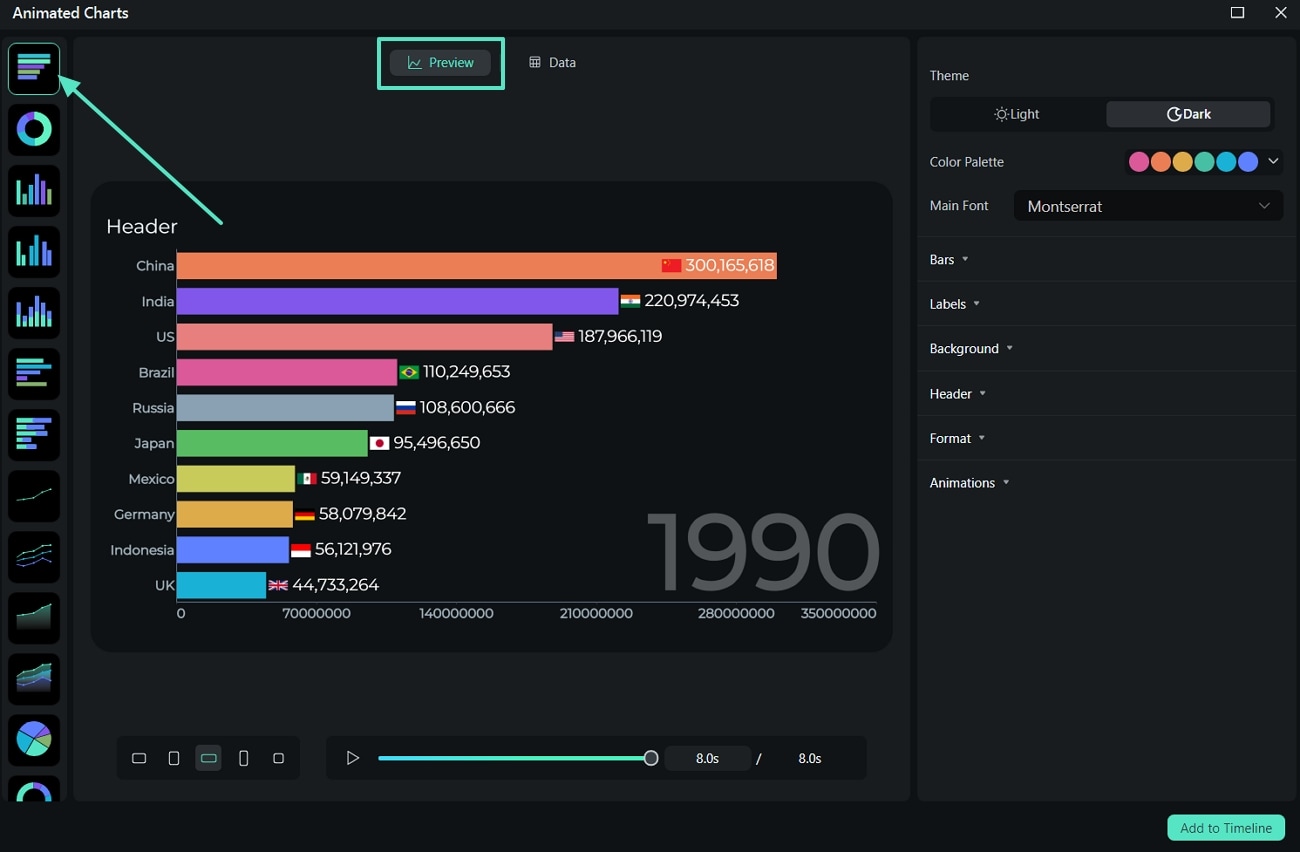
Zodra u het pop-upvenster 'Geanimeerde grafieken' opent, selecteert u een grafiektype in de linkerzijbalk in het gedeelte Voorbeeld.
Stap 4. Importeer het gegevensbestand en pas het aan
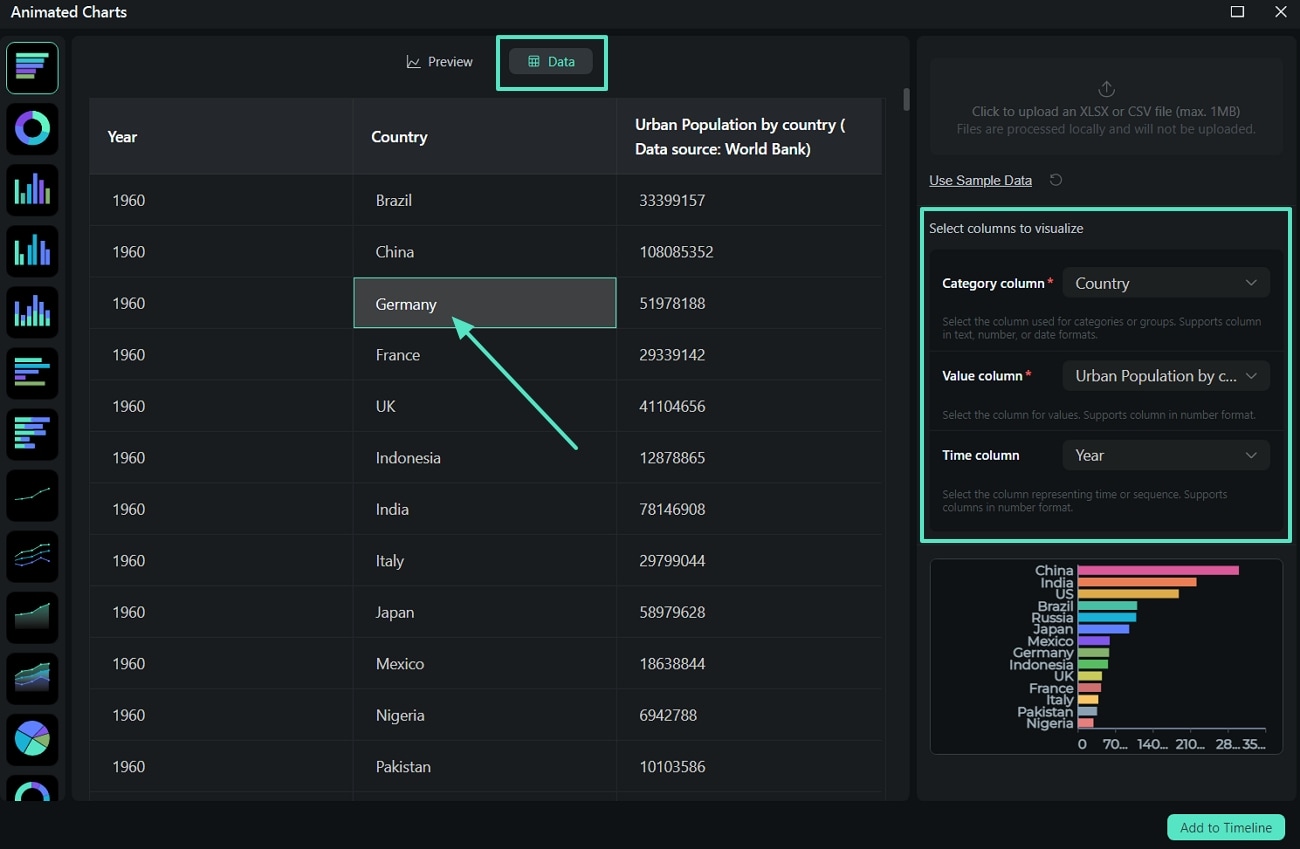
Ga vervolgens naar het gedeelte Gegevens en importeer het gegevensbestand dat u wilt gebruiken. Beheer de gegevenseigenschappen, zoals de Categoriekolom, de Waardekolom of de Tijdkolom. U kunt ook dubbelklikken op de gegevenslijst om de namen of waarden naar wens aan te passen.
Stap 5. De eigenschappen van het voorbeeld van de geanimeerde grafiek wijzigen
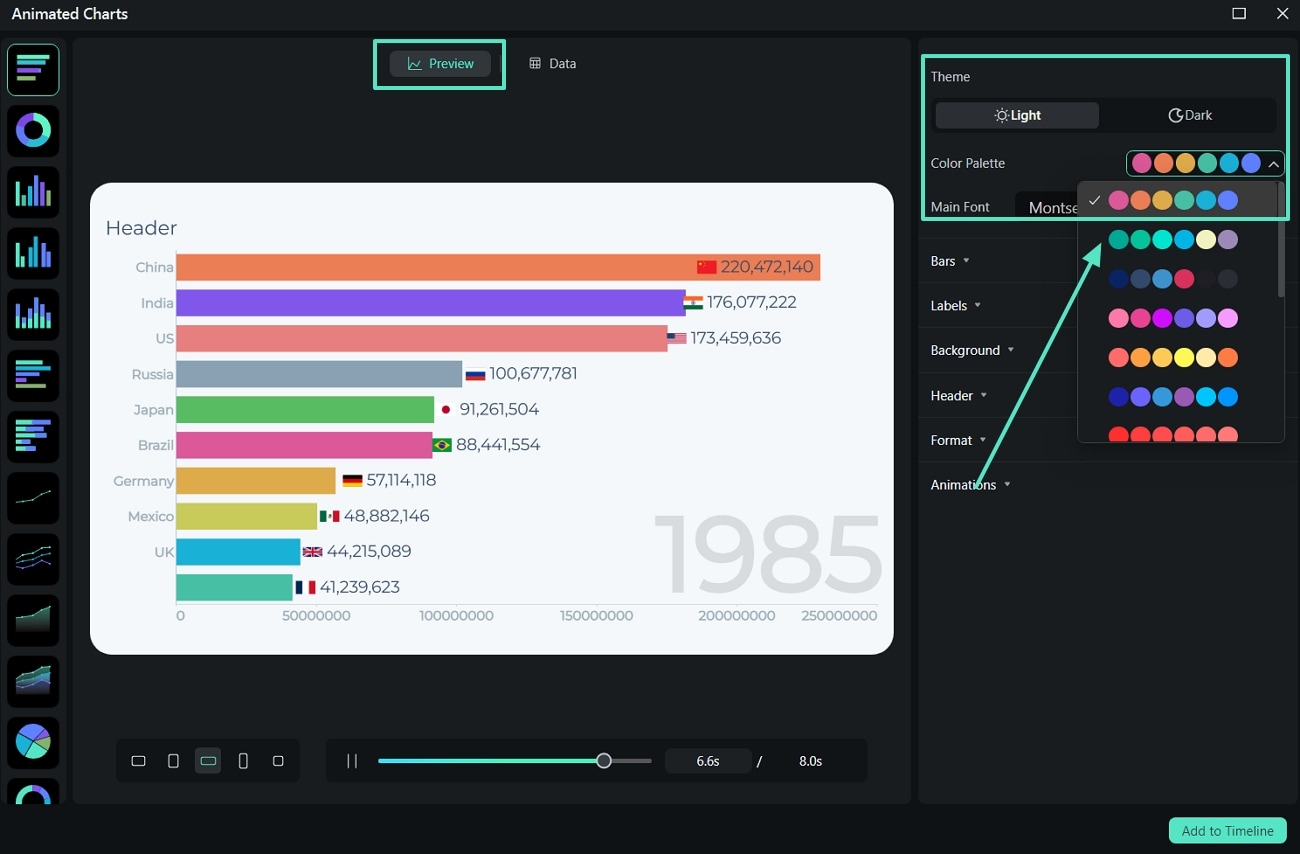
Ga vervolgens naar het gedeelte Voorbeeld en pas de beeldverhouding van de grafiek die u wilt weergeven aan onder in het venster. Aan de rechterkant kun je het thema, kleurenpalet en het lettertype van de geanimeerde grafiek aanpassen.
Stap 6. Stijl van de balken aanpassen
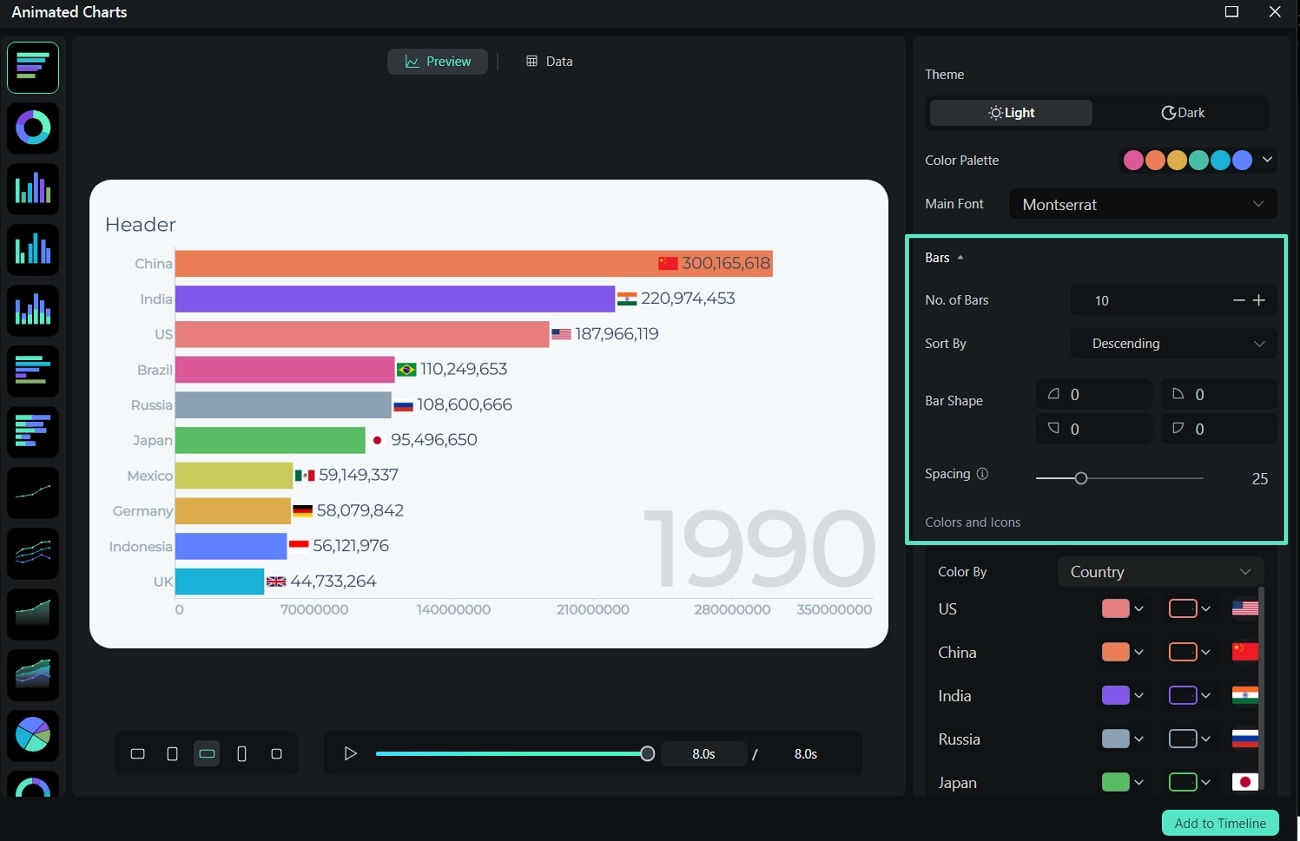
Scroll naar beneden om de De stijl van de staven van de grafiek, zoals staafvorm en kleur, of het aantal staven en de afstand tussen de staven.
Stap 7. Markeer de vereiste labels
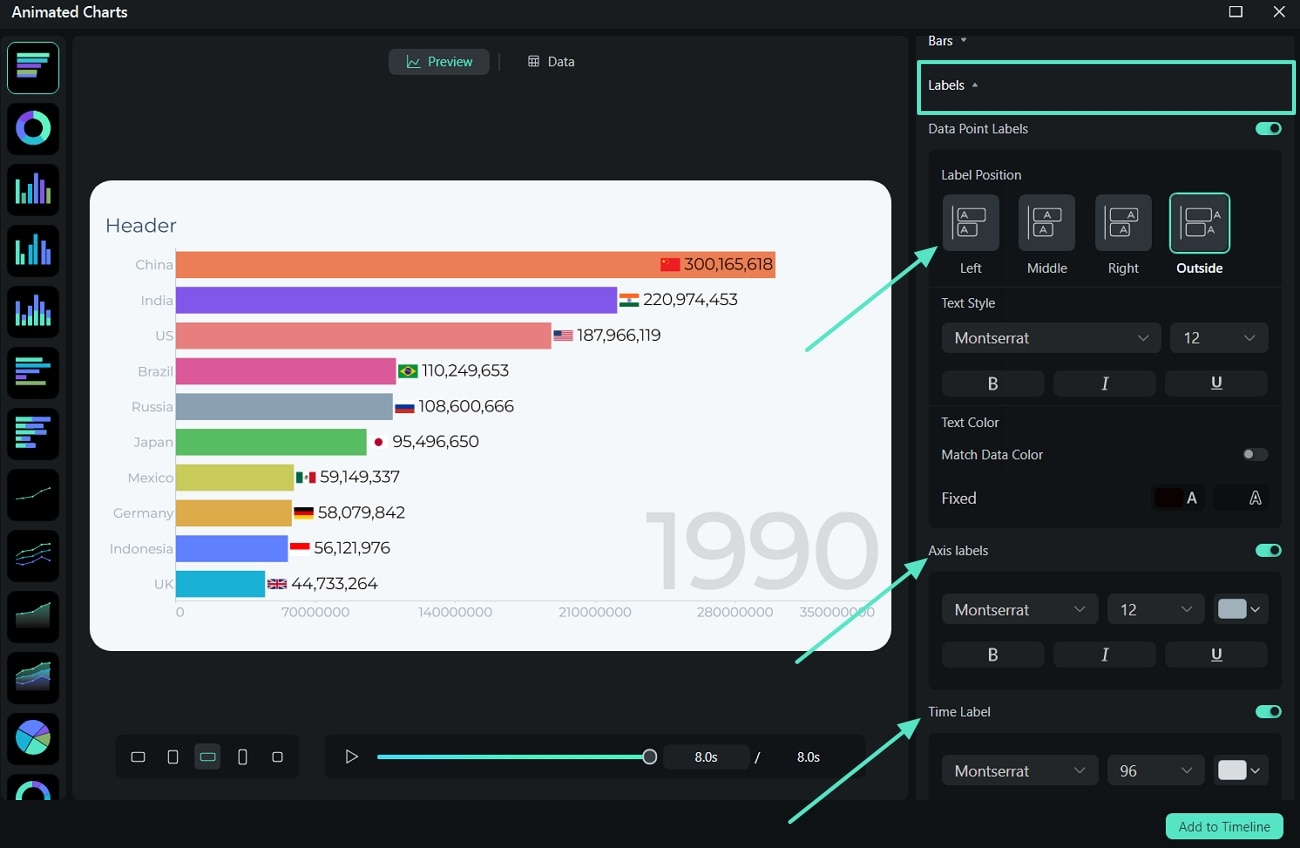
Ga naar het gedeelte Labels en kies de beste positie voor het grafieklabel. Hieronder kun je ook de eigenschappen van de aslabels en het tijdlabel aanpassen.
Stap 8. De achtergrond en rand aanpassen aan de video
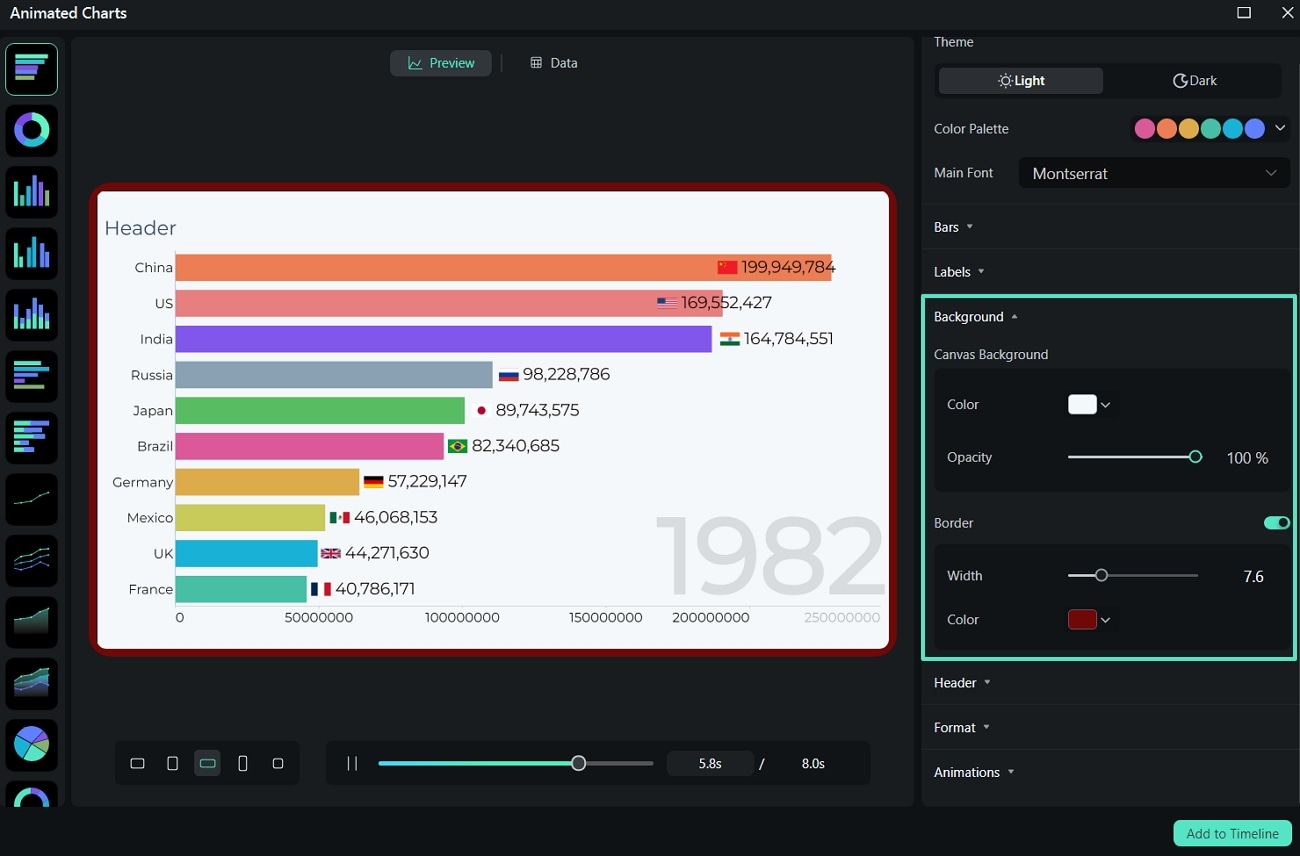
Scroll vervolgens naar het gedeelte Achtergrond en vouw het menu uit om de achtergrondkleuren aan te passen aan de video. Schakel de schakelaar Rand in om de Breedte en Kleur naar wens aan te passen.
Stap 9. De koptekst bewerken en de animatieduur aanpassen
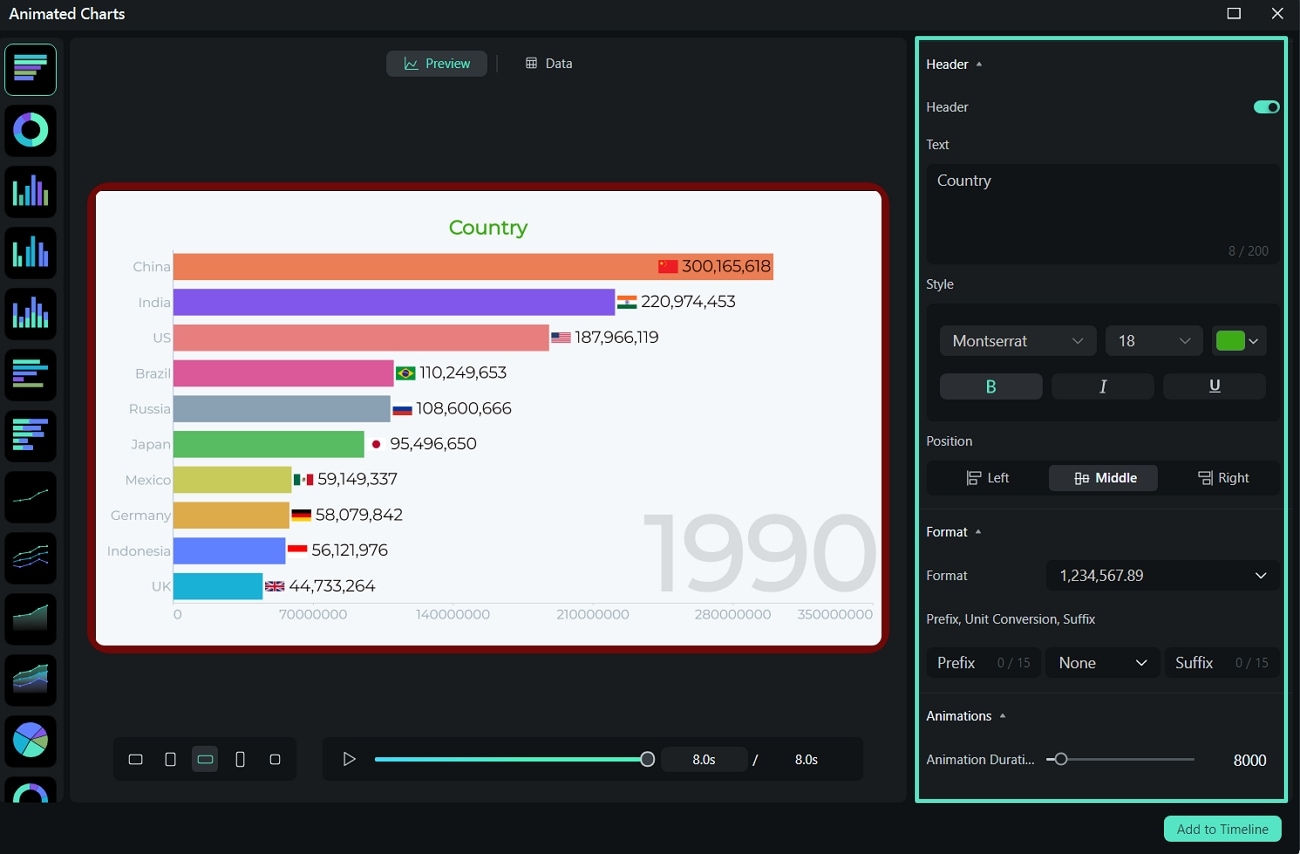
Breid de sectie Koptekst uit en schakel de schakelaar in. Bewerk vervolgens de Tekst, wijzig de Stijl en pas de Positie van de koptekst aan naar wens. Met behulp van de sectie Opmaak kunt u vervolgens het Voorvoegsel en Achtervoegsel aanpassen. Breid de sectie Animaties uit om de Animatieduur aan te passen.
Stap 10. Voeg de geanimeerde grafieken toe aan de tijdlijn
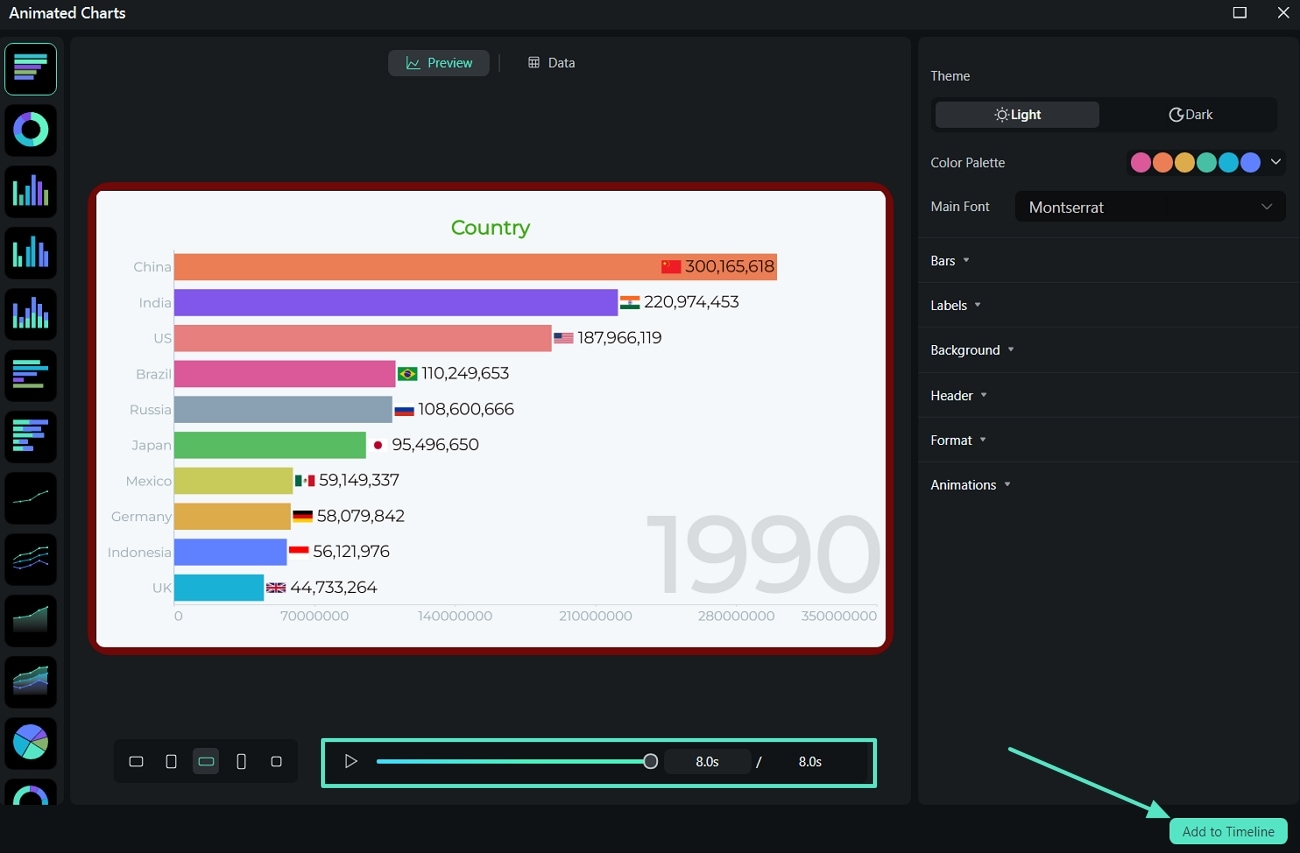
Gebruik ten slotte de knop Afspelen om een voorbeeld van het eindresultaat van de geanimeerde grafiek te bekijken en klik op de knop Toevoegen aan tijdlijn om de geanimeerde grafieken aan de tijdlijn toe te voegen voor verdere videobewerking.
Stap 11. Bewerk de visuele parameters van de grafiek
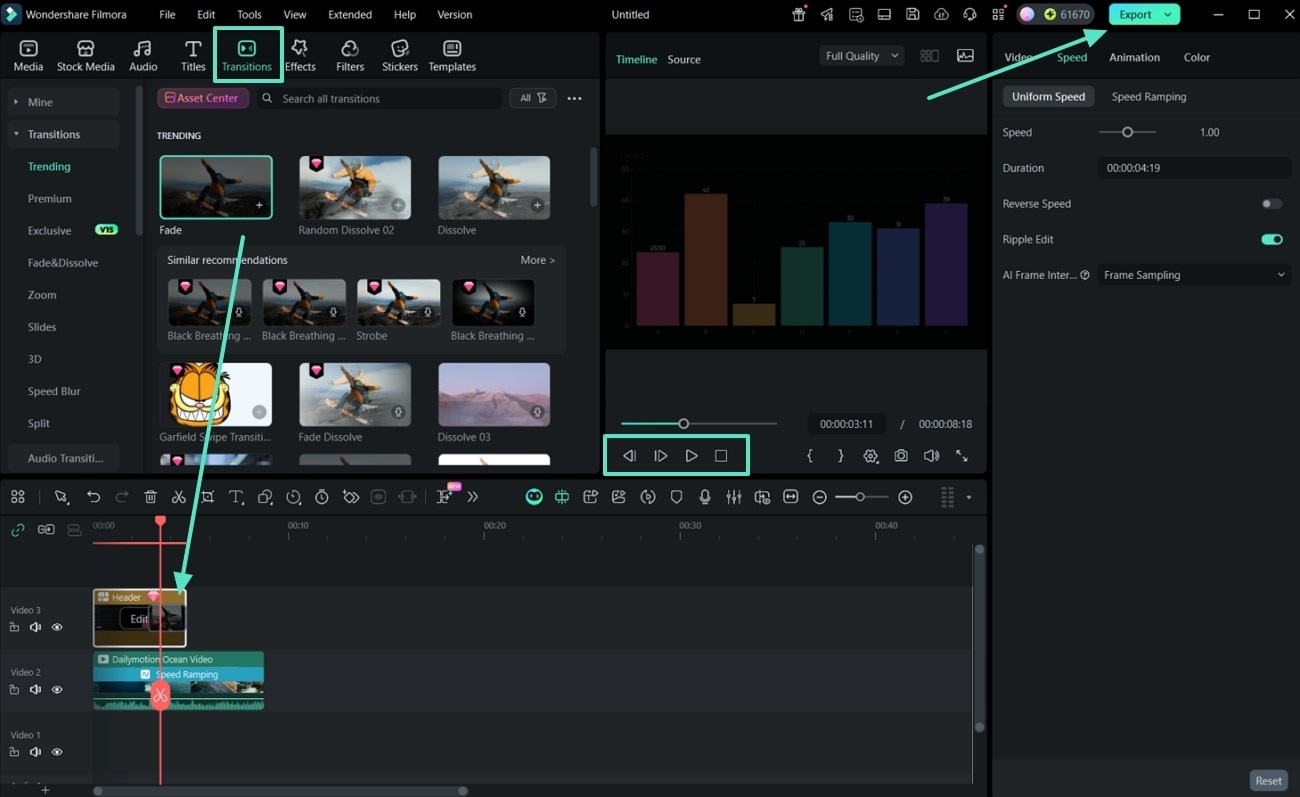
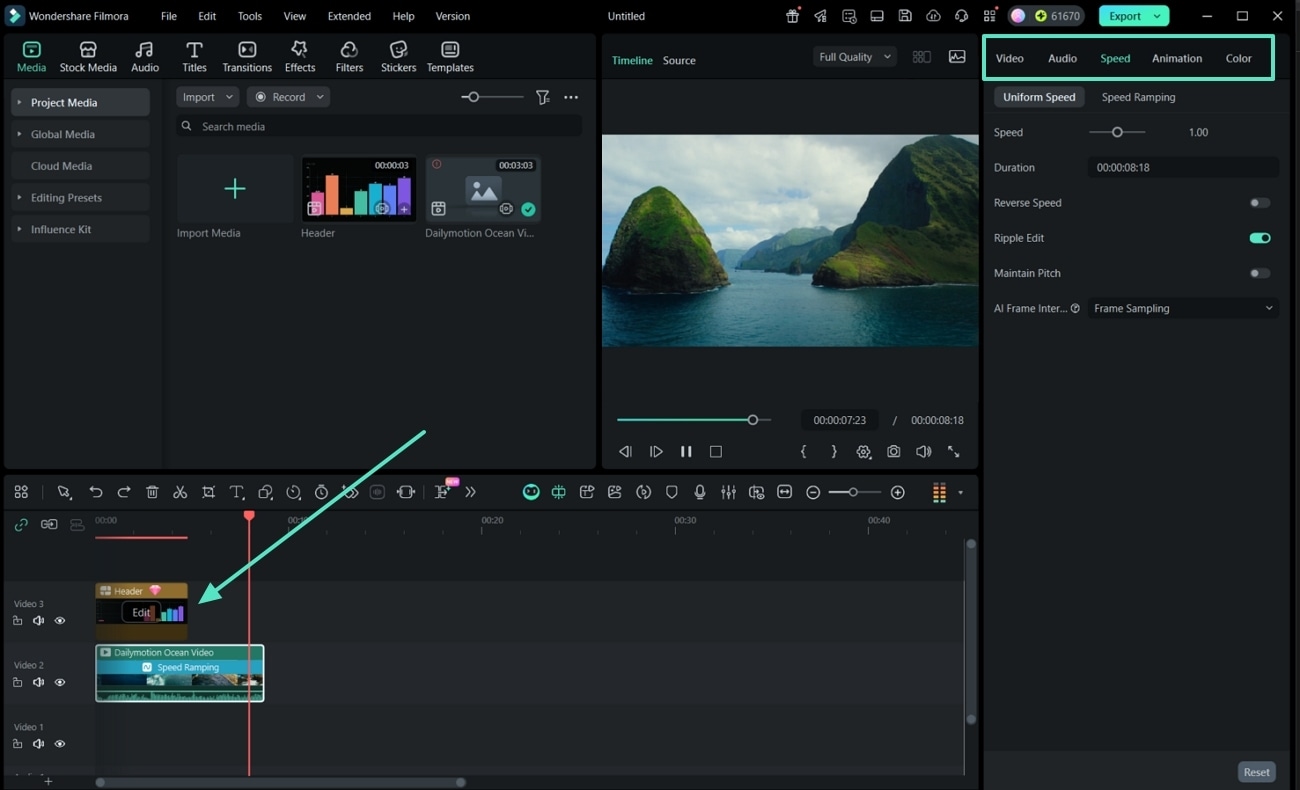
Nadat u de grafiek samen met de video aan de tijdlijn hebt toegevoegd, past u de video, audio, snelheid, animatie en kleur van de content aan om de twee op elkaar af te stemmen. Nadat de grafiek aan de tijdlijn is toegevoegd, kunt u op Bewerken klikken om het bewerkingsvenster voor geanimeerde grafieken desgewenst opnieuw te openen.
Stap 12. Video bekijken en exporteren
Nadat alle videobewerking is voltooid, zoals het toepassen van een vloeiende overgang, kunt u met de afspeelknoppen een voorbeeld van de uiteindelijke look bekijken. Klik vervolgens op het tabblad Exporteren om de video met een geanimeerde grafiek te downloaden.