Denk Groter Van Filmora Gebruikershandleiding
Templates
Vooraf ingestelde sjablonen in Filmora vullen de tijdlijn met introductieclips, audiotracks, elementen, stickers en stockvideo’s die je kunt vervangen door je eigen beelden om het resultaat te personaliseren. Daarnaast kun je alle decoratieve objecten aanpassen om de boeiende video te maken die jij wilt.
Deze vooraf ingestelde sjablonen maken je post-productiewerk niet alleen snel en eenvoudig, maar helpen je ook om het tijdrovende proces van fijnafstemming te vermijden.
Index
Een template aan de tijdlijn toevoegen
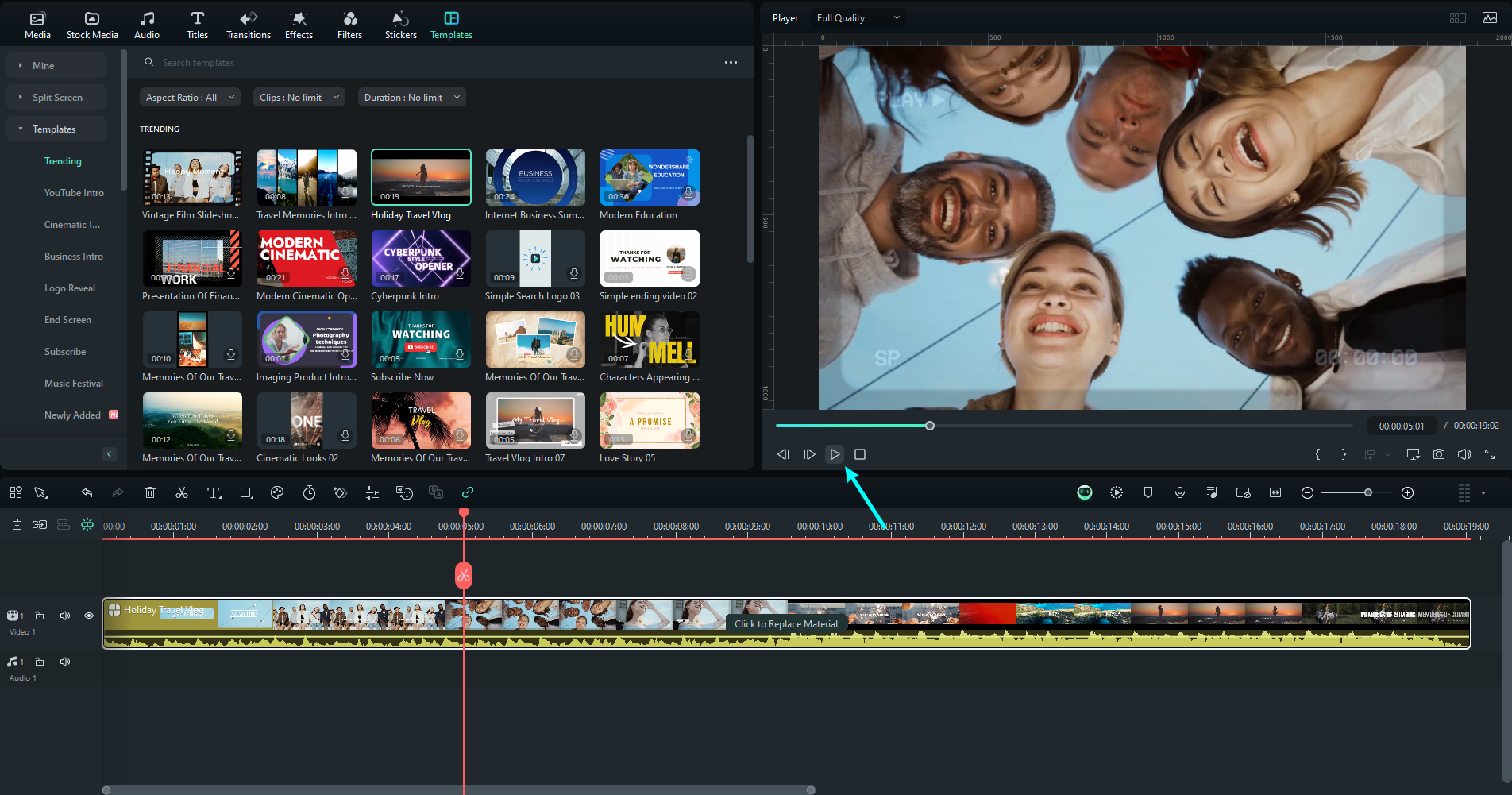
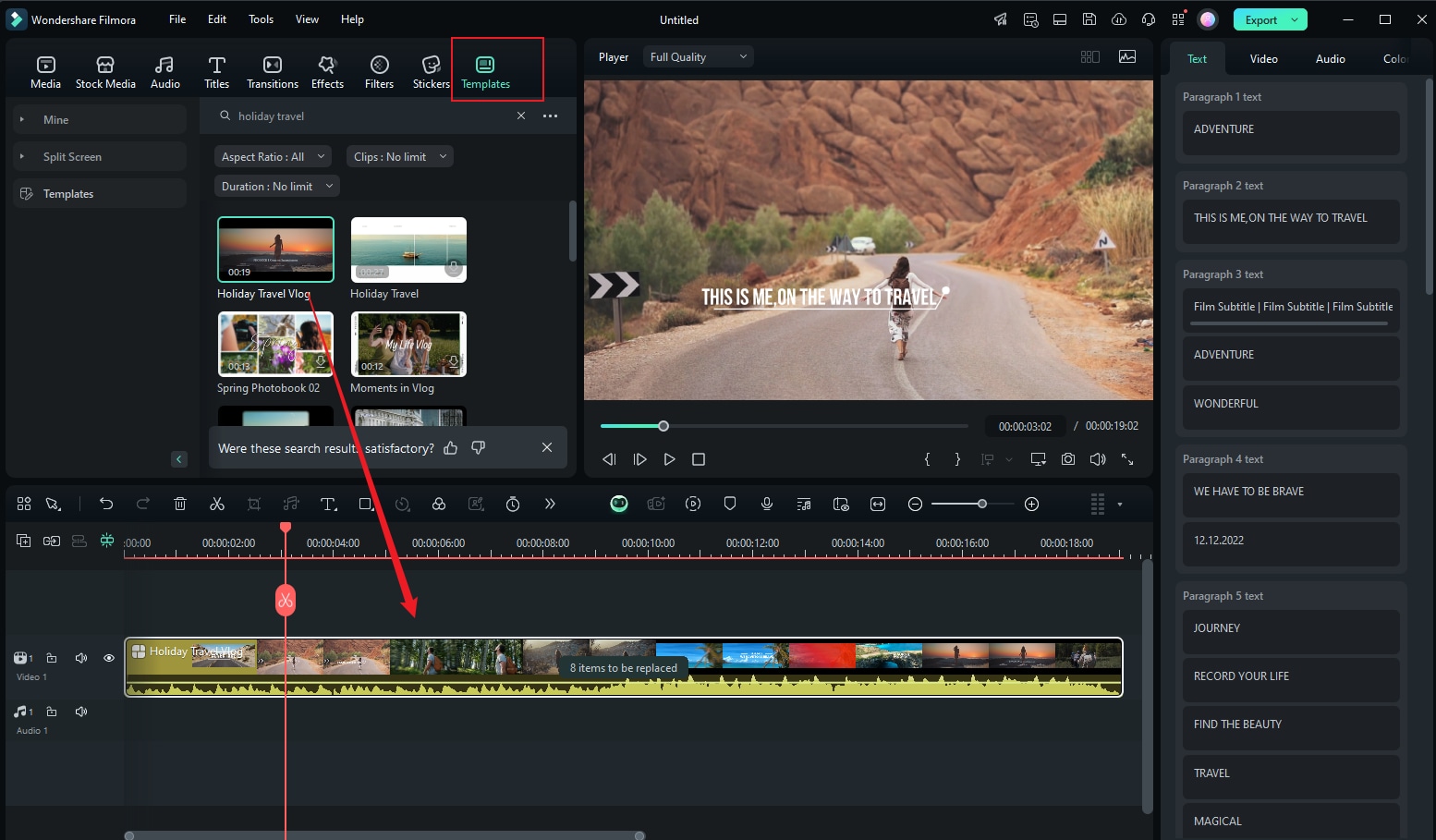
Ga naar de tab Templates bovenaan en klik in de categorie Mine links op het menu Templates. Je ziet hier tientallen sjablonen: klik op een sjabloon om een voorbeeld te bekijken en sleep het vervolgens naar de tijdlijn.
Opmerking:
Om tussen sjabloonmenu’s te wisselen, hoef je alleen maar naar beneden te scrollen.De templatebeelden vervangen
Op de tijdlijn verschijnt een vak waarin staat hoeveel segmenten van het sjabloon kunnen worden vervangen door eigen materiaal. Klik om de materialen te bewerken.
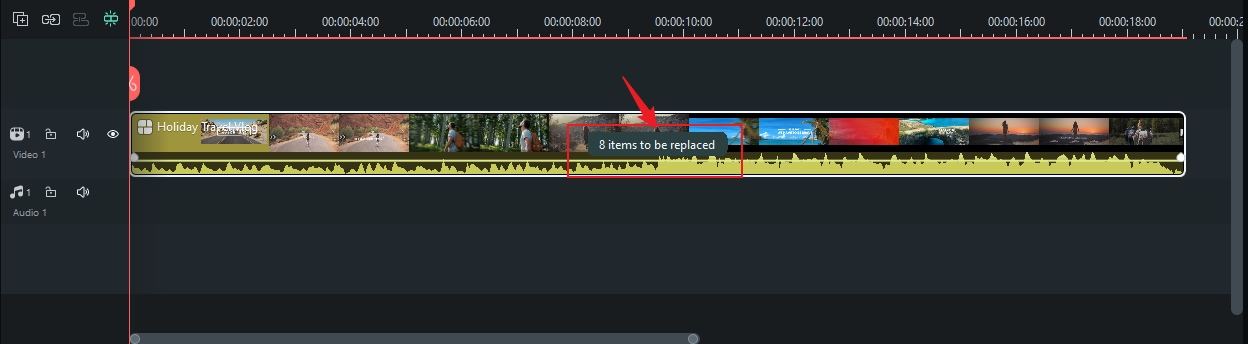
Als dit sjabloon bijvoorbeeld 8 vervangbare items heeft, verschijnen deze segmenten boven de tijdlijn zodra je op “8 items kunnen worden vervangen” klikt. Je kunt op het lus-icoon van elk materiaal klikken om de video te vervangen, en de tekst in elk segment aanpassen in het tekstgedeelte aan de rechterkant.
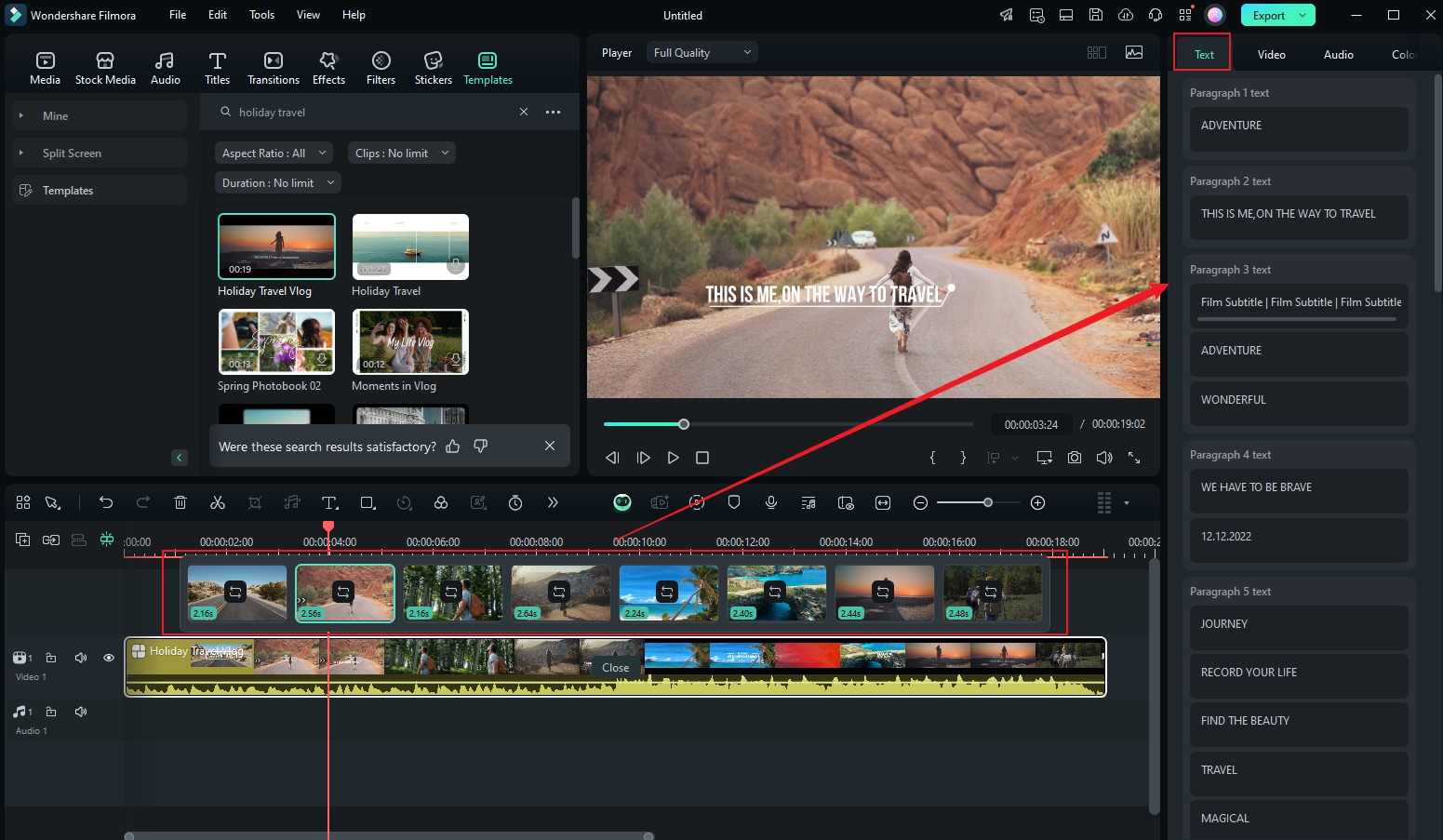
Nadat je de segmenten hebt vervangen, kun je op de knop “Edit” in het midden van de video klikken om de videosegment-selectie verder aan te passen. Als alles klaar is, klik je op “close” om het vervangen te voltooien.
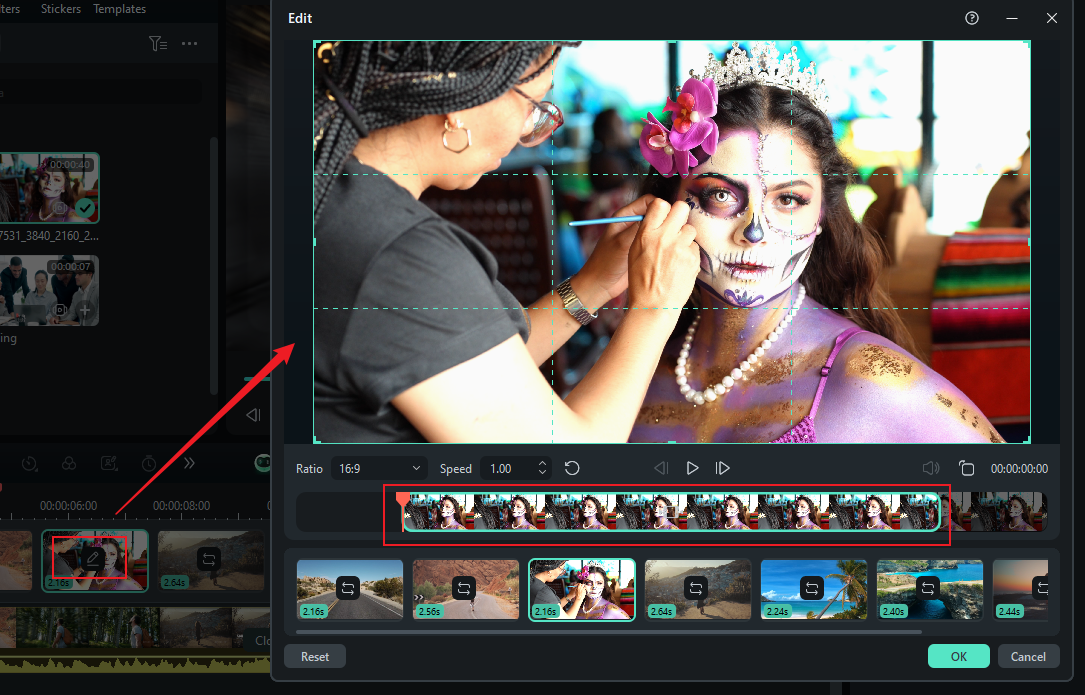
De videosjabloon aanpassen
Ga terug naar de tijdlijn om stickers, effecten en andere elementen toe te voegen.
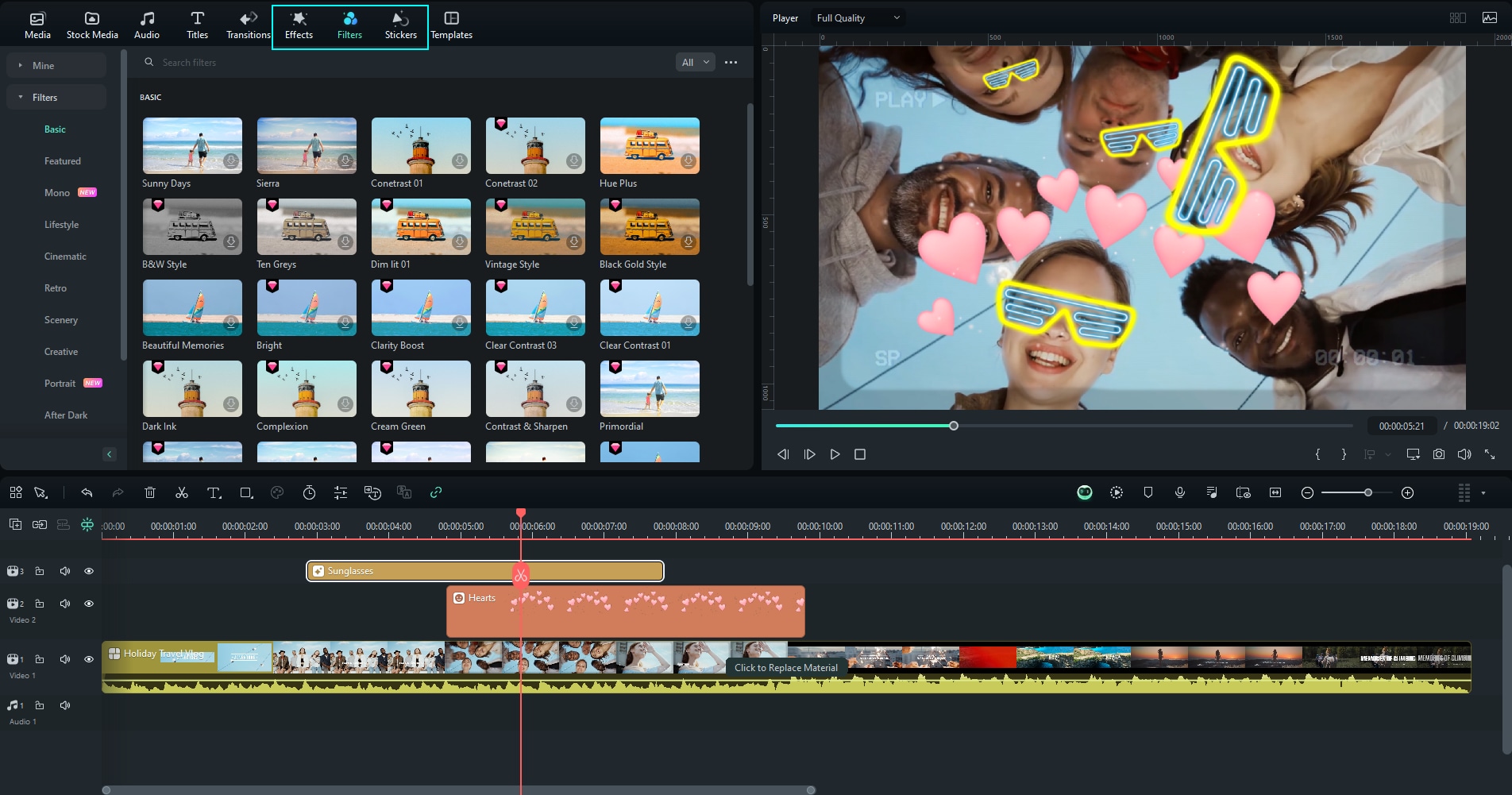
De video bekijken en exporteren
Klik op de knop Play onder het Preview-venster om een voorbeeld te bekijken van het verwachte resultaat. Klik bovenaan in het midden op Export en kies vervolgens de gewenste methode om de uiteindelijke video te exporteren.