Denk Groter Van Filmora Gebruikershandleiding
Geavanceerde Kleuraanpassing
De belangrijkste focus van deze gids is om instructies te geven over hoe je de functie Geavanceerde Kleuraanpassing met slechts enkele klikken kunt openen en inschakelen:
HSL
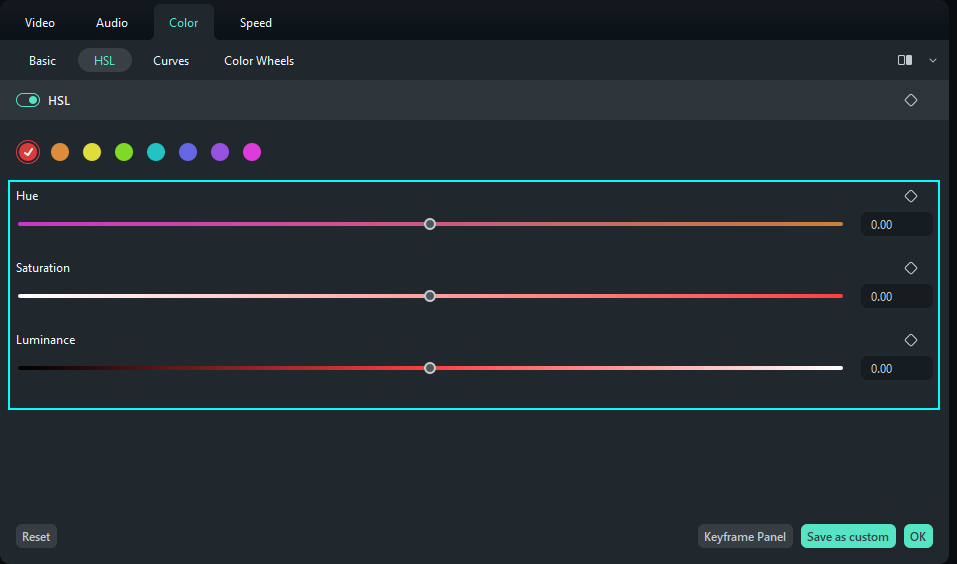
Onder de vele functies van Filmora voor kleurcorrectie en aanpassing bevindt zich HSL. Deze functie past kleuren aan op basis van drie componenten: "Hue" (Tint), "Saturation" (Verzadiging) en "Luminance" (Helderheid).
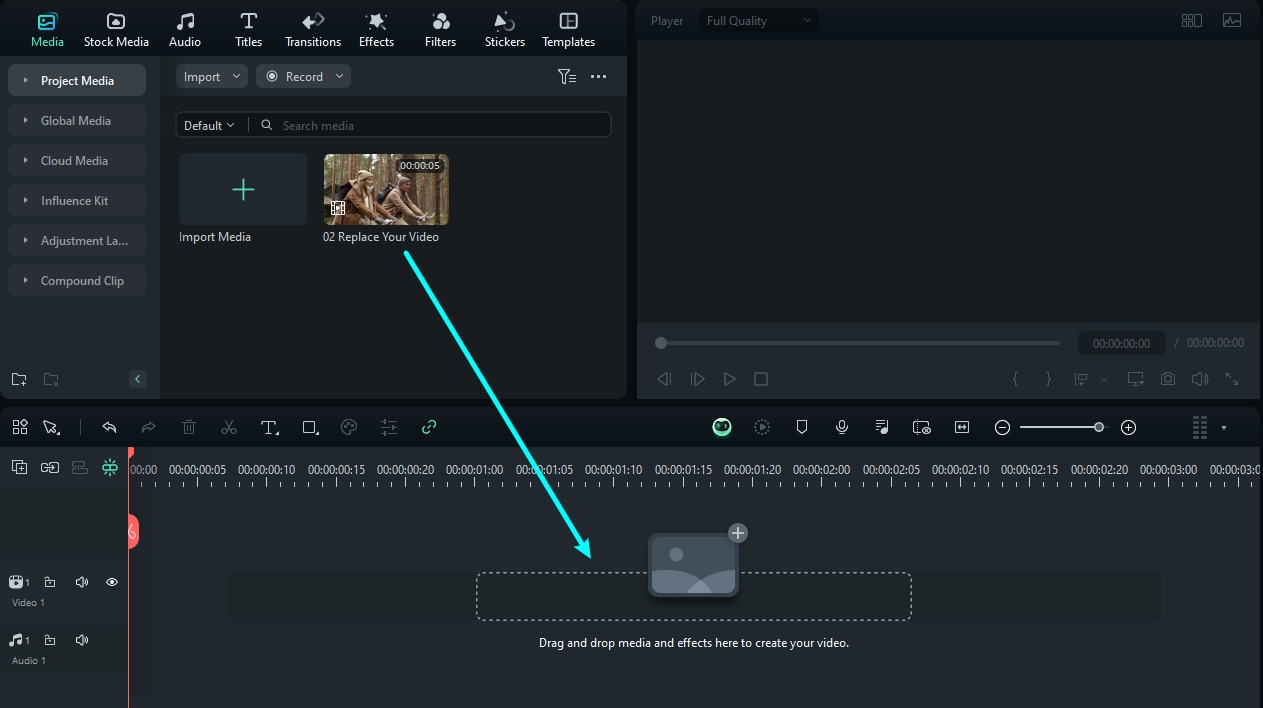
Stap 1: Media naar de tijdlijn brengen voor bewerking
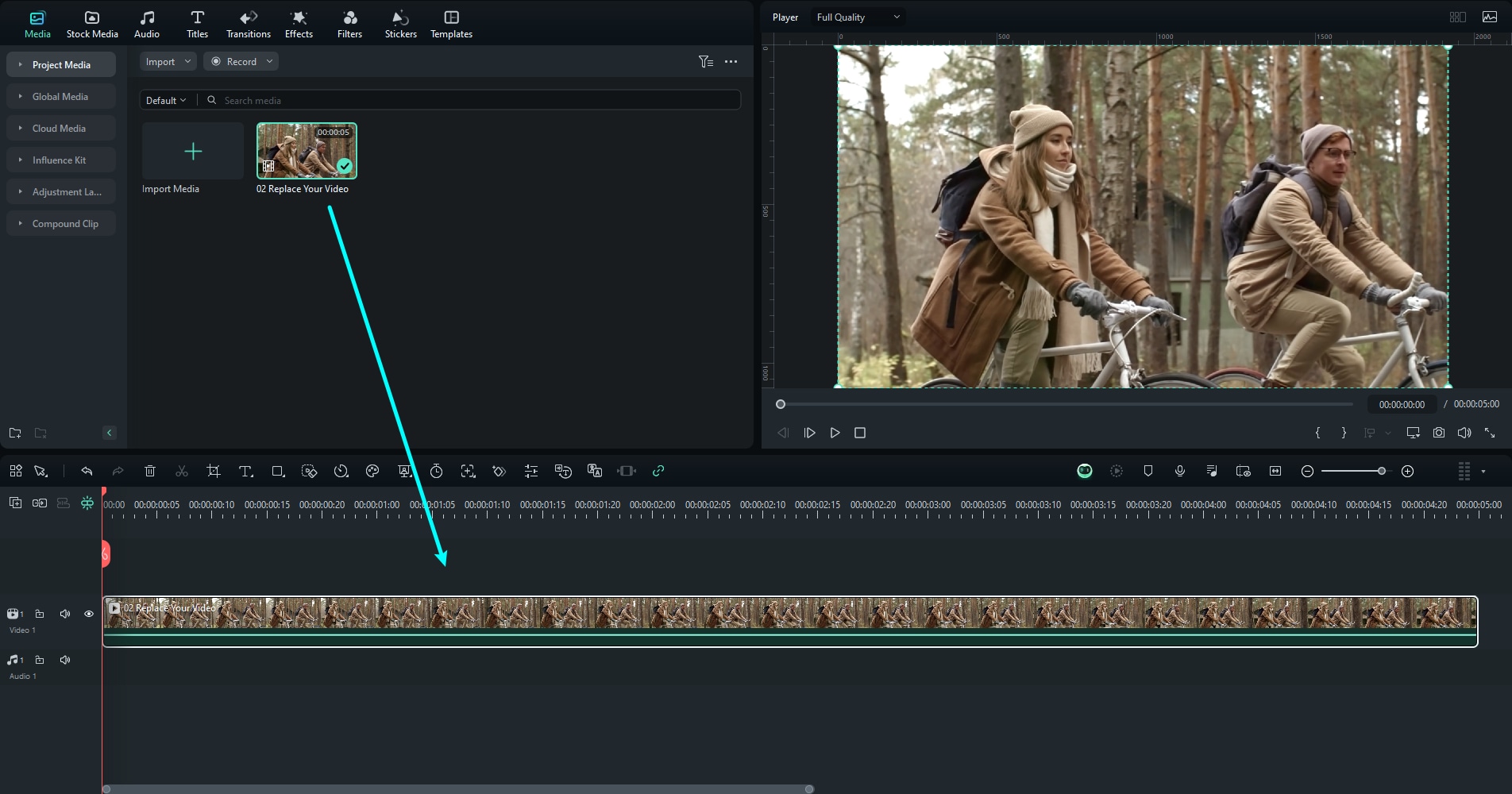
Zodra je op het hoofdscherm van Filmora bent, klik je op de knop "New Project" en selecteer je bestanden vanuit de bestandsbeheerder van je apparaat. Sleep daarna de geïmporteerde bestanden naar de tijdlijn.
Stap 2: HSL-instellingen openen en inschakelen
Selecteer de video op de tijdlijn, ga naar het bewerkingspaneel "Color > Basic" en klik op het tabblad "HSL".
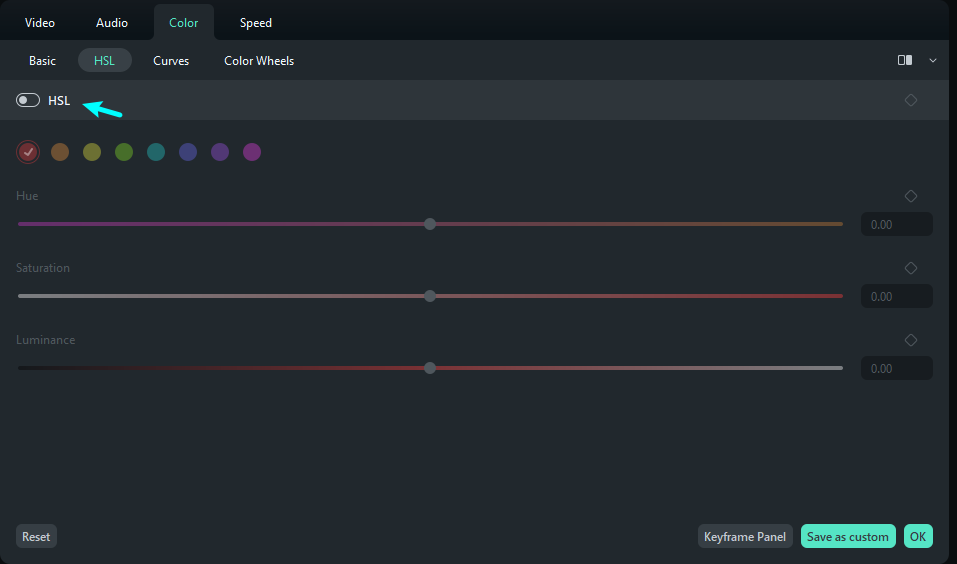
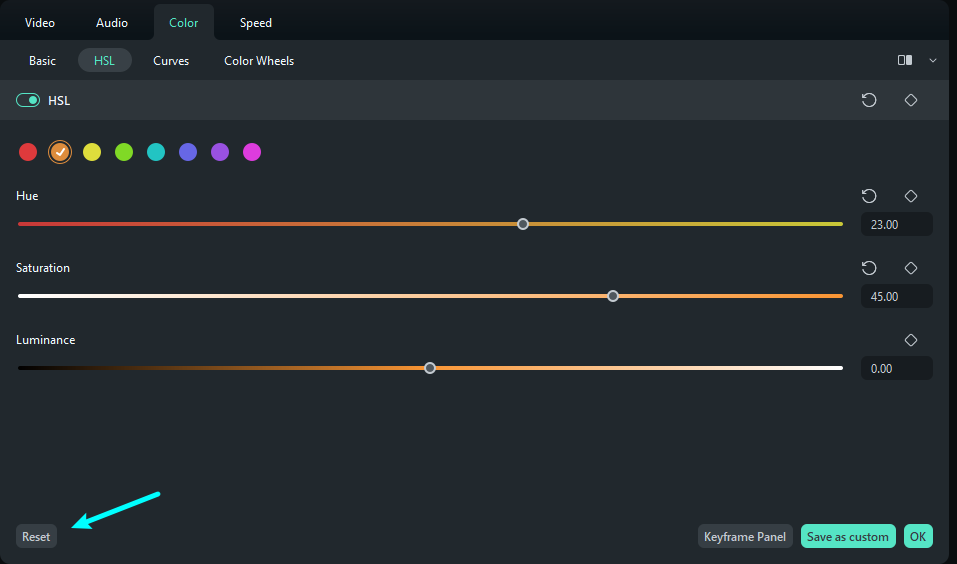
Eenmaal daar kun je de instellingen van de schuifregelaars "Hue", "Saturation" en "Luminance" aanpassen.
Stap 3: Aangepaste instellingen opslaan of herstellen
Na het aanbrengen van wijzigingen kun je op de knop "Save as custom" klikken om deze instellingen voor toekomstig gebruik op te slaan.
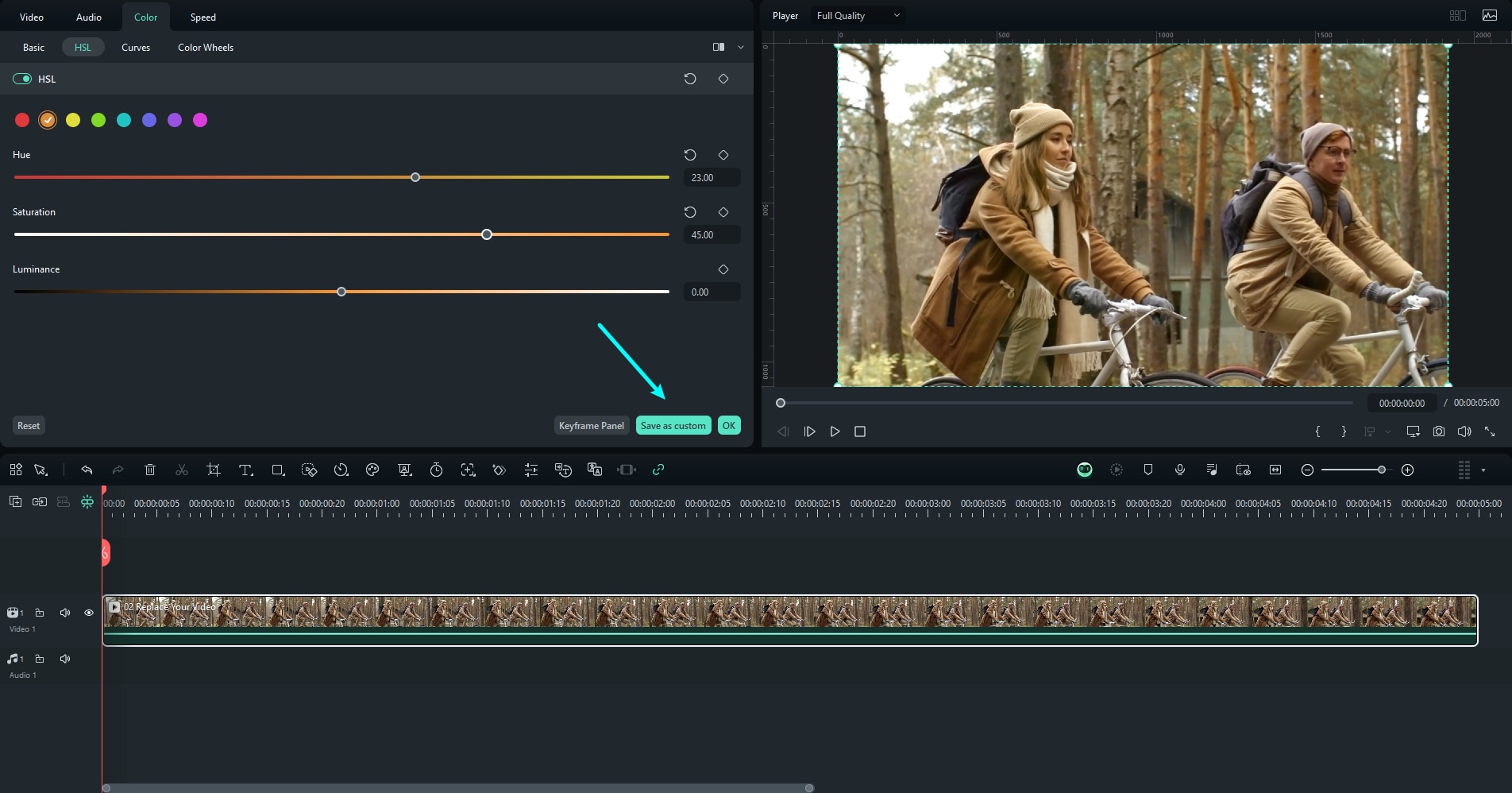
Als je de instellingen wilt herstellen, klik je op de knop "Reset".
RGB-curve
Om de kwaliteit van je video te verbeteren, passen de meeste mensen kleur en licht aan. Filmora ondersteunt nu het aanpassen van de RGB-curve om deze correcties eenvoudiger te maken.
Stap 1: Importeren en toevoegen aan de tijdlijn
Importeer je video in Filmora en sleep deze naar de tijdlijn. Selecteer de video uit de tijdlijn.
Stap 2: Curves-functie inschakelen
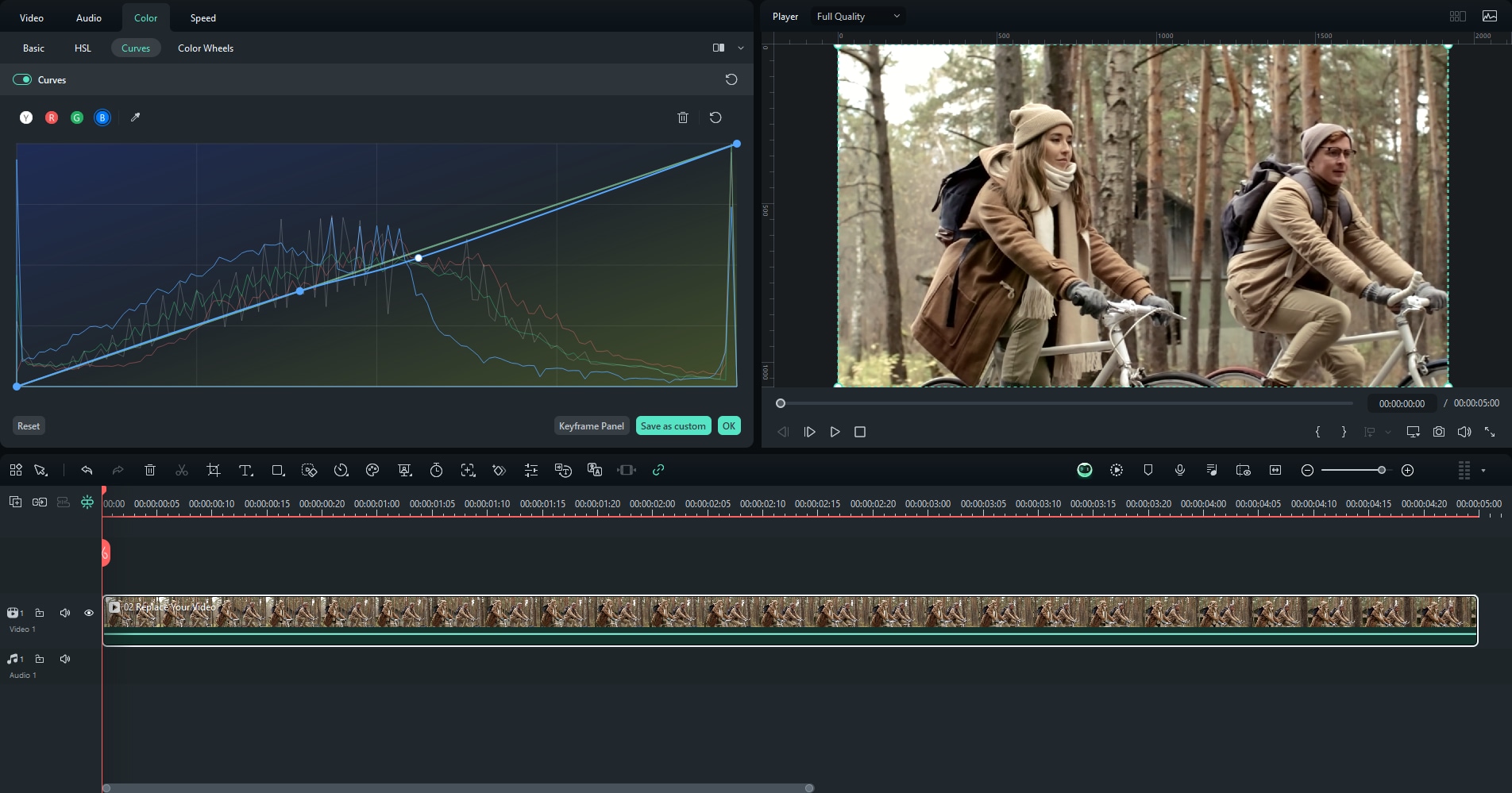
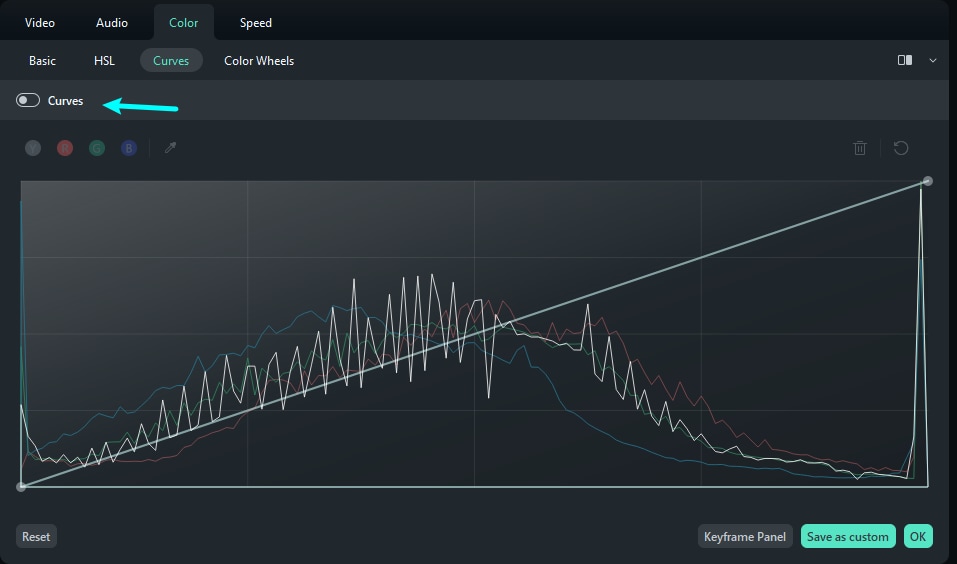
Selecteer daarna het tabblad "Color > Basic" in het bewerkingspaneel. Klik op "Curves" om de functie in te schakelen. Scroll naar beneden en je ziet de RGB-curve.
Stap 3: Aanpassen en voorbeeld bekijken
Nu kun je de RGB-curves aanpassen en het resultaat in dit venster bekijken.