Denk Groter Van Filmora Gebruikershandleiding
Overgangen
Overgangen kunnen opnamen en clips samenbrengen in één samenhangende, gepolijste video. Filmora heeft meer dan 500+ overgangen om je te helpen je video’s beter te bewerken.
In deze gids leer je hoe je Filmora-overgangen kunt vinden, toevoegen, aanpassen, verwijderen en als favoriet markeren.
Index
Overgang zoeken
Dubbelklik op het bureaubladpictogram van de app, en zodra het welkomstvenster verschijnt, klik je op de optie New Project.
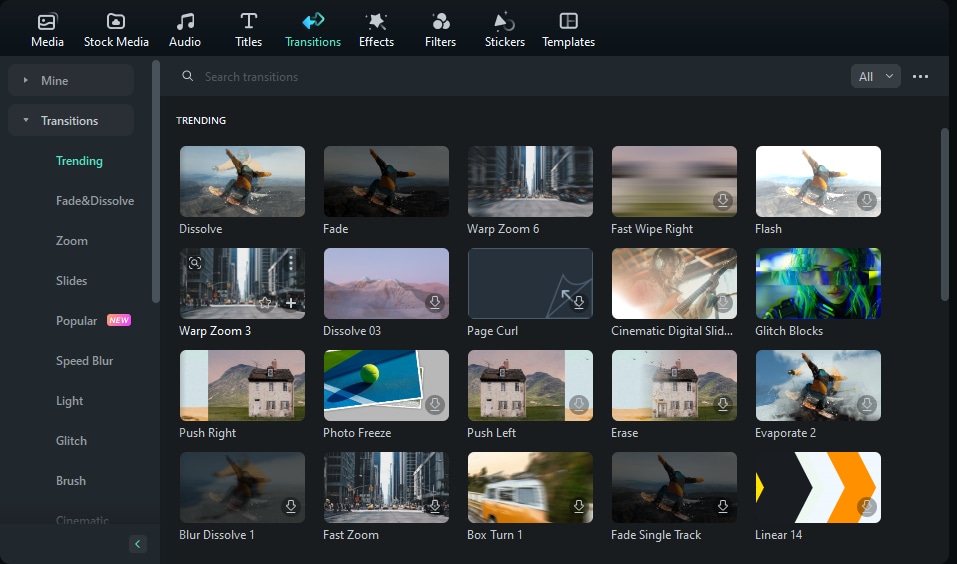
In de linkerbovenhoek van het hoofdvenster van de editor zie je verschillende tabbladen, zoals Audio, Titles en Effects. Klik op het tabblad Transitions.
Overgangen toevoegen
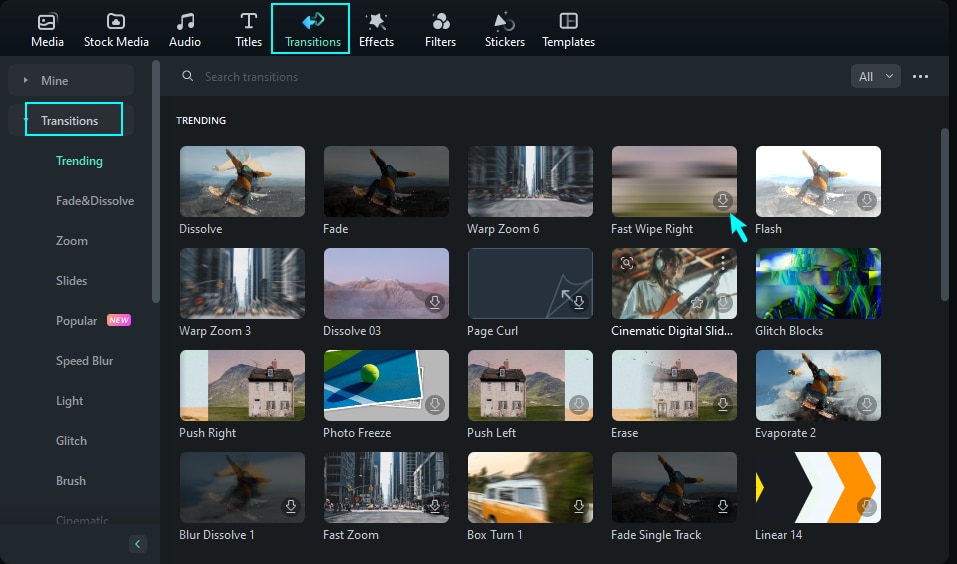
Methode 1: Overgangen kiezen en downloaden
Klik op de downloadknop om de overgangen te downloaden. Dit duurt slechts enkele seconden.
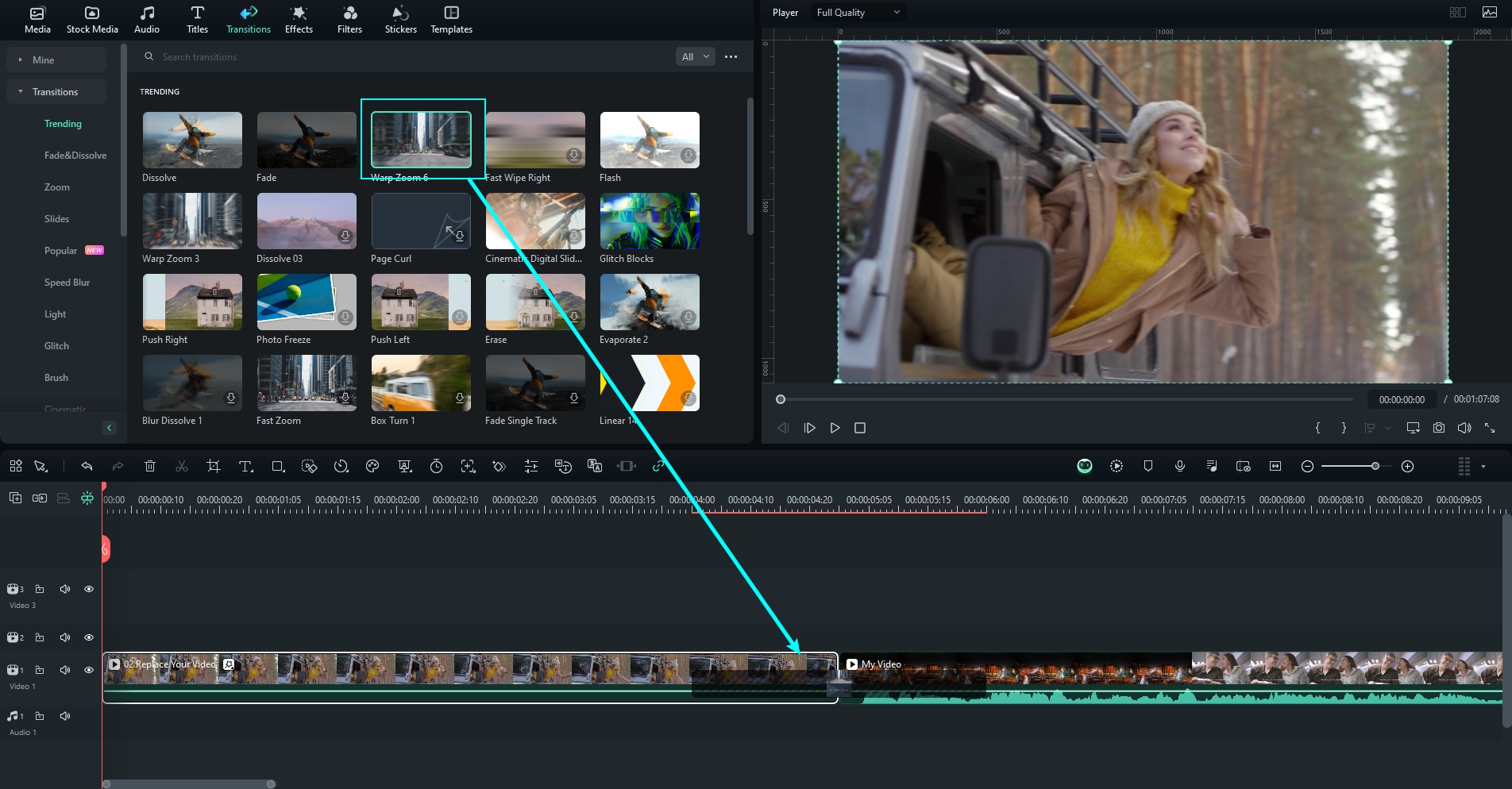
Methode 2: Sleep de overgang naar de tijdlijn
Sleep de overgang naar het begin of einde van een videoclip of afbeelding in de tijdlijn. Je kunt de overgang ook tussen twee video’s plaatsen.
Opmerking:
In Filmora 8 is er slechts één videotijdlijn waarop je overgangen kunt gebruiken. In Filmora en latere versies kun je overgangen toepassen op elke videotijdlijn.Overgangen aanpassen
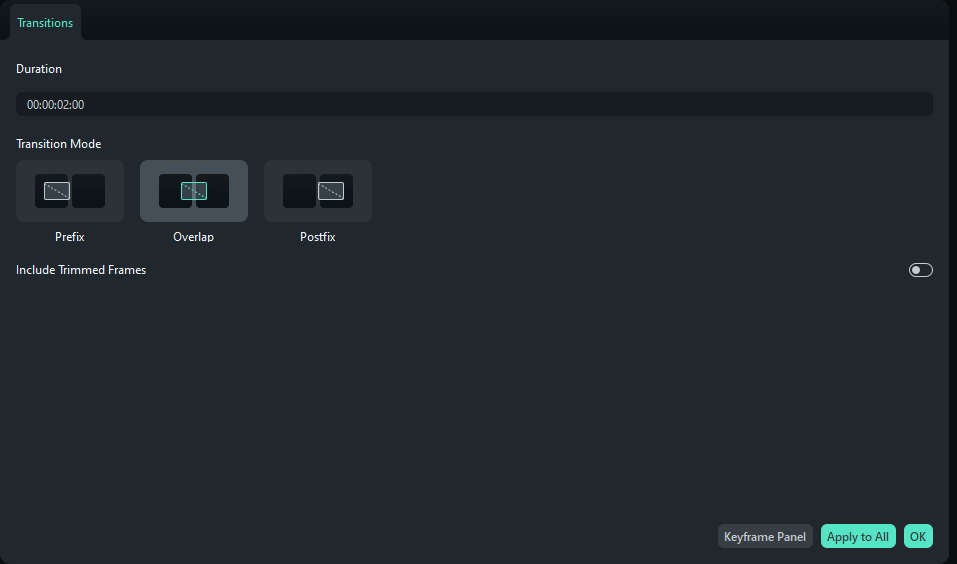
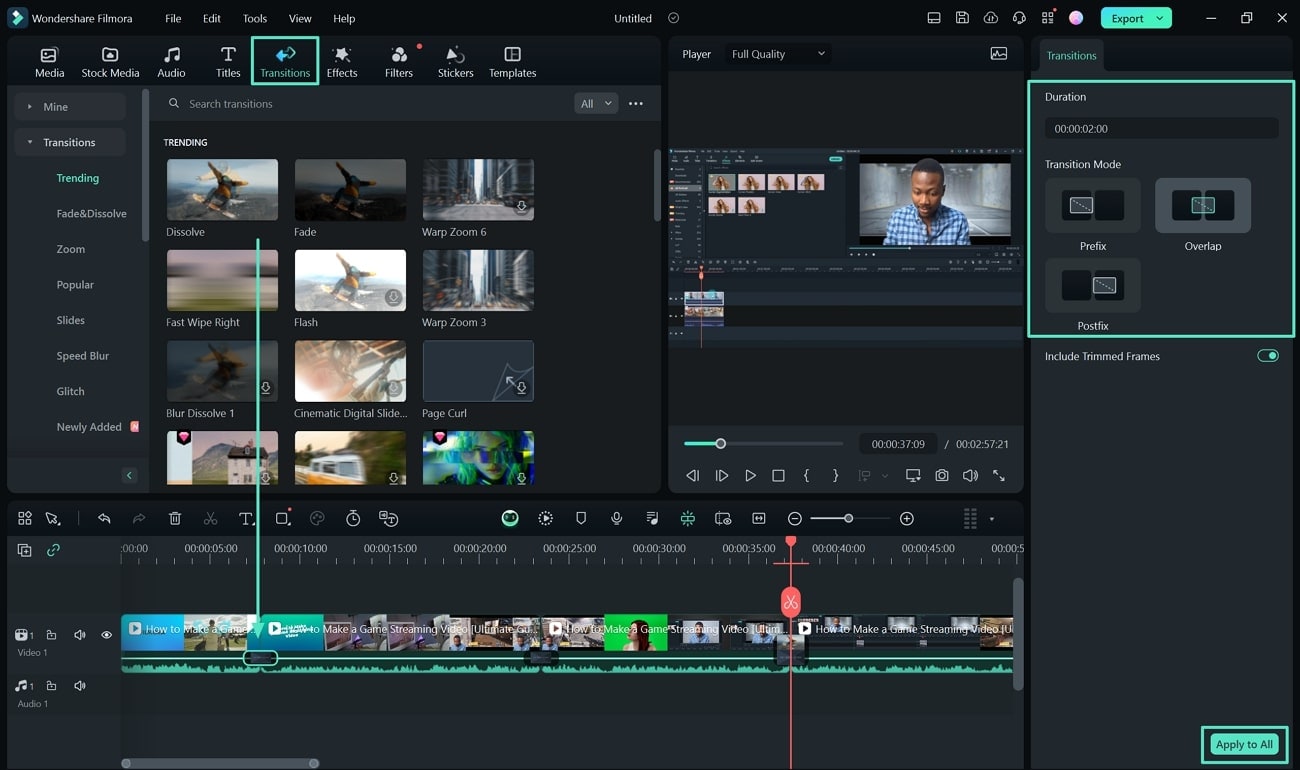
Nadat je de overgang naar de tijdlijn hebt gesleept, kun je dubbelklikken om de duur en positie aan te passen. Meestal is de standaardduur 2 seconden.
2 manieren om de duur van een overgang aan te passen:
Methode 1: Dubbelklik op de overgang in de tijdlijn en voer een nieuwe duur in.
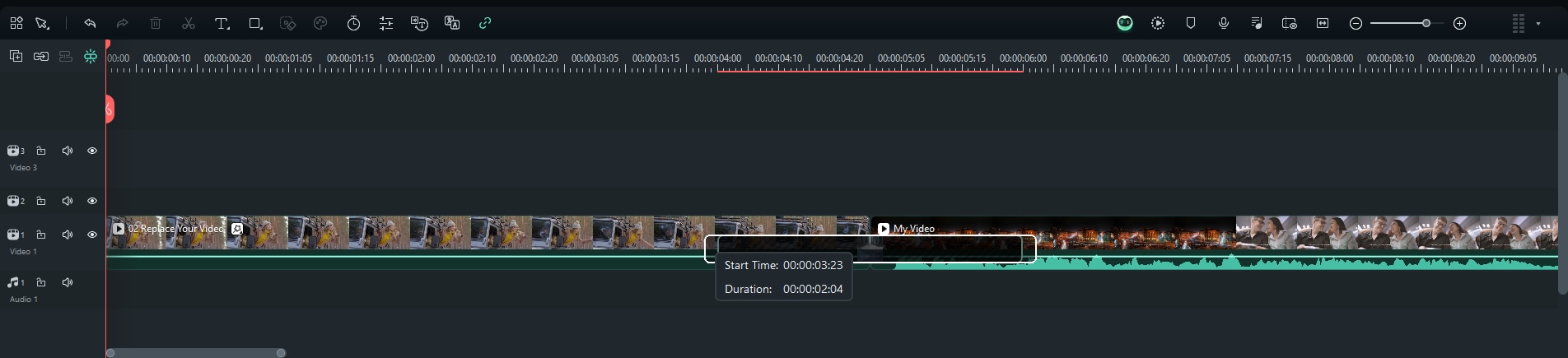
Methode 2: Je kunt ook de begin- of eindpunten van de overgang naar voren of achteren slepen binnen de videoclip of afbeelding.
Opmerking:
Het trimmen van frames zorgt ervoor dat de overgang standaard werkt wanneer een mediastuk niet lang genoeg is. Als je dit niet wilt, dubbelklik dan op de overgang en vink de optie "Include Trimmed Frames" uit.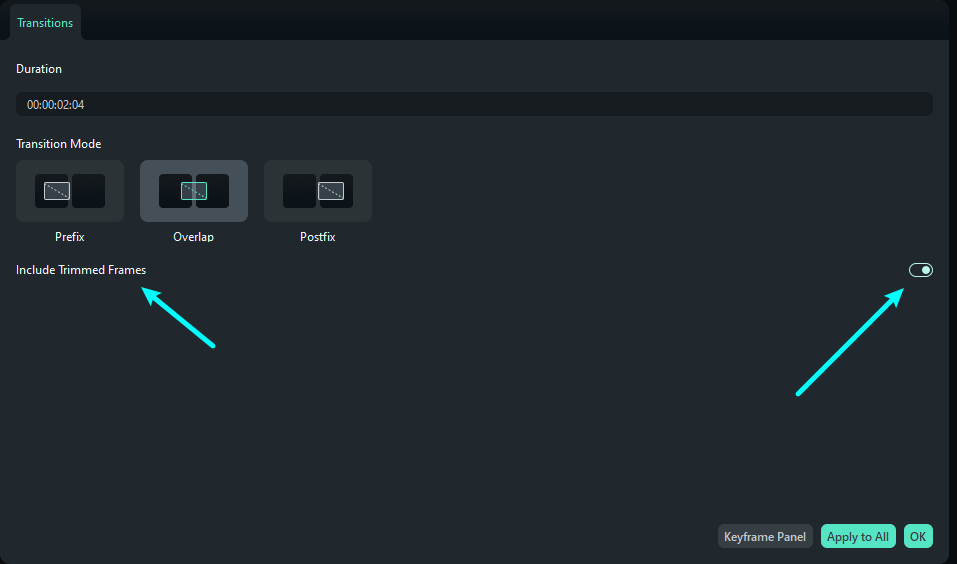
Om dezelfde overgang op je hele project toe te passen:
Klik met de rechtermuisknop op de overgang die je wilt gebruiken en selecteer "APPLY TO ALL". Let op dat deze overgang alleen kan worden toegepast met de duur die daarbij staat vermeld.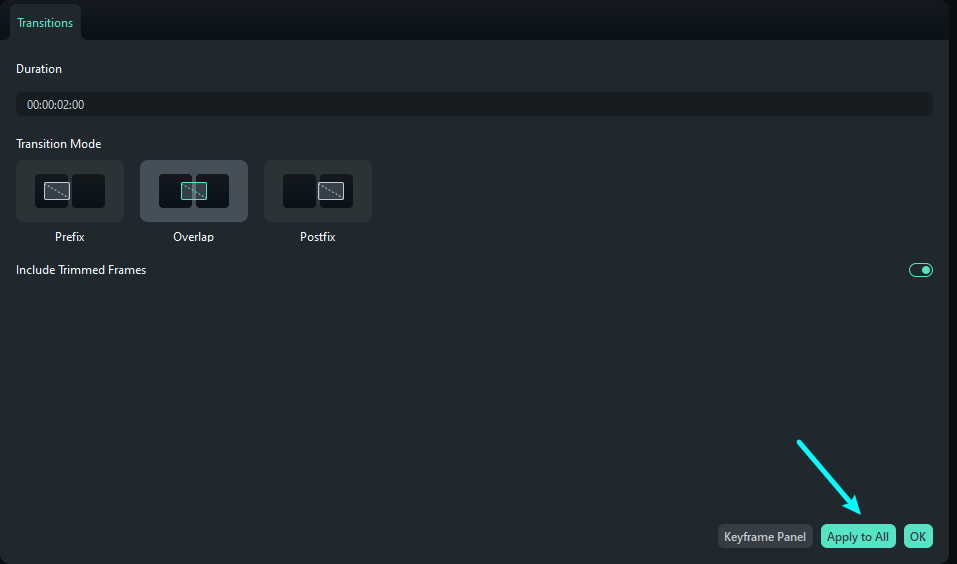
Overgangen verwijderen
Methode 1: Selecteer de overgang die je wilt verwijderen uit de tijdlijn en druk op de "Delete"-knop.
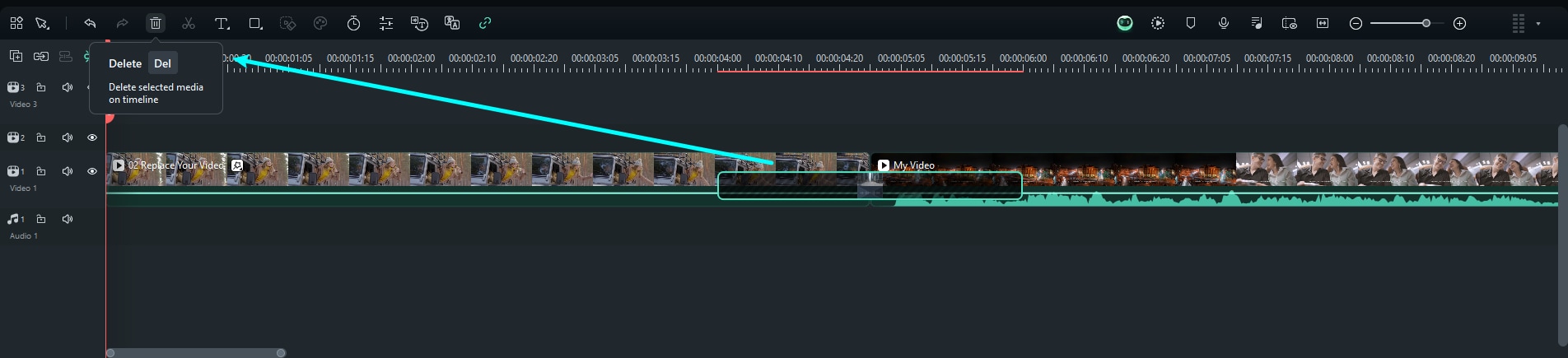
Methode 2: Of klik met de rechtermuisknop op de overgang in de tijdlijn en selecteer "Delete" in het menu.
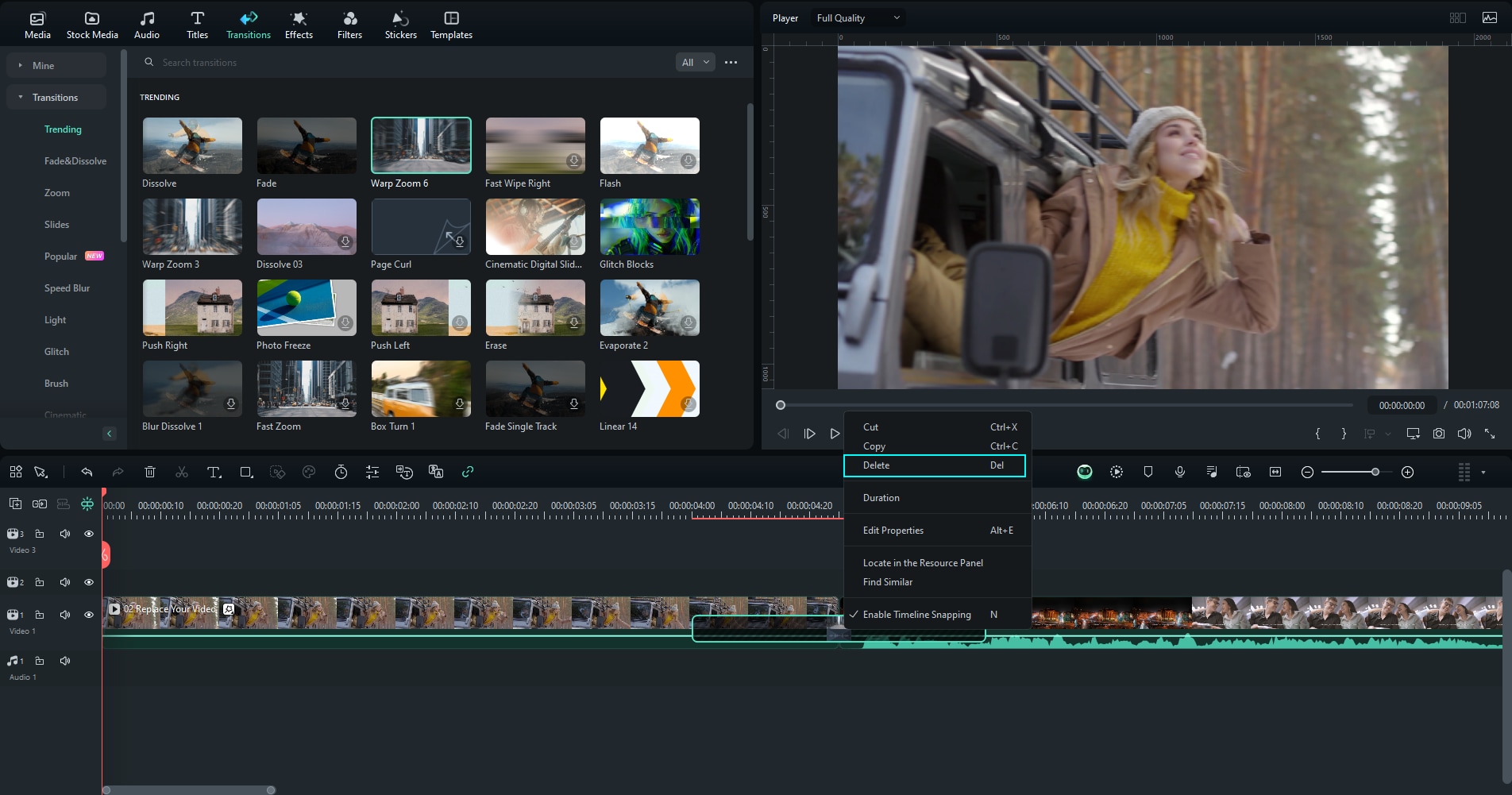
Overgangen favoriet maken
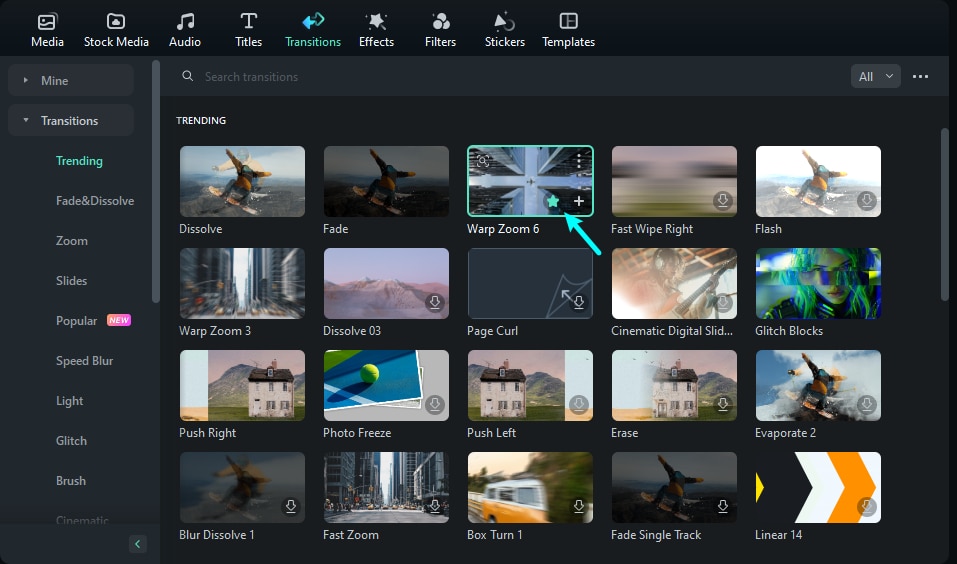
Klik met de rechtermuisknop op een overgang in het menu Transitions en kies Add to Favorites. Je kunt ook op het sterpictogram rechtsboven klikken.
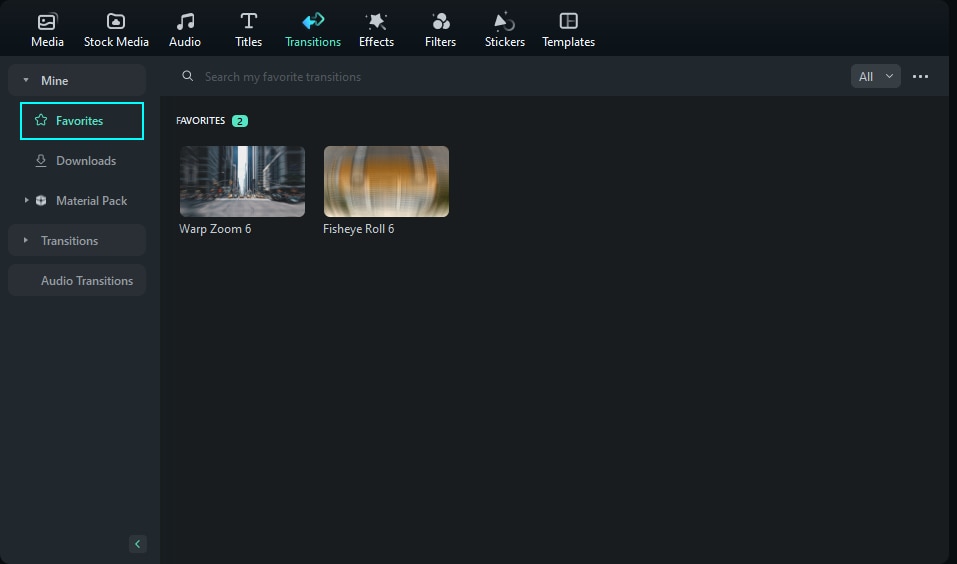
Je kunt je favoriete overgangen bekijken via het linkermenu onder Mine → Favorites.
Overgangen in batch toepassen
Wanneer je een overgang aan je videoclip hebt toegevoegd, kun je deze nu in batch toepassen met een bepaalde duur. Nadat je één overgang hebt toegevoegd, stel je de "Transition Mode" en "Duration" in voordat je op "Apply to All" klikt.
Geselecteerde overgangen willekeurig toepassen op clips
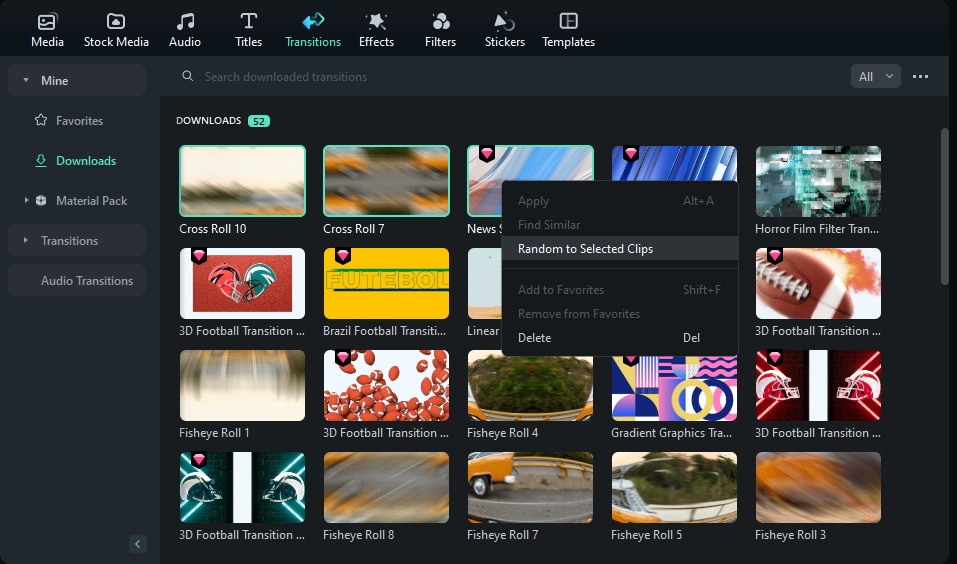
Wondershare Filmora maakt het nu mogelijk om een geselecteerde set overgangen willekeurig toe te passen op je videoclips. Selecteer de clips waarop je overgangen wilt toepassen en ga naar de subsectie "Downloads" in de categorie "Mine" van het tabblad "Transitions". Houd de "CTRL"-toets ingedrukt en selecteer de overgangen die je wilt gebruiken. Klik daarna met de rechtermuisknop en kies "Random to Selected Clips".