
Denk Groter Van Filmora Gebruikershandleiding
-
Begin
-
Nieuwe functies
-
AI functies
- AI Smart Masking voor Windows
- AI Copilot bewerken voor Windows
- Scènedetectie
- AI Uitbreiden
- AI Stem verwijderaar voor Windows
- AI-vertaling voor Windows
- AI-tekstgebaseerde bewerking voor Windows
- AI Music Generator voor Windows
- AI tekst-naar-video voor Windows
- AI audio denoise voor Windows
- AI-portreteffecten
- AI audio-uitrekken voor Windows
- AI Smart Uitsnijden
- AI Thumbnail Creator voor Windows
- Spraak naar tekst/Tekst naar spraak/SRT
- ChatGPT-plug-in - AI Copywriting
- AI-afbeelding voor Windows
- Hoe gebruik ik Audiogestuurde teksteffecten in Wondershare Filmora?
- Automatisch Ondertitelingsfunctie Handleiding | Filmora Windows
- AI Video/Foto Objectverwijderaar voor Windows
-
Video bewerken
- Stiltedetectie
- Geanimeerde grafieken
- Retoucheren
- Tekenhulpmiddelen voor Windows
- Filmora Animatiegids op Windows
- Filmora Retouch voor mobiel
- Planar Tracking
- Transformeren
- Proxy-videobewerking
- Video splitsen en bijsnijden
- Masker op video toepassen
- Verschillende soorten video-effecten
- Overgangen
- Stickers
- Filters
- Sjablonen
- Tijdlijn en Tracks beheren in Windows
- Beweging volgen
- Chroma Key (green screen)
- Video stabilisatie
- Splitscreen video maken
- Een PIP-effect maken
- Video Snapshot
- Video bijsnijden, pannen en zoomen
-
Audio bewerken
-
Importeren en opnemen
-
Tekst & ondertitel
-
Kleur bewerken
-
Exporteren
Automatische normalisatie
De nieuwe functie Automatische normalisatie analyseert het volume van alle geselecteerde clips en past het volume automatisch aan het standaard luidheidsniveau van Europese audioprogramma's aan met 23,0 LUFS (afwijkingsbereik: ±1 LU).
Ga naar de optie Automatische normalisatie
1 Dubbelklik op de video- of audioclips die u wilt normaliseren in de tijdlijn. In het audiobewerkingspaneel ziet u de optie Automatische normalisatie.
2 Klik met de rechtermuisknop op de video- of audioclip en kies Audio>Audio aanpassen om het audiobewerkingspaneel te openen.
3 Selecteer de video- of audioclip en tik op Extra>Audio>Audio aanpassen om het audiobewerkingspaneel te openen.
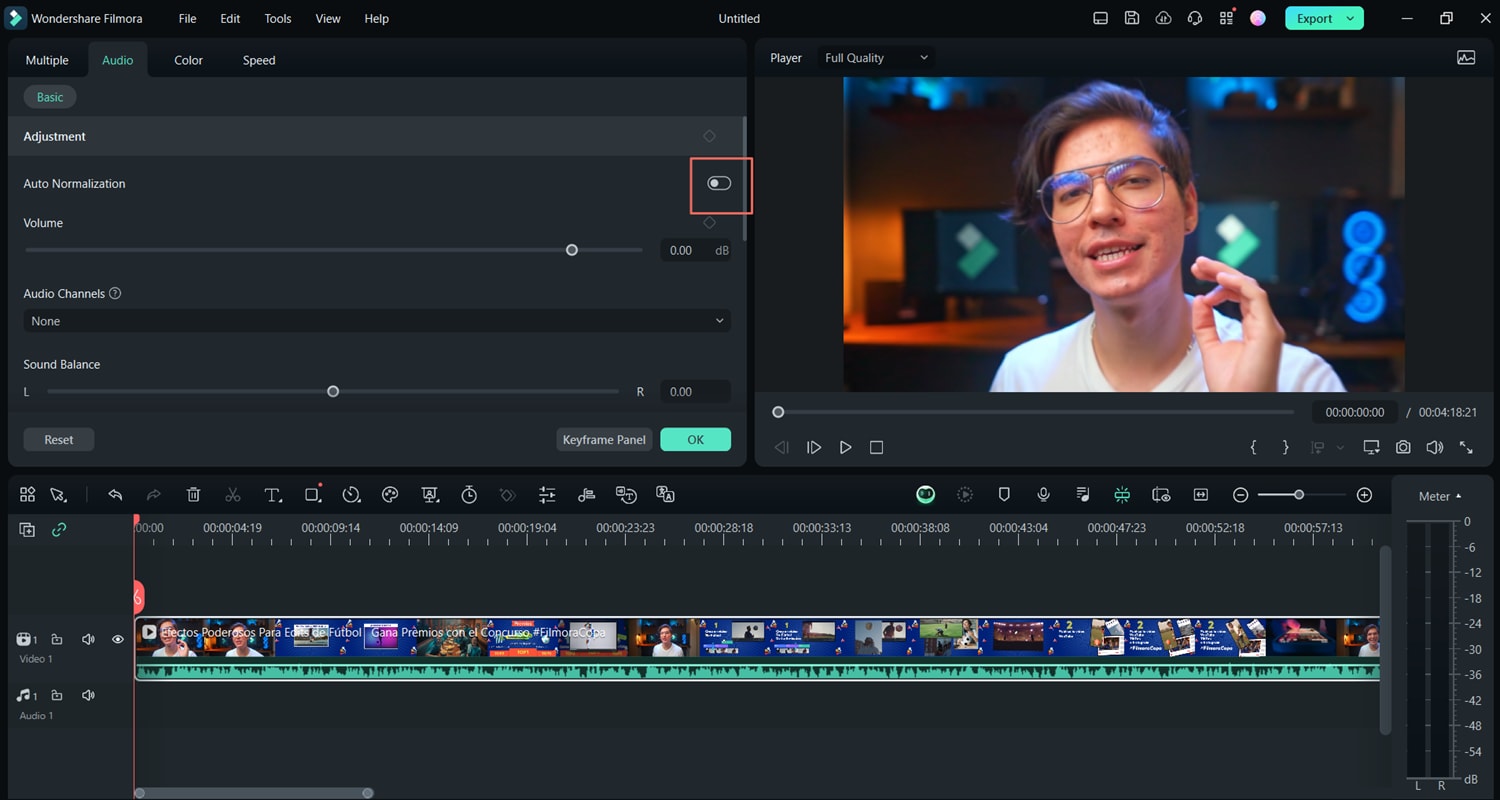
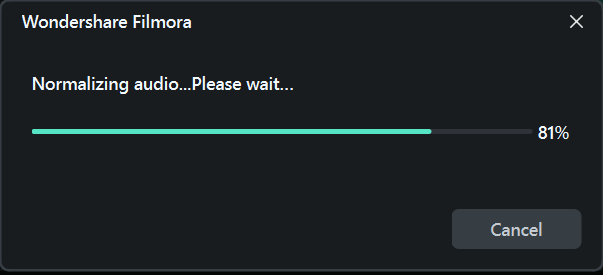
Nadat u de optie Automatische normalisatie hebt gevonden, kunt u op de knop drukken om deze in te schakelen. Filmora analyseert en normaliseert automatisch het volume van de clip(s).
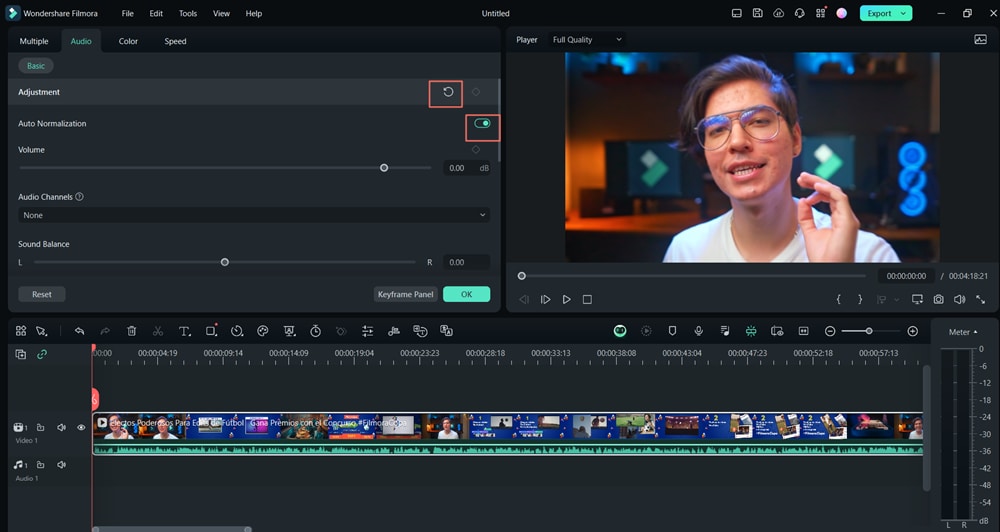
Automatische normalisatie resetten
Als u niet tevreden bent met het genormaliseerde volume, kunt u nogmaals op de knop drukken om het volume te resetten. Of je kunt op het pictogram 'Opnieuw controleren' klikken.
Opmerking:
Als je op de knop RESETTEN in het paneel Audiobewerking klikt, worden alle audiobewerkingsinstellingen gereset.Verwante berichten
Aanbevolen artikelen
Hoe een video op de iPhone om te keren
Wil je een video op je iPhone omkeren? Deze gids laat je de snelste en gemakkelijkste manier zien om dit te doen!
Hoe YouTube-video's naar MP3-nummers op Mac te converteren
Dit artikel introduceert 2 oplossingen om YouTube naar mp3 te converteren op zowel desktop- als online-oplossingen.
Beste 10 Anime Sites Om Anime Gratis te Bekijken [100% Veilig]
We laten je de top anime websites zien waar je je favorite anime gratis en legaal kunt bekijken.
F.A.Q
Hoe het Filmora-watermerk verwijderen
Hoe verwijder ik het Filmora-watermerk na het exporteren? Lees dit artikel voor meer informatie over het verwijderen van het Filmora-watermerk, zelfs zonder te betalen.