
Denk Groter Van Filmora Gebruikershandleiding
AI Extend
De AI Extend-functie van Filmora verlengt clips op intelligente wijze met 5-8 seconden, waardoor vloeiende overgangen en consistente scènes behouden blijven en de verhaallijn behouden blijft. Gebruikers krijgen meerdere mogelijkheden om creatieve onderbrekingen te elimineren door unieke content toe te voegen aan de originele video. Deze one-click-extensie biedt betere stabiliteit en continuïteit dan zijn concurrenten en heeft het concept van AI-bewerking veranderd.
Na het lezen van deze handleiding leert u hoe u AI Extend kunt gebruiken om uw videoclips naadloos te verlengen:
Introductie van Filmora AI Extend: Ga verder dan je verbeelding
De nieuwe AI Extend-functie van Filmora biedt video-extensie van professionele kwaliteit, wat zorgt voor soepele continuïteit en stabiele prestaties. Het integreert diepgaand met de tijdlijnworkflow, waardoor gebruikers door AI gegenereerde clips net zo gemakkelijk kunnen bewerken als normale clips. Met deze functie kunnen gebruikers effecten en overgangen toevoegen zonder gedoe met importeren of exporteren.
AI Extend bestrijkt het volledige creatieve proces, van het genereren van AI-bestanden tot de uiteindelijke bewerking en splicing, en voegt uitgebreide clips naadloos samen met originelen, waardoor de integriteit van het verhaal behouden blijft en jump cuts worden voorkomen. De intuïtieve interface maakt extensie met één klik mogelijk en geeft de extensierichting duidelijk weer. De tool verhoogt de efficiëntie door snel 5-10 seconden toe te voegen. Naast video-extensie krijgen gebruikers ook de mogelijkheid om de audio te verlengen met behulp van AI.
Invoer 1: Vanuit de mediatijdlijn
Om toegang te krijgen tot de AI Extend-functie, is de eerste optie vanuit de mediatijdlijn. U kunt de AI Extend-functie ook openen via de startpagina van het product. Bekijk de volgende stappen om te zien hoe deze correct wordt gebruikt:
Stap 1. Toegang tot AI Extend vanuit de tijdlijn
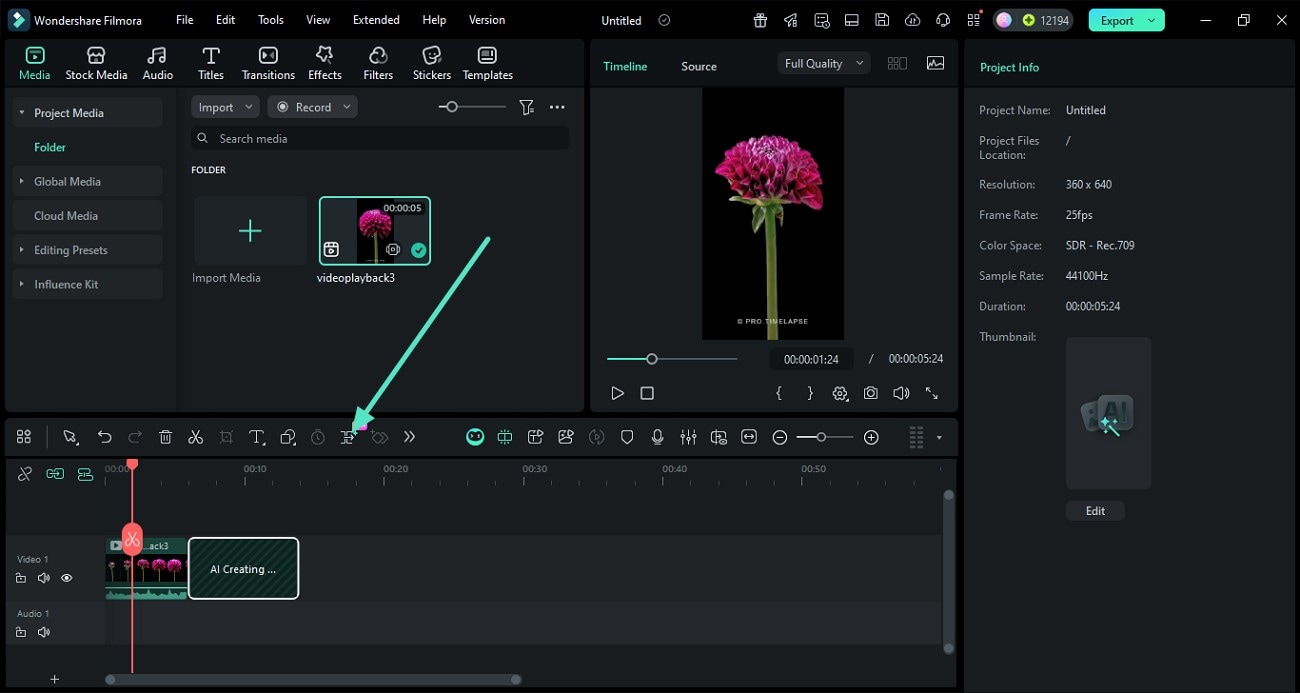
Nadat u de video naar de tijdlijn hebt geïmporteerd, gaat u naar de opties voor de mediatijdlijn en klikt u op het pictogram AI Extend. Selecteer het gebied op de tijdlijn door te slepen vanaf waar u wilt uitbreiden, naar voren of naar achteren.
Stap 2. Tekstprompt invoegen en genereren
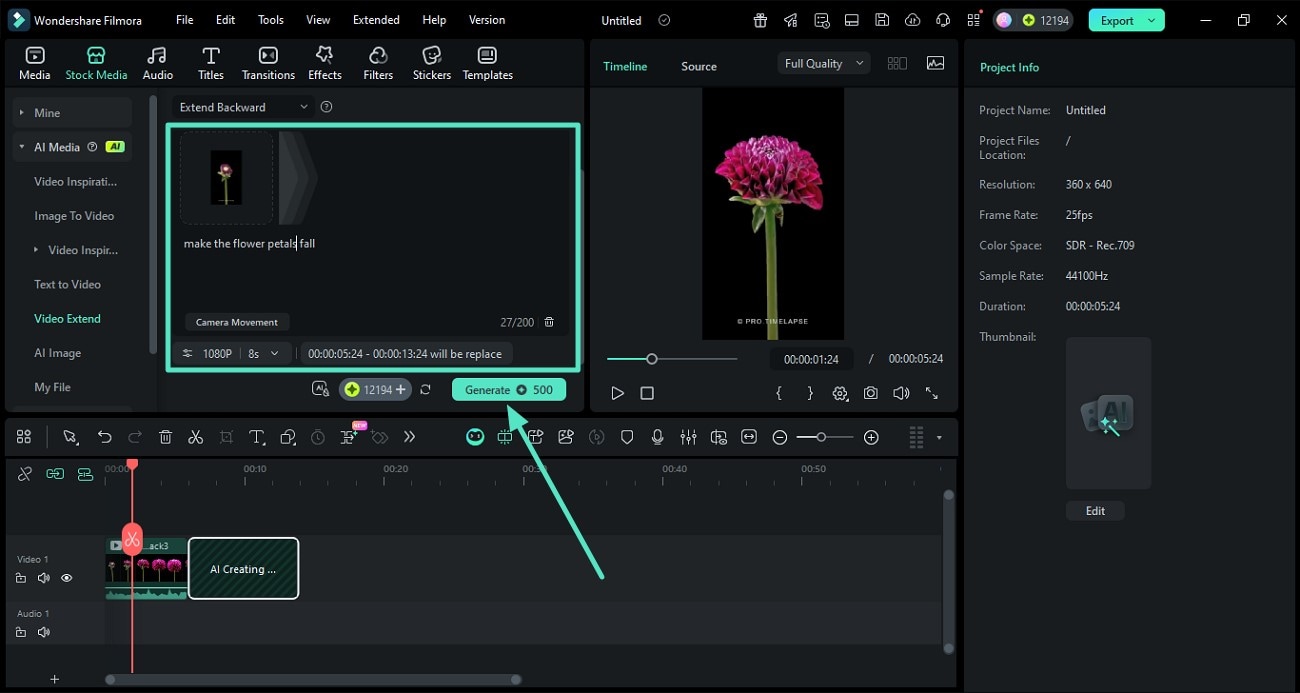
Hiermee gaat u automatisch naar het gedeelte Video Extend in Stock Media. Voeg je prompt toe, configureer instellingen zoals de duur (5-8 seconden voor video en 10-30 seconden voor audio) en druk op de knop Genereren om het proces succesvol uit te voeren.
Stap 3. Bekijk de gegenereerde resultaten
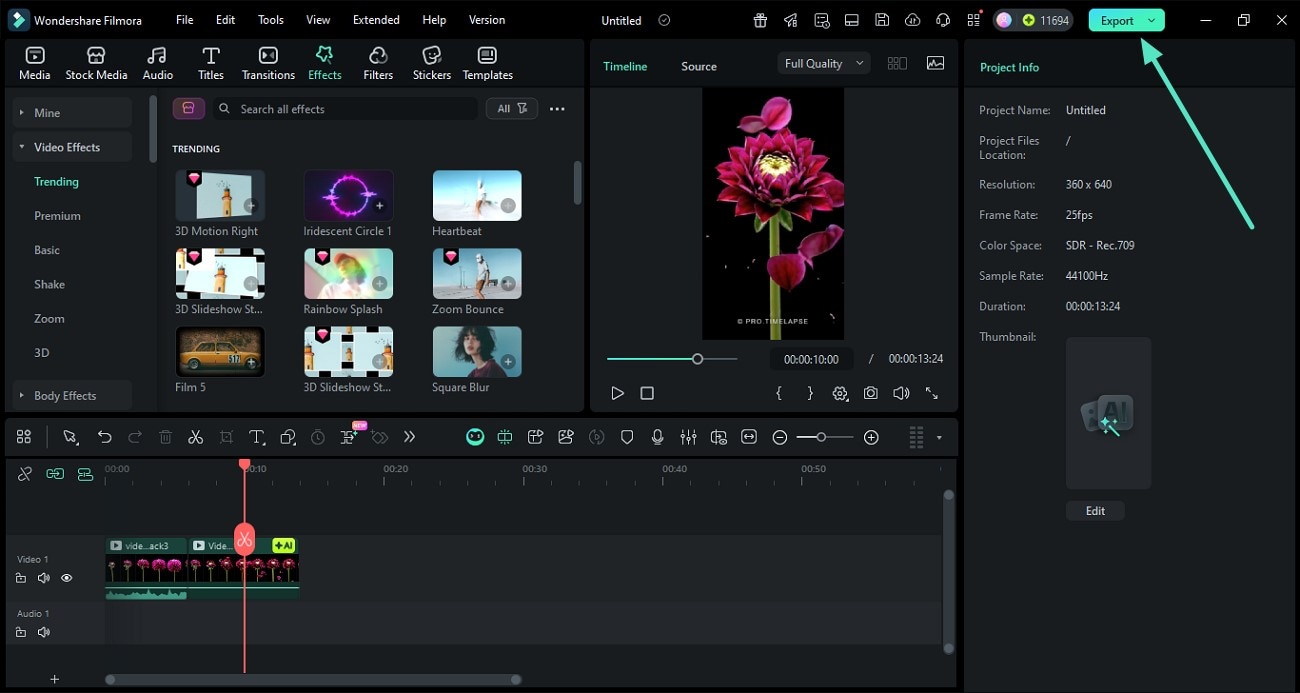
Zodra de video is verlengd, bekijk je een voorbeeld ervan in het voorbeeldvenster en pas je indien nodig effecten en filters toe. Als je tevreden bent met de resultaten, sla je de video op met de knop Exporteren.
Invoer 2: Vanuit het gedeelte Stock Media
AI Extend heeft ook een ander invoerpunt, waar gebruikers deze functie kunnen openen vanuit het gedeelte Stock Media, dat diverse AI-mediatools in Filmora bevat.
Stap 1. Begin met het openen van het nieuwe project
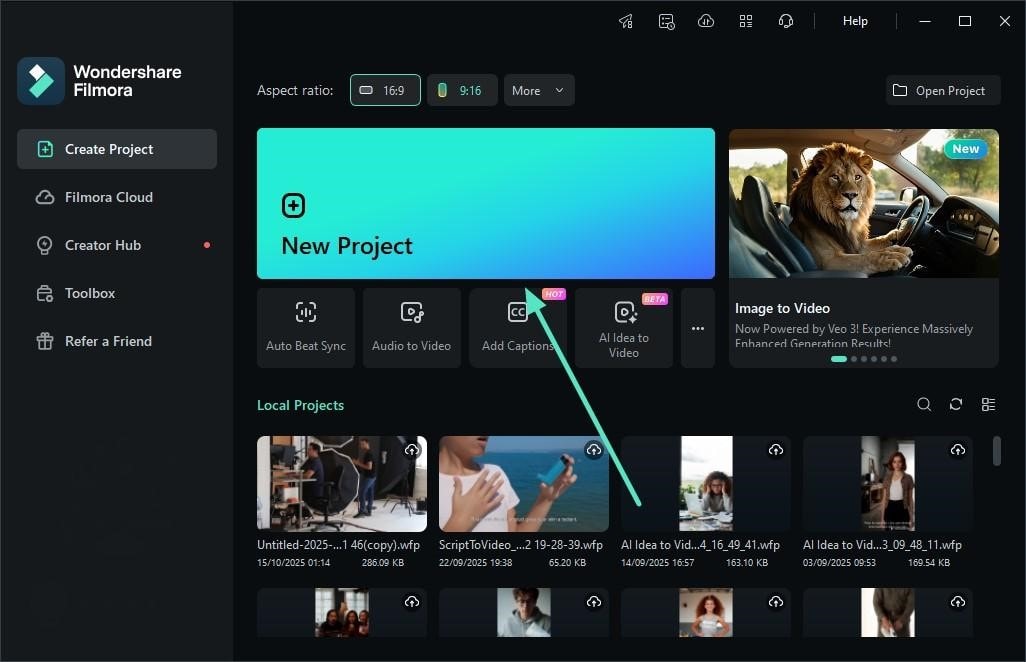
Om te beginnen, start u Filmora op uw bureaublad en klikt u op het tabblad Nieuw project. Voeg vervolgens de video toe waaraan je de extensie wilt toevoegen en sleep deze naar de bewerkingstijdlijn.
Stap 2. Kies de AI Extend-functie in het bronnenpaneel
Ga in de volgende interface via de menubalk naar het gedeelte Stock Media. Zoek het gedeelte Video Extend aan de linkerkant en klik erop. Kies binnen deze sectie of je wilt Vooruit uitbreiden of Achteruit uitbreiden door het betreffende dropdownmenu uit te vouwen.
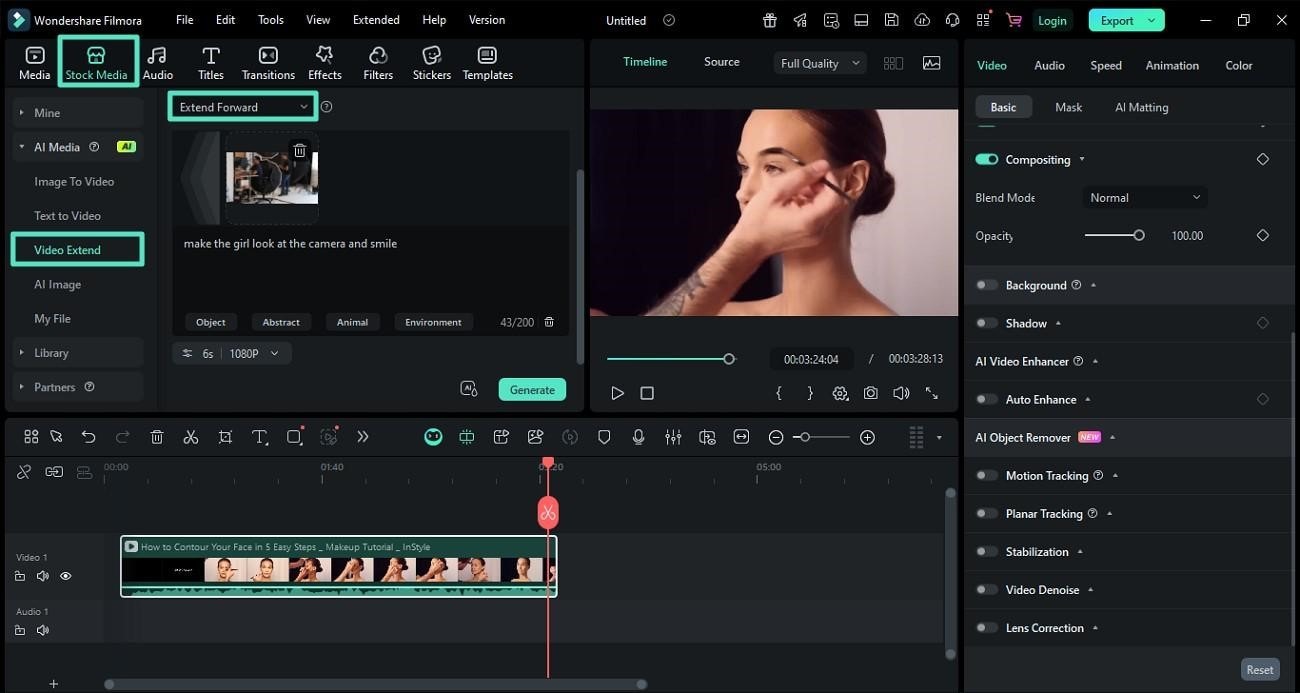
Stap 3. Selecteer de duur en resolutie en de prompt Extend Through
Filmora biedt je ook de mogelijkheid om de duur van de te genereren verlengde clip te selecteren. Klik op de Duur van je keuze uit de beschikbare opties. Selecteer vervolgens de resolutiekwaliteit voor de clip door te kiezen uit 720p of 1080p. Voer nu uw tekstvereisten in de vorm van een prompt in het daarvoor bestemde veld in.
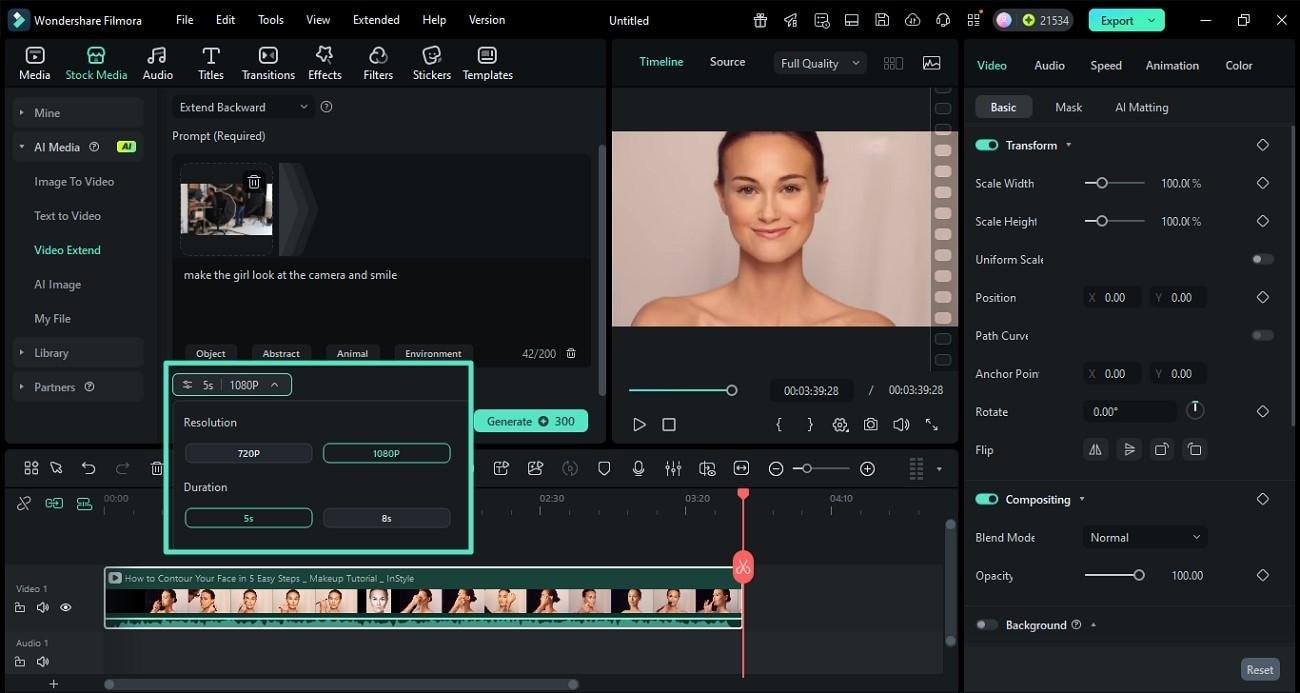
Stap 4. Accepteer de AIGC-gebruiksovereenkomst
Klik op het kleine AI-icoontje in de interface en zet de schakelaar aan om u te committeren aan het legaal gebruiken van door AI gegenereerde content. Klik ten slotte op de knop Genereren om de tool het extensieproces te laten starten.
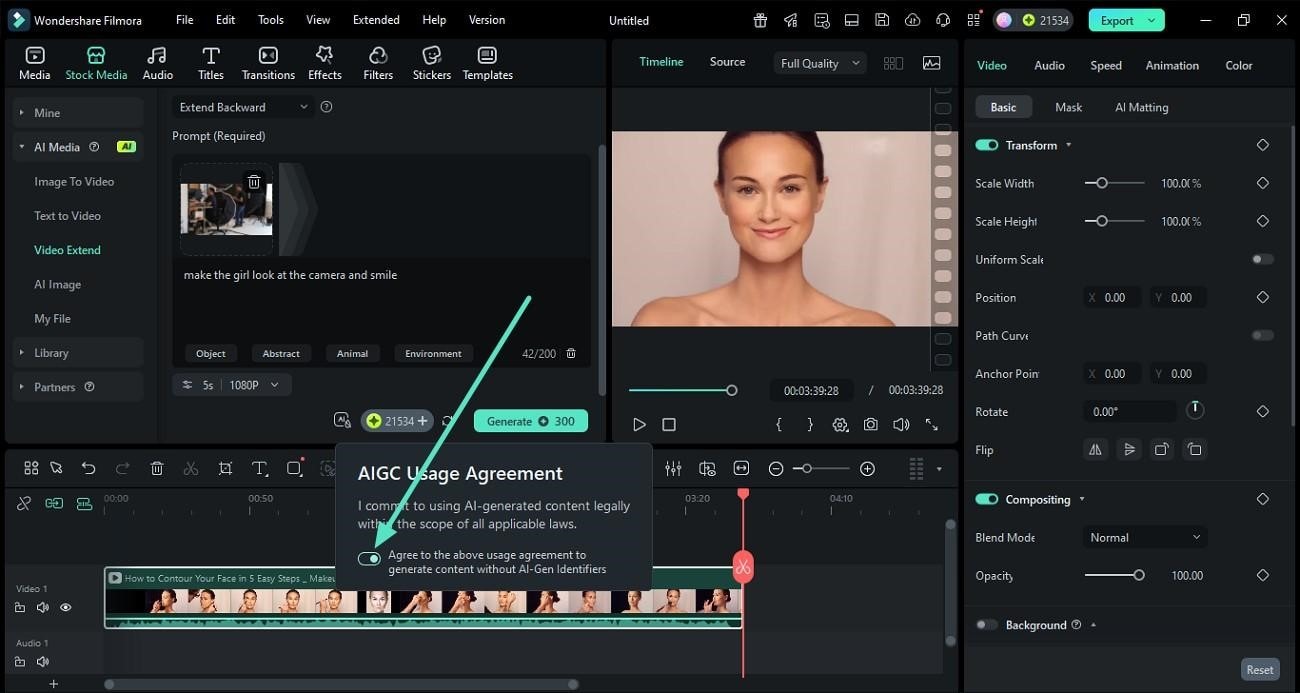
Stap 5. De AI-clip bewerken
Zodra de clip is gegenereerd, verschijnt deze in de tijdlijn als een rechthoekige clip. U kunt de positie van de clip verslepen en de uitlijning wijzigen door deze eenvoudigweg over de tijdlijn te slepen en te verplaatsen. Je kunt er bovendien keyframes en markeringen aan toevoegen om het een dynamischer tintje te geven.
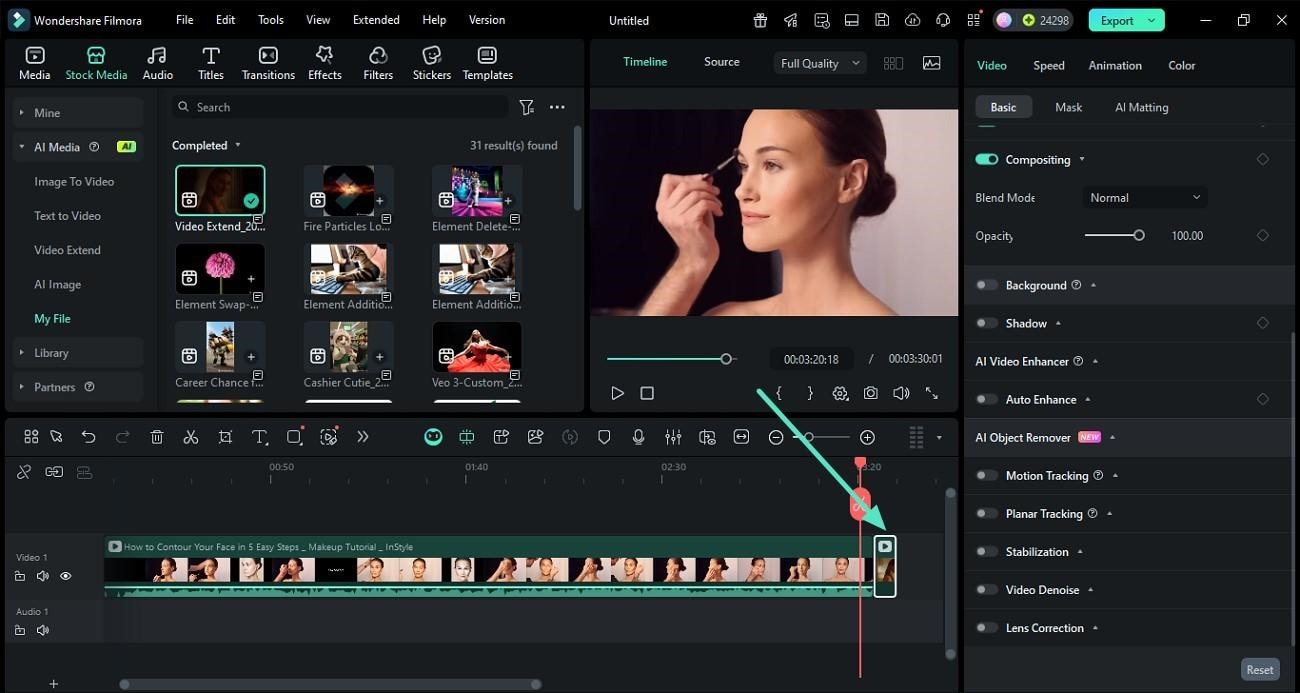
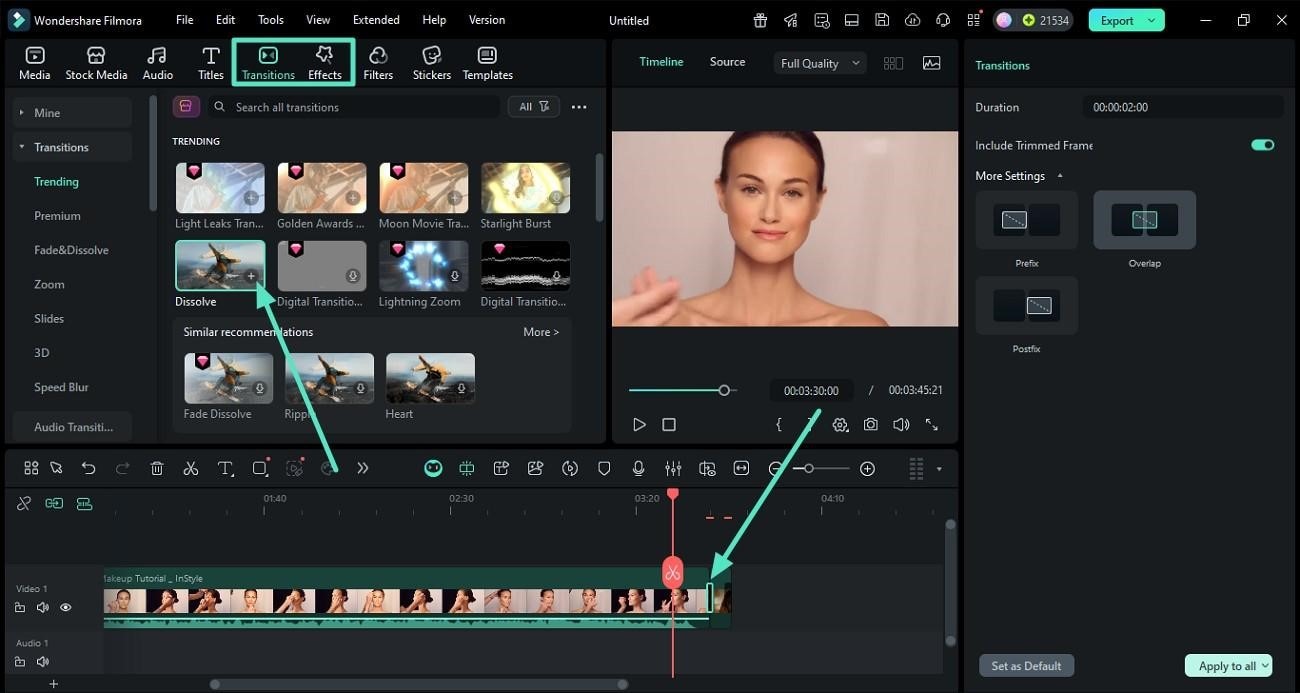
Stap 6. Effecten en overgangen toevoegen vanuit het bronnenpaneel
Met Filmora kun je verschillende overgangen en effecten toevoegen aan de gegenereerde AI-clip door deze te openen vanuit het bronnenpaneel. Je kunt het gewenste item toevoegen door eenvoudig op het +-pictogram te klikken.
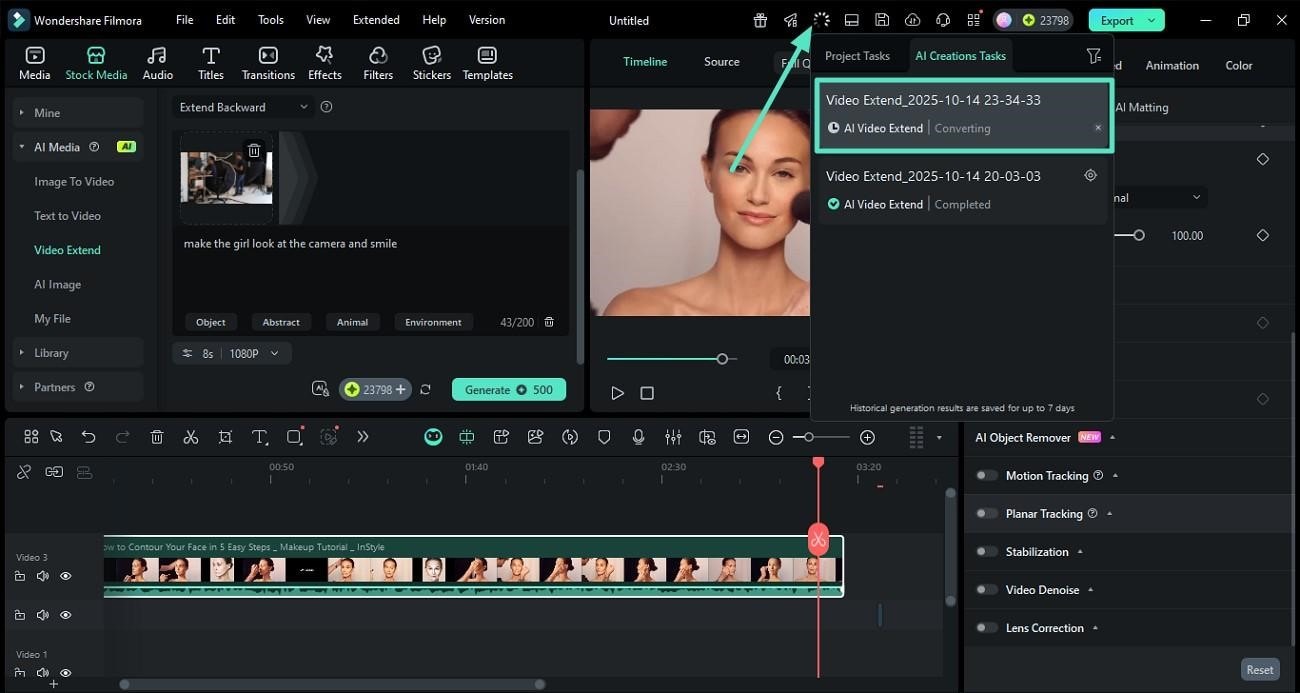
Stap 7. Identificatie en interactie van AI-clips
Bij het genereren van AI-clips met Filmora's AI Extend, verschijnt er een status Generatie met de voortgang als tijdelijke aanduiding terwijl de content wordt gemaakt. Zodra de clip klaar is, wordt de tijdlijn automatisch gevuld met een duidelijke, door AI gegenereerde content-ID.
De clip vervangen door Filmora
Je kunt je gegenereerde clips altijd wijzigen met de optie Clip vervangen in het gedeelte AI-media. Laten we eens kijken hoe je dit eenvoudig met Filmora kunt doen:
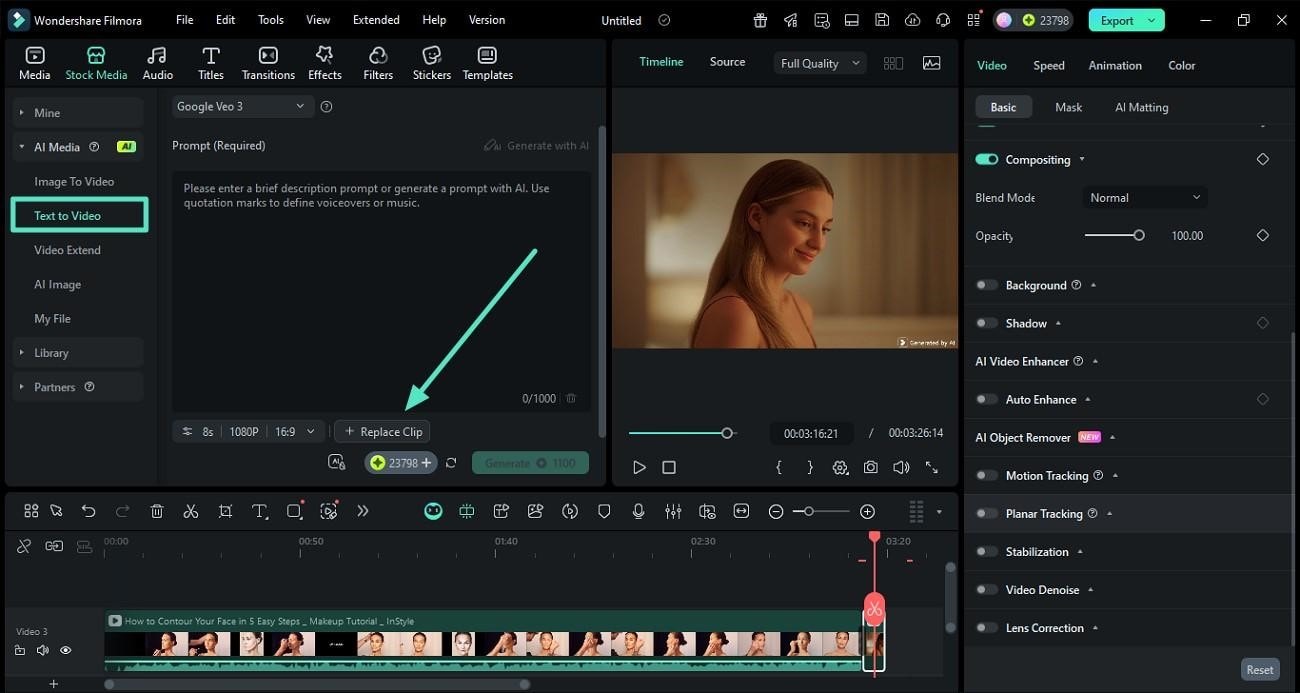
Stap 1. De gegenereerde clip vervangen
Om een gegenereerde clip te vervangen, ga je naar het linkerpaneel en schakel je de optie Tekst naar video in. Zoek nu de optie Clip vervangen en selecteer deze.
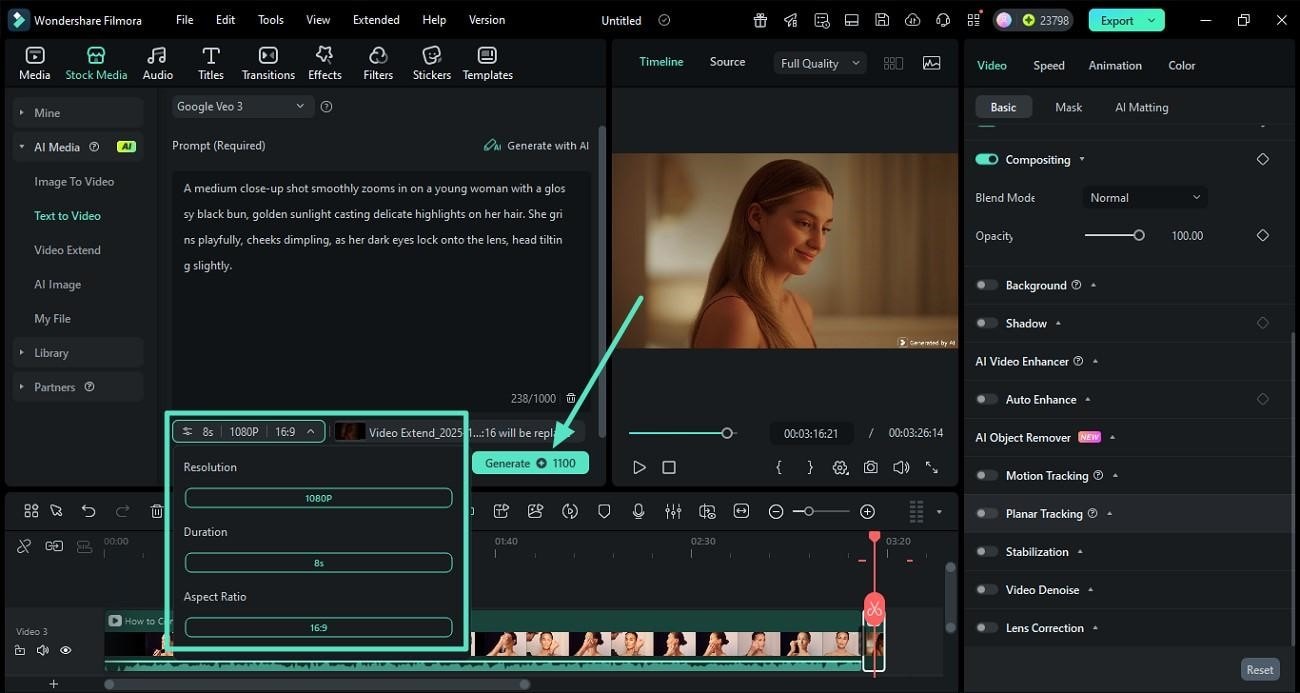
Stap 2. Tekstprompt toevoegen en genereren
De clip wordt automatisch toegevoegd aan de aangegeven map. Voeg nu je tekstuele vereisten toe in de vorm van een prompt in het veld en selecteer de uitvoerinstellingen zoals Resolutie, Duur en Beeldverhouding. Klik ten slotte op de knop Genereren om het genereren van de clip te starten.
Opmerking:
Naast AI-video-uitbreiding biedt Filmora ook Audio-uitbreiding, wat in wezen de originele Audio Stretch-functie is. Met deze tool kun je audioclips verlengen met behoud van de geluidskwaliteit, waardoor het perfect is voor het synchroniseren van audio met video.