Denk Groter Van Filmora Gebruikershandleiding
Dynamische ondertiteling van Filmora
Filmora voor Windows biedt de mogelijkheid om dynamische ondertiteling te genereren voor de gesproken tekst in je visuele content. Deze functie maakt gebruik van AI om spraak om te zetten in geanimeerde, gestileerde tekstbijschriften, wat de betrokkenheid en toegankelijkheid van kijkers verbetert.
Je kunt kiezen uit verschillende ondertitelstijlen en de lettertypen en groottes aanpassen aan het thema van je video. De ondertiteling wordt op het scherm weergegeven en benadrukt nauwkeurig het gesproken woord in de video. Filmora biedt twee hoofdmethoden om deze veelzijdige ondertitels met behulp van AI te genereren, die als volgt worden gepresenteerd:
Methode 1. Spraak naar tekst
Deze methode maakt gebruik van de spraak naar tekst-functionaliteit en zet uw gesproken woorden efficiënt om in accurate tekst. U kunt vervolgens animatie toevoegen aan de gegenereerde ondertitels en het specifieke woord benadrukken via de lettertype-instellingen. De gegenereerde ondertitels kunnen worden opgeslagen als afzonderlijke SRT-bestanden, zodat gebruikers de content opnieuw kunnen gebruiken.
Stap 1. Begin met het maken van een project en het importeren van een video
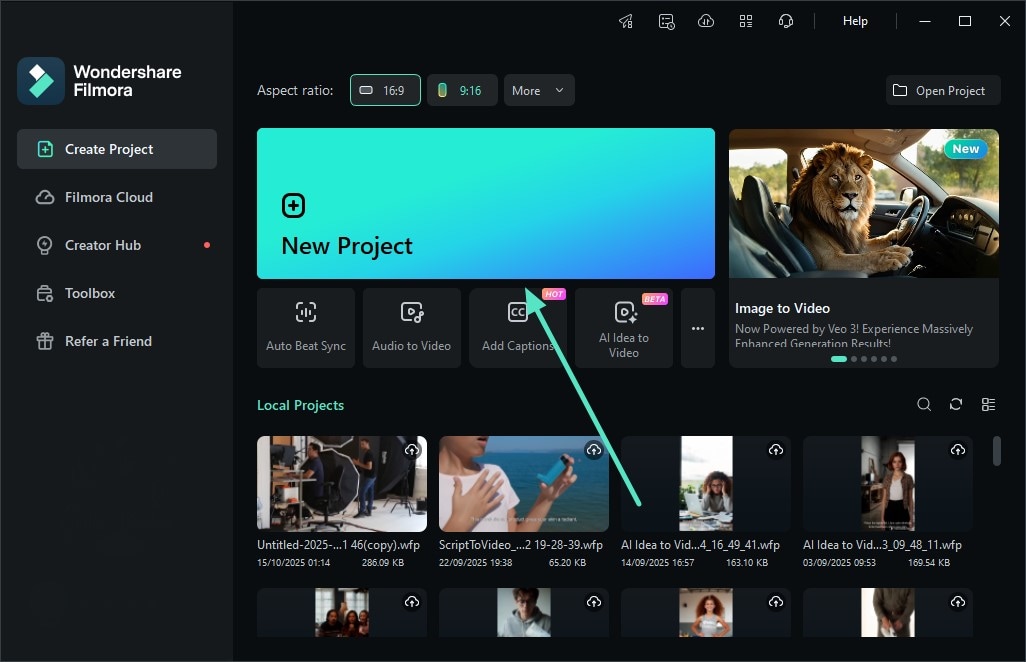
Nadat u Filmora op uw Windows-apparaat hebt gestart, klikt u op de optie "Nieuw project" op de startpagina. Importeer vervolgens de video waarvoor je de ondertiteling wilt genereren en sleep deze naar de bewerkingstijdlijn.
Stap 2. Kies de functie Spraak-naar-tekst
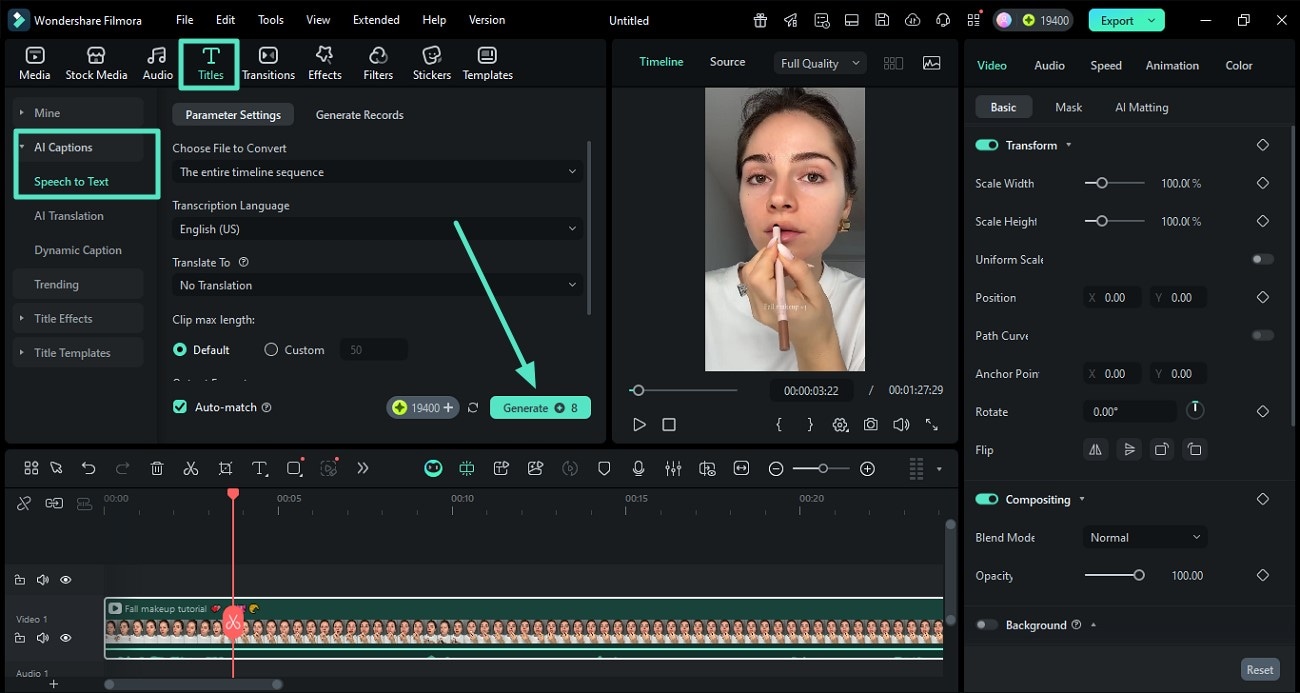
Ga vervolgens naar de optie "Titel" in de menubalk en open de optie "Spraak-naar-tekst". Selecteer hier de taalparameters, het uitvoerformaat en klik op de knop "Genereren" om het proces uit te voeren.
Stap 3. Bewerk de gegenereerde ondertitels
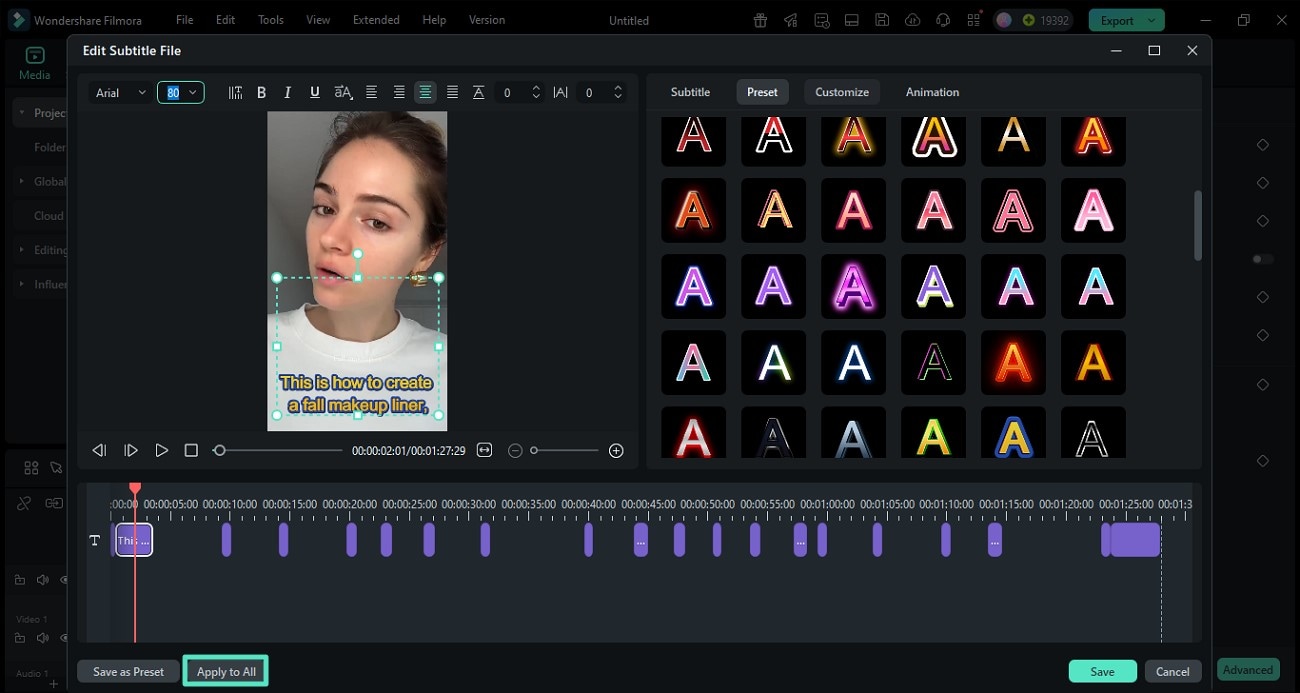
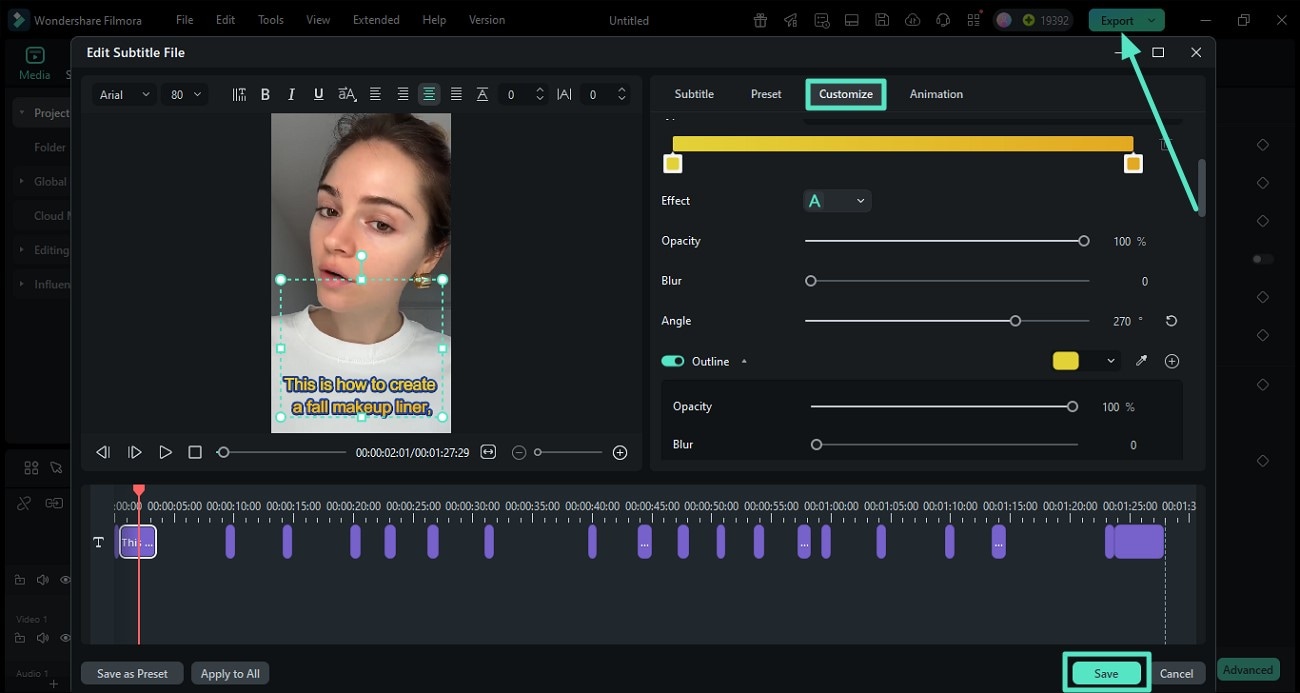
Zodra de ondertitels zijn gegenereerd, dubbelklikt u op het tekstspoor om het bewerkingsvenster te openen. Pas hier de tekst aan naar uw voorkeuren, aangezien de tool de tekstinstellingen ondersteunt. Pas de wijzigingen toe op de volledige tekst door op de knop Toepassen op alles te klikken.
Stap 4. De gegenereerde ondertitels aanpassen
Om de ondertitels dynamisch te maken, ga je naar het gedeelte "Aanpassen" en breng je de gewenste wijzigingen aan. Wanneer de stijl van de tekst is voltooid, pas je deze toe op de volledige tekst met de knop Toepassen op alles. Ga ten slotte naar de rechterbovenhoek van de interface en druk op "Exporteren" om de resultaten op te slaan.
Methode 2. Dynamische ondertiteling
Deze functie van Filmora detecteert automatisch de gesproken woorden in de video en genereert tekst eroverheen. Het woord dat op dat moment wordt uitgesproken, wordt automatisch gemarkeerd. Je kunt ook de weergave van de volledige tekst of de benadrukte tekst of zin naar eigen voorkeur aanpassen.
Stap 1. Toegang tot de functie Dynamische ondertiteling
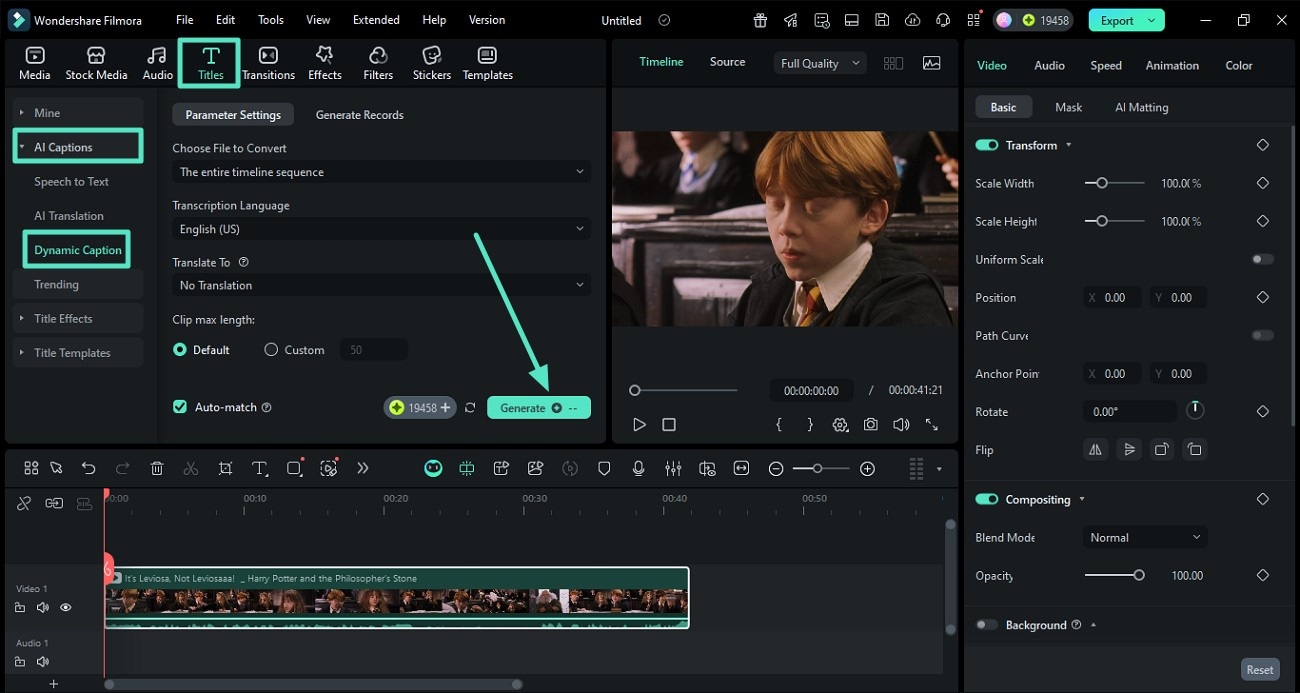
Nadat je Filmora hebt gestart en je video hebt geïmporteerd naar de bewerkingsinterface, klik je links in de sectie "Titels" in de menubalk op het gedeelte "AI-ondertiteling". Ga vervolgens naar de optie "Dynamische ondertiteling" aan de linkerkant en selecteer de taal van de ondertiteling. Kies of je de vertaling wilt toevoegen en klik op de knop "Genereren".
Stap 2. De gegenereerde dynamische ondertiteling bewerken
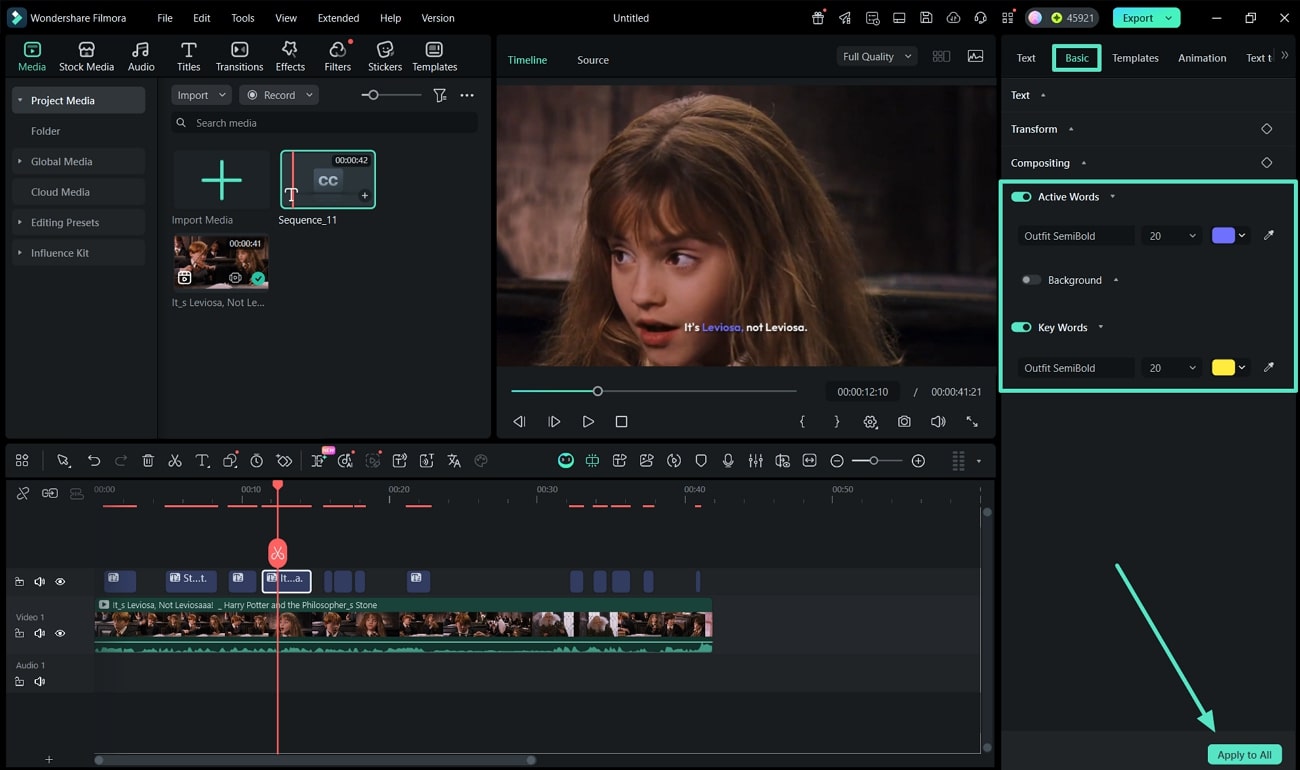
Zodra de ondertiteling is gegenereerd, ga je naar het rechterpaneel en klik je op het gedeelte "Basis". Hier kun je de weergave van het actieve woord en het trefwoord naar wens aanpassen. Pas daarnaast andere wijzigingen toe, zoals het toevoegen van animaties en klik op de knop Toepassen op alles om de volledige tekst te wijzigen.
Stap 3. Markeer de nadruk op gesproken woordenNIEUW
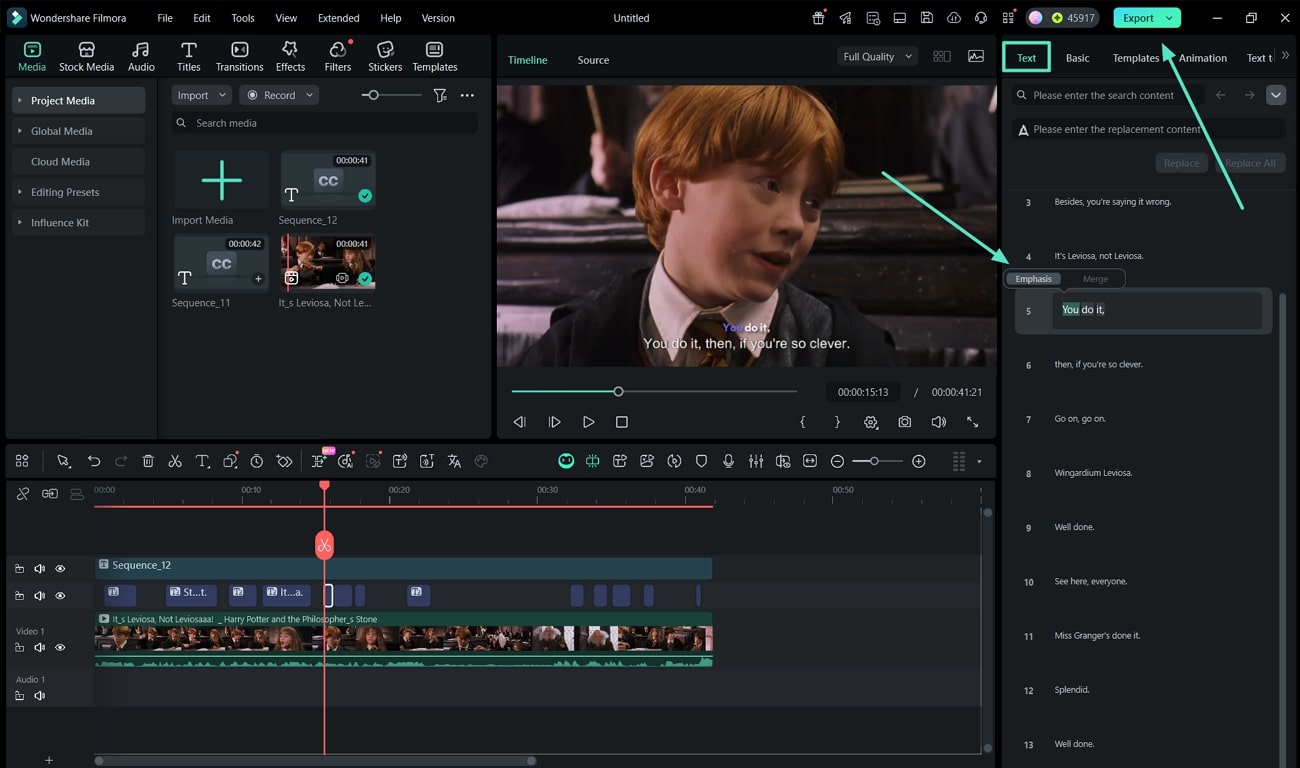
Ga naar het paneel "Tekst" aan de rechterkant, selecteer de te markeren tekst en druk op de "Nadruk" om de nadruk op de gesproken woorden te markeren. Zodra u tevreden bent met het resultaat, klikt u op de knop "Exporteren" in de rechterbovenhoek.