Denk Groter Van Filmora Gebruikershandleiding
Geavanceerde tekstbewerking voor Windows
In Filmora kunnen gebruikers hun tekst beter bewerken dan normaal dankzij de geavanceerde tekstbewerkingsfunctie. Met deze functionaliteit kunnen gebruikers verschillende animaties en voorinstellingen op hun tekst toepassen. Daarnaast kunnen gebruikers andere elementen aanpassen, zoals 'Opvulling', 'Omtrek', 'Schaduw' en 'Achtergrond'. Om te leren hoe u al deze verbeteringen in uw tekst kunt inschakelen en toepassen, vindt u de onderstaande handleiding:
Toegang tot de optie Geavanceerde tekstbewerking
Nu u bekend bent met deze functie, is het tijd om te leren hoe u deze kunt gebruiken door de onderstaande stappen te volgen:
Methode 1: Vanuit de tijdlijn Werkbalk
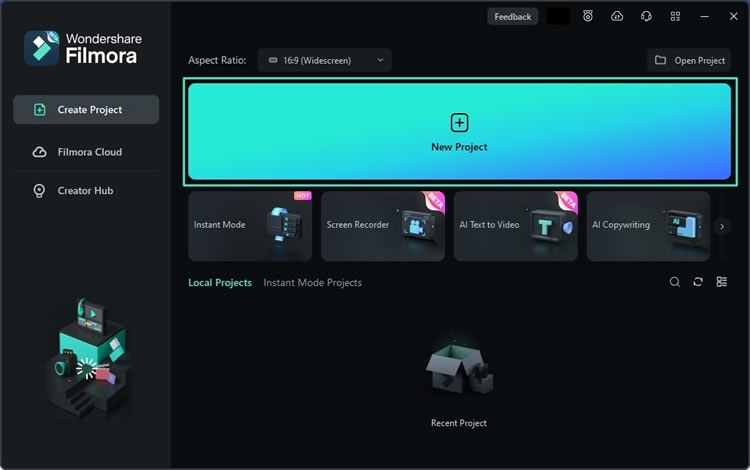
Stap 1: Start Filmora en maak een nieuw project
Download deze software op uw apparaat en start deze om toegang te krijgen tot het hoofdmenu. Gebruik je muis om naar de optie "Nieuw project" te gaan en klik erop.
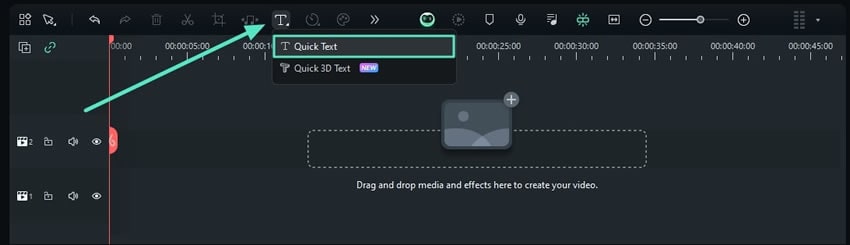
Stap 2: Toegang tot de optie Snelle tekst
Wanneer je de bewerkingsinterface van Filmora bereikt, gebruik je je muis om naar de optie "Snelle tekst" in de tijdlijnbalk te gaan en klik je op een optie in het dropdownmenu.
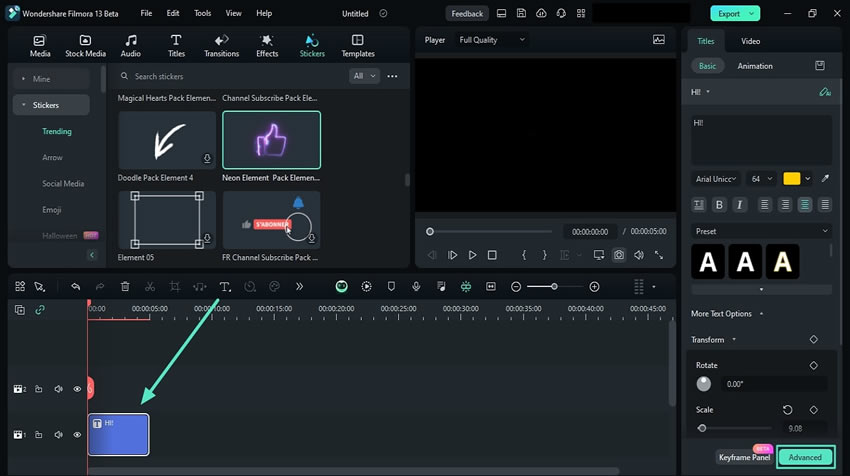
Stap 3: Activeer de optie Geavanceerde tekst
Zodra u "Snelle tekst" inschakelt, verschijnt er een titel op de tijdlijn. Selecteer deze titel, beweeg de muis over het instellingenpaneel aan de rechterkant en klik op de optie "Geavanceerd".
Stap 4: Begin met bewerken via het tabblad Voorinstellingen
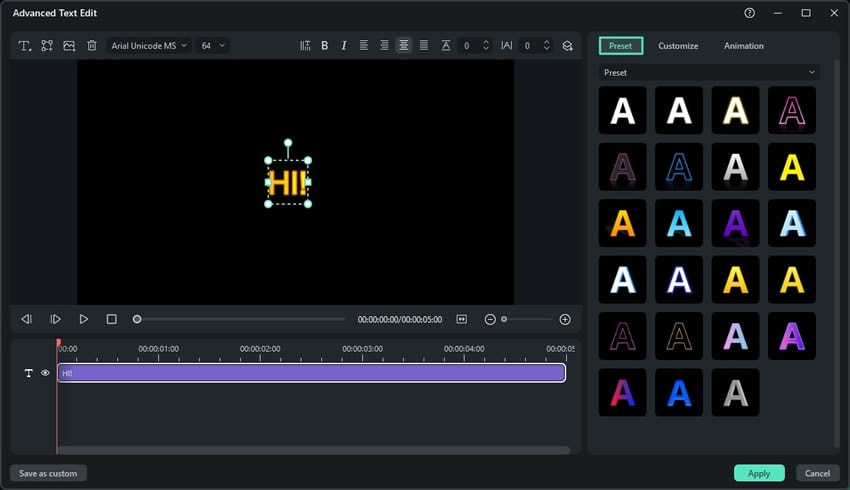
Daarna verschijnt het venster "Geavanceerde tekstbewerking", waar u vele bewerkingsopties kunt zien. Voeg tekst toe en klik in het rechterpaneel op het tabblad "Voorinstellingen" om een geschikte voorinstelling op uw tekst toe te passen.
Stap 5: Pas de toegevoegde tekst aan
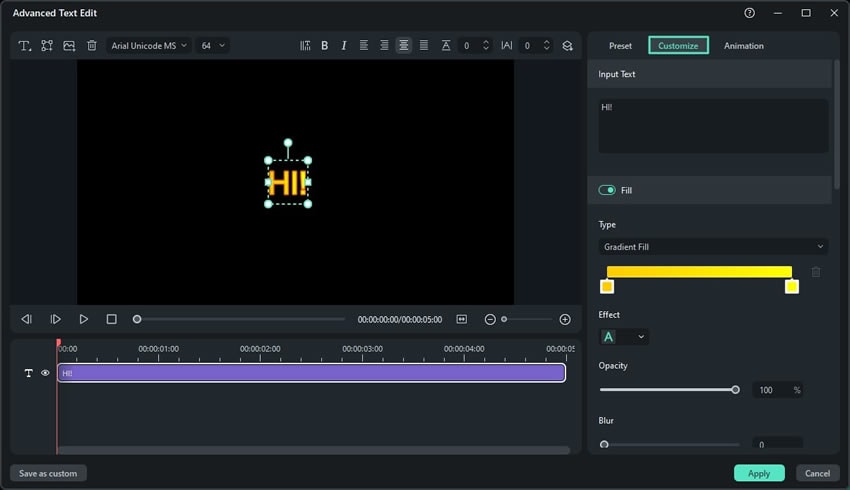
Nadat u een voorinstelling hebt toegevoegd, navigeert u opnieuw naar het rechterpaneel en klikt u op het tabblad "Aanpassen". Onder dit tabblad kun je diverse wijzigingen aanbrengen in je tekstkleur, kleurverloop, dekking en meer.
Stap 6: Animaties toevoegen aan je tekst
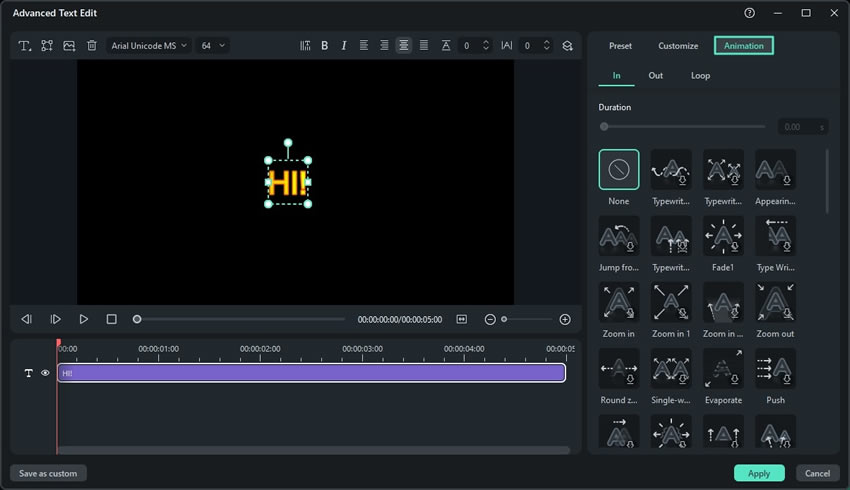
Via het tabblad "Animatie" in dit venster kunnen gebruikers verschillende soorten animaties downloaden en toepassen op de tekst om deze aantrekkelijker te maken. Definieer de "Duur" op basis van de toegepaste animatie om de content aantrekkelijk te maken.
Stap 7: De wijzigingen afronden
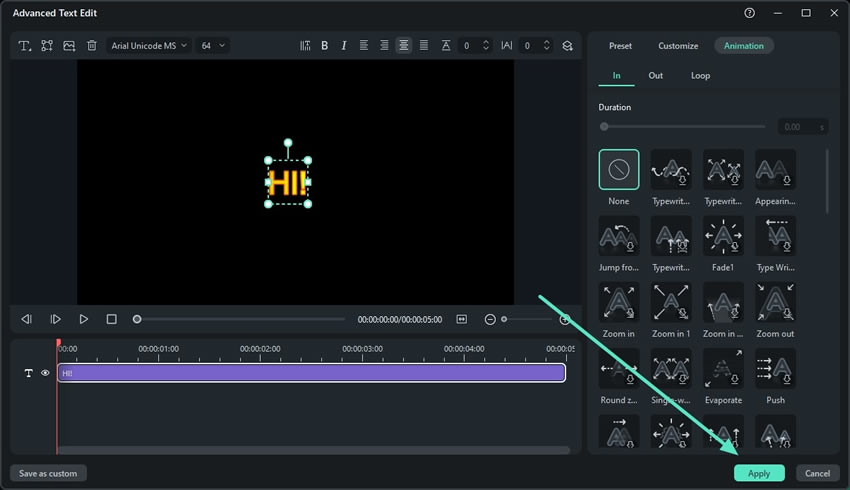
Als u klaar bent, klikt u op de knop "Toepassen" om de wijzigingen af te ronden en toe te voegen aan de tijdlijn. Daarna kun je andere effecten of verbeteringen toepassen.
Methode 2: De aangepaste werkbalk gebruiken
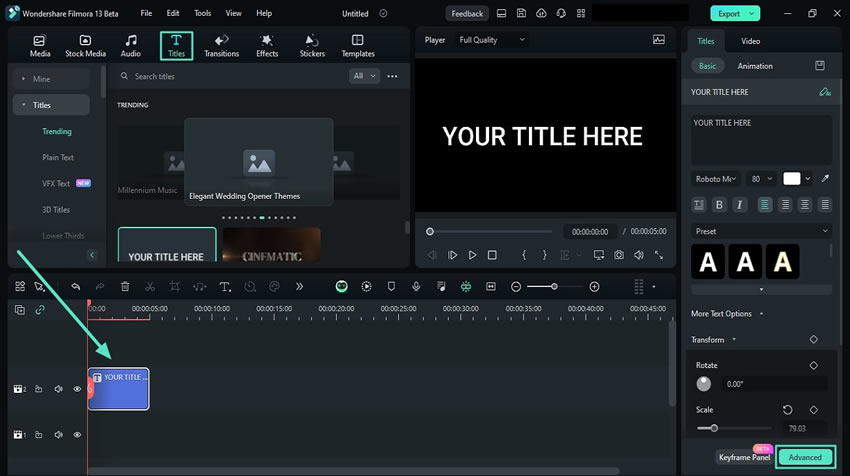
Navigeer in het venster van Filmora naar het tabblad "Titel" in de aangepaste werkbalk en selecteer een van de titels. Sleep vervolgens de titel naar het tijdlijnpaneel en selecteer deze. Klik in het instellingenpaneel aan de linkerkant op de optie "Geavanceerd" om door te gaan.