
Denk Groter Van Filmora Gebruikershandleiding
Transformeren toepassen voor Windows
Deze handleiding laat zien hoe je de transformatiefunctie kunt toepassen tijdens het bewerken van een video.
Stapsgewijze handleiding voor het activeren van Transform
Je kunt de onderstaande stappen volgen om de functie te activeren en je clip te transformeren.
Stap 1: Media importeren naar de applicatie
Nadat je Filmora hebt opgestart, kun je je bestanden naar de Tijdlijn.
Stap 2: Activeer de transformatiefunctie
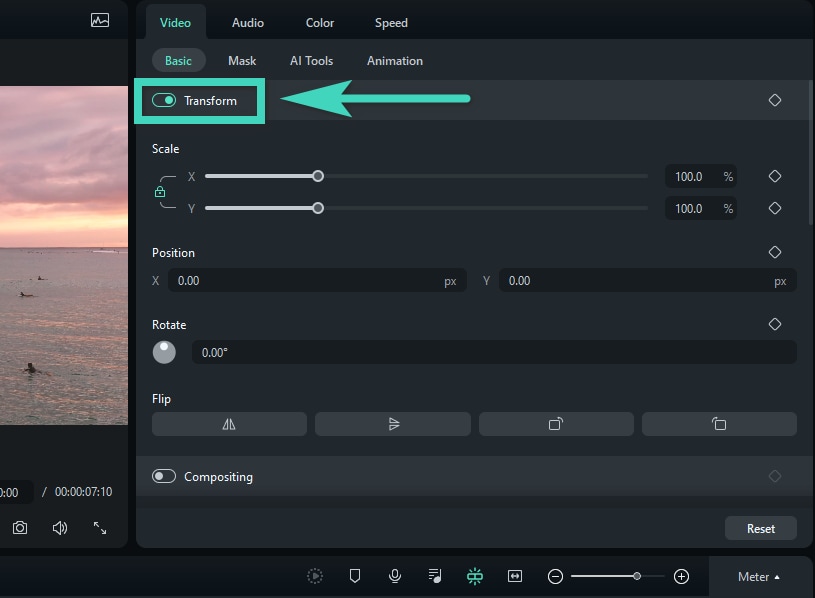
Klik op de clip in de tijdlijn en zoek Transformeren in Video>Basis in het eigenschappenpaneel aan de rechterkant van de interface. Klik vervolgens op de knop naast Transformeren om te beginnen met bewerken.
Vier toepassingen van transformatie
Hieronder staan vier toepassingen van transformatie die je kunt gebruiken om je video's te bewerken.
1. Videoformaat wijzigen
Om de weergavegrootte van een video te wijzigen, kunt u de schaalopties in het Transformatiepaneel gebruiken. De bijgewerkte interface biedt twee schaalmodi:
Uniforme schaalmodus: Wanneer de optie "Uniforme schaal" is ingeschakeld, kunt u de algehele schaal van uw video aanpassen met behoud van de oorspronkelijke beeldverhouding. Versleep de schuifregelaar Breedteschaal om zowel de breedte als de hoogte proportioneel tegelijk aan te passen.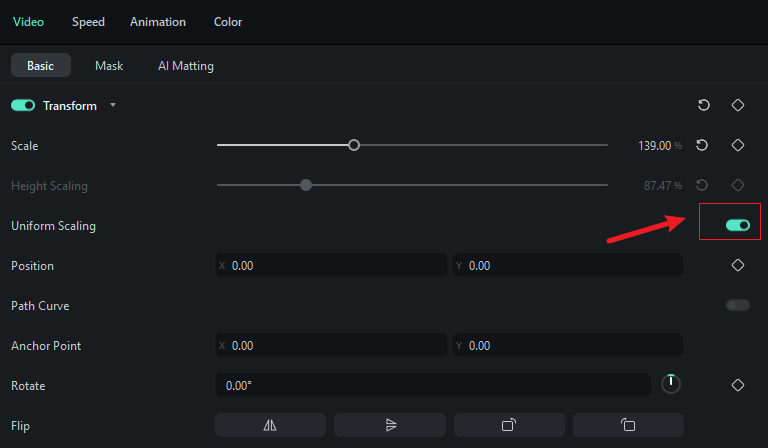
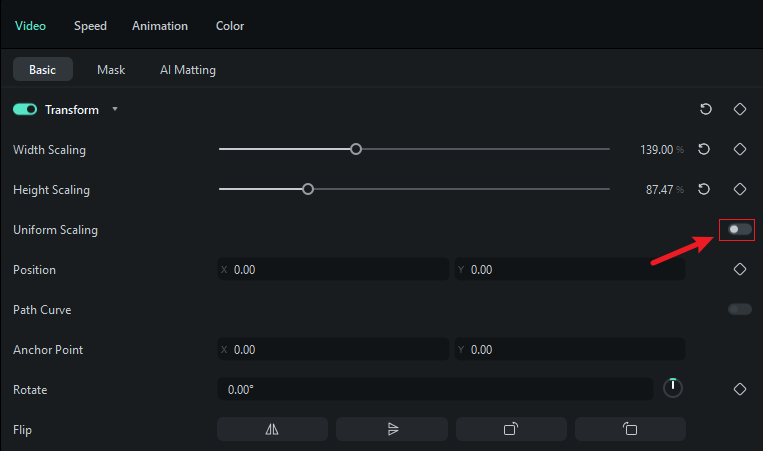
Onafhankelijke schaalmodus: Wanneer "Uniforme schaal" is uitgeschakeld, heeft u volledige controle over de videoafmetingen:
- Breedteschaal: Pas de horizontale grootte van uw video onafhankelijk aan
- Hoogteschaal: Pas de verticale grootte van uw video onafhankelijk aan
Hiermee kunt u de beeldverhouding naar wens aanpassen en aangepaste videoafmetingen maken voor uw project.
2. Positie wijzigen
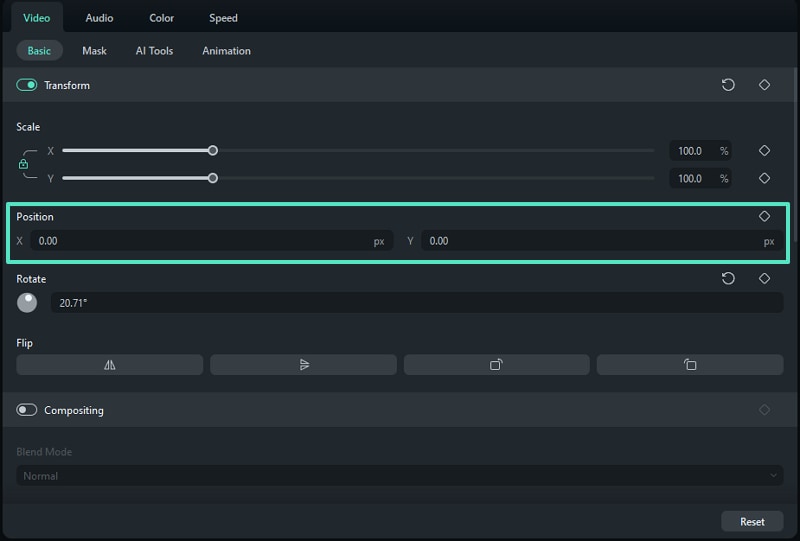
Je kunt de functie Positie gebruiken om de locatie van de video te wijzigen. Voeg numerieke waarden toe in Positie om de weergavelocatie van de video op het scherm aan te passen.
3. Video's spiegelen of roteren
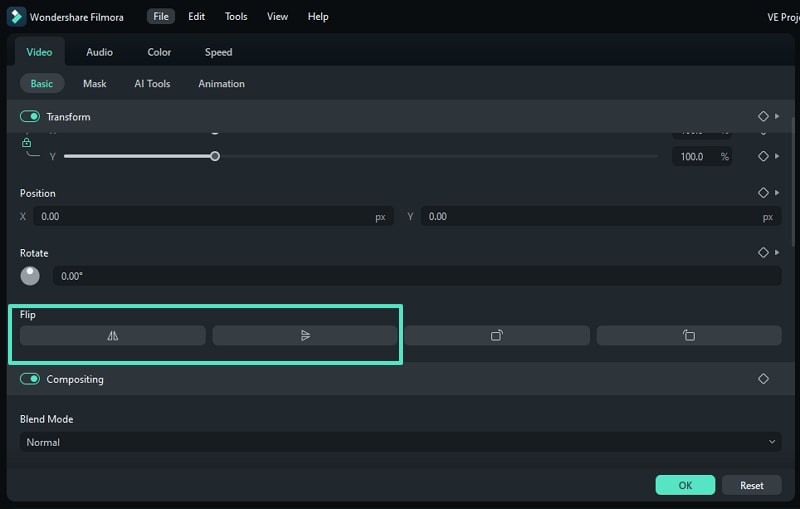
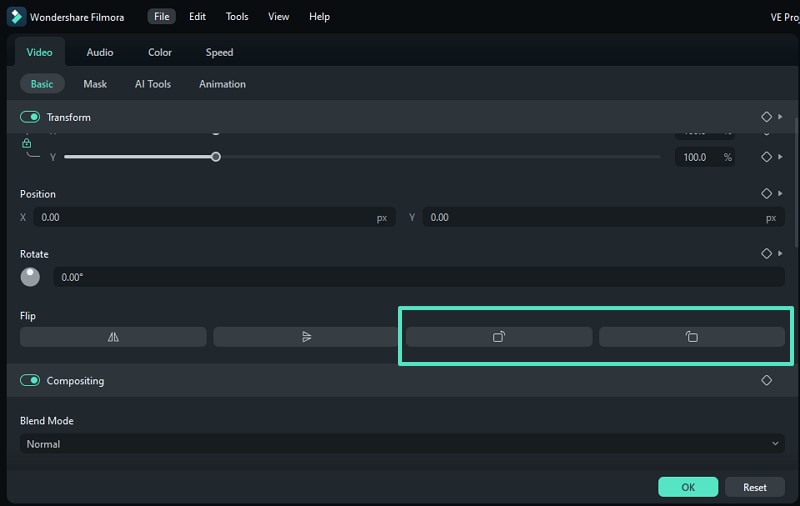
Onder het tabblad Spiegelen zijn er vier opties:
1) Klik op het pictogram Horizontaal spiegelen om de clip van links naar rechts om te draaien, of klik op het pictogram Verticaal spiegelen om de clip ondersteboven te draaien;
2) Klik op de pictogrammen Rechtsom of Linksom roteren om de clip direct te roteren;
3) Anders, voer een waarde in het vak onder het tabblad Roteren in of versleep de stip in de cirkel om de hoek van de clip aan te passen.
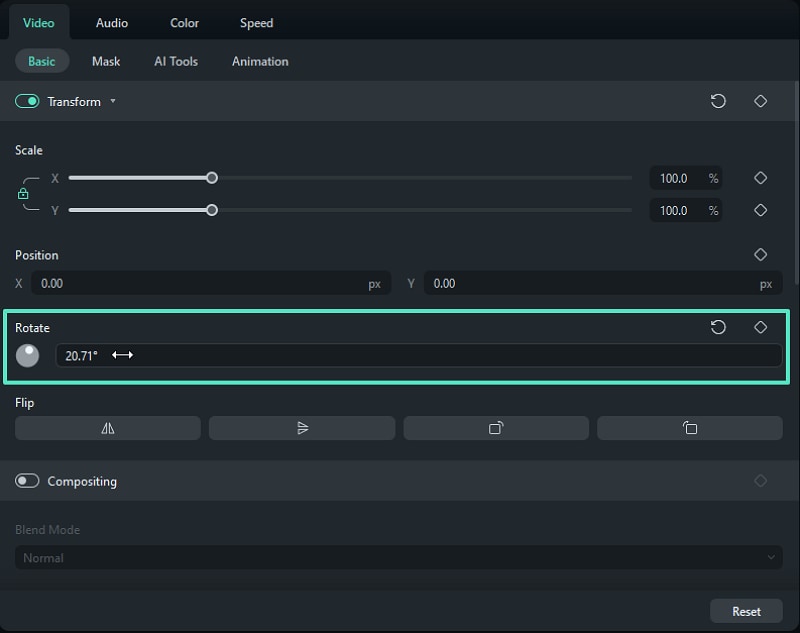
Tip: Wanneer u de muiscursor in het veld Rotatiewaarde plaatst, verandert de cursor in een pijl met twee punten. Als u de cursor naar rechts beweegt, draait de videoclip met de klok mee; als u de cursor naar links beweegt, draait de clip tegen de klok in.
4. Keyframes toevoegen
Keyframe is een aangepaste manier om animatie of transformatie toe te voegen. Hier zijn de stappen om keyframes aan de video toe te voegen.
Stap 1: Het startkeyframe toevoegen
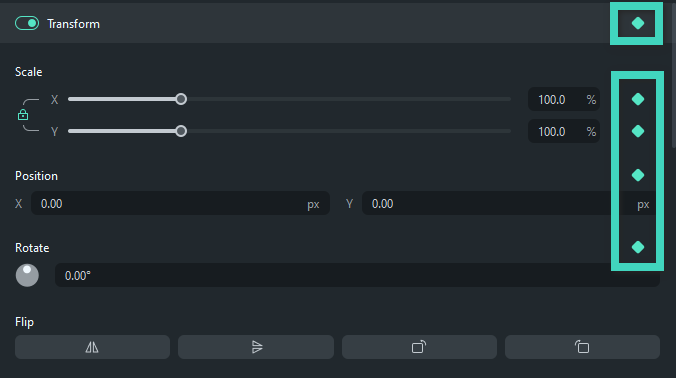
Sleep de afspeelkop naar de plek waar u een keyframe wilt toevoegen. Wijzig vervolgens de instellingen op het tabblad Transformatie naar wens. Wanneer u tevreden bent met de wijzigingen, klikt u op het diamantpictogram naast de functies. Als u op het diamantpictogram naast Transformeren op de werkbalk klikt, worden alle objecten op het tabblad geselecteerd als object van dit keyframe.
Stap 2: Meer keyframes toevoegen
Herhaal de bovenstaande stap om andere keyframes toe te voegen. Er is geen limiet aan het maximum aantal keyframes dat u kunt toevoegen, maar het minimum aantal is twee. Je hebt minimaal één start- en één eind-keyframe nodig.
Wanneer je alle benodigde keyframes toevoegt, analyseert Filmora automatisch de wijzigingen van het ene naar het andere keyframe en geeft het een vloeiende animatie van de transformatie weer.
Tips: Je kunt nu ook de positie van het ankerpunt aanpassen.
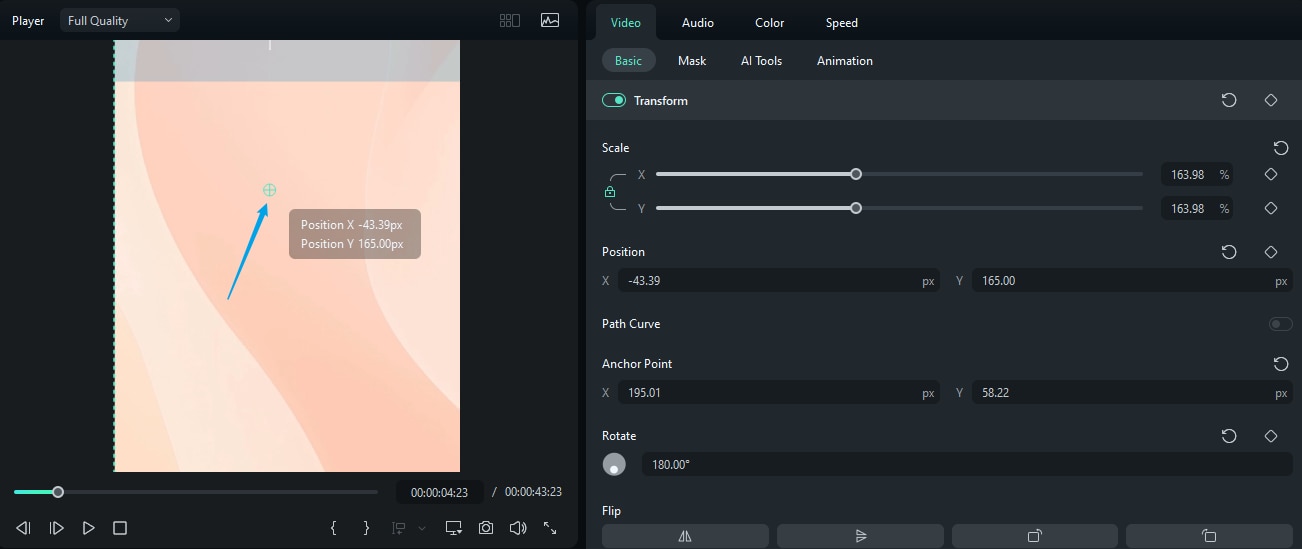
Het ankerpunt is het referentiepunt voor transformaties en staat standaard in het midden van de video. Nadat u het ankerpunt hebt aangepast, worden alle transformaties gecentreerd rond het nieuwe ankerpunt.
Er zijn twee manieren om de positie van het ankerpunt te wijzigen:
1- Zoek in het eigenschappenvenster het ankerpunt en voer de coördinaten in.
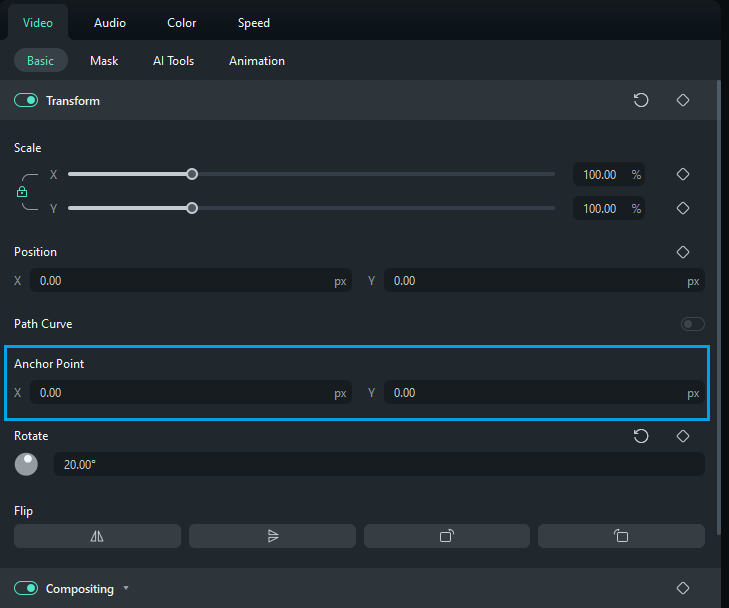
2- Nadat u de video hebt geselecteerd, klikt u op het voorbeeldscherm en sleept u het ankerpuntpictogram om de positie aan te passen.
Bonus: Leer meer over hoe je video's kunt omdraaien op een Mac of iPhone met Filmora.