Denk Groter Van Filmora Gebruikershandleiding
Stickers
Stickers kunnen je video interessanter maken. Filmora heeft meer dan 1000 stickers om je te helpen je video’s eenvoudig te bewerken. Je kunt allerlei soorten Filmora-stickers links bekijken, kiezen en downloaden.
Leer hoe je Filmora-stickers kunt zoeken, toevoegen, aanpassen, verwijderen en als favoriet markeren.
Index
Stickers zoeken
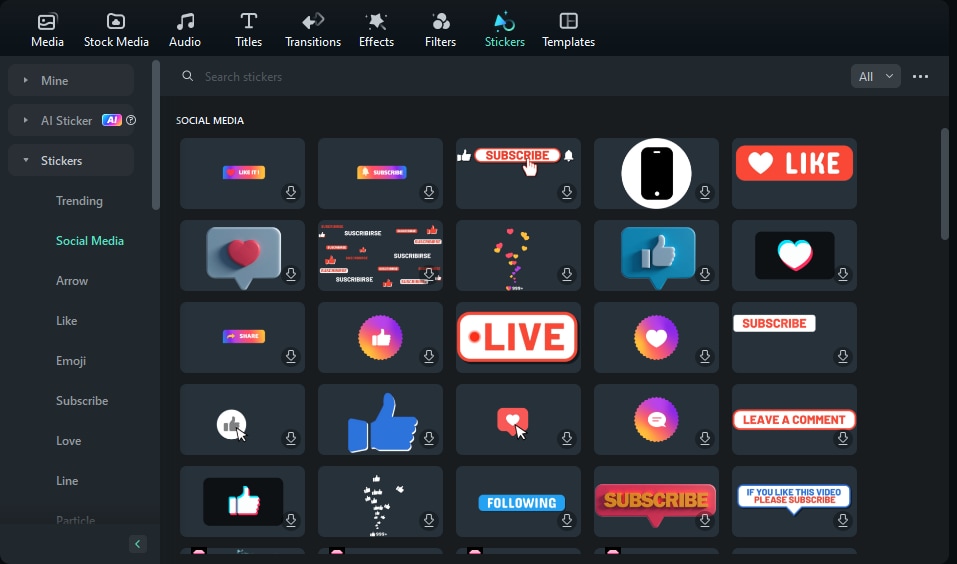
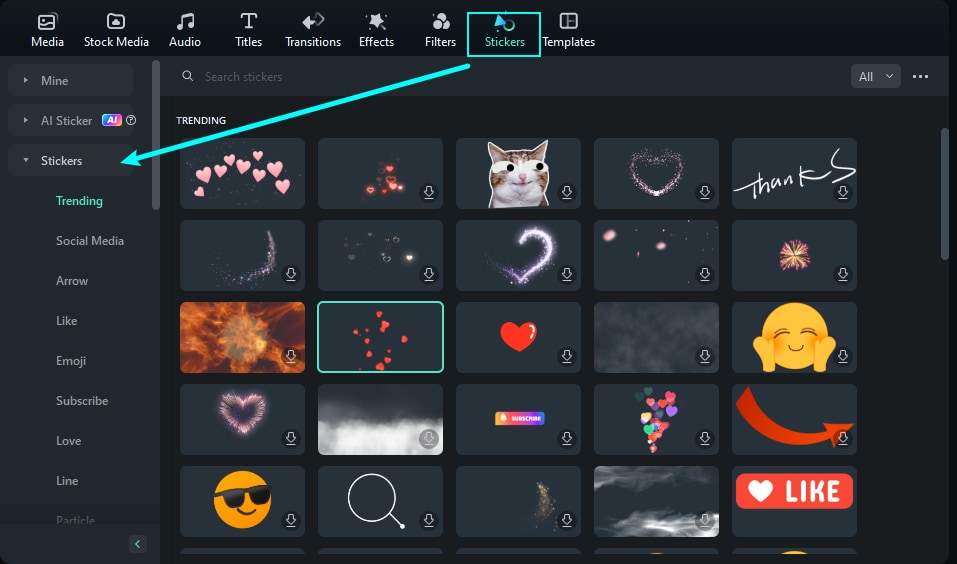
In de bovenhoek van het hoofdvenster zie je verschillende tabbladen, zoals Audio, Titles en Transitions. Klik op het tabblad Stickers, selecteer de gewenste stickers en download ze.
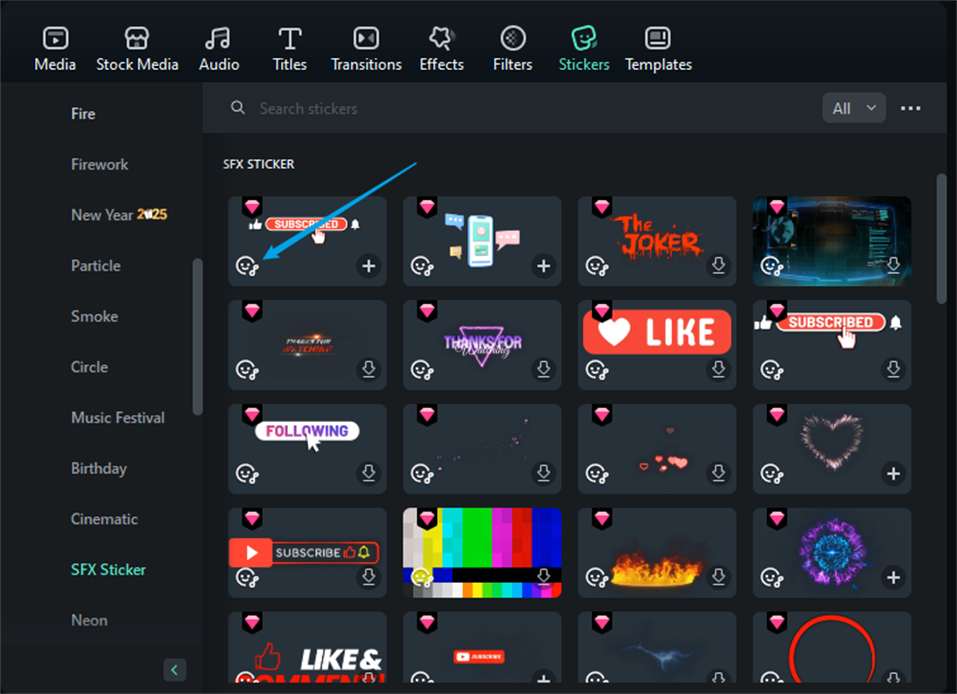
Naast normale stickers zijn er ook Audio Stickers die automatisch worden gesynchroniseerd met de bijbehorende geluidseffecten. Je kunt deze audiostickers herkennen aan het audio+sticker-logo linksonder.
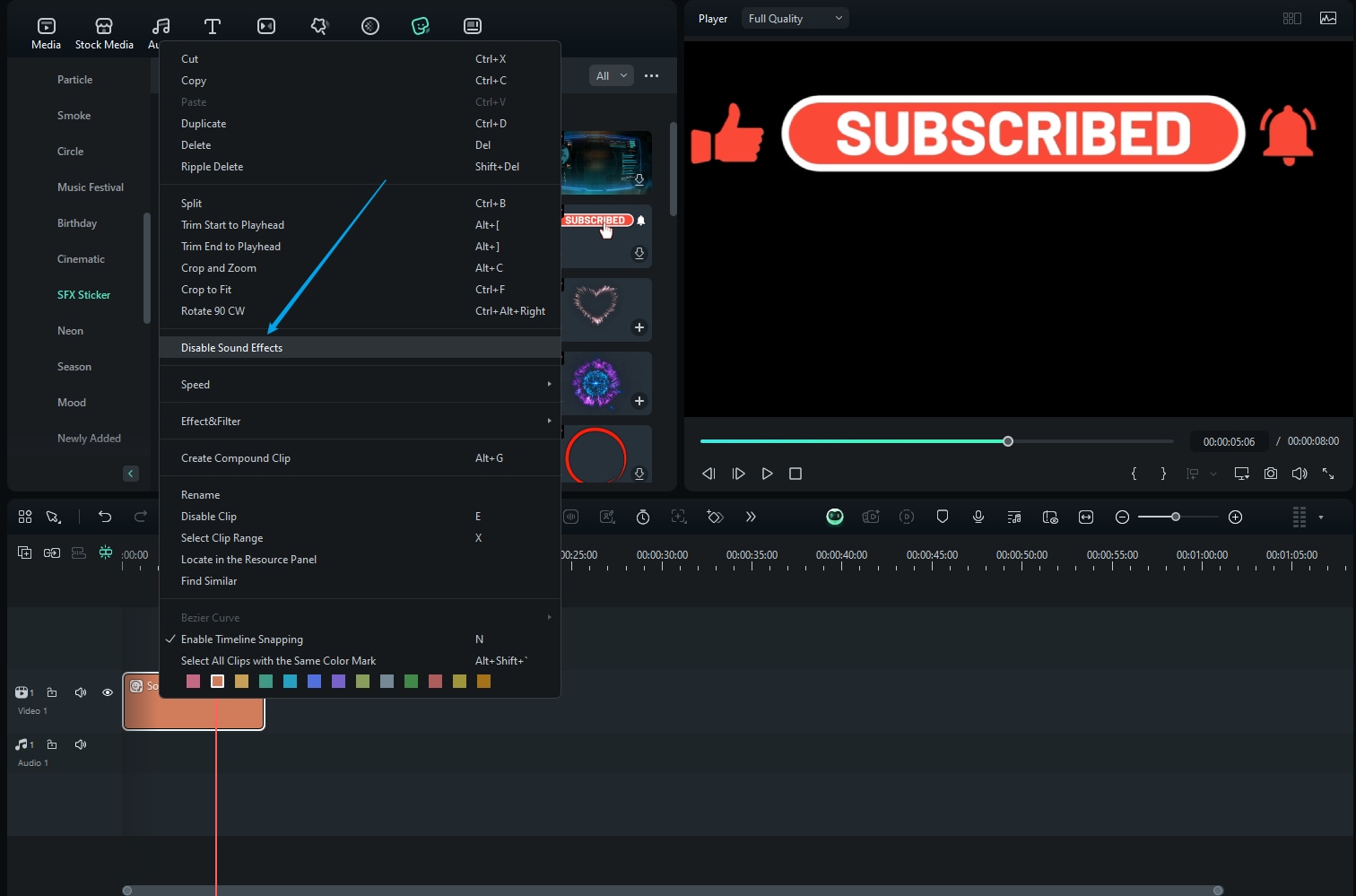
Als je niet tevreden bent met het geluidseffect van een audiosticker, kun je de sticker op de tijdlijn zoeken, er met de rechtermuisknop op klikken en "Disable Sound Effects" selecteren om de geluidseffecten uit te schakelen.
Stickers toevoegen
Er zijn drie manieren om stickers aan een video toe te voegen:
Methode 1: Open je project, ga naar het tabblad Stickers en selecteer de sticker die je wilt gebruiken. Voeg deze vervolgens aan je project toe.
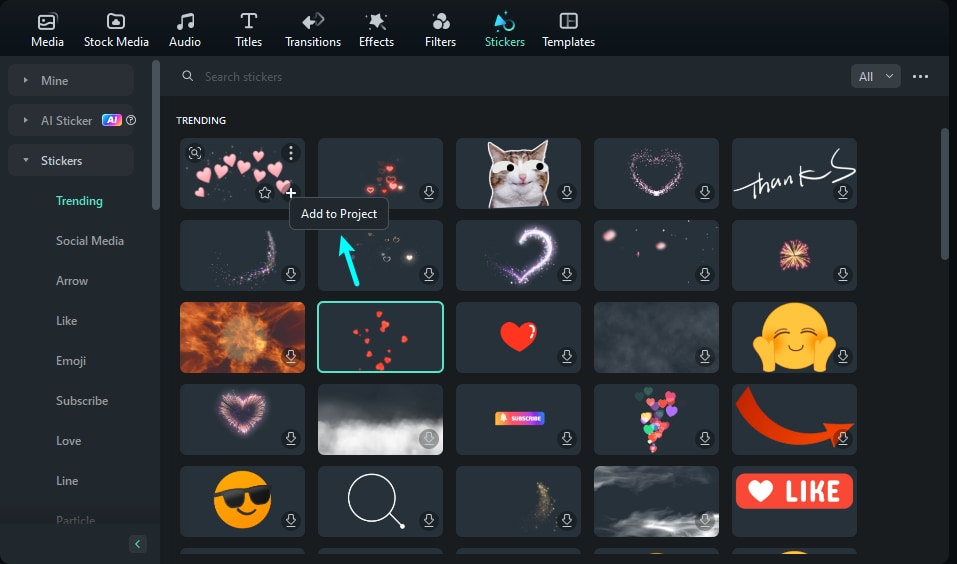
Methode 2: Beweeg je muis over de sticker die je wilt gebruiken. Wanneer je een Plus-icoon in het midden ziet, klik je erop. De sticker wordt dan aan de tijdlijn toegevoegd.
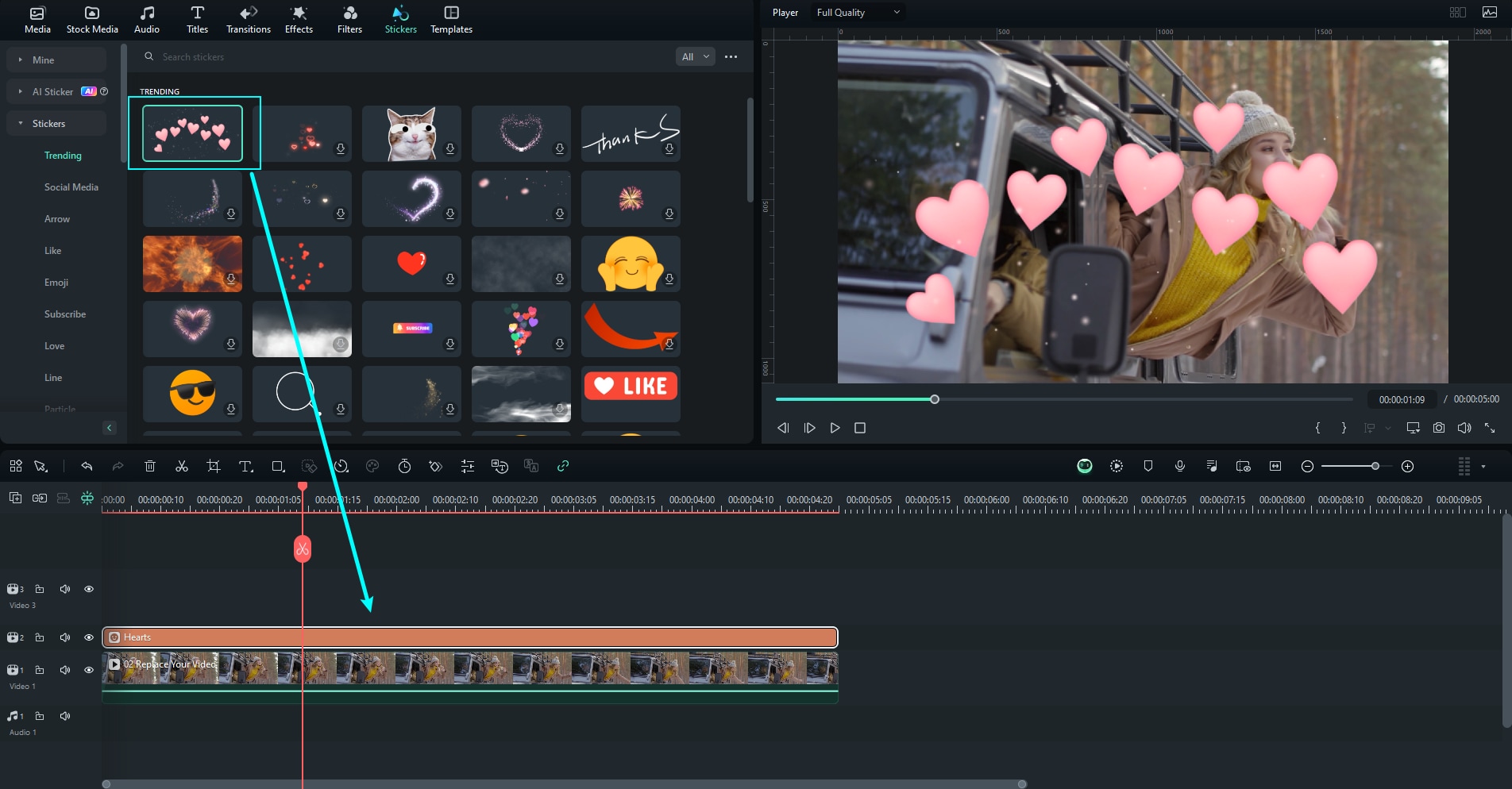
Methode 3: Ga naar het Stickers-tabblad, selecteer een sticker en sleep deze direct naar de tijdlijn.
Stickers aanpassen
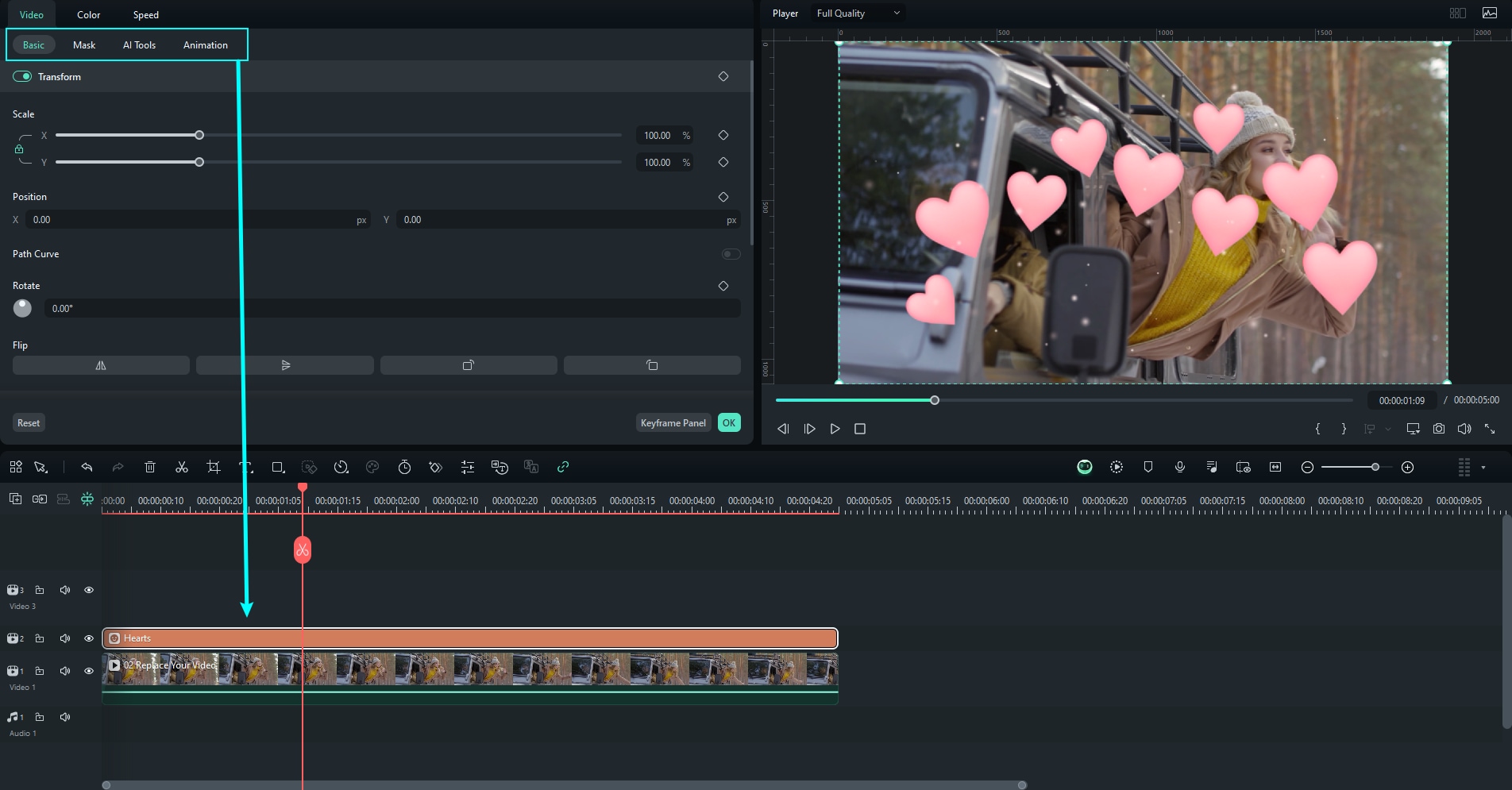
Dubbelklik op de sticker op de tijdlijn en je ziet vier opties voor aanpassing: Basic, Mask, AI Tools en Animation. Kies wat je wilt aanpassen en klik op OK wanneer je klaar bent om de wijzigingen toe te passen.
Stickers verwijderen
Er zijn twee manieren om stickers uit je video te verwijderen:
Methode 1: Selecteer de sticker die je wilt verwijderen en druk op Delete op je toetsenbord.
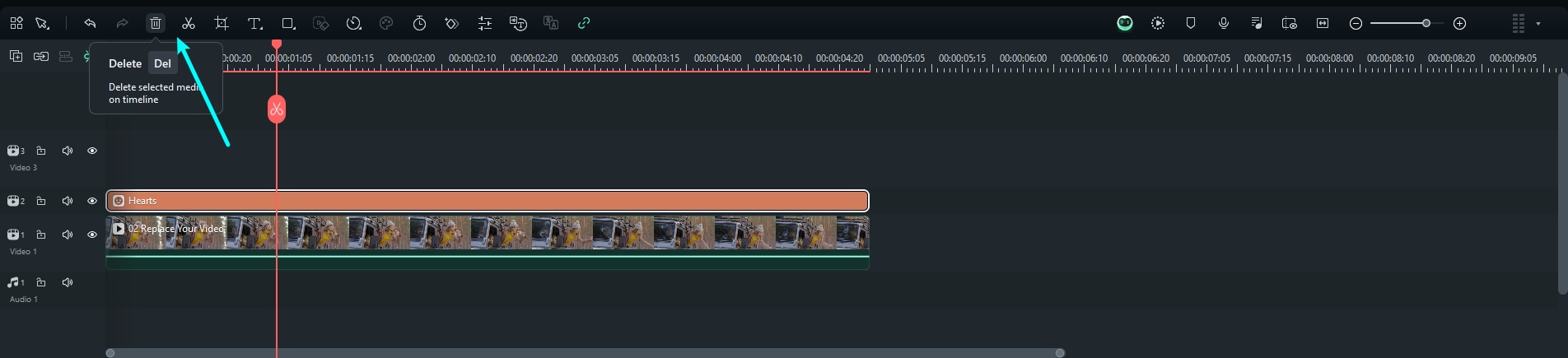
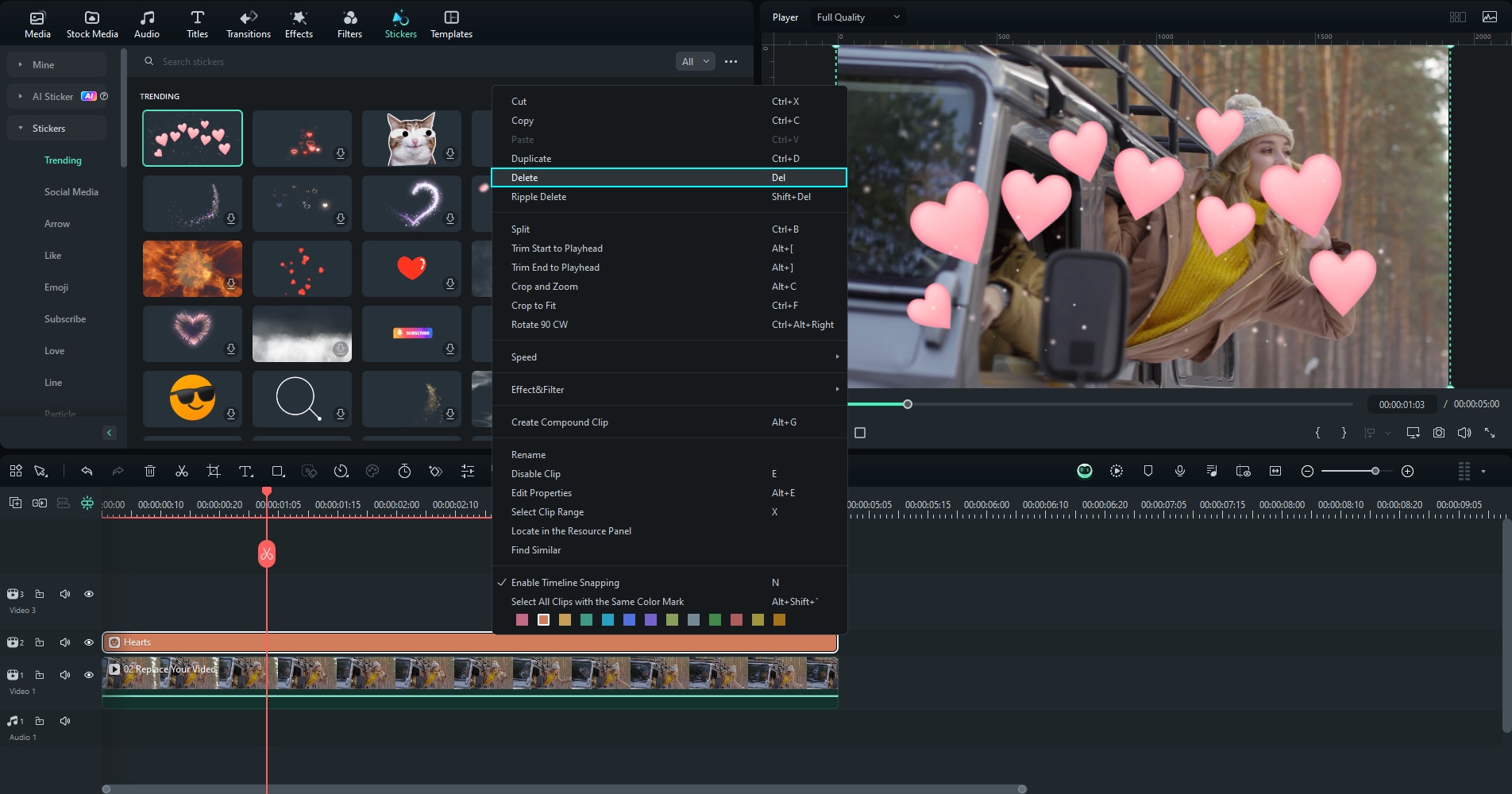
Methode 2: Klik met de rechtermuisknop op de sticker in de tijdlijn en selecteer Delete in het menu.
Stickers favoriet maken
Klik met de rechtermuisknop op de sticker in het Stickers-menu en kies Add to Favorites. Of klik op de sticker die je leuk vindt — je ziet een stervorm rechtsboven, klik erop zodat hij lichtgroen wordt.
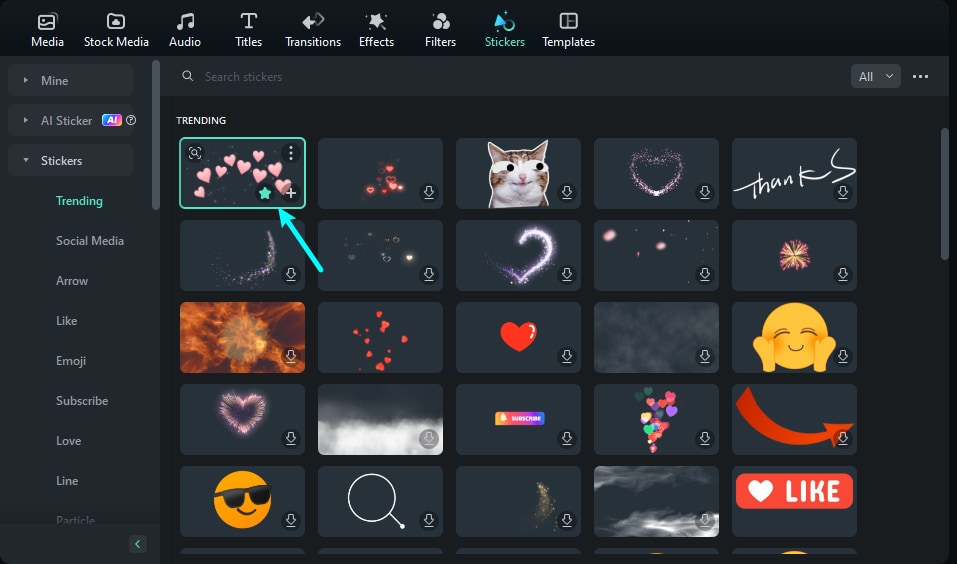
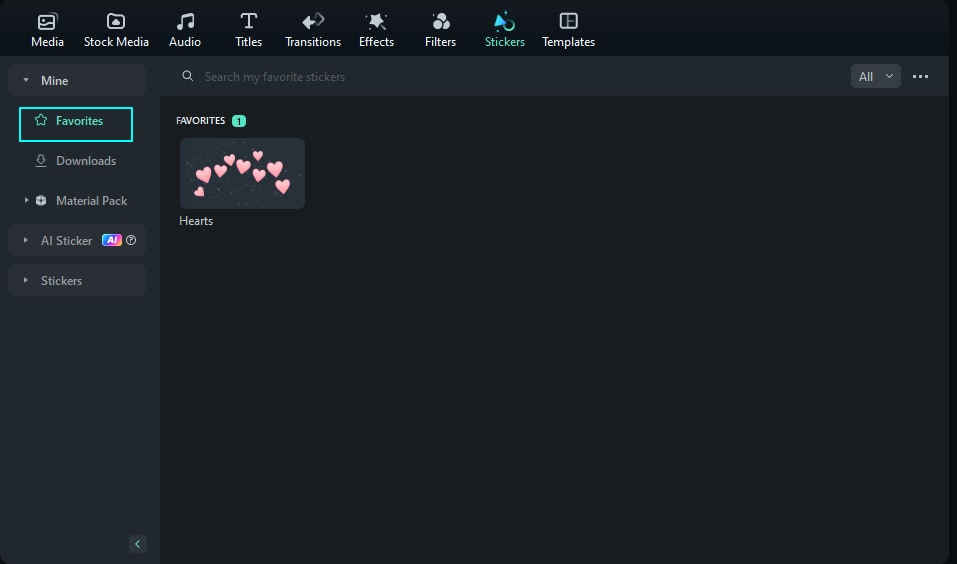
Je kunt je favoriete stickers bekijken in het linkermenu onder Mine > Favorites.