Denk Groter Van Filmora Gebruikershandleiding
AI Extend voor Mac
Heb je ooit het gevoel gehad dat je gegenereerde video visueel aantrekkelijker had kunnen zijn als een bepaalde scène langer was geweest? Dankzij de integratie van geavanceerde AI kun je nu naadloos een specifiek deel van je video verlengen in Filmora voor Mac.
Deze gids laat je zien hoe je de AI Extend-functie op je Mac gebruikt:
Verleng voorbij je verbeelding met Filmora AI Extend
Filmora’s AI Extend-functie revolutioneert videobewerking door clips intelligent met 5 tot 10 seconden te verlengen terwijl vloeiende scènewisselingen behouden blijven. Deze one-click tool zorgt voor verbeterde continuïteit en stabiliteit en onderscheidt zich van concurrerende AI-editors. Gebruikers kunnen moeiteloos nieuwe creatieve content in hun originele video’s verwerken, met minimale onderbrekingen en behoud van de verhaallijn.
Deze fantastische functie garandeert een professionele verlengingservaring zonder jump cuts. Naast het verlengen van videoclips kunnen gebruikers ook het audiogedeelte verlengen met AI, wat de bewerkingsefficiëntie en creatieve flexibiliteit aanzienlijk verhoogt.
Ingangspunt 1: Toegang via de media-tijdlijn
Je kunt deze functie op je Mac via verschillende ingangen in Filmora openen. De primaire manier is via de hoofdtijdlijn, wat je als volgt kunt doen:
Stap 1. AI Extend openen via de tijdlijn
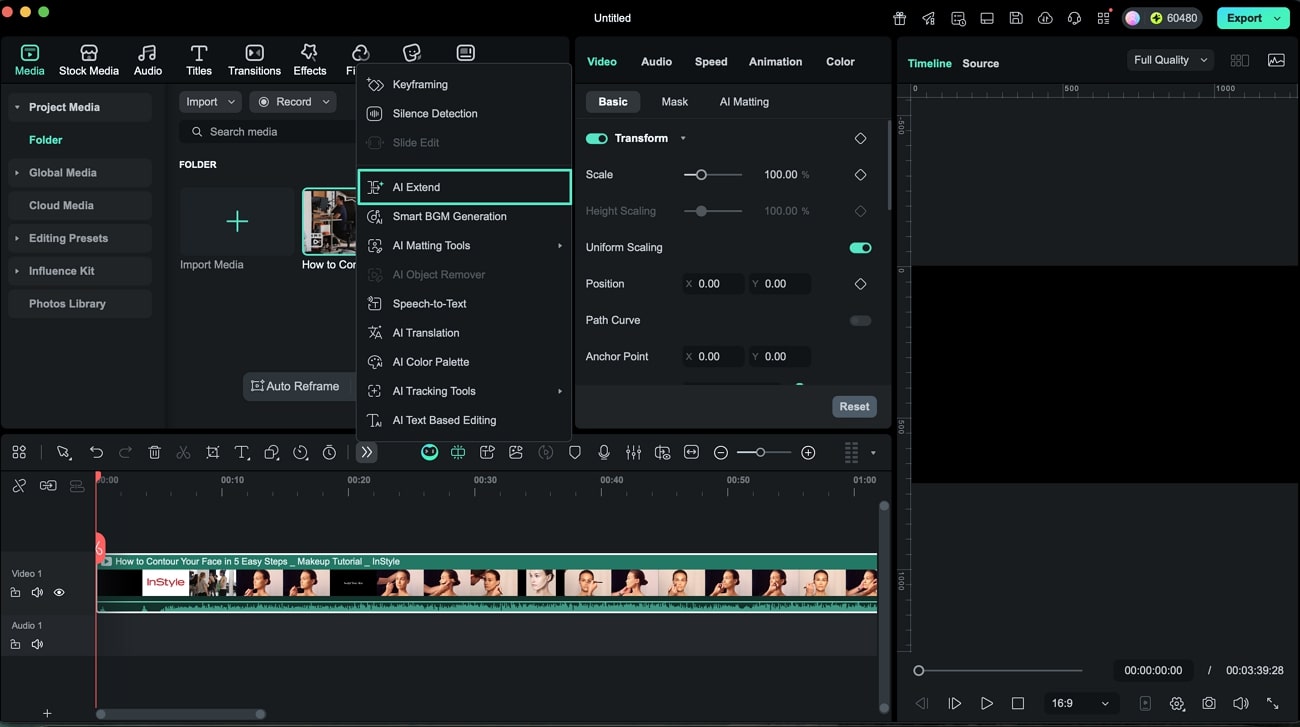
Start Filmora op je Mac, maak een nieuw project en importeer je video in de interface van de tool. Sleep vervolgens de cursor naar het gedeelte van de tijdlijn dat je wilt verlengen en klik op het pictogram AI Extend op de tijdlijn.
Stap 2. Uitgebreide clips genereren met een tekstprompt
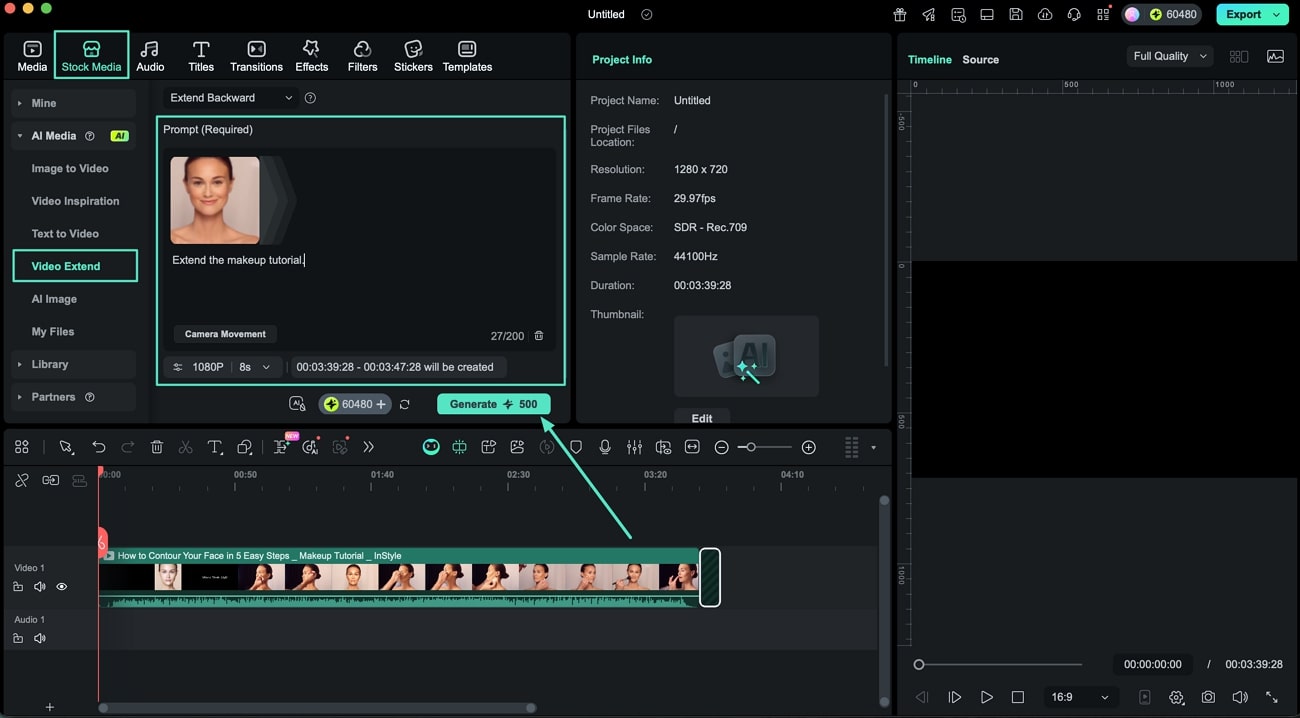
Wanneer je wordt doorgestuurd naar de sectie Video Extend onder Stock Media, voer je de gewenste tekstprompt in. Stel parameters in zoals videoduur (5–10 seconden) en audiobewerking (10–30 seconden), en klik vervolgens op Generate om het verlengingsproces te voltooien.
Stap 3. De gegenereerde clips bekijken en afronden
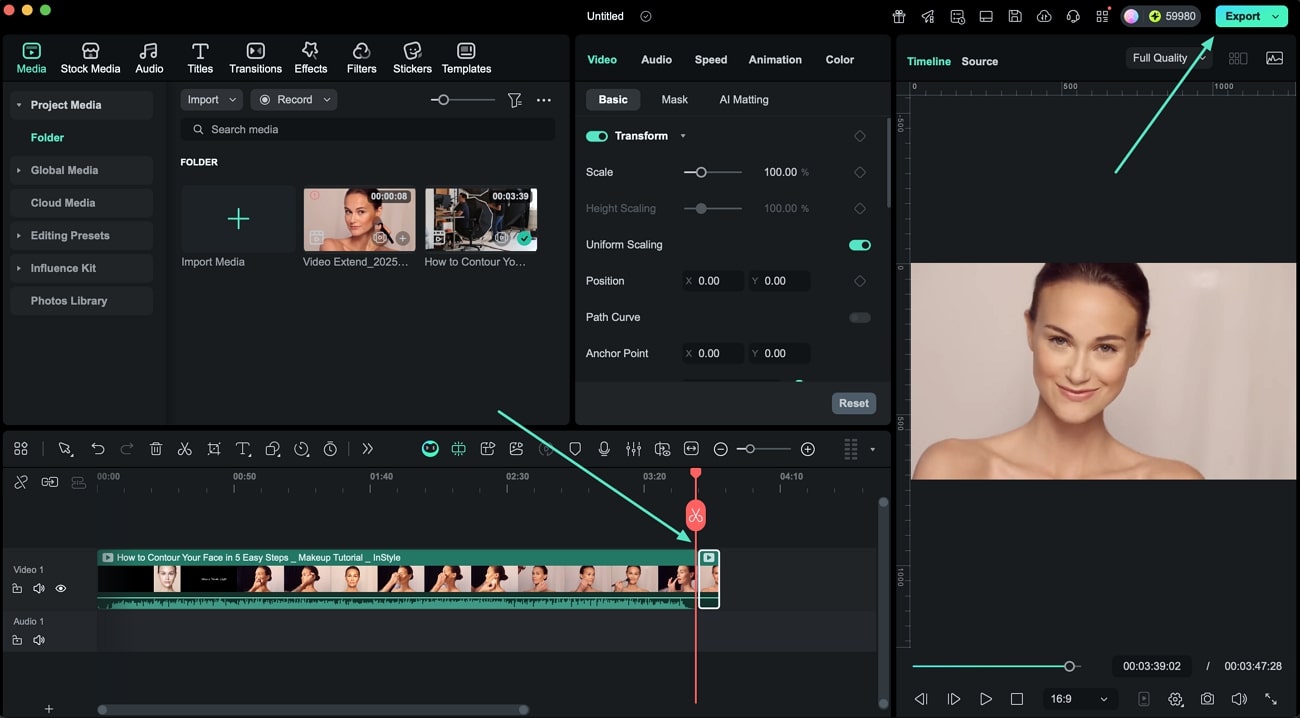
Nadat de video is verlengd, bekijk je het resultaat in het voorbeeldvenster. Pas indien nodig effecten of filters toe en klik op de knop Export zodra je tevreden bent met het eindresultaat.
Ingangspunt 2: Via Stock Media
Je kunt deze functie ook vanuit een andere toegang in Filmora openen. Volg de onderstaande stappen om deze functie te gebruiken:
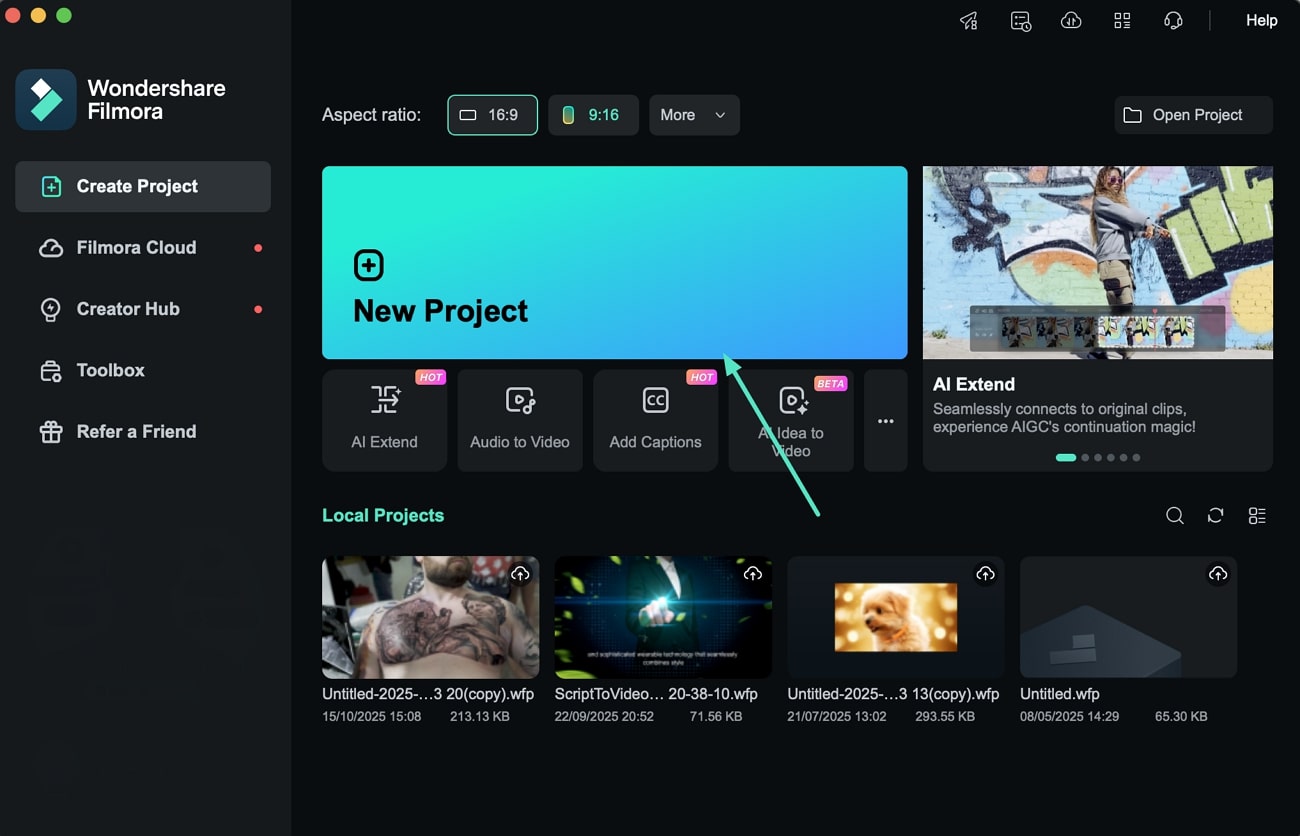
Stap 1. Start een nieuw project
Open Filmora op je Mac en klik op het tabblad New Project. Importeer vervolgens de video die je wilt verlengen en sleep deze naar de bewerkingstijdlijn.
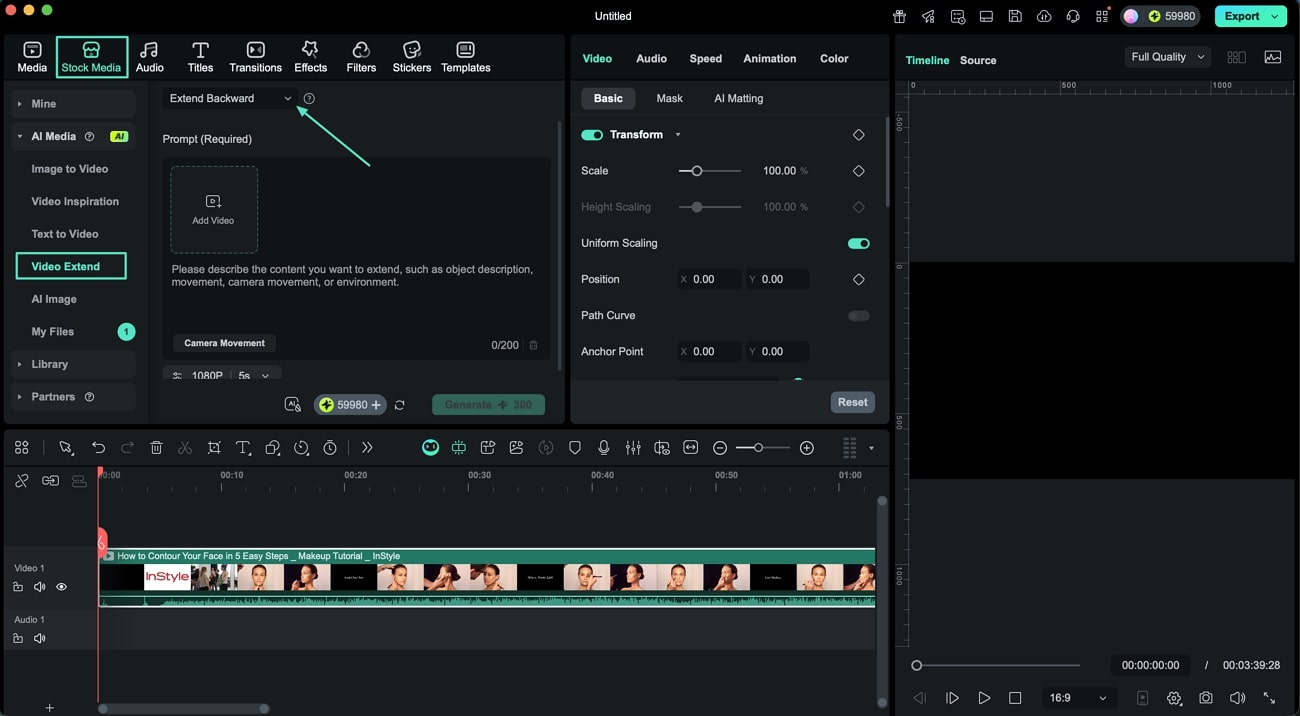
Stap 2. Selecteer de AI Extend-functie
Ga naar de sectie Stock Media vanuit de menubalk. Zoek de optie Video Extend aan de linkerkant en klik erop. Kies vervolgens Extend Forward of Extend Backward door het bijbehorende dropdownmenu uit te vouwen.
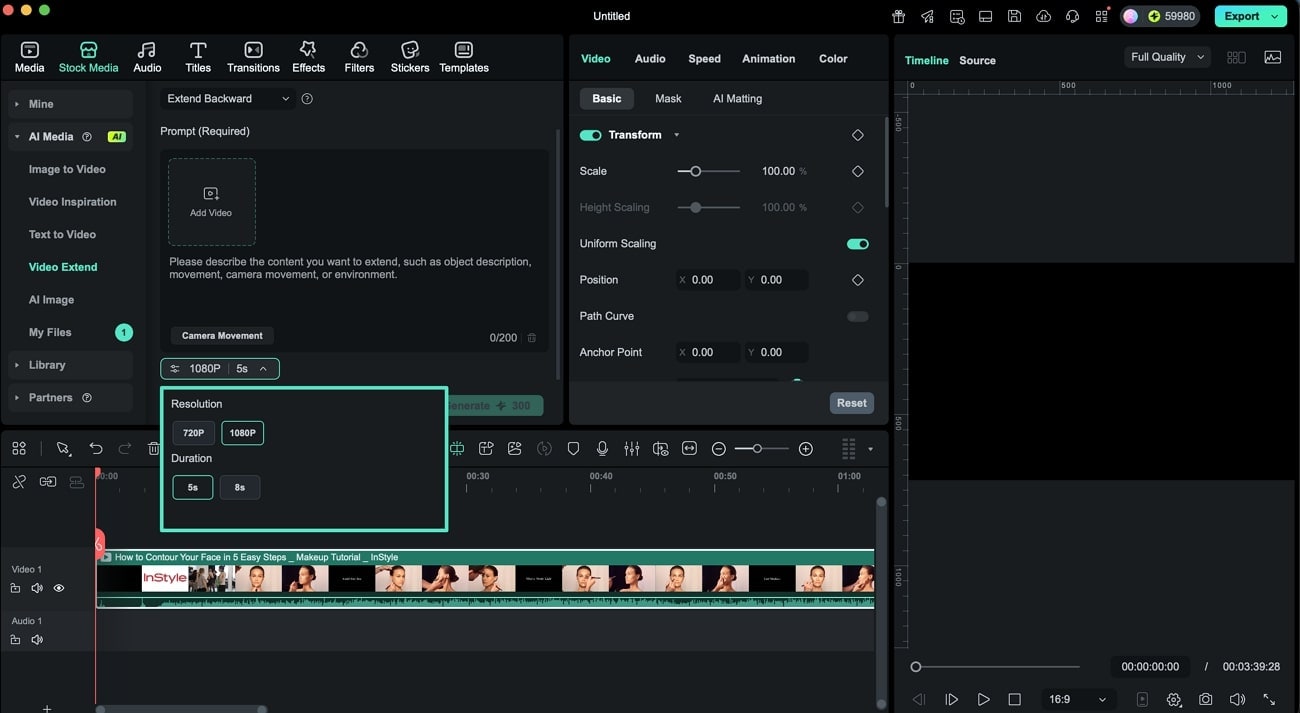
Stap 3. Duur, resolutie en tekstprompt instellen
Kies de gewenste duur voor de verlengde clip uit de beschikbare opties. Selecteer vervolgens de resolutie (720p of 1080p). Voer je tekstprompt in het invoerveld in om de verlenging te sturen.
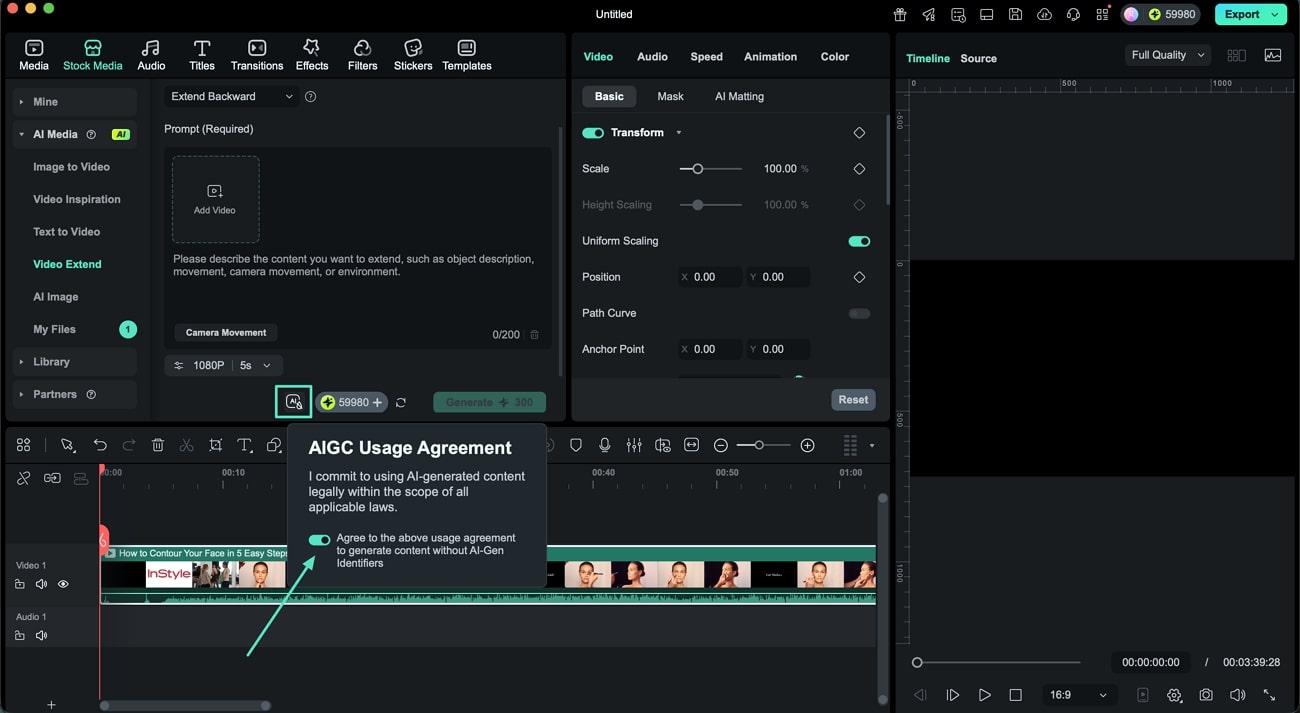
Stap 4. AIGC-gebruiksvoorwaarden accepteren
Schakel het AI-pictogram in om akkoord te gaan met de wettelijke voorwaarden voor het gebruik van AI-gegenereerde content. Klik daarna op Generate om het verlengingsproces te starten.
Stap 5. De gegenereerde AI-clip bewerken
Nadat deze is gemaakt, verschijnt de AI-clip als een rechthoekige clip op de tijdlijn, die je kunt verplaatsen door te slepen en de uitlijning aan te passen. Je kunt ook keyframes en markers toevoegen om de dynamiek te verbeteren.
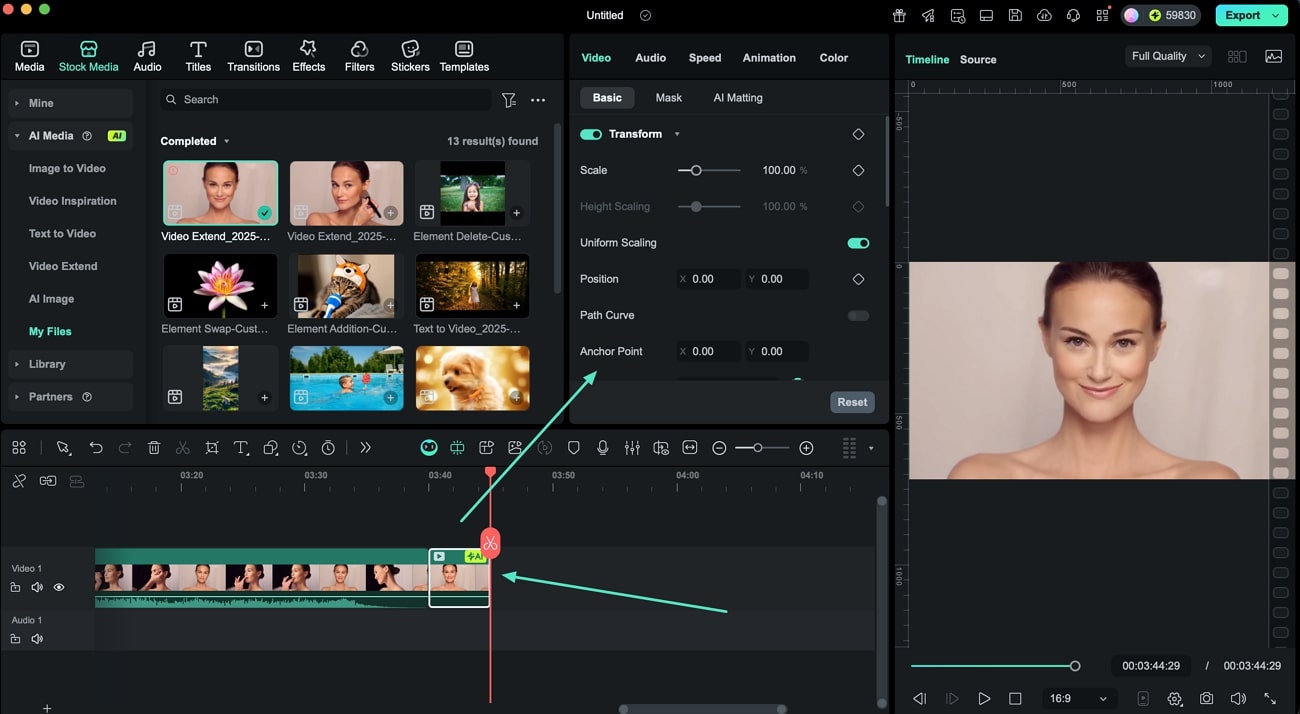
Stap 6. Effecten en overgangen toepassen
Gebruik het Resource Panel om overgangen en effecten aan je AI-genereerde clip toe te voegen. Klik op het +-pictogram om je gekozen assets toe te voegen.
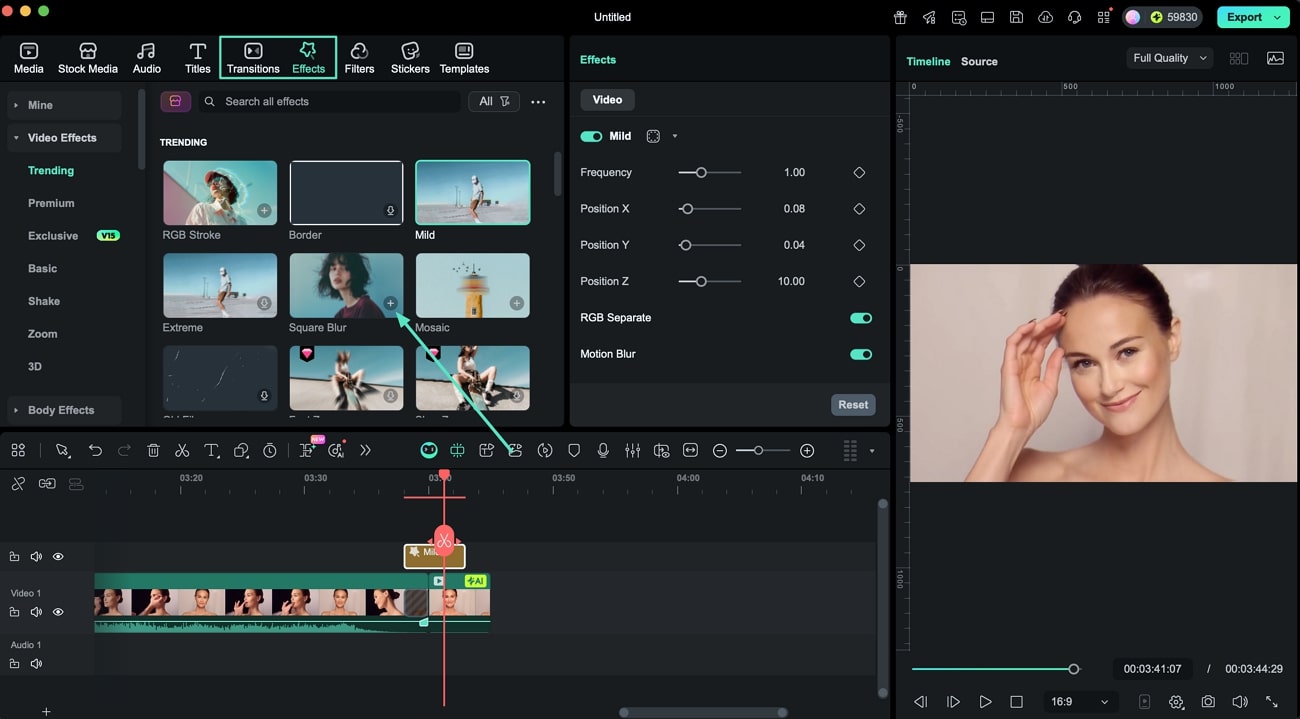
Stap 7. AI-clipgeneratie en identificatie monitoren
Tijdens de generatie toont een voortgangsindicator de status van het AI-contentcreatieproces. Zodra dit is voltooid, wordt de clip aan de tijdlijn toegevoegd met een duidelijke AI-generated content-label.
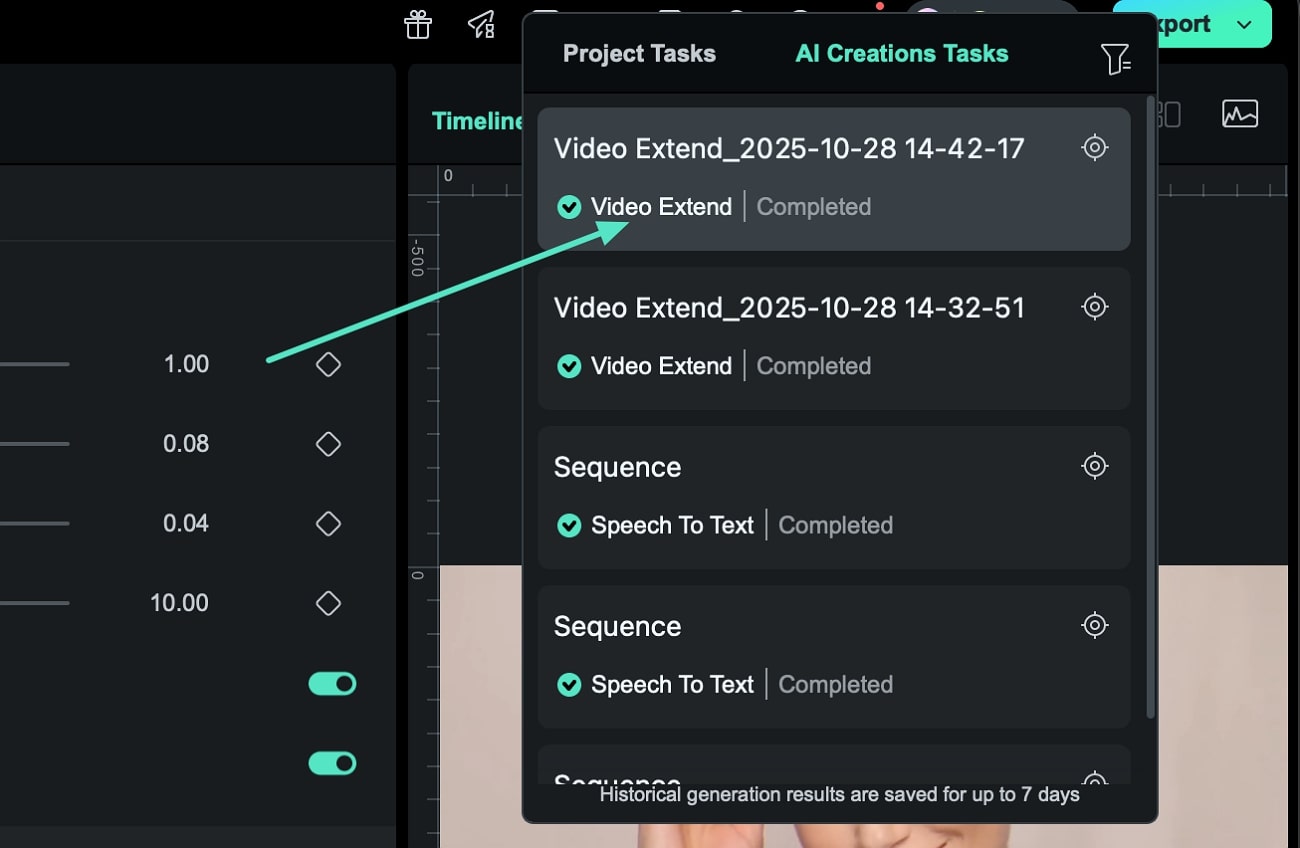
AI-clips vervangen in Filmora op Mac
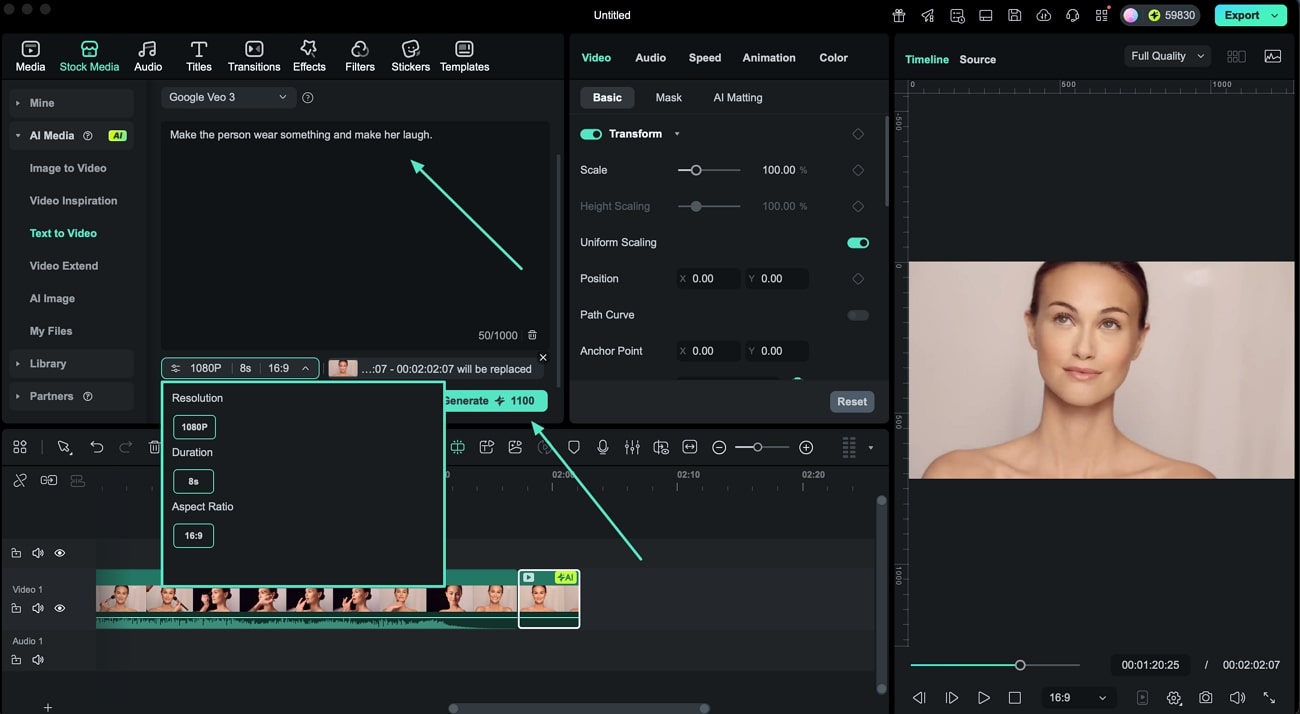
Met deze functie kun je ook eenvoudig een bestaande clip vervangen door een nieuwe met behulp van de optie Replace Clip in de AI Media-sectie. Volg de onderstaande stappen om deze functie te gebruiken:
Stap 1. Een bestaande clip vervangen
Activeer in het linker paneel de optie Text To Video en selecteer de optie Replace Clip binnen de interface.
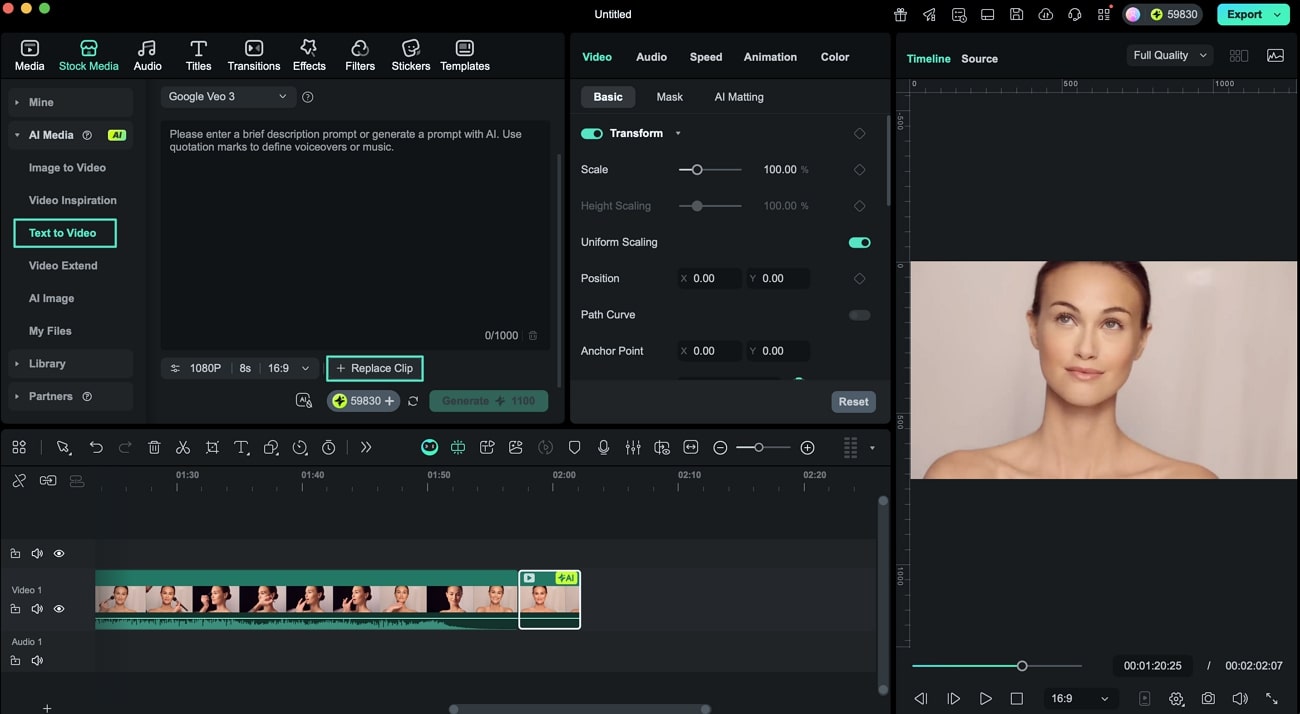
Stap 2. Prompt invoeren en nieuwe clip genereren
De vervangende clip wordt automatisch aan de map toegevoegd. Voer je tekstprompt in en selecteer uitvoerinstellingen zoals Resolutie, Duur en Beeldverhouding. Klik op Generate wanneer alle instellingen correct zijn geconfigureerd om de nieuwe clip te creëren.