Denk Groter Van Filmora Gebruikershandleiding
Geselecteerde clips en multitrackvideo exporteren voor Mac
Er zijn verschillende situaties waarin u meerdere clips in een tijdlijn bewerkt en deze wilt exporteren. Filmora biedt deze functionaliteit. Gebruikers kunnen het bewerkingsproces optimaliseren met de exportoptie voor geselecteerde clips en zelfs video's met meerdere audiotracks exporteren met een paar klikken.
Als je meer wilt weten over het exporteren van geselecteerde clips of video's met meerdere audiotracks via Filmora, volg dan deze stapsgewijze procedure:
Index
De geselecteerde clips exporteren
Stap 1: De exportfunctie activeren
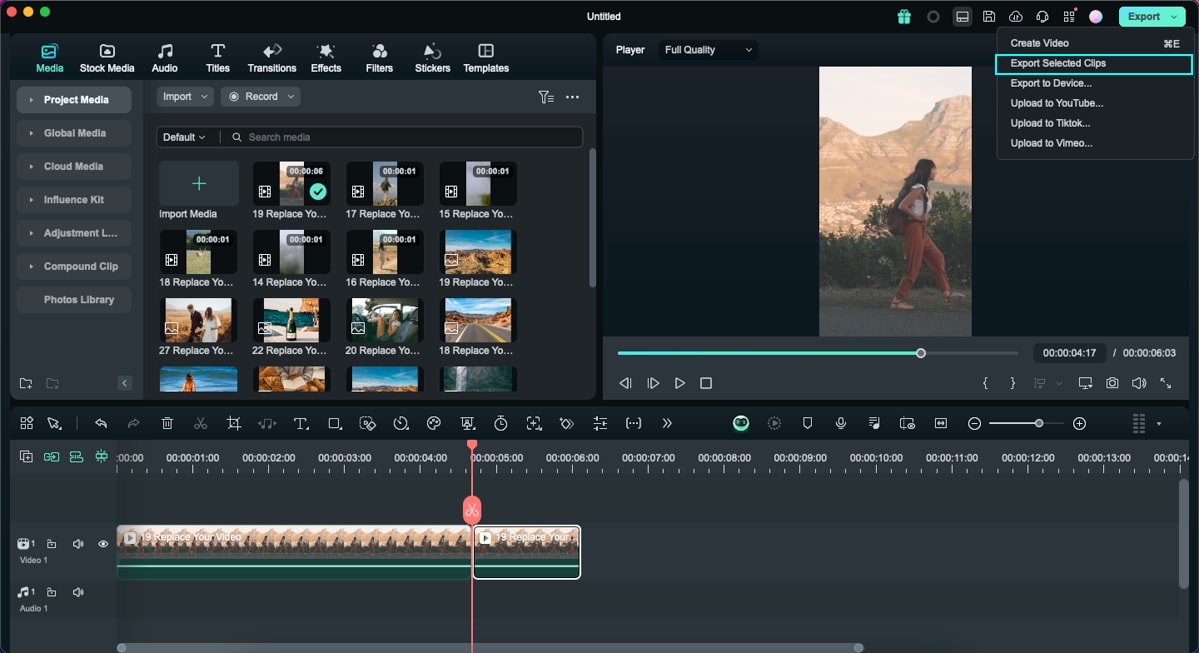
Als u een geselecteerde clip uit een groot aantal wilt exporteren, selecteert u die clip in de tijdlijn en navigeert u naar de knop "Exporteren". Vouw vervolgens de navigatiepijl op deze knop uit en selecteer de optie "Geselecteerde clips exporteren" in het uitvouwmenu.
Stap 2: De exportinstellingen aanpassen
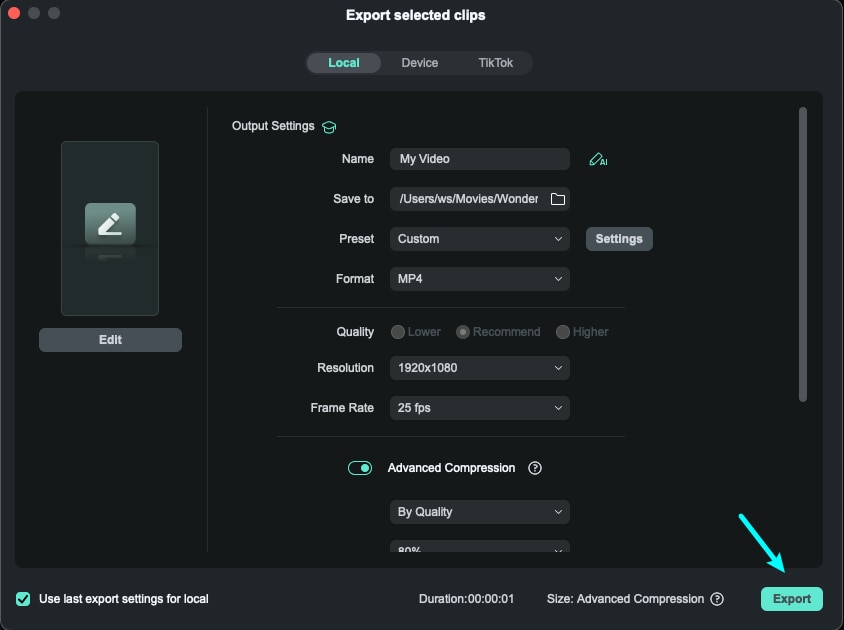
Zodra het nieuwe venster verschijnt, past u de bestandsnaam, opslaglocatie, framesnelheid, resolutie en andere instellingen aan. Sluit het proces af door op de knop "Exporteren" te klikken en sla de geselecteerde clip op je apparaat op.
Exporteer clipbereik
Met Filmora kunnen gebruikers een specifiek bereik binnen een bestaande videoclip definiëren en deze exporteren. Deze functie zorgt niet alleen voor een gestroomlijnde workflow, maar maakt ook het bijsnijden vóór het exporteren overbodig. Om de efficiënte en tijdbesparende functies van Filmora te ontdekken, lees de onderstaande gedetailleerde handleiding:
Stap 1: Het startpunt van de clip selecteren
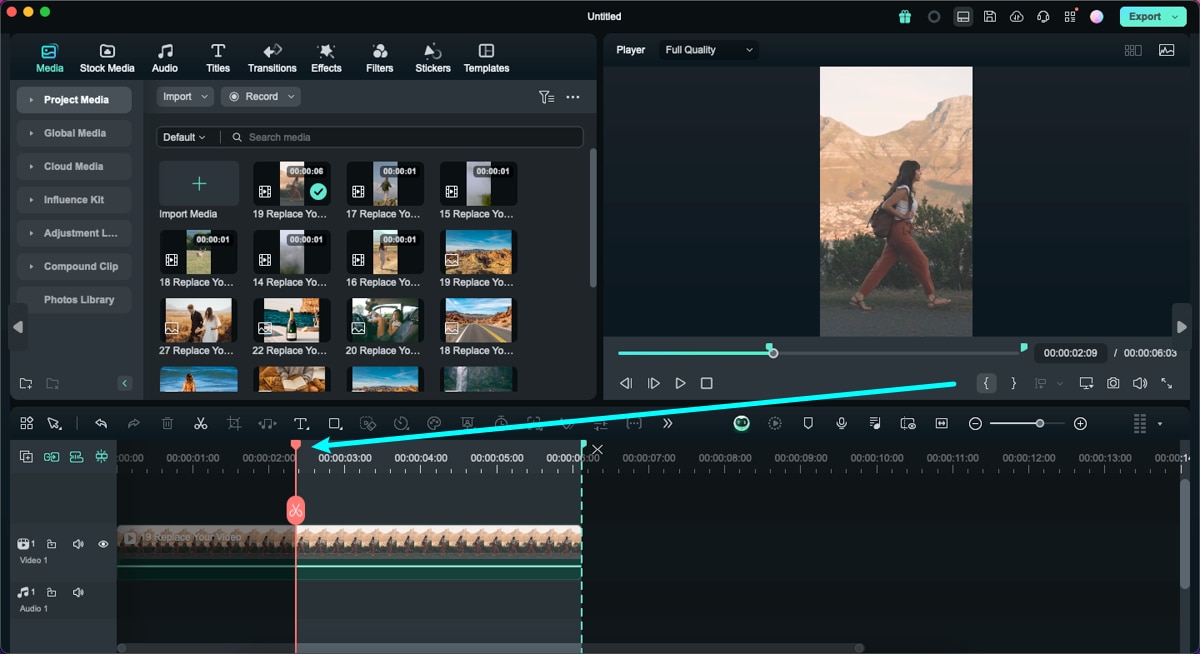
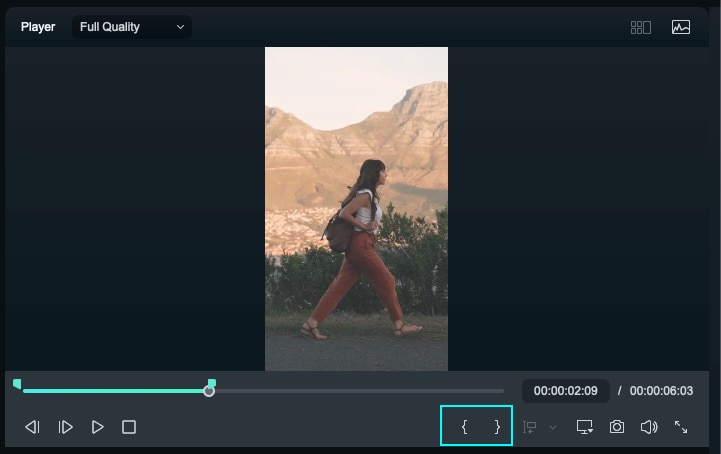
Zodra de gekozen clip in de tijdlijn van Filmora staat, ga je naar het gedeelte "Voorvertoning". Klik op het pictogram "{" om een schuifregelaar te openen waarmee u het beginpunt van de clip nauwkeurig kunt aanpassen.
Stap 2: Het eindpunt van de clip bepalen
Herhaal het proces om het eindpunt van deze clipreeks in te stellen; gebruik dit keer echter het pictogram "}".
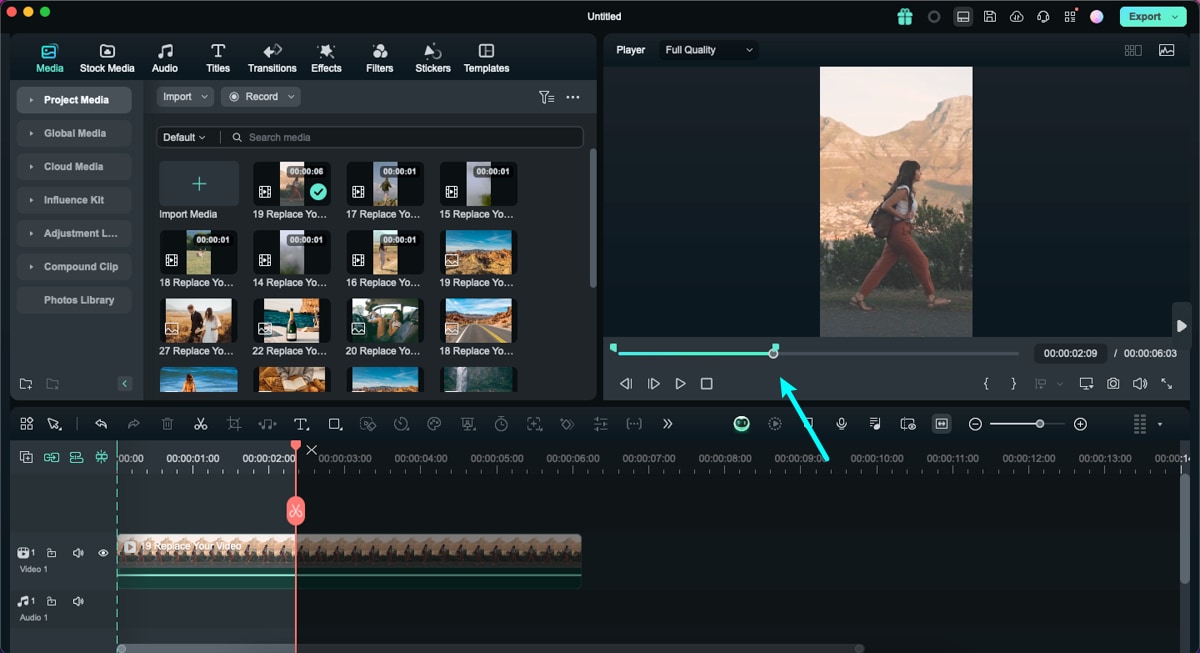
Een alternatieve methode om dezelfde actie te starten, is door de toets "I" te gebruiken om het startpunt op te geven en de toets "O" om het eindpunt op te geven.
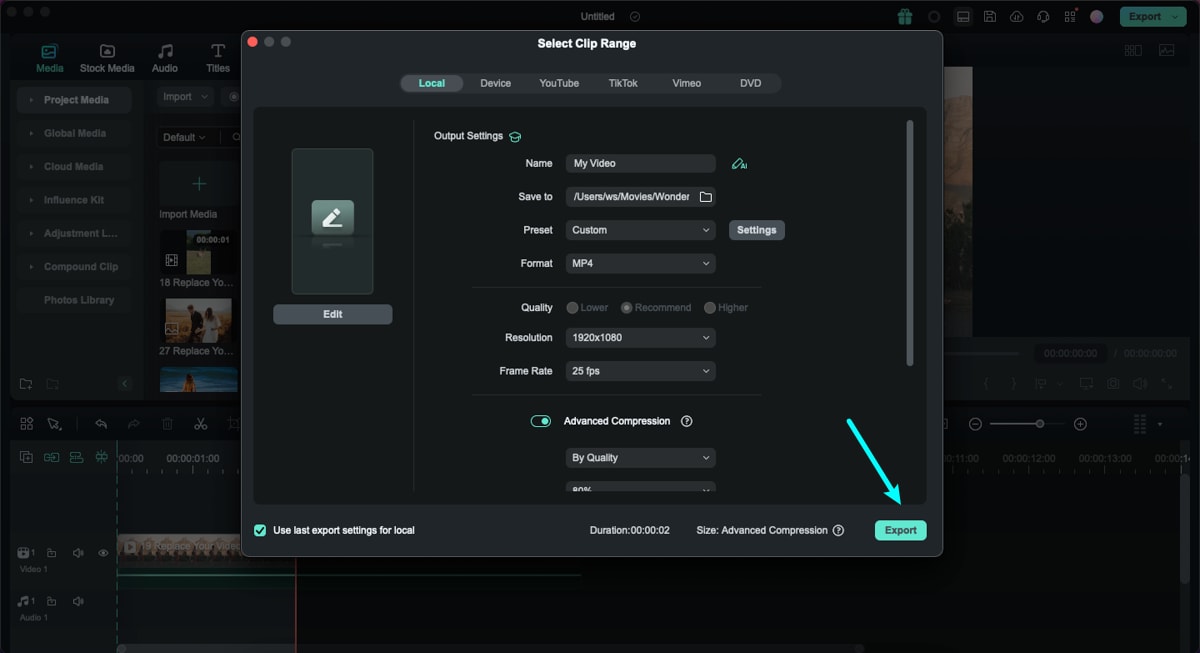
Stap 3: Het gedefinieerde clipbereik exporteren
Nadat u het clipbereik met de vorige methode hebt vastgesteld, navigeert u naar de knop "Exporteren" en klikt u erop. Er verschijnt een venster "Clipbereik selecteren" waarin u de instellingen kunt aanpassen, waaronder de maplocatie voor uw clip, de naam en aanvullende parameters. Nadat u al deze parameters hebt ingesteld, rondt u het proces af door op de knop "Exporteren" te klikken.
Exporteer video met meerdere audiotracks
Met deze geavanceerde functionaliteit van Filmora kunt u moeiteloos een video met meerdere audiotracks exporteren. U kunt videobestanden exporteren in MP4- of MOV-formaat om ze te bewerken en op te slaan met de gewenste audio. U kunt een video opslaan met maximaal 10 audiotracks, die elk afzonderlijk kunnen worden geconfigureerd naar uw wensen.
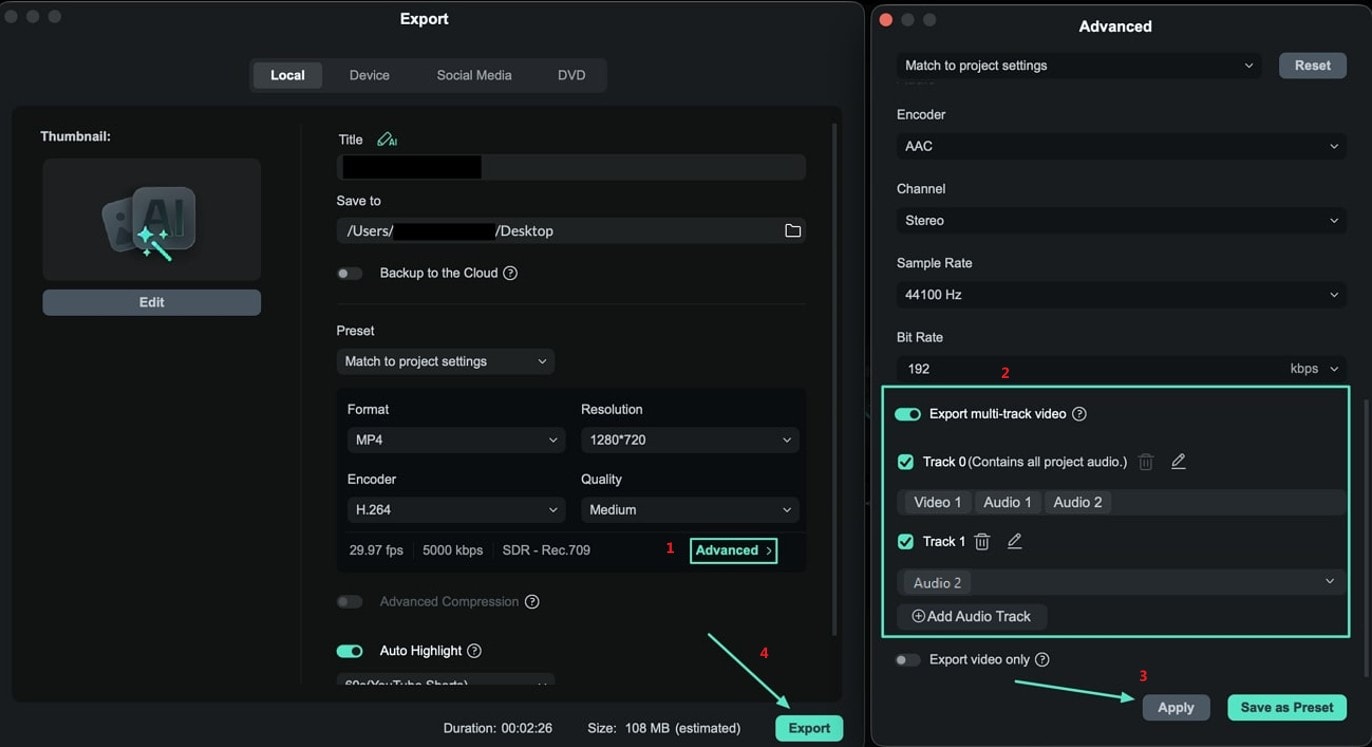
U kunt deze optie vinden en inschakelen in het gedeelte Geavanceerde parameters van het exportpaneel, waardoor u meer controle hebt over de audio-elementen in uw uiteindelijke uitvoer. Lees de volgende stappen om te leren hoe u dit hulpprogramma gebruikt:
Stap 1. Uw video- en audiobestanden toevoegen
Om het proces te starten, start u Filmora en maakt u een nieuw project aan vanaf de startpagina. Importeer de video- en audiobestanden naar de interface van de tool en sleep ze naar de bewerkingstijdlijn. Voer de gewenste bewerkingen uit op de audio- en videobestanden. Als je klaar bent, druk je op de knop Exporteren in de rechterbovenhoek.
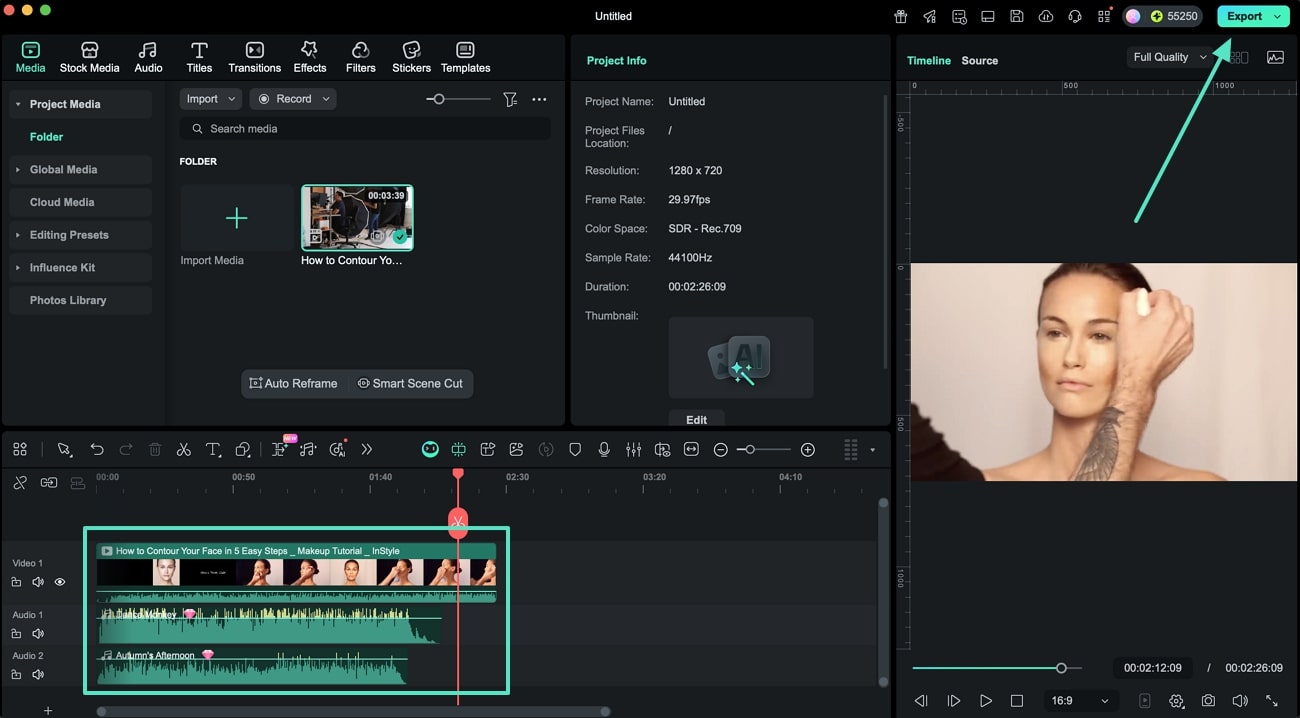
Stap 2. Multitrackfunctie inschakelen
Nadat u het venster Exporteren hebt geopend, selecteert u de knop Geavanceerd om een nieuwe pop-up te openen. Blader door de opties tot u de schakelaar Multi-trackvideo exporteren vindt en activeert. Selecteer de audiotracks die u wilt exporteren en klik op de knop Toepassen. Zodra de configuratie is voltooid, drukt u onderaan op de knop Exporteren.