Denk Groter Van Filmora Gebruikershandleiding
Wondershare Drive op Mac
Wondershare Drive is een cloudopslag voor werk en content creators. Je kunt foto’s, video’s, bestanden en andere inhoud veilig opslaan en delen zonder apparaatbeperkingen. Het belangrijkste is dat je projecten vanuit Filmora kunt uploaden naar Wondershare Drive, zodat je overal video’s kunt bewerken.
Op deze pagina kun je ook bestanden uploaden. Daarnaast kun je basisbeheer uitvoeren binnen de drive, zoals verplaatsen, hernoemen, verwijderen en downloaden van bestanden. Je kunt zelfs belangrijke bestanden markeren met een ster.
Wil je meer weten over Wondershare Drive of meer cloudopslag krijgen, bezoek dan Wondershare Drive voor meer informatie.
Index
1GB cloudopslag gratis krijgen
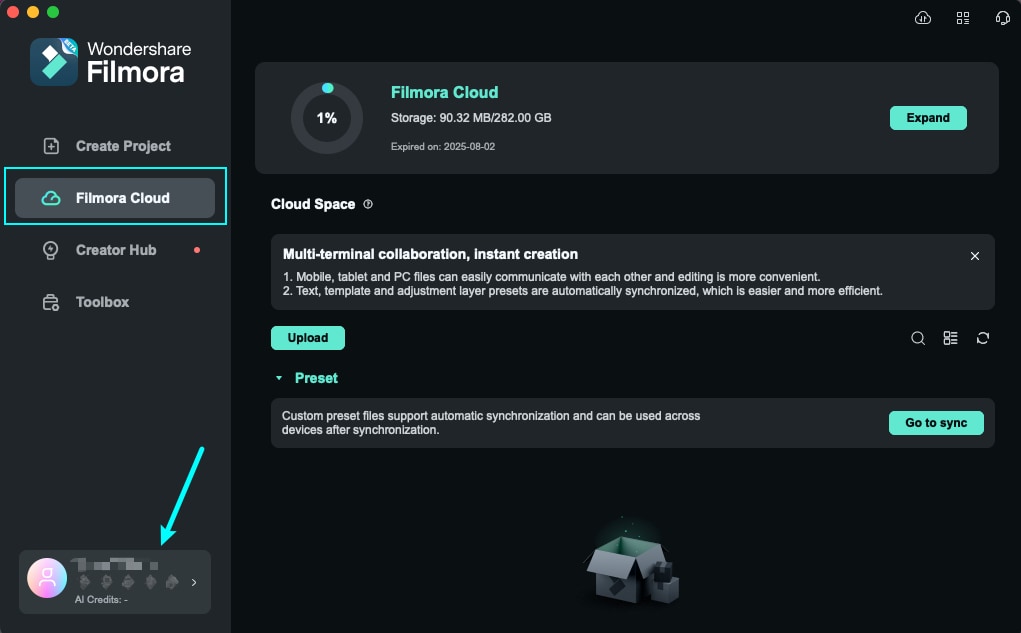
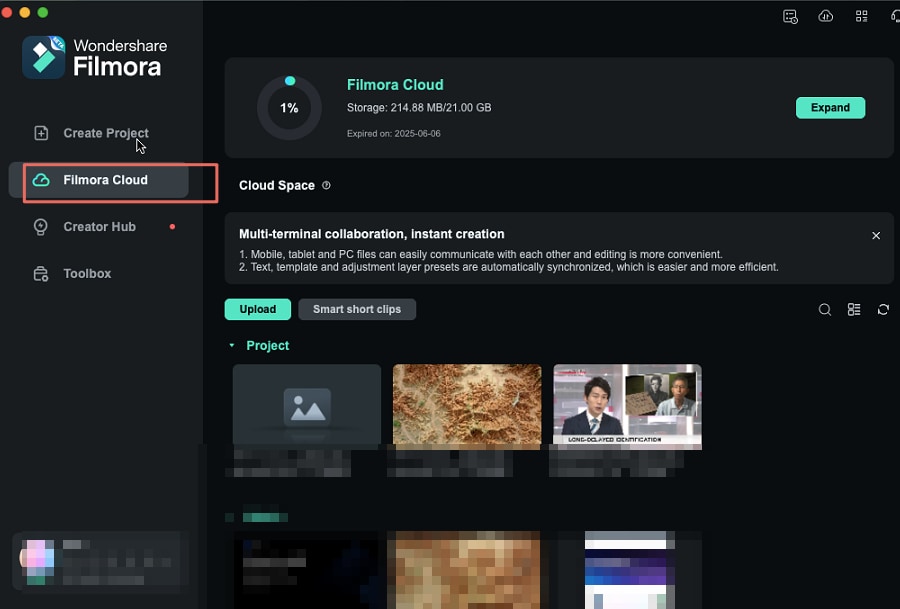
Download en start Filmora op je Mac. Klik op "Filmora Cloud" en log vervolgens in op je account om de cloud te activeren.
Nu kun je 1GB gratis krijgen en beginnen met het uploaden, opslaan, downloaden en delen van je video’s en projectbestanden.
Opmerking:
Je ontvangt 1GB gratis nadat je je Filmora-account hebt geactiveerd.
Filmora Cloud starten in macOS
De onderstaande inhoud legt uit hoe je de workspace van Filmora op macOS opent.
Stap 1: Log in of maak een account aan
Na het starten van de applicatie moet je eerst inloggen wanneer je deze functie voor de eerste keer wilt gebruiken. Als je nog geen account hebt, kun je er één maken met je e-mailadres.
Stap 2: Filmora-workspace activeren
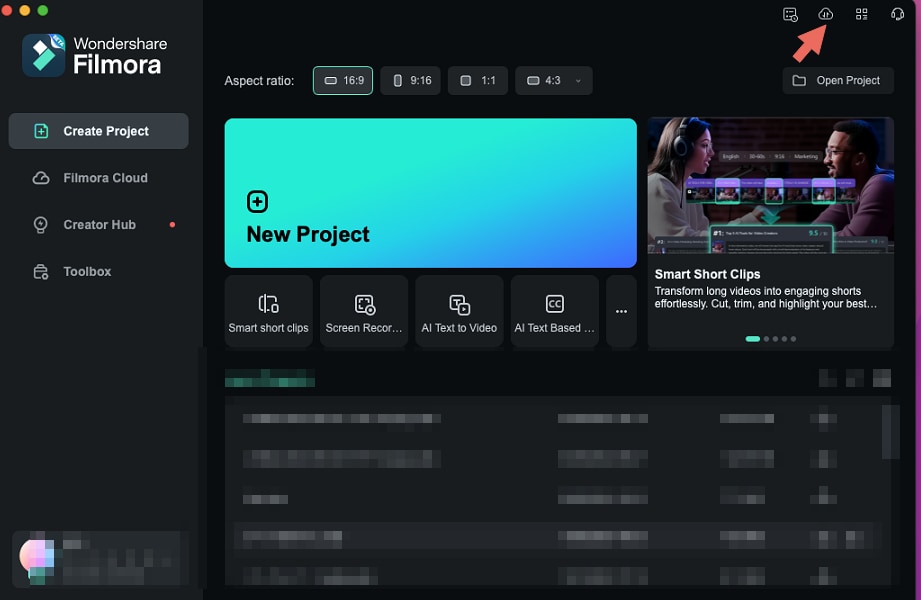
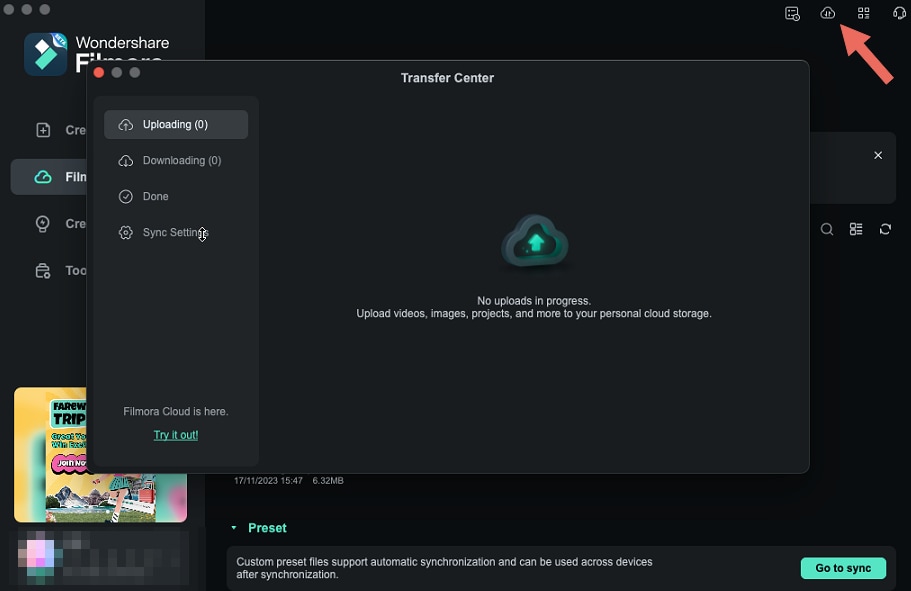
In de rechterbovenhoek van de interface vind je het Transfer Center-icoon (zie onderstaande afbeelding). Klik erop en je ziet hier Filmora Cloud verschijnen. Klik op Try It Out om het te verkennen.
Toegang krijgen tot Wondershare Drive
Je kunt Wondershare Drive gebruiken binnen Filmora zelf of via een webbrowser.
Methode 1: Wondershare Drive gebruiken in Filmora
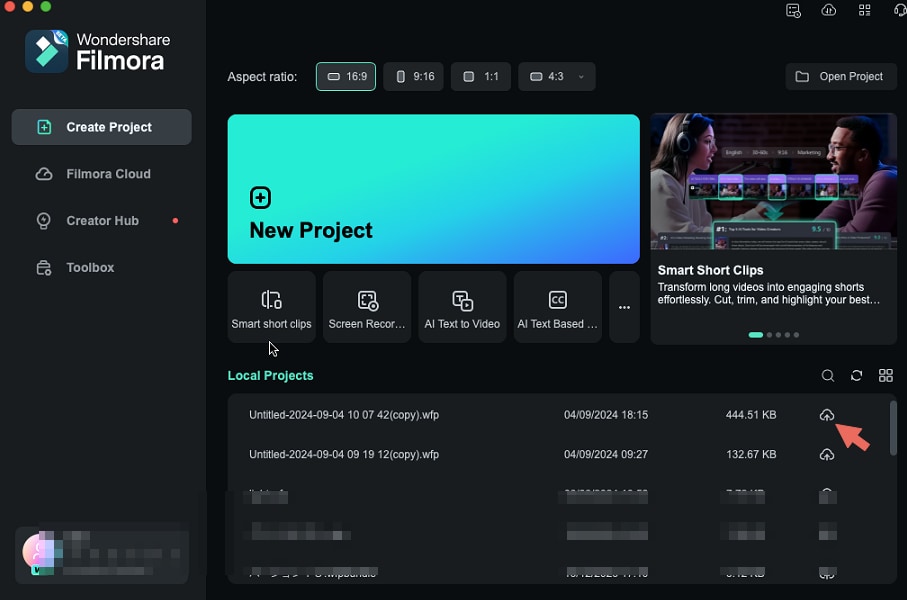
Het is eenvoudig om projectbestanden naar Wondershare Drive op te slaan of te uploaden. Wanneer je Filmora opent, kies je Filmora Cloud en zie je al je lokale projecten. Klik op het cloud-icoon om een lokaal project te uploaden en op te slaan.
Methode 2: Wondershare Drive via een webbrowser gebruiken
Je kunt Wondershare Drive ook gebruiken door te gaan naar https://drive-web.wondershare.com/. Klik op Upload en kies de bestanden van je computer om je video’s en projecten op te slaan.
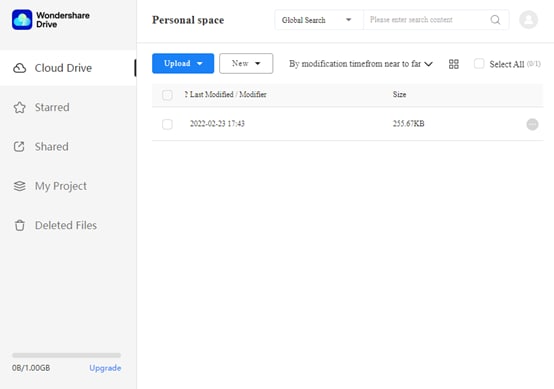
Wondershare Drive gebruiken
Stap 1: Project uploaden
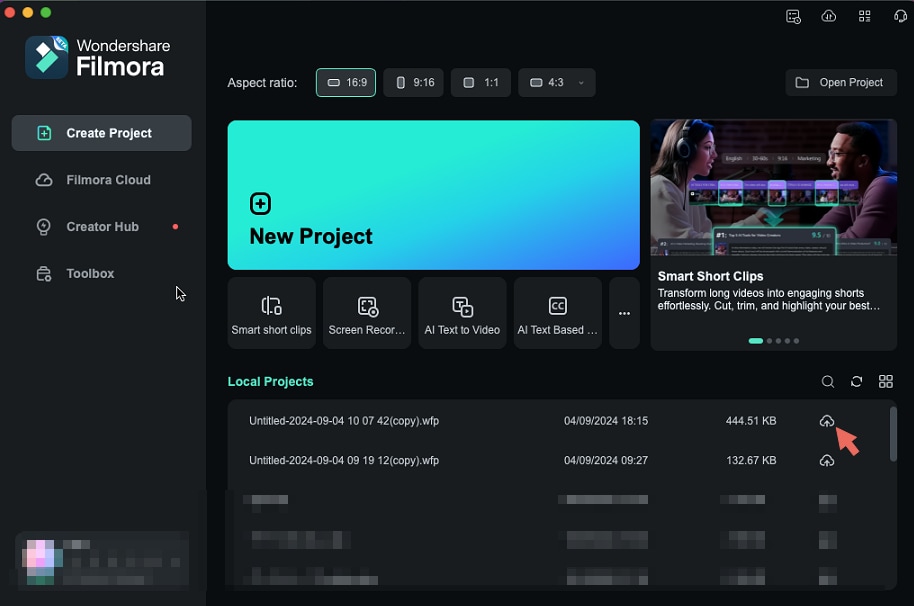
Open Create Project > Local Projects en klik op het Upload-icoon bij het project dat je naar Wondershare Drive wilt back-uppen. Zodra dit is voltooid, vind je het project onder het tabblad Cloud Project.
Stap 2: Project openen
Klik op het map-icoon om het project in Filmora te openen.
Stap 3: Project delen
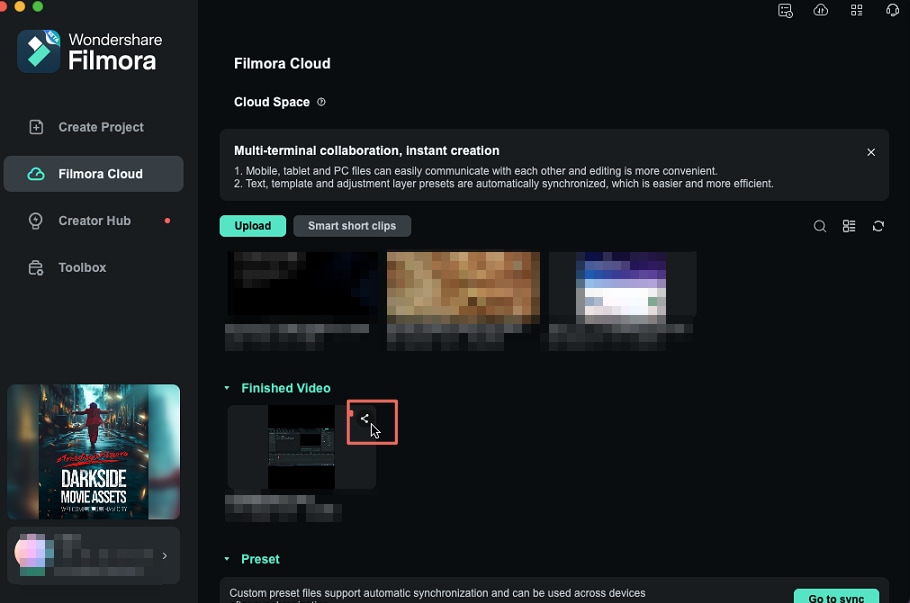
Onder het Cloud Project-tabblad kun je op het Share-icoon klikken om de downloadlink te delen met anderen.
Stap 4: Project verwijderen
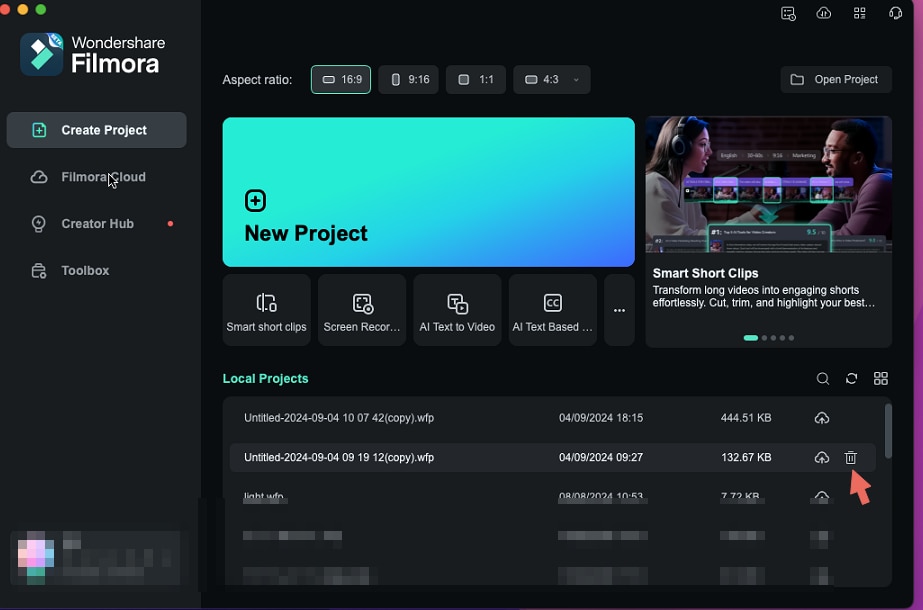
Klik op het prullenbak-icoon om projecten te verwijderen.
Opmerking:
Betaalde gebruikers krijgen automatisch 1GB cloudopslag.Bestanden vinden in Wondershare Drive
Er zijn 2 manieren om je cloudbestanden te vinden.
Methode 1: Cloudbestanden vinden in Filmora Cloud.
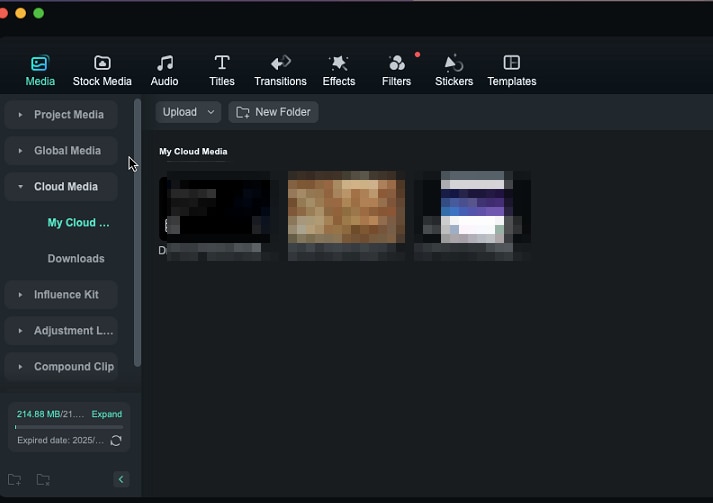
Methode 2: Cloudbestanden vinden via Media > Cloud Media > My Cloud Media
Opmerking:
Je kunt aangepaste bestanden alleen vinden wanneer ze als sjabloon zijn opgeslagen.
Wondershare Drive beheren
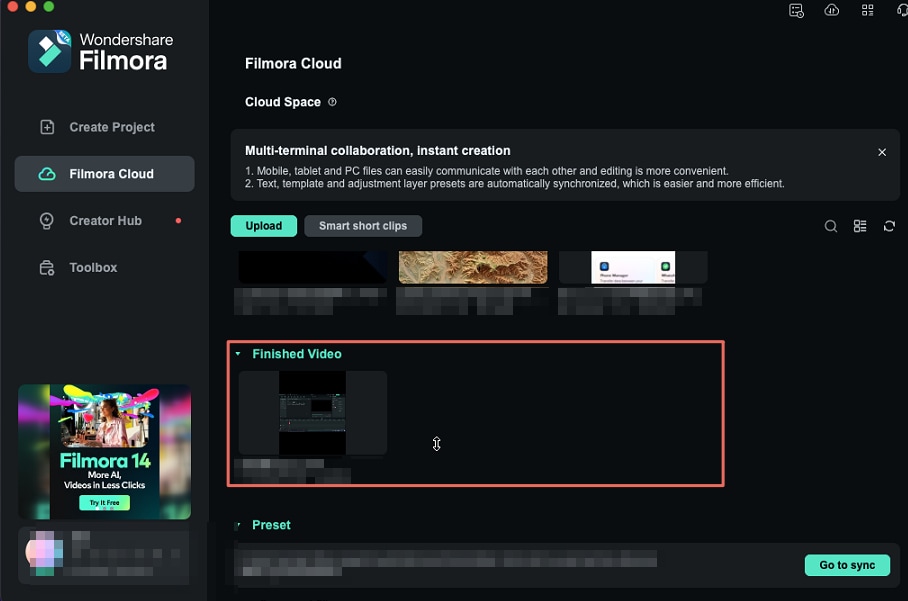
Methode 1: Klik op "Filmora Cloud" om je cloudprojectbestanden te bekijken en te beheren, waaronder delen, verwijderen en weergeven in de verkenner.
Methode 2: Je kunt ook op het "cloud"-icoon bovenaan klikken om je cloudbestanden te beheren. Je kunt bovendien de vervaldatum en beschikbare opslagruimte zien.
Bestanden delen met Wondershare Drive
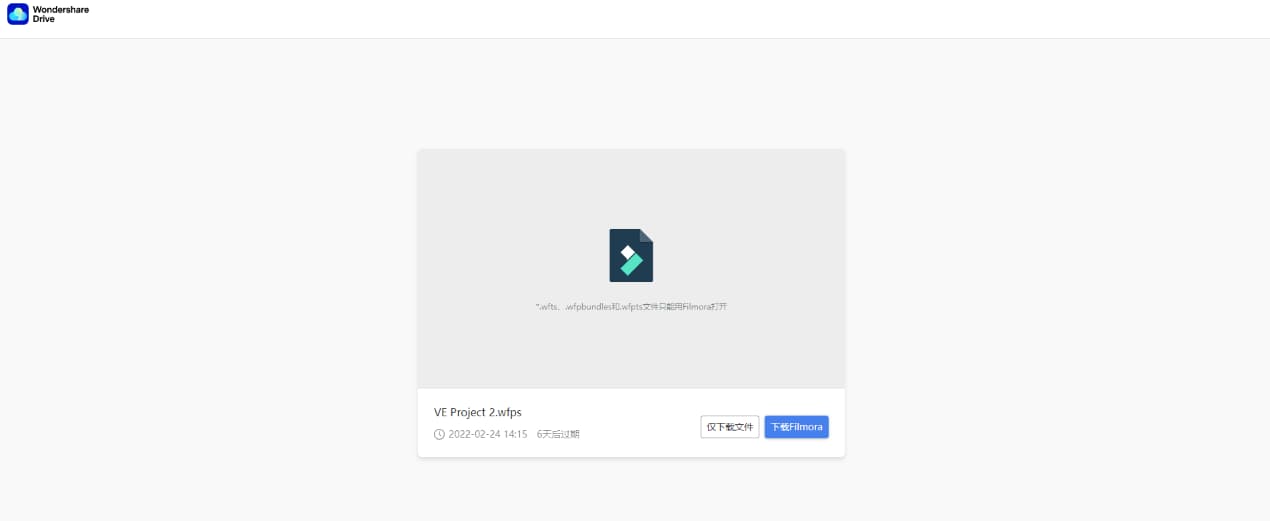
Met Wondershare Drive kun je eenvoudig video’s en projectbestanden met anderen delen. Mensen kunnen je gedeelde video’s bekijken en bewerken met je projectbestanden.
Opmerking:
Gedeelde projectbestanden kunnen alleen in Filmora worden bewerkt.
Er zijn 2 manieren om video- en projectbestanden te delen in Filmora.
Methode 1: Ga naar het tabblad "Filmora Cloud".
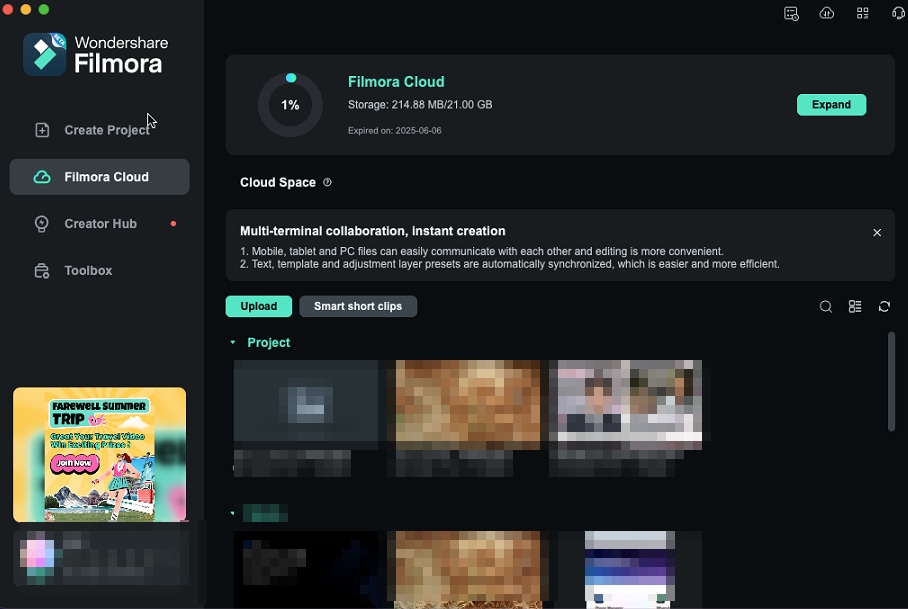
Kies het project dat je wilt delen en klik op het deel-icoon.
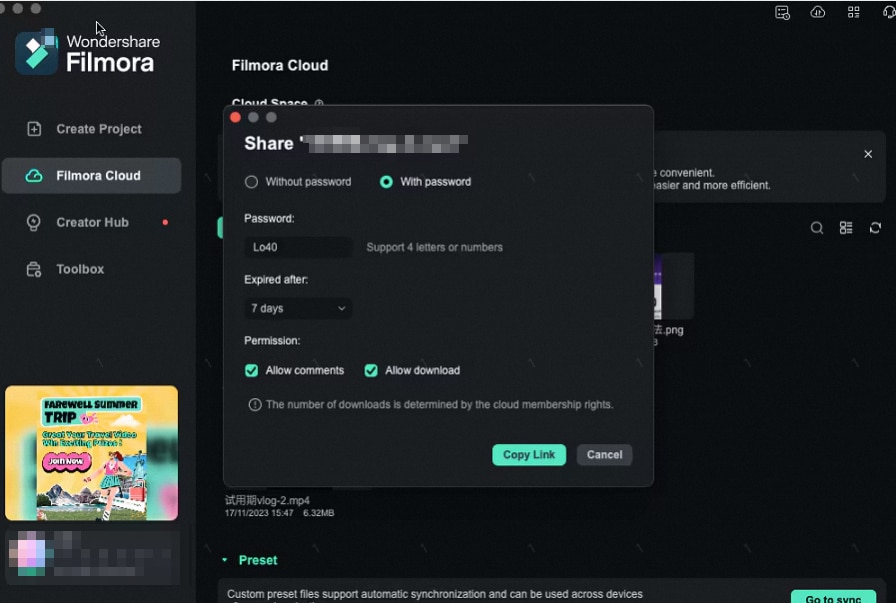
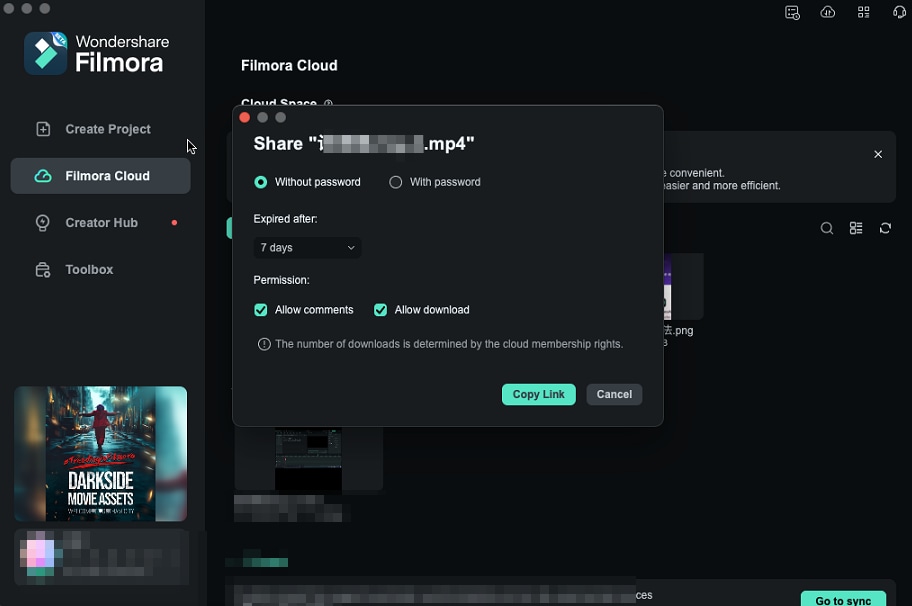
Methode 2: Je kunt je bestanden delen met of zonder wachtwoord. De geldigheidsduur is 1, 7 of 30 dagen.
Bij delen met wachtwoord kun je een zelfgekozen wachtwoord instellen. Filmora ondersteunt wachtwoorden van 4 letters of cijfers.
Bij delen zonder wachtwoord hoef je alleen de geldigheidsduur te kiezen.
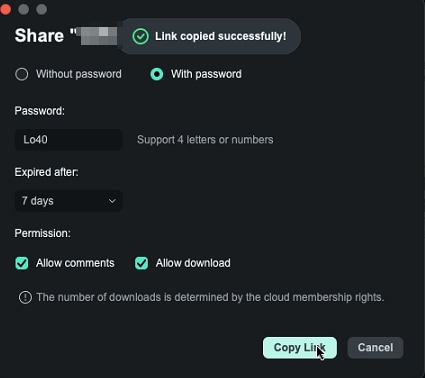
Na het instellen van de deelopties kun je een link aanmaken.
Klik op "Copy" om de link snel te kopiëren en met anderen te delen!
Mensen kunnen de link openen en zien wat je hebt gedeeld.