

วิดีโอแบบแยกหน้าจอเป็นเทคนิคที่มักใช้ในเนื้อหาภาพยนตร์ โทรทัศน์ และวิดีโอเพื่อแสดงให้ผู้ชมเห็นฉากหรือการกระทำที่แตกต่างกันในเฟรมเดียวกัน ด้วยวิธีนี้ ผู้สร้างสามารถแสดงคำอธิบายและภาพเคียงข้างกันหรือนำเสนอหลายมุมมองของเหตุการณ์พร้อมกัน
การสร้างวิดีโอแบบแยกหน้าจอเป็นไปได้บน Adobe Premiere Pro ด้วยการใช้เอฟเฟกต์ครอบตัด คุณสามารถแบ่งหน้าจอของคุณออกเป็นหลายส่วน โดยแต่ละส่วนจะแสดงคลิปวิดีโอที่แตกต่างกัน อย่างไรก็ตาม Premiere Pro อาจเป็นเรื่องท้าทายสำหรับผู้เริ่มต้นเนื่องจากอินเทอร์เฟซที่ซับซ้อนและชุดคุณสมบัติที่กว้างขวาง
หากคุณยังใหม่กับ Premiere Pro และพบว่าการนำทางเป็นเรื่องยาก โปรดปฏิบัติตามคำแนะนำด้านล่างเพื่อให้กระบวนการตรงไปตรงมาและทำตามได้ง่ายขึ้น
ในบทความนี้
ส่วนที่ 1 วิธีสร้างหน้าจอแยกใน Premiere Pro
การครอบตัดคลิปวิดีโอใน Premiere Proคล้ายกับการแก้ไขภาพในซอฟต์แวร์แต่งภาพ ทั้งสองกระบวนการเกี่ยวข้องกับการแยกส่วนเฉพาะของสื่อเพื่อมุ่งเน้น เอฟเฟกต์การครอบตัดบน Premiere Pro มาพร้อมกับซอฟต์แวร์ ดังนั้นจึงไม่จำเป็นต้องดาวน์โหลดปลั๊กอินหรือเครื่องมือเพิ่มเติม
นี่คือคำแนะนำโดยละเอียดเกี่ยวกับวิธีการสร้างหน้าจอแยกใน Premiere Pro:
- ขั้นตอนที่ 1:นำเข้าคลิปทั้งหมดที่คุณต้องการแสดงและจัดเรียงในไทม์ไลน์ลำดับ
- ขั้นตอนที่ 2:ตัดคลิปแต่ละอันเพื่อให้แน่ใจว่ามีความยาวเท่ากัน
- ขั้นตอนที่ 3:ปิดการใช้งานแทร็กอื่นเพื่อให้คุณสามารถโฟกัสไปที่คลิปใดคลิปหนึ่งก่อน จากนั้นไปที่ผลกระทบแผงและใช้ปลูกพืชผลกระทบต่อวิดีโอของคุณ

ทำการปรับเปลี่ยนที่จำเป็นกับคลิป เช่น การตั้งค่าการครอบตัด ตำแหน่ง และมาตราส่วนจนกว่าคุณจะพอใจกับการจัดเรียง คุณสามารถปรับการตั้งค่าเหล่านี้ได้อย่างอิสระหรือดูส่วนถัดไปสำหรับการปรับที่แม่นยำยิ่งขึ้น
หลังจากนั้น คุณสามารถทำซ้ำขั้นตอนเหล่านี้สำหรับแต่ละคลิปในลำดับของคุณ คุณอาจต้องตรวจสอบและปรับคลิปใหม่เพื่อให้แน่ใจว่าเข้ากันได้อย่างลงตัว
วิธีการเพิ่มเส้นขอบในวิดีโอแบบแยกหน้าจอ
หากต้องการเพิ่มเส้นขอบระหว่างคลิปวิดีโอของคุณ คุณอาจคิดที่จะสร้างช่องว่างระหว่างคลิปเหล่านั้น แม้ว่าจะเป็นไปได้ แต่การใช้วิธีนั้นจะทำให้แน่ใจได้ว่าคลิปแต่ละคลิปมีขนาดและระยะห่างเท่ากันได้ยาก แต่นี่คือวิธีที่คุณสามารถเพิ่มเส้นขอบในวิดีโอแบบแยกหน้าจอ:
- ขั้นตอนที่ 1:ไปยังไฟล์ > ใหม่ > ชื่อเรื่องเดิมเพื่อเปิดตัวแก้ไขชื่อเรื่อง
- ขั้นตอนที่ 2:ใช้สายเครื่องมือวาดเส้นตามขอบของคลิปของคุณ ปรับความกว้างของเส้นและสีให้ดูถูกต้อง

- ขั้นตอนที่ 3:ปิดตัวแก้ไขชื่อเรื่อง คุณจะเห็นเส้นขอบในเบราว์เซอร์โครงการของคุณ ลากไปยังไทม์ไลน์เหนือคลิปของคุณ
ส่วนที่ 2 วิธีการปรับขนาดเปอร์เซ็นต์การปลูกพืช
ตอนนี้คุณเข้าใจพื้นฐานของวิธีการสร้างวิดีโอแบบแยกหน้าจอใน Premiere Pro โดยใช้ปลูกพืชผลกระทบ. แต่เพื่อให้คลิปของคุณกระจายทั่วทั้งหน้าจออย่างสม่ำเสมอ คุณอาจต้องทำการคำนวณพื้นฐานบางอย่างเกี่ยวกับขนาดและตำแหน่งของแต่ละส่วน การคำนวณนี้จะช่วยได้หากคุณต้องการสร้างหน้าจอแยกแนวตั้งใน Premiere Pro
ในการควบคุมผลกระทบแผงมีการปรับแต่งที่สำคัญสองประการสำหรับการสร้างวิดีโอแบบแยกหน้าจอ: การปรับขนาดและการครอบตัด การปรับขนาดจะปรับขนาดของแต่ละส่วนวิดีโอที่สัมพันธ์กับหน้าจอในขณะที่การครอบตัดจะควบคุมว่าส่วนใดของวิดีโอที่มองเห็นได้ภายในแต่ละส่วน พารามิเตอร์ทั้งสองจะถูกปรับเป็นเปอร์เซ็นต์

1. การปรับขนาดคลิป
ตามค่าเริ่มต้น คลิปใดๆ ที่คุณเพิ่มลงในโปรเจ็กต์ของคุณจะครอบครองหน้าจอ 100% เพื่อให้ได้คลิปที่มีขนาดเท่ากันในรูปแบบหน้าจอแยก คุณต้องหาร 100 ด้วยจำนวนคลิปที่คุณตั้งใจจะแสดง
ตัวอย่างเช่น หากคุณกำลังสร้างหน้าจอแยกที่มีคลิปขนาดเท่ากันสี่คลิป คุณสามารถตั้งค่าสเกลของแต่ละคลิปเป็น 25% ดังนั้นแต่ละคลิปจึงใช้พื้นที่หนึ่งในสี่ของหน้าจอ หลังจากมีมาตราส่วนเท่ากันสำหรับแต่ละคลิปแล้ว คุณสามารถปรับตำแหน่งของแต่ละคลิปและจัดตำแหน่งได้อย่างแม่นยำภายในเค้าโครงหน้าจอแยก

โปรดทราบว่าการปรับขนาดจะรักษาอัตราส่วนภาพของคลิป หากมีส่วนใดที่คุณต้องการแยกออกเพื่อให้คลิปพอดีกับเฟรมมากขึ้น คุณจะต้องปรับพารามิเตอร์การครอบตัดด้วย
2. การครอบตัดคลิป
ใน Premiere Pro, a href="https://filmora.wondershare.com/video-editing/crop-without-quality-loss.html" target="_blank" rel="noopener">การครอบตัดคลิปเกี่ยวข้องกับการปรับขนาดจากขอบด้านล่าง ด้านบน ซ้าย และขวา คุณมีสามวิธีในการครอบตัด: ใช้เปอร์เซ็นต์ แถบเลื่อน หรือที่จับครอบตัด
- การใช้เปอร์เซ็นต์
การใช้เปอร์เซ็นต์สำหรับการครอบตัดใน Premiere Pro อาจต้องมีการคำนวณบ้าง แต่มีประโยชน์อย่างยิ่งสำหรับการสร้างเอฟเฟกต์หน้าจอแยกที่มีการหารเท่ากัน ตัวอย่างเช่น หากคุณต้องการสร้างหน้าจอแยกโดยมีคลิปสองคลิปกินครึ่งหนึ่งของหน้าจอแต่ละคลิป คุณสามารถครอบตัดแต่ละคลิปได้ 50%
- การใช้แถบเลื่อน
นอกจากการใส่พารามิเตอร์เป็นเปอร์เซ็นต์แล้ว คุณยังสามารถใช้แถบเลื่อนเพื่อครอบตัดคลิปของคุณได้อีกด้วย ในแผงควบคุมเอฟเฟกต์ ให้คลิกปุ่มลูกศรเล็กๆ ถัดจากทิศทางการครอบตัดแต่ละทิศทาง มันจะแสดงแถบเลื่อนที่ให้คุณปรับเปอร์เซ็นต์การครอบตัดด้วยตนเอง เลื่อนเพื่อเพิ่มหรือลดผลผลิตจาก 0 เป็น 100%
- การใช้ที่จับพืช
หากคุณไม่แน่ใจว่าจะปรับขนาดครอปได้อย่างไร คุณสามารถใช้ที่จับครอปได้ หลังจากใช้เอฟเฟกต์ครอบตัดแล้ว คุณจะเห็นที่จับที่ปรับได้บนคลิปภายในหน้าต่างแสดงตัวอย่างวิดีโอ คุณสามารถปรับขนาดการครอบตัดด้วยตนเองได้โดยการลากที่จับเหล่านี้เพื่อปรับเฟรม
จากคำอธิบายข้างต้น คุณสามารถอ้างอิงตารางนี้เมื่อปรับขนาดหรือครอบตัดคลิปเพื่อสร้างวิดีโอแบบแยกหน้าจอในแนวนอนใน Premiere Pro:
| จำนวนคลิป | ขนาดของแต่ละคลิป (เป็นเปอร์เซ็นต์) |
| 2 | 50 |
| 3 | 33.33 |
| 4 | 25 |
| 5 | 20 |
| 8 | 12.50 |
หากคุณต้องการสร้างหน้าจอแยกแนวตั้งใน Premiere Pro คุณสามารถใช้วิธีการที่คล้ายกันในการสร้างหน้าจอแยกแนวนอน สิ่งที่คุณต้องทำคือตรวจสอบให้แน่ใจว่าการตั้งค่าโครงการของคุณมีขนาดที่ถูกต้อง จากนั้นจึงวางคลิปของคุณในแนวตั้งแทนที่จะจัดเรียงเคียงข้างกัน ปรับสเกลหรือตำแหน่งของแต่ละคลิปให้พอดีกับเค้าโครงแนวตั้งตามต้องการ
ส่วนที่ 3 การใช้เทมเพลตวิดีโอแบบแยกหน้าจอสำหรับ Premiere Pro
อีกวิธีง่ายๆ ในการสร้างวิดีโอแบบแยกหน้าจอใน Premiere Pro คือการใช้ที่มีอยู่เทมเพลตวิดีโอที่สามารถค้นหาได้ผ่านการค้นหาออนไลน์ เทมเพลตเหล่านี้มักจะมีสไตล์และเค้าโครงที่หลากหลายซึ่งเหมาะกับความต้องการสร้างสรรค์ที่แตกต่างกัน
การใช้เทมเพลตวิดีโอแบบแยกหน้าจอที่ทำไว้ล่วงหน้ายังเป็นวิธีที่ง่ายที่สุดในการสร้างหน้าจอแบบแยกแบบเคลื่อนไหว เนื่องจากมักจะมาพร้อมกับการเปลี่ยนผ่านและเอฟเฟกต์ ซึ่งทำให้การผลิตวิดีโอแบบแยกหน้าจอที่น่าดึงดูดสายตาง่ายขึ้นมากเมื่อเทียบกับการเริ่มต้นใหม่

เว็บไซต์บางแห่งที่ให้บริการเทมเพลตหน้าจอแยก Adobe Premiere Pro ได้แก่อาร์เรย์การเคลื่อนไหวและองค์ประกอบ Envato. เมื่อดาวน์โหลดแล้ว คุณสามารถนำเข้าเทมเพลตเหล่านี้ลงใน Premiere Pro และแทนที่ฟุตเทจด้วยเทมเพลตของคุณเอง
ส่วนที่ 4 ทางเลือกที่ง่ายกว่า: การสร้างวิดีโอหน้าจอแยกโดยใช้ Wondershare Filmora
นอกจาก Premiere Pro แล้ว คุณยังสามารถใช้Wondershare ฟิล์มโมราเพื่อสร้างวิดีโอแบบแยกหน้าจอได้ง่ายขึ้น เมื่อเปรียบเทียบกับ Premiere Pro Filmora นั้นใช้งานง่ายกว่าและเหมาะสำหรับผู้เริ่มต้น โดยมีอินเทอร์เฟซที่เรียบง่ายกว่าและเส้นโค้งการเรียนรู้ที่เร็วกว่า
| คุณสมบัติ | ฟิล์มโมรา | พรีเมียร์โปร |
| เทมเพลตหน้าจอแยก | ในตัว มีการตั้งค่าล่วงหน้ามากมาย ใช้งานง่าย | การค้นหาภายนอกการสร้างด้วยตนเอง |
| การตัดต่อวิดีโอเบื้องต้น | ตัดแต่งง่ายครอบตัดความเร็วที่ใช้งานง่าย | การตัดแต่งที่แม่นยำการตัด |
| คุณสมบัติเสียง AI | เครื่องกำจัดเสียงร้อง การปรับปรุงง่ายๆ | เพิ่มการพูดไม่มีการกำจัดโดยตรง |
| ผลกระทบและการเปลี่ยนแปลง | คอลเลกชันที่หลากหลายการตั้งค่าล่วงหน้าหลายพันรายการ | การควบคุมแบบมืออาชีพปลั๊กอินภายนอก |
วิธีใช้ Filmora เพื่อสร้างวิดีโอแบบแยกหน้าจอ:
ขั้นตอนที่ 1เปิด Filmora และสร้างโปรเจ็กต์ใหม่
เริ่มต้นด้วยการเปิดตัวWondershare ฟิล์มโมราบนคอมพิวเตอร์ของคุณและสร้างโครงการใหม่ จากนั้นนำเข้าวิดีโอของคุณลงในโปรเจ็กต์
ขั้นตอนที่ 2เลือกเทมเพลตแบบแยกหน้าจอ
ไปยังเทมเพลต > แบ่งหน้าจอ เพื่อเข้าถึงคลังเลย์เอาต์ที่ตั้งค่าไว้ล่วงหน้า เลือกจากเทมเพลตแบ่งหน้าจอกว่า 250 แบบที่รองรับคลิปสูงสุด 6 คลิป
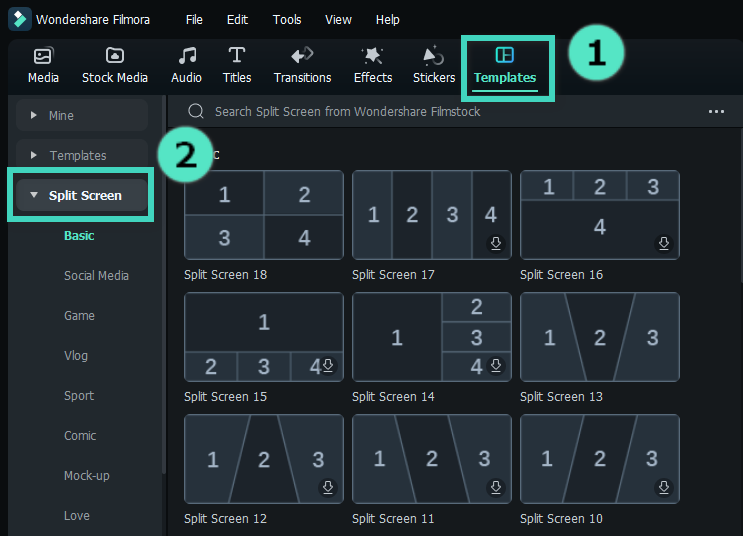
คุณสามารถดูตัวอย่างเลย์เอาต์ต่างๆ ได้โดยดับเบิลคลิกที่ภาพขนาดย่อของเทมเพลต ลากเลย์เอาต์ที่คุณเลือกจากคลังไปยังแถบไทม์ไลน์
หมายเหตุ: ระยะเวลาเริ่มต้นสำหรับแต่ละช่วงแบ่งหน้าจอคือ 5 วินาที แต่คุณสามารถปรับเปลี่ยนได้โดยการลากขอบของไทม์ไลน์ คุณยังสามารถเลื่อนดูพื้นที่ภาพขนาดย่อเพื่อเลือกหมวดหมู่แบ่งหน้าจอเช่นว่า "พื้นฐาน" ถึง "โซเชียลมีเดีย.”
ขั้นตอนที่ 3นำเข้าคลิปวิดีโอ
จัดเรียงคลิปที่นำเข้าของคุณไว้ยังแต่ละหน้าต่างของการแบ่งหน้าจอโดยการลากคลิปทีละอันเข้าสู่หน้าต่างแสดงตัวอย่างแบ่งหน้าจอ
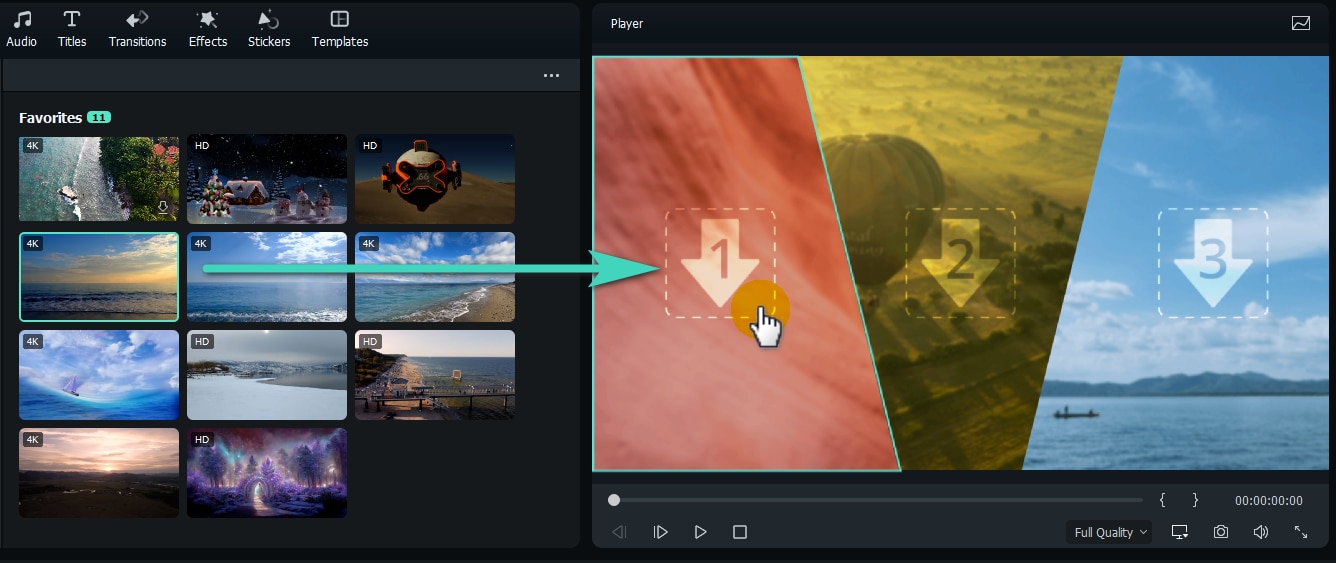
ขั้นตอนที่ 4แก้ไขวิดีโอแบ่งหน้าจอ
หากต้องการเพิ่มเส้นขอบ ให้ไปที่ แผงคุณสมบัติ > วิดีโอ และเปิดใช้งานตัวเลือก เส้นขอบ ปรับสีและขนาดของเส้นขอบระหว่างคลิปได้ตามต้องการ
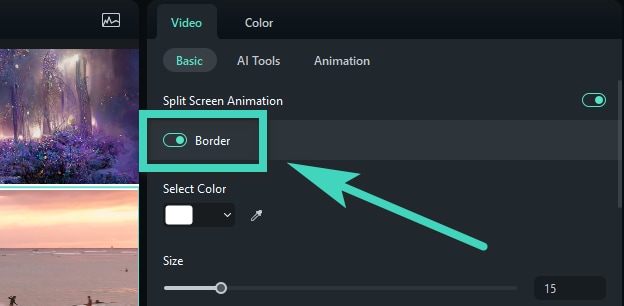
หากต้องการปรับขนาดหรือย้ายตำแหน่งของคลิป ให้เข้าไปที่แท็บ วิดีโอ และเปิดใช้งาน การแปลง ฟีเจอร์นี้ทำให้คุณหมุน ปรับขยาย ปรับขนาดแต่ละส่วนในแบ่งหน้าจอได้
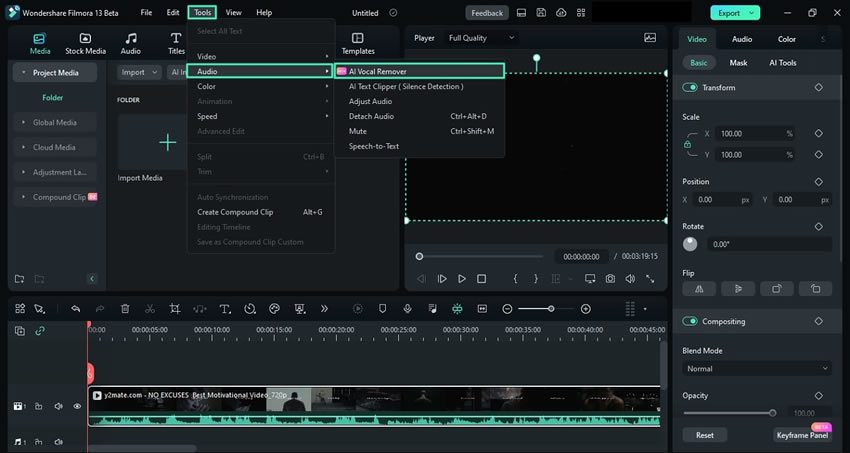
ในกรณีที่คุณต้องการปรับเสียงวิดีโอให้เหมือนกัน คุณสามารถลบเสียงของแต่ละคลิปด้วยเครื่องมือ AI Vocal Remover ของ Filmora เพื่อทำสิ่งนี้ ให้เลือกคลิป คลิกที่เมนู เครื่องมือ ที่ด้านบน แล้วเลือก เสียง > AI Vocal Remover จากนั้นนำเข้าและเพิ่มซาวด์แทร็กที่คุณต้องการลงในไทม์ไลน์
สรุป
หวังว่าข้อมูลข้างต้นจะเป็นประโยชน์สำหรับคุณในการจัดวางวิดีโอไว้ข้างกันและสร้างเอฟเฟกต์แบ่งหน้าจอใน Premiere Pro ด้วยเอฟเฟกต์แบ่งหน้าจอ คุณสามารถเพิ่มจินตนาการและความคิดสร้างสรรค์ได้มากขึ้น หากคุณกำลังมองหาทางเลือกอื่นนอกจาก Premiere Pro ในการสร้างวิดีโอแบ่งหน้าจอด้วยวิธีที่ง่ายกว่า อย่าลืมลองใช้ Filmora ดูนะคะ
คำถามที่พบบ่อยเกี่ยวกับแบ่งหน้าจอใน Premiere Pro
จะสร้างเอฟเฟกต์แบ่งหน้าจอใน Premiere Pro ได้อย่างไร?
การสร้างเอฟเฟกต์แบ่งหน้าจอใน Premiere Pro คุณต้องนำเข้าคลิปวิดีโอที่ต้องการทั้งหมดและจัดเรียงไว้ในเส้นเวลา จากนั้นใช้เอฟเฟกต์ "Crop" (ครอป) ซึ่งจะอยู่ในแผง Effects กับแต่ละคลิป ต่อไปคือการปรับตั้งค่า crop, ตำแหน่ง และ scale ใน Effects Control Panel ของแต่ละคลิปจนจัดเป็นเลย์เอาต์แบ่งหน้าจอตามต้องการ หากต้องการเพิ่มเส้นขอบระหว่างคลิป ให้สร้าง "Legacy Title" ด้วยเครื่องมือ Line แล้ววางไว้บนแทร็กเหนือคลิปวิดีโอของคุณ
มีโปรแกรมทางเลือกที่ใช้งานง่ายกว่า Premiere Pro สำหรับสร้างวิดีโอแบ่งหน้าจอหรือไม่?
หากคุณรู้สึกว่าอินเทอร์เฟซและฟีเจอร์ของ Adobe Premiere Pro ยากสำหรับการสร้างวิดีโอแบ่งหน้าจอ Wondershare Filmora ถือเป็นทางเลือกที่ใช้งานง่าย Filmora เหมาะสำหรับผู้เริ่มต้น มีอินเทอร์เฟซที่ง่ายกว่าและเรียนรู้ได้เร็วขึ้น และยังมีคลังเทมเพลตวิดีโอแบ่งหน้าจอสำเร็จรูปที่ช่วยให้คุณทำงานได้สะดวกมากขึ้น

