

หลายคนมีคลิปขาวดำเก่าๆจากพ่อแม่หรือปู่ย่าตายาย หรืออาจจะเป็นภาพถ่ายที่ต้องการแปลงเป็นดิจิทัลและทำเป็นวิดีโอคอลลาจให้คนรุ่นใหม่ได้ชม
ไม่ว่าจะกรณีไหน คุณก็จะดีใจที่รู้ว่าคุณสามารถใช้เครื่องมือดีๆหลากหลายเพื่อใส่สีให้กับวิดีโอขาวดำและเปลี่ยนให้มีชีวิตชีวามากขึ้น เราได้รวบรวมตัวเลือกที่ดีที่สุดพร้อมคำอธิบายสั้นๆเกี่ยวกับวิธีใช้งาน เพื่อให้คุณเลือกได้ว่าตัวไหนเหมาะกับคุณที่สุด
ในบทความนี้
3 เครื่องมือ AI สำหรับใส่สีให้กับวิดีโอขาวดำออนไลน์ฟรี
HDconvert
HD convert เป็นเครื่องมือ AI สำหรับใส่สีวิดีโอออนไลน์ที่ช่วยให้คุณฟื้นฟูสีให้กับวิดีโอขาวดำเก่าได้อย่างง่ายดาย เครื่องมือนี้ใช้งานสะดวกและค่อนข้างรวดเร็ว แต่หากต้องการใช้งานฟรีจะใส่สีได้แค่ 5 วินาที และเวอร์ชันพรีเมี่ยมราคา $9.99 ต่อเดือน หรือ $99 ต่อปี มาดูวิธีใช้งาน HDconvert เพื่อใส่สีให้กับวิดีโอและภาพถ่ายออนไลน์ฟรี.
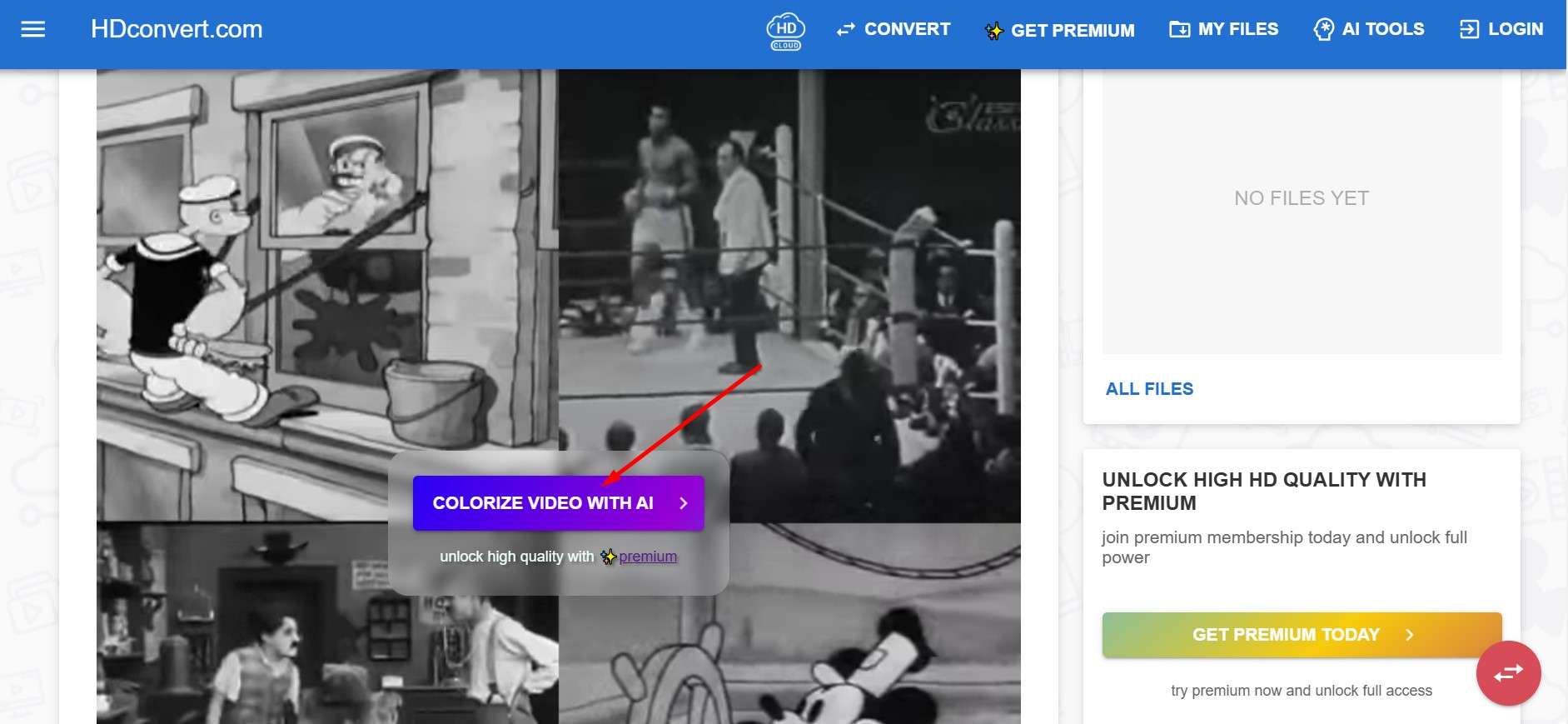
ขั้นตอนที่ 1: คลิกปุ่ม Colorize Video with AI ขนาดใหญ่ที่หน้าแรก
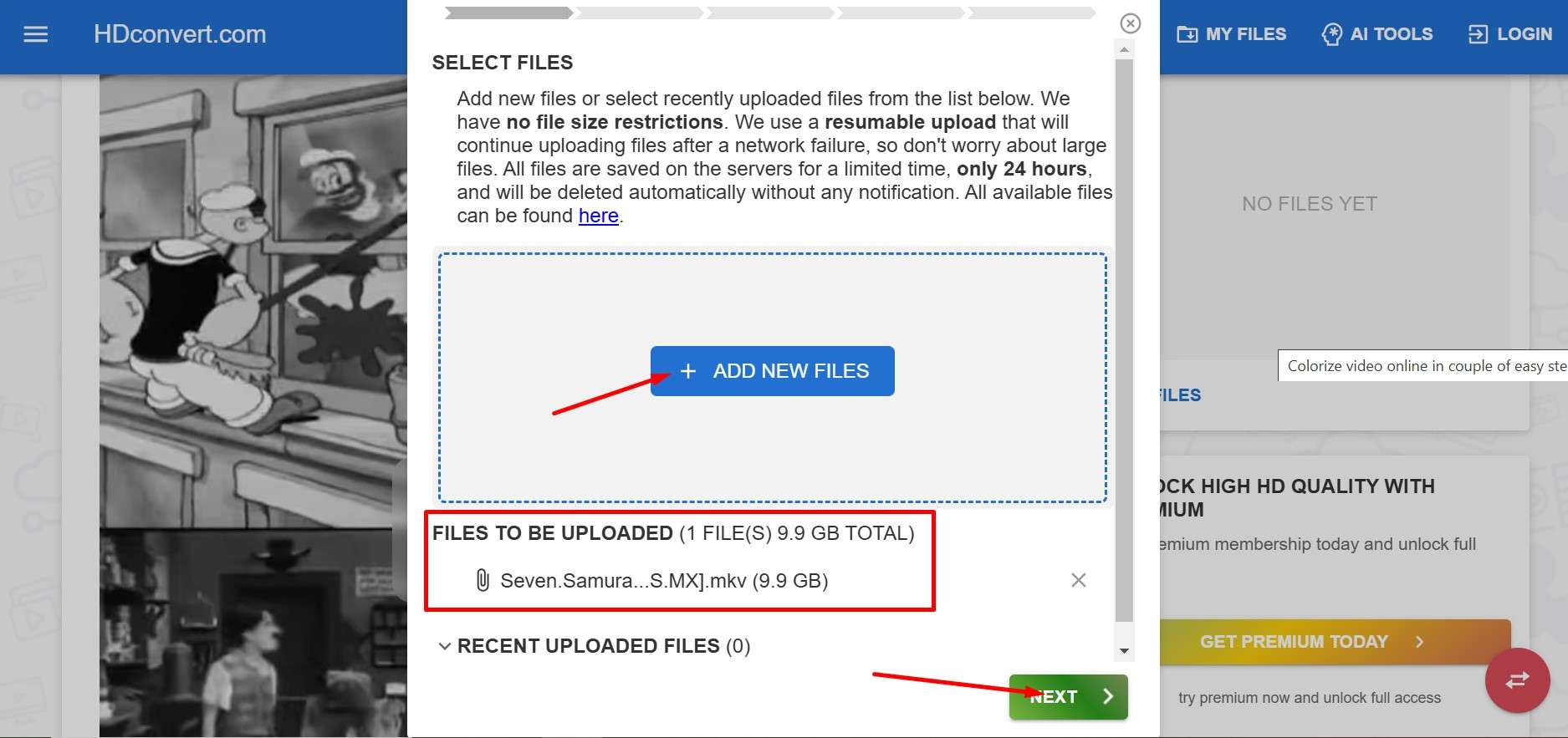
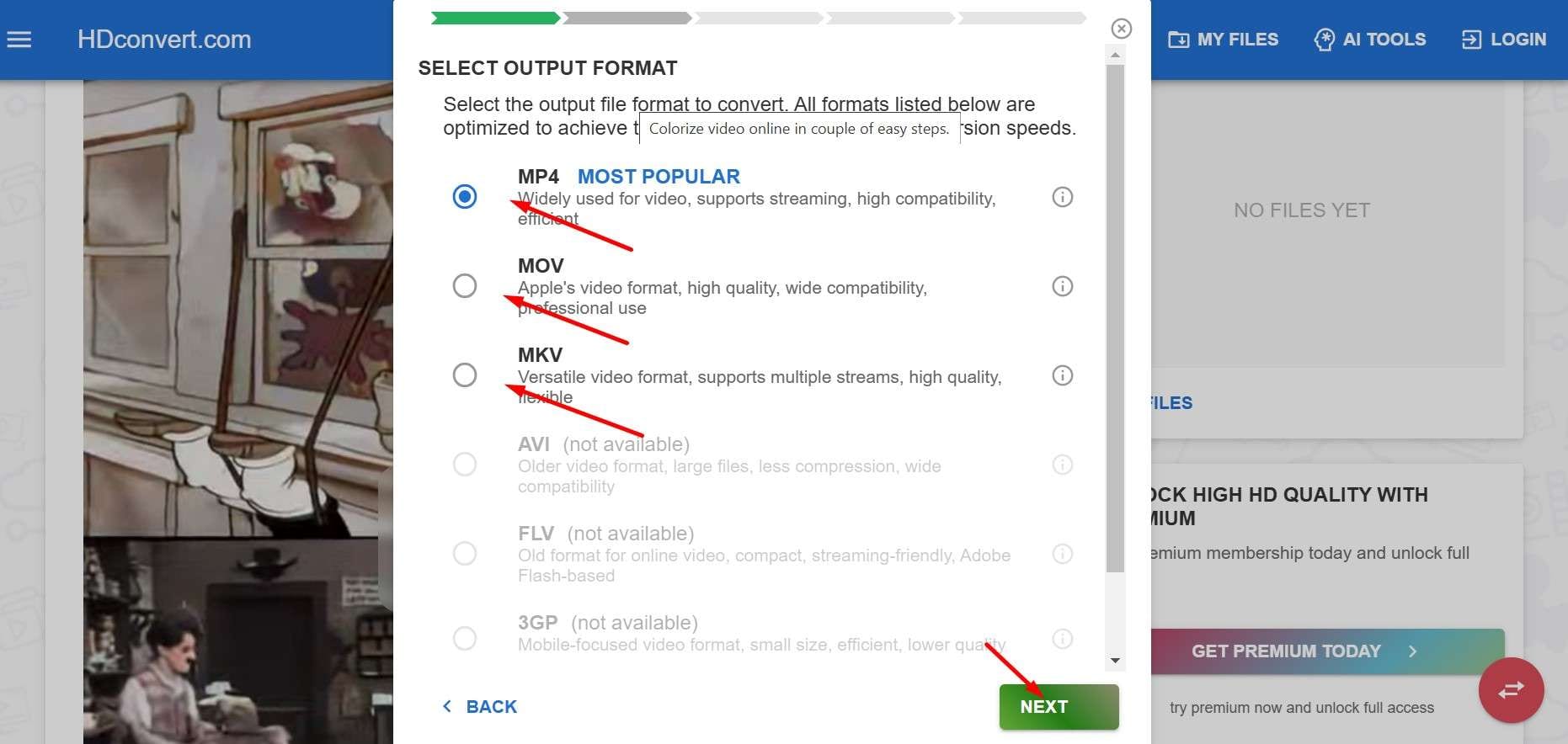
ขั้นตอนที่ 2: อัปโหลดหรือลากวิดีโอของคุณไปยังพื้นที่ที่กำหนดในเว็บไซต์ แล้วกดถัดไปเลือกฟอร์แมตที่ต้องการ แล้วกด ถัดไป อีกครั้ง
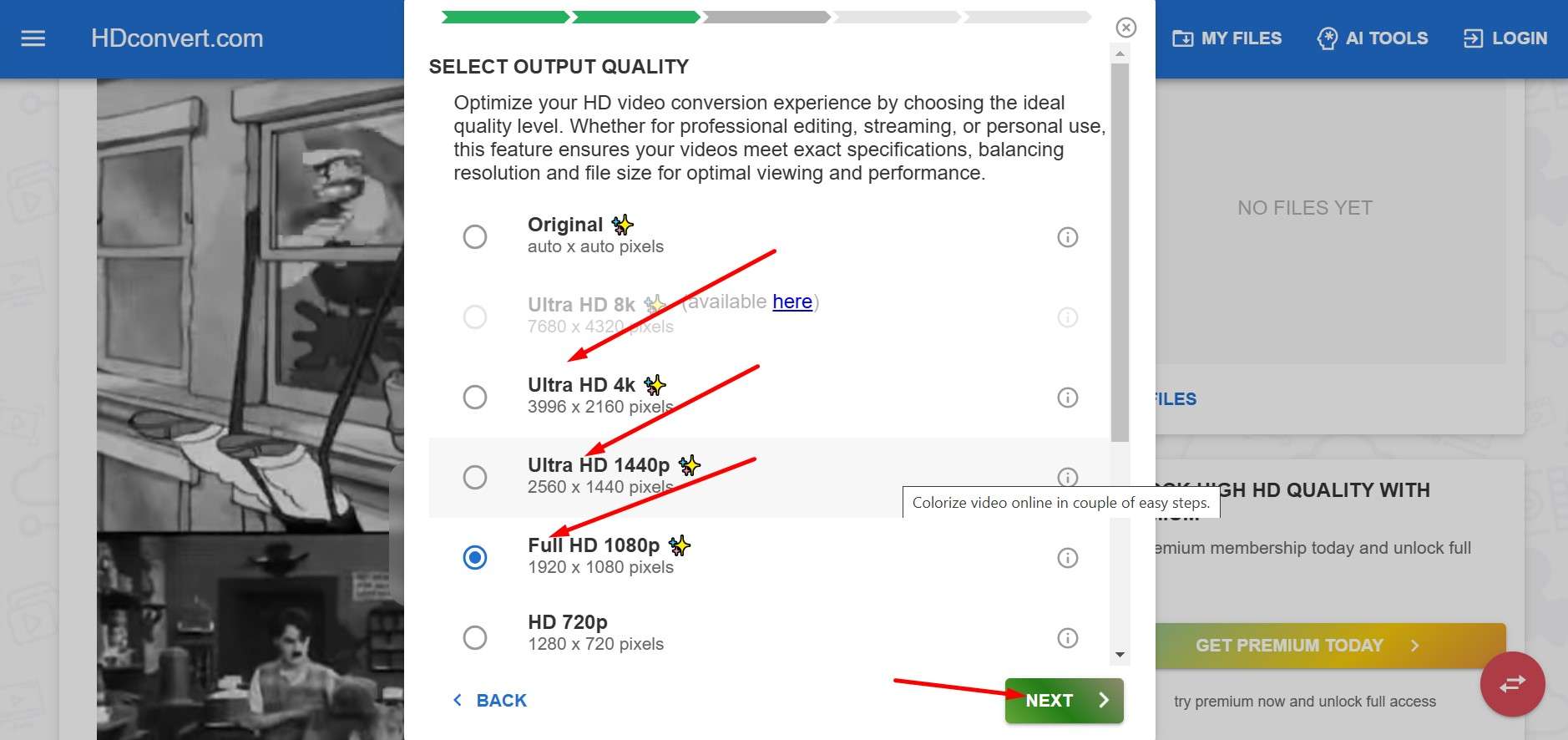
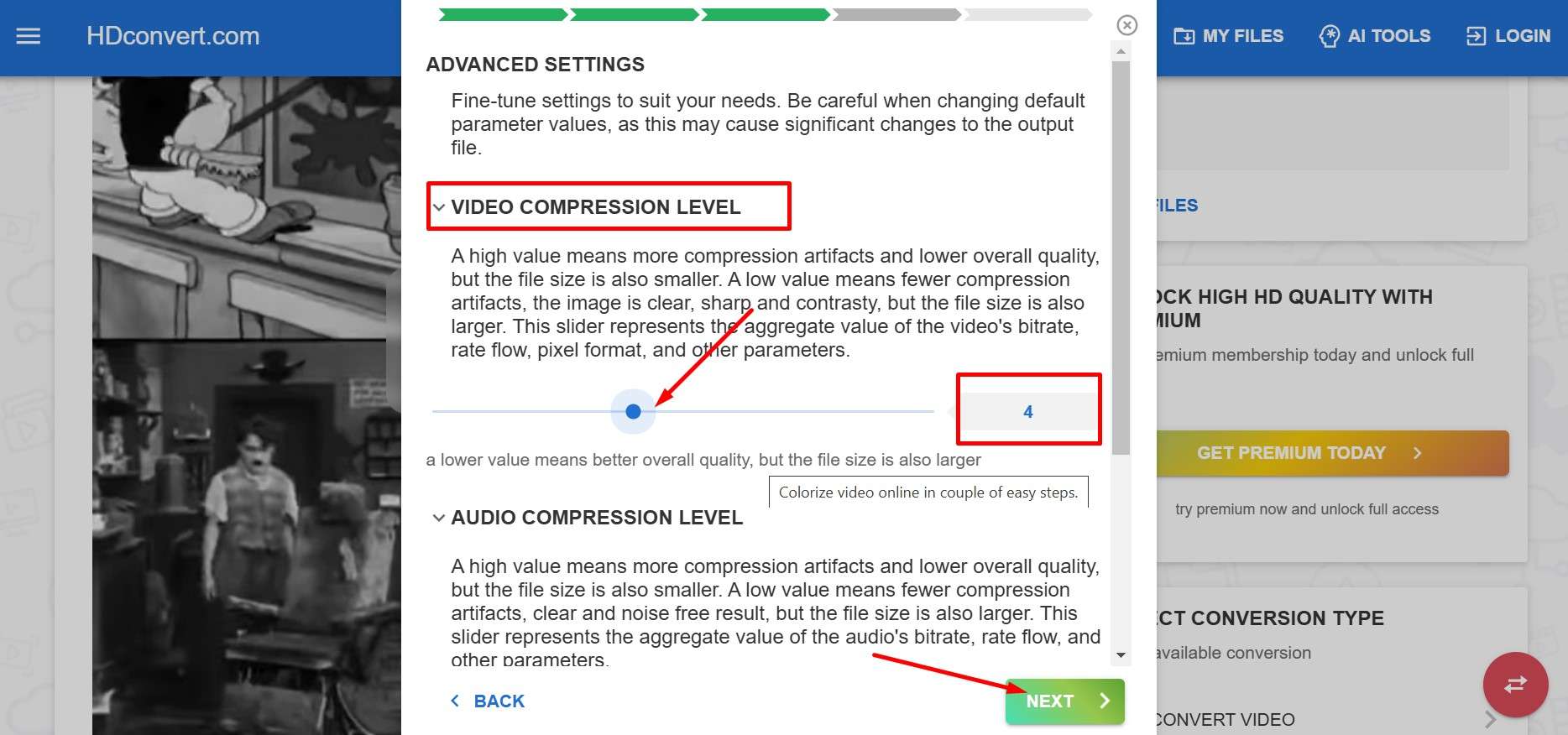
ขั้นตอนที่ 3: เลือกความละเอียดที่ต้องการ จากนั้นไปยังหน้าถัดไป ที่คุณสามารถปรับแต่งระดับการบีบอัดเสียงและวิดีโอ รวมถึงตั้งค่าอื่นๆ เพื่อให้ได้สมดุลระหว่างคุณภาพวิดีโอกับขนาดไฟล์
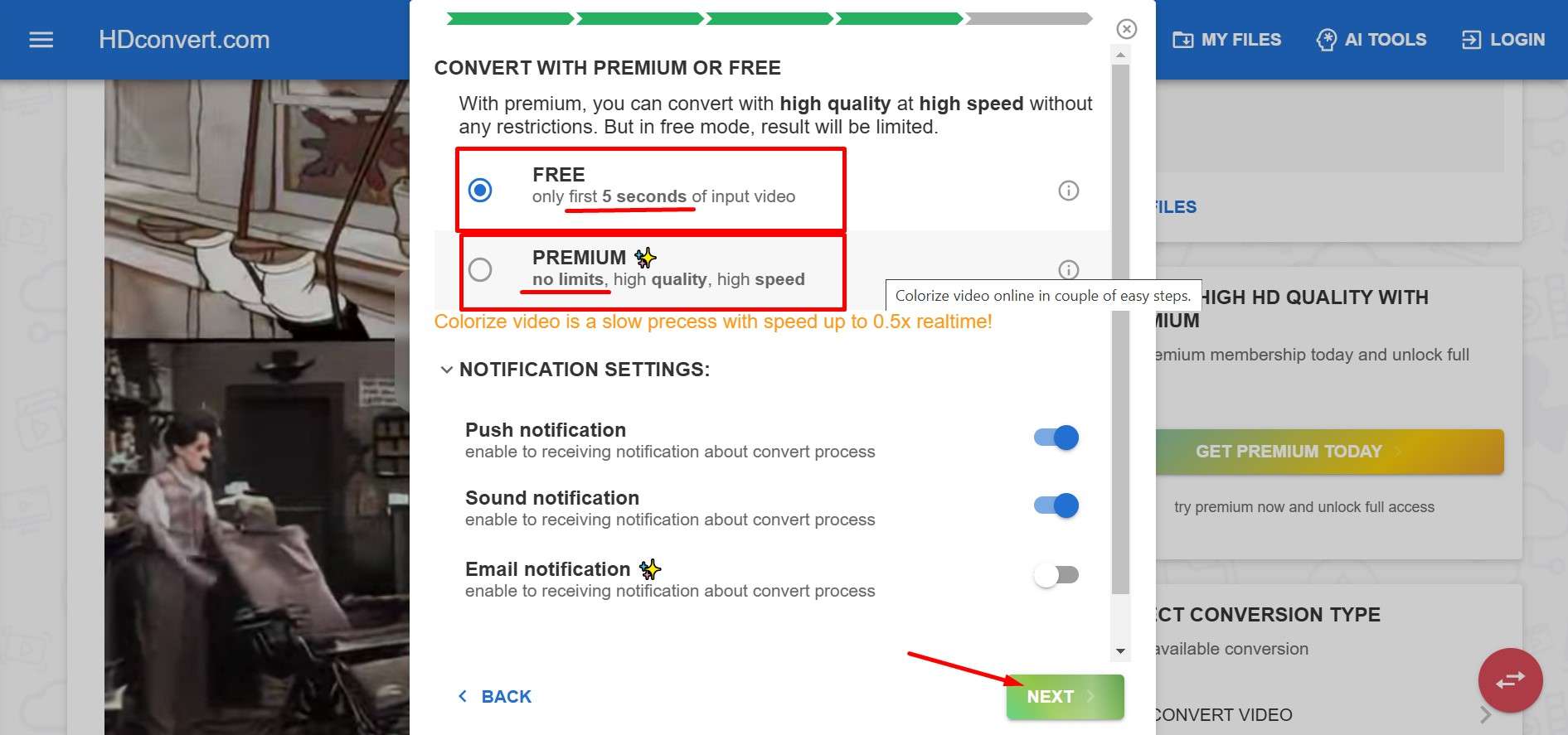
ขั้นตอนที่ 4: เลือกเวอร์ชันฟรีหรือพรีเมี่ยม และดาวน์โหลดวิดีโอที่ได้เมื่อเครื่องมือประมวลผลเสร็จสิ้น
Kolorize
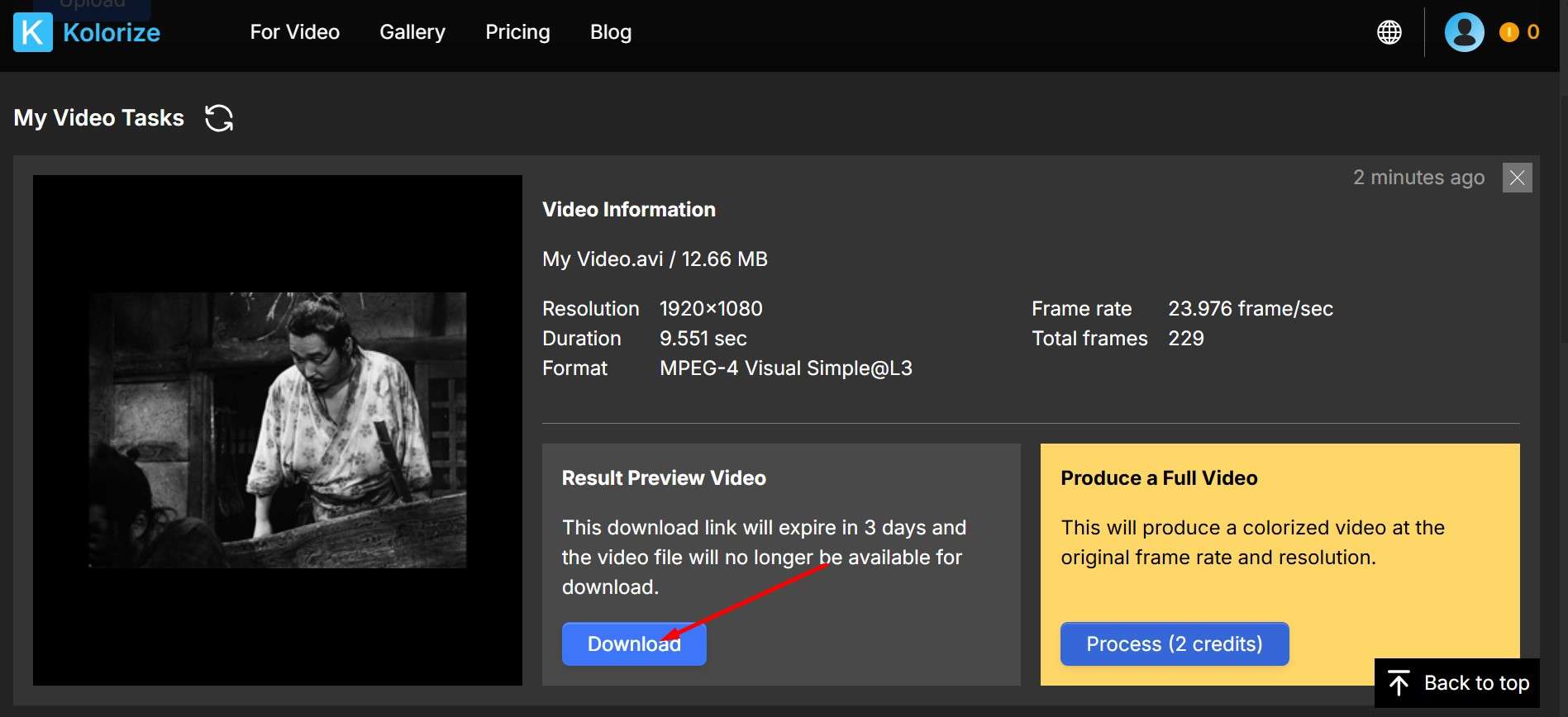
Kororize เป็นอีกหนึ่งเครื่องมือ AI ใส่สีวิดีโอขาวดําออนไลน์ที่ให้คุณทดลองฟรีเป็นคลิปสั้นๆ ประมาณ 100 เฟรมจากต้นวิดีโอ โดยจ่ายตามการใช้งาน 100 เครดิตราค $49 อย่างไรก็ตาม ตัวเลือกนี้เหมาะกับภาพหรือวิดีโอสั้นๆ เพราะค่าใช้จ่ายจะสูงขึ้นอย่างรวดเร็ว นี่คือวิธีที่ต้องทำเพื่อใส่สีให้กับวิดีโอขาวดำออนไลน์ด้วย Kolorize
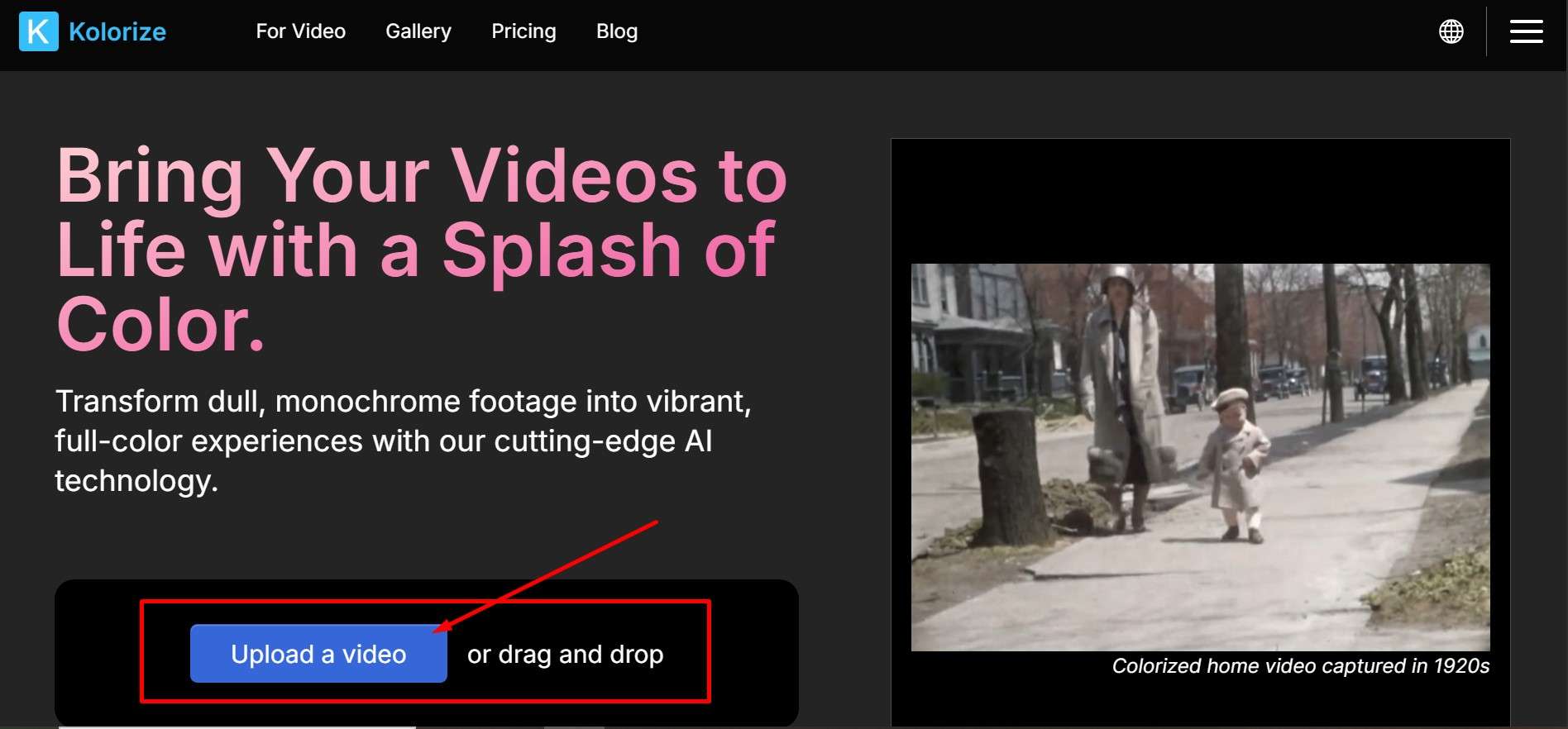
ขั้นตอนที่ 1: คลิกปุ่มสีน้ำเงินขนาดใหญ่ที่หน้าแรกเพื่ออัปโหลดวิดีโอ.
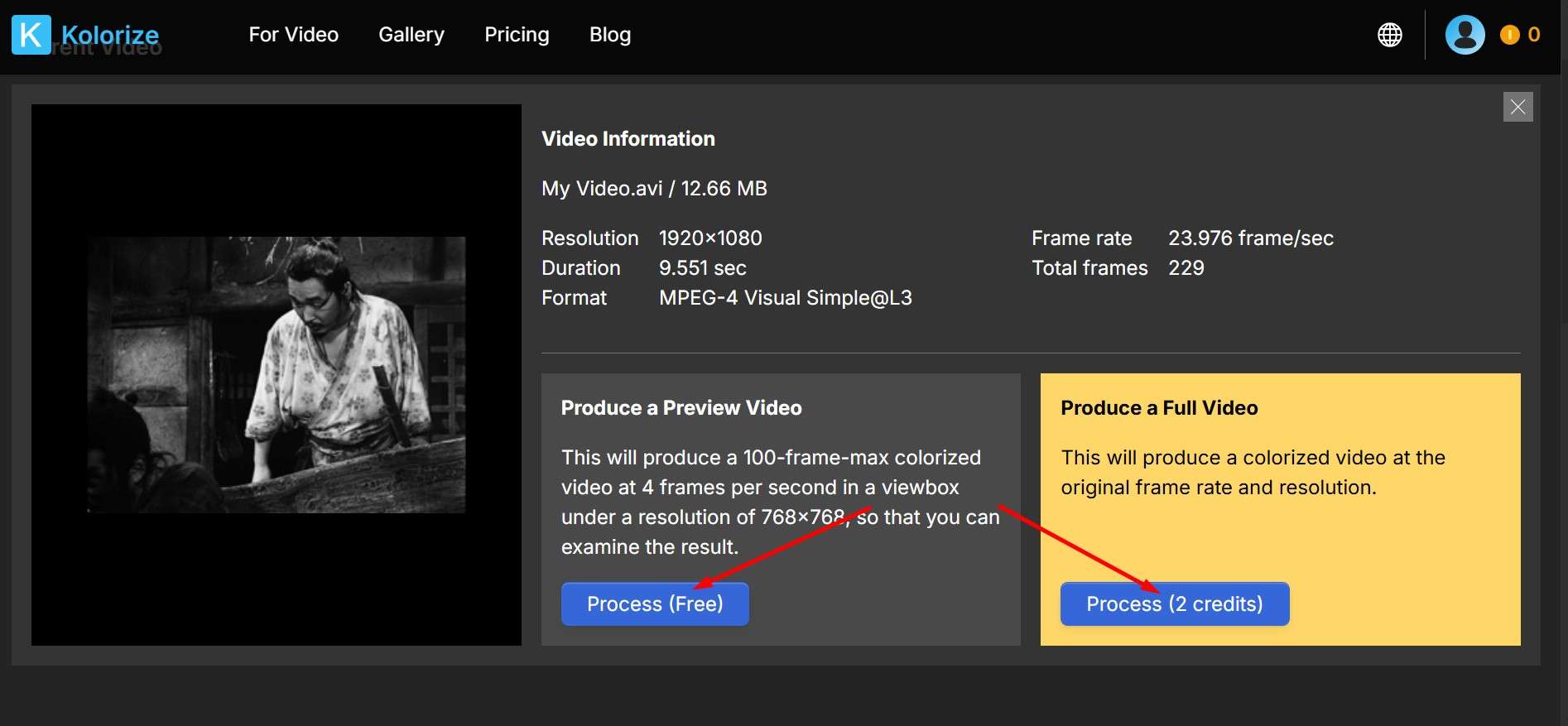
ขั้นตอนที่ 2: คลิกที่ฟรีเพื่อดูตัวอย่างสั้นๆ หรือเลือกแบบเสียเงินซึ่งจะใช้เครดิตตามจำนวนในการรับวิดีโอฉบับเต็ม
ขั้นตอนที่ 3: คลิกดาวน์โหลดเพื่อบันทึกวิดีโอลงบนคอมพิวเตอร์ของคุณ
Editingtools.io
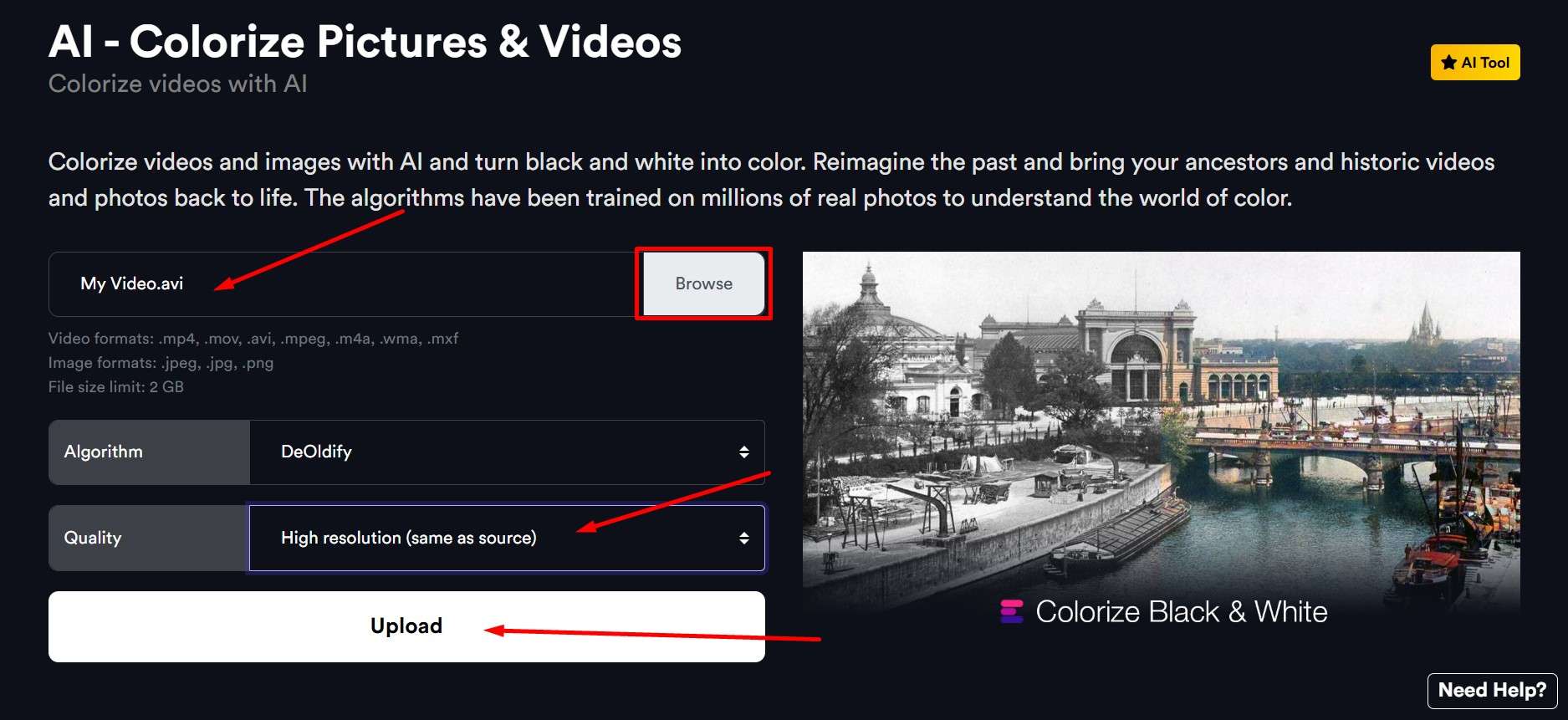
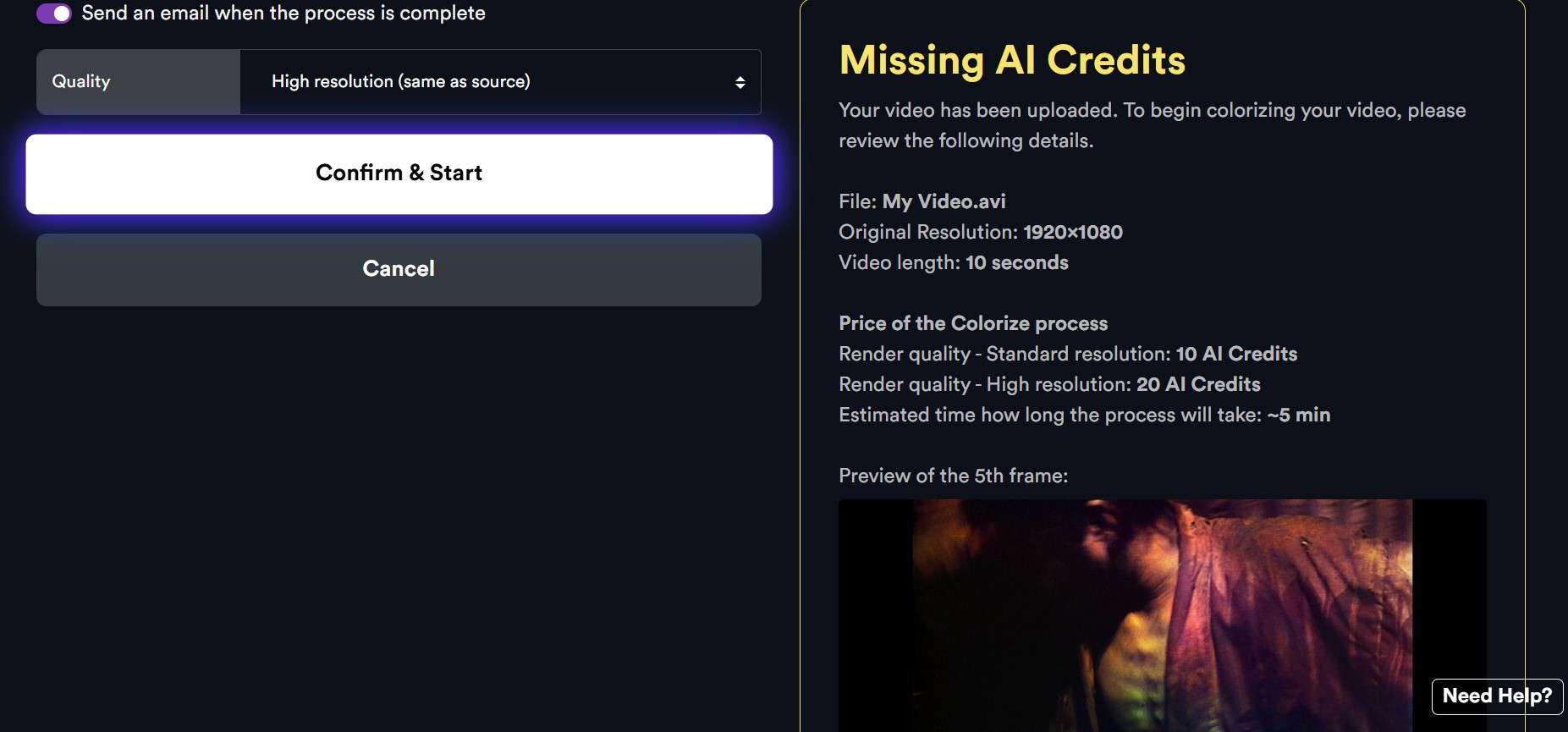
เป็นตัวเลือกที่ถือว่าใช้ได้โดยรวมและอ้างว่ามี AI ที่ถูกฝึกด้วยภาพประวัติศาสตร์จริงหลายล้านรูป แต่จะให้ดูได้ฟรีน้อยมาก หากคุณต้องการทดลองก็จะได้อย่างน้อยพรีวิว แต่ 8 เครดิตที่ได้รับไม่เพียงพอกับวิดีโอยาว 10 วินาที นี่คือขั้นตอนการใส่สีให้กับวิดีโอและภาพถ่ายออนไลน์ด้วย AI
ขั้นตอนที่ 1: เข้าสู่ระบบด้วย Google แล้วคลิกเลือกไฟล์เพื่อเพิ่มวิดีโอ เลือกความละเอียด จากนั้นคลิกอัปโหลด.
ขั้นตอนที่ 2: หากวิดีโอสั้นมาก ต่ำกว่า 8 วินาที จะได้พรีวิว หากไม่ต้องซื้อเครดิตเพิ่ม
ใส่สีให้กับวิดีโอขาวดำแบบแม่นยำบน PC
หากคุณกำลังมองหาโปรแกรมเฉพาะที่ใช้ใส่สีให้กับวิดีโอเก่าบน PC ของคุณ ควรลองใช้Wondershare Filmoraดีไซน์ที่ใช้งานง่ายมาก ช่วยให้ผู้ใช้ลากวางองค์ประกอบบนไทม์ไลน์ และปรับแต่งเอฟเฟกต์ต่างๆได้ด้วยตัวเลื่อน

 ดาวน์โหลดอย่างปลอดภัย

เครื่องมือ Filmora มีหลายวิธีสำหรับใส่สีวิดีโอขาวดำ:
- ผสมวิดีโอขาวดำกับวิดีโอสีในคลิปเดียวกัน
- ใช้วิดีโอสีอ้างอิงเพื่อใส่สีให้กับวิดีโอเก่า
- ใช้ฟิลเตอร์สำเร็จรูป สี และ LUTs เพื่อปรับสีวิดีโอขาวดำ
เนื่องจาก Filmora เป็นเครื่องมือตัดต่อวิดีโอครบวงจร คุณยังสามารถใช้ฟีเจอร์อื่นๆ เช่น AI video enhancer เพื่อแก้ไขภาพเบลอในวิดีโอ, video denoiser เพื่อลบเกรนออกจากวิดีโอ, และAI object removerเพื่อลบวัตถุและอื่นๆ นี่คือวิธีใช้งานเพื่อเติมสีให้กับวิดีโอขาวดำของคุณ
Blend Mode
ฟีเจอร์นี้จะช่วยให้คุณเปลี่ยนจากวิดีโอขาวดำเป็นวิดีโอสีในไม่กี่ขั้นตอนง่ายๆ แม้จะไม่ได้เป็นการใส่สีแบบอัตโนมัติ คุณจะต้องเติมและปรับแต่งเอฟเฟกต์เอง แต่ทั้งกระบวนการใช้เวลาไม่เกินไม่กี่นาที
คุณจะไม่ได้วิดีโอที่เต็มไปด้วยสีสันทุกเฉด แต่มักได้ตั้งแต่สีเซเปียอ่อนๆ สีฟ้าเย็นๆ หรือบรรยากาศสดใสมากขึ้น
ดาวน์โหลดอย่างปลอดภัย ต่อไปนี้คือวิธีที่ต้องทำ
ขั้นตอนที่ 1: เปิดแอปแล้วเริ่มโปรเจกต์ใหม่และนำเข้าวิดีโอขาวดำของคุณ
ขั้นตอนที่ 2: ลากวิดีโอลงในไทม์ไลน์
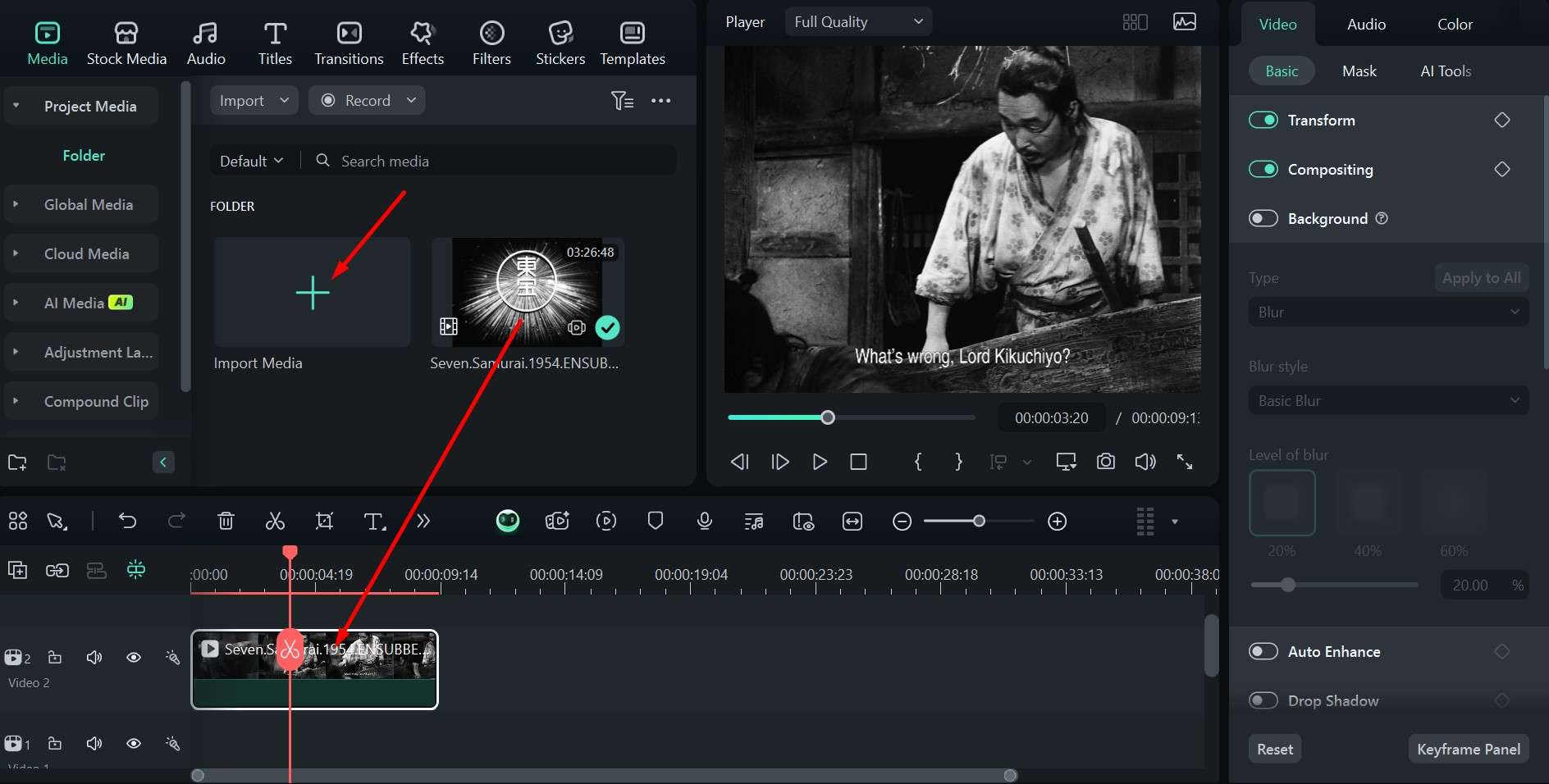
ขั้นตอนที่ 3: In สต็อกมีเดียหาแดง เอฟเฟกต์หน้าจอสี ลากไว้เหนือวิดีโอต้นฉบับบนไทม์ไลน์ แล้วปรับความยาวให้เท่ากัน
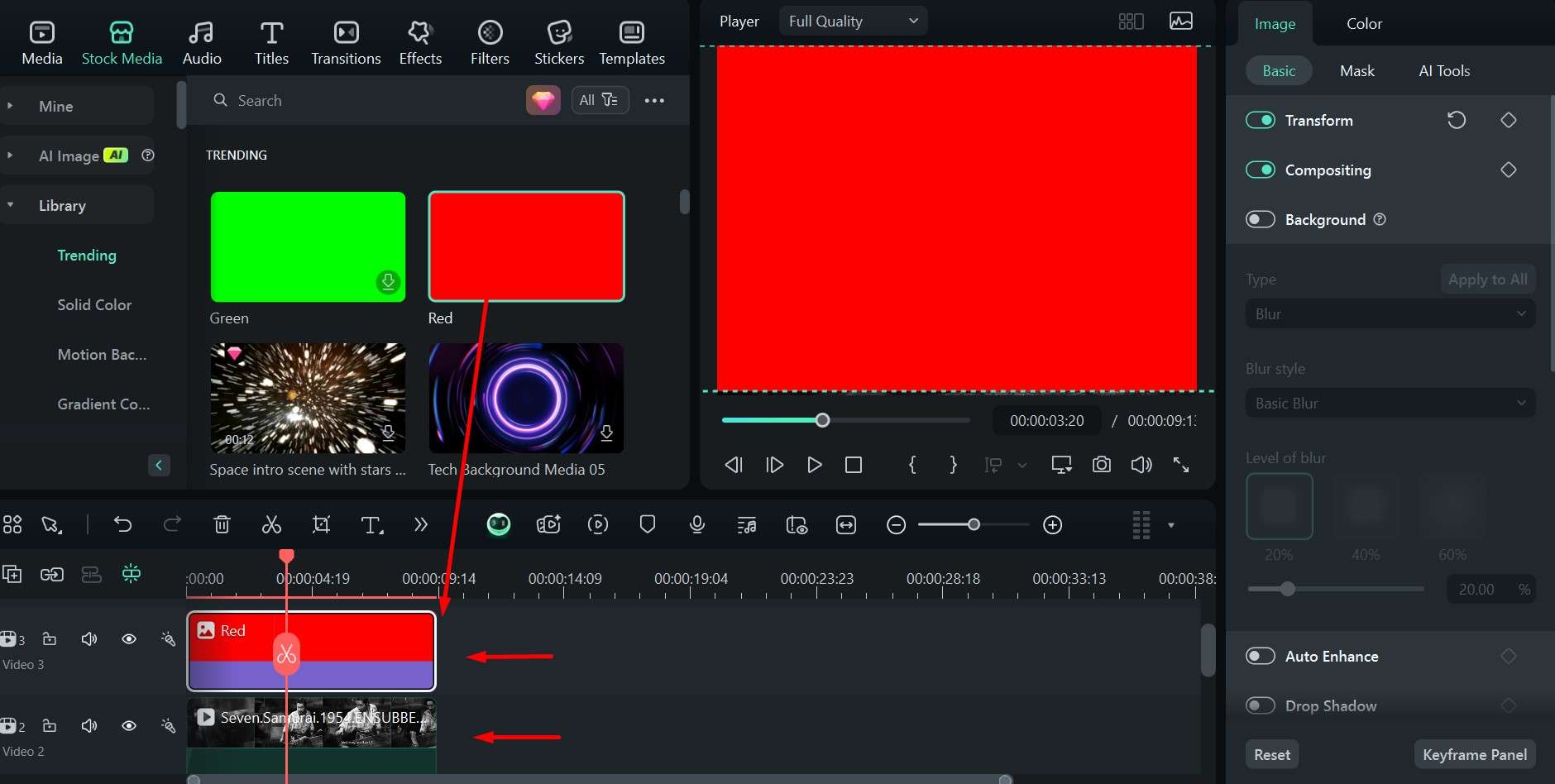
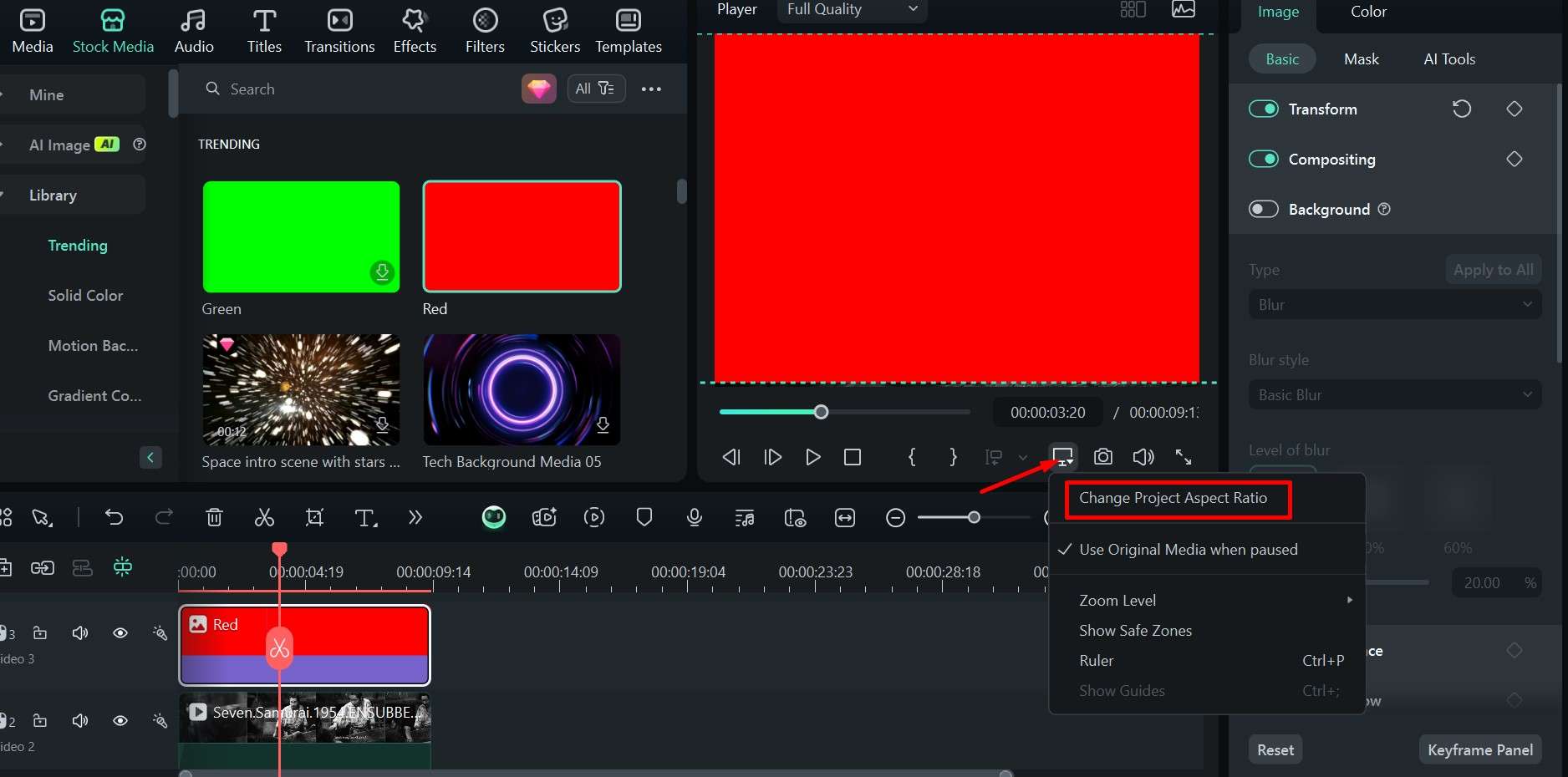
ขั้นตอนที่ 4: คลิกมอนิเตอร์เพื่อเปิดการตั้งค่าแล้วคลิกที่ปรับอัตราส่วนโปรเจกต์เลือก 16:9 หรือแบบอื่นตามสไตล์วิดีโอและที่คุณต้องการ
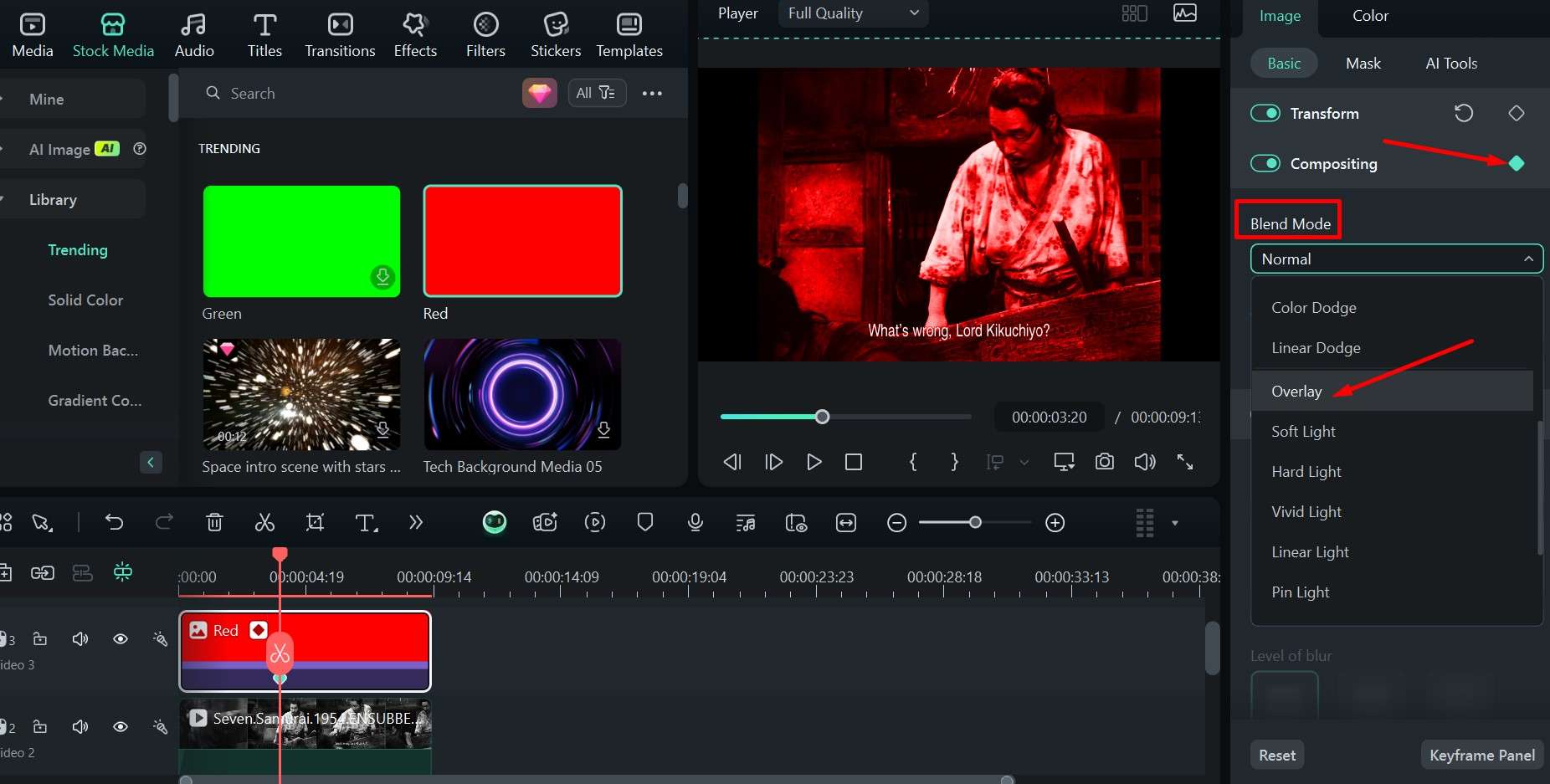
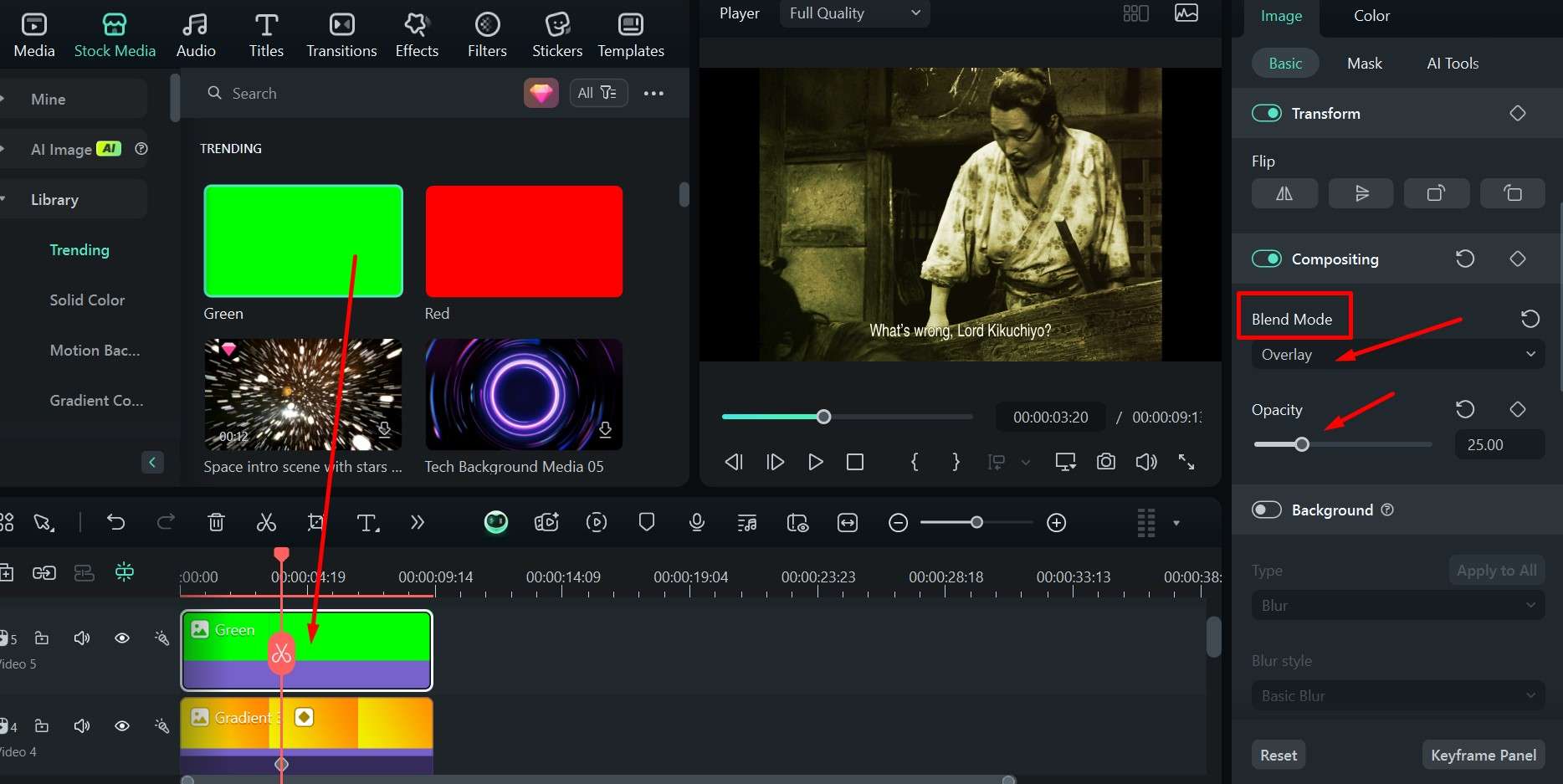
ขั้นตอนที่ 5: คลิกที่เอฟเฟกต์สีแดงในไทม์ไลน์ แล้วไปที่รูปภาพ > เบื้องต้นที่มุมบนขวา เลือกCompositingแล้วในเมนูแบบดรอปดาวน์ที่Blend Modeเลือกโอเวอร์เลย์ ตัวเลือก. ตั้งค่า ความโปร่งใสที่ 25%.
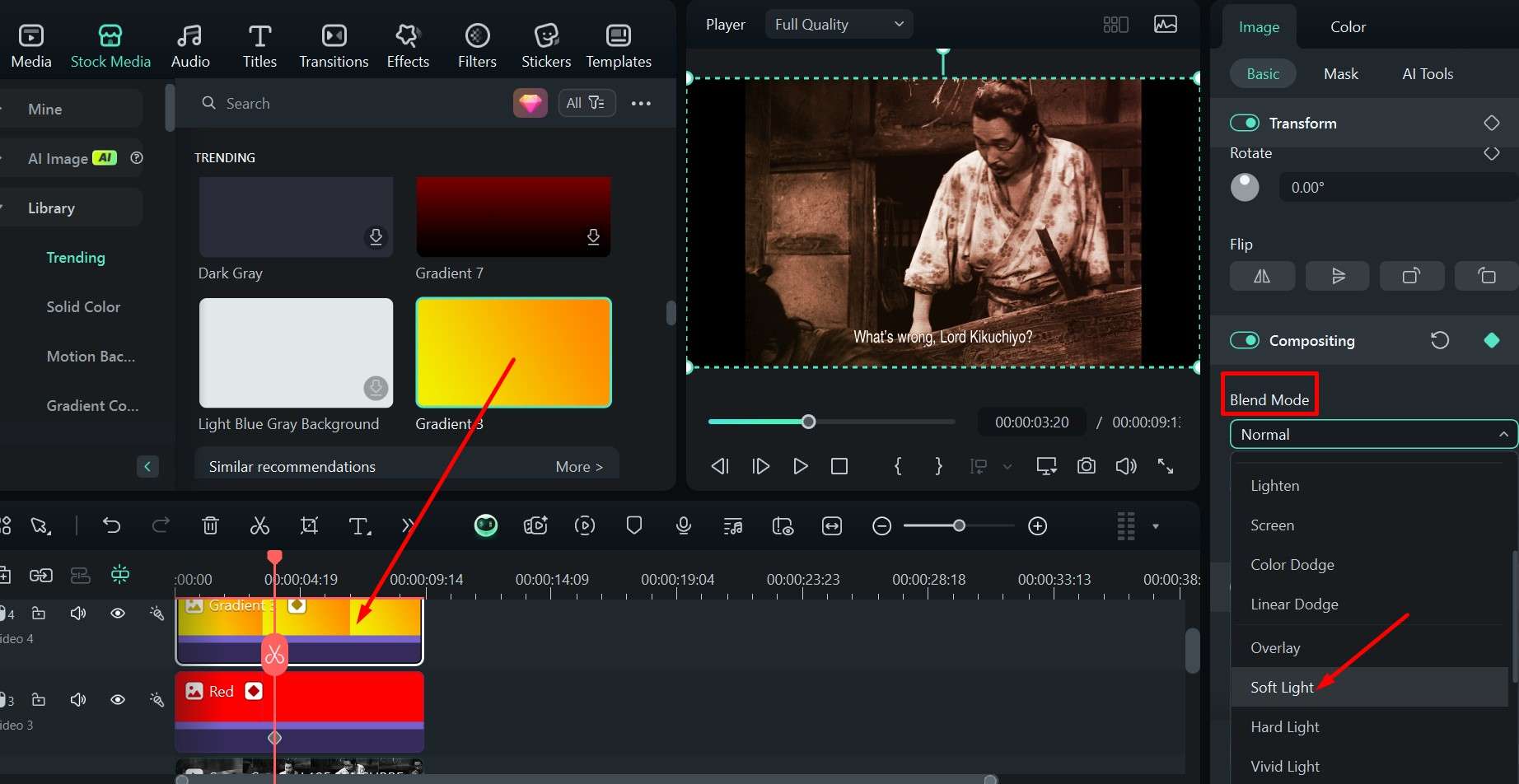
ขั้นตอนที่ 6: เลื่อนพื้นที่มีเดียสต็อกเพื่อค้นหา Gradient 3 และลากไปยังไทม์ไลน์ จากนั้นใน Blend Mode, เลือก ซอฟต์ไลท์, และ ความโปร่งใส ควรเป็น 25%.
ขั้นตอนที่ 7: ทำแบบเดียวกันกับสีเขียว – โอเวอร์เลย์ + ความโปร่งใส 25%.
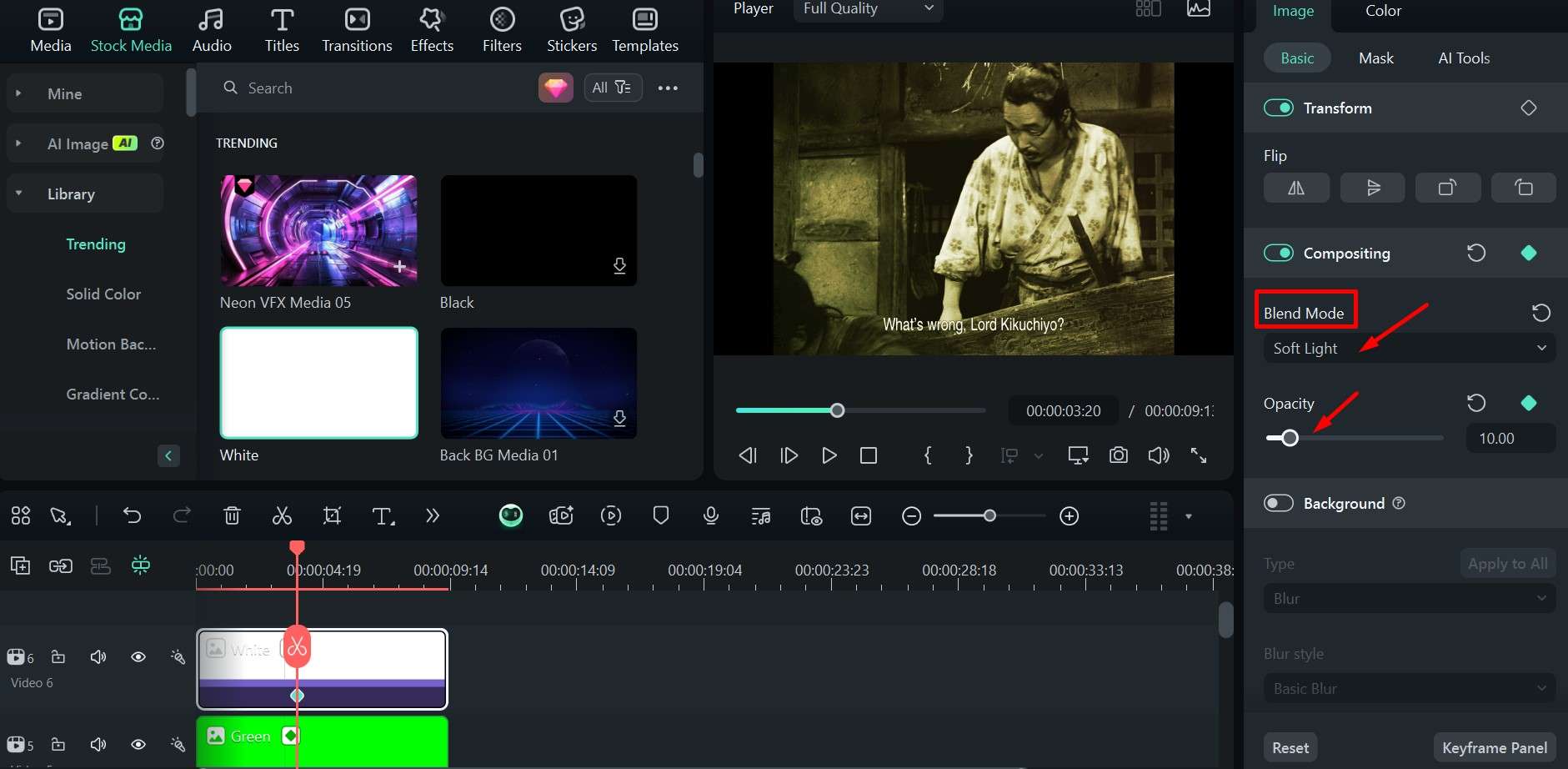
ขั้นตอนที่ 8: เพิ่ม สีขาว ไปยังไทม์ไลน์แล้วตั้งค่าเป็น ซอฟต์ไลท์ และ ความโปร่งใส 10%.
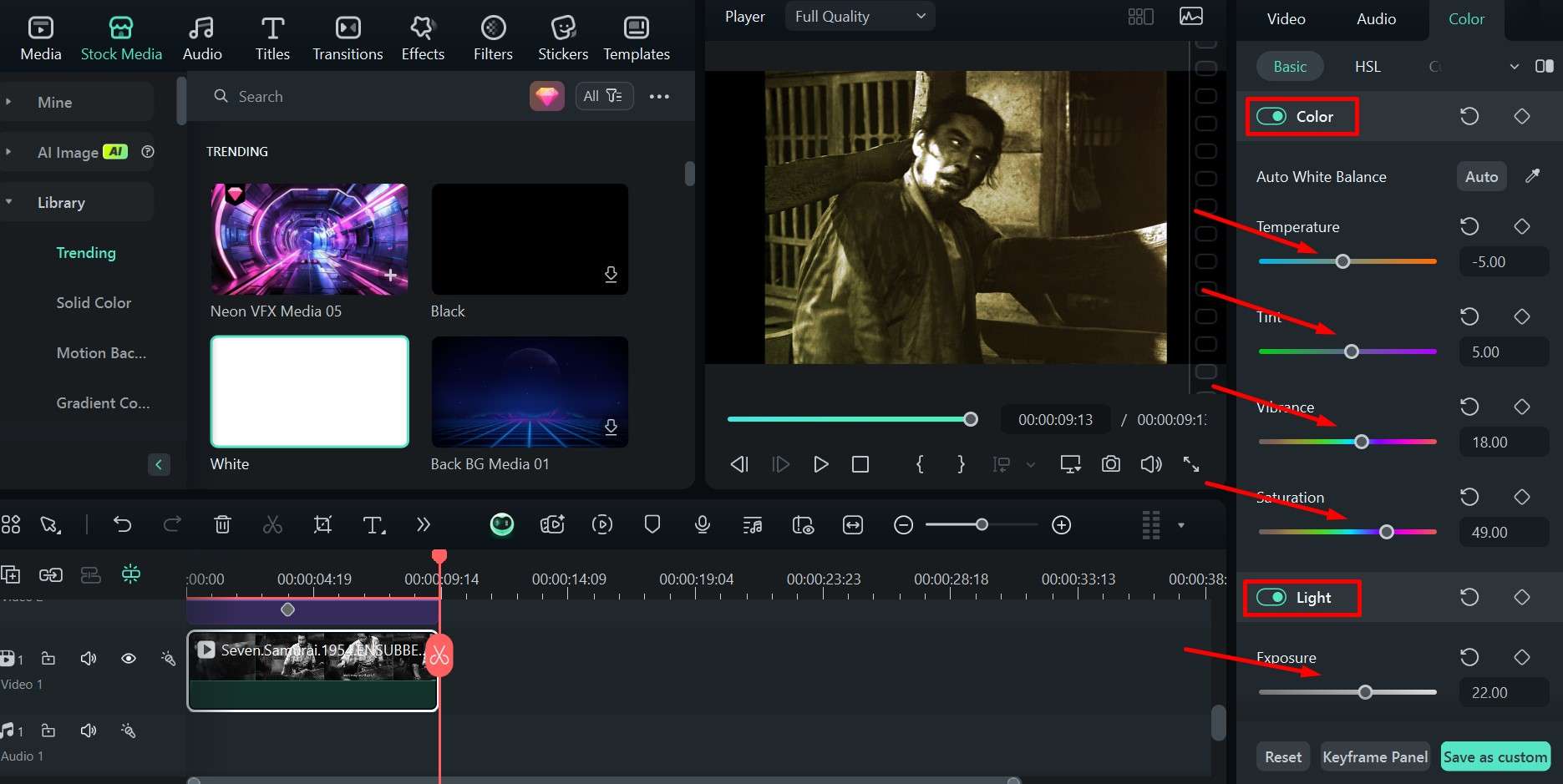
ขั้นตอนที่ 9: เลือกคลิปวิดีโอแล้วไปที่ แท็บสี ที่มุมขวาบน ซึ่งคุณสามารถเลื่อนลงเพื่อปรับตั้งค่า สีและแสง จนกว่าคุณจะพอใจกับผลลัพธ์
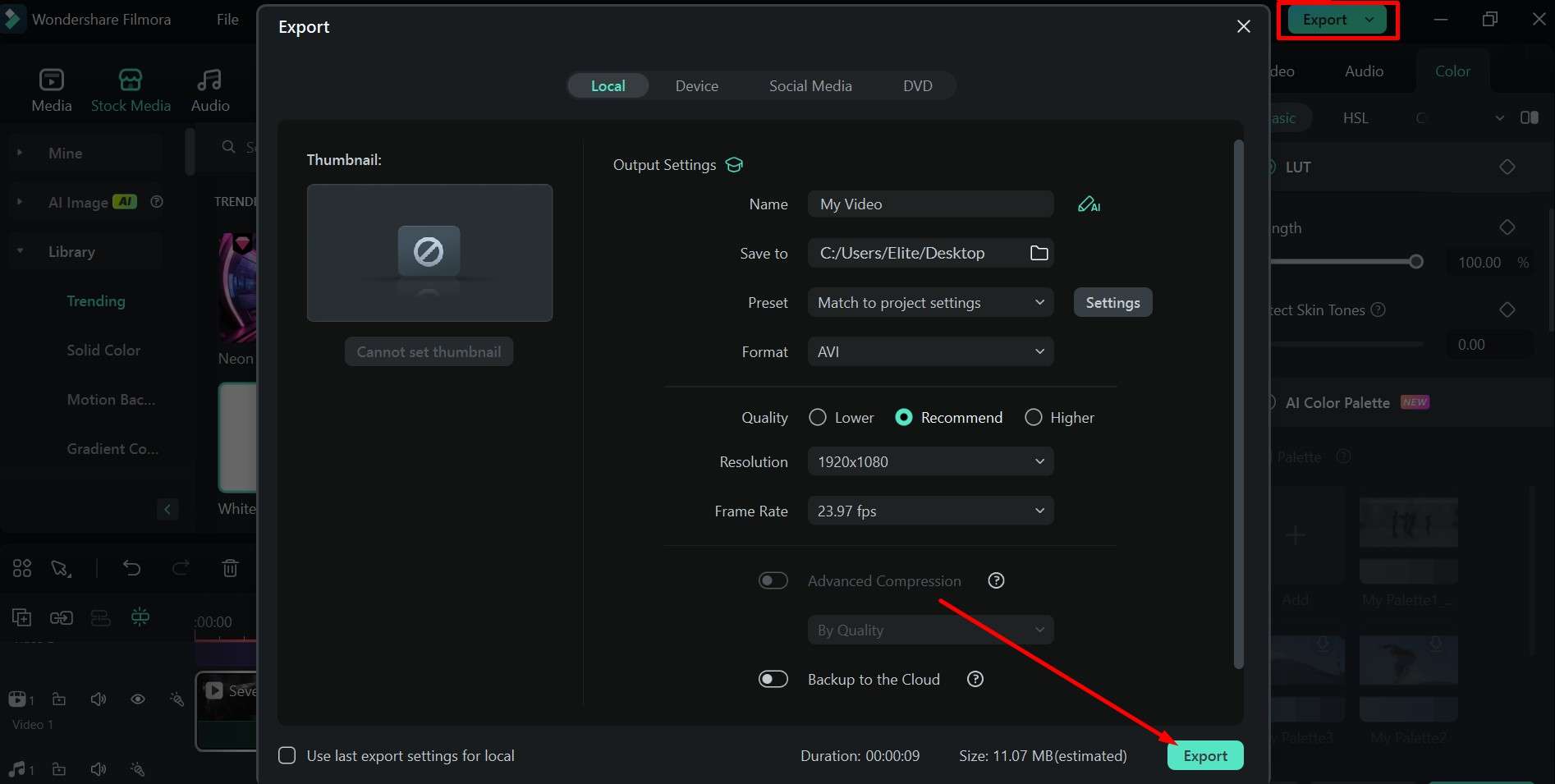
ขั้นตอนที่ 10: เมื่อคุณทำทุกอย่างเสร็จแล้ว ให้ไปที่ ส่งออก, เลือกรูปแบบและความละเอียดที่คุณต้องการ แล้วบันทึกโปรเจกต์ด้วยการ คลิกส่งออกอีกครั้ง.
AI Color Palette
คุณยังสามารถทดลองพาเลตต์สี AI ต่าง ๆ ที่ถูกนำไปใช้กับวิดีโอโดยอัตโนมัติได้ มีแถบเลื่อนสำหรับปรับระดับความเข้มของเอฟเฟกต์ตั้งแต่ 0% ถึง 100% และยังมีตัวเลือกให้เลือกอีกมากมาย
ดาวน์โหลดอย่างปลอดภัย เพิ่มเอฟเฟกต์สี, LUTs หรือฟิลเตอร์
แน่นอนว่าเนื่องจาก Filmora เป็นโปรแกรมตัดต่อวิดีโอที่อเนกประสงค์ จึงมีตัวเลือกมากมายที่เป็นเอกลักษณ์ รวมถึงเอฟเฟกต์สีต่าง ๆ, ฟิลเตอร์, พรีเซ็ต LUT และทรานซิชัน ช่วยเพิ่มมูลค่างานผลิตของวิดีโอแต่ละชิ้น
เรียนรู้วิธีใช้ ตัวทำสีภาพ AI ที่ดีที่สุด หากคุณต้องการเปลี่ยนภาพขาวดำให้กลายเป็นภาพสี
เคล็ดลับเสริมสำหรับการปรับแต่งวิดีโอสี
เมื่อคุณทำวิดีโอขาวดำให้เป็นสีแล้ว อาจจะยังมีปัญหาอีกเล็กน้อยที่อยากแก้ไข – วิดีโอเก่า ๆ อาจจะหยาบและขาดรายละเอียดเนื่องจากมีสัญญาณรบกวนทางภาพ
หากคุณมีวิดีโอจากกล้องขาวดำเก่าหรือ VHS ที่ดิจิไทซ์และอยู่ในสภาพไม่ดีนัก อาจลองใช้ฟีเจอร์ AI อื่น ๆ ของ Filmora ดู
ดาวน์โหลดอย่างปลอดภัย AI Video Enhancer
ถ้าคุณต้องการลบความเบลอจากวิดีโอและยกระดับคุณภาพของวิดีโอ คุณสามารถใช้ตัวเพิ่มประสิทธิภาพวิดีโอ AI ได้ มันสามารถทำให้วิดีโอสั้น ๆ คมชัดขึ้น เพิ่มคุณภาพโดยรวม พร้อมทั้งเพิ่มรายละเอียดและความชัดของภาพให้เด่นยิ่งขึ้น
AI Video Denoise
ปัญหาที่ใหญ่ที่สุดของวิดีโอที่ถ่ายด้วยฟิล์มและถูกเก็บไว้มาหลายสิบปี, เทป VHS, หรือแม้แต่กล้องดิจิทัลเก่า ๆ คุณภาพต่ำ ก็คือมีสัญญาณรบกวนทำให้ภาพหยาบ อย่างไรก็ตามด้วยเครื่องมือลบสัญญาณรบกวน AI ของ Filmora คุณเพียงแค่นำวิดีโอลงไปที่ไทม์ไลน์แล้วคลิกเพียงครั้งเดียว ก็จะได้ภาพที่คมชัดและสีสันสดใสมากขึ้น
สรุป
ที่นี่ เราได้พูดถึง ตัวทำสีวิดีโอ AI ออนไลน์ 3 ตัว สำหรับเปลี่ยนวิดีโอขาวดำให้เป็นสี หากคุณต้องการปรับแต่งเองแบบละเอียด หรือทำสีวิดีโอด้วยตัวเอง ก็ลองใช้เครื่องมือผสมวิดีโอและโหมดเบลนด์ของ Filmora ได้เลย
ใช้งานได้ทั้งบน Windows และ Mac และยังมีฟีเจอร์และเครื่องมือ AI อื่น ๆ อีกมากมายเพื่อเปลี่ยนวิดีโอเก่าของคุณให้กลับมามีชีวิตอีกครั้ง
ดาวน์โหลดอย่างปลอดภัย 
