

การถ่ายทำวิดีโอใหม่ที่กลายเป็นวิดีโอกระตุกหรือมีคุณภาพต่ำโดยไม่ได้ตั้งใจอาจเป็นไปไม่ได้ในบางครั้้ง มันจะมีต้นทุนสูงและใช้เวลานานเกินไป โดยเฉพาะอย่างยิ่งหากภาพต้นฉบับถูกบันทึกภายใต้สภาวะที่ไม่ซ้ำกันหรือไม่สามารถทำซ้ำได้
ในกรณีเช่นนี้ AI video interpolation สามารถเป็นทางเลือกที่ใช้งานได้จริงและมีประสิทธิภาพ เทคโนโลยีนี้ช่วยปรับปรุงอัตราเฟรมของวิดีโอของคุณโดยการสร้างเฟรมเพิ่มเติม ทำให้การเคลื่อนไหวดูราบรื่นและลื่นไหลมากขึ้น
เพื่อช่วยให้คุณเริ่มต้น เราจะอธิบายสิ่งที่คุณจำเป็นต้องรู้เกี่ยวกับเทคโนโลยีนี้และวิธีการใช้ AI video interpolation เพื่อทำให้วิดีโอของคุณราบรื่นยิ่งขึ้น
ในบทความนี้
ส่วนที่ 1. AI Video Interpolation ช่วยปรับปรุงวิดีโอของคุณอย่างไร
AI Video Interpolation เป็นเทคนิคที่ใช้ปัญญาประดิษฐ์เพื่อสร้างเฟรมกลางระหว่างเฟรมที่มีอยู่ในวิดีโอ คุณสามารถใช้ AI Video Interpolation เพื่อเพิ่มอัตราเฟรมของวิดีโอและสร้างการเคลื่อนไหวที่ราบรื่นและลื่นไหลมากขึ้น ด้านล่างนี้คือคำอธิบายโดยละเอียดว่าเทคนิคนี้สามารถปรับปรุงคุณภาพวิดีโอของคุณได้อย่างไร:
สร้างการเคลื่อนไหวที่ราบรื่นในฉากแอ็คชั่น: ในฉากแอ็คชั่นที่เคลื่อนไหวเร็ว AI Video Interpolation สามารถเพิ่มประสบการณ์การรับชมโดยทำให้การเคลื่อนไหวดูลื่นไหลและเป็นธรรมชาติมากขึ้น เทคโนโลยีนี้มีประสิทธิภาพโดยเฉพาะในการลดภาพเบลอจากการเคลื่อนไหวและภาพสะดุด ซึ่งเป็นปัญหาทั่วไปในฉากที่เคลื่อนไหวเร็ว
ปรับปรุงฉากสโลว์โมชั่น: AI video interpolation ถูกใช้เพื่อเพิ่มเอฟเฟกต์สโลว์โมชั่นเช่นกัน ด้วยเทคโนโลยีนี้ คุณสามารถสร้างวิดีโอสโลว์โมชั่นคุณภาพสูงจากภาพธรรมดา ซึ่งมีประโยชน์โดยเฉพาะสำหรับการวิเคราะห์กีฬาและการสร้างภาพยนตร์ โดยการสร้างเฟรมเพิ่มเติม AI จะชะลอการกระทำในขณะที่รักษาความคมชัดและคุณภาพ
แปลงอัตราเฟรมเพื่อความเข้ากันได้: คุณสามารถใช้ AI interpolation สำหรับกรณีการแปลงอัตราเฟรมเพื่อความเข้ากันได้ที่ดีขึ้น มันสามารถสร้างเฟรมกลางเพื่อแปลงระหว่างอัตราเฟรมต่างๆ ได้อย่างราบรื่น เช่น จาก 30 fps เป็น 60 fps หรือในทางกลับกัน
ลดภาพเบลอจากการเคลื่อนไหวในวิดีโอ: ภาพเบลอจากการเคลื่อนไหวเป็นปัญหาทั่วไปในวิดีโอเมื่อวัตถุเคลื่อนที่เร็ว มักส่งผลให้เกิดการสูญเสียความคมชัดและรายละเอียด AI interpolation สามารถช่วยลดภาพเบลอที่เกิดขึ้นเมื่อวัตถุเคลื่อนที่เร็ว ดังนั้นจึงปรับปรุงความคมชัดและรายละเอียด กระบวนการนี้ช่วยลดการบิดเบือนที่เกิดจากการเคลื่อนไหวอย่างรวดเร็ว
หลังจากทำความรู้จักกับการใช้งานของ AI Video Interpolation แล้ว ในส่วนถัดไปเราจะพูดถึงวิธีการใช้ AI video interpolation มาข้ามไปยังคำอธิบายกันเลย
ส่วนที่ 2. วิธีการใช้ AI Video Interpolation บนคอมพิวเตอร์
สำหรับการใช้ AI Video Interpolation คุณจะต้องมีเครื่องมือที่รองรับฟังก์ชันนี้ หนึ่งในตัวเลือกที่ดีที่สุดที่มีอยู่คือ Wondershare Filmora. Filmora เป็นที่รู้จักในฐานะซอฟต์แวร์แก้ไขวิดีโอที่มีฟีเจอร์ครบครันซึ่งสามารถใช้ได้สำหรับผู้เริ่มต้นและผู้ใช้มืออาชีพ ซอฟต์แวร์แก้ไขวิดีโอนี้ใช้งานง่ายพร้อมฟีเจอร์ต่างๆ ที่นำเสนอ ตั้งแต่เครื่องมือแก้ไขพื้นฐานไปจนถึงขั้นสูง หนึ่งในฟีเจอร์ขั้นสูงที่มีคือ AI Frame Interpolation.
AI Video Interpolation บน Filmora ทำงานโดยการวิเคราะห์เฟรมวิดีโอที่มีอยู่ของคุณและสร้างเฟรมเพิ่มเติมอย่างชาญฉลาดเพื่อสร้างการเปลี่ยนผ่านที่ราบรื่นระหว่างกัน กระบวนการนี้เป็นอัตโนมัติ ดังนั้นแม้ว่าคุณจะไม่มีประสบการณ์กับซอฟต์แวร์แก้ไขวิดีโอที่ซับซ้อนมากขึ้น คุณก็ยังสามารถใช้งานได้โดยไม่มีปัญหาใดๆ เมื่อคุณส่งออกวิดีโอของคุณ มันจะดูราบรื่นขึ้นพร้อมการไหลของการเคลื่อนไหวและคุณภาพโดยรวมที่ดีขึ้น


Wondershare Filmora มีอะไรให้มากกว่านั้น รวมถึงฟีเจอร์ต่างๆ เช่น:
- ฟีเจอร์ AI ขั้นสูงต่างๆ เช่น AI video remover, AI text-to-video, AI Sticker generator, AI Frame Interpolation และอื่นๆ อีกมากมาย
- คุณสามารถสร้างเฟรมวิดีโอที่ราบรื่นและเปิดใช้งานการเปลี่ยนผ่านที่ไร้รอยต่อ
- เปลี่ยนวิดีโอของคุณจากเนื้อหาอัตราเฟรมต่ำเป็นเนื้อหาอัตราเฟรมสูงเพื่อเพิ่มความน่าดึงดูดทางสายตา
- ทำให้ภาพที่สั่นไหวมีเสถียรภาพเพื่อดูเป็นมืออาชีพมากขึ้น
- Motion Tracking ที่ช่วยให้คุณติดตามและตามรอยวัตถุหรือคนภายในวิดีโอของคุณ
- รองรับรูปแบบวิดีโอต่างๆ เช่น MP4, MKV, WEBM และ MOV เพื่อตอบสนองความต้องการของคุณ
ขอบคุณฟีเจอร์ AI video interpolation ของ Filmora ที่สามารถจัดการทุกอย่างได้ด้วยการคลิกเพียงไม่กี่ครั้ง นี่คือขั้นตอนวิธีการใช้ AI video interpolation โดยใช้ Filmora:
ขั้นตอนที่ 1ดาวน์โหลด Filmora เวอร์ชันล่าสุดจากเว็บไซต์อย่างเป็นทางการ
เพื่อรับเวอร์ชันล่าสุดของ Filmora คุณจะต้องติดตั้งบนคอมพิวเตอร์ของคุณและทำตามคู่มือการติดตั้งอย่างง่าย เมื่อเสร็จแล้ว เปิด Filmora และสร้างโปรเจ็กต์ใหม่
จากนั้น นำเข้าคลิปวิดีโอที่คุณต้องการแก้ไขโดยเลือก Media > Project Media และคลิกปุ่ม "Import" เมื่ออัปโหลดวิดีโอของคุณแล้ว ให้ลากไปยังไทม์ไลน์การแก้ไข
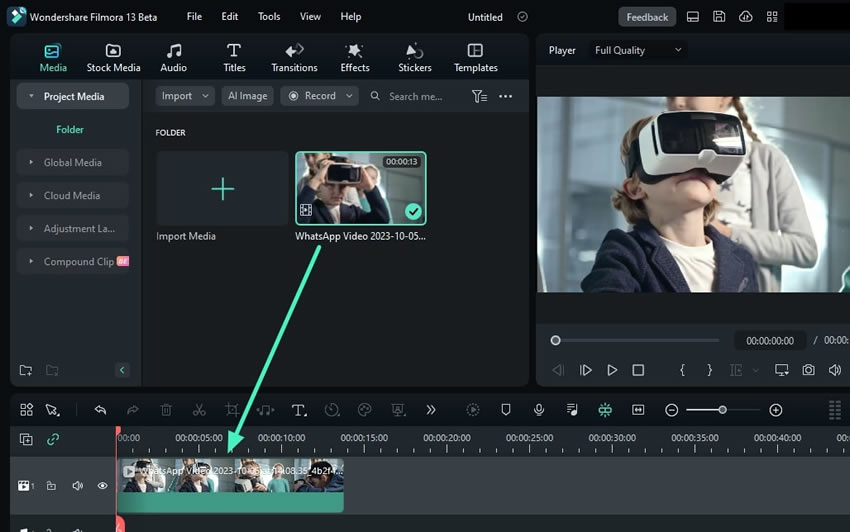
ขั้นตอนที่ 2เลือกฟีเจอร์ AI Frame Interpolation
เพื่อเข้าถึงฟีเจอร์ AI Frame Interpolation ไปที่แท็บ "Speed" บนแผงการตั้งค่าด้านขวา เลือก "Uniform Speed" และคุณจะพบตัวเลือก "AI Frame Interpolation" ด้านล่าง
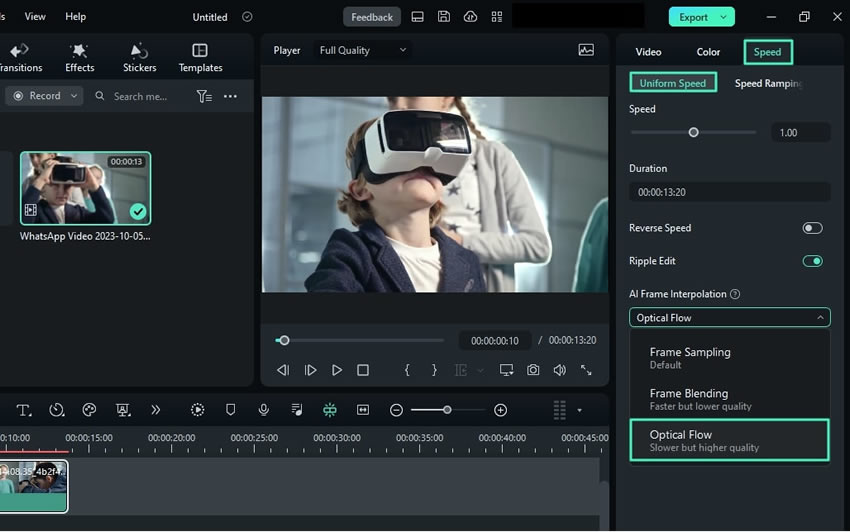
จากตรงนั้น คุณสามารถเลือกระหว่าง "Frame Blending" และ "Optical Flow" ตามความต้องการของวิดีโอของคุณ
- Frame Blending เป็นเทคนิคที่ผสมเฟรมที่อยู่ติดกันเพื่อสร้างการเปลี่ยนผ่านที่ราบรื่นระหว่างกัน วิธีนี้ใช้ได้ดีสำหรับวิดีโอที่มีการเคลื่อนไหวปานกลาง มันเร็วกว่าแต่สร้างคุณภาพที่ต่ำกว่า
- ในขณะที่ Optical Flow วิเคราะห์การเคลื่อนไหวภายในวิดีโอและใช้อัลกอริทึมเพื่อสร้างเฟรมใหม่ตามการเคลื่อนไหวที่ตรวจพบ วิธีนี้เหมาะสำหรับฉากแอ็คชั่นที่เคลื่อนไหวเร็ว ให้ผลลัพธ์คุณภาพสูงขึ้น แต่ความเร็วในการประมวลผลอาจช้ากว่า
ขั้นตอนที่ 3ใช้ฟีเจอร์การทำให้มีเสถียรภาพ
ไปที่แผงคุณสมบัติทางด้านขวาของอินเทอร์เฟซและเลือก Video > AI Tools > Stabilization. เปิดใช้งานตัวเลือก Stabilization และ Filmora จะวิเคราะห์และทำให้วิดีโอมีเสถียรภาพโดยอัตโนมัติสำหรับคุณ
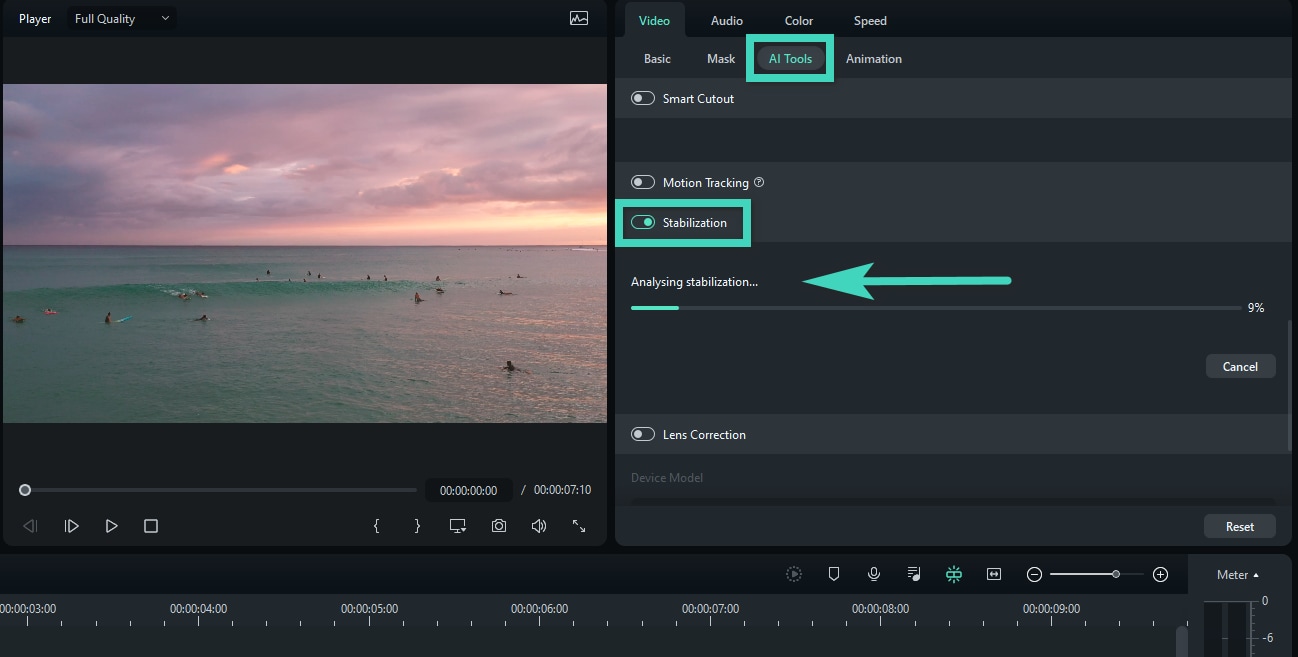
ขั้นตอนที่ 4ส่งออกวิดีโอของคุณ
เมื่อคุณพอใจกับผลลัพธ์แล้ว คุณสามารถปรับการตั้งค่าเอาต์พุต จากนั้นคลิกส่งออกเพื่อบันทึกลงในอุปกรณ์ของคุณและดูผลลัพธ์ของ AI Interpolation
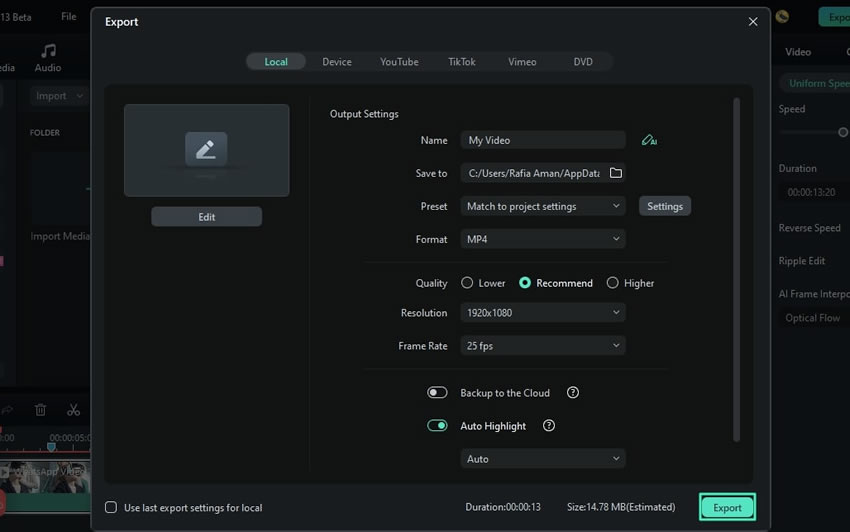
ส่วนที่ 3. วิธีการใช้ AI Video Interpolation แบบออนไลน์
หากคุณสะดวกกับเครื่องมือออนไลน์มากกว่า Veed.io สามารถเป็นหนึ่งในตัวเลือกสำหรับ AI Video interpolation แบบออนไลน์ อย่างไรก็ตาม โปรดทราบว่ามันมีข้อจำกัดบางอย่างเช่นเดียวกับเครื่องมือออนไลน์อื่นๆ เราได้รวบรวมไว้ให้คุณพิจารณาที่นี่
ข้อดี:
- เข้าถึงได้ง่ายจากอุปกรณ์ใดก็ได้ที่มีการเชื่อมต่ออินเทอร์เน็ต
- ไม่จำเป็นต้องติดตั้งซอฟต์แวร์ใดๆ
- คุณสามารถปรับอัตราเฟรมตามความต้องการของคุณ
ข้อเสีย:
- ผลลัพธ์อาจไม่แม่นยำหรือมีคุณภาพสูงเท่ากับที่ทำได้ด้วยซอฟต์แวร์เดสก์ท็อป
- การประมวลผลวิดีโอของคุณอาจใช้เวลานาน
- หากคุณใช้เวอร์ชันฟรี จะมีข้อจำกัดเกี่ยวกับคุณภาพวิดีโอและอัตราเฟรม
- ขาดฟีเจอร์การแก้ไขวิดีโอขั้นสูง
- ต้องการการเชื่อมต่ออินเทอร์เน็ตที่เสถียรและเร็วเพื่อหลีกเลี่ยงประสิทธิภาพที่ช้าและการหยุดชะงัก
เพื่อใช้ AI Video interpolation แบบออนไลน์ กับ Veed.io คุณเพียงแค่ทำตามขั้นตอนด้านล่าง:
- ขั้นตอนที่ 1: ไปที่ Veed.io และอัปโหลดไฟล์วิดีโอของคุณ บนอินเทอร์เฟซการแก้ไขของ Veed.io คุณสามารถปรับปรุงวิดีโอของคุณโดยการใช้เอฟเฟกต์หรือทำการปรับเปลี่ยนใดๆ เช่น การเปลี่ยนความเร็วหรือการครอปวิดีโอ
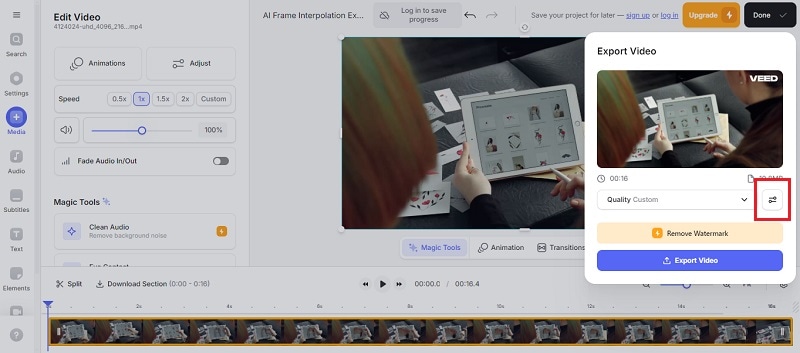
- ขั้นตอนที่ 2: เมื่อวิดีโอของคุณพร้อมแล้ว ให้คลิก เสร็จสิ้น และเปิดการตั้งค่าก่อนทำการส่งออก ซึ่งจะช่วยให้คุณสามารถเปลี่ยนอัตราเฟรมได้
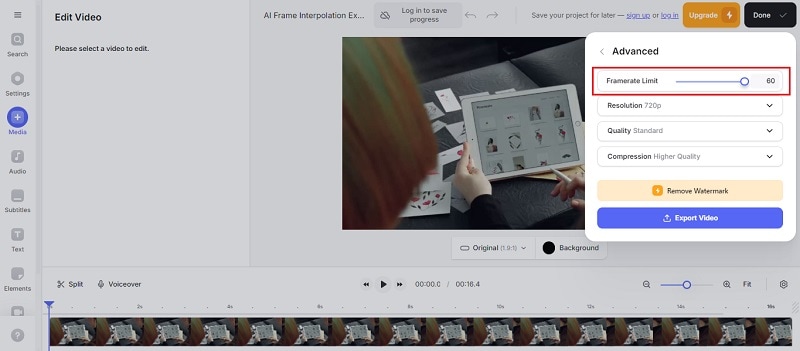
- ขั้นตอนที่ 3: เปลี่ยน ขอบเขตอัตราเฟรม ตามความต้องการของคุณโดยใช้แถบเลื่อนหรือใส่ตัวเลขด้วยตนเอง คลิก ส่งออกวิดีโอ เพื่อบันทึกวิดีโอของคุณ
สรุป
ในปัจจุบัน มีเครื่องมือตัดต่อวิดีโอมากมายที่สามารถช่วยคุณในหลายกรณี ดังนั้นคุณสามารถแก้ไขผลลัพธ์วิดีโอของคุณที่ไม่เหมาะสมได้อย่างง่ายดาย ตัวอย่างเช่น เมื่อวิดีโอของคุณมีคุณภาพต่ำ คุณอาจคิดที่จะถ่ายใหม่ แต่นั่นอาจใช้เวลาและค่าใช้จ่าย
ด้วยเครื่องมือ AI video interpolation คุณสามารถทำให้วิดีโอของคุณเรียบขึ้นเพื่อให้ผลลัพธ์วิดีโอของคุณดีขึ้น Wondershare Filmora มีคุณสมบัตินี้ โดยสร้างเฟรมโดยอัตโนมัติเพื่อให้มั่นใจว่าการเปลี่ยนผ่านจะราบรื่น เครื่องมือนี้ยังรองรับรูปแบบต่างๆ พร้อมซอฟต์แวร์ที่ใช้งานง่ายและราคาไม่แพง เหมาะสมอย่างยิ่งสำหรับการตัดต่อวิดีโอคุณภาพสูง

