

เคยบันทึกรูปภาพแล้วพบว่ามีสติกเกอร์บังส่วนหนึ่งของภาพหรือไม่? เครื่องมือเอาสติกเกอร์ออกจากรูปสามารถช่วยแก้ไขได้ในไม่กี่วินาที ไม่ว่าจะเป็นแท็กโซเชียลมีเดียลายน้ำหรือสติกเกอร์จากแอปแต่งรูป องค์ประกอบที่ไม่ต้องการเหล่านี้อาจรบกวนจุดเด่นที่แท้จริงของภาพได้
โชคดีที่มีวิธีง่ายๆ ในการลบสติกเกอร์ออกจากรูปภาพบทความนี้จะแนะนำวิธีและเครื่องมือที่คุณสามารถใช้ได้ พร้อมเคล็ดลับในการทำให้มีประสิทธิภาพ ประหยัดเวลาและแรงของคุณ
ด้วยเครื่องมือเอาสติกเกอร์ออกจากรูปที่เหมาะสม คุณสามารถทำความสะอาดรูปภาพของคุณและให้ดูคมชัดเหมือนใหม่ มาเริ่มกันเลย!

ในบทความนี้
ส่วนที่ 1 เหตุผลที่ต้องลบสติกเกอร์ออกจากรูปภาพ
สติกเกอร์บนรูปอาจดูสนุกในตอนแรก แต่สามารถทำให้ภาพสวยๆ เสียได้ทันที โดยเฉพาะถ้าสติกเกอร์นั้นบังส่วนสำคัญของภาพ นี่เองที่หลายคนหันมาใช้เครื่องมือเอาสติกเกอร์ออกจากรูปเพื่อแก้ไขภาพได้รวดเร็วและสะอาด
เหตุผลทั่วไปในการลบสติกเกอร์ออกจากรูปภาพ เช่น
- คุณต้องการนำภาพไปใช้งานต่อ แต่มีไอคอนแอปหรืองานตัดต่อจำนวนมากรบกวน
- คุณบันทึกหน้าจอจากโซเชียลมีเดียที่มีสติกเกอร์ ลายน้ำ หรือภาพซ้อนอื่นๆ
- ภาพถ่ายแบบมืออาชีพต้องดูเนี๊ยบและไม่มีสิ่งรบกวนสายตา
- แอปแต่งภาพบางตัววางตราแอปหรือลายน้ำโดยอัตโนมัติ
สติกเกอร์เหล่านี้มีหลายประเภท ตัวอย่างเช่น อาจเป็นอิโมจิแสดงความรู้สึก, วันที่และเวลาของภาพชื่อผู้ใช้โลโก้แอปไอคอนตกแต่ง หรือแม้แต่แท็กโปรโมท ไม่ว่าจะเป็นแบบใด การลบออกช่วยคืนความสมบูรณ์เดิมให้กับภาพของคุณ
แต่การลบสติกเกอร์อาจไม่ใช่เรื่องง่าย งานตัดต่อด้วยมืออาจกินเวลานาน และเครื่องมือที่คุณภาพต่ำอาจทำให้รูปภาพเบลอหรือผิดเพี้ยน ดังนั้นการเลือกใช้เครื่องมือเอาสติกเกอร์ออกจากรูปที่ถูกต้องจะช่วยลบภาพได้รวดเร็วโดยไม่เสียความคมชัด
ส่วนที่ 2 วิธีการลบสติกเกอร์ออกจากรูปภาพ
กำลังสงสัยไหมว่าจะลบสติกเกอร์จากภาพโดยไม่ทำลายภาพต้นฉบับได้อย่างไร? คุณทำได้แน่นอน! มีหลากหลายวิธีที่เชื่อถือได้ ไม่ว่าจะใช้คอมพิวเตอร์ มือถือ หรือเครื่องมือออนไลน์ ต่อไปนี้คือ 3 วิธีง่ายๆ ที่คุณสามารถทดลองใช้
วิธีที่ 1 ใช้ซอฟต์แวร์บนคอมพิวเตอร์
การลบสติกเกอร์ออกจากภาพด้วยพีซีช่วยให้คุณควบคุมการตัดต่อได้มากขึ้นWondershare Filmoraเป็นโปรแกรมตัดต่อที่เหมาะสำหรับงานนี้ ด้วยฟีเจอร์ AI Object Removerที่สามารถตรวจจับและลบสติกเกอร์ที่ไม่ต้องการออกจากภาพและวิดีโอได้อย่างรวดเร็ว
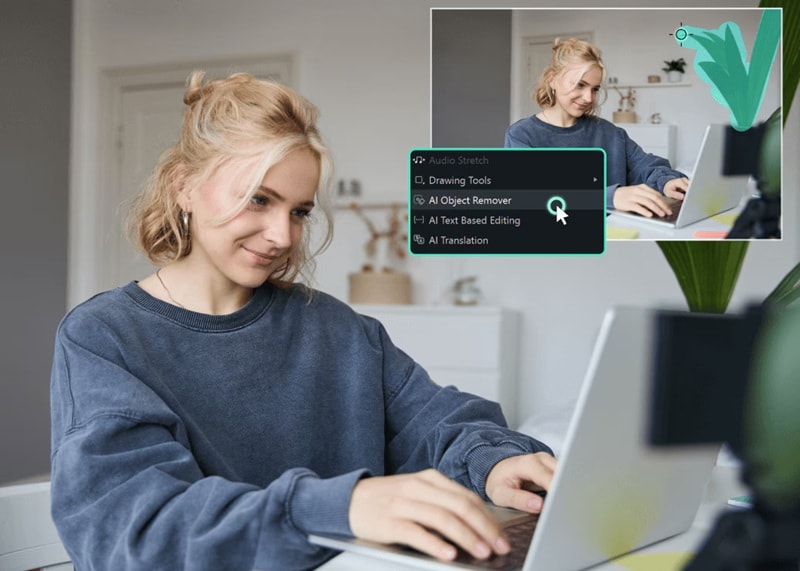
ทำตามขั้นตอนง่ายๆ เหล่านี้เพื่อลบสติกเกอร์จากรูปภาพของคุณด้วยเครื่องมือ AI Object Remover ของ Filmora:
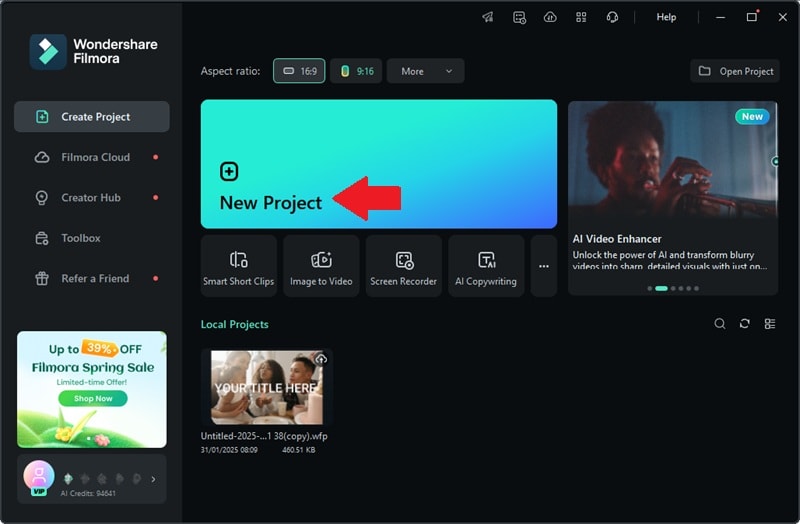
- ขั้นตอนที่ 1เปิด Filmora และสร้างโปรเจกต์ใหม่
เริ่มจากเปิดโปรแกรม Filmora บนคอมพิวเตอร์ของคุณ ไปที่สร้างโปรเจกต์แท็บ > คลิกโปรเจกต์ใหม่เพื่อเริ่มตัดต่อกับผืนผ้าใบเปล่า

 ดาวน์โหลดอย่างปลอดภัย

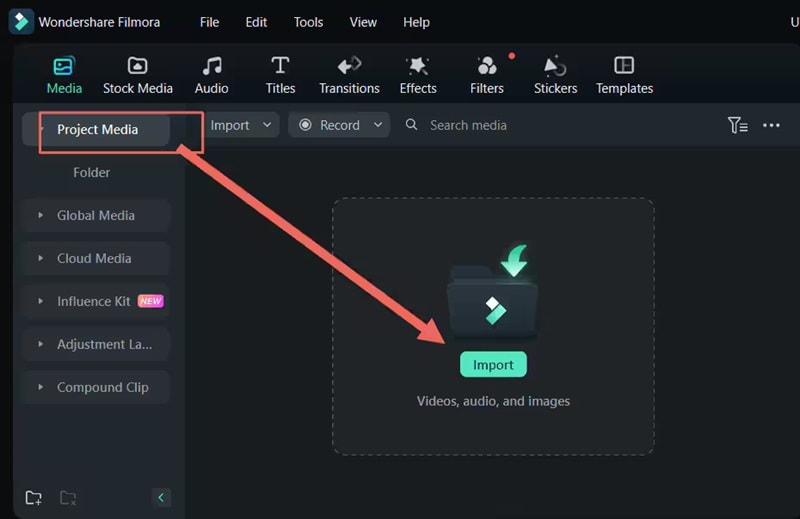
- ขั้นตอนที่ 2นำเข้าภาพที่มีสติกเกอร์
ไปที่มีเดียแท็บ >โปรเจกต์มีเดีย> คลิกนำเข้าเพื่อเพิ่มภาพที่มีสติกเกอร์ที่คุณต้องการลบ
เมื่อภาพถูกนำเข้าแล้ว ให้นำไปไว้ในไทม์ไลน์ที่ด้านล่างของหน้าจอ
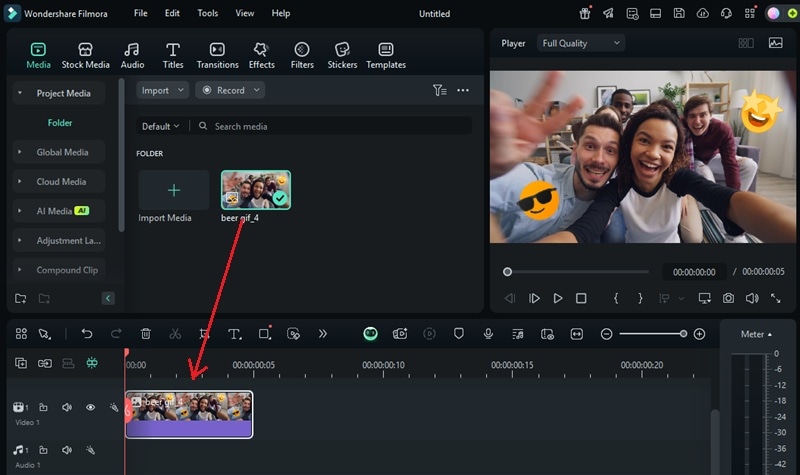
- ขั้นตอนที่ 3เลือกใช้เครื่องมือ AI Object Remover
คลิกที่แทร็กภาพในไทม์ไลน์ของคุณเพื่อไฮไลท์ ในแถบเครื่องมือตัดต่อ ไปที่AI Tools > ฟีเจอร์ AI Object Removerแล้วคลิกที่Eraserเพื่อเปิดใช้งานเครื่องมือนี้
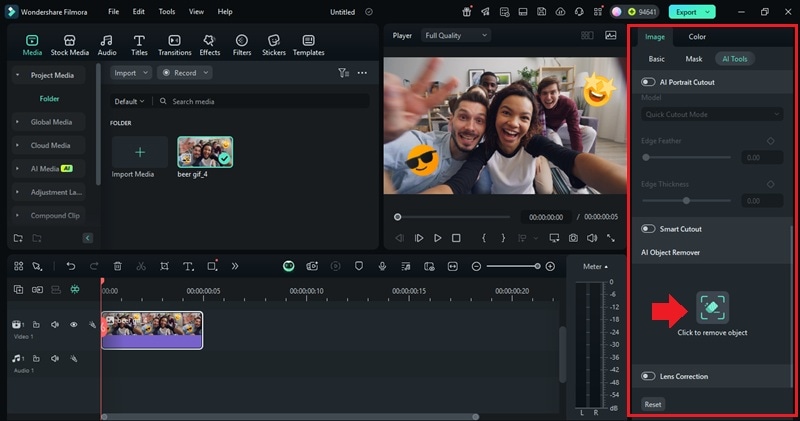
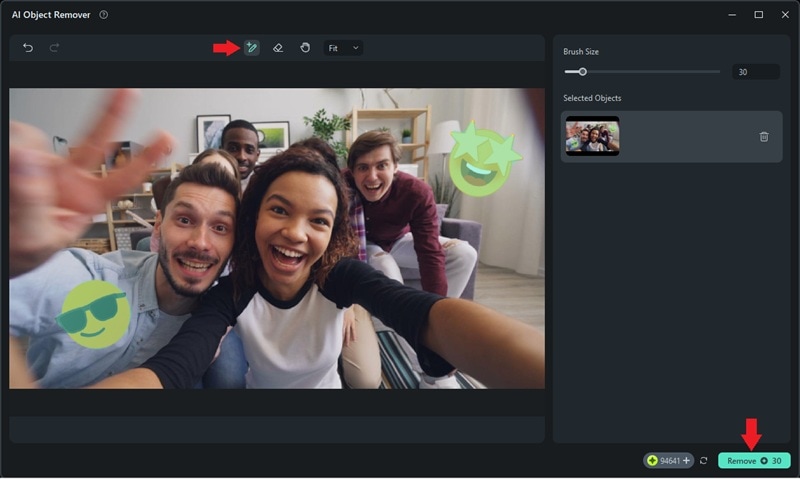
ใช้แปรงอัจฉริยะระบายบริเวณที่มีสติกเกอร์ที่ต้องการลบ เมื่อลากคลุมจนหมดแล้วให้คลิกลบออกแล้วปล่อยให้ Filmora จัดการที่เหลือเอง
- ขั้นตอนที่ 4ตรวจสอบและบันทึกรูปที่ปราศจากสติกเกอร์ของคุณ
เช็คผลลัพธ์ในหน้าต่างแสดงตัวอย่าง
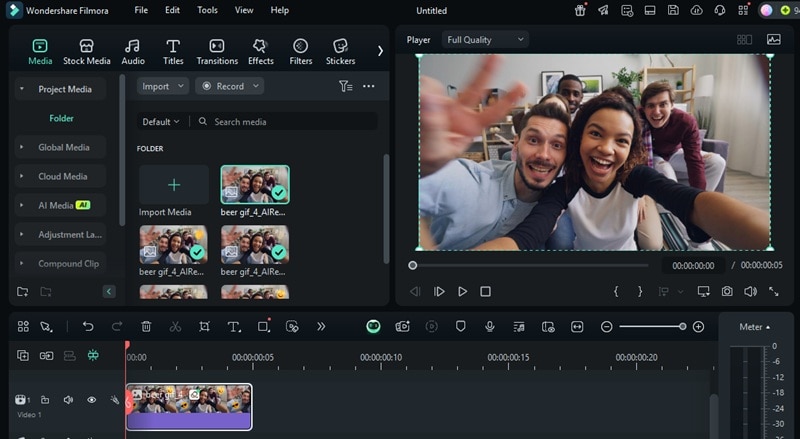
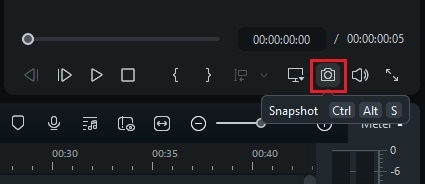
ถ้าดูเรียบร้อยแล้ว คลิกที่Snapshotเพื่อส่งออกรูปภาพที่ตัดต่อเสร็จแล้วเป็นไฟล์ JPG หรือ PNG
วิธีที่ 2 ใช้แอปบนมือถือ
ชอบตัดต่อบนมือถือใช่ไหม? Filmora บนมือถือก็ตอบโจทย์ มีให้ใช้ทั้ง Android และ iOS สะดวกสำหรับการแก้ไขด่วนทุกที่ทุกเวลา แค่ใช้AI Removerคุณสามารถลบสติกเกอร์ออกจากภาพได้โดยไม่ต้องมีทักษะตัดต่อขั้นสูง
ทำตามขั้นตอนนี้เพื่อลบสติกเกอร์หรือวัตถุไม่ต้องการออกจากรูปคุณด้วย Filmora บนมือถือ:
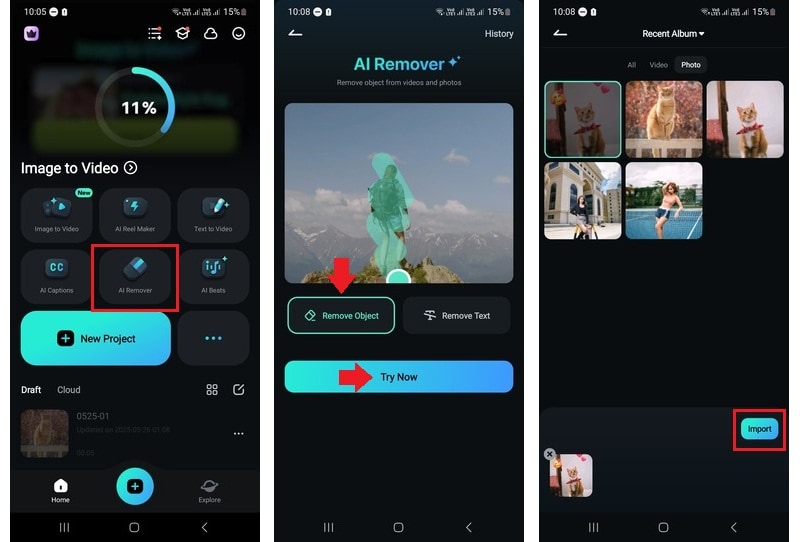
- ขั้นตอนที่ 1เปิดใช้เครื่องมือ AI Remover
- เปิดแอป Filmora บนมือถือของคุณ บนหน้าหลักแตะที่AI Removerจากเมนูลัด
- ถ้าไม่พบแตะที่ไอคอนสามจุดเพื่อค้นหาในเมนูเครื่องมือ
- เลือกRemove Objectแล้วกดลองเดี๋ยวนี้ที่ด้านล่างเพื่อเริ่มลบสติกเกอร์จากภาพ
ดาวน์โหลดอย่างปลอดภัย
- ขั้นตอนที่ 2นำเข้ารูปภาพ
เลือกภาพที่มีสติกเกอร์ที่ต้องการลบ จากนั้นแตะที่นำเข้าเพื่อโหลดเข้าโปรแกรม
- ขั้นตอนที่ 3เลือกวัตถุที่ต้องการลบ
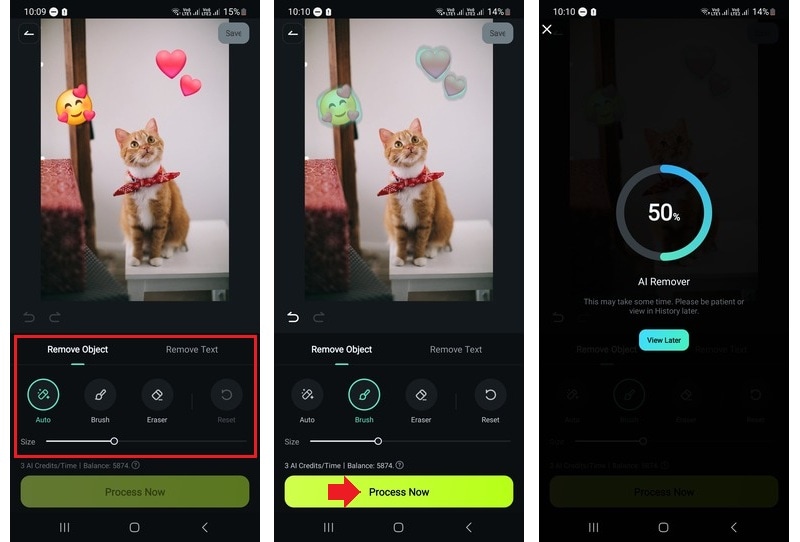
ในเมนู Remove Object จะมีตัวเลือกดังนี้
- Auto: ตรวจจับและลบวัตถุที่เลือกโดยอัตโนมัติด้วยการแตะครั้งเดียว เหมาะสำหรับการลบอย่างรวดเร็ว
- แปรง: ใช้เครื่องมือนี้เพื่อไฮไลต์สติ๊กเกอร์หรือพื้นที่ที่ต้องการลบด้วยตนเอง เยี่ยมสำหรับการเลือกอย่างแม่นยำ
- ยางลบ: ช่วยให้คุณลบส่วนที่เลือกด้วยแปรงได้ หากคุณไฮไลต์มากเกินไป
- รีเซ็ต: หากต้องการล้างการเลือกทั้งหมดในปัจจุบัน เพื่อเริ่มต้นใหม่
ใช้ปลายนิ้ววาดเหนือสติ๊กเกอร์ที่คุณต้องการลบออกจากภาพ คุณสามารถปรับขนาดเพื่อให้เข้ากับรูปทรงของสติ๊กเกอร์ได้ดีขึ้นเพื่อความแม่นยำ
- ขั้นตอนที่ 4ประมวลผลด้วย AI Remover
เมื่อคุณเลือกเสร็จแล้ว ให้แตะประมวลผลทันทีที่ปุ่มด้านล่างหน้าจอ จากนั้นรอให้ Filmora ลบสติ๊กเกอร์หรือวัตถุที่เลือก
- ขั้นตอนที่ 5ดูตัวอย่างและบันทึกการแก้ไข
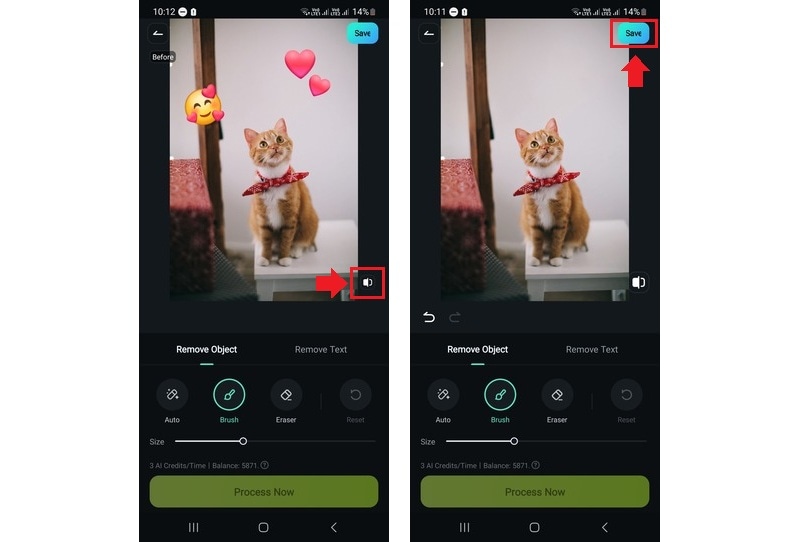
- แตะค้างที่ก่อนและหลังไอคอนเพื่อดูภาพก่อนและหลังและตรวจสอบผลลัพธ์
- หากคุณพอใจกับผลลัพธ์ ให้แตะบันทึกเพื่อดาวน์โหลดภาพที่ได้รับการแก้ไขลงในอุปกรณ์ของคุณ
วิธีที่ 3 ใช้เครื่องมือออนไลน์
หากคุณไม่ต้องการติดตั้งแอปหรือซอฟต์แวร์เพิ่มเติม เครื่องมือออนไลน์คือวิธีที่รวดเร็วและง่ายในการลบสติ๊กเกอร์ออกจากภาพ พวกเขาทำงานผ่านเบราว์เซอร์ เหมาะสำหรับการแก้ไขแบบไม่เป็นทางการหรือครั้งเดียว ต่อไปนี้เป็นเครื่องมือออนไลน์ที่สามารถใช้ได้:
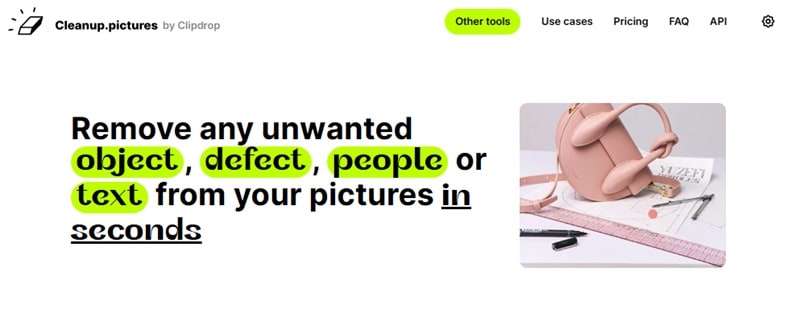
Cleanup.pictures เป็นตัวแก้ไขภาพบนเว็บที่ขับเคลื่อนด้วย AI ช่วยลบสติ๊กเกอร์ ข้อความ หรือองค์ประกอบที่ไม่ต้องการ เพียงอัปโหลดรูปภาพ วาดตรงพื้นที่ที่ต้องการทำความสะอาด แล้วเครื่องมือจะจัดการให้เสร็จในไม่กี่วินาที
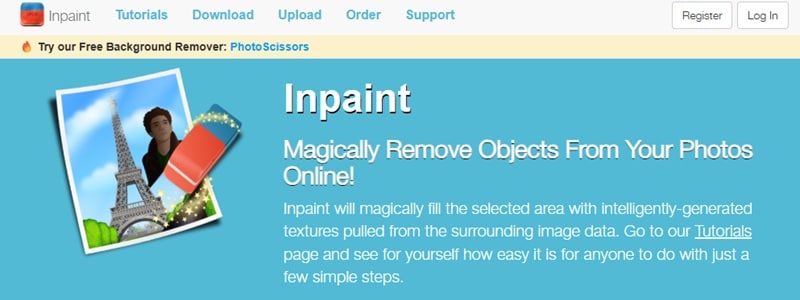
Inpaint เป็นเครื่องมือผ่านเบราว์เซอร์ที่ให้คุณไฮไลต์วัตถุที่ต้องการลบ เมื่อเลือกแล้ว เครื่องมือจะผสานพิกเซลรอบๆ เพื่อเติมเต็มพื้นที่ เป็นตัวเลือกที่ดีสำหรับการแก้ไขแบบรวดเร็ว
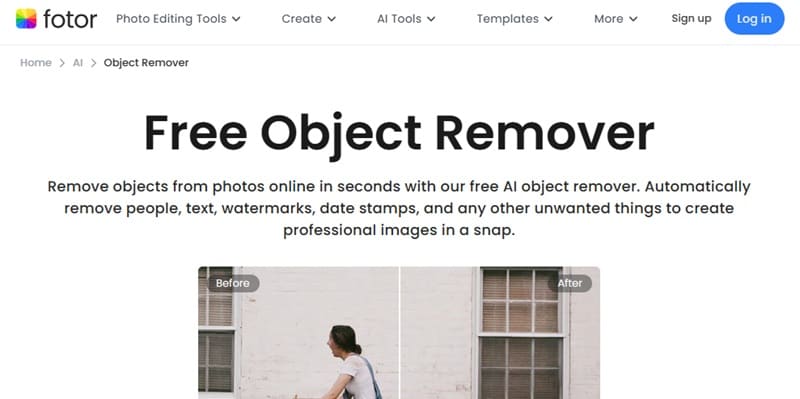
Fotor มีเครื่องมือการลบวัตถุในตัวเป็นส่วนหนึ่งของตัวแก้ไขภาพออนไลน์ หลังจากอัปโหลดภาพ คุณสามารถใช้แปรงเพื่อทำเครื่องหมายสติ๊กเกอร์ และ Fotor จะลบออกในขณะที่พยายามให้ผลลัพธ์ดูเป็นธรรมชาติ
สิ่งที่ต้องคำนึงเมื่อใช้เครื่องมือออนไลน์
แม้ว่าเครื่องมือออนไลน์จะสะดวกในการลบสติ๊กเกอร์จากภาพ แต่ก็มีข้อจำกัดบางประการที่ควรพิจารณา:
- บางแพลตฟอร์มลดความละเอียดของภาพเว้นแต่จะอัปเกรดแผนเป็นแบบเสียเงิน
- คุณอาจต้องสร้างบัญชีเพื่อเข้าถึงฟีเจอร์เต็มหรือดาวน์โหลดภาพคุณภาพสูง
- ผลลัพธ์อาจแตกต่าง ขึ้นอยู่กับพื้นหลังของภาพหรือการวางตำแหน่งสติ๊กเกอร์
Part 3. เคล็ดลับการลบสติ๊กเกอร์อย่างมีประสิทธิภาพ
การเรียนรู้วิธีลบสติ๊กเกอร์ออกจากภาพด้วยเครื่องมือบนเดสก์ท็อป มือถือ และออนไลน์ เป็นเพียงจุดเริ่มต้น แต่มีสิ่งที่คุณต้องทำเพื่อให้ได้ผลลัพธ์ดีที่สุด ด้านล่างเป็นคำเตือนง่ายๆ เพื่อให้การแก้ไขภาพราบรื่นและดูดี
- ใช้ภาพความละเอียดสูง
การทำงานกับภาพความละเอียดสูงช่วยให้มีพื้นที่แก้ไขมากขึ้นโดยไม่สูญเสียความคมชัด สติ๊กเกอร์มักปิดรายละเอียดเล็กๆ ภาพคุณภาพต่ำจะเบลอเมื่อพยายามลบออก
- สำรองภาพต้นฉบับ
ก่อนทำการแก้ไขใดๆ ให้บันทึกสำเนาภาพต้นฉบับ หากมีอะไรผิดพลาด คุณสามารถเริ่มต้นใหม่โดยไม่สูญเสียไฟล์ต้นฉบับ
- เลือกเครื่องมือให้เหมาะกับงาน
แต่ละวิธีมีข้อดีของตัวเอง เช่น เครื่องมือออนไลน์สำหรับการแก้ไขเร็ว แอปมือถือสำหรับใช้งานขณะเดินทาง และซอฟต์แวร์เดสก์ท็อปสำหรับควบคุมมากกว่า เลือกให้ตรงกับความซับซ้อนที่ต้องการ
- ใช้เวลาในการเลือกพื้นที่
ควรใช้เวลาเมื่อใช้แปรงหรือเลือกพื้นที่ด้วยมือ รีบทำอาจเกิดขอบไม่เรียบหรือผลลัพธ์ที่ไม่ดี ใช้แปรงขนาดเล็กหรือซูมเข้าหาเพื่อความแม่นยำ โดยเฉพาะบริเวณขอบหรือรายละเอียดเล็กๆ
เคล็ดลับเหล่านี้อาจดูง่าย แต่ช่วยให้ภาพสุดท้ายดูเป็นธรรมชาติและน่าสนใจยิ่งขึ้น เมื่อคุณคุ้นเคยกับกระบวนการ การลบสติ๊กเกอร์จากภาพจะง่ายและเชื่อถือได้มากขึ้น
สรุป
การใช้ตัวลบสติ๊กเกอร์จากภาพเป็นวิธีที่ง่ายที่สุดในการทำความสะอาดภาพของคุณโดยไม่ต้องใช้เวลาหลายชั่วโมงกับการแก้ไขแบบแมนนวล คุณมีตัวเลือกมากมายตั้งแต่เดสก์ท็อป แอปมือถือ และแพลตฟอร์มออนไลน์สำหรับการแก้ไขเร็ว
แล้วจะลบสติ๊กเกอร์จากภาพโดยไม่เสียคุณภาพได้หรือไม่? ได้แน่นอน ตราบใดที่คุณใช้วิธีที่ถูกต้องและปฏิบัติตามเคล็ดลับง่ายๆ ผลลัพธ์จะดูกลมกลืนและมืออาชีพ
พร้อมลบสติ๊กเกอร์ออกจากภาพแล้วใช่ไหม? ลองใช้ Filmora หรือเครื่องมือออนไลน์ที่กล่าวถึงข้างต้นและเริ่มแก้ไขภาพของคุณวันนี้
- เอฟเฟกต์วิดีโอ/เสียงมหาศาลและสินทรัพย์สร้างสรรค์
- AI อันทรงพลังสำหรับการสร้างเนื้อหาง่ายดาย
- ใช้งานง่าย เหมาะทั้งมืออาชีพและมือใหม่
- รองรับ Mac, Windows, iOS และ Android


