

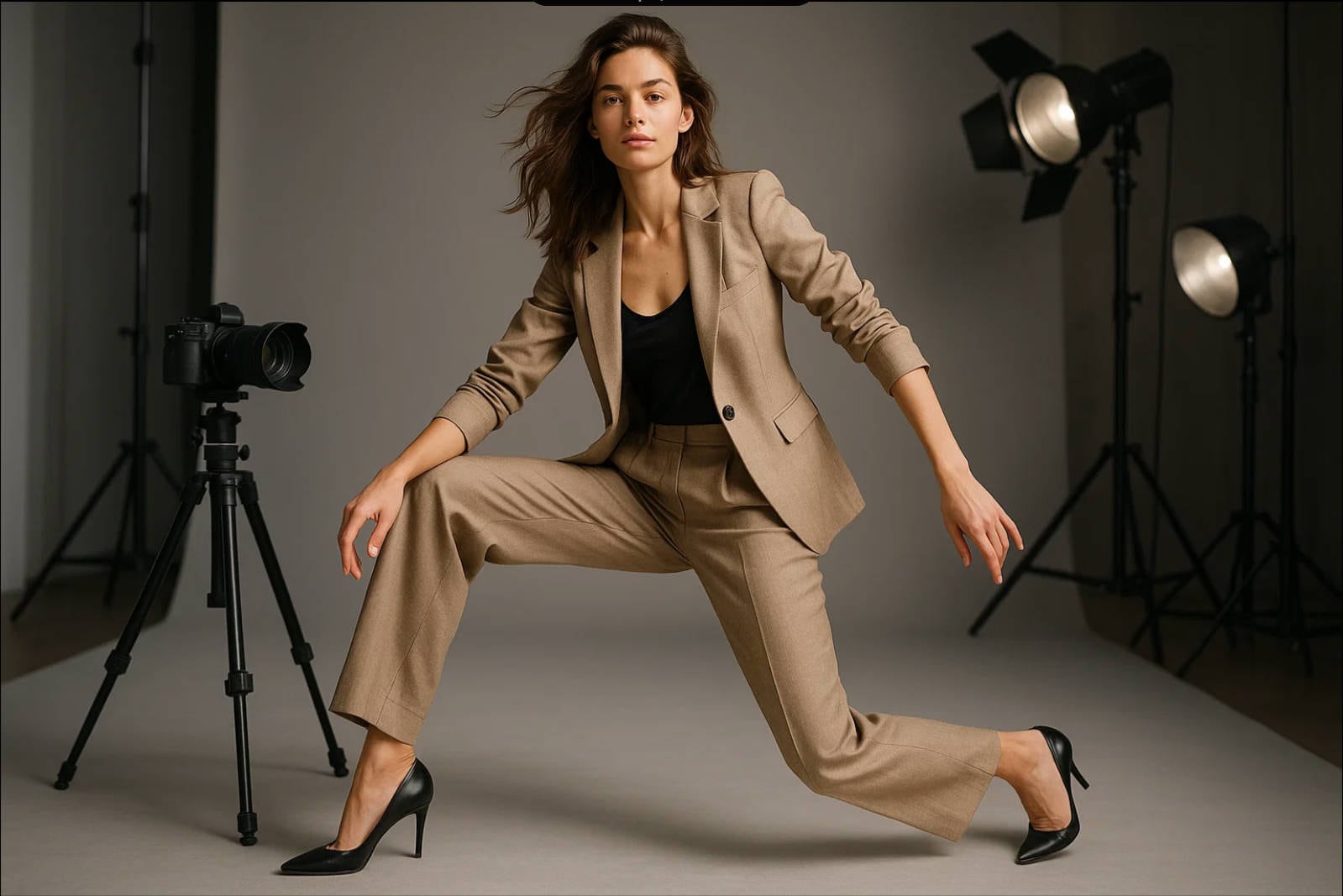
สำหรับช่างภาพมืออาชีพ การมีตัวอย่างท่าทางที่ถูกต้องถือเป็นสิ่งสำคัญในการถ่ายภาพแฟชั่นให้ได้ผลลัพธ์ที่ดีที่สุด ศิลปินต้องการตัวอย่างท่าทางที่ละเอียดเพื่อพัฒนาสเก็ตช์ของตน นักออกแบบจำเป็นต้องจับการเคลื่อนไหวของตัวละครอย่างแม่นยำ และช่างภาพได้รับประโยชน์จากการสร้างตัวอย่างองค์ประกอบภาพอย่างรวดเร็วสำหรับการถ่ายภาพของตน
หนึ่งในเครื่องมือที่มีตัวอย่างท่าทางโดยละเอียดก็คือ Stable Diffusion ซึ่งเป็นเครื่องมือสร้างภาพด้วย AI ที่สามารถสร้างรูปภาพที่ละเอียดจากข้อความ จึงมีคุณค่าอย่างมากสำหรับงานประเภทนี้ ในบทความนี้ เราจะพูดถึงทุกอย่างที่คุณควรรู้เกี่ยวกับวิธีสร้าง ท่าทางด้วย Stable Diffusion จาก prompt
ในบทความนี้
ส่วนที่ 1. แนวปฏิบัติที่ดีที่สุดในการเขียน Prompt ท่าทางด้วย Stable Diffusion
เมื่อสร้าง Prompt ท่าทางสำหรับ Stable Diffusion การปฏิบัติตามแนวปฏิบัติที่ดีที่สุดเหล่านี้จะช่วยให้คุณได้รูปภาพที่แม่นยำและสร้างสรรค์ทุกครั้ง ต่อไปนี้คือตัวอย่างที่คุณสามารถนำไปใช้ในการเขียน Prompt ท่าทางที่เหมาะสม Prompt ท่าทาง Stable Diffusion:
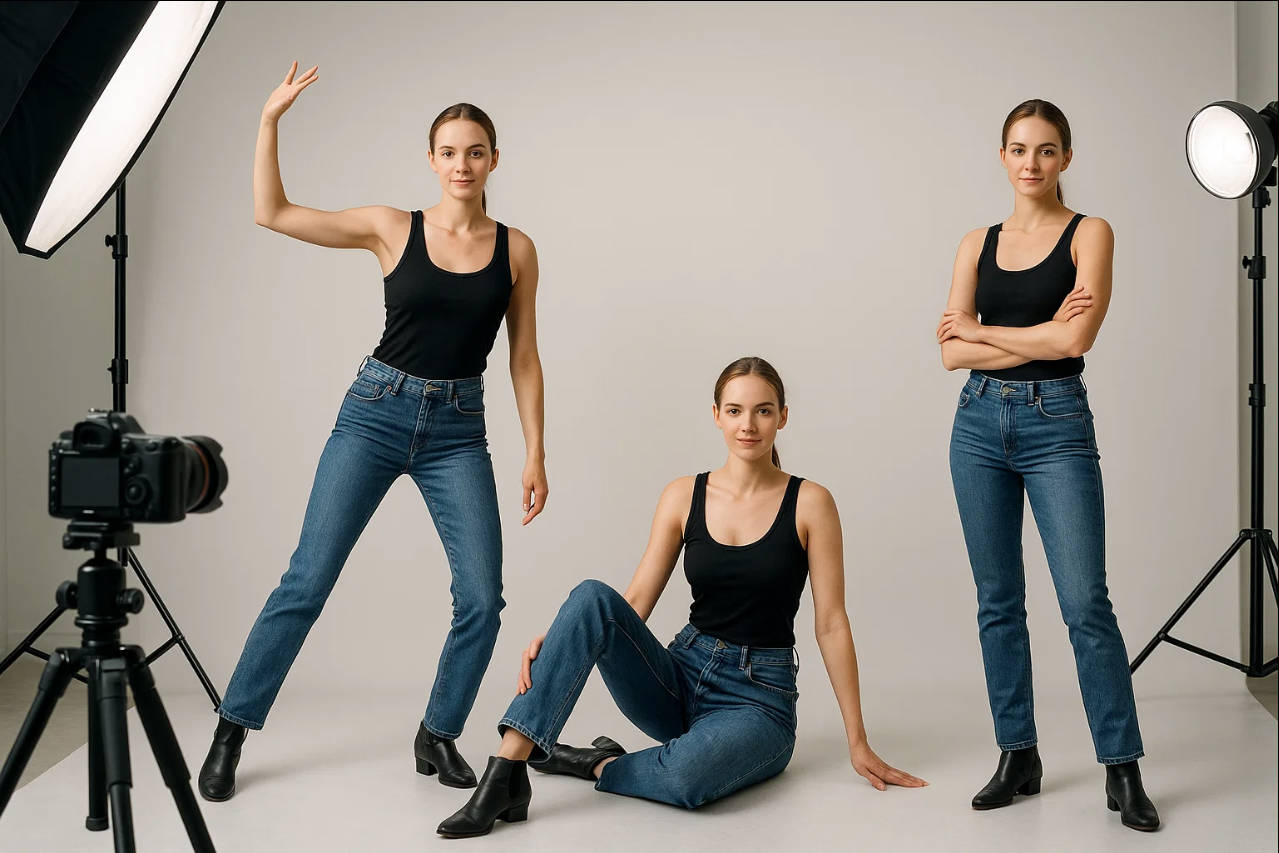
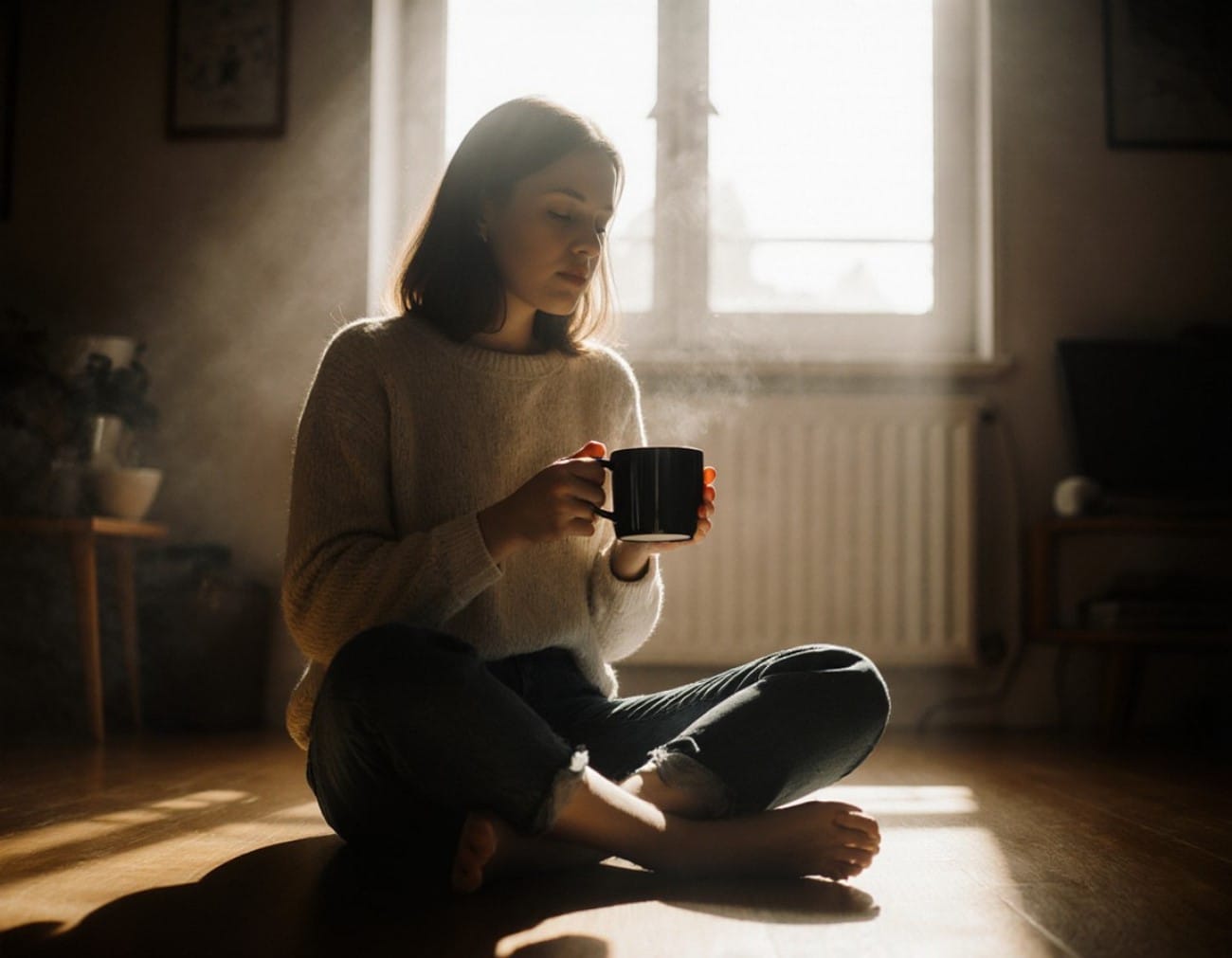
- เจาะจงให้ชัดเจน: อธิบายท่าทางให้ชัด เช่น “ผู้หญิงนั่งไขว่ห้างถือแก้วกาแฟ”
- กำหนดฉาก: ใส่บริบท เช่น “ไฟสตูดิโอ” หรือ “พื้นหลังมินิมอล” เพื่อกำหนดตำแหน่ง
- ใช้คำกริยาแสดงการกระทำ: คำอย่าง “วิ่ง”, “กระโดด”, หรือ “ยืดเหยียด” ทำให้ท่าทางดูมีพลังมากขึ้น
- เพิ่มสไตล์: กำหนดรูปแบบภาพด้วยคำว่า “สมจริง”, “อนิเมะ”, “เรนเดอร์ 3 มิติ” หรือ “ภาพยนตร์” เป็นต้น
ส่วนที่ 2. [คู่มือฉบับย่อ] วิธีสร้างภาพท่าทางที่ดีด้วย Stable Diffusion
ในการเริ่มต้นสร้างPrompt ท่าทางด้วย Stable Diffusionคุณต้องเลือกวิธีที่ต้องการสร้างภาพ วิธีการด้านล่างนี้มีรายละเอียดเพื่อช่วยให้คุณสร้างภาพท่าทางที่ดีขึ้น:
วิธีที่ 1. การสร้างภาพโดยใช้ Prompt โดยตรง
วิธีแรกคือการสร้างโดยตรงผ่านเครื่องมือออนไลน์ของ Stable Diffusion คุณสามารถป้อนข้อความ Prompt เพื่อสร้างท่าทาง และเลือกใช้ Negative Prompt เพื่อยกเว้นสิ่งที่ไม่ต้องการ ทำตามขั้นตอนด้านล่างเพื่อสร้างท่าทางด้วย Stable Diffusionด้วยข้อความ Prompt
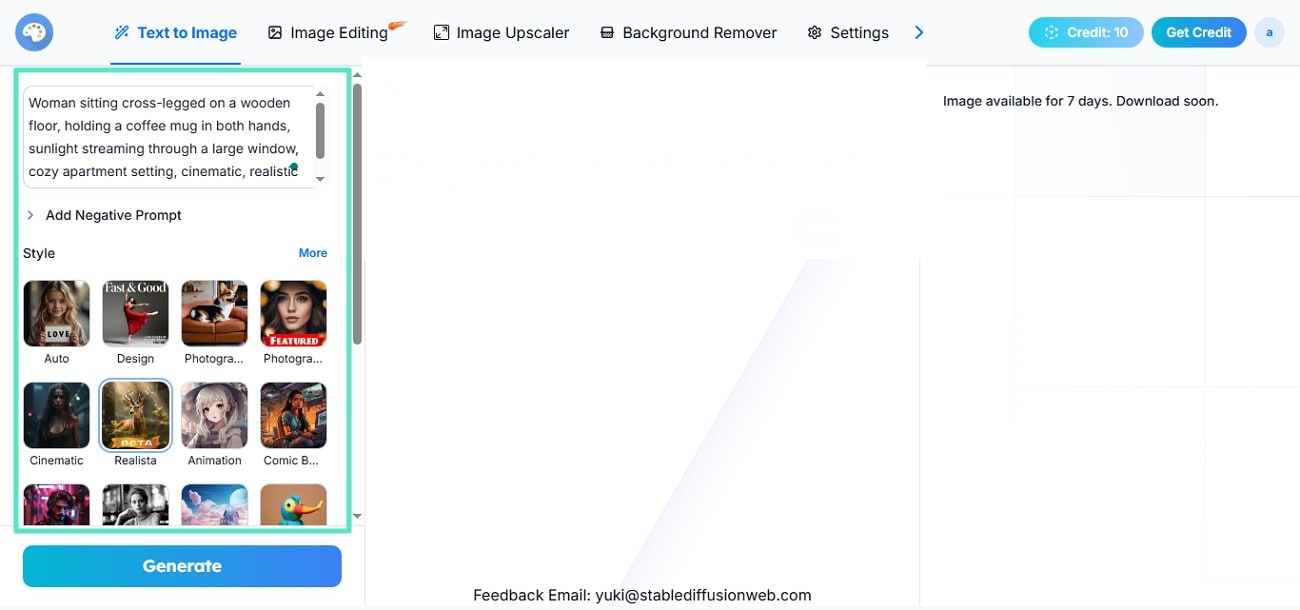
ขั้นตอนที่ 1 ใส่ข้อความ Prompt และเลือกสไตล์
- หลังจากเข้าสู่เครื่องมือให้ใส่ข้อความ Prompt ลงในช่องที่กำหนดไว้
- ระบุสิ่งที่ไม่ต้องการให้แสดงด้วย Negative Prompt
- จากนั้น เลือก “สไตล์” ของภาพจากตัวเลือกที่มีให้
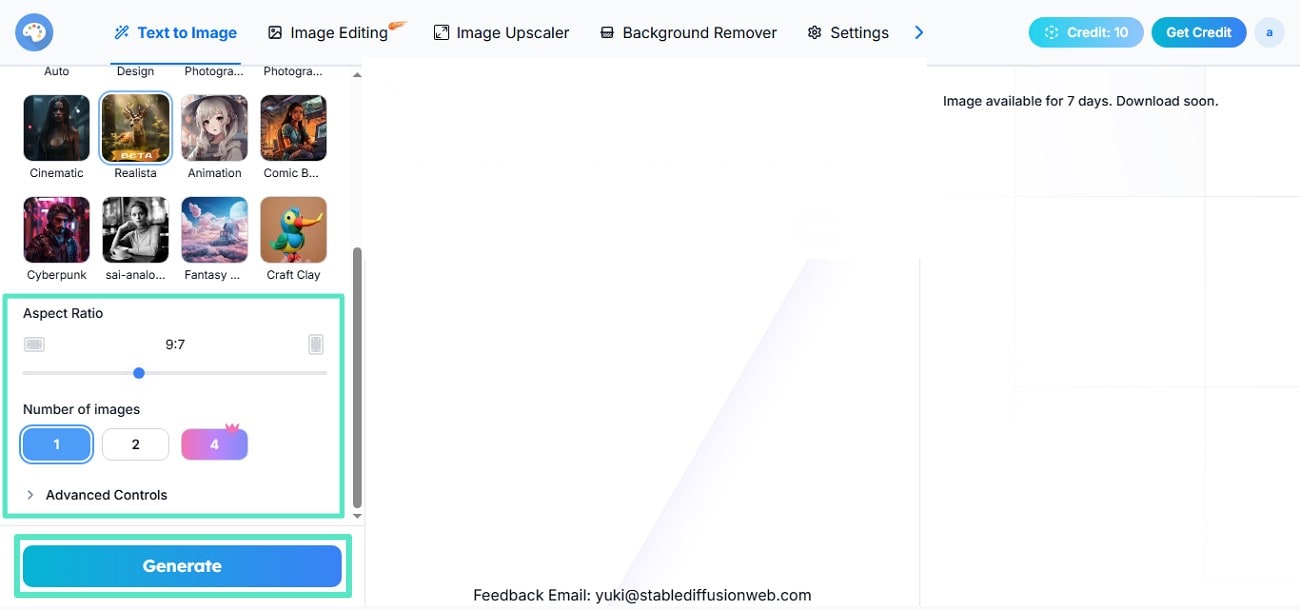
ขั้นตอนที่ 2 กำหนดอัตราส่วนภาพและจำนวนรูปภาพ
- เลื่อนดูหน้าและเลือก “อัตราส่วนภาพ” โดยการลากแถบเลื่อน
- จากนั้นเลือก “จำนวนรูปภาพ” และกดปุ่ม “สร้างภาพ”
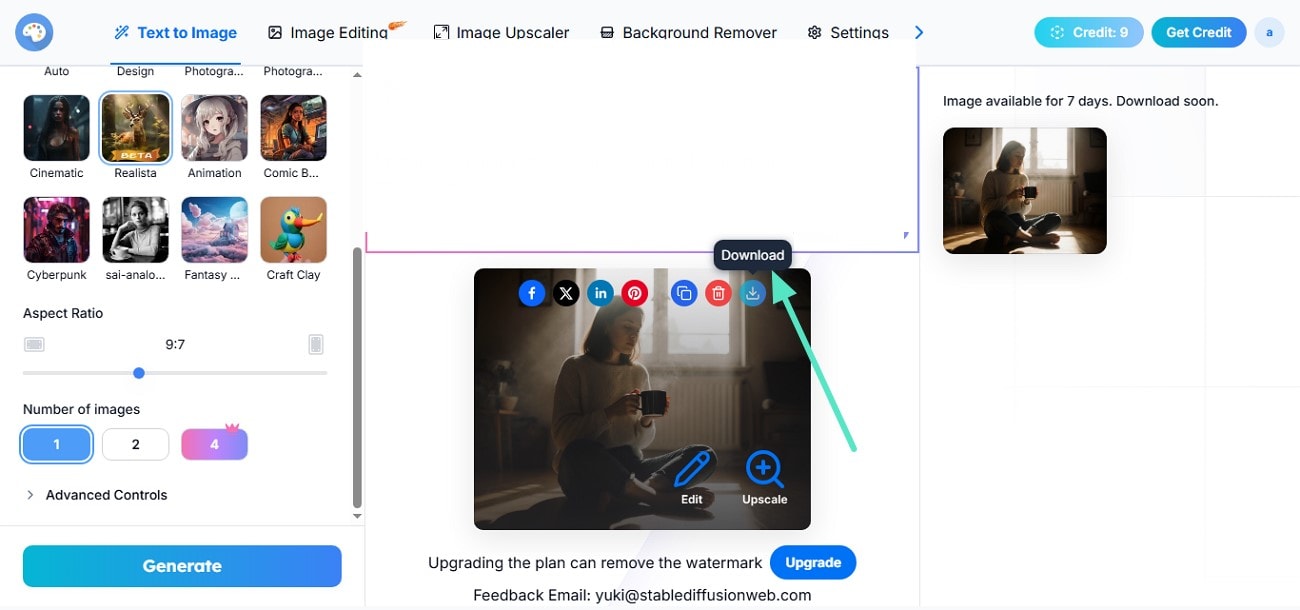
ขั้นตอนที่ 3 ตรวจสอบท่าทางและบันทึกภาพ
- เมื่อสร้างท่าทางเสร็จแล้ว ให้ดูตัวอย่างในหน้าต่างแสดงภาพ
- คุณสามารถเพิ่มความละเอียดให้ภาพด้วยตัวเลือก “Upscale”
- เมื่อพอใจกับผลลัพธ์ ให้กดปุ่ม “ดาวน์โหลด” เพื่อบันทึกภาพที่ได้ไว้
วิธีที่ 2. ใช้การบูรณาการ ControlNet
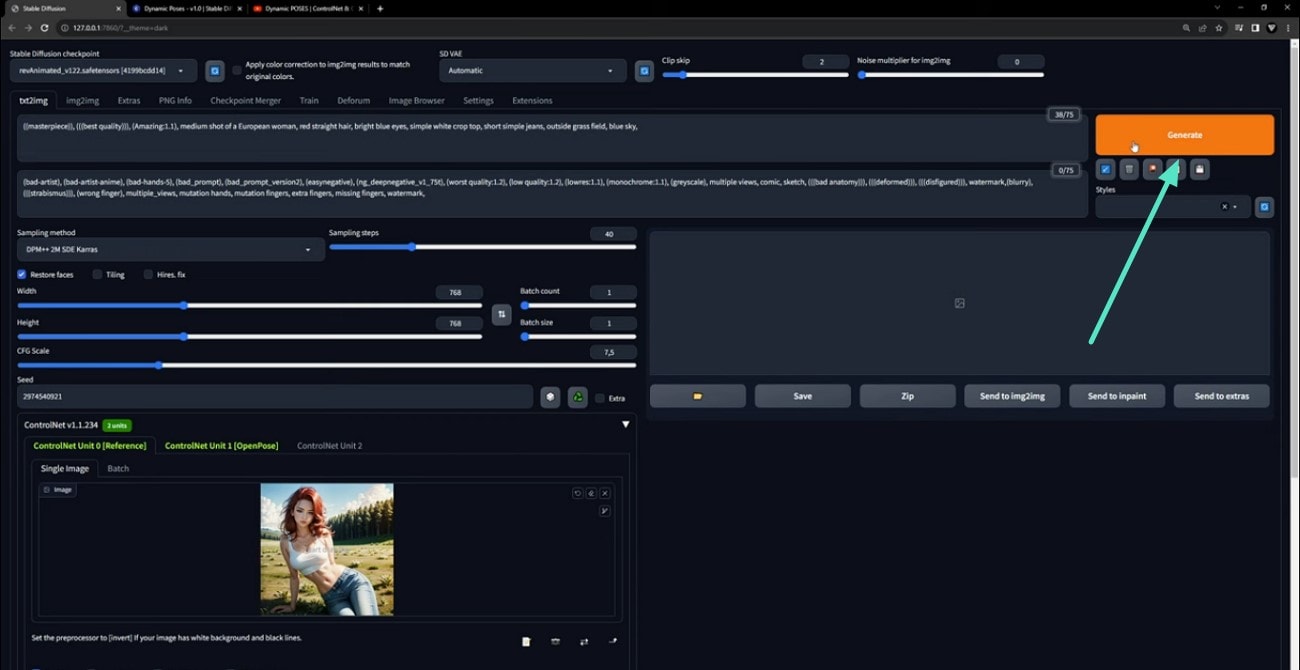
ด้วยการบูรณาการ ControlNet คุณสามารถสร้างPrompt ท่าทางใน Stable Diffusionได้อย่างแม่นยำและเป็นธรรมชาติขึ้น คุณสมบัตินี้ช่วยให้คุณใช้ Prompt ข้อความร่วมกับตัวควบคุมท่าทางอย่างละเอียดเพื่อควบคุมผลลัพธ์ได้อย่างเต็มที่ ทำตามขั้นตอนด้านล่างเพื่อใช้ ControlNet ในการสร้างท่าทางอย่างมีประสิทธิภาพ
ขั้นตอนที่ 1 เริ่มต้นด้วยการเลือกภาพต้นแบบ
- เริ่มด้วยการตั้งค่า Stable Diffusion พร้อมส่วนขยาย ControlNet และโมเดล OpenPose
- เลือกหรือสร้างภาพต้นแบบเพื่อใช้เป็นจุดเริ่มต้น
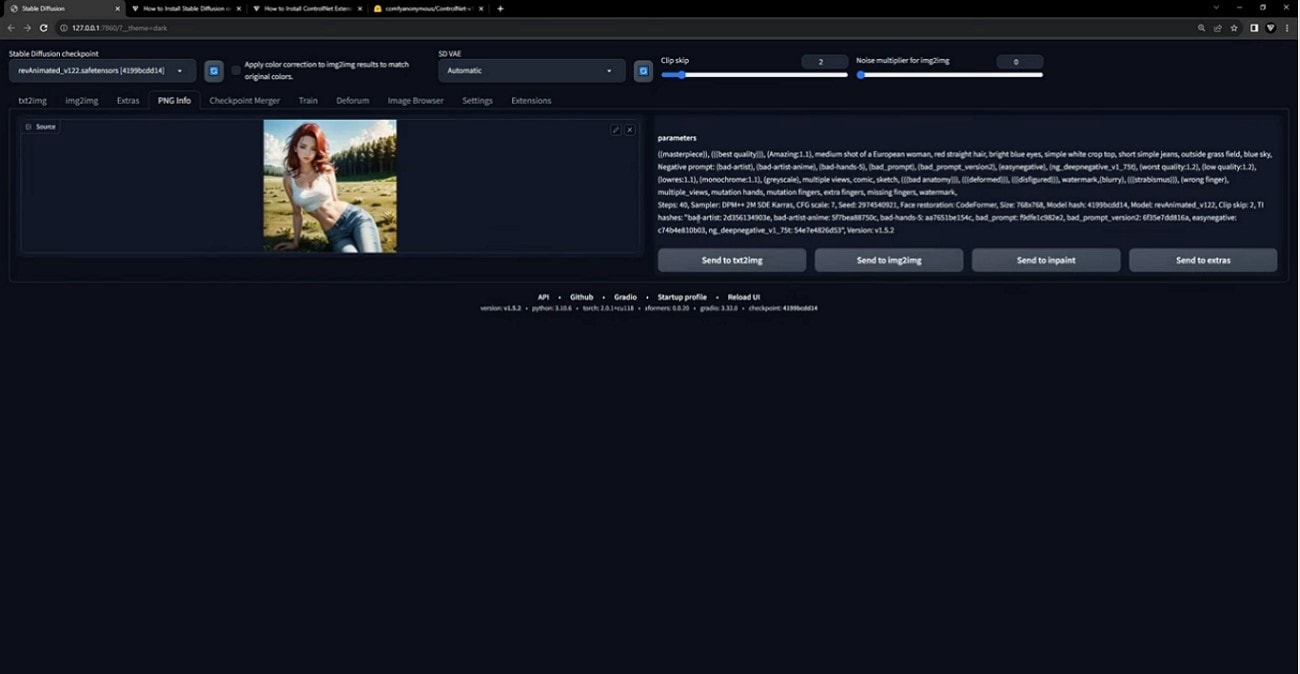
ขั้นตอนที่ 2 ตั้งค่าการใช้งาน Txt2Img
- ไปที่แท็บ "Txt2Img" แล้วปรับการตั้งค่าต่างๆ เช่น วิธีสุ่มภาพและความละเอียด
- ตั้งค่า "CFG scale" ประมาณ 7.5 เพื่อสมดุลภาพตาม Prompt ของคุณ
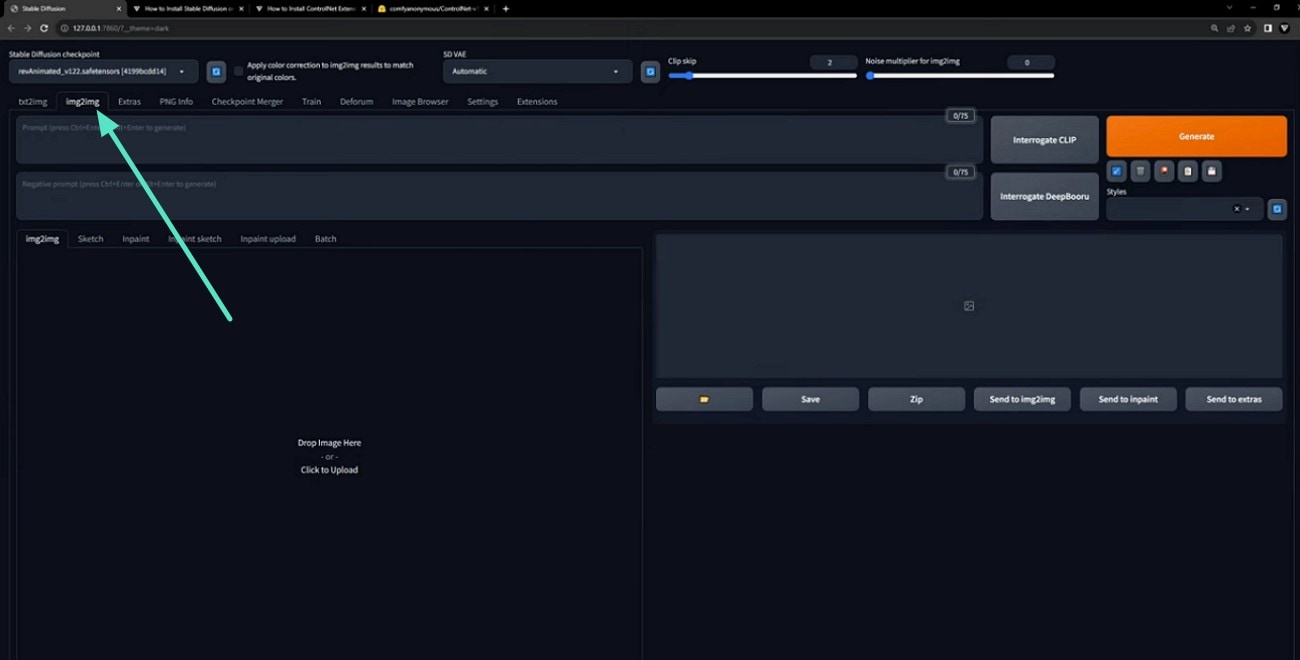
ขั้นตอนที่ 3 ตั้งค่า ControlNet Units
- เปิดใช้งาน Multi ControlNet อย่างน้อยสองยูนิต
- ในยูนิต 0 ให้โหลดภาพเริ่มต้น ตั้งค่า Control Type เป็น "Reference" และ Preprocessor เป็น "reference_only"
- ในยูนิต 1 ให้อัปโหลดภาพท่าทาง OpenPose ตั้งค่า Control Type เป็น "OpenPose" และ Preprocessor เป็น "None"
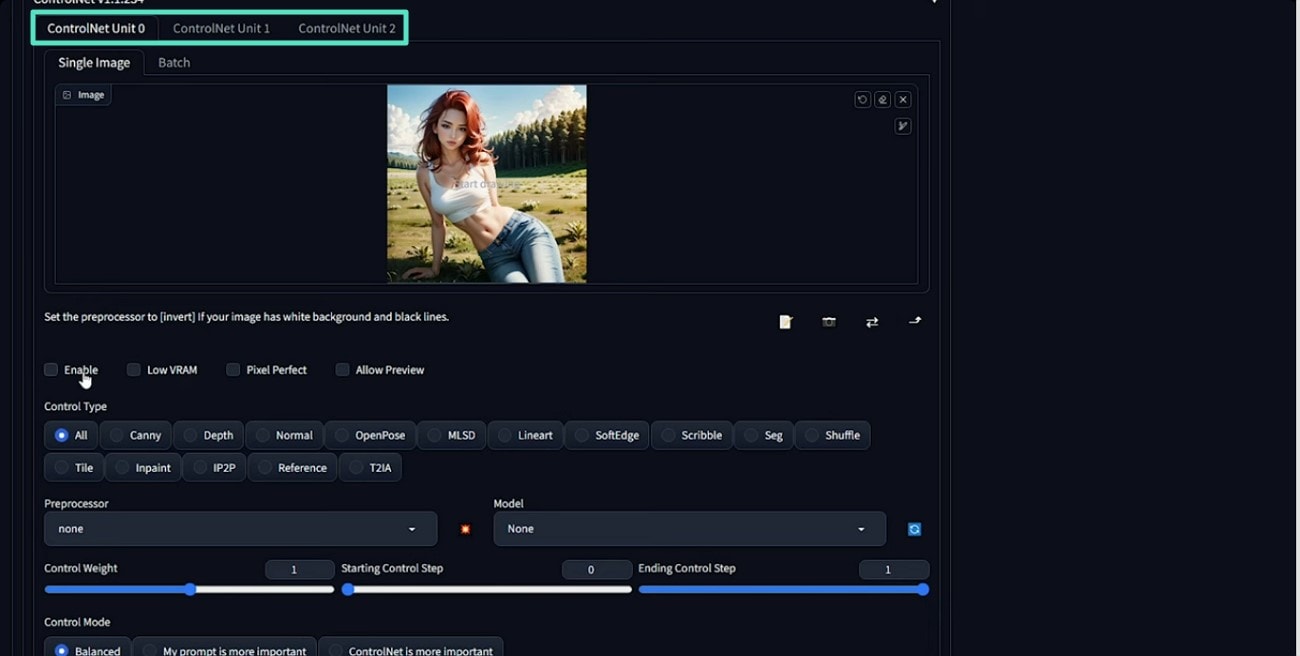
ขั้นตอนที่ 4 เปิดใช้งาน ControlNet ทั้งสองยูนิตและสร้างภาพ
- ตรวจสอบให้แน่ใจว่าเปิดใช้งาน ControlNet ครบทั้งสองยูนิตแล้วกดปุ่ม "สร้างภาพ" เพื่อสร้างท่าทางตามต้องการ
ส่วนที่ 3. 20 Prompt ท่าทาง Stable Diffusion ที่แนะนำให้ลอง
หากต้องการสร้าง ท่าทางด้วย Stable Diffusionที่สมบูรณ์แบบ คุณต้องใช้ข้อความ Prompt ที่ชัดเจน พร้อมรายละเอียดครบถ้วน ด้านล่างนี้คือตัวอย่าง Prompt ที่คุณนำไปใช้สร้างภาพท่าทางน่าสนใจได้:
1. "ผู้หญิงนั่งไขว่ห้างบนพื้นไม้ ถือแก้วกาแฟไว้ทั้งสองมือ แสงแดดส่องผ่านหน้าต่างบานใหญ่ บรรยากาศอพาร์ทเมนต์แสนอบอุ่น สไตล์ภาพยนตร์สมจริง"
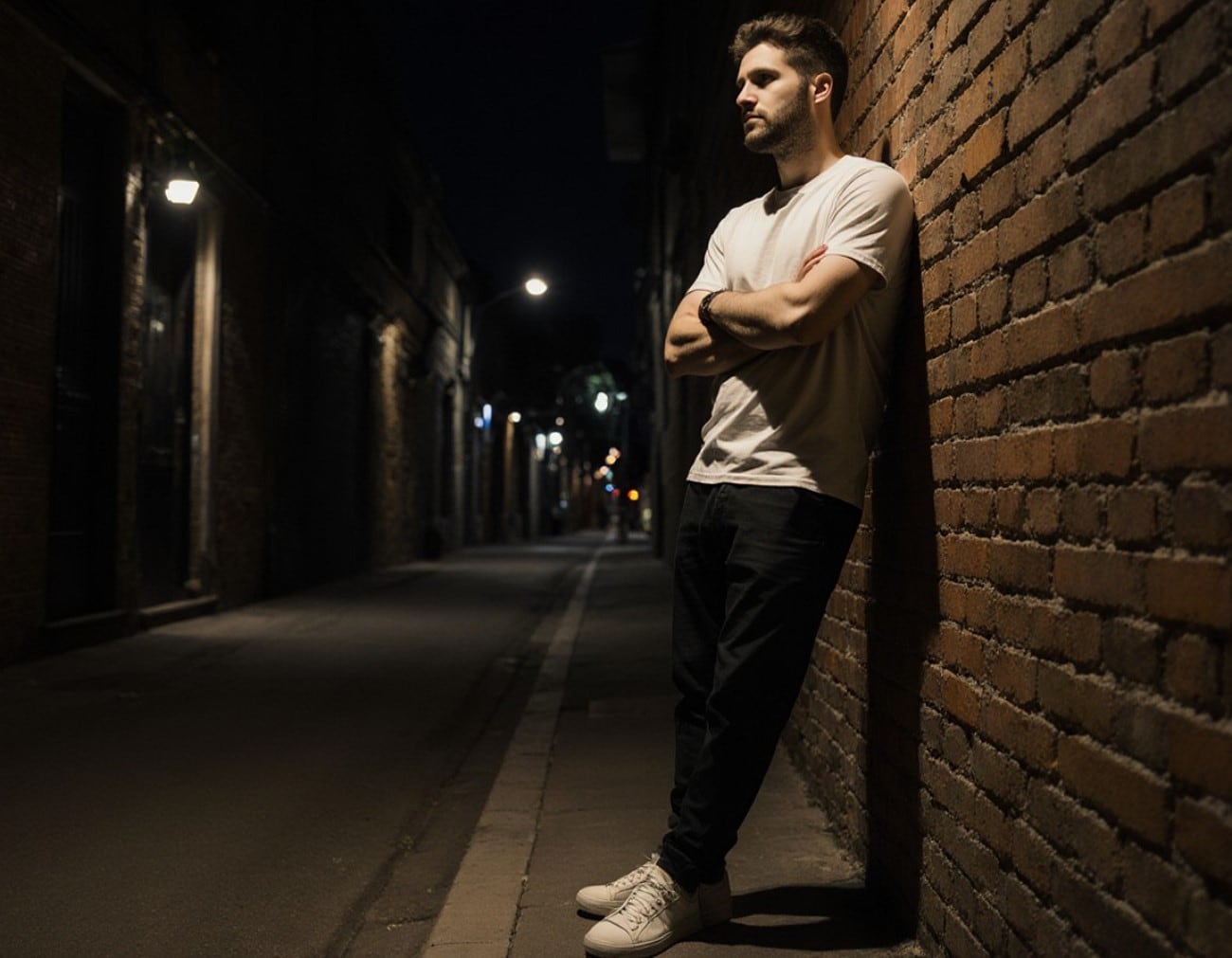
2. "ผู้ชายยืนกอดอก พิงกำแพงอิฐ ชุดลำลองกับรองเท้าผ้าใบ ในซอยไฟหรี่ตอนกลางคืน สไตล์ภาพถ่ายแนวสตรีทเมืองใหญ่"
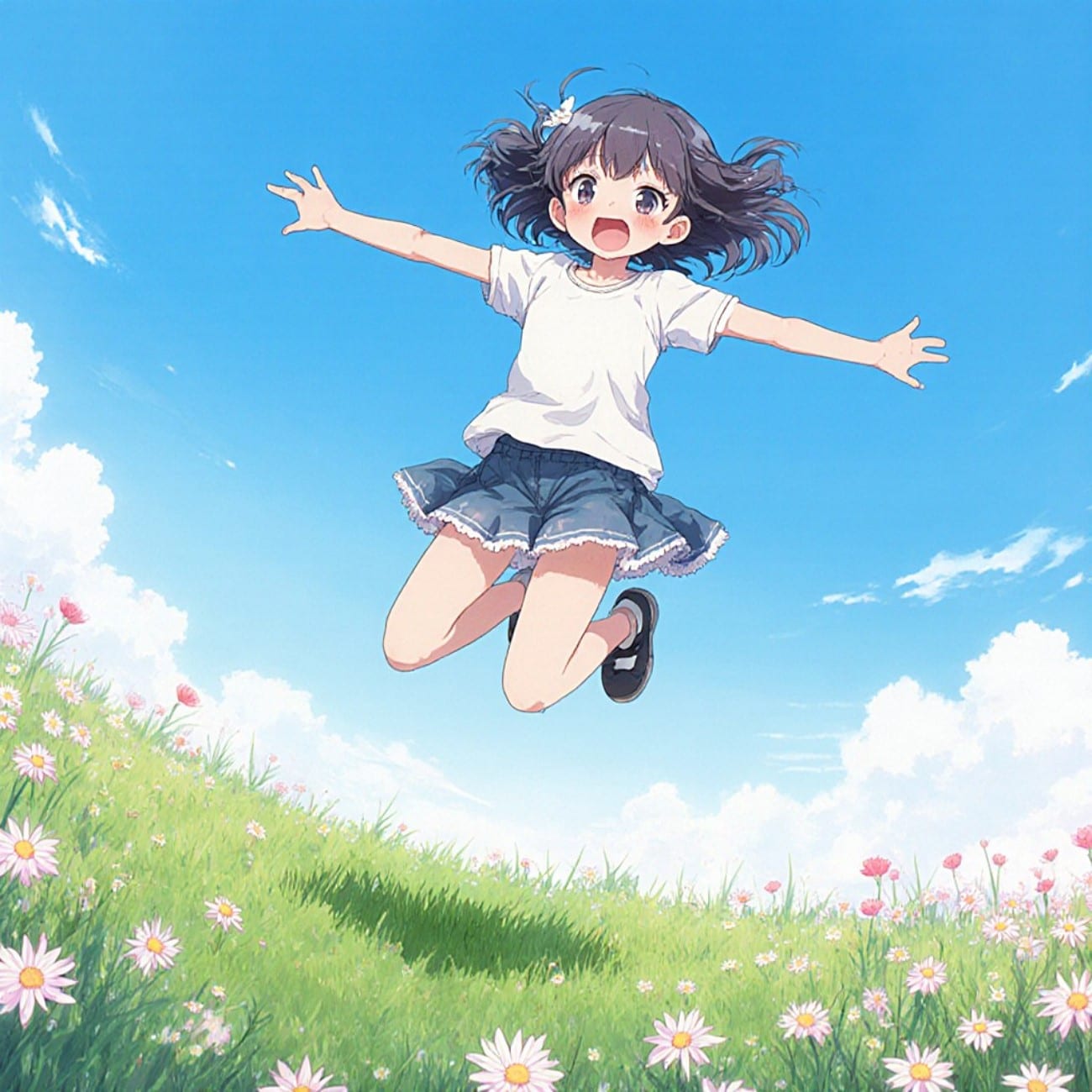
3. "เด็กผู้หญิงกระโดดกลางอากาศ กางแขนกว้าง ทุ่งหญ้ามีดอกไม้ ท้องฟ้าสีฟ้าสดใสในพื้นหลัง สไตล์อนิเมะสีสันสดใส"
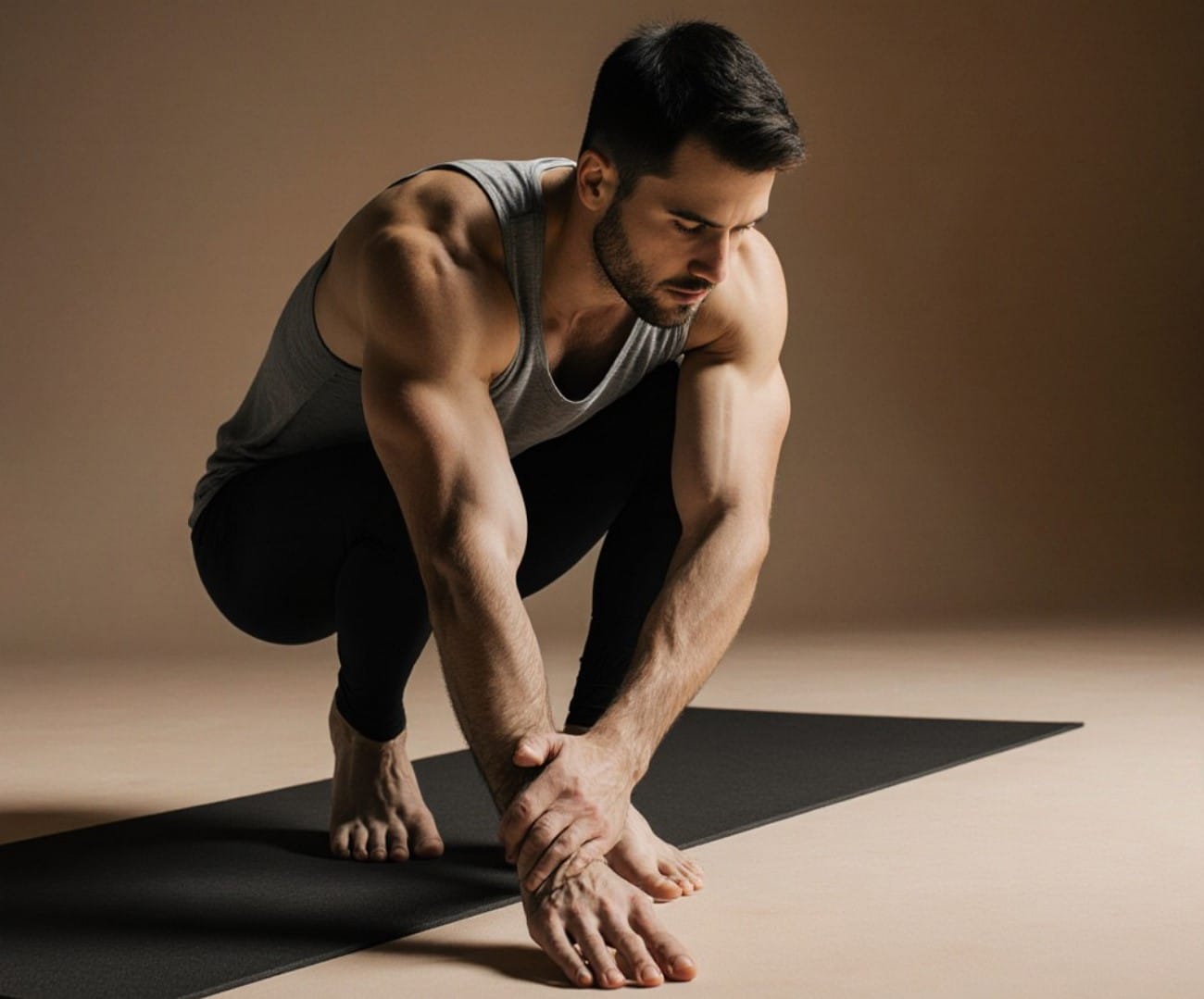
4. "ชายร่างนักกีฬายืดตัวแตะปลายเท้า เสื่อโยคะบนพื้นสตูดิโอมินิมอล แสงธรรมชาติอุ่นๆ สไตล์ภาพถ่ายสมจริง"
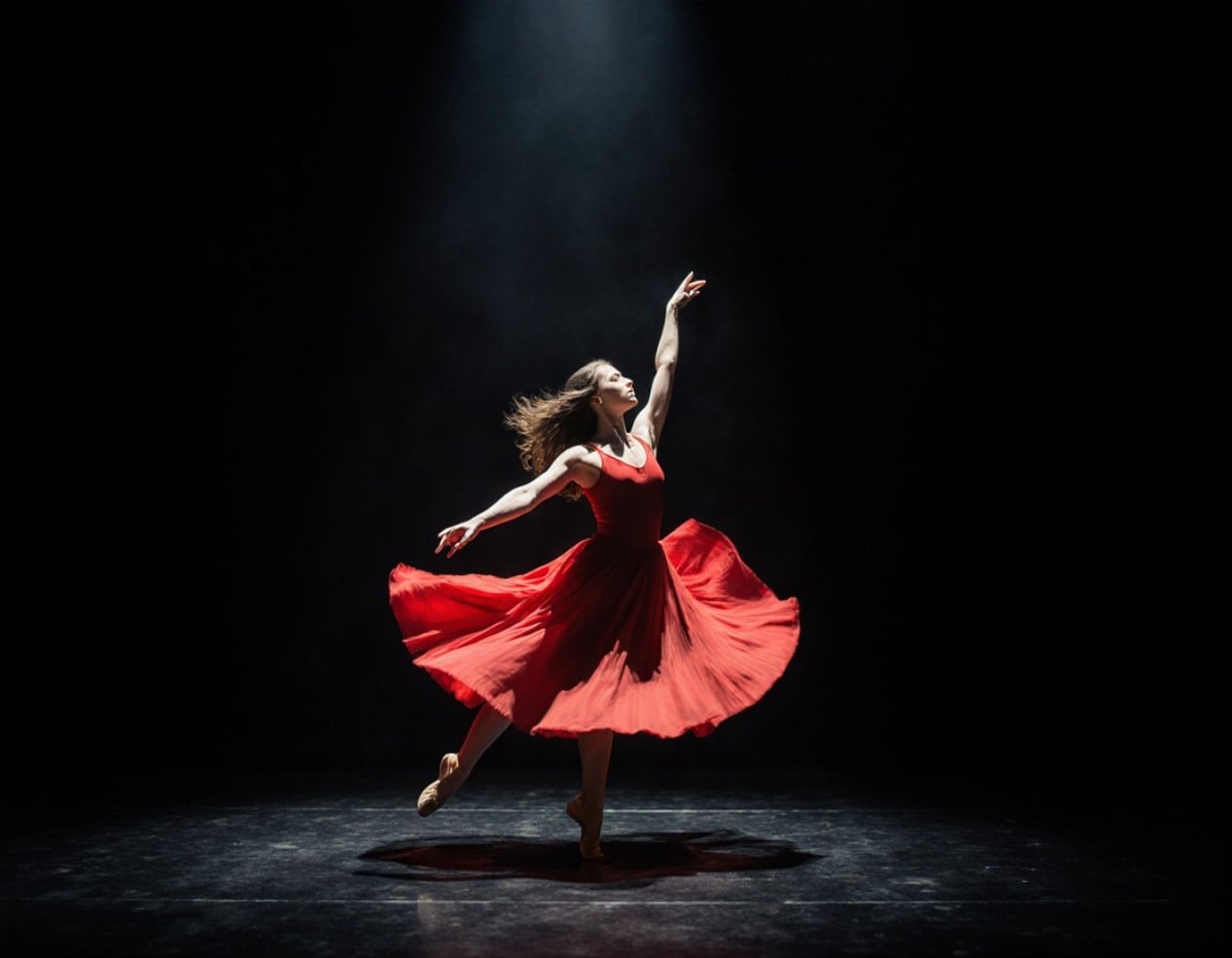
5. "นักเต้นรำหมุนตัวกลางเวที กระโปรงแดงปลิวสวยงาม ไฟสปอร์ตไลท์ส่อง ตรงกลางฉากละครมืด สไตล์ภาพยนตร์สมจริง"
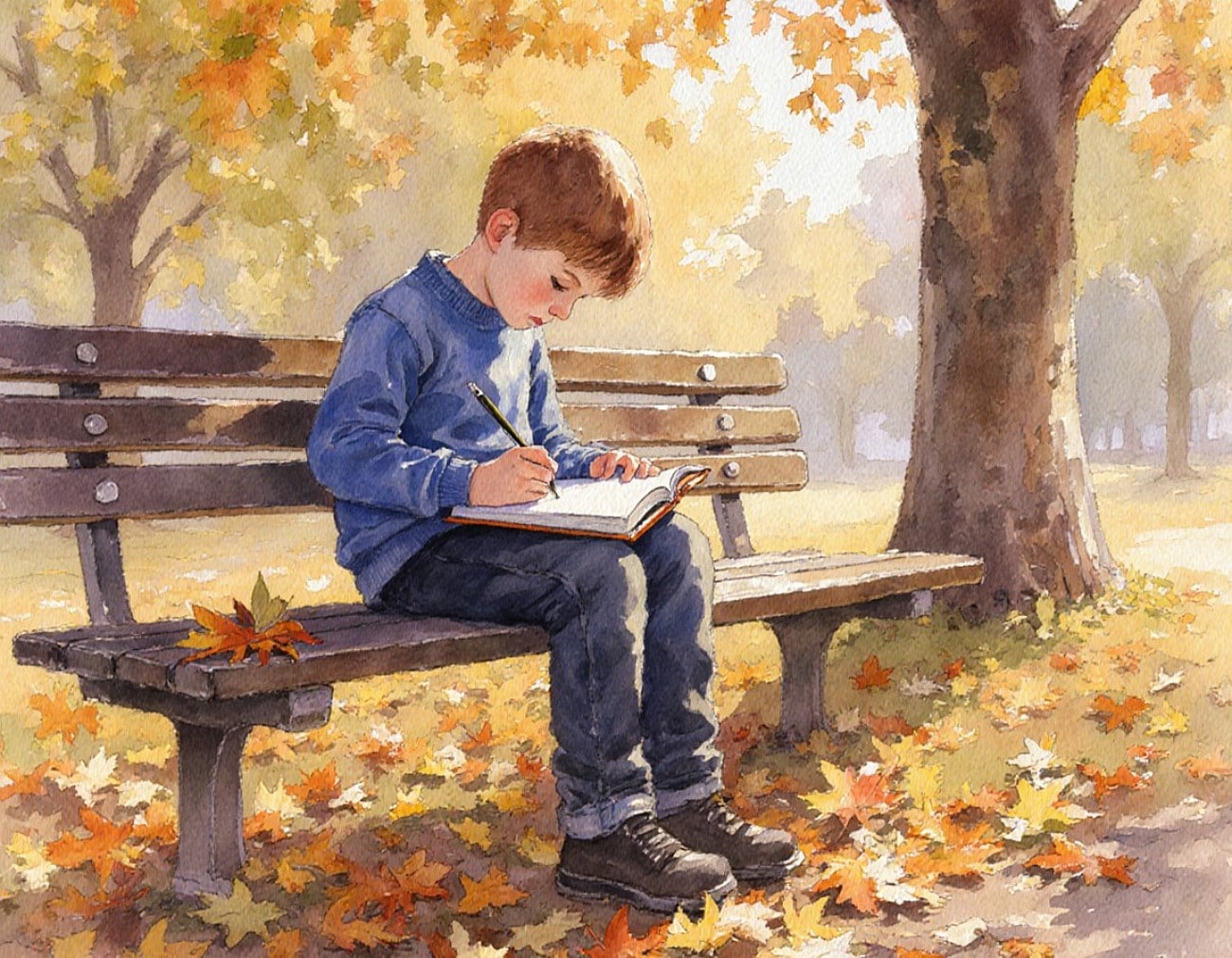
6. "เด็กผู้ชายนั่งบนม้านั่งในสวน วาดภาพในสมุด ใบไม้ร่วงกระจายบนพื้น แสงทองยามเย็น สไตล์สีน้ำ"
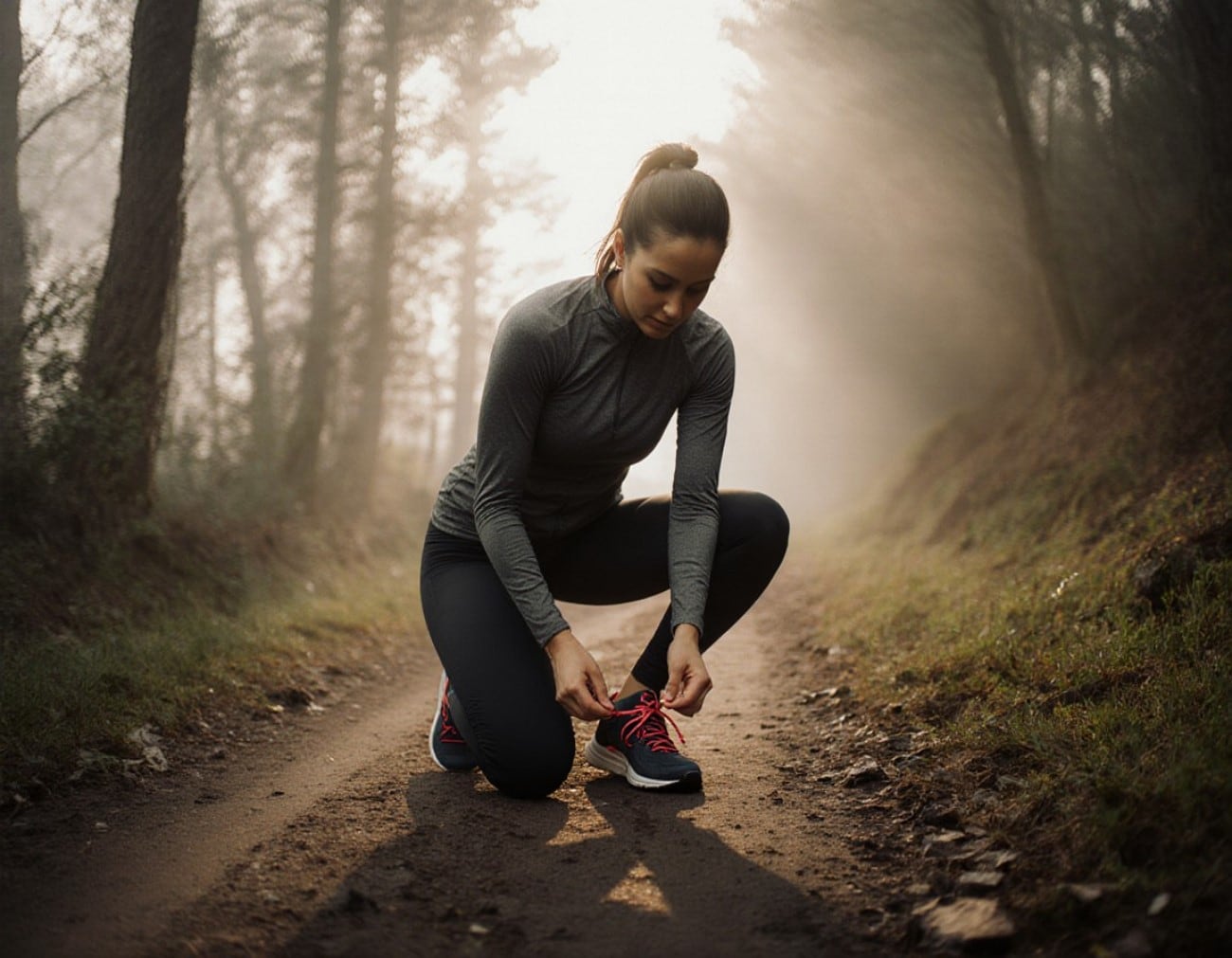
7. "ผู้หญิงคุกเข่าข้างหนึ่ง ผูกเชือกรองเท้าวิ่ง เส้นทางป่าในหมอกยามเช้า สไตล์ฟิตเนสสมจริง"
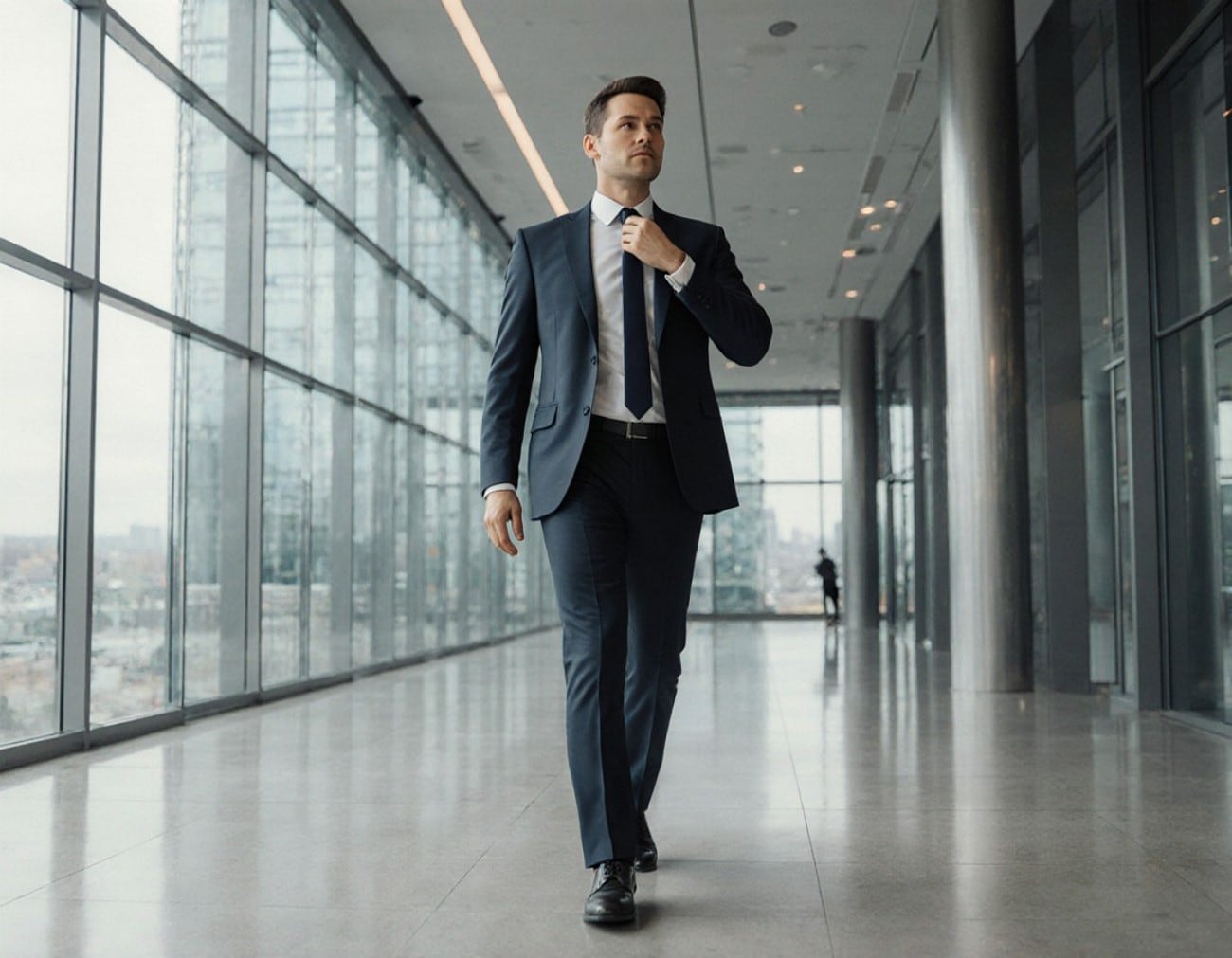
8. "นักธุรกิจกำลังปรับเนกไทระหว่างเดินผ่านล็อบบี้อาคารสำนักงานกระจกแบบโมเดิร์น ก้าวเดินมั่นใจ สไตล์เรนเดอร์ 3 มิติ"
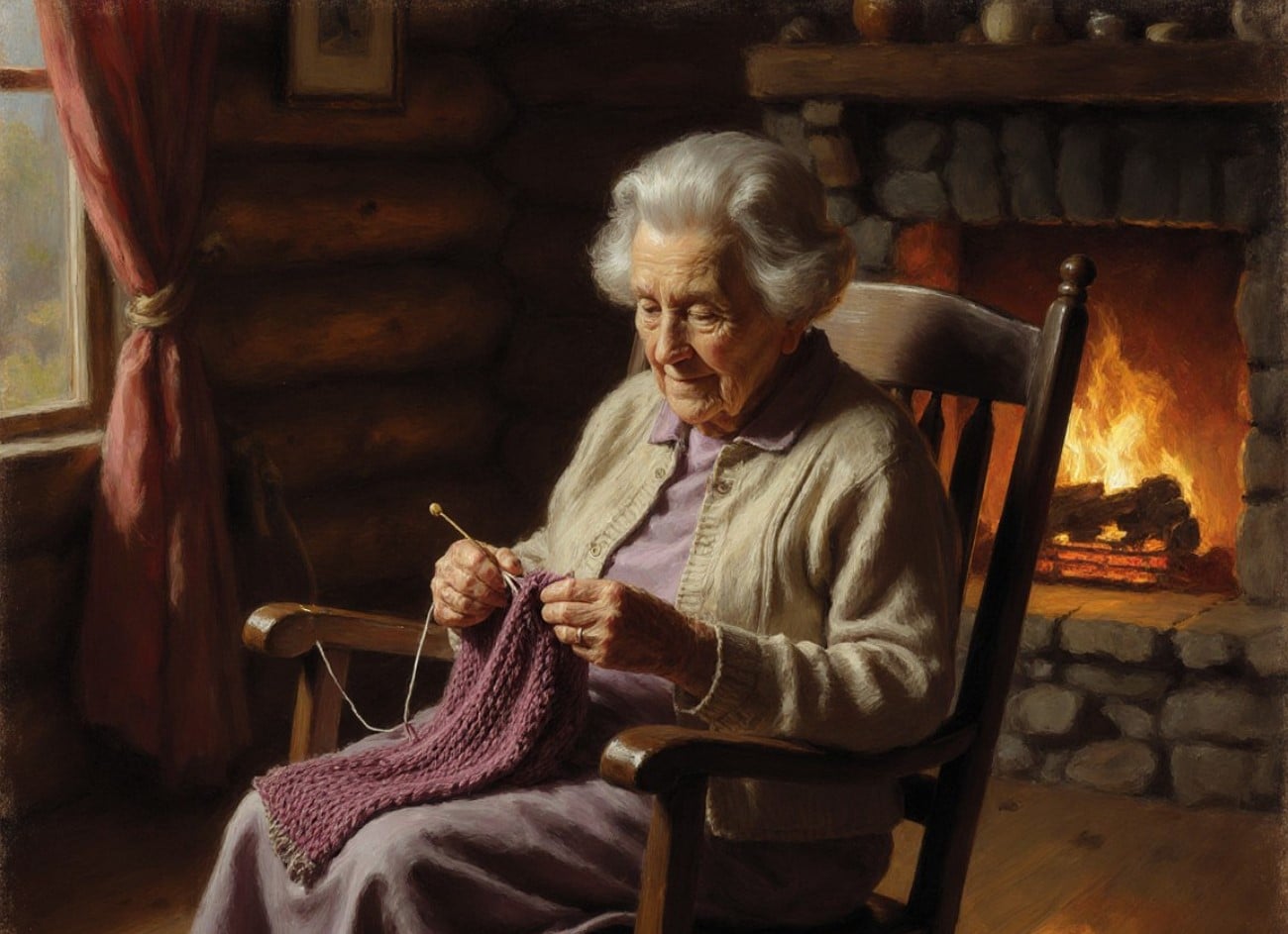
9. "หญิงชรานั่งเก้าอี้โยก มือถือผ้าถัก บรรยากาศกระท่อมอบอุ่นกับเตาผิง แสงนุ่มนวล สไตล์ภาพสีน้ำมัน"
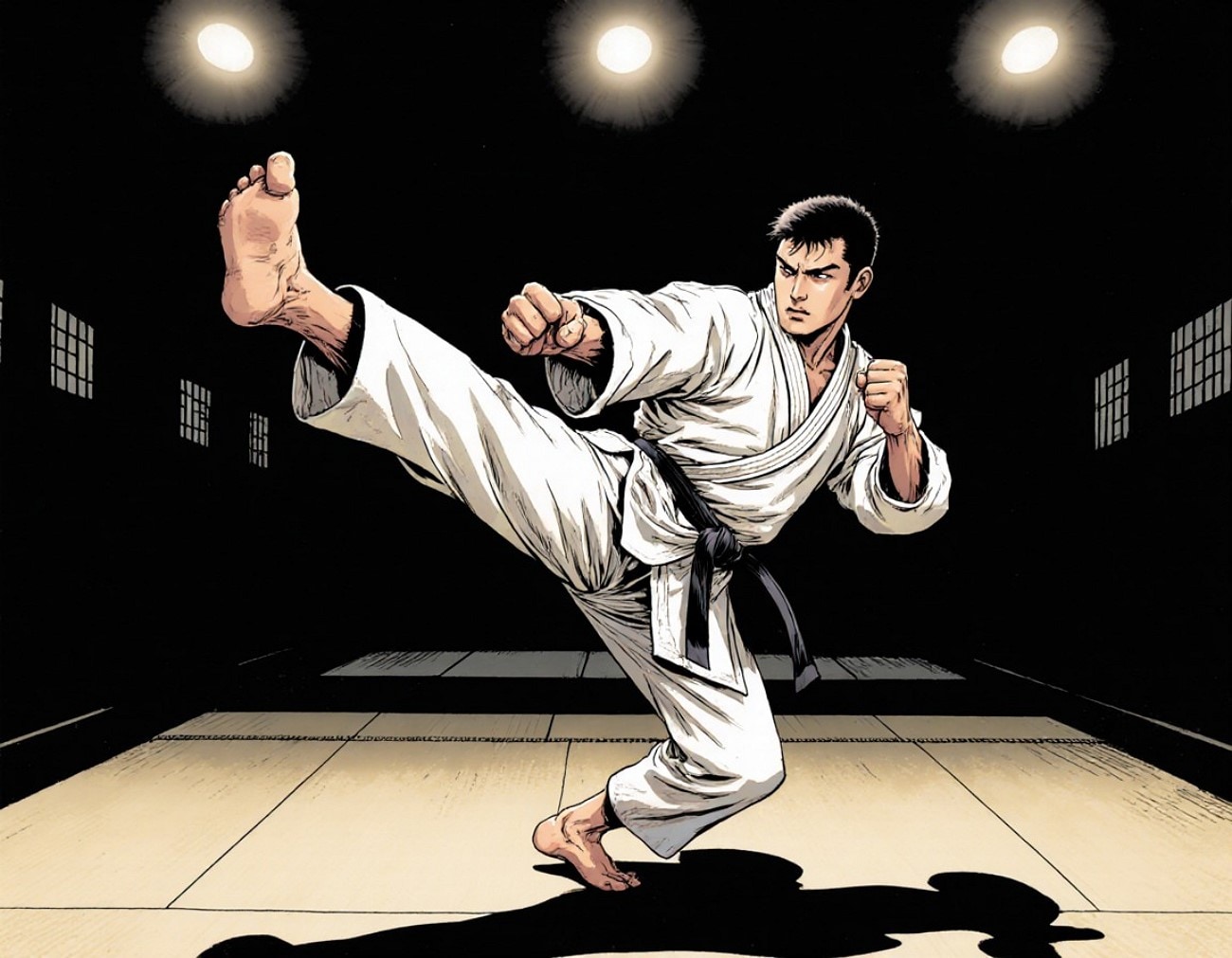
10. "นักศิลปะป้องกันตัวขณะเตะ ท่าตั้งใจจริง ฉากโดโจ เสื่อทาทามิ เงาคมจากไฟด้านบน สไตล์หนังสือการ์ตูน"
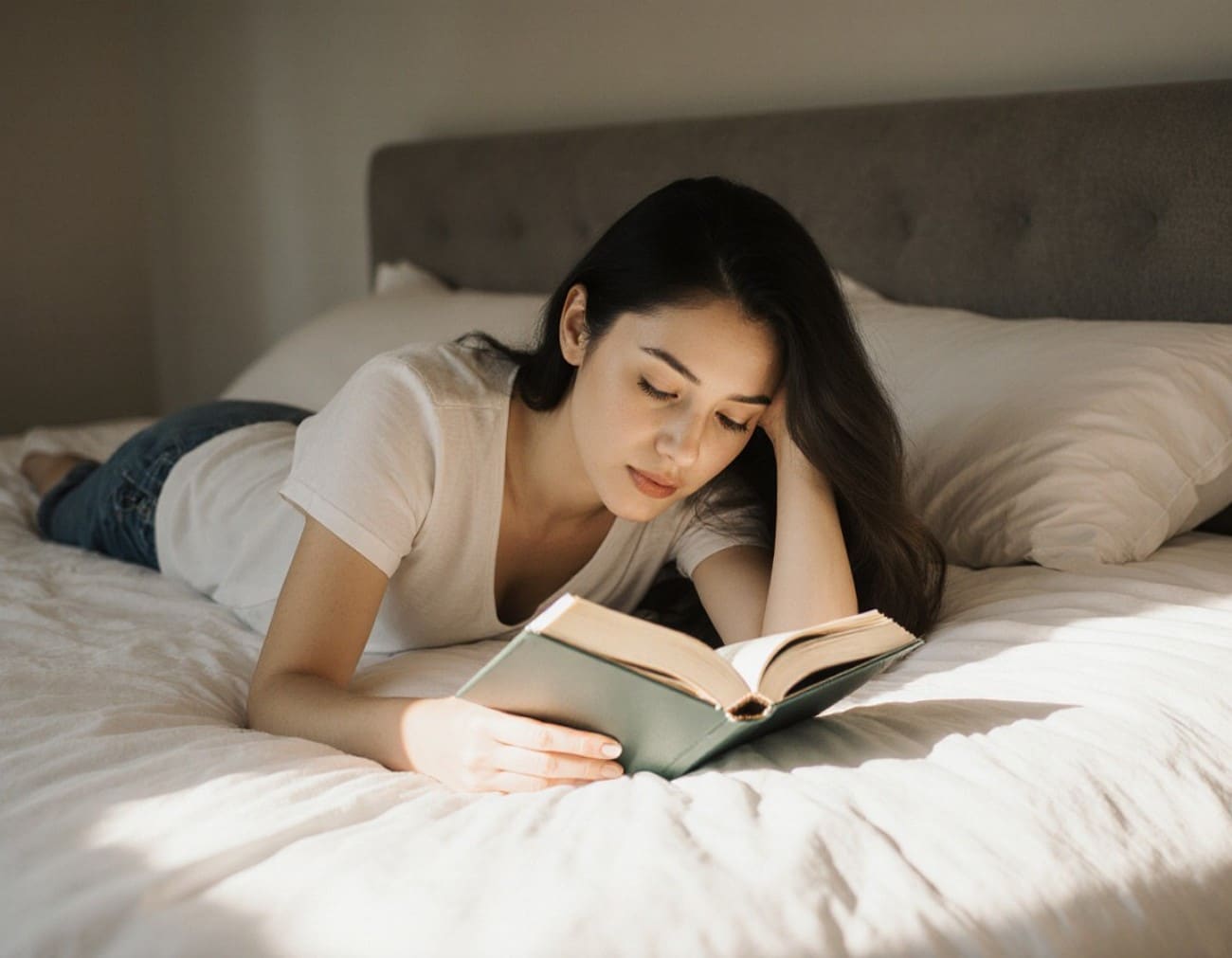
11. "ผู้หญิงนอนคว่ำบนเตียงยันข้อศอกอ่านหนังสือ ผ้าปูสีขาวนุ่ม แสงแดดยามเช้า สไตล์ถ่ายภาพสมจริงในฝัน"
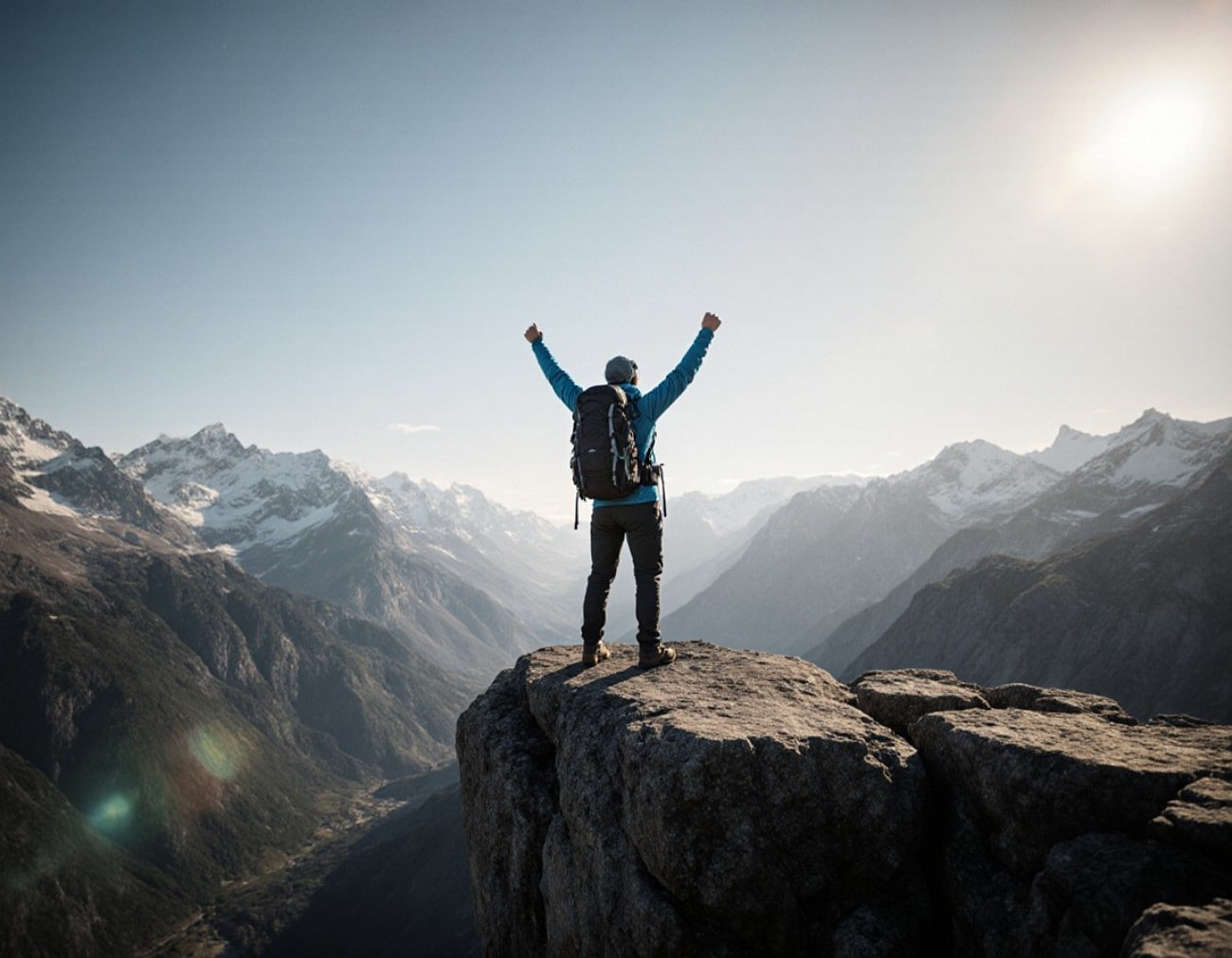
12. "นักเดินป่ายืนริมหน้าผา เหยียดแขนขึ้นอย่างมีชัย เห็นวิวเขาและหุบเขากว้างใหญ่ สไตล์ซีนภาพยนตร์มุมกว้างสมจริง"
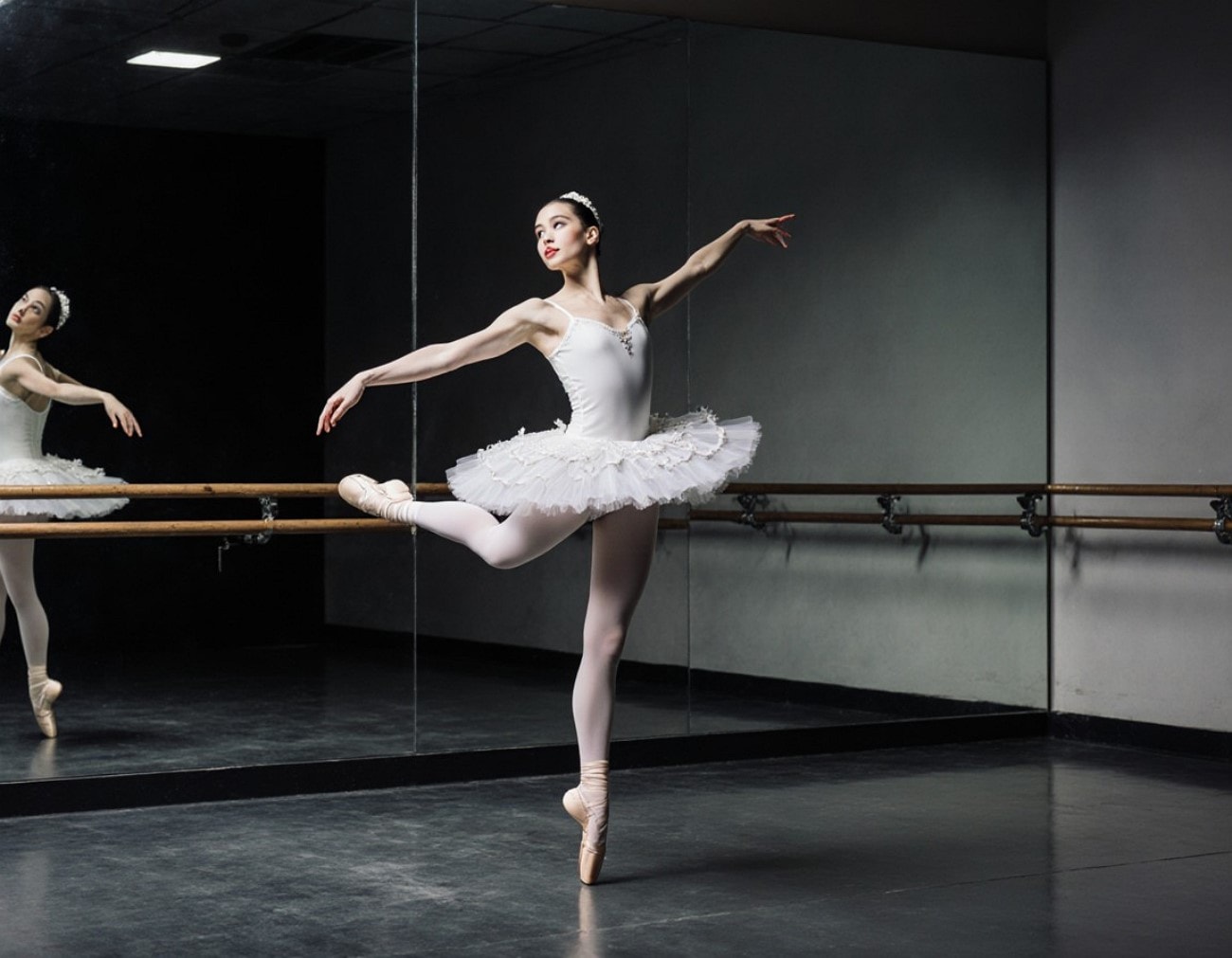
13. "นักบัลเล่ต์ยืนปลายเท้าขาข้างหนึ่งยืดอย่างสง่างาม สตูดิโอเต้นรำมีผนังกระจก แสงด้านข้างดรามาติก สไตล์ถ่ายภาพสมจริง"
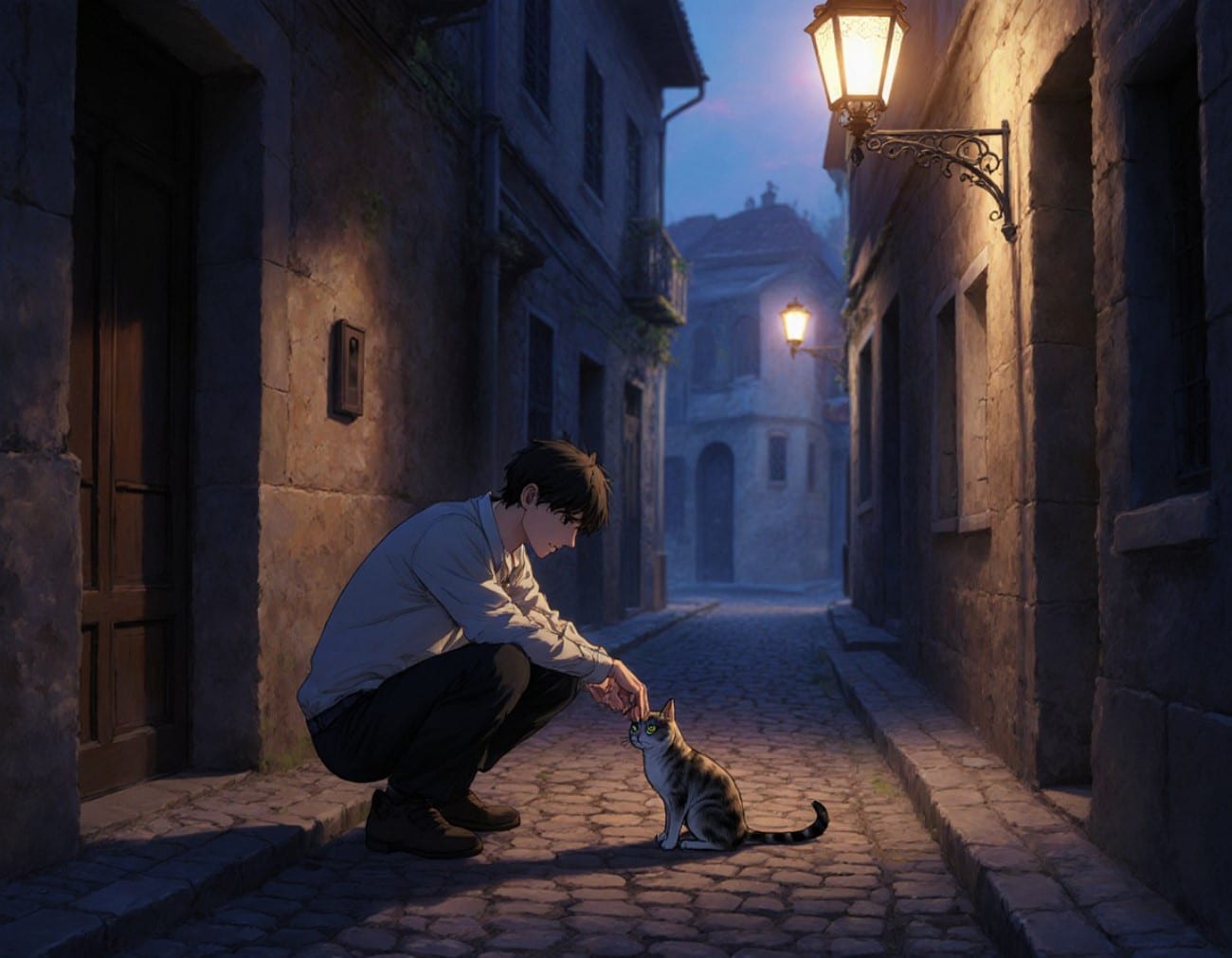
14. "ผู้ชายยอตัวลูบแมวจรบนถนนหินแคบๆ แสงโคมยามเย็น สไตล์อนิเมะสมจริง"
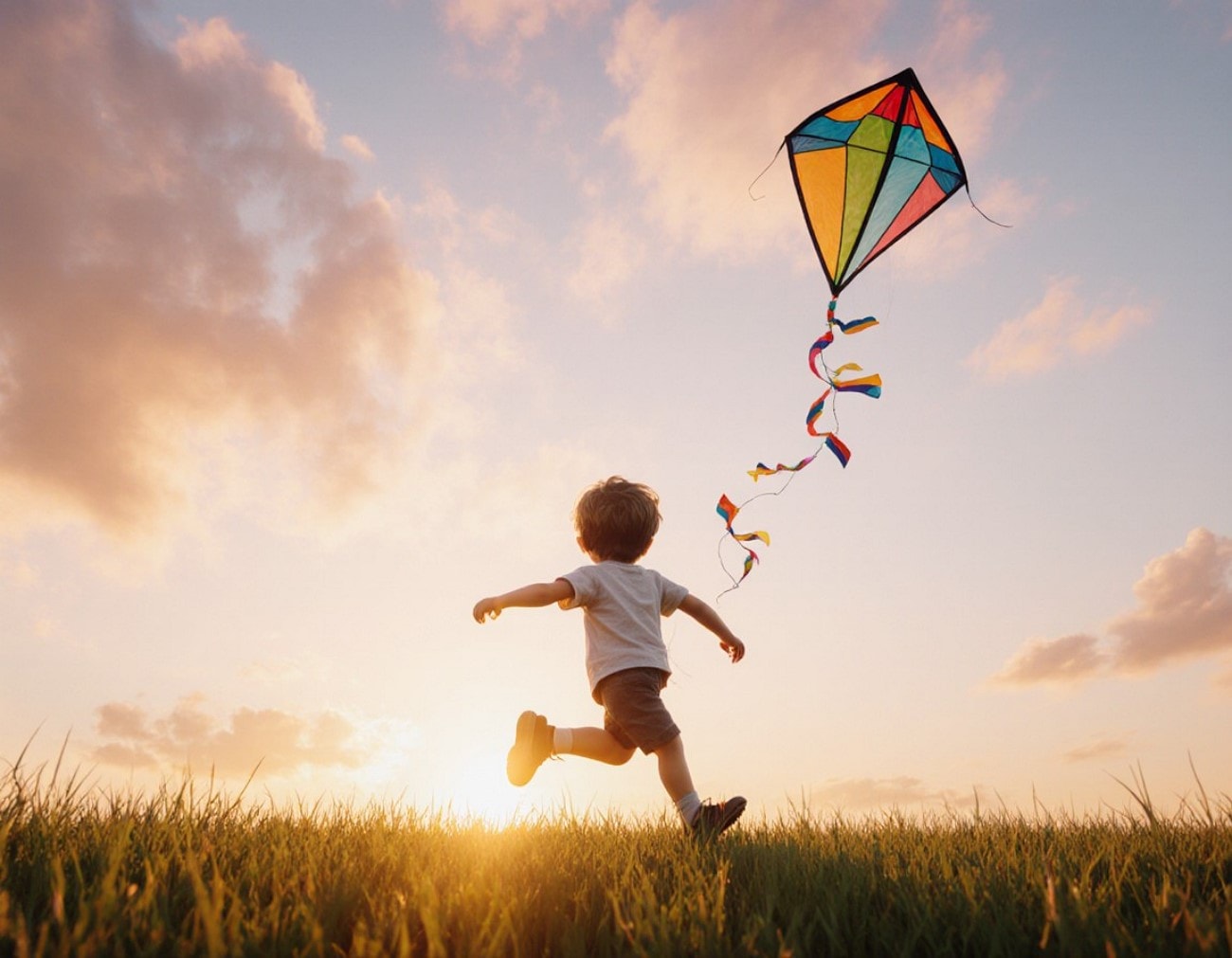
15. "เด็กวิ่งเล่นกับว่าวในทุ่งโล่ง ว่าวลอยท่ามกลางยามเย็น อารมณ์ร่าเริง สดใส สไตล์เรนเดอร์ 3 มิติ"
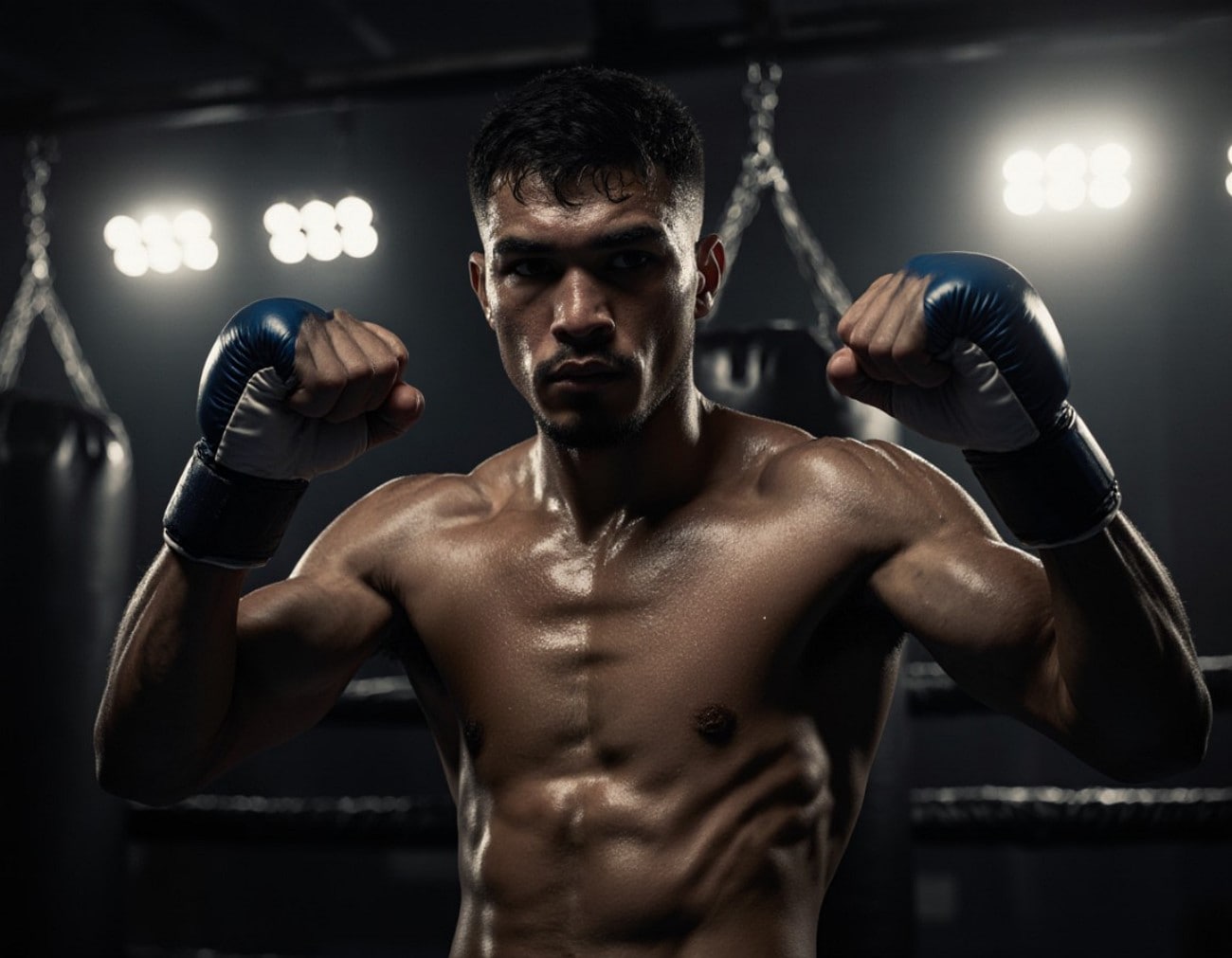
16. "นักมวยตั้งการ์ดสู้อย่างจริงจัง เหงื่อหยดใต้แสงไฟยิม พื้นหลังมีถุงทราย สไตล์ภาพยนตร์สมจริงแบบดิบๆ"
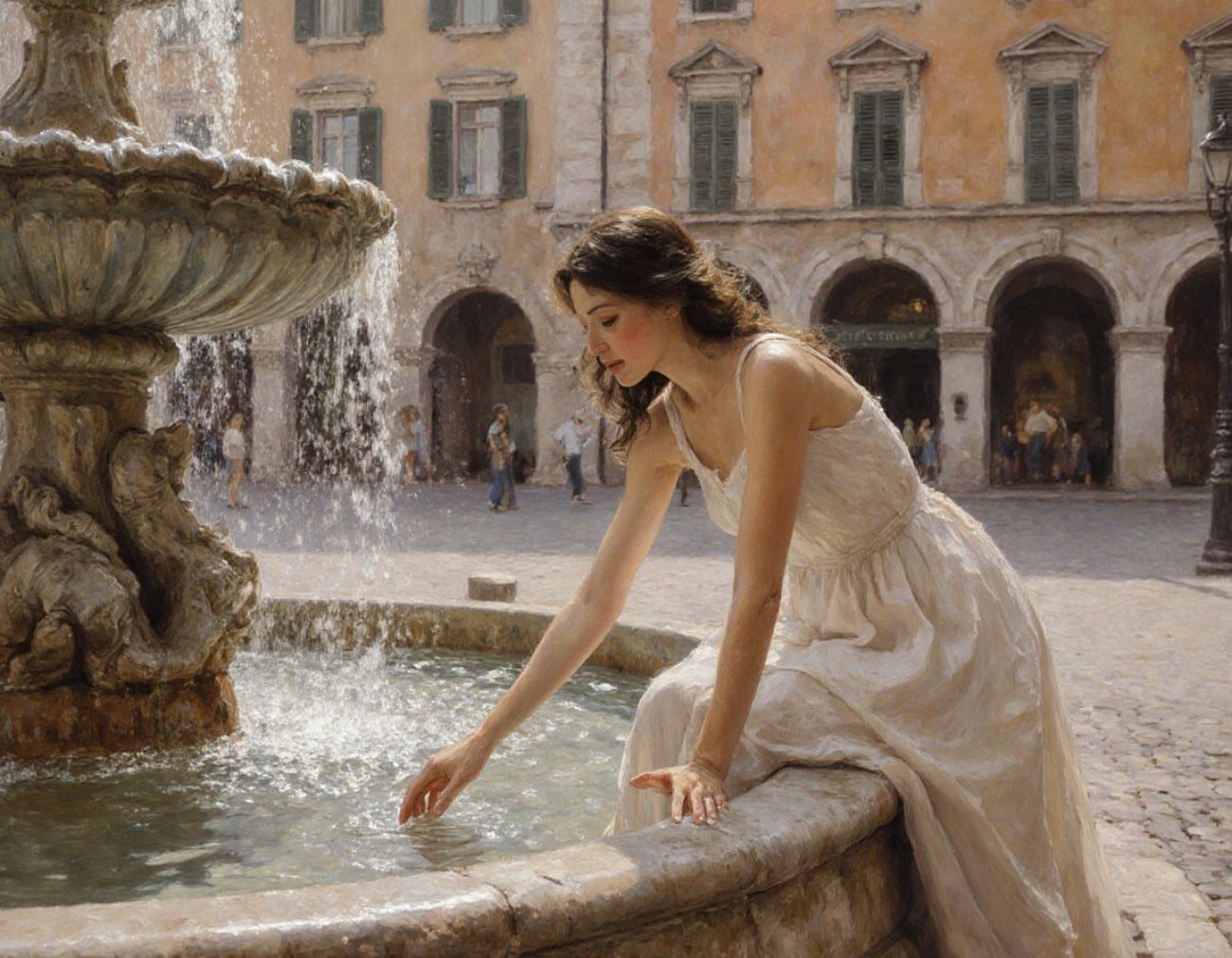
17. "ผู้หญิงนั่งริมบ่อน้ำ พรมมือลงในน้ำ ฉากจัตุรัสยุโรปอาคารเก่า สไตล์ภาพสีน้ำมันโรแมนติก"
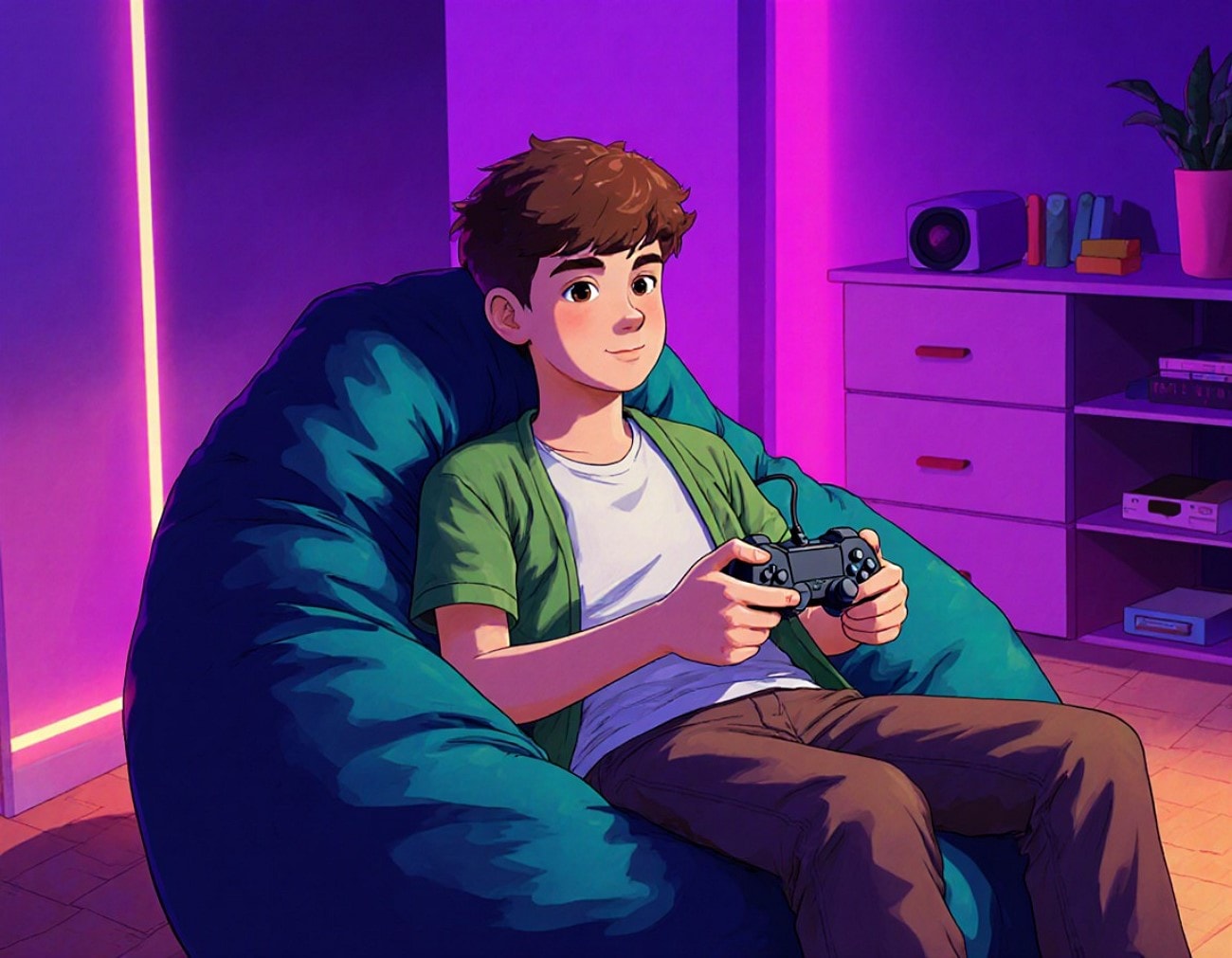
18. "วัยรุ่นนั่งสบายๆบนเก้าอี้ถั่วถือจอยเล่นเกม ห้องนอนทันสมัยไฟนีออน สไตล์ภาพวาดดิจิทัล"
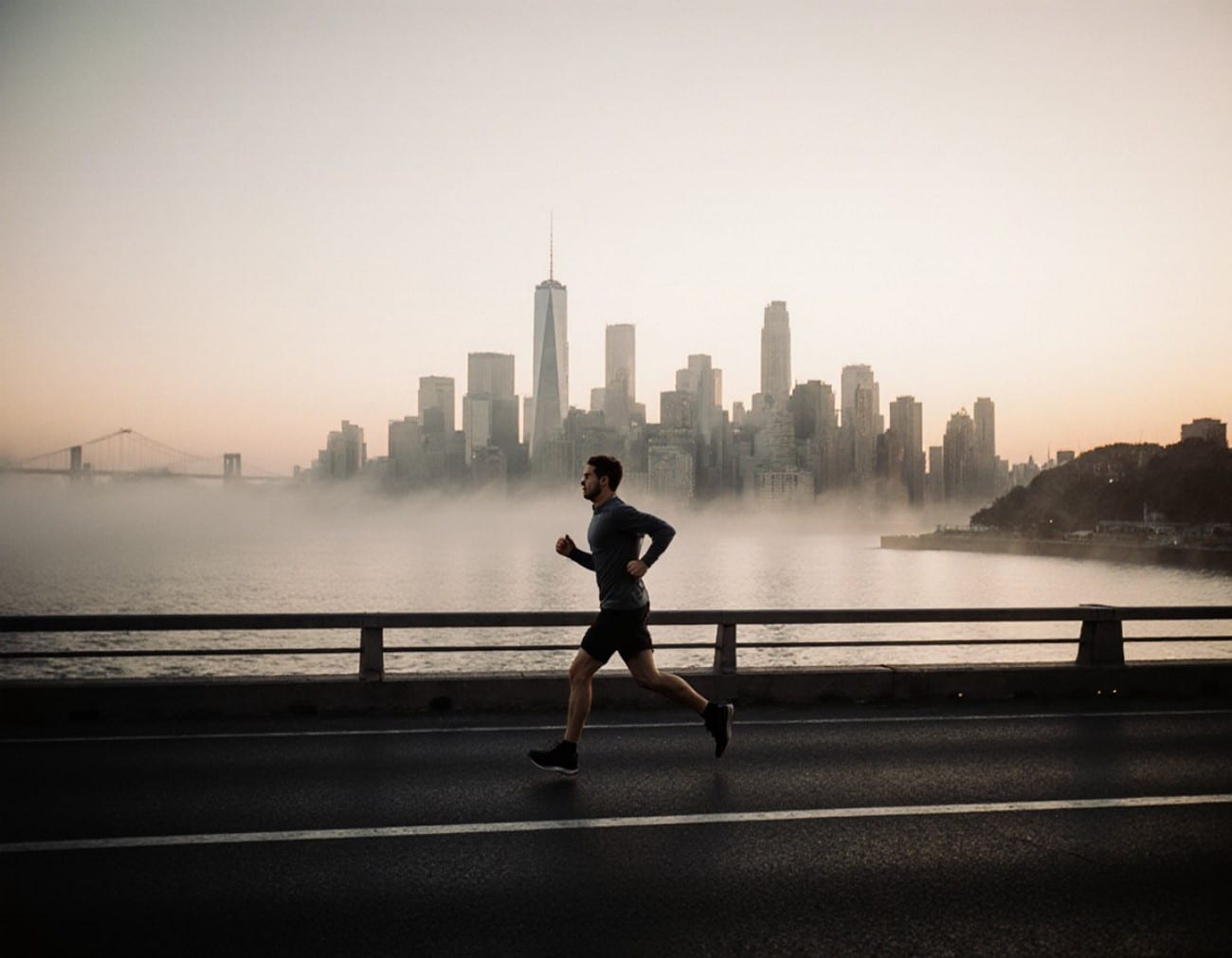
19. "ผู้ชายวิ่งจ็อกกิ้งข้ามสะพานยามเช้า เห็นทิวทัศน์เส้นขอบเมืองจากระยะไกล หมอกลอยเหนือน้ำ สไตล์ถ่ายภาพภาพยนตร์ดราม่า"
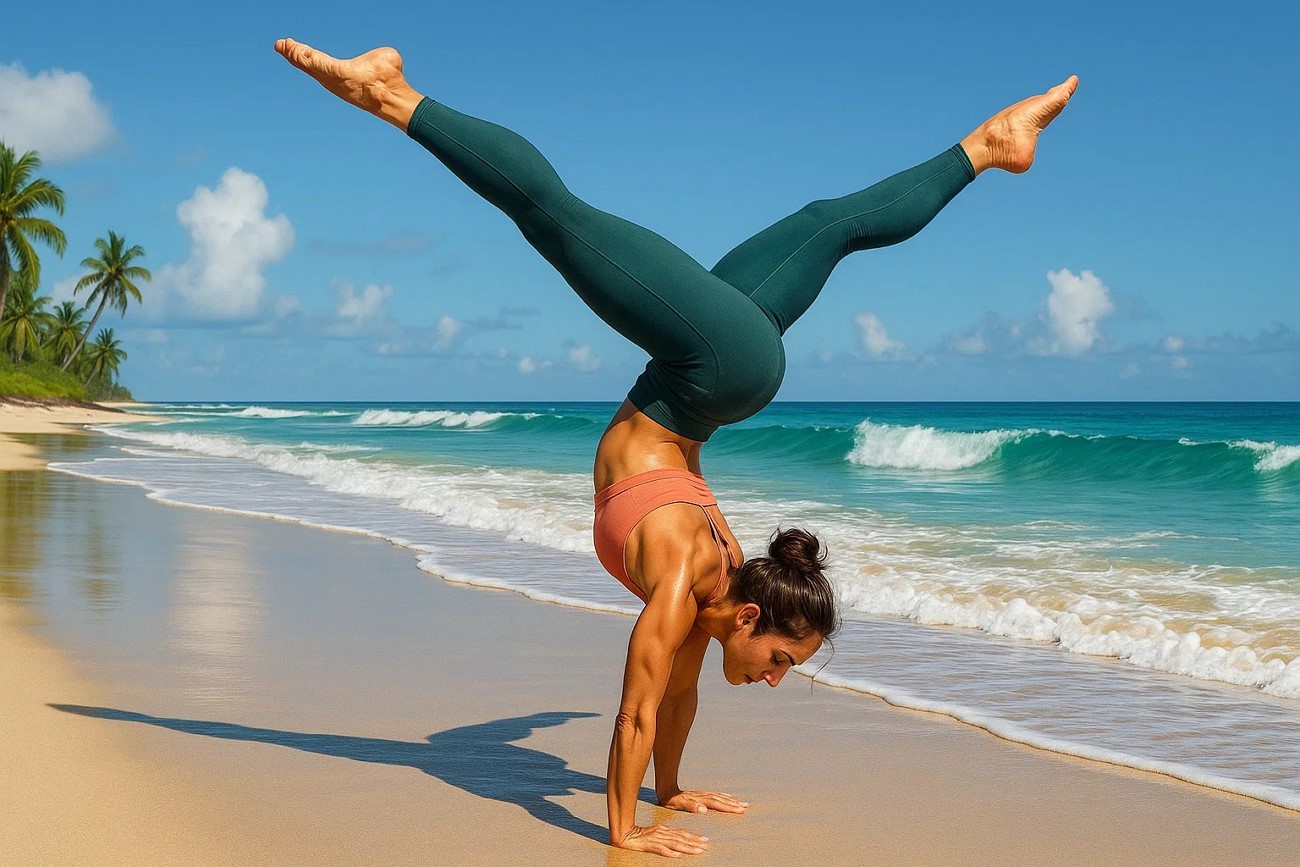
20. "ครูสอนโยคะโพสต์ท่าหกสูงอย่างสมดุล ฉากหาดทรายคลื่นซัดสีสดใส สไตล์สมจริงแบบไฮเปอร์"
ส่วนที่ 4. เปลี่ยนภาพท่าทางให้มีชีวิตด้วยชุดตัดต่อวิดีโอ AI ครบวงจร
หากคุณต้องการยกระดับจากภาพนิ่งภาพท่าทาง Stable Diffusion, Wondershare Filmora เป็นทางเลือกที่ดีในการทำภาพท่าทางให้กลายเป็นวิดีโอมีชีวิตชีวา แทนที่จะหยุดอยู่แค่การสร้าง Prompt ท่าทางFilmora ช่วยเติมจังหวะ การเคลื่อนไหว และเนื้อหาสร้างสรรค์ให้กับงานของคุณ
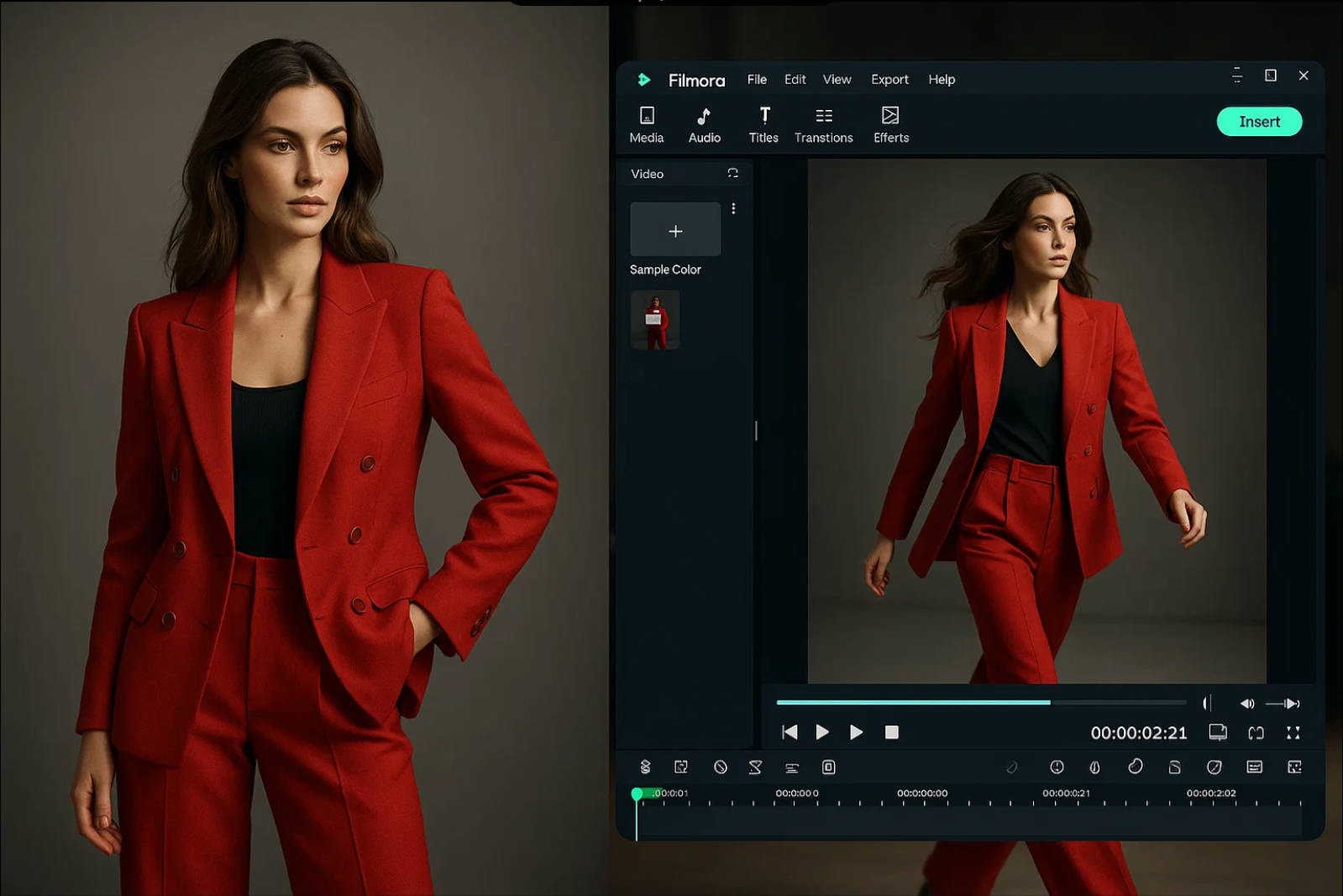
ด้วยการเป็นโปรแกรมตัดต่อสื่อมัลติมีเดียขับเคลื่อนด้วย AI Filmora ช่วยให้ผู้สร้างสามารถนำภาพท่าทางเข้ามาและแปลงเป็นวิดีโอน่าสนใจได้ทั้งด้วยเครื่องมือแอนิเมชั่น AI และการควบคุมแบบแมนนวล นี่หมายถึงคุณสามารถนำภาพท่าทางที่สร้างไว้ก่อนหน้านี้มาสร้างการเคลื่อนไหวที่ดูเป็นธรรมชาติ ใส่ทรานสิชันและความลื่นไหลของภาพ
นอกจากแอนิเมชันแล้ว Filmora ยังรองรับการสร้างภาพด้วย AIซึ่งช่วยให้คุณสร้างท่าทางได้หลายรูปแบบโดยตรงจากการปรับ Prompt อีกทั้งยังสามารถสร้างเลย์เอาต์แบบ 9 ช่อง โดยภาพแต่ละช่องมีท่าทางต่างกัน แล้วนำมาสร้างเป็นวิดีโอสั้นที่ดึงดูดสายตา

สร้างโดย Filmora AI Image


ด้านล่างนี้ เราจะแนะนำสามวิธีในการสร้างภาพโพสท่าขยับได้ เพิ่มประสิทธิภาพด้วยเครื่องมือ AI และเปลี่ยนภาพนิ่งให้เป็นวิดีโอสุดสมบูรณ์ด้วย Filmora
วิธีที่ 1. ทำให้ภาพท่าทางนิ่งเคลื่อนไหวได้ด้วยฟีเจอร์ภาพเป็นวิดีโอ
ด้วย Filmora Image to Video, การเปลี่ยนภาพโพสท่า Stable Diffusionให้เป็นวิดีโอนั้นทั้งรวดเร็วและง่ายดาย:
- แปลงด้วย AI อัตโนมัติ - รูปนิ่งจะถูกเปลี่ยนเป็นวิดีโอที่น่าสนใจโดยอัตโนมัติ
- แม่แบบสุดเท่ห์ Templates - เลือกแม่แบบหลากหลาย เพื่อกำหนดรูปแบบของวิดีโอคุณได้ง่าย ๆ
- ผสมผสานเพลงอัจฉริยะ - Veo-3 AI เพิ่มเพลงประกอบ.
ที่เหมาะสมให้อัตโนมัติภาพท่าทาง Stable Diffusionทำตามขั้นตอนด้านล่างเพื่อเรียนรู้วิธีแปลง
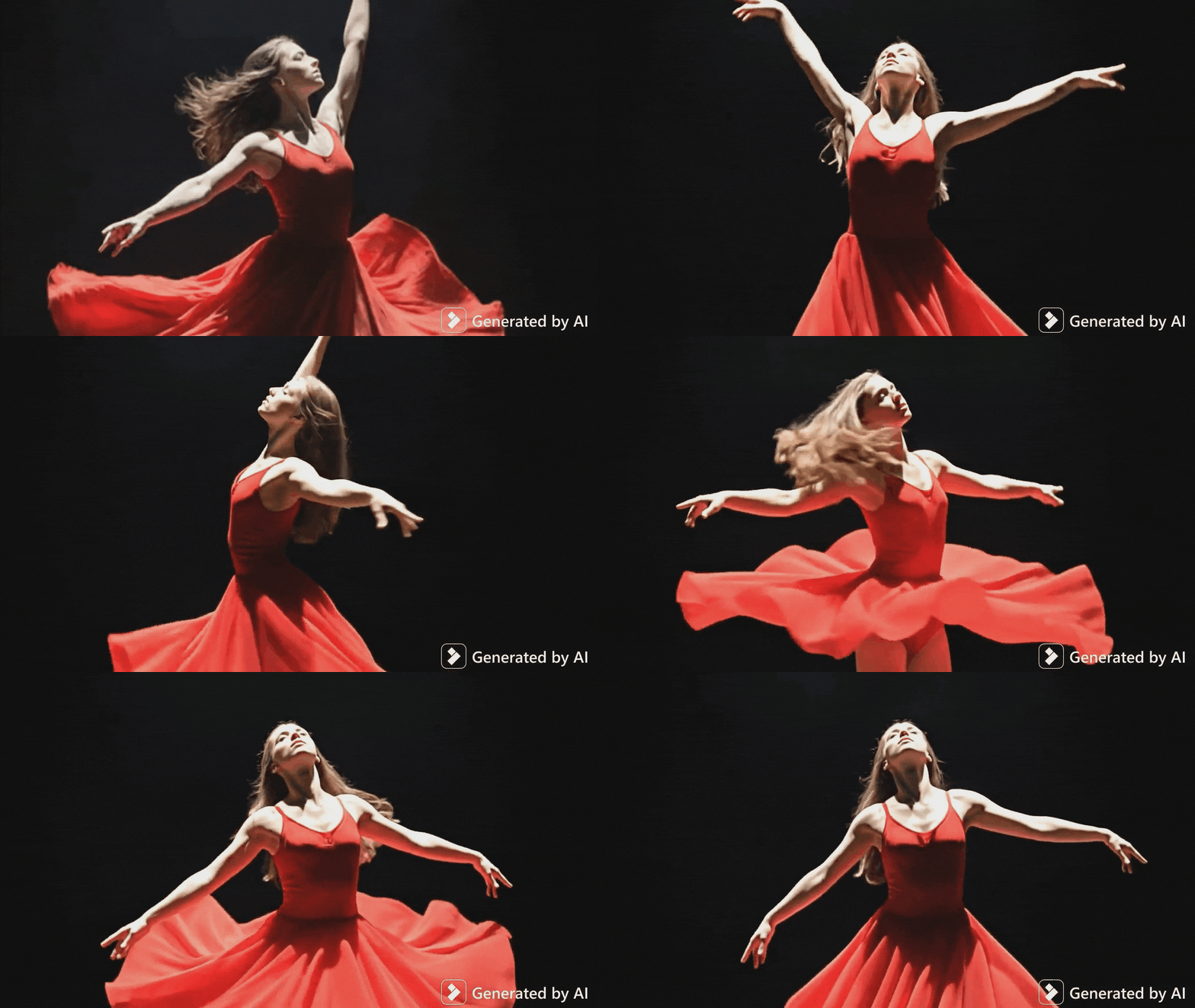
ที่สร้างด้วย Filmora Image to Video
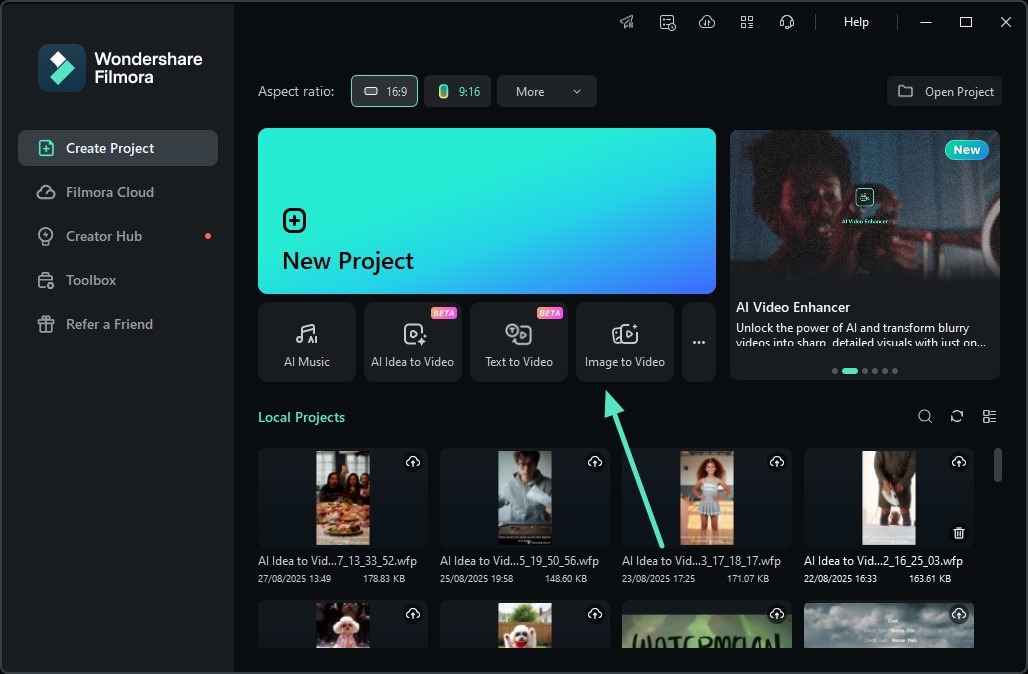
ขั้นตอนที่ 1เริ่มต้นด้วยการเข้าใช้งานฟีเจอร์นี้
- ในการเริ่มต้น ให้เปิด Filmora บนอุปกรณ์ของคุณและเข้าหน้าแรก
- จากนั้นค้นหาเมนู "Image to Video" แล้วคลิกเพื่อเข้าสู่ขั้นตอนถัดไป


ขั้นตอนที่ 2เพิ่มภาพและใส่ข้อความแนะนำ
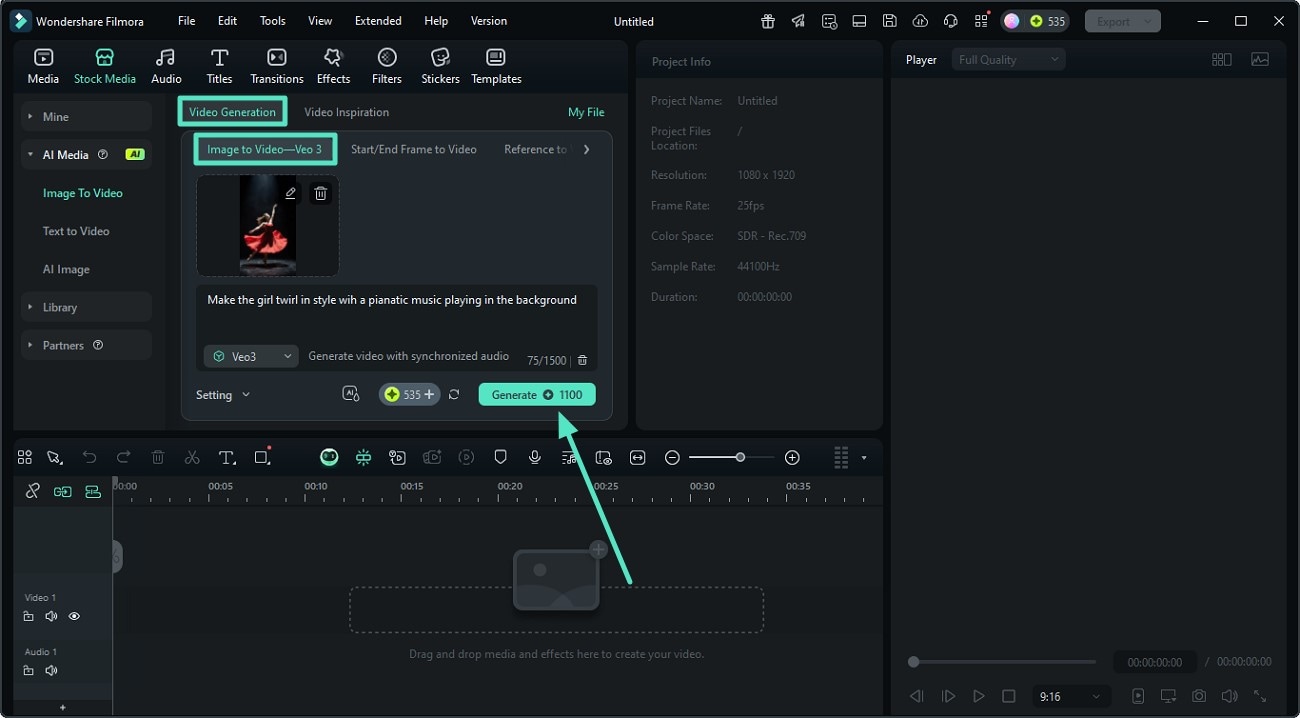
- ในหน้าตัดต่อ ให้เข้าไปที่ "Image to Video - Veo 3" จาก "Video Generation"
- เพิ่มภาพโพสท่าของคุณด้วยตัวเลือกที่กำหนด จากนั้นป้อนข้อความแนะนำด้านล่าง
- กดปุ่ม "Generate" ที่อยู่ด้านล่างเพื่อเริ่มขั้นตอนนี้
ขั้นตอนที่ 3แก้ไขและบันทึกวิดีโอที่สร้างแล้ว
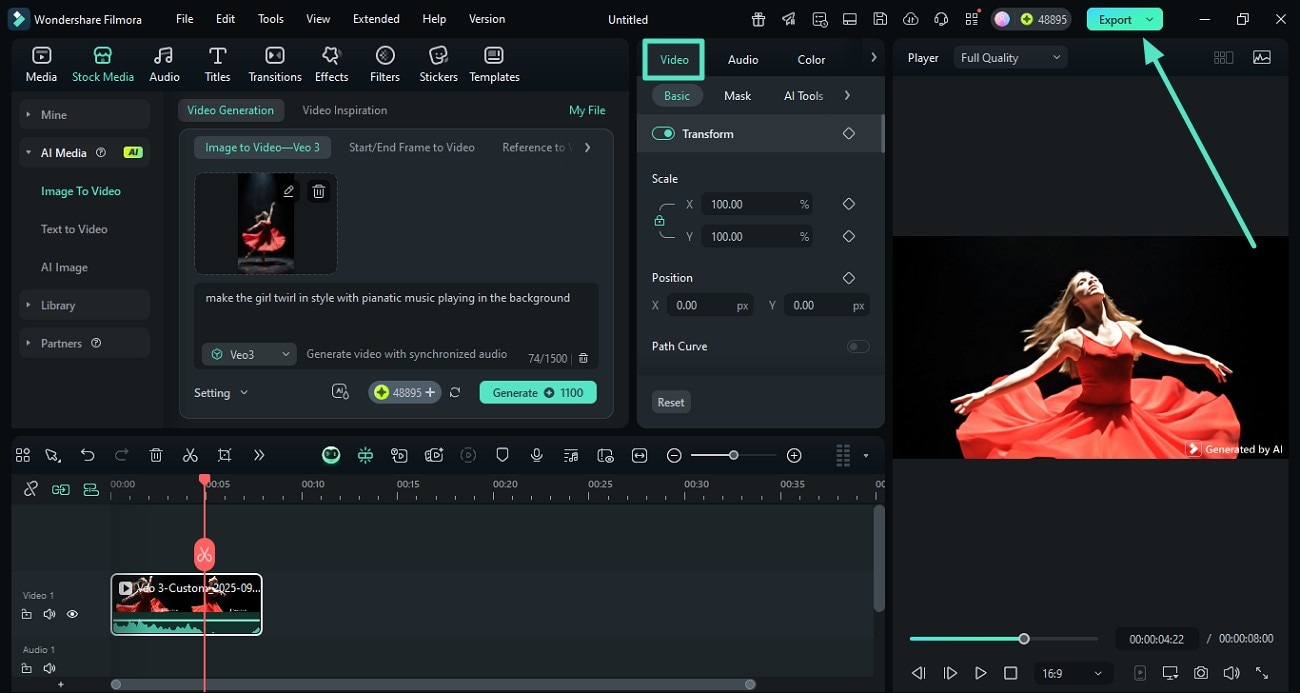
- เมื่อสร้างวิดีโอแล้ว ให้ลากไปใส่ในไทม์ไลน์เพื่อแก้ไขเพิ่มเติม
- คุณสามารถเข้าไปที่แถบ "Video" เพื่อปรับแต่งภาพเพิ่มเติม
- เมื่อคุณพอใจกับผลลัพธ์แล้วให้กดปุ่ม "Export" เพื่อบันทึกวิดีโอ
วิธีที่ 2. สร้างเส้นเรื่องที่น่าสนใจด้วย AI Idea to Video
ด้วย Filmora AI Idea to Video, คุณสามารถแปลงไอเดียโพสท่า Stable Diffusionให้กลายเป็นวิดีโอสมบูรณ์:
- อธิบายไอเดียของคุณ - ป้อนคำแนะนำโพสท่าแบบข้อความธรรมดา
- สร้างสคริปต์อัตโนมัติด้วย AI - Filmora วิเคราะห์คำแนะนำของคุณและสร้างสคริปต์พร้อมใช้
- แก้ไขสคริปต์ง่าย ๆ - ปรับแต่งสคริปต์ให้ตรงกับที่ต้องการได้ตามใจ
- สร้างวิดีโอทันที - สร้างวิดีโออย่างรวดเร็วจากสคริปต์
ทำตามขั้นตอนด้านล่างเพื่อเรียนรู้การใช้งานฟีเจอร์นี้อย่างมีประสิทธิภาพ
สร้างโดย Filmora Idea to Video
ขั้นตอนที่ 1รับฟีเจอร์ AI Idea to Video
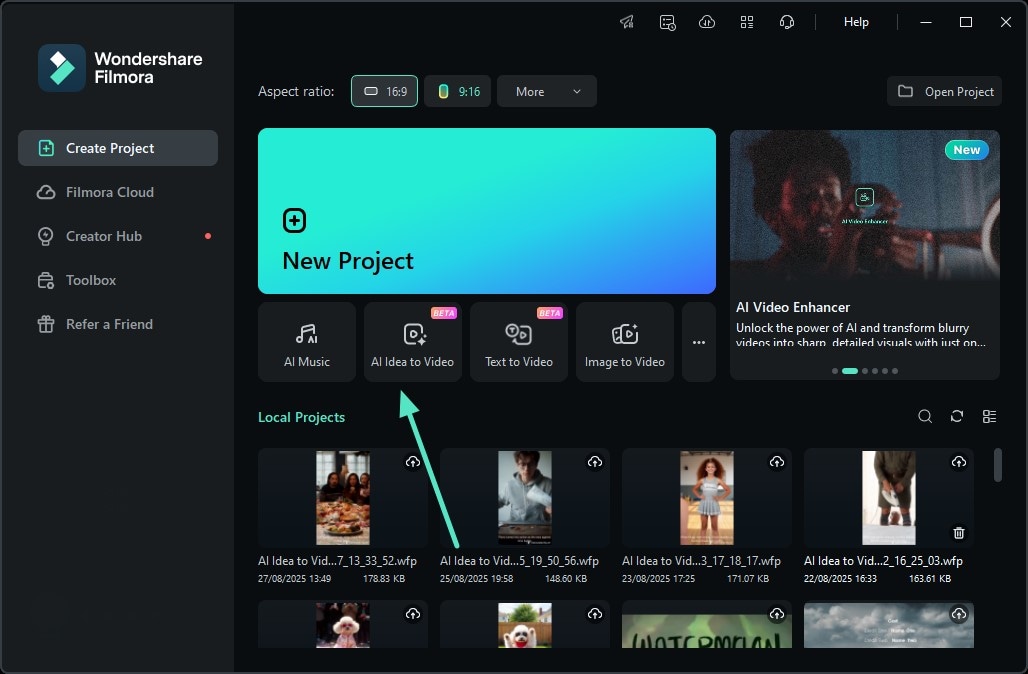
- เริ่มต้นด้วยการเปิด Filmora และเข้าสู่หน้าแรก
- ค้นหาเมนู "AI Idea to Video" แล้วคลิกเข้าไป
ขั้นตอนที่ 2ใส่ไอเดียและสร้างสคริปต์
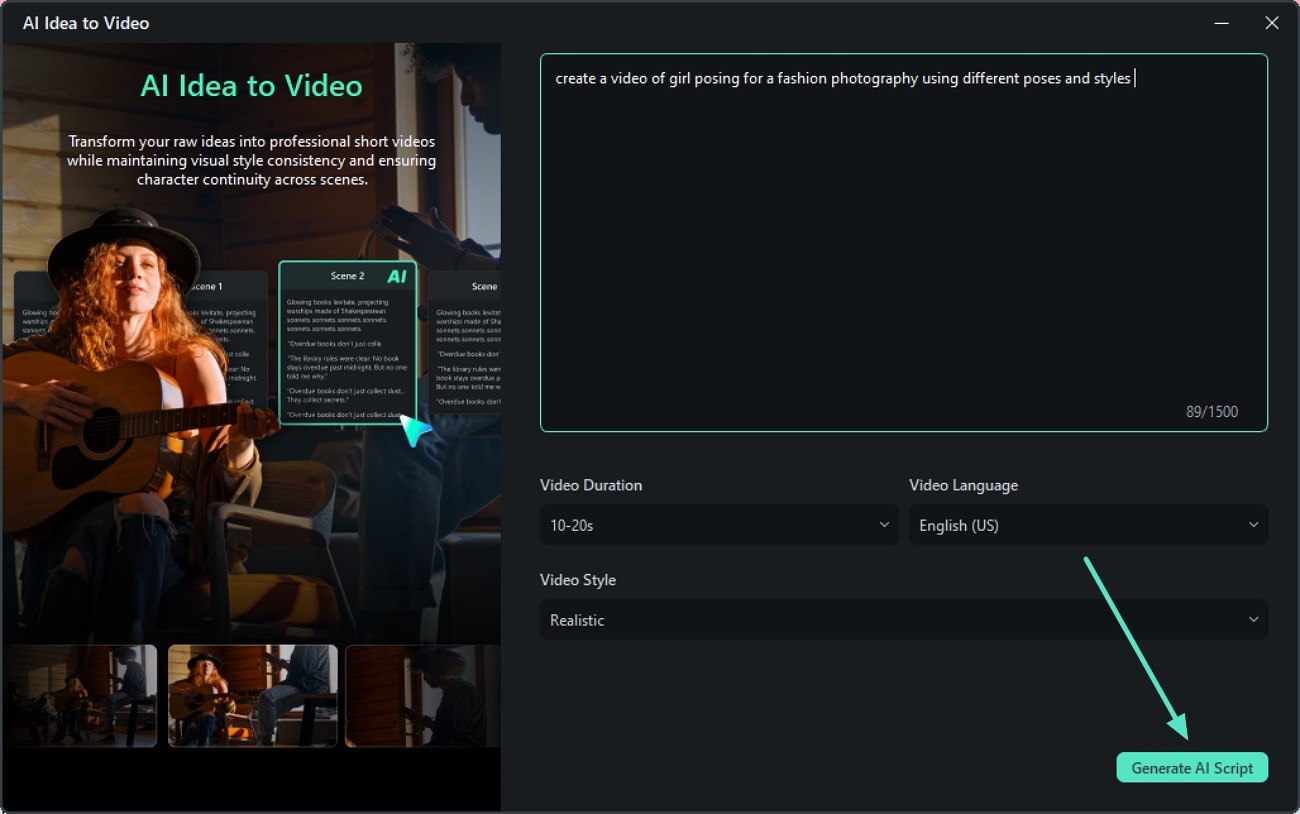
- ในหน้าต่อไป ให้ป้อนไอเดียของคุณในช่องข้อความสำหรับวิดีโอโพสท่า
- เลือก "Duration" (ระยะเวลา) และ "Language" (ภาษา) ของวิดีโอจากตัวเลือกที่มี
- กด "Generate AI Script" ที่ด้านล่างเพื่อประมวลผล
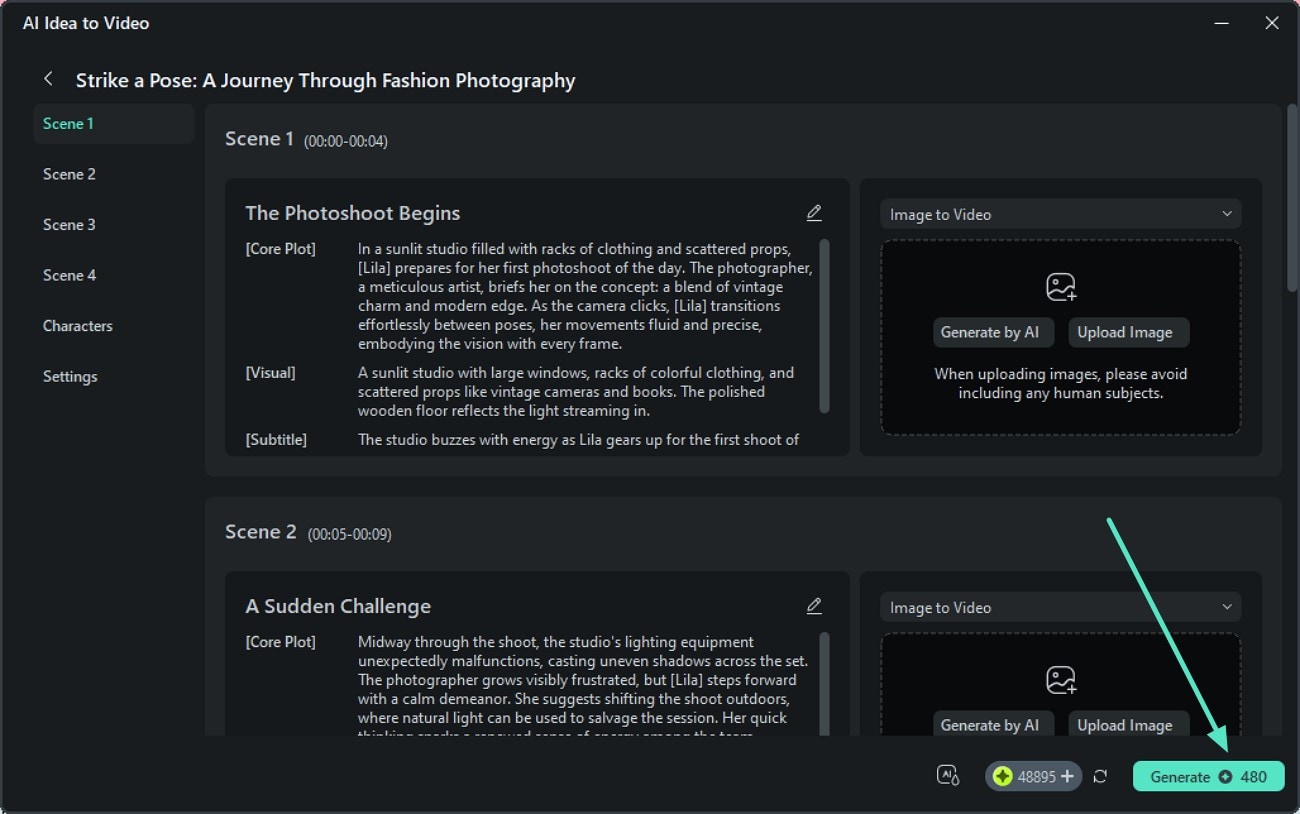
ขั้นตอนที่ 3ตรวจสอบสคริปต์
- เมื่อสคริปต์ถูกสร้างขึ้น ให้แก้ไขเพิ่มเติมหากต้องการ
- กดปุ่ม "Generate" ที่ด้านล่างเพื่อเริ่มสร้างวิดีโอ
ขั้นตอนที่ 4แก้ไขวิดีโอและส่งออกไฟล์
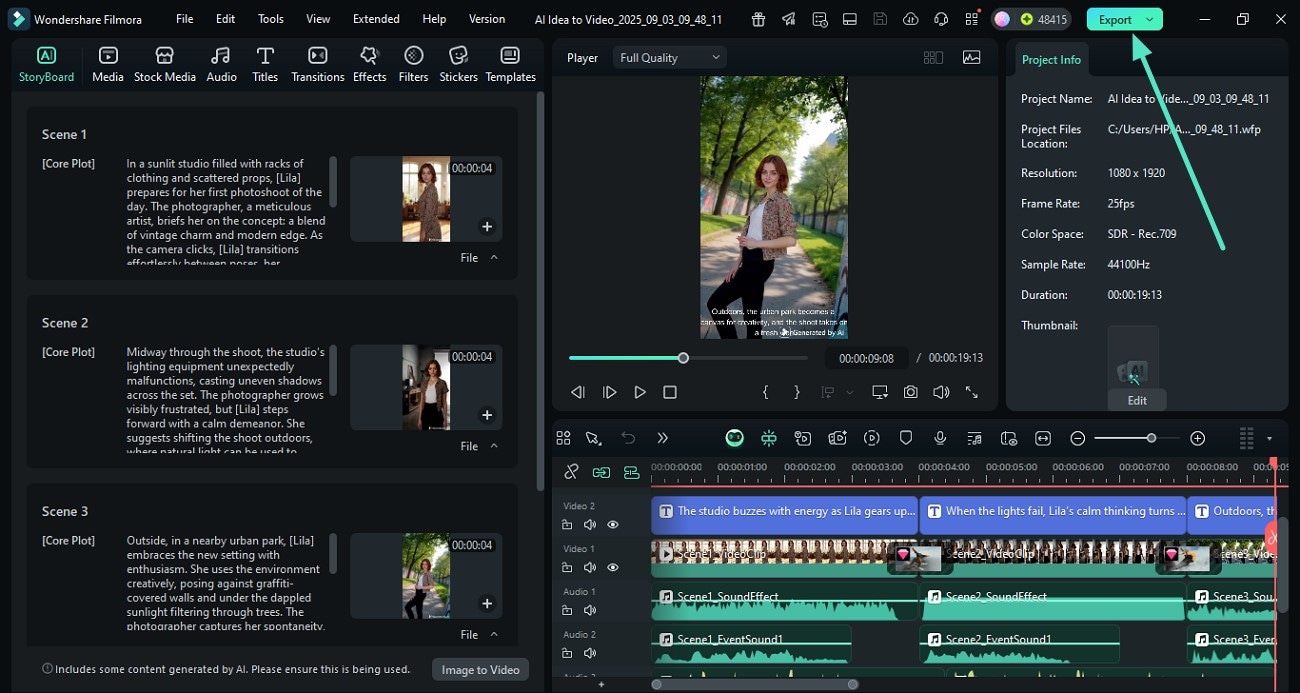
- เมื่อวิดีโอถูกสร้างแล้ว ให้แก้ไขภายในอินเตอร์เฟซของ Filmora ตามต้องการ
- กดปุ่ม "Export" เมื่อคุณพอใจกับผลงาน
วิธีที่ 3. เพิ่มแอนิเมชันเพิ่มเติมให้กับภาพท่าทาง
นอกจากการสร้างด้วย AI แล้ว Filmora ยังสามารถให้คุณทำให้ภาพนิ่งของคุณขยับได้ด้วยการแก้ไขแบบแมนนวล สามารถใช้ฟังก์ชันสร้างสรรค์ต่าง ๆ เพิ่มความน่าสนใจให้กับโพสท่า Stable Diffusionของคุณได้ อ่านขั้นตอนต่อไปนี้เพื่อเรียนรู้วิธีทำให้ภาพเคลื่อนไหวแบบแมนนวลด้วย Filmora:
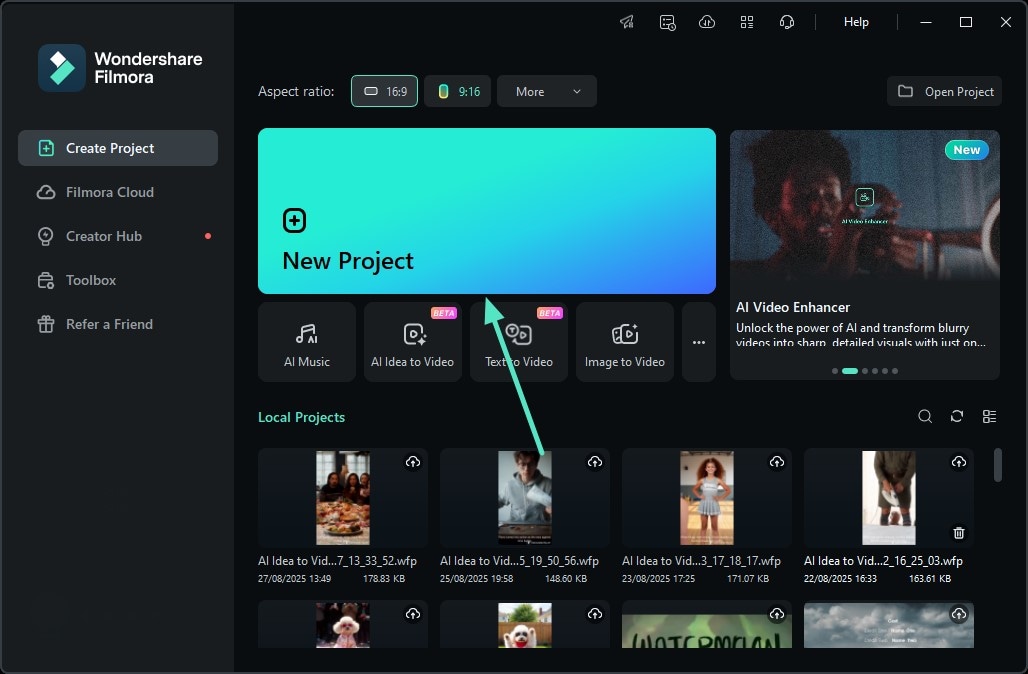
ขั้นตอนที่ 1สร้างโปรเจกต์ใหม่ใน Filmora
- เริ่มต้นด้วยการเปิด Filmora จากนั้นไปที่หน้าแรกและคลิก "New Project"
- นำเข้าภาพโพสท่าเข้าสู่โปรแกรม แล้วลากไปที่ไทม์ไลน์สำหรับแก้ไข
ขั้นตอนที่ 2เพิ่มฟิลเตอร์เพื่อเสริมภาพให้สวยงาม
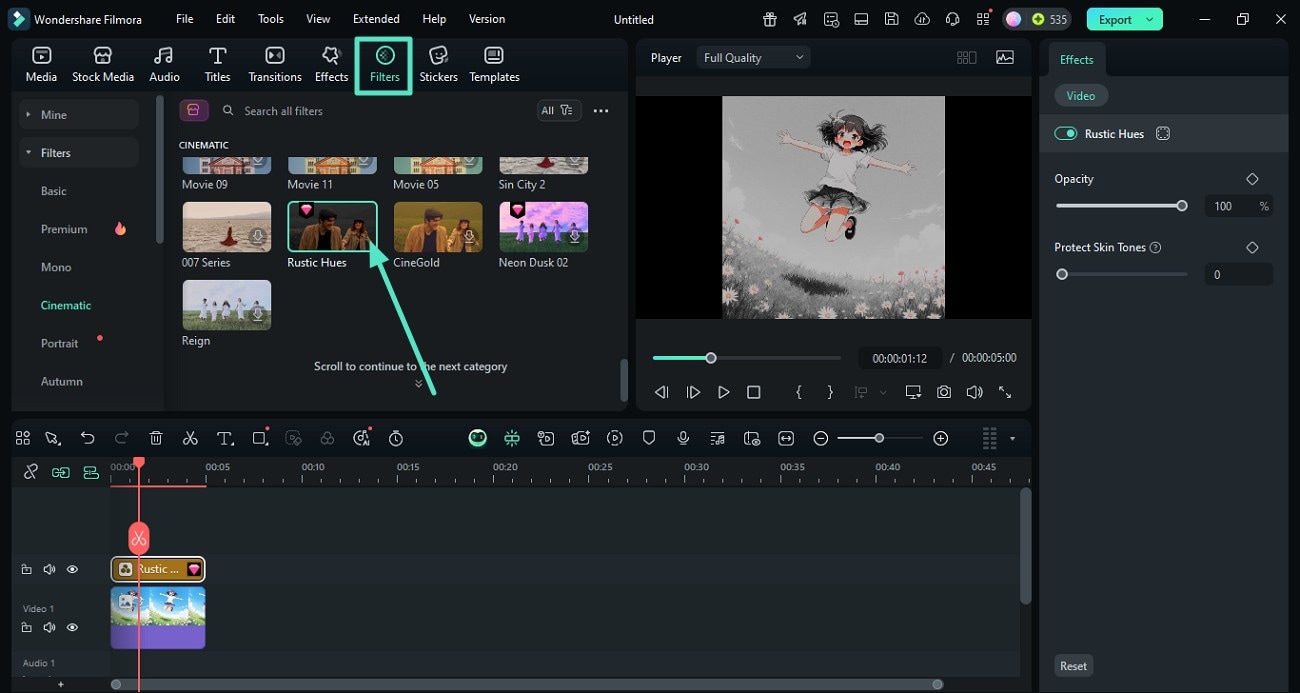
- ไปที่เมนูด้านบนแล้วกดเลือก "Filters"
- เลือกฟิลเตอร์ที่คุณชื่นชอบจากคลังฟิลเตอร์
- คลิกไอคอน "+" เพื่อนำไปใช้กับภาพ และปรับแต่งด้วยแถบด้านขวา
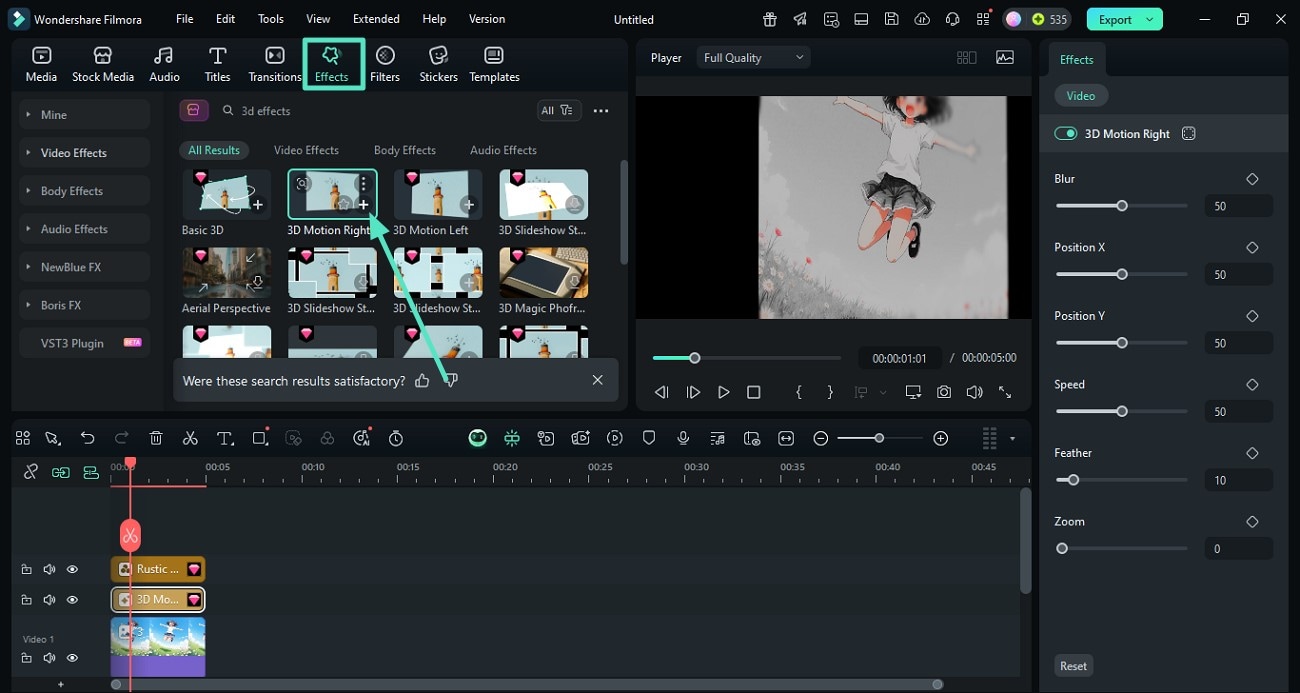
ขั้นตอนที่ 3สร้างภาพขยับสำหรับโพสท่า
- จากนั้นไปที่เมนูแล้วเปิดใช้งาน "Effects"
- เปิดคลังเอฟเฟกต์หรือค้นหา 3D effects เฉพาะด้วยแถบค้นหา
- กด "+" เพื่อเพิ่มแอนิเมชันให้กับภาพโพสท่า
ขั้นตอนที่ 4ใส่เพลงประกอบให้น่าสนใจ
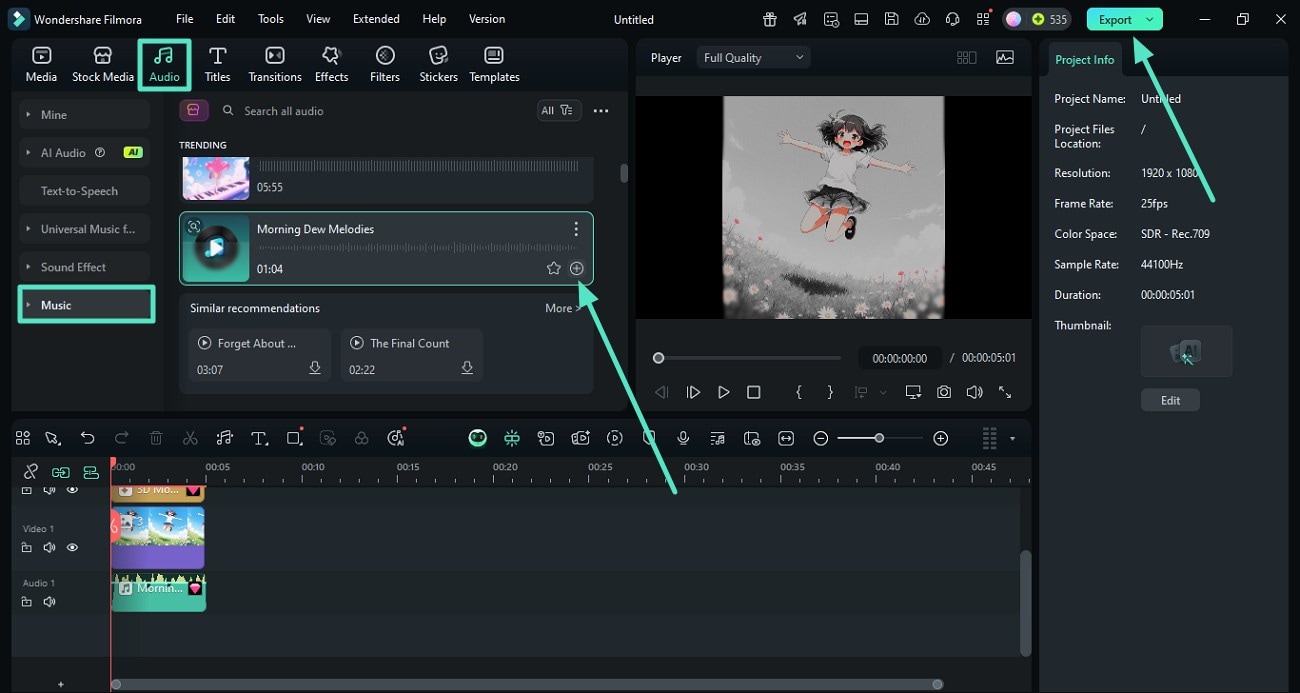
- เพื่อเพิ่มความน่าสนใจโดยรวม ให้เปิดเมนู "Audio" ด้านบน
- เปิดเมนู "Music" ทางซ้ายเพื่อเข้าถึงคลังเพลง
- เลือกเพลงที่ต้องการแล้วกด "+" เพื่อเพิ่มเพลง
- แก้ไขเสียงด้วยแถบ "Audio" แล้วบันทึกภาพขยับโดยกด "Export"
สรุป
สรุปบทความนี้ได้แนะนำโพสท่า Stable Diffusionข้อความแนะนำโพสท่าต่าง ๆ และวิธีสร้างโพสท่าด้วยการใช้ข้อความที่เหมาะสม พร้อมแนะนำ Wondershare Filmora เพื่อเปลี่ยนโพสท่าของคุณให้เป็นวิดีโอน่าสนใจโดยง่าย ตัวโปรแกรมมีฟีเจอร์หลากหลายในการสร้างเสียง และวิดีโอคุณภาพสูงด้วยความพยายามเพียงเล็กน้อย


