

 ได้รับการตรวจสอบความปลอดภัย 100% | ไม่ต้องสมัครสมาชิก | ไม่มีมัลแวร์
ฉันมีวิดีโอและภาพยนตร์เก่าที่มีคุณค่า แต่พวกมันไม่ค่อยเหมาะสำหรับการรับชม: คุณภาพไม่ดี ภาพเบลอ และวิดีโอมืด ฉันจะปรับปรุงคุณภาพของพวกมันได้อย่างไร?
วิดีโอของคุณดูเบลอ สั่น หรือไม่ชัดเจนอย่างที่คาดไว้ใช่ไหม? อย่าเพิ่งรีบลบ มีวิธีง่าย ๆ หลายอย่างที่จะปรับปรุงคุณภาพของวิดีโอและให้โอกาสที่สองกับคลิปของคุณ
แม้ว่าจะใช้กล้องหรือโทรศัพท์ระดับสูง รายละเอียดเล็ก ๆ อย่างแสงไม่ดีหรือการตั้งค่าผิดก็สามารถส่งผลต่อผลลัพธ์ได้ สิ่งที่คุณต้องการคือการบันทึกอย่างชาญฉลาดและเครื่องมือแก้ไขหลังการถ่ายที่ง่าย ที่จะช่วยแก้ไขและปรับปรุงวิดีโอของคุณ แม้จะเป็นวิดีโอเก่า ๆ ที่เบลอ
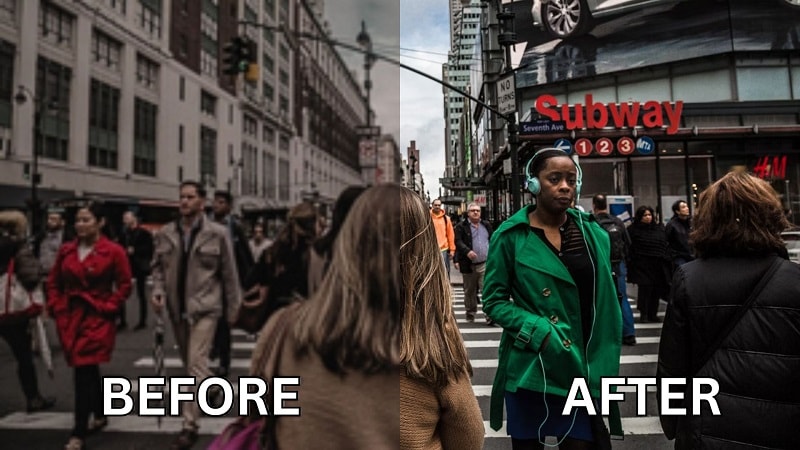
คำแนะนำต่อไปนี้ครอบคลุมทุกสิ่งที่คุณต้องการ เราจะเริ่มด้วยการแยกปัจจัยสำคัญที่มีผลต่อคุณภาพวิดีโอเพื่อให้คุณเข้าใจว่าเกิดอะไรขึ้น จากนั้นไปยังเคล็ดลับปฏิบัติเพื่อปรับปรุงคุณภาพวิดีโอทีละขั้นตอน
ในบทความนี้
ส่วนที่ 1. ปัจจัยทางเทคนิคที่มีผลต่อคุณภาพวิดีโอ
บางครั้งคุณอาจไม่สังเกตจนกระทั่งเล่นคลิป พบว่าวิดีโอของคุณดูเบลอ มีจุด หรือไม่ค่อยดี ปัญหาเหล่านี้มักเกิดจากปัจจัยทางเทคนิคบางอย่าง:
- บิตเรท: บิตเรทควบคุมข้อมูลที่ใช้แสดงวิดีโอ บิตเรทสูงโดยทั่วไปหมายถึงคุณภาพดีขึ้น แต่ขนาดไฟล์ก็ใหญ่ขึ้น ถ้าต่ำไปวิดีโออาจดูเป็นพิกเซลหรือกระตุก
- แสง: แสงดีมีผลมาก แสงไม่ดีทำให้คลิปดูจุดหรือหมอง เพราะกล้องจับรายละเอียดในพื้นที่มืดได้ไม่เต็มที่
- ความละเอียด: ความละเอียดคือจำนวนพิกเซลในแต่ละเฟรม ดังนั้นความละเอียดที่สูงกว่าจะแสดงรายละเอียดได้มากขึ้น หากต่ำไป วิดีโอจะดูนุ่มนวลหรือเบลอ โดยเฉพาะบนหน้าจอขนาดใหญ่
- การบีบอัด: เมื่อวิดีโอถูกบีบอัดมากเกินไป รายละเอียดก็จะหายและกลายเป็นเบลอ นี่มักเกิดเวลาที่อัปโหลดไปแพลตฟอร์มอย่าง YouTube หรือส่งไฟล์ผ่านแอปแชท
- การตั้งค่ากล้อง: อัตราเฟรม ISO สมดุลแสงขาว และโฟกัส ล้วนมีผลต่อผลลัพธ์สุดท้าย ไม่มีอะไรผิดกับการตั้งค่าอัตโนมัติ แต่บางครั้งก็ปรับไม่ได้เหมาะกับฉากของคุณ
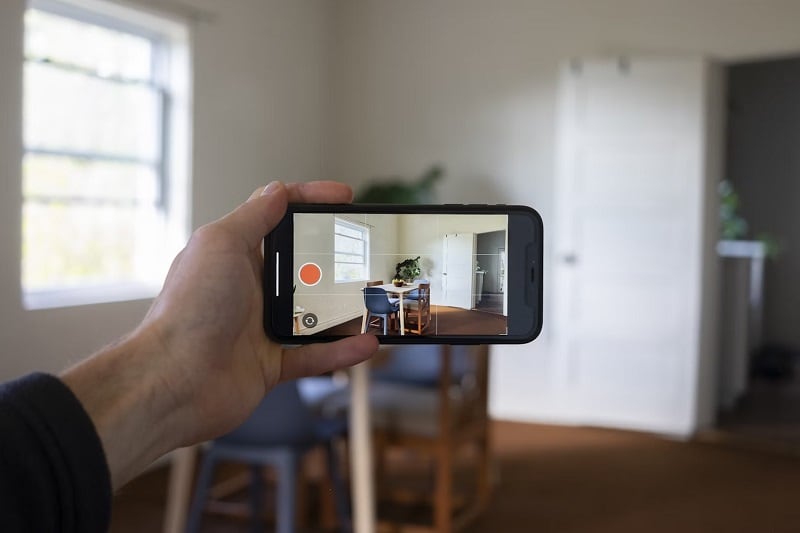
ด้วยเหตุผลนี้ แม้ถ่ายภาพได้ดี บางครั้งก็อาจดูคุณภาพต่ำหากมีข้อผิดพลาด แต่ข่าวดีคือ คุณยังสามารถปรับปรุงได้ภายหลัง สำหรับวิดีโอที่อัดมาแล้ว คุณสามารถปรับคุณภาพได้ด้วยวิธีในส่วนถัดไป
ส่วนที่ 2. วิธีปรับปรุงคุณภาพวิดีโอ: 5 วิธีง่าย ๆ
ตอนนี้คุณรู้แล้วอะไรที่มีผลต่อคุณภาพวิดีโอ มาเริ่มพูดถึงวิธีปรับปรุงคุณภาพกันก่อนเลย คุณต้องมีเครื่องมือที่ดี หนึ่งในเครื่องมือยอดนิยมคือWondershare Filmoraโปรแกรมตัดต่อวิดีโอนี้มีทางแก้ไขหลายแบบที่ง่าย ช่วยปรับปรุงวิดีโอของคุณตามปัญหา และให้แน่ใจว่าภาพดูสะอาดชัดเจน
เริ่มโดยติดตั้งและเปิด Filmora บนคอมพิวเตอร์ คลิกที่โปรเจคใหม่และเลือกนำเข้าสื่อเพื่อเพิ่มวิดีโอที่ต้องการแก้ไข หลังจากนั้นให้ทำตามวิธีที่เหมาะกับสถานการณ์ของคุณด้านล่างนี้
ปรับปรุงคุณภาพวิดีโอด้วย AI Video Enhancer
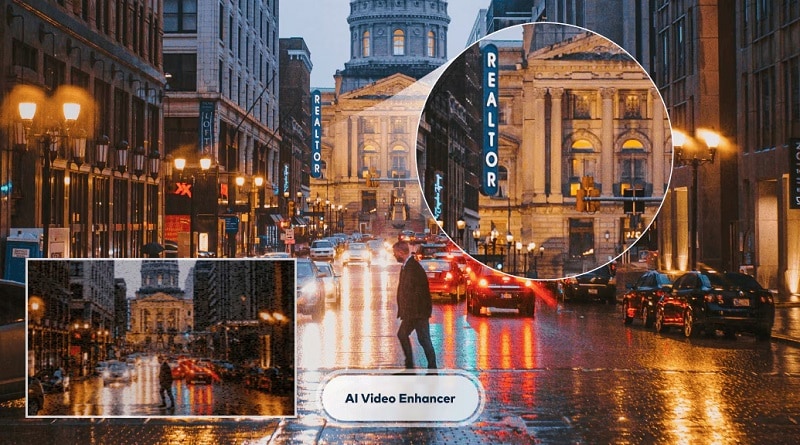
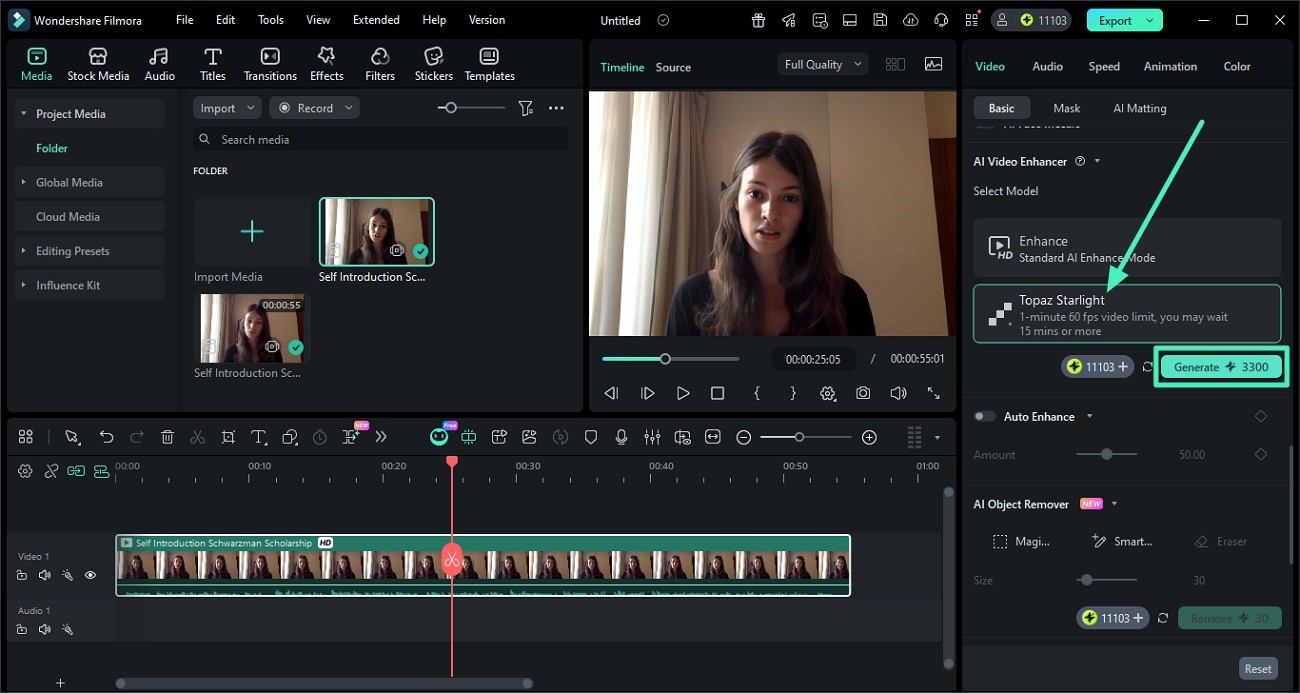
หากคุณกำลังจัดการกับวิดีโอที่ดูหมอง เบลอ หรือขาดรายละเอียด คุณสามารถใช้AI Video Enhancerของ Filmora เพื่อเพิ่มคุณภาพวิดีโอ เครื่องมือนี้จะวิเคราะห์คลิปแล้วปรับความสว่าง ความคมชัด และคอนทราสต์ให้อัตโนมัติ เพื่อให้ภาพชัดเจนขึ้น
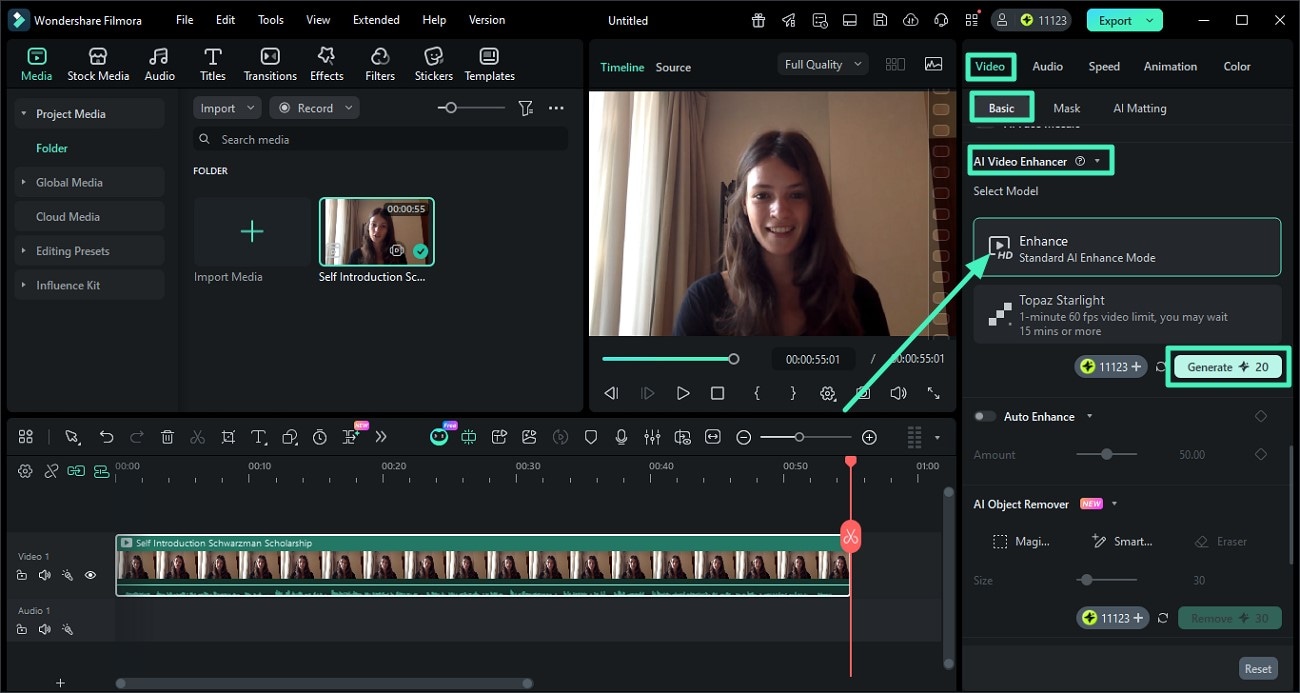
ในการใช้AI Video Enhancerโปรดทำตามขั้นตอนด้านล่างนี้:
- คลิกที่คลิปบนไทม์ไลน์ ไปที่วิดีโอ ส่วน แล้วเปิดพื้นฐานแท็บ
- เลือก “เพิ่มประสิทธิภาพ” เพื่อใช้โหมด AI เพิ่มประสิทธิภาพมาตรฐาน.Filmora จะปรับความคมชัด ความสว่าง และความชัดเจนให้อัตโนมัติ คลิกสร้างเพื่อเริ่มปรับคุณภาพวิดีโอ


ขยายความละเอียดวิดีโอด้วย Topaz Starlight Model

สำหรับผลลัพธ์ระดับมืออาชีพ Filmora ผสานTopazStarlightโมเดล เทคโนโลยียกระดับความละเอียดนี้จะสร้างรายละเอียดใหม่ด้วยความคมชัดของขอบและควบคุมเสียงรบกวน ทำให้คุณได้คุณภาพระดับธุรกิจโดยตรงในกระบวนงานของคุณ
ในการใช้Topaz Starlightโมเดล โปรดทำตามขั้นตอนด้านล่างนี้:
- หลังจากที่ค้นหาAI Video Enhancer.
- เลือกTopaz Starlightเพื่อกู้คืนรายละเอียดสูงสุด
- คลิกสร้างเพื่อเริ่มปรับคุณภาพวิดีโอ
การทำให้วิดีโอคงที่
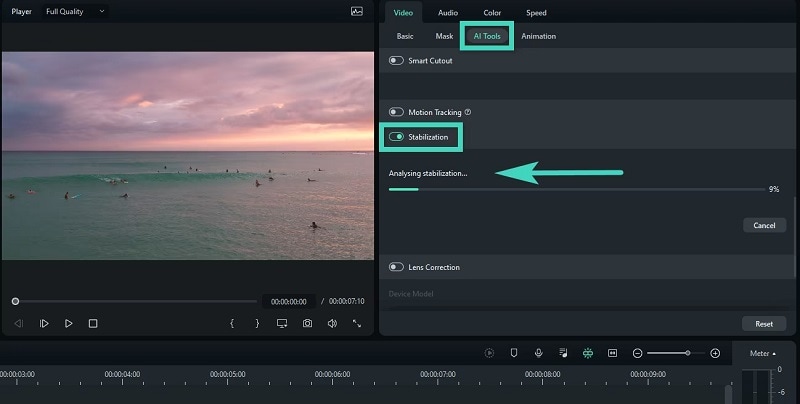
วิดีโอของคุณดูแย่เพราะภาพสั่นมากเกินไปใช่ไหม? หากคุณใช้กล้องหรือสมาร์ทโฟนที่ไม่มีระบบป้องกันการสั่นในตัว ก็มักจะได้คลิปที่สั่นไหว
แต่ข่าวดีคือ คุณสามารถเพิ่มคุณภาพวิดีโอด้วย Filmora เพียงไม่กี่ขั้นตอนโดยใช้ฟีเจอร์การทำให้วิดีโอคงที่คุณสมบัติ
- ในแผงการตัดต่อไปที่วิดีโอ > พื้นฐาน แท็บ
- เลื่อนลงไปหาการทำให้ภาพคงที่เปิดใช้งาน แล้ว Filmora จะวิเคราะห์คลิปและลดการสั่นไหวให้อัตโนมัติ
ปรับการตั้งค่าสี
หากวิดีโอของคุณดูแปลกเพราะสีหรือแสงผิดปกติ จะปรับปรุงคุณภาพได้อย่างไร? วิธีง่ายที่สุดคือใช้เครื่องมือปรับสีของ Filmoraการแก้ไขสีคุณสามารถปรับความสว่าง คอนทราสต์ ความอิ่มตัว อุณหภูมิสี และอื่น ๆ เพื่อให้คลิปดูดีขึ้น
ก่อนอื่นเลือกคลิปบนไทม์ไลน์แล้วไปที่สี แท็บ คุณจะเห็นตัวเลือกหลายอย่าง:
- พื้นฐาน: ปรับลุคโดยรวมของวิดีโอด้วยการควบคุมง่าย เช่น ความสว่าง คอนทราสต์ ความอิ่มตัว อุณหภูมิ และเฉดสี เหมาะกับการแก้ไขด่วน
- HSL: ปรับแต่งสีแต่ละสีโดยการปรับฮิว ความอิ่มตัว และความสว่าง ให้คุณควบคุมเฉดแต่ละสีได้มากขึ้น
- เส้นโค้ง: ปรับเส้นโค้งเพื่อควบคุมไฮไลท์ กลาง และเงา เป็นเครื่องมือขั้นสูงที่ช่วยสร้างลุคเฉพาะตัว
- วงล้อสี: เหมาะสำหรับบาลานซ์โทนในเงา กลาง และไฮไลท์ ใช้สร้างลุคแบบหนังหรือ Color-graded ได้
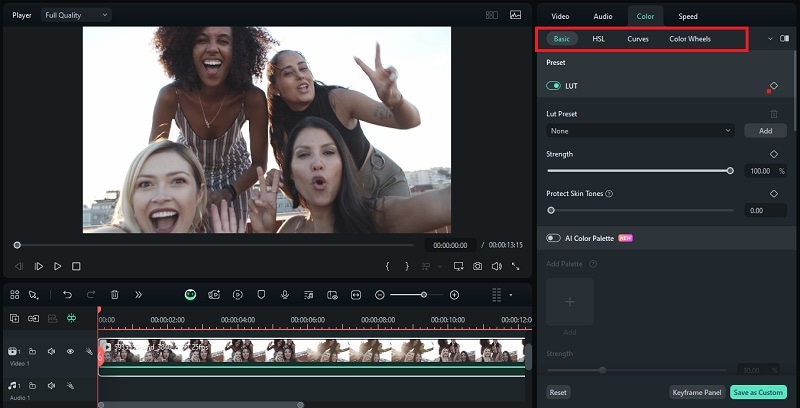
ถ้ายังไม่แน่ใจว่าจะเริ่มตรงไหน ลองใช้LUT presetsที่ Filmora มีในแท็บพื้นฐาน เพียงคลิกเดียวก็ทำให้คลิปดึงดูดสายตามากขึ้น
การเปลี่ยนเฟรมภาพ
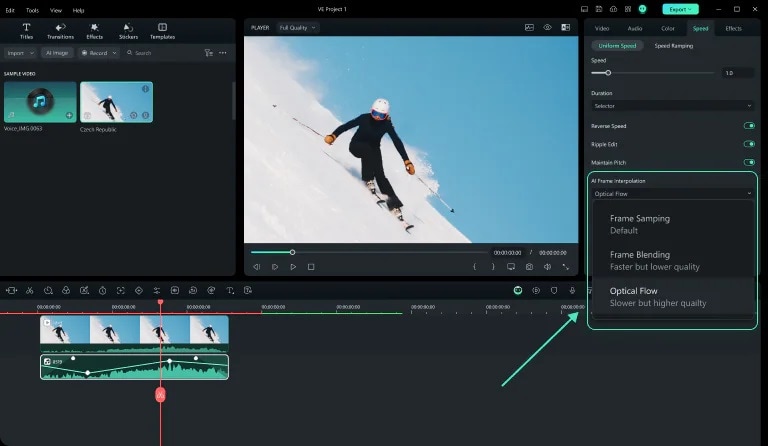
ถัดไป ถ้าวิดีโอดูตัดหรือเร็วเกินไป โดยเฉพาะฉาก Slow-motion หรือคลิปอัตราเฟรมต่ำ การเปลี่ยนเฟรมช่วยปรับคุณภาพวิดีโอให้ลื่นขึ้น เทคนิคนี้จะสร้างเฟรมใหม่ระหว่างเฟรมเดิมทำให้ภาพเคลื่อนไหวดูสมูธขึ้น
วิธีปรับปรุงคุณภาพวิดีโอด้วยเทคนิคเปลี่ยนเฟรมใน Filmora:
- คลิกที่วิดีโอบนไทม์ไลน์เพื่อเลือกวิดีโอ
- ไปที่แถบเครื่องมือด้านบนและเลือก "ความเร็ว" > "ความเร็วสม่ำเสมอ" เพื่อปรับความเร็วหรือความช้าของการเล่นวิดีโอของคุณ
- เลื่อนลงและขยายส่วน "AI Frame Interpolation"
- เลือก "Optical Flow" จากตัวเลือกที่มีอยู่ การตั้งค่านี้ใช้ AI ขั้นสูงในการสร้างเฟรมเพิ่มเติม
ส่วนที่ 3. วิธีปรับปรุงคุณภาพวิดีโอออนไลน์ฟรี
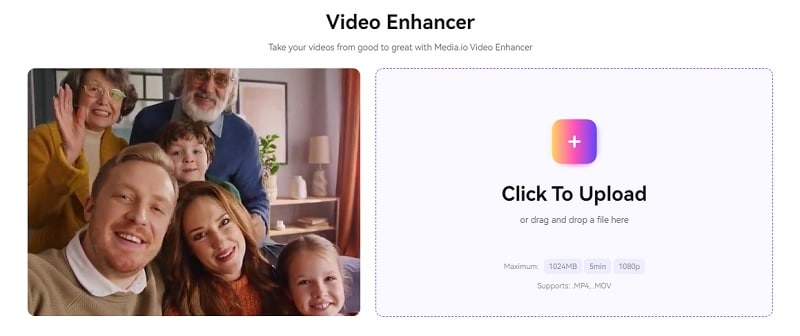
สำหรับผู้ที่ต้องการปรับปรุงคุณภาพวิดีโอออนไลน์ มีแพลตฟอร์มที่ควรลองคือ Media.io Video Enhancer ซึ่งใช้งานได้จากเบราว์เซอร์โดยตรงและใช้ AI ในการเพิ่มความคมชัดของวิดีโอที่เบลอ เพิ่มความละเอียด ลดเสียงรบกวน และอื่นๆ เครื่องมือ AI นี้เหมาะสำหรับผู้เริ่มต้นหรือใครที่ต้องการแก้ไขอย่างรวดเร็ว
ก่อนเริ่มใช้งาน มีข้อควรระวังบางประการหากคุณจะใช้ Media.io เพื่อเพิ่มคุณภาพวิดีโอออนไลน์:
- ขนาดไฟล์สูงสุด: 1024MB
- ระยะเวลาสูงสุด: 5 นาที
- ความละเอียดสูงสุด: 1080p
- รูปแบบที่รองรับ: .mov และ .mp4
เมื่อคุณพร้อมแล้ว ให้ทำตามขั้นตอนต่อไปนี้
วิธีปรับปรุงคุณภาพวิดีโอออนไลน์ฟรี
ขั้นตอนที่ 1: ไปที่ Media.io Video Enhancer ในเบราว์เซอร์ของคุณและคลิก “Enhance Video Online.”
ขั้นตอนที่ 2: จากนั้นกดปุ่ม “Click to Upload” เพื่ออัปโหลดไฟล์วิดีโอที่คุณต้องการปรับปรุง รอจนกว่าไฟล์จะอัปโหลดครบถ้วน
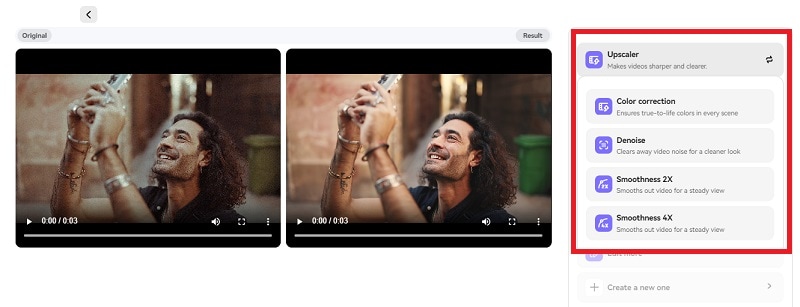
ขั้นตอนที่ 3: เมื่อวิดีโอของคุณถูกอัปโหลด เครื่องมือจะปรับปรุงวิดีโอคุณภาพต่ำโดยอัตโนมัติ และแสดงตัวอย่างให้คุณดู หากต้องการ คุณสามารถเลือกประเภทการปรับปรุง เช่น:
- เพิ่มความละเอียด (สูงสุด 4K)
- ปรับแก้สี
- ลดเสียงรบกวน
- ความลื่นไหล 2X
- ความลื่นไหล 4X
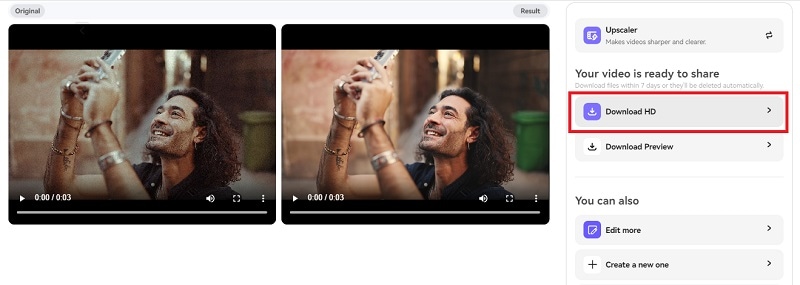
ขั้นตอนที่ 4: หากคุณพอใจกับผลลัพธ์แล้ว คลิก Download เพื่อบันทึกวิดีโอที่ปรับปรุงแล้ว
ส่วนที่ 4. เคล็ดลับในการได้คุณภาพวิดีโอที่ดียิ่งขึ้นก่อนบันทึก
การแก้ไขคุณภาพวิดีโอขณะตัดต่อเป็นสิ่งที่ดี แต่การเริ่มต้นด้วยฟุตเทจที่มีคุณภาพสูงจะทำให้ทุกอย่างง่ายขึ้น นอกจากจะให้วิธีแก้ไขวิดีโอคุณภาพต่ำแล้ว เรายังมีเคล็ดลับง่ายๆ ที่จะช่วยให้คุณได้วิดีโอคุณภาพดีตั้งแต่ต้น:
1. ทำให้ฟุตเทจนิ่งโดยใช้ขาตั้งกล้องหรือ stabilizer
วิดีโอที่สั่นทำลายเนื้อหาดีๆ ใช้ขาตั้งกล้องหรือ stabilizer สำหรับมือถือเพื่อให้ภาพนิ่งและลื่นไหล
2. เช็ดเลนส์กล้องก่อนบันทึกวิดีโอ
ดูเหมือนจะง่าย แต่เลนส์ที่มีคราบจะทำให้วิดีโอเบลอหรือมัว เช็ดด้วยผ้าแห้งสะอาดก่อนกดบันทึก
3. ถ่ายในแสงที่ดี (แสงธรรมชาติจะดีที่สุด)
แสงสำคัญมาก แสงธรรมชาติ (เช่นถ่ายข้างหน้าต่างหรือกลางแจ้งช่วง golden hour) มักจะให้ผลดีกว่า หากอยู่ในร่ม ให้ใช้แสงแบบนุ่มและหลีกเลี่ยงเงาเข้ม
4. เปลี่ยนเป็นโหมด manual เพื่อปรับ exposure และ focus ได้เอง
โหมดอัตโนมัติอาจไม่แม่น หากกล้องหรือมือถือของคุณรองรับ ให้ใช้โหมด manual เพื่อควบคุม focus, exposure, และสมดุลแสงขาวเพื่อผลลัพธ์ที่สม่ำเสมอ
5. หลีกเลี่ยงการซูมดิจิทัล - ขยับเข้าใกล้หรือครอบภาพทีหลังแทน
การซูมดิจิทัลลดคุณภาพโดยขยายพิกเซล ขยับเข้าใกล้เป้าหมายหรือครอบขณะตัดต่อเพื่อคงความคมชัด
ก่อนบันทึกวิดีโอ ตรวจสอบให้แน่ใจว่าคุณตั้งค่ากล้องตามที่แนะนำ จะได้ฟุตเทจคุณภาพสูงสำหรับแก้ไขต่อ
| การตั้งค่าวิดีโอ | ค่าที่แนะนำ |
| ความละเอียด | 1920x1080 (Full HD) หรือ 3840x2160 (4K) |
| เฟรมเรต | 24fps (สไตล์ภาพยนตร์), 30fps (มาตรฐาน) หรือ 60fps (ภาพเคลื่อนไหวลื่น) |
| บิตเรต | 8–12 Mbps สำหรับ 1080p, 35–45 Mbps สำหรับ 4K |
| รูปแบบวิดีโอ | MP4 (โค้ด H.264), MOV หรือ MKV |
การเตรียมตัวสักเล็กน้อยก่อนถ่ายวิดีโอ จะช่วยลดความยุ่งยากระหว่างการตัดต่อ และทำให้วิดีโอของคุณดูดีกว่าเดิมตั้งแต่เริ่มต้น
โบนัส: เคล็ดลับรักษาคุณภาพวิดีโอขณะลดขนาดไฟล์
หนึ่งในปัญหาสำคัญของวิดีโอคุณภาพสูงคือขนาดไฟล์ที่ใหญ่ ซึ่งทำให้การอัปโหลด แชร์ หรือเก็บวิดีโอเป็นเรื่องยาก โดยเฉพาะแพลตฟอร์มที่จำกัดขนาดไฟล์ เช่น TikTok, Instagram เป็นต้น
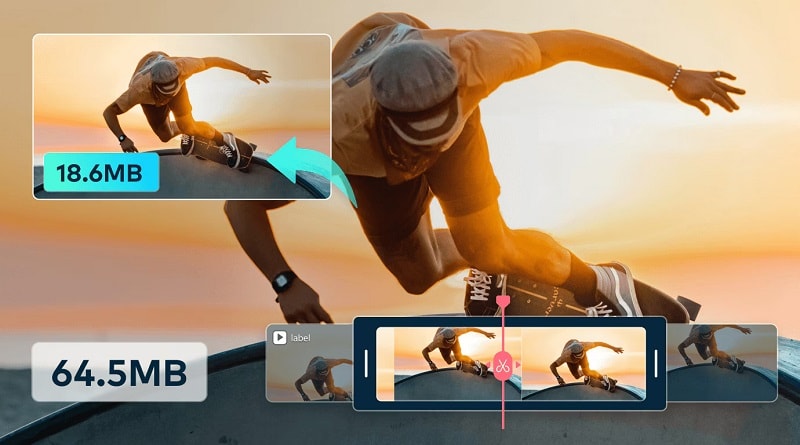
เพื่อแก้ปัญหานี้ Filmora มีฟีเจอร์ Advanced Compression ที่ช่วยลดขนาดไฟล์โดยไม่สูญเสียคุณภาพอย่างเห็นได้ชัด หลังจากปรับปรุงคุณภาพวิดีโอ คุณยังสามารถปรับแต่งขนาดโดยเปิดใช้งาน Advanced Compression ในขั้นตอน export
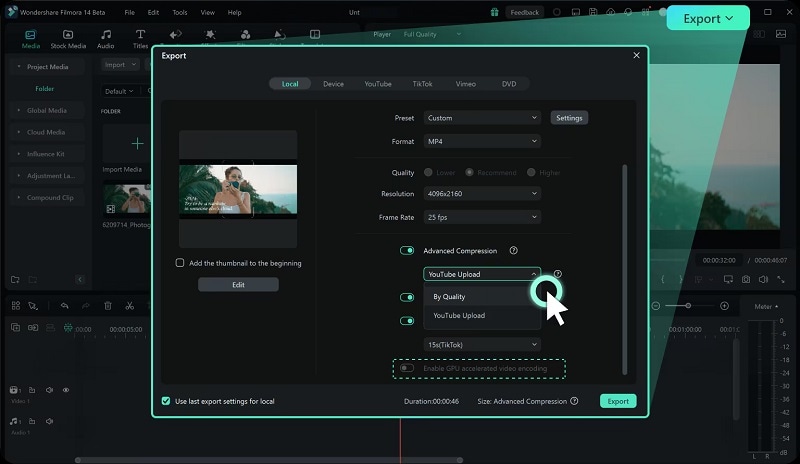
Advanced Compression ของ Filmora ให้ตัวเลือกอัจฉริยะสองแบบในการลดขนาดไฟล์วิดีโอโดยไม่ลดคุณภาพมากเกินไป:
- ตามคุณภาพ: เลือกระดับคุณภาพที่กำหนดเอง (10% ถึง 90%) เพื่อควบคุมระดับการบีบอัดวิดีโอ เปอร์เซ็นต์ยิ่งสูง คุณภาพยิ่งดี แต่ขนาดไฟล์ก็จะใหญ่ขึ้นเล็กน้อย
- อัปโหลด YouTube: ตัวเลือกนี้บีบอัดวิดีโอโดยใช้บิตเรตที่เหมาะสมสำหรับ YouTube โดยอัตโนมัติ ช่วยรักษาความคมชัดของวิดีโอและป้องกันความเบลอเพิ่มเติมจากการบีบอัดของ YouTube ขณะอัปโหลด
สรุป
ด้วยคู่มือข้างต้น คุณสามารถปรับปรุงวิดีโอคุณภาพต่ำได้ ไม่ว่าปัญหาจะเป็นอะไร เช่น ภาพเบลอ, วิดีโอสั่น, ความละเอียดต่ำ หรือสีผิดเพี้ยน ทุกอย่างแก้ไขได้ด้วยเครื่องมือที่มีใน Filmora
Filmora คือโปรแกรมตัดต่อวิดีโอแบบครบวงจร เหมาะสำหรับมือใหม่และผู้สร้างทั่วไป ฟีเจอร์มืออาชีพ เช่น AI Video Enhancer แบบรวมกับ Topaz, การปรับความนิ่งของภาพ, การปรับสี, Frame Interpolation และ Advanced Compression ใน Filmora ถูกออกแบบเพื่อช่วยให้คุณปรับปรุงฟุตเทจและสร้างวิดีโอคุณภาพสูงได้อย่างง่ายดาย

