

คุณเคยบันทึกภาพที่สวยงามจนอยากให้มันสมบูรณ์แบบมากขึ้นไหม? เมื่อ Live Photos บน iPhone และ Mac ได้รับความนิยม วิธีที่ดีที่สุดในการเปลี่ยนภาพชั่วขณะให้กลายเป็นผลงานอันน่าตื่นตาตื่นใจกำลังรอคุณอยู่! ลองพิจารณาเสริมแต่ง Live Photos ของคุณ—คุณสามารถปรับแสง เลือกเฟรมที่ดีที่สุด หรือจะขยายภาพก็ยังได้ ทางเลือกมีมากมายไม่จำกัด
ในบทความนี้ เราจะพาคุณไปรู้จักขั้นตอนการแก้ไข Live Photos บน iPhone และ Mac ถึงเวลาที่จะแปลงภาพถ่ายสวย ๆ ให้กลายเป็นความทรงจำที่คุณอยากโชว์ให้เพื่อน ๆ ดูแล้ว!
ในบทความนี้
Live Photos คืออะไร และทำไมถึงควรแก้ไข?
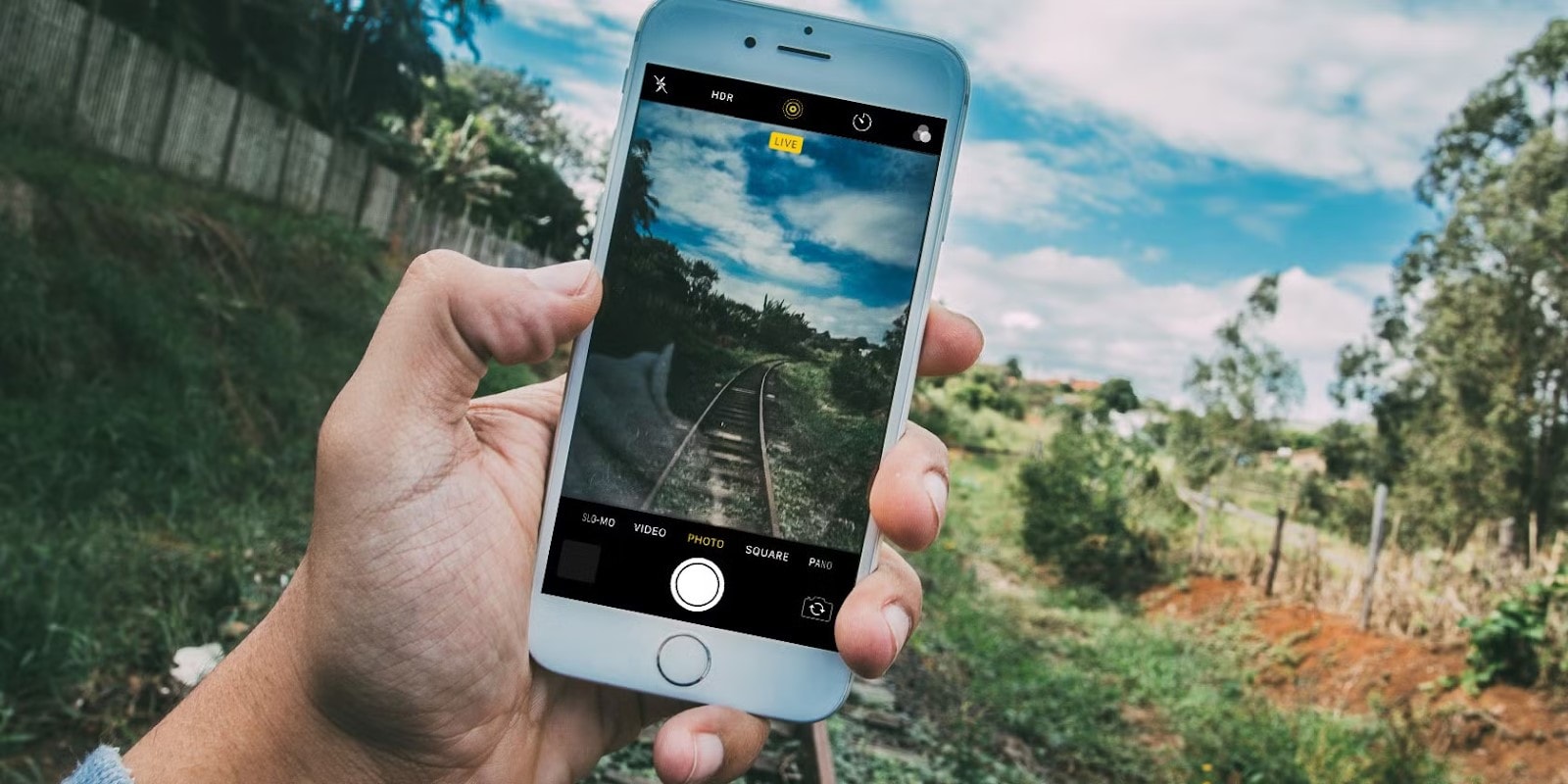
คุณรู้ไหมว่า Live Photos ที่เปิดตัวพร้อมกับ iPhones เหล่านั้นคืออะไร? นี่คือภาพที่มีช่วงเวลาก่อนและหลังภาพนิ่ง เพื่อให้ภาพดูมีชีวิตชีวาพร้อมเสียงและการเคลื่อนไหว เป็นการผสมผสานภาพและเสียงที่ทำให้ความทรงจำกลับมามีชีวิต ไม่ใช่แค่ภาพนิ่งธรรมดา ๆ ที่ไม่มีการเคลื่อนไหว
โดยทั่วไปแล้ว Live Photos เปรียบเสมือนวิดีโอขนาดสั้น ภาพของคุณจึงมีความมีชีวิตชีวาและสื่อความรู้สึกมากยิ่งขึ้น การแก้ไข Live Photos บน iPhone จึงจำเป็นเพื่อทำให้ความทรงจำมีความเฉพาะตัวมากขึ้น ไม่ว่าจะปรับแต่งเนื้อหา ใช้ฟิลเตอร์ หรือแปลงเป็นวิดีโอวนลูป ก็เปิดโอกาสให้คุณโฟกัสในช่วงเวลาสำคัญของคุณได้มากขึ้น
นอกจากนี้ การแก้ไขยังช่วยเพิ่มคุณภาพและรายละเอียดของ Live Photos ให้ตรงกับภาพที่ถ่ายจริง เป็นการตัดสินใจว่าความทรงจำช่วงเวลาสั้น ๆ นั้นจะเป็นอย่างไร หรือโฟกัสไปที่รายละเอียด ซึ่งการแก้ไขจะช่วยสื่อเรื่องราวของคุณได้ดียิ่งขึ้น
วิธีแก้ไข Live Photos ทันทีด้วย Wondershare Filmora
ตอนนี้คุณก็เข้าใจเกี่ยวกับ Live Photos แล้ว และรู้ว่าทำไมถึงต้องปรับแต่ง งั้นข้ามไปเรื่องสำคัญกันเลย!
คำถามที่คุณคงสงสัยตอนนี้ก็คือ จะแก้ไข Live Photo อย่างไร เรามีคำตอบ—Wondershare Filmoraใช่แล้ว! Wondershare Filmora คือหนึ่งในเครื่องมือแต่งวิดีโอที่ดีที่สุด ที่ทำให้ผู้ใช้แก้ไขสื่อรูปแบบต่าง ๆ รวมถึง Live Photosได้ง่ายดาย เหมาะสำหรับทั้งมือใหม่และมือโปร ด้วยระบบลากวางที่ใช้งานง่ายและเครื่องมือขั้นสูงที่มีประสิทธิภาพ
คุณสมบัติเด่น:
ส่วนติดต่อผู้ใช้ที่เป็นมิตร: การนำเข้า Live Photos ใน Filmora เพื่อแก้ไขเป็นเรื่องง่ายโดยเฉพาะสำหรับผู้ใช้มือใหม่ที่ไม่ถนัดโปรแกรมตัดต่อวิดีโอ เพราะซอฟต์แวร์นี้ใช้ฟีเจอร์ “ลากและวาง” ได้เลย
เครื่องมือครอปและตัดต่อ: คุณสามารถเร่ง Live Photos ให้แสดงเฉพาะช่วงเวลาที่ต้องการ หรือครอปให้ดูดีขึ้นได้อีกด้วย
ตัวเลือกการแก้ไขขั้นสูง: ฟีเจอร์เสริมต่าง ๆ เช่น การปรับความเร็วของวิดีโอ Live Photo, ใช้ฟิลเตอร์ หรือใส่ข้อความลงในภาพได้ด้วย
แก้ไขเสียง: หากต้องการเพิ่มเพลงหรือเสียงบรรยายเพื่อเติมเต็มเรื่องราว Live Photo ของคุณ ให้สมบูรณ์มากยิ่งขึ้น
รองรับไฟล์หลากหลายรูปแบบ: ด้วย Filmora คุณสามารถจัดการสื่อหลายรูปแบบได้อย่างง่ายดาย ไม่ว่าจะนำเข้า–ส่งออก Live Photos ที่แก้ไขในงานต่าง ๆ ของคุณได้สะดวกโดยไม่จำกัดประเภทโปรเจกต์
ตัวเลือกการส่งออก: สามารถบันทึก Live Photo ที่แก้ไขแล้วเป็นไฟล์รูปแบบอื่น หรือแชร์ไปยังโซเชียลได้ทันทีในคลิกเดียว
แก้ไข Live Photo บน iPhone อย่างง่ายดายด้วย Wondershare Filmora
Filmora สำหรับมือถือ Filmora สำหรับมือถือ Filmora สำหรับมือถือ Filmora สำหรับมือถือ Filmora สำหรับมือถือ
แก้ไขวิดีโอบนมือถือของคุณด้วยคลิกเดียว!
- • ฟีเจอร์ AI ใหม่ล่าสุดที่ทรงพลัง
- • ตัดต่อวิดีโอง่าย ๆ สำหรับมือใหม่
- • ตัดต่อวิดีโอแบบครบเครื่องสำหรับมืออาชีพ


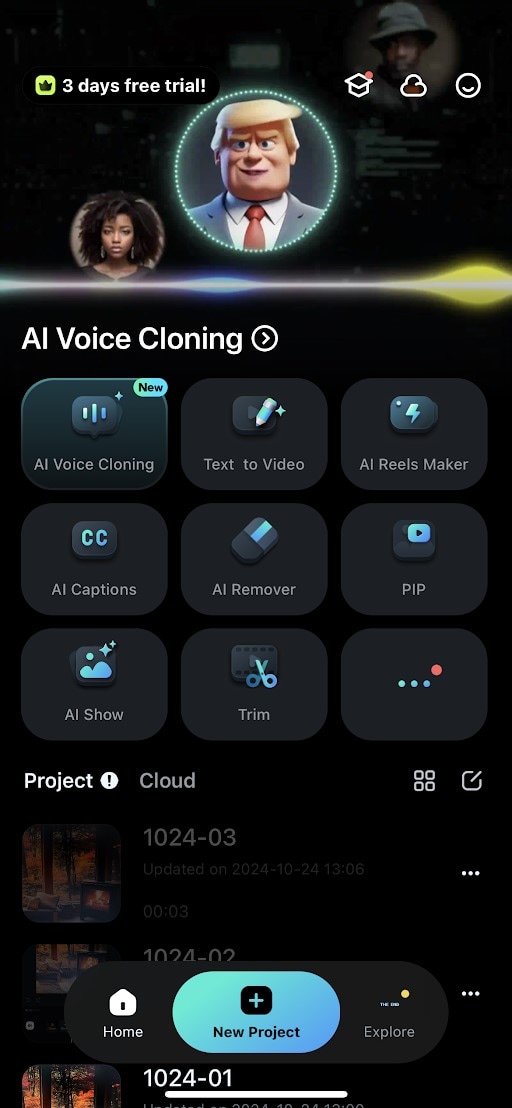
ขั้นตอนที่ 1: เพื่อเริ่มต้น ให้ไปที่ App Store แล้วดาวน์โหลดแอป Filmora บน iPhone ของคุณ ก่อนเปิดแอป ให้แปลง Live Photo เป็นวิดีโอจากแอปรูปภาพ จากนั้นเริ่มแอป เลือก “New Project” แล้วอัปโหลดวิดีโอที่ต้องการจากแกลเลอรี่
ขั้นตอนที่ 2: ใช้เครื่องมือแก้ไขในแอป เช่น ตัดต่อ ใส่ฟิลเตอร์ ตัวอักษร หรือเพิ่มเพลง คุณยังสามารถปรับความสวยของวิดีโอได้ทั้งในด้านรูปลักษณ์และเนื้อหา
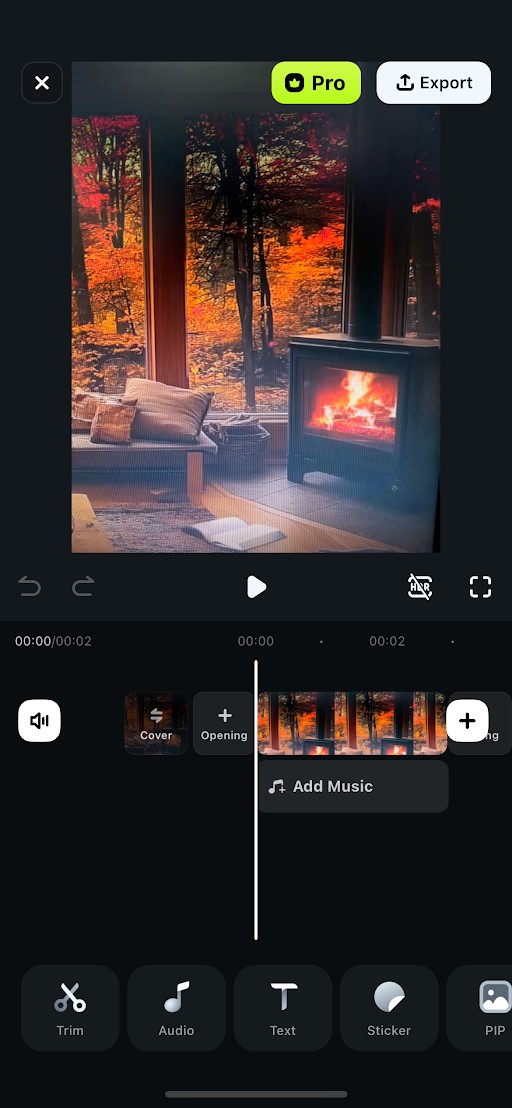
ขั้นตอนที่ 3: หลังจากแต่งเสร็จให้แตะไอคอนแล้วเลือกส่งออก เพื่อนำกลับไปเก็บในคลังภาพหรือแชร์ไปยังโซเชียลได้ทันที
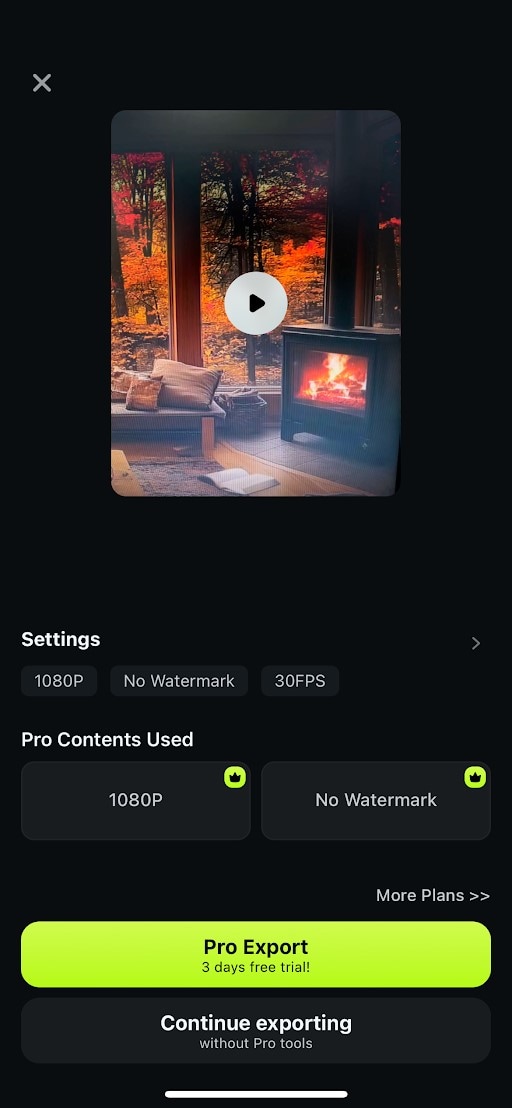
นี่คือวิธีที่คุณสามารถแต่ง Live Photo บน iPhone ได้ง่าย ๆ โดยไม่ซับซ้อน

แก้ไข Live Photo บน Mac อย่างไร้กังวล
- กันภาพสั่นได้ดีเยี่ยมโดยที่ผิดเพี้ยนของภาพน้อยมาก
- มีเอฟเฟกต์วิดีโอ/เสียง และของตกแต่งมากมายสุดสร้างสรรค์
- AI อัจฉริยะ ทรงพลังสำหรับสร้่างคอนเทนต์อย่างง่ายดาย
- ใช้งานง่าย มืออาชีพก็ใช้ได้ มือใหม่ก็ไม่ยาก
- ใช้งานได้ทั้ง Mac, Windows, iOS และ Android



ขั้นตอนที่ 1: เพื่อส่งเข้า Live Photo เสียบ iPhone เข้ากับ Mac ด้วยสายข้อมูล จากนั้นถ่ายโอนภาพโดยเลือก "Import from Camera or a Phone"
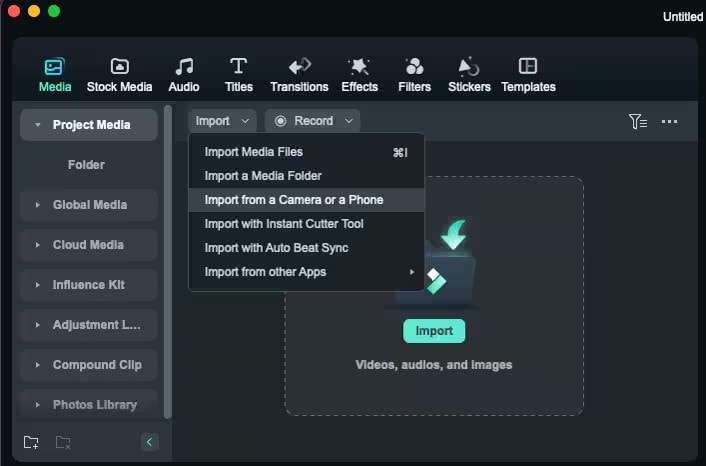
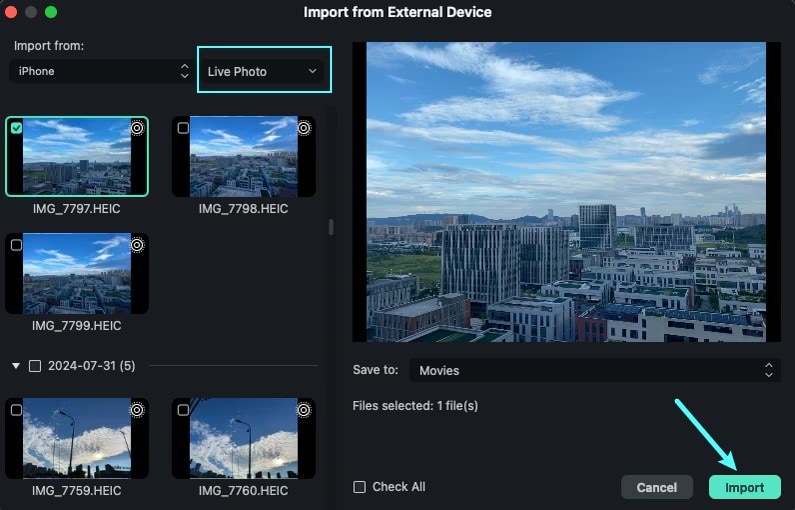
ขั้นตอนที่ 2: เลือกอุปกรณ์โทรศัพท์และ Live Photo จากนั้นเลื่อนดูรูปและเลือก Live Photo ที่ต้องการ กดนำเข้า
ขั้นตอนที่ 3: เมื่อนำเข้าเสร็จ Live Photo จะปรากฏในพื้นที่สื่อของโปรเจกต์ และจะแปลง Live Photo เป็นไฟล์ภาพนิ่งและวิดีโอ ซึ่งคุณสามารถนำวิดีโอไปลงบน Timeline ได้เลย
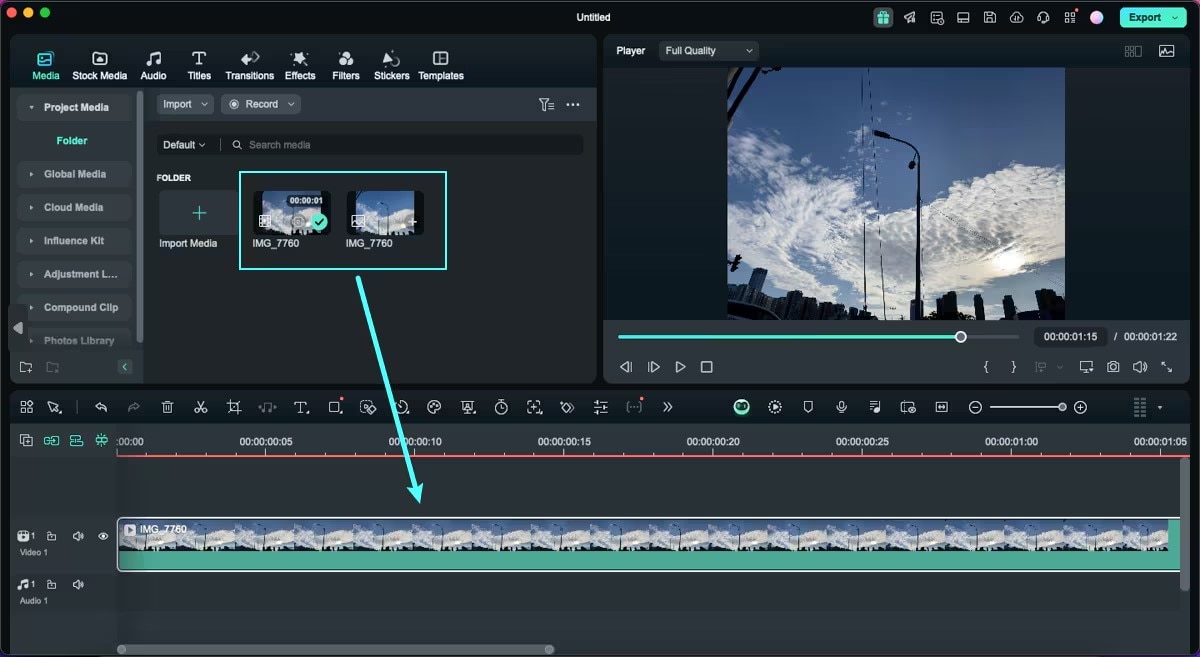
ตอนนี้คุณสามารถแต่งวิดีโอของคุณได้โดยเลือกใช้เอฟเฟกต์ ฟิลเตอร์ หรือทรานซิชั่นต่าง ๆ เพื่อให้ดูน่าสนใจยิ่งขึ้น
เคล็ดลับการปรับแต่ง Live Photo อย่างมีประสิทธิภาพ!
ใช้แนวทางเหล่านี้เพื่อพัฒนาทักษะการแก้ไข Live Photo ของคุณให้สวยบาดตาและกลายเป็นความทรงจำสุดประทับใจ:
เลือกเฟรมที่ดีที่สุด: เวลาปรับแต่ง Live Photo ควรหาช่วงเวลาที่จับอารมณ์ไว้ เลือกเฟรมที่สื่ออารมณ์หรือแอคชั่นได้ดีที่สุด
เพิ่มความสว่างและคอนทราสต์: การปรับความสว่างและคอนทราสต์ช่วยให้ Live Photo ดูดีขึ้น โดยควรให้วัตถุมีความโดดเด่นและสีสันจัดจ้าน
ใช้ฟิลเตอร์อย่างเหมาะสม: ฟิลเตอร์ช่วยเพิ่มความสวยแต่ไม่ควรใช้มากจนเกินไป ควรเลือกฟิลเตอร์ที่เสริมฉากแต่ไม่กลบทิ้งความธรรมชาติของภาพ
เพิ่มเสียงเพลงหรือเสียงเข้าไป: การเพิ่มเสียงประกอบหรือเพลงบรรยากาศที่เข้ากับอารมณ์ของภาพจะยิ่งเติมเต็มให้ Live Photo ดูพิเศษยิ่งขึ้น แต่ควรเลือกเพลงให้เหมาะกับฉากนั้น ๆ
อย่าทำมากจนเกินไป: แม้เครื่องมือแก้ไขจะมีมากมาย แต่ไม่ควรใช้ทุกอย่างพร้อมกัน พยายามแต่งเพียงเล็กน้อยเพื่อยังคงความรู้สึกเดิมของ Live Photo ไว้
เมื่อทำตามเคล็ดลับเหล่านี้ คุณจะได้ Live Photo ที่สดใสและเก็บความสุขในช่วงเวลาพิเศษ เพื่อเป็นความทรงจำที่สำคัญของคุณ
บทความแนะนำสำหรับคุณ
วิธีเปลี่ยน Live Photo เป็น GIF: เครื่องมือยอดนิยมและเคล็ดลับสร้างสรรค์
ทำให้ภาพมีชีวิต: สร้างภาพเคลื่อนไหวด้วย AI
แอนิเมตภาพครอบครัวและชุบชีวิตความทรงจำเก่า ๆ
สรุป
ด้วยการแก้ไข Live Photo คุณสามารถจับจังหวะที่ต้องการ สร้างภาพนิ่งจากช่วงเวลาที่เคลื่อนไหว และเปลี่ยนความทรงจำให้เป็นผลงานศิลปะ ไม่ว่าจะบน iPhone, Mac หรือแพลตฟอร์มออนไลน์ Wondershare Filmora สามารถใช้งานได้ง่ายทุกที่ การปรับแต่งเหล่านี้ช่วยให้ Live Photos เล่าเรื่องราวได้ดียิ่งขึ้น ทั้งสนุกและเก็บช่วงเวลาสำคัญที่สุดไว้ครบถ้วน

