



การแปลงลำดับภาพ PNG เป็น GIF สามารถมีประโยชน์ในสถานการณ์ต่างๆ บางทีคุณอาจต้องการสร้างภาพเคลื่อนไหวสำหรับเนื้อหาโซเชียลมีเดียที่น่าสนใจ พัฒนากราฟิกเว็บไซต์ที่สะดุดตา หรือเพียงแค่ทำให้ภาพนิ่งมีชีวิตชีวา
มีหลายวิธีในการแปลงลำดับภาพ PNG เป็น GIF แบบไม่สูญเสียคุณภาพ ดังนั้นในโพสต์วันนี้ เราจะแนะนำคุณผ่านวิธีที่ดีที่สุดในการแปลงลำดับภาพ PNG เป็น GIF บนอุปกรณ์ต่างๆ โดยไม่จำเป็นต้องมีทักษะการออกแบบใดๆ
ในบทความนี้
ส่วนที่ 1. ความแตกต่างระหว่างลำดับภาพ PNG, ลำดับภาพ JPG และ GIF คืออะไร?
ลำดับภาพ PNG และ JPG คือชุดของภาพ PNG (Portable Network Graphic) หรือ JPG (Joint Photographic Experts Group) หลายภาพ โดยแต่ละภาพแสดงถึงเฟรมเดียวของแอนิเมชันหรือวิดีโอ โดยปกติจะประกอบด้วยภาพที่บันทึกในไฟล์ PNG แยกกันด้วยรูปแบบการตั้งชื่อตามลำดับ และแต่ละเฟรมภาพสามารถแก้ไขได้อิสระก่อนที่จะรวมเข้าเป็นแอนิเมชัน
ในทางตรงกันข้าม GIF (Graphics Interchange Format) เป็นไฟล์เดียวที่เก็บหลายเฟรมเพื่อสร้างแอนิเมชัน นามสกุลไฟล์นี้มักใช้สำหรับแอนิเมชันเว็บอย่างง่าย มีม และคลิปวิดีโอความละเอียดต่ำเนื่องจากความเข้ากันได้กว้างขวางบนแพลตฟอร์มและอุปกรณ์ต่างๆ อย่างไรก็ตาม มันถูกจำกัดด้วยจานสีเพียง 256 สีต่อเฟรม ซึ่งอาจส่งผลให้คุณภาพของภาพต่ำกว่า PNG และ JPG
| ลำดับภาพ JPG | ลำดับภาพ PNG | GIF | |
| โครงสร้างไฟล์ | ชุดของภาพ JPG แต่ละภาพที่มีเฟรมแยกกัน | ชุดของไฟล์ PNG แต่ละไฟล์ที่มีเฟรมแยกกัน | รูปแบบไฟล์อย่างง่ายที่มีหลายเฟรม |
| คุณภาพ | คุณภาพแตกต่างกันตามระดับการบีบอัด | การบีบอัดแบบไม่สูญเสียคุณภาพพร้อมความโปร่งใสสูง | การบีบอัดแบบไม่สูญเสียคุณภาพสูงสุด 256 สีต่อเฟรม |
| กรณีการใช้งาน | เหมาะที่สุดสำหรับภาพเว็บที่ต้องการขนาดไฟล์ที่เล็กลงเพื่อการโหลดที่รวดเร็ว | แอนิเมชันคุณภาพสูง | แอนิเมชันเล็กๆ แบนเนอร์ อีโมจิ |
ส่วนที่ 2. วิธีแปลงลำดับภาพ JPG เป็น GIF บนคอมพิวเตอร์
วิธีที่ดีที่สุดในการแปลงลำดับภาพ JPG เป็น GIF บนคอมพิวเตอร์คือผ่านโปรแกรม Filmora Video Editor โปรแกรมแก้ไขวิดีโอที่ทรงพลังนี้มีคุณสมบัติที่น่าทึ่งที่ช่วยให้คุณดำเนินการงานต่างๆ รวมถึงการแปลงลำดับภาพ JPG เป็น GIF
แปลงโฟลเดอร์ของไฟล์ภาพที่มีหมายเลขตามลำดับ (เช่น JPG หรือ JPEG) เป็นคลิปวิดีโอได้อย่างง่ายดาย


คุณสามารถใช้Wondershare Filmora โปรแกรมแก้ไขวิดีโอเพื่อแปลงลำดับภาพ JPG ของคุณเป็นวิดีโอหรือ GIF คุณภาพสูง ต้องขอบคุณเครื่องมือที่ขับเคลื่อนด้วย AI ที่ช่วยให้คุณทำงานได้สำเร็จโดยไม่จำเป็นต้องมีทักษะทางเทคนิคใดๆ
นอกจากนี้ เครื่องมือนี้ยังมีไลบรารีที่ตั้งไว้ล่วงหน้าของเทมเพลตคุณภาพสูง เอฟเฟกต์ ไตเติ้ล เสียงสต็อก และอื่นๆ อีกมากมายที่คุณสามารถใช้เพื่อสร้างวิดีโอที่น่าทึ่งสำหรับโปรเจ็กต์ต่างๆ ได้อย่างง่ายดาย
คุณสมบัติหลัก
- สร้างและแชร์ GIF ไปยังแพลตฟอร์มโซเชียลมีเดียหลักๆ ได้ทันที
- ฟีเจอร์ auto-fram ในตัวช่วยอำนวยความสะดวกในการแปลงวิดีโอสำหรับ TikTok และ YouTube Shorts
- ฟีเจอร์ AI ที่ทรงพลังอย่าง AI copilot editing, AI text-based editing, AI Text-to-video ฯลฯ
- ไลบรารีขนาดใหญ่ของสื่อสต็อกปลอดค่าลิขสิทธิ์
วิดีโออบรมเกี่ยวกับการเปลี่ยนลำดับภาพให้เป็นวิดีโอที่สวยงาม
ขั้นตอนการแปลงลำดับภาพ JPG เป็น GIF บนคอมพิวเตอร์ด้วย Filmora
ขั้นตอนที่ 1. ขั้นแรก คุณต้องนำเข้าลำดับภาพ JPG ของคุณ ทำได้โดยคลิกปุ่ม "Import" ใน "Filmora" และเลือกภาพแรกของลำดับภาพต่อเนื่องของคุณ จากนั้นทำเครื่องหมายในช่อง "Image sequence"
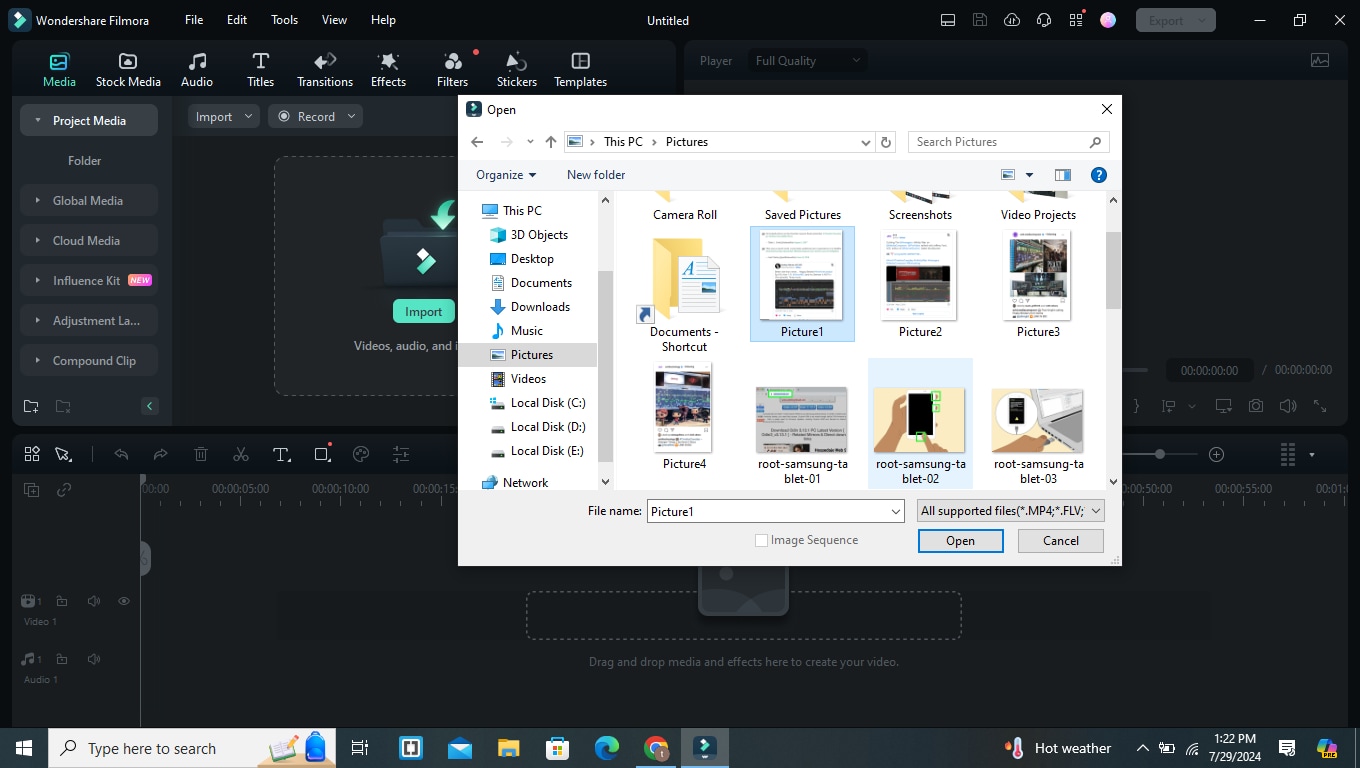
- หลังจากนั้น คุณสามารถนำเข้าภาพ .png เป็นลำดับต่อเนื่อง
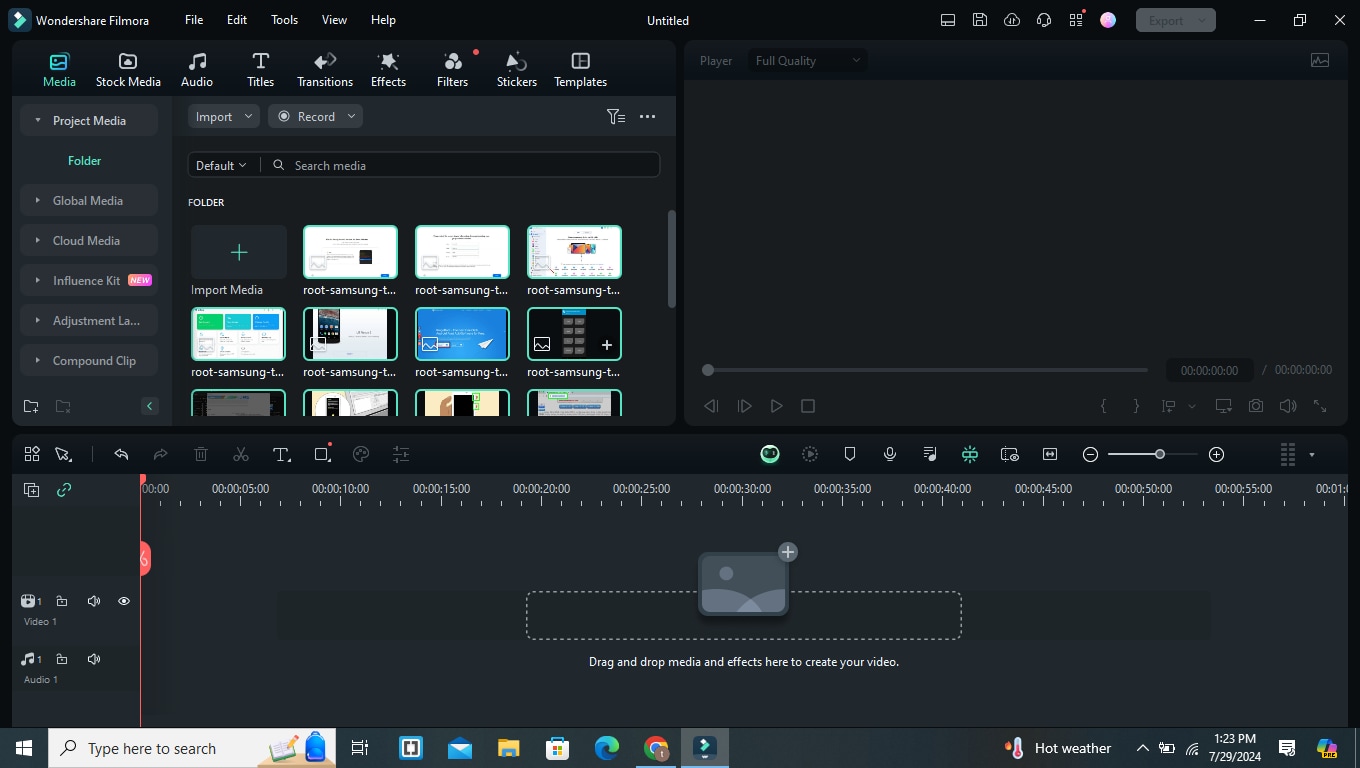
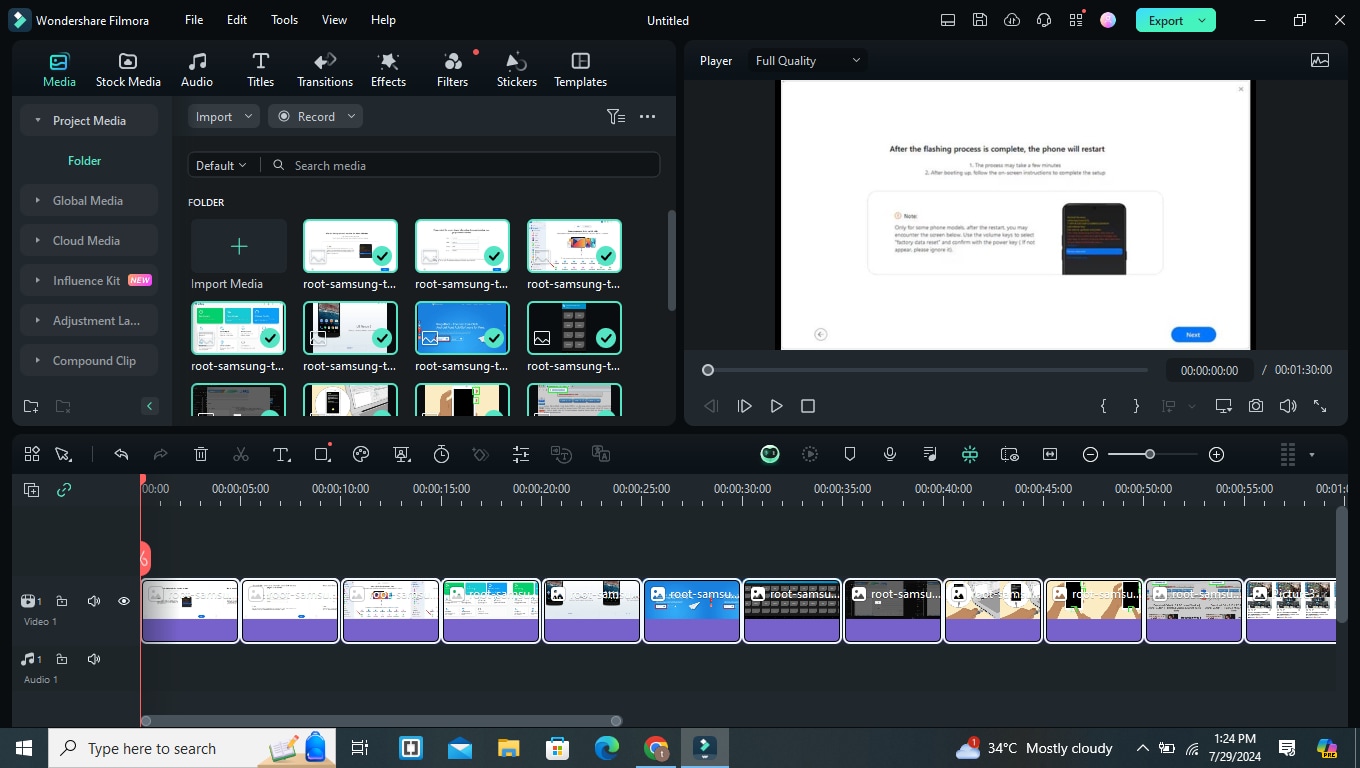
ขั้นตอนที่ 2. ลากและวางลำดับภาพไปยัง "Timeline" จากนั้นเพิ่มเอฟเฟกต์ ไตเติ้ล หรือเพลงตามที่คุณต้องการ
ขั้นตอนที่ 3. เมื่อคุณปรับแต่งลำดับภาพเสร็จแล้ว ให้คลิกปุ่ม "Export" และเลือกรูปแบบ GIF เป็นรูปแบบการส่งออกของคุณ
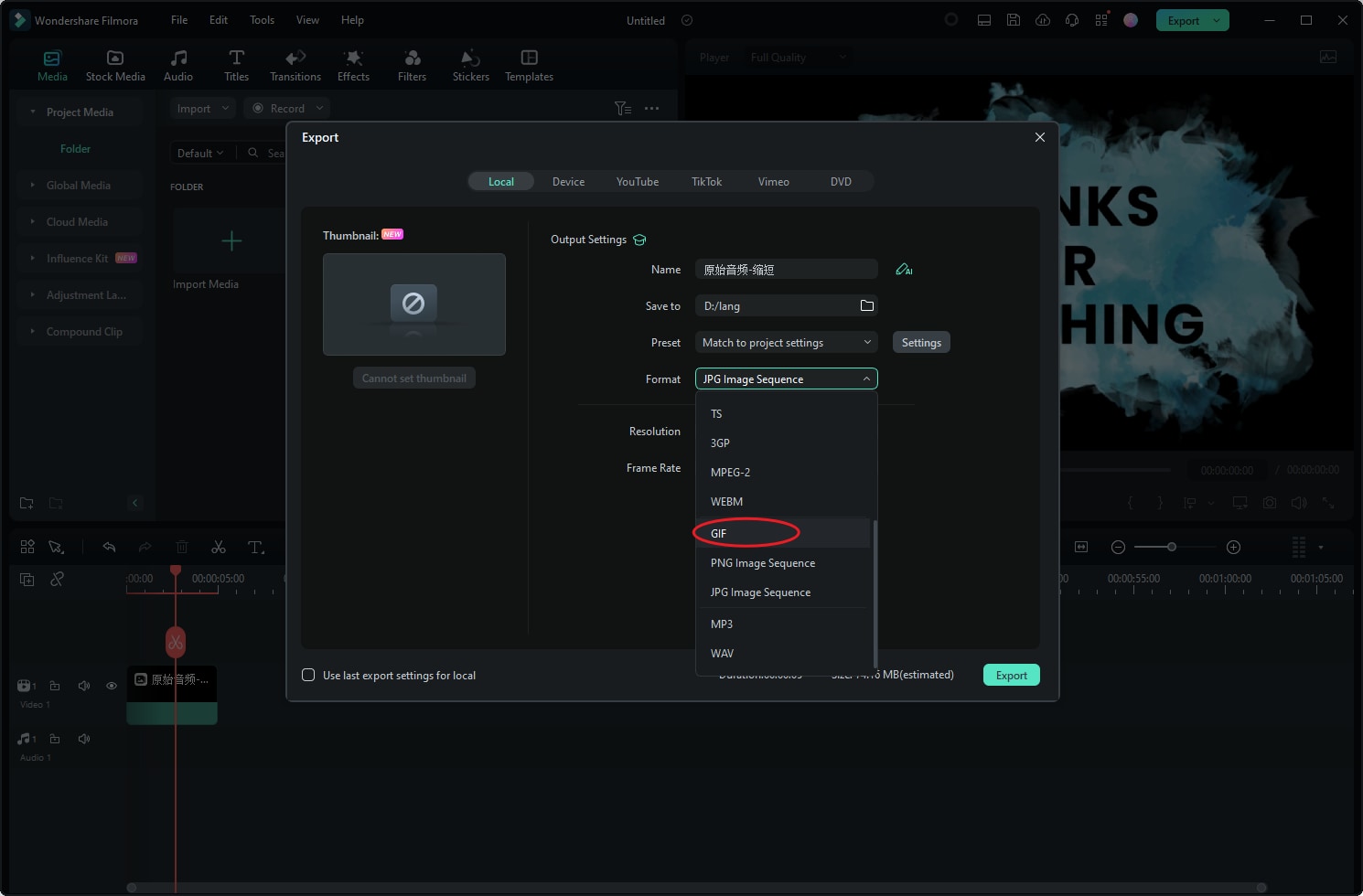
- คุณยังสามารถปรับอัตราเฟรมของลำดับภาพได้
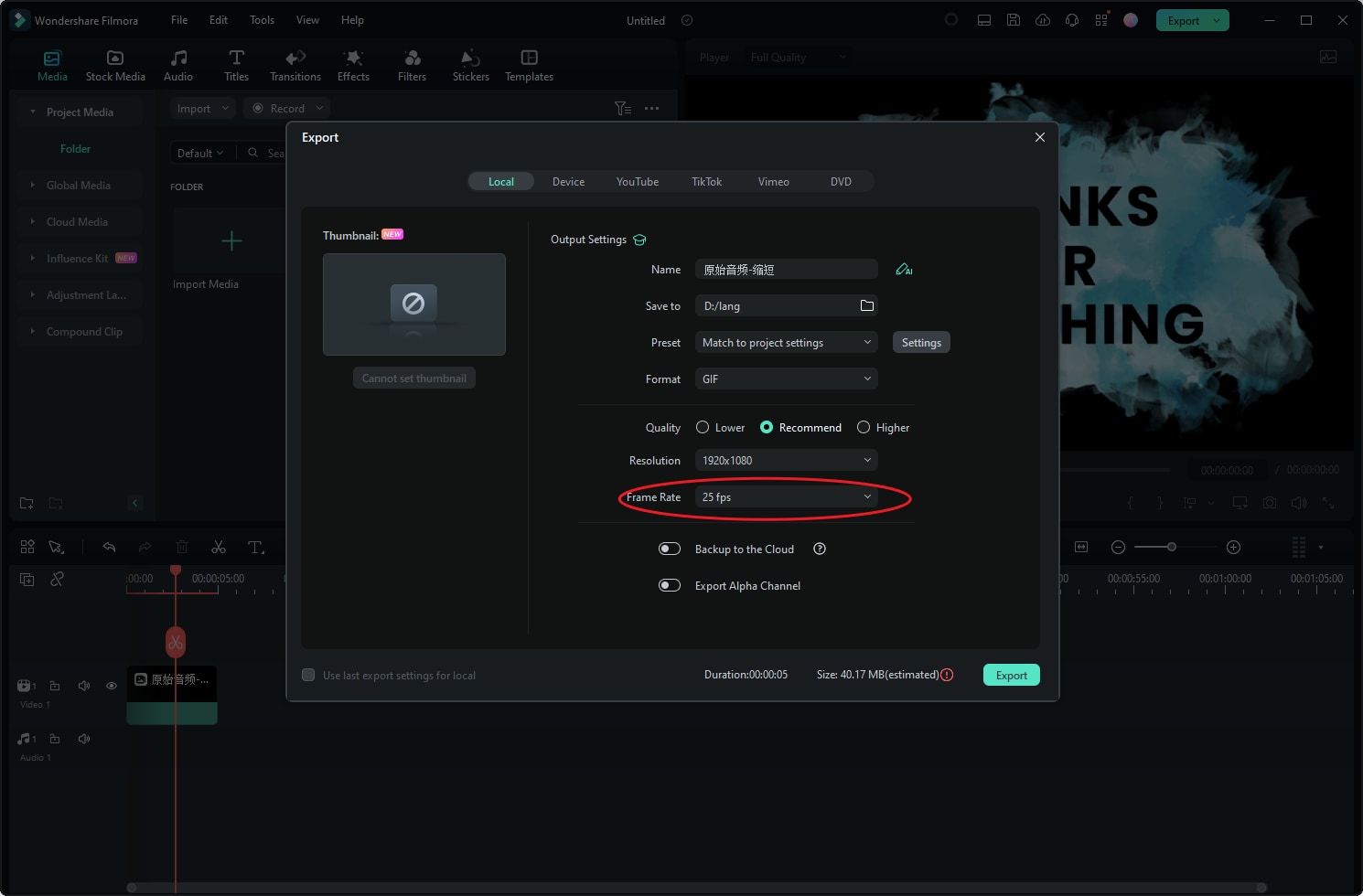
- หลังจากนั้น บันทึกไฟล์ GIF ลงในที่เก็บข้อมูลในเครื่องของคอมพิวเตอร์ของคุณ
ส่วนที่ 3. วิธีแปลงลำดับภาพ PNG เป็น GIF บนอุปกรณ์มือถือ
ในการแปลงลำดับภาพ PNG เป็น GIF บน Android หรือ iPhone ของคุณ คุณต้องใช้แอปอย่าง GIPHY
GIPHY เป็นโปรแกรมสร้าง GIF โดยเฉพาะที่ช่วยให้ผู้ใช้แปลงไฟล์จากรูปแบบต่างๆ เช่น PNG, MP4 และ MOV เป็น GIF แอปนี้สามารถสร้าง GIF จากลำดับภาพ PNG ภายในไม่กี่นาที และมีคุณสมบัติที่เป็นประโยชน์มากมาย เช่น สติกเกอร์ เอฟเฟกต์ และอื่นๆ ที่คุณสามารถใช้ตอแต่ง GIF ของคุณ
ตรวจสอบขั้นตอนด้านล่างเพื่อเรียนรู้วิธีใช้ GIPHY ในการแปลงลำดับภาพ PNG เป็น GIF บนมือถือ
ขั้นตอนที่ 1: ติดตั้งแอป "GIPHY" บนอุปกรณ์ Android หรือ iOS ของคุณผ่าน App Store หรือ Play Store
ขั้นตอนที่ 2: เปิดแอปและแตะที่ไอคอน "Plus (+)" ที่มุมล่างขวาของหน้าจอ
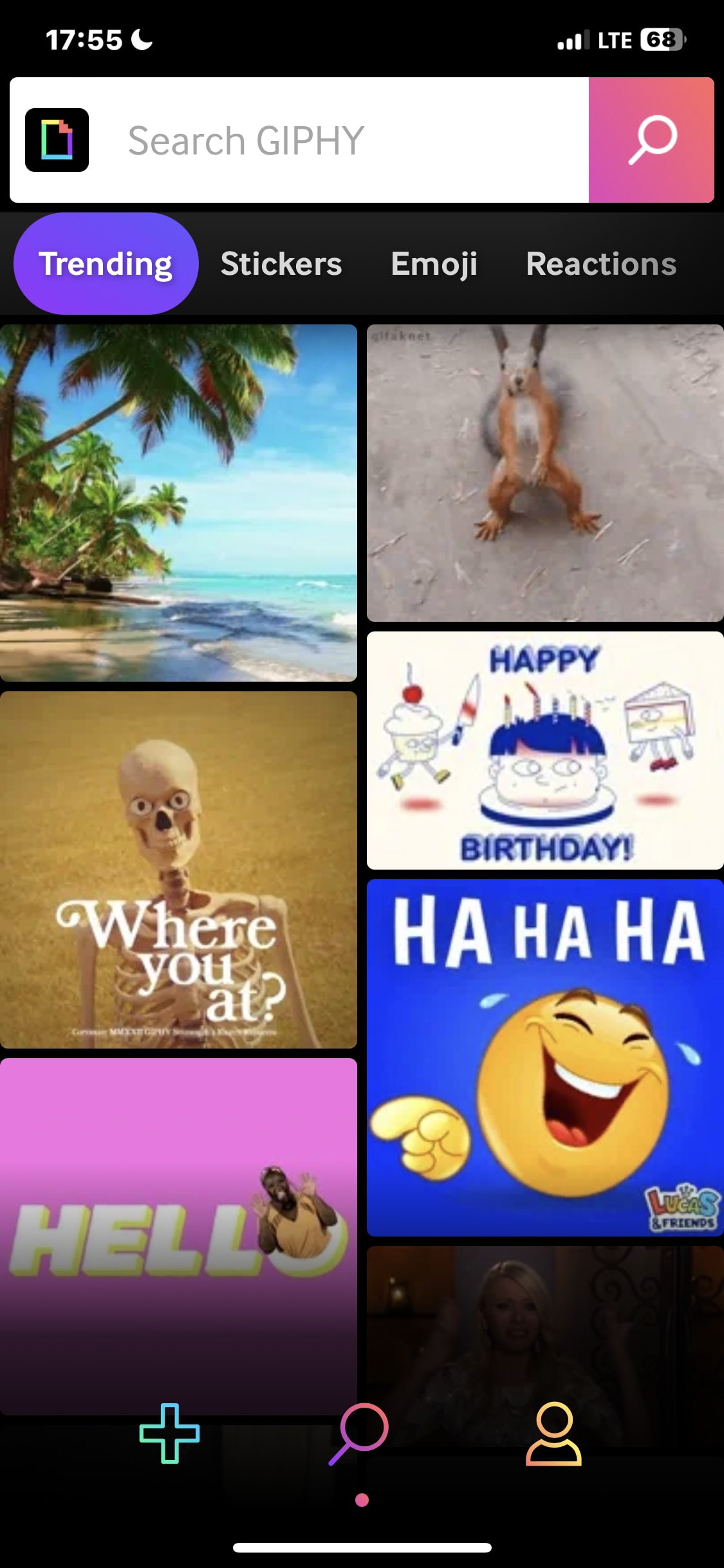
ขั้นตอนที่ 3: อนุญาตให้แอปเข้าถึงรูปภาพในอุปกรณ์ของคุณเมื่อได้รับแจ้ง จากนั้นเลือกภาพ "ลำดับ PNG" ที่คุณต้องการแปลงเป็น GIF
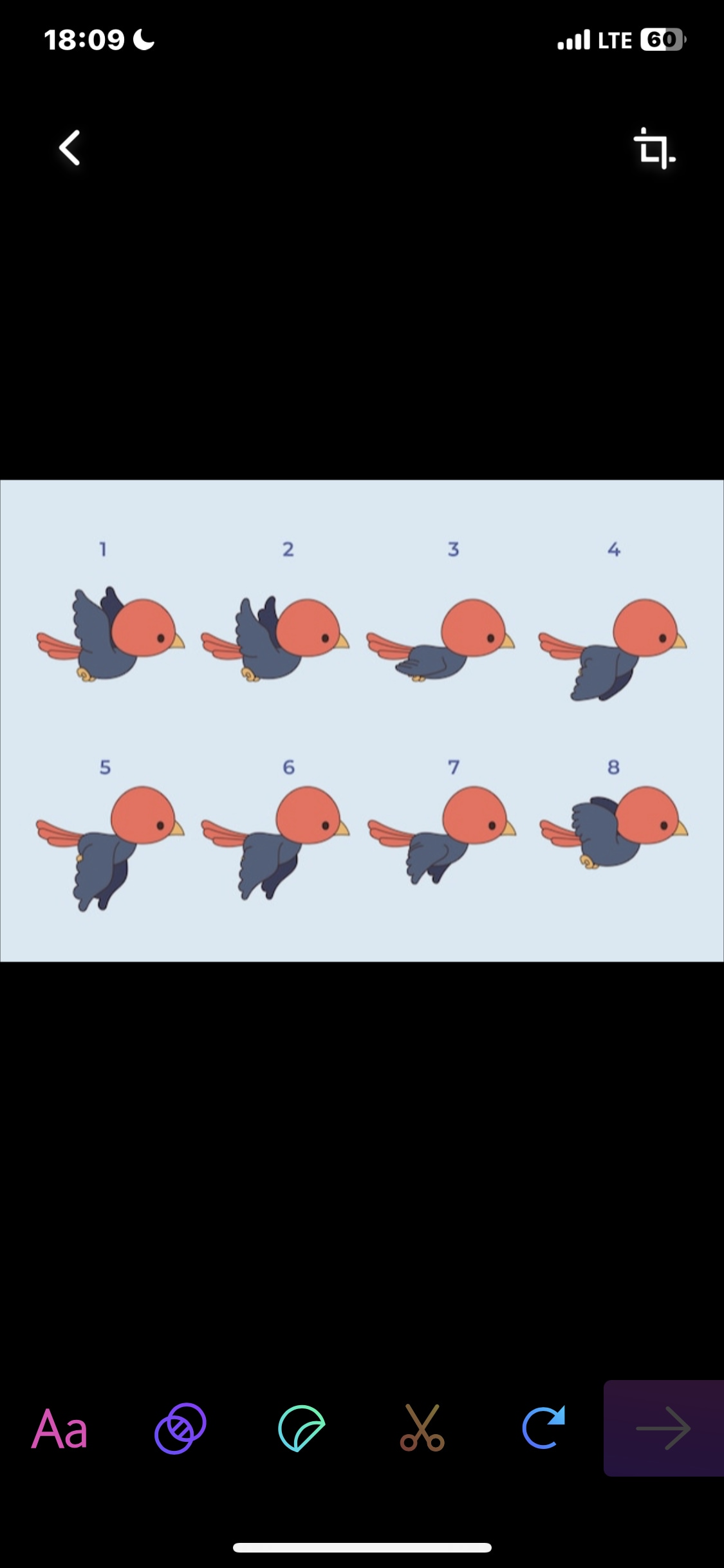
- เพิ่มสติกเกอร์ เอฟเฟกต์ และการปรับแต่งอื่นๆ ที่เกี่ยวข้องกับภาพของคุณ
ขั้นตอนที่ 4: แตะที่ "ไอคอนลูกศรสีม่วง" ที่ด้านล่างขวาเพื่อดำเนินการต่อ
ขั้นตอนที่ 5: เมื่อ GIF ถูกสร้างขึ้น มันจะถูกบันทึกอัตโนมัติลงใน "แกลเลอรี่ของโทรศัพท์" ของคุณ
ส่วนที่ 4. วิธีแปลงลำดับภาพ PNG เป็น GIF ออนไลน์
หากคุณไม่ต้องการติดตั้งแอปของบุคคลที่สาม คุณสามารถใช้เครื่องมือออนไลน์อย่าง Ezgif เพื่อแปลงลำดับภาพ PNG เป็น GIF
GIF Maker ของ Ezgif ช่วยให้คุณสร้าง GIF จากลำดับภาพได้ฟรีโดยไม่กระทบต่อคุณภาพของไฟล์ รองรับรูปแบบยอดนิยมอย่าง PNG, JPG, TIFF, BMP, AVIF ฯลฯ และมันเร็วมาก ดังนั้นคุณไม่ต้องกังวลเกี่ยวกับความเร็วในการแปลงที่ช้า
ขั้นตอนการแปลงลำดับภาพ PNG เป็น GIF ออนไลน์
ขั้นตอนที่ 1: เปิด "ezgif.com" ในเบราว์เซอร์ของคุณและเลือก "Choose File" เพื่ออัปโหลดไฟล์ "ลำดับ PNG"
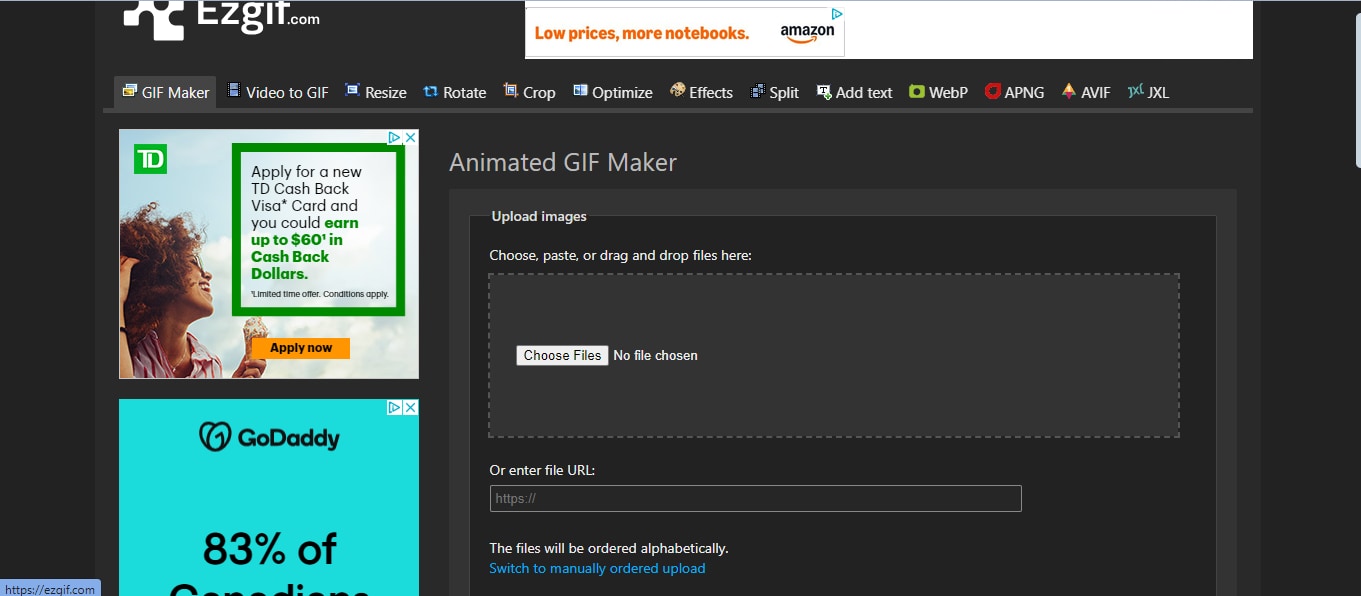
- คลิกที่ "Upload Files!
ขั้นตอนที่ 2: เมื่ออัปโหลดไฟล์แล้ว ปรับการตั้งค่าเอาต์พุตตามความต้องการของคุณ
ขั้นตอนที่ 3: คลิกที่ "Make GIF" เพื่อแปลงลำดับ PNG เป็น GIF
- เมื่อการแปลงเสร็จสมบูรณ์ ให้บันทึกไฟล์ GIF ลงในที่เก็บข้อมูลในเครื่องของอุปกรณ์ของคุณ
สรุป
การแปลงลำดับภาพ PNG หรือ JPG เป็น GIF คุณภาพสูงสามารถทำได้โดยใช้วิธีการต่างๆ เช่นเดียวกับการแปลงลำดับภาพ PNG เป็นวิดีโอ. ในคู่มือของเรา เราได้กล่าวถึงเครื่องมือต่างๆ ที่คุณสามารถใช้เพื่อทำงานให้สำเร็จบนคอมพิวเตอร์ อุปกรณ์มือถือ และออนไลน์ของคุณ ดังนั้น เลือกวิธีที่เหมาะกับความต้องการของคุณ

