ยืนยันความปลอดภัย 100% | ไม่ต้องสมัครสมาชิก | ไม่มีมัลแวร์
ต้องการยกระดับคอนเทนต์ IG ของคุณหรือไม่? คู่มือปี 2026 นี้จะแนะนำคุณแบบละเอียดวิธีทำ Picture in Picture ใน Instagram(โหมด PiP) สำหรับ Stories และ Reels ไม่ว่าคุณจะกำลังมองหาpicture in picture ใน Instagram คืออะไรหรืออยากได้ขั้นตอนแบบละเอียดสำหรับinstagram picture in picture บน iPhoneเราพร้อมให้คำแนะนำทุกขั้นตอน เรียนรู้วิธีวางรูปภาพบนวิดีโอด้วยเครื่องมือในแอปหรือใช้ฟีเจอร์ PiP แบบขั้นสูงของ Filmora
ในบทความนี้
ส่วนที่ 1 Picture in Picture Mode ใน Instagram คืออะไร? (ทุกสิ่งที่คุณต้องรู้)
อันดับแรก Picture in Picture บน IG Story ทำงานอย่างไร? เมื่อเปิดฟีเจอร์สติกเกอร์ของ Instagram Story คุณจะพบเครื่องมือต่างๆ ที่ช่วยเพิ่มลูกเล่นให้กับเรื่องราว หนึ่งในเครื่องมือเหล่านั้นคือการเพิ่มรูปภาพและCutoutsซึ่งคุณสามารถใช้สร้างเอฟเฟกต์ Picture in Picture ใน Instagram
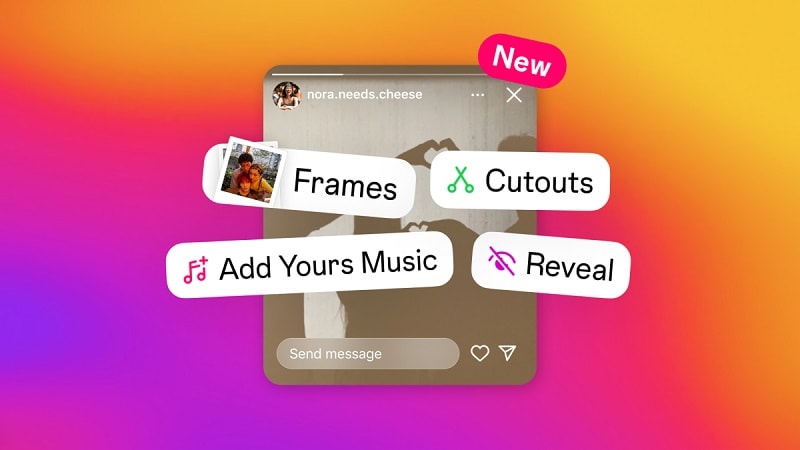
ความแตกต่างระหว่างการเพิ่มรูปภาพกับ Cutouts คืออะไร?
- การเพิ่มรูปภาพ:ใส่รูปในเฟรมเดียวได้ง่ายๆ
- Cutouts:ใช้ฟีเจอร์นี้เพื่อเพิ่มรูปอีกใบแบบสติกเกอร์ สามารถเลือกหรือแยกสิ่งที่ต้องการจากรูปนั้น พร้อมตัดฉากหลังออกแบบอัตโนมัติหรือมือ เพื่อจัดวางสร้างสรรค์ในเฟรม
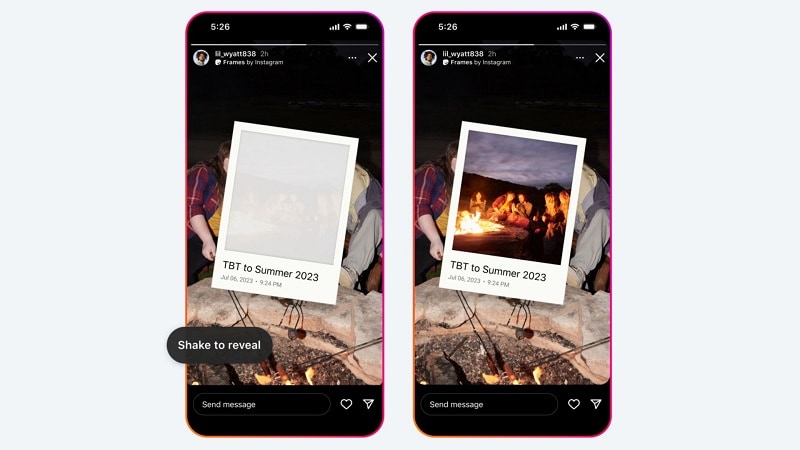
นอกจากนี้ Instagram ยังอนุญาตให้วางรูปภาพเพิ่มเติมด้วยFrameสติกเกอร์ ซึ่งเหมือนโพลารอยด์ดิจิทัล เมื่อใช้ Frame สติกเกอร์ รูปของคุณจะอยู่ในกรอบและจะเบลอในตอนแรก เมื่อโพสต์แล้วผู้ชมสามารถเขย่าโทรศัพท์หรือแตะที่กรอบเพื่อให้รูปในกรอบคมชัดขึ้นและดูเต็มรูป
| ฟีเจอร์ | PiP ในแอป (สติกเกอร์) | PiP ของระบบ (Multitasking) |
|---|---|---|
| จุดประสงค์ | ซ้อนรูป/วิดีโอบนคอนเทนต์สร้างสรรค์ | ดูวิดีโอ IG ขณะใช้งานแอปอื่น |
| เหมาะที่สุดสำหรับ | ผู้สร้าง Stories และ Reels | Instagram Live และ Video call (ถูกจำกัด) |
ส่วนที่ 2 คู่มือทีละขั้น: วิธีใช้งาน Picture in Picture บน Instagram (IG)
มีวิธีง่ายๆ หลายแบบในการสร้าง Picture in Picture บน Instagram เพื่อวางรูปซ้อนวิดีโอหรือภาพ วิธีแรกคือใช้เครื่องมือในแอป Instagram ที่เล่าไว้คร่าวๆ ส่วนวิธีที่สองคือคัดลอกและวางรูปโดยตรงลงใน Story
วิธีที่ 1 ใช้ Photo Sticker ในแอป Instagram
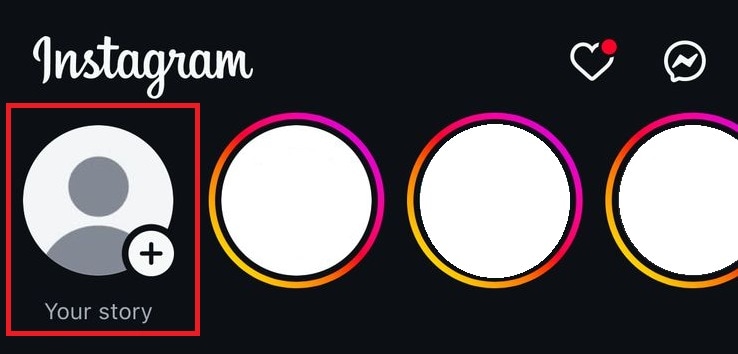
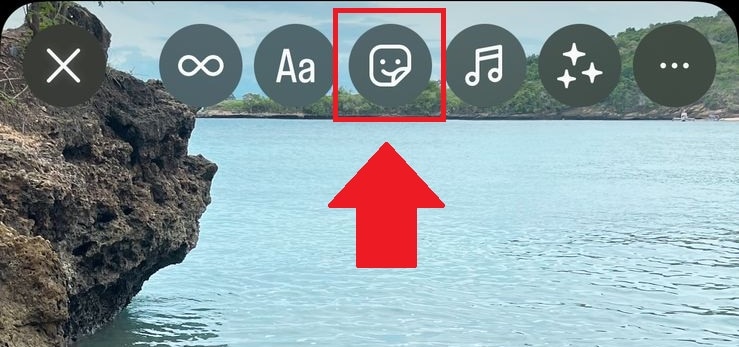
- ขั้นตอนที่ 1:เปิด Instagram แล้วเลือกโหมด Story/Reel
- ขั้นตอนที่ 2:แตะไอคอนสติกเกอร์
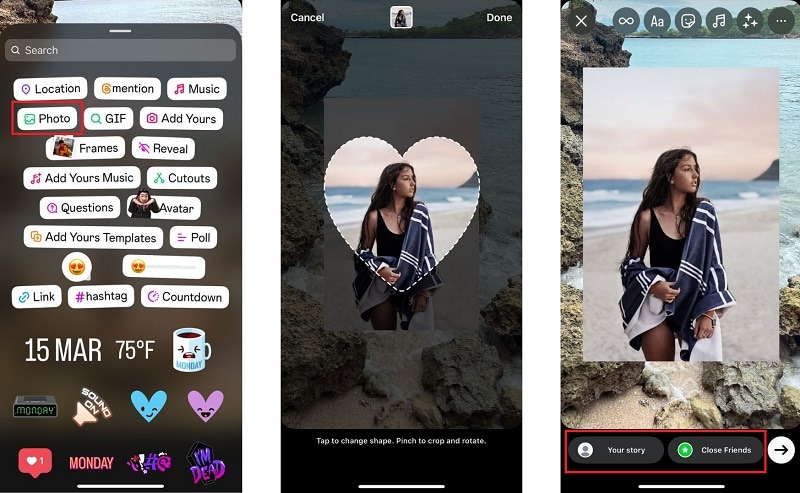
- ขั้นตอนที่ 3:วางรูปภาพเพื่อสร้างเอฟเฟกต์ PiP ใน Instagram
- ขั้นตอนที่ 4:เลือกรูปภาพ
- ขั้นตอนที่ 5:ปรับแต่ง Story ของคุณ
- ขั้นตอนที่ 6:โพสต์ Story ของคุณ
วิธีที่ 2: คัดลอกและวางรูปภาพบน iPhone/Android
อีกทางในการสร้าง Picture in Picture ใน Instagram Stories คือคัดลอกรูปที่ต้องการแล้ววางโดยตรงบน Story หากมือถือรองรับ Auto-masking (iPhone เกือบทุกเครื่องรองรับ) ก็สามารถเพิ่มรูปแบบไม่มีฉากหลังได้เช่นกัน
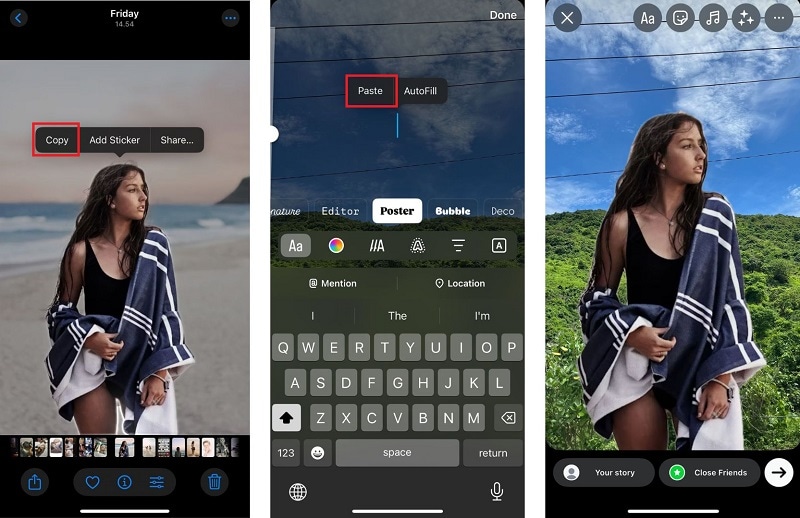
- ขั้นตอนที่ 1:คัดลอกรูปภาพเพื่อนำไปวางซ้อน
- ขั้นตอนที่ 2:เปิด Instagram แล้วสร้าง Story
- ขั้นตอนที่ 3:วางรูปภาพลงบน Story ของคุณ
- ขั้นตอนที่ 4:ปรับขนาดและตำแหน่งรูปภาพ
บน iPhone:
- หากต้องการคัดลอกรูปแบบไม่มีฉากหลัง ให้กดค้างที่วัตถุในรูปจนเห็นเส้นรอบ เมื่อมีตัวเลือกCopy" ปรากฏให้แตะเลย
- ถ้าต้องการคัดลอกรูปเต็ม กดปุ่มShareแล้วเลือกCopy Image."
บน Android:
มือถือ Android บางรุ่นสามารถคัดลอกรูปได้เช่นกัน ถ้าไม่มีตัวเลือกก็ใช้งานแอปภายนอกเพื่อสร้างผลลัพธ์เดียวกัน
ส่วนที่ 3 วิธีทำ Picture in Picture แบบวิดีโอบน Instagram ด้วย Filmora Editor
หากต้องการสร้างเอฟเฟกต์ขั้นสูงยิ่งขึ้น เช่น วิดีโอแบบ Picture in Picture หรือซ้อนวิดีโอหนึ่งกับอีกวิดีโอ เครื่องมือใน Instagram อาจจำกัด ผู้สร้างที่ต้องการรู้วิธีวางรูปภาพบนวิดีโอแบบเนียน ๆ และไม่อยากได้แค่picture in picture ใน Instagram Storyแนะนำใช้โปรแกรมแต่งวิดีโอโดยเฉพาะ เช่น Filmora
แม้ Picture in Picture ของ Instagram จะให้วางรูปซ้อนบนภาพหรือวิดีโอใน Stories ได้ แต่ในแอปยังไม่รองรับการวางวิดีโอซ้อน ผู้ที่อยากผสมเล่าวิดีโอ หรือวางวิดีโอซ้อนบนรูปใน Instagram Story ต้องใช้เครื่องมือภายนอกช่วย
โชคดีที่การใช้งาน Picture in Picture กับวิดีโอทำได้ง่ายด้วยWondershare FilmoraFilmora ใช้ได้ทั้ง iPhone และ Android เป็นแอปแต่งวิดีโออเนกประสงค์ที่มีฟีเจอร์หลากหลาย รวมถึงPicture in Pictureใช้งานกับ Instagram Story ได้
 ดาวน์โหลดอย่างปลอดภัย
มีเหตุผลบางประการที่เราแนะนำ Filmora เป็นเครื่องมือหลักของคุณในการยกระดับเนื้อหา Instagram:
- ความสามารถ Picture-in-Picture อเนกประสงค์:Filmora รองรับตัวเลือกพิคเจอร์อินพิคเจอร์ขั้นสูง ให้คุณซ้อนวิดีโอบนวิดีโอ หรือรูปภาพบนวิดีโอได้อย่างง่ายดาย เพิ่มความสร้างสรรค์ให้กับเนื้อหาของคุณ
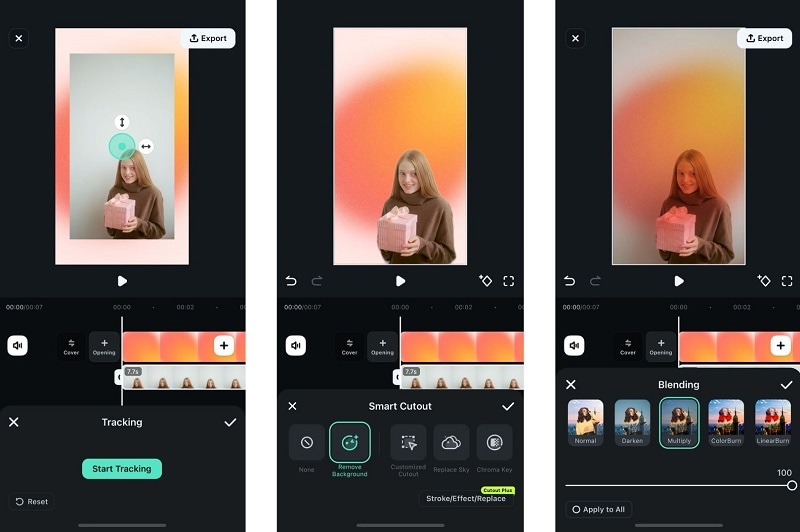
- AI Smart Cutout:ลบพื้นหลังจากวิดีโอหรือภาพของคุณได้ทันทีในคลิกเดียว และสามารถนำไปซ้อนกับพื้นหลังหรือเอฟเฟกต์อื่น ๆ ได้
- โหมดผสมผสาน:เลือกใช้ตัวเลือกโหมดผสมผสานต่าง ๆ เช่น Overlay, Multiply, Color Burn และ Darken เพื่อให้เลเยอร์ของคุณดูมีศิลปะมากขึ้น
- แชร์ตรงไปยัง Instagram:แบ่งปันวิดีโอที่คุณแก้ไขแล้วขึ้น Instagram ได้โดยตรงจากแอป ช่วยให้การสร้างเนื้อหาสะดวกและรวดเร็วยิ่งขึ้น
แม้ว่าแอป Instagram จะดีสำหรับการแต่งรูปภาพ แต่ก็ยังมีข้อจำกัดในการซ้อนวิดีโอบนวิดีโอ แต่ด้วย เครื่องมือ Picture in Picture (PiP) ของ Filmora คุณสามารถจัดวางวิดีโอหลายแทร็ก ปรับความทึบ และใช้ AI Smart Cutout เพื่อลบพื้นหลัง ซึ่งเป็นสิ่งที่แอป IG ทำไม่ได้ในตัว
คู่มือ Filmora: วิธีใช้ Picture in Picture (PiP) ซ้อนวิดีโอสำหรับ Instagram
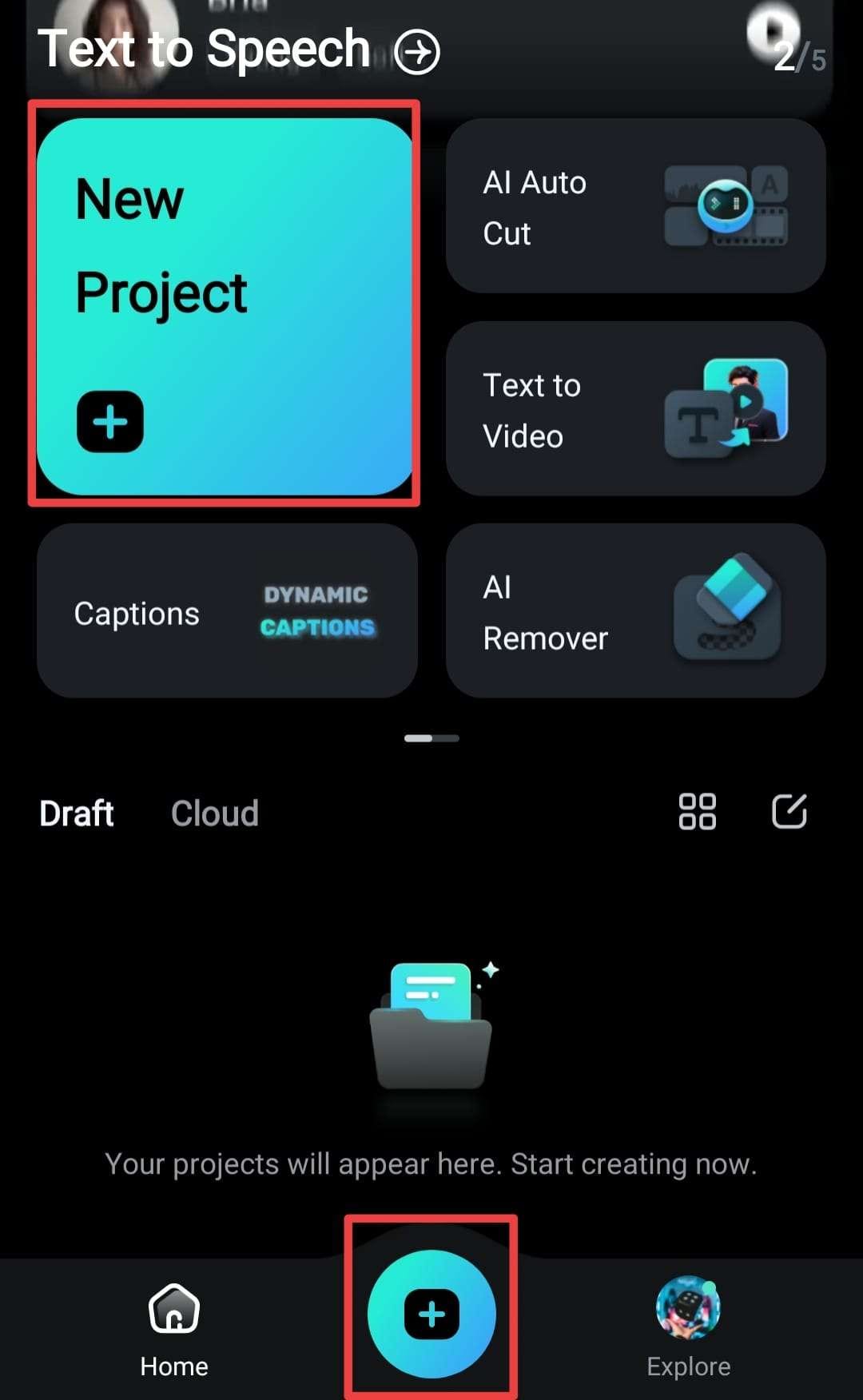
- ขั้นตอนที่ 1:เริ่มโปรเจกต์ใหม่ใน Filmora
- ขั้นตอนที่ 2:เปิดใช้งาน Picture-in-Picture (PiP)
- ขั้นตอนที่ 3:แก้ไข Picture-in-Picture

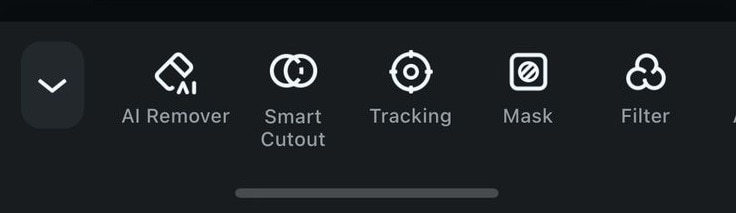
จากตัวเลือกที่มี คุณสามารถทำสิ่งต่างๆ ได้หลากหลาย เช่น:
- เพิ่มแอนิเมชัน
- ใช้โหมดผสมผสาน
- Smart Cutout
- การติดตาม (แนบเนื้อหา PiP ของคุณกับวัตถุหรือพื้นที่ใด ๆ ในวิดีโอหลัก)
สรุป
หลังจากรู้วิธีใช้ Picture in Picture ใน Instagram แล้ว เรื่องราว IG ของคุณจะไม่ธรรมดาอีกต่อไป! ถึงเวลาทดลองและแสดงความเป็นดีไซเนอร์ในตัวคุณ เพื่อสร้าง IG Stories ที่น่าประทับใจให้กับผู้ติดตาม
เพื่อยกระดับเนื้อหาไปอีกขั้น คุณสามารถใช้เอฟเฟกต์ Picture in Picture กับวิดีโอของคุณใน Filmora Filmora ให้คุณผสมผสานคอนเทนต์ PiP ของคุณด้วยโอเวอร์เลย์ สนุกกับแอนิเมชัน และลองใช้ Smart Cutout เพื่อแสดงออกถึงจินตนาการของคุณอย่างเต็มที่

- เครื่องมือเปลี่ยนรูปภาพเป็นวิดีโอ ทำให้การตัดต่อด้วย AI เร็ว สนุก และง่ายยิ่งขึ้น
- สำรวจเทมเพลตสร้างสรรค์อื่นๆ ตั้งแต่สไตล์แฟนตาซีไปจนถึงวินเทจ
- เพิ่มความน่าสนใจให้กับวิดีโอเอเลี่ยนของคุณด้วยเพลง เอฟเฟกต์ และเครื่องมือตัดต่อระดับมืออาชีพ
- แชร์วิดีโอสุดท้ายของคุณไปยัง TikTok, Instagram, YouTube และอื่น ๆ ได้ทันที