

เมื่อเทคโนโลยีพัฒนาขึ้นในแต่ละปี โหมดแบ่งหน้าจอ ได้กลายเป็นเรื่องปกติและเข้าถึงได้ง่ายขึ้นในหลากหลายแพลตฟอร์ม ฟีเจอร์นี้มีคุณค่าอย่างยิ่งสำหรับผู้ที่มีความยุ่งและต้องการเพิ่มประสิทธิภาพการทำงานโดยการทำหลายงานพร้อมกัน
ตัวอย่างเช่น โหมดแบ่งหน้าจอช่วยให้คุณเปรียบเทียบเอกสารแบบเคียงข้างกัน ดูบทแนะนำขณะปฏิบัติตามในแอปอื่น หรือวิดีโอแชทขณะจดบันทึก มันช่วยเพิ่มประสิทธิภาพของคุณและช่วยให้คุณใช้เวลาให้คุ้มค่าที่สุด
คู่มือนี้จะแสดงวิธีใช้โหมดแบ่งหน้าจอบนแพลตฟอร์ม์ต่างๆ เพื่อทำให้งานของคุณง่ายขึ้นและเพิ่มประสิทธิภาพการทำงาน
ในบทความนี้
ส่วนที่ 1. วิธีเปิดใช้งานโหมดแบ่งหน้าจอบนอุปกรณ์ต่างๆ
โหมดหน้าจอคู่ หรือที่รู้จักกันในชื่อโหมดแบ่งหน้าจอ เป็นฟีเจอร์ที่ทรงพลังที่ช่วยให้คุณแบ่งหน้าจอออกเป็นหลายส่วน เพื่อให้คุณสามารถเรียกใช้และดูแอปพลิเคชันหลายตัวพร้อมกันได้
เนื่องจากประโยชน์มากมาย โหมดแบ่งหน้าจอจึงกลายเป็นฟีเจอร์มาตรฐานในอุปกรณ์ต่างๆ นี่คือวิธีที่คุณสามารถเปิดใช้งานโหมดแบ่งหน้าจอบนอุปกรณ์ต่างๆ:
Android
โหมดแบ่งหน้าจอใช้ได้เฉพาะกับอุปกรณ์ Android ที่ใช้เวอร์ชัน 7.0 ขึ้นไปเท่านั้น นอกจากนี้ ขั้นตอนการเปิดใช้งานหน้าจอแบบแบ่งอาจแตกต่างกันเล็กน้อยขึ้นอยู่กับเวอร์ชันซอฟต์แวร์ Android และรุ่นโทรศัพท์ของคุณ นี่คือขั้นตอนทั่วไปที่ต้องปฏิบัติตาม:
- ขั้นตอนที่ 1: เปิดแอปแรกที่คุณต้องการใช้ในโหมดแบ่งหน้าจอ
- ขั้นตอนที่ 2: ปัดขึ้นหรือกดปุ่มแอปล่าสุดเพื่อดูแอปล่าสุดทั้งหมด
- ขั้นตอนที่ 3: แตะไอคอนของแอปที่คุณต้องการใช้ในหน้าจอแบบแบ่ง จากนั้นแตะ "เปิดในมุมมองแบ่งหน้าจอ" เพื่อเปิดใช้งาน หากคุณไม่พบฟีเจอร์นี้ โทรศัพท์ของคุณอาจรองรับ "หน้าต่างแบบลอยตัว" ซึ่งทำงานคล้ายกับการแบ่งหน้าจอ
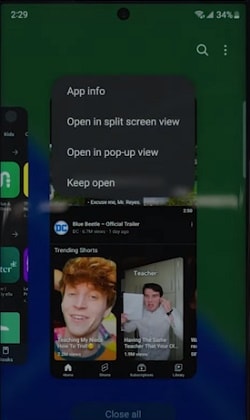
- ขั้นตอนที่ 4: เลือกแอปที่สองที่คุณต้องการใช้ จากนั้นแตะไอคอนของมัน มันจะเปิดข้างแอปแรกในโหมดหลายหน้าจอ คุณสามารถปรับขนาดของตัวแบ่งได้โดยการลากขึ้นหรือลงตามต้องการ
iPhones/iPads
น่าเสียดายที่ iPhone ไม่มีฟีเจอร์แบ่งหน้าจอที่เหมาะสม หากคุณต้องการทำงานหลายอย่างพร้อมกันบน iPhone คุณสามารถใช้ฟีเจอร์ "Picture-in-Picture" ในบางแอป เช่น เมื่อดูวิดีโอหรือใช้ FaceTime
อย่างไรก็ตาม ฟีเจอร์แบ่งหน้าจอมีให้ใช้งานบน iPad ตั้งแต่เวอร์ชัน 13 ขึ้นไป นี่คือขั้นตอนทั่วไปในการเปิดใช้งานโหมดแบ่งหน้าจอบน iPad:
- ขั้นตอนที่ 1: เปิดแอปแรกที่คุณต้องการใช้
- ขั้นตอนที่ 2: ขณะใช้แอป คลิกจุดสามจุดที่ด้านบนของแอป และเลือก "แบ่ง มุมมอง".
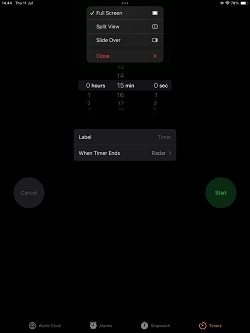
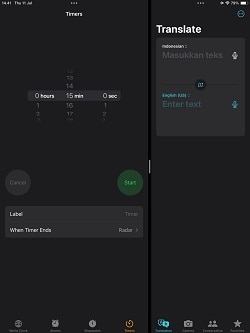
- ขั้นตอนที่ 3: ค้นหาแอปที่สองที่คุณต้องการเปิดบนหน้าจอหลักหรือใน Dock จากนั้นแตะมัน แอปทั้งสองจะปรากฏในมุมมองแบบแบ่ง
Windows
สำหรับ Windows PC โหมดแบ่งหน้าจอใช้ได้เฉพาะตั้งแต่ Windows 10 ขึ้นไปเท่านั้น นี่คือขั้นตอนที่ต้องปฏิบัติตาม:
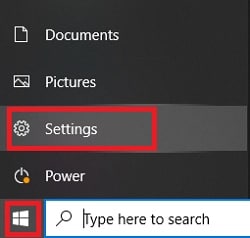
- ขั้นตอนที่ 1: คลิกโลโก้ Windows และเลือก "การตั้งค่า".
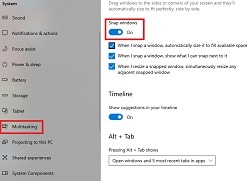
- ขั้นตอนที่ 2: เลือก "ระบบ" จากนั้นเลือกตัวเลือก "การทำงานหลายอย่าง" และเปิดใช้งาน "Snap Windows".
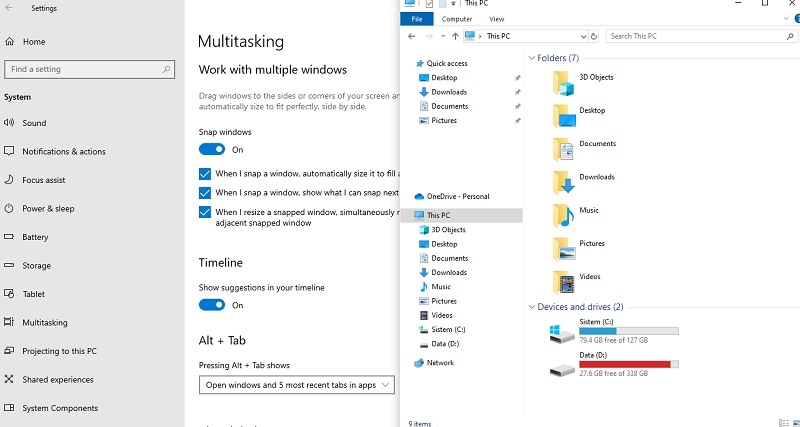
- ขั้นตอนที่ 3: เลือกหน้าต่างที่คุณต้องการแบ่งโดยคลิกที่แถบชื่อเรื่อง จากนั้นกดแป้นพิมพ์ลัด "ปุ่ม Windows + ลูกศรซ้าย/ขวา".
Mac
สำหรับผู้ใช้ Mac แอปจำนวนมากยังรองรับ Split View ดังนั้นคุณสามารถทำงานในสองแอปแบบเคียงข้างกันได้ คุณสามารถเปิดใช้งานโหมดหน้าจอคู่บน Mac ได้โดยทำตามขั้นตอนด้านล่าง:
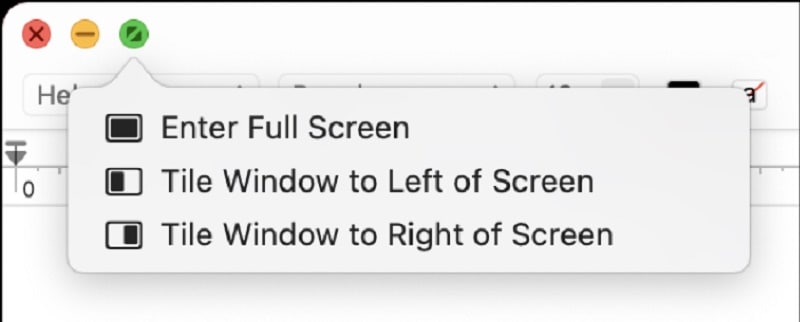
- ขั้นตอนที่ 1: บน Mac ของคุณ วางตัวชี้เหนือปุ่มสีเขียวที่มุมซ้ายบนของหน้าต่าง
- ขั้นตอนที่ 2: เลือก "วางหน้าต่างไปทางซ้ายของหน้าจอ" หรือ "วางหน้าต่างไปทางขวาของหน้าจอ" จากเมนูที่ปรากฏขึ้น
- ขั้นตอนที่ 3: ที่ด้านตรงข้ามของหน้าจอ คลิกที่แอปที่สองที่คุณต้องการใช้ สิ่งนี้จะสร้าง Split View ในพื้นที่เดสก์ท็อปใหม่
ส่วนที่ 2. ซอฟต์แวร์แก้ไขวิดีโอที่ดีที่สุดสำหรับวิดีโอแบบแบ่งหน้าจอ: Wondershare Filmora
ในส่วนก่อนหน้านี้ เราได้พูดถึงวิธีเปิดใช้งานโหมดแบ่งหน้าจอ เพื่อวัตถุประสงค์ในการทำงานหลายอย่าง การใช้งานที่ยอดเยี่ยมอีกประการหนึ่งของเทคนิคนี้คือการสร้างวิดีโอ ซึ่งคุณสามารถสร้างวิดีโอที่แสดงหลายมุมมองพร้อมกันได้ มันมีประโยชน์อย่างยิ่งสำหรับผู้สร้างเนื้อหาที่ทำวิดีโอเปรียบเทียบหรือต้องการแสดงด้านต่างๆ พร้อมกัน
หากคุณสนใจ คุณต้องติดตั้งซอฟต์แวร์แก้ไขวิดีโออย่าง Wondershare Filmora Filmora มีฟีเจอร์แบ่งหน้าจอเฉพาะสำหรับควบคุมเลย์เอาต์และการวางเนื้อหาอย่างแม่นยำ
เมื่อเปรียบเทียบกับซอฟต์แวร์แก้ไขวิดีโออื่นๆ ที่มีโหมดแบ่งหน้าจอ Filmora มักได้รับการแนะนำให้เป็นตัวเลือกอันดับต้นๆ ฟีเจอร์แบ่งหน้าจอของมันโดดเด่นด้วยความหลากหลายและความเป็นมิตรกับผู้ใช้
ฟีเจอร์สำคัญอื่นๆ:
- เทมเพลตสำเร็จรูปกว่า 250 แบบสำหรับแสดงฉากได้ถึงหกฉากบนหน้าจอเดียวอย่างง่ายดาย
- รองรับเอฟเฟกต์ picture-in-picture ซึ่งช่วยให้คุณซ้อนทับวิดีโอหรือภาพหนึ่งไปบนอีกอันหนึ่งภายในโปรเจ็กต์ของคุณ
- ฟิลเตอร์ เอฟเฟกต์ และสติกเกอร์ที่หลากหลายเพื่อเพิ่มความสร้างสรรค์ให้กับวิดีโอของคุณ
- เครื่องมือซิงโครไนซ์อัตโนมัติที่ทำให้แน่ใจว่าแทร็กเสียงและวิดีโอซิงค์กันอย่างราบรื่นสำหรับเอฟเฟกต์แบ่งหน้าจอ
- เครื่องมือ Compound Clip เพื่อรวมคลิปหลายคลิปเป็นคลิปเดียวที่จัดการได้ง่าย ทำให้กระบวนการแก้ไขของคุณคล่องตัวขึ้น
เพื่อเข้าถึงฟีเจอร์แบ่งหน้าจอใน Filmora คุณสามารถดาวน์โหลดได้ผ่านเว็บไซต์ของมัน Filmora ทำงานบนทั้ง Windows และ macOS คุณสามารถเริ่มต้นด้วยเวอร์ชันฟรีได้
- การทำให้วิดีโอคงที่ที่ยอดเยี่ยมด้วยการบิดเบือนต่ำ
- เอฟเฟกต์วิดีโอ/เสียงและสินทรัพย์สร้างสรรค์มากมาย
- AI ที่ทรงพลังสำหรับการสร้างเนื้อหาอย่างง่ายดาย
- ใช้งานง่าย เป็นมืออาชีพแต่เหมาะสำหรับผู้เริ่มต้น
- ทำงานบน Mac, Windows, iOS และ Android



วิธีใช้เอฟเฟกต์แบ่งหน้าจอด้วยเทมเพลต
ขั้นตอนที่ 1นำเข้าฟุตเทจไปยัง Filmora
หลังจากเลือกฟุตเทจที่ดีที่สุดของทุกตัวละครแล้ว ให้ดาวน์โหลด Wondershare Filmora (หากคุณยังไม่ได้ดาวน์โหลด) จากนั้นเพื่อนำเข้าคลิป ให้ทำตามขั้นตอนต่อไปนี้:
ก่อนอื่น คลิกที่ปุ่ม "คลิกที่นี่เพื่อนำเข้ามีเดีย" ดังแสดงด้านล่าง
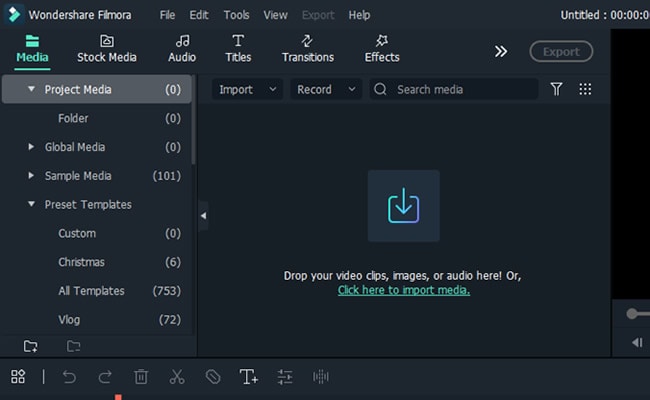
จากนั้น เลือกคลิปที่คุณต้องการแก้ไขจาก PC ของคุณ และมันจะแสดงในส่วนมีเดียของ Filmora
ขั้นตอนที่ 2เพิ่มเอฟเฟกต์แบ่งหน้าจอไปยังไทม์ไลน์
ก่อนที่จะเพิ่มคลิปไปยังไทม์ไลน์ ให้คลิกที่ลูกศรสองหัวที่แท็บด้านบน จากนั้นรายการแบบเลื่อนลงของสองตัวเลือกจะปรากฏขึ้นดังแสดงด้านล่าง
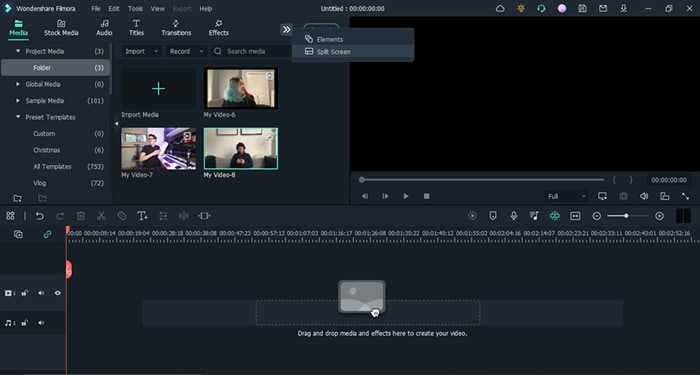
คลิกที่ตัวเลือก Split Screen และมันจะแสดงเอฟเฟกต์แบ่งหน้าจอมากมาย
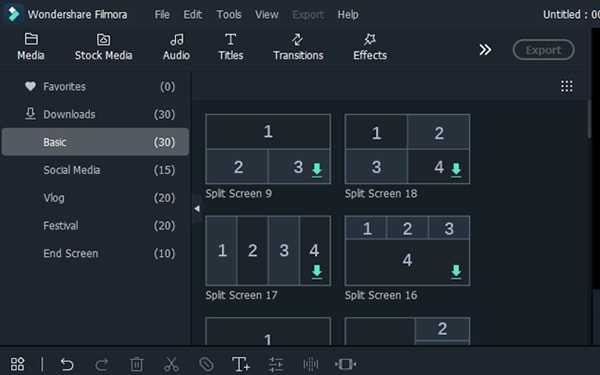
เลือกเอฟเฟกต์ที่เหมาะกับคุณ และดาวน์โหลดในเวลานั้น หลังจากดาวน์โหลดแล้ว ให้ลากและวางเอฟเฟกต์ลงในส่วนไทม์ไลน์
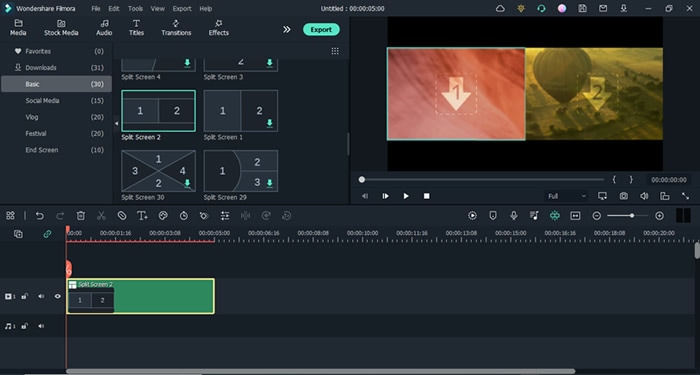
ขั้นตอนที่ 3เพิ่มคลิปไปยังเอฟเฟกต์
หลังจากเพิ่มเอฟเฟกต์ไปยังไทม์ไลน์แล้ว ให้ลากและวางคลิปตามสตอรี่บอร์ดของคุณในส่วนที่ต้องการ จากนั้นนำเข้าเทคที่ใดก็ได้และอย่างไรก็ได้ ตามสตอรี่บอร์ด
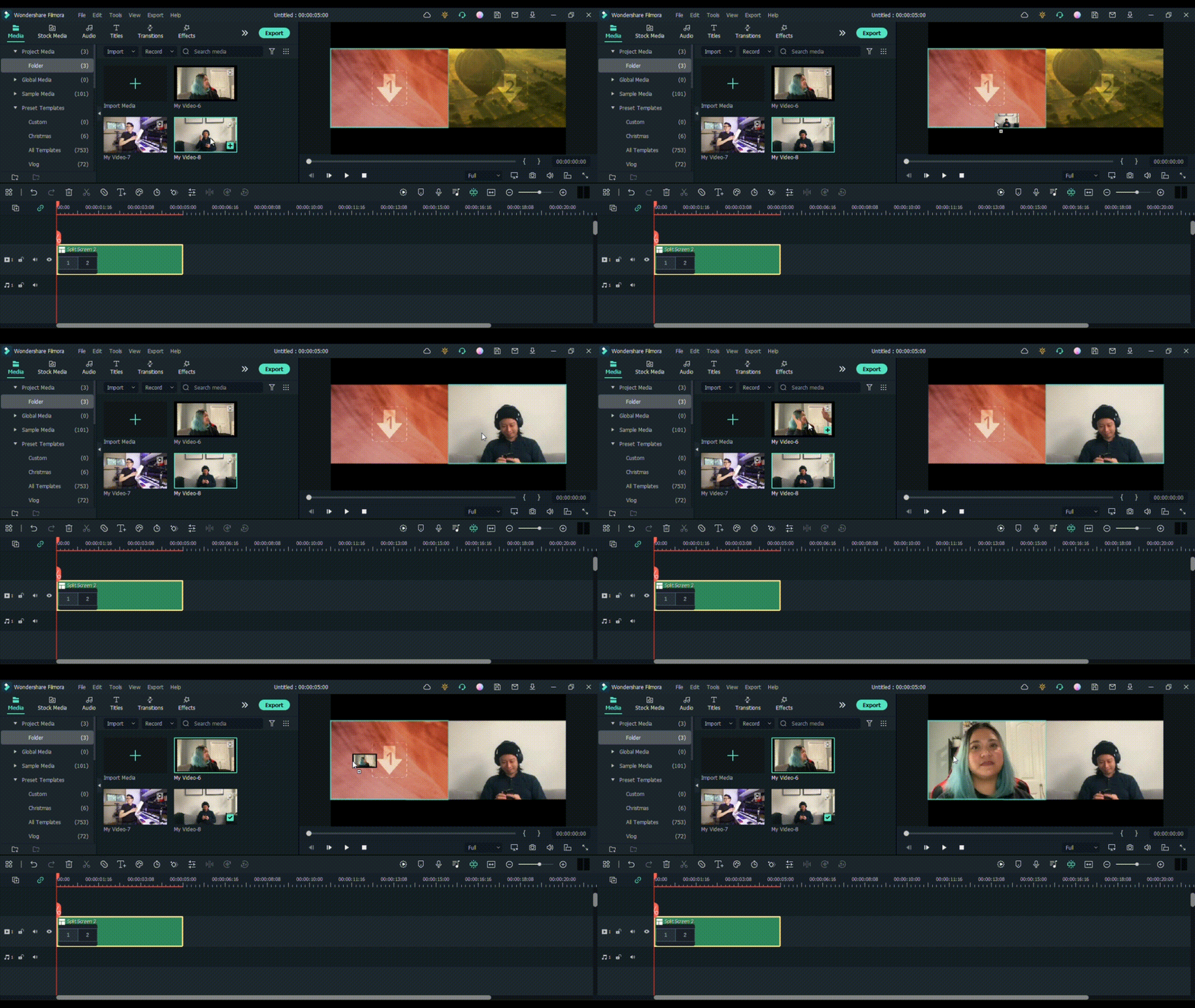
หากคุณไม่ต้องการให้มีการใช้เทมเพลตใดๆ ในวิดีโอของคุณ คุณสามารถสร้างเลย์เอาต์แบ่งหน้าจอด้วยตนเองได้ ในการทำเช่นนี้ ให้ตรวจสอบส่วนด้านล่าง
การจัดวางหน้าจอแบบแบ่งแบบแมนนวล
หากสตอรี่บอร์ดจัดเรียงในลักษณะที่คุณไม่สามารถหาเทมเพลตที่เหมาะสมได้ คุณสามารถสร้างเทมเพลตที่กำหนดเองสำหรับวิดีโอของคุณได้อย่างง่ายดาย ในหน้าจอแบบแบ่งที่กำหนดเอง คุณสามารถตั้งค่าระยะเวลาและปรับอัตราเฟรมตามที่คุณต้องการได้
ขั้นตอนที่ 1นำเข้าคลิป
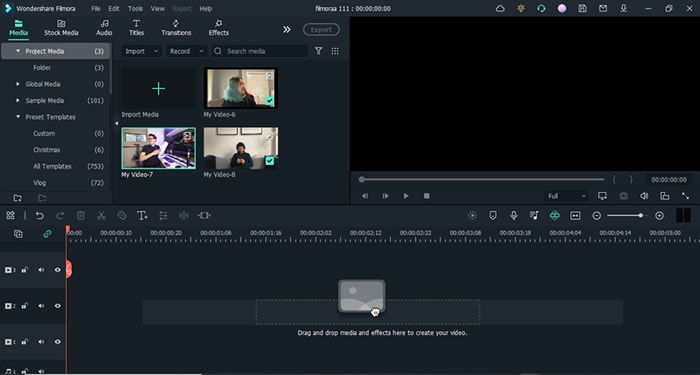
ขั้นแรก คุณต้องสร้างไทม์ไลน์เพื่อแก้ไขวิดีโอหน้าจอแบบแบ่งของคุณ คลิกที่ไอคอน นำเข้า ในหน้าตัวอย่างหลักเมื่อคุณเปิด Wondershare Filmora นำเข้าคลิปหรือฟุตเทจทั้งหมดที่คุณต้องการแก้ไข
ขั้นตอนที่ 2เพิ่มฟุตเทจทั้งหมดลงในไทม์ไลน์
หลังจากนำเข้าคลิปวิดีโออินเทอร์แอคทีฟทั้งหมดเข้าสู่ Filmora เพียงคลิกที่คลิปที่นำเข้าซึ่งอยู่ในส่วนโปรเจกต์มีเดีย
จากนั้นลากไปที่ไทม์ไลน์ด้านล่างและวางลงในแทร็กวิดีโอที่ต้องการ ทำตามขั้นตอนที่กล่าวข้างต้นกับคลิปทั้งหมดที่อยู่ในบล็อกโปรเจกต์มีเดีย
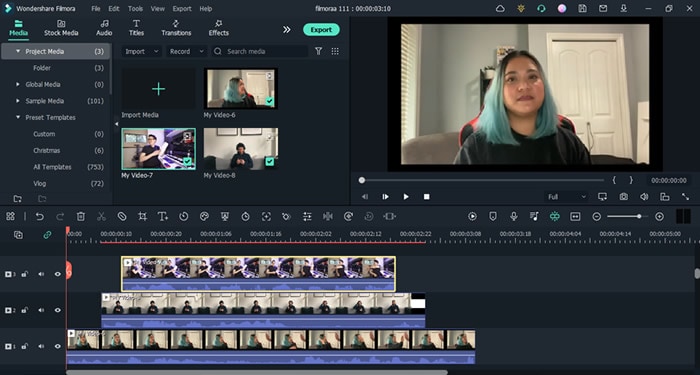
การทำเช่นนี้จะสร้างไทม์ไลน์การทำงานที่คุณสามารถดูและแก้ไขได้ในขณะที่คุณดำเนินกระบวนการแก้ไข
ขั้นตอนที่ 3ปรับอัตราเฟรมของคลิปทั้งหมด
ขั้นแรก ดับเบิลคลิกที่คลิปที่คุณต้องการแก้ไขในไทม์ไลน์ คลิกที่ตัวเลือก แปลง และการตั้งค่าจะปรากฏขึ้นที่ด้านบนซ้าย
ค้นหาตัวเลือก ขนาด จากการตั้งค่าและตรวจสอบช่วงของมัน
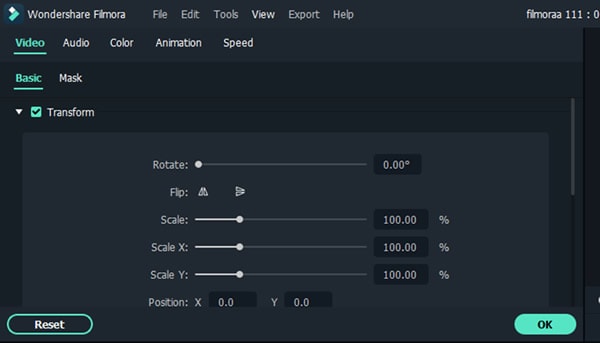
ปรับอัตราขนาดตามที่คุณต้องการโดยการเลื่อนจากส่วนนั้น
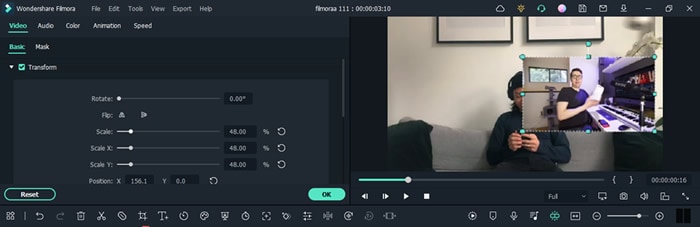

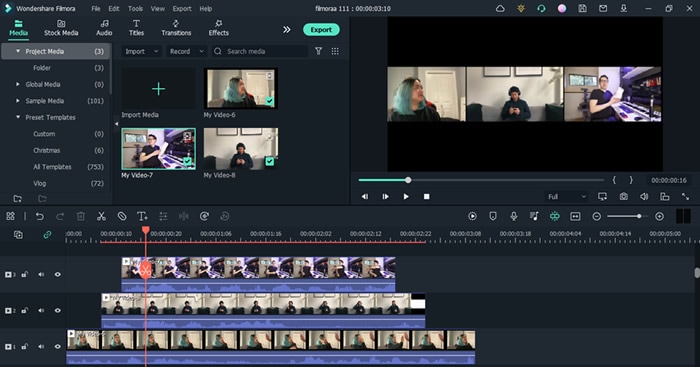
ขั้นตอนที่ 4ปรับจังหวะเวลาของคลิป
จัดเรียงและย้ายคลิปบนไทม์ไลน์เพื่อให้จังหวะเวลาของฉากเรียงกันระหว่างแต่ละช็อต ลากขอบของคลิปไปทางด้านขวาหากคุณต้องการเพิ่มเวลาและระยะเวลา
ในขณะที่ลากขอบของคลิปไปทางด้านซ้าย หากคุณต้องการลดเวลาของคลิป
จะทำอย่างไรถ้ามีการหน่วงในการแสดงตัวอย่าง?
หากคุณประสบปัญหาการหน่วงระหว่างการดูตัวอย่าง ให้คลิกปุ่ม "เรนเดอร์" ที่ด้านบนขวาของไทม์ไลน์ มันจะช่วยเรนเดอร์เพื่อการแสดงตัวอย่างที่ราบรื่น
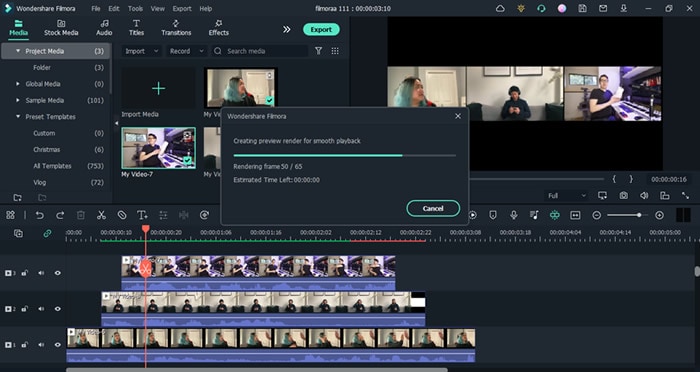
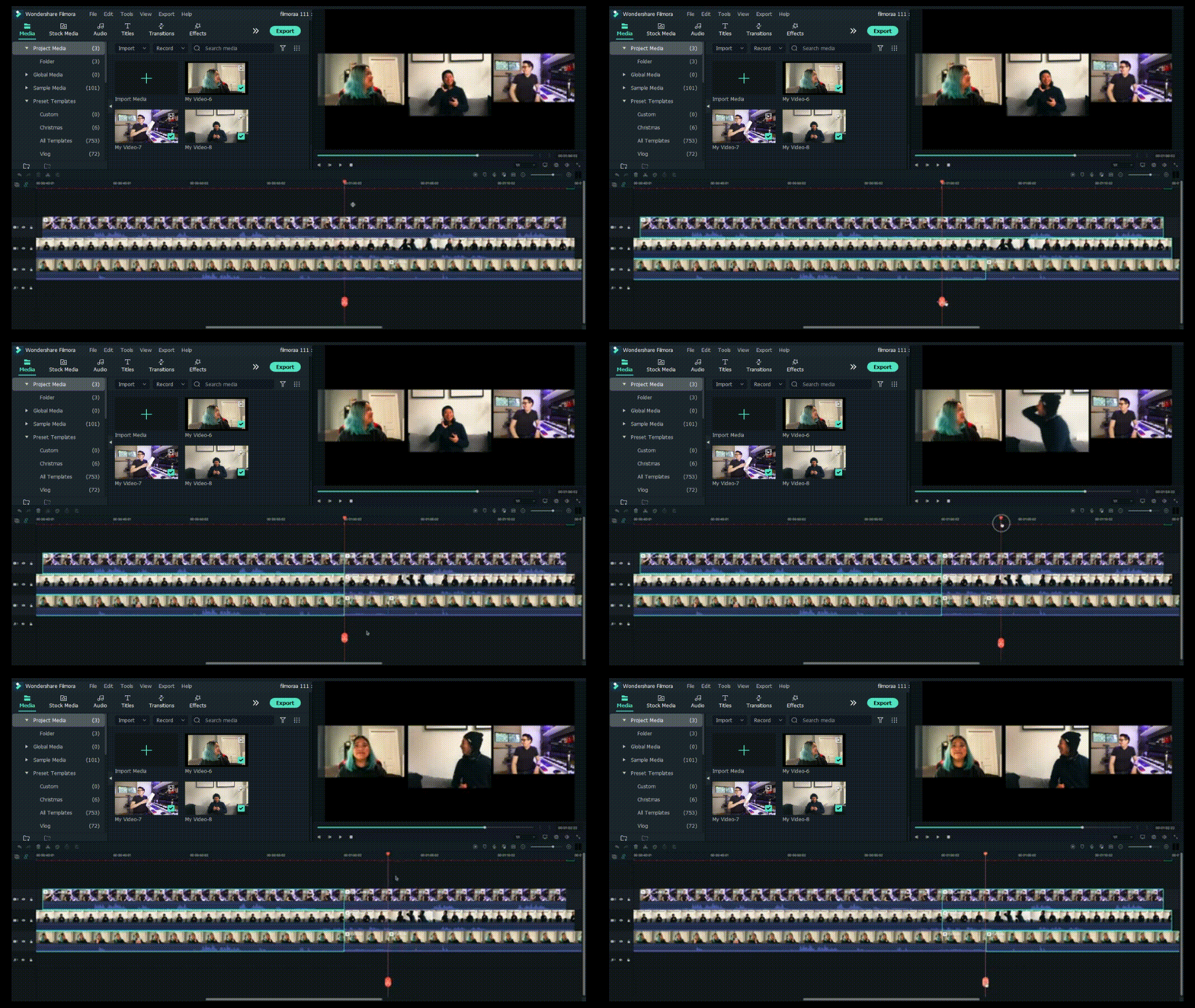
ขั้นตอนที่ 5การแบ่งคลิป
หากจังหวะเวลาในฉากของคุณเริ่มไม่ตรงกัน ลองทำการ แบ่ง คลิปทั้งหมด ตรวจสอบให้แน่ใจว่าแบ่งก่อนที่จะเริ่มไม่ตรงกัน
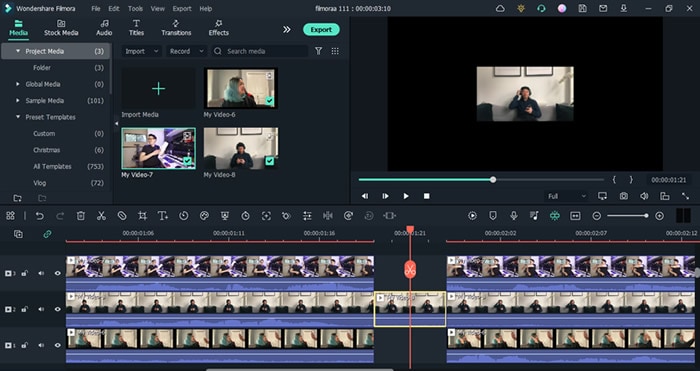
ขั้นตอนที่ 6ช่วงเวลาเต็มหน้าจอ
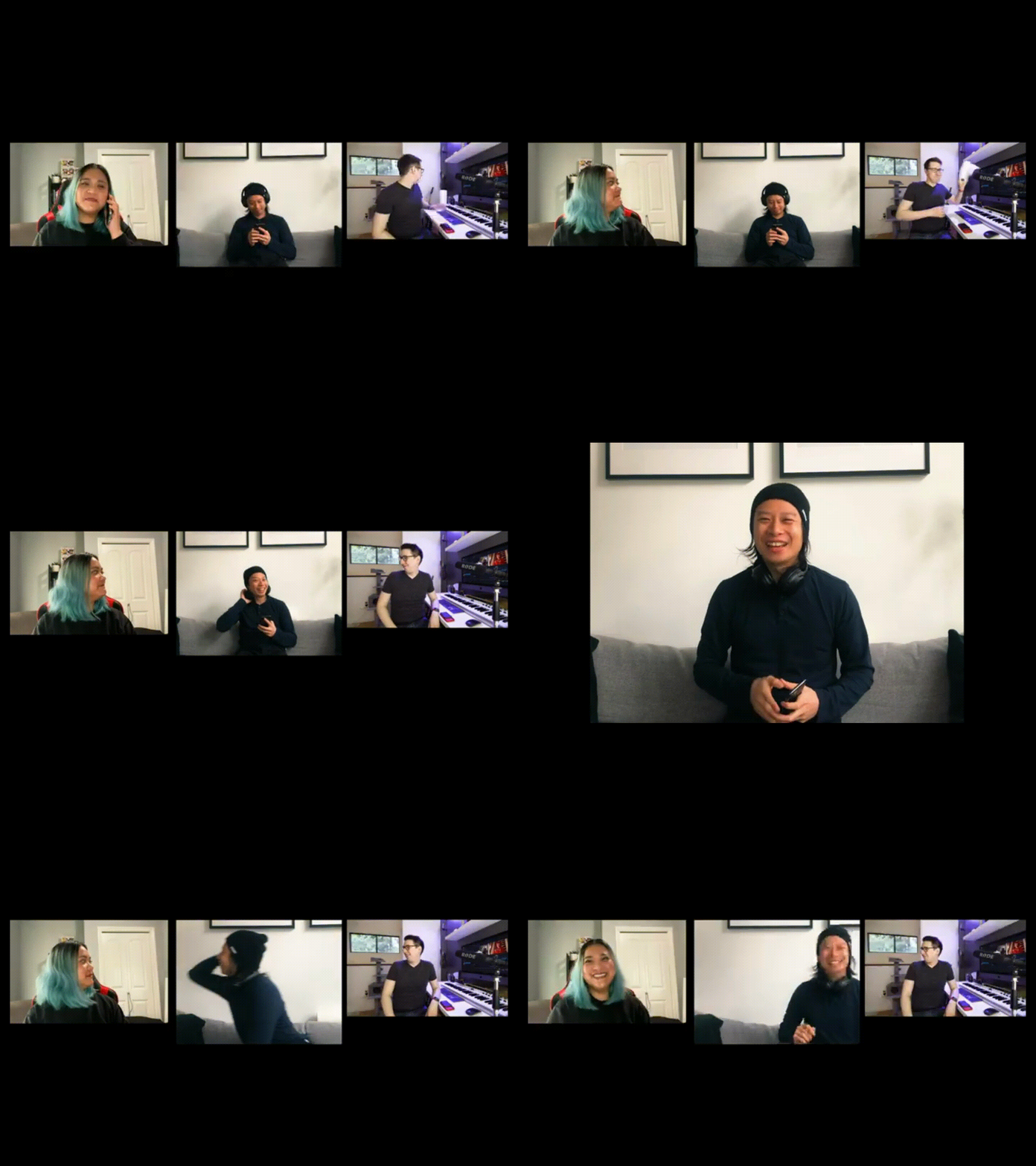
หลังจากแบ่งคลิปตามการปรับแต่งและสตอรี่บอร์ดแล้ว ตอนนี้คุณสามารถทำให้วิดีโอของตัวละครหนึ่งเป็นแบบเต็มหน้าจอได้ ขั้นแรก ทำการตัดอีกครั้งในคลิปก่อนการกระทำข้ามมือครั้งต่อไป นำวิดีโอของตัวละครหนึ่งจากคลิปในช่วงเวลานั้นและทำให้เป็นแบบเต็มหน้าจอ
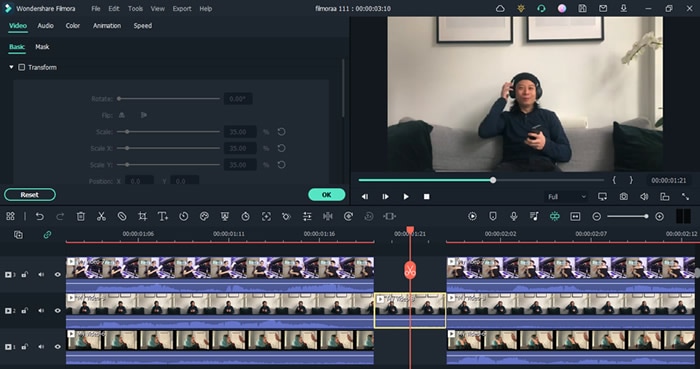
ผลลัพธ์สุดท้าย
ตอนนี้คุณสามารถปรับแต่งคลิปของคุณในส่วนถัดไปให้ตรงกันอีกครั้งได้อย่างอิสระ หากคุณยังต้องการปรับแต่งระยะเวลา การตัด หรือขนาด คุณสามารถทำได้ง่ายๆ เพราะมันเป็นเอฟเฟกต์ที่กำหนดเองได้ ตบหลังตัวเองหน่อย! คุณทำได้ดีมากและบรรลุผลลัพธ์!
ส่วนที่ 3 ความท้าทายทั่วไปและแนวทางแก้ไขในการสร้างวิดีโอหน้าจอแบบแบ่ง
แม้ว่าวิดีโอหน้าจอแบบแบ่งอาจเป็นประโยชน์ในการแสดงมุมมองหลายมุมในวิดีโอเดียว แต่บางครั้งก็อาจมีความท้าทายที่ส่งผลกระทบต่อประสิทธิภาพและประสบการณ์การแก้ไขโดยรวม เพื่อช่วยคุณ เราได้จัดทำรายการความท้าทายทั่วไปเมื่อสร้างวิดีโอโหมดหน้าจอแบบแบ่ง พร้อมกับแนวทางแก้ไขที่มีประสิทธิภาพเพื่อแก้ปัญหา:
คุณภาพวิดีโอไม่สม่ำเสมอ
เมื่อคุณสร้างโหมดหน้าจอแบบแบ่ง บนวิดีโอของคุณ คลิปวิดีโออาจดูแตกต่างกันในด้านคุณภาพ ทำให้ภาพรวมไม่สม่ำเสมอ ความแตกต่างนี้อาจโดดเด่นและลดความสามารถในการมองเห็นของผู้ชม โดยเฉพาะเมื่อเปรียบเทียบหรือวางคลิปต่างๆ เคียงข้างกัน
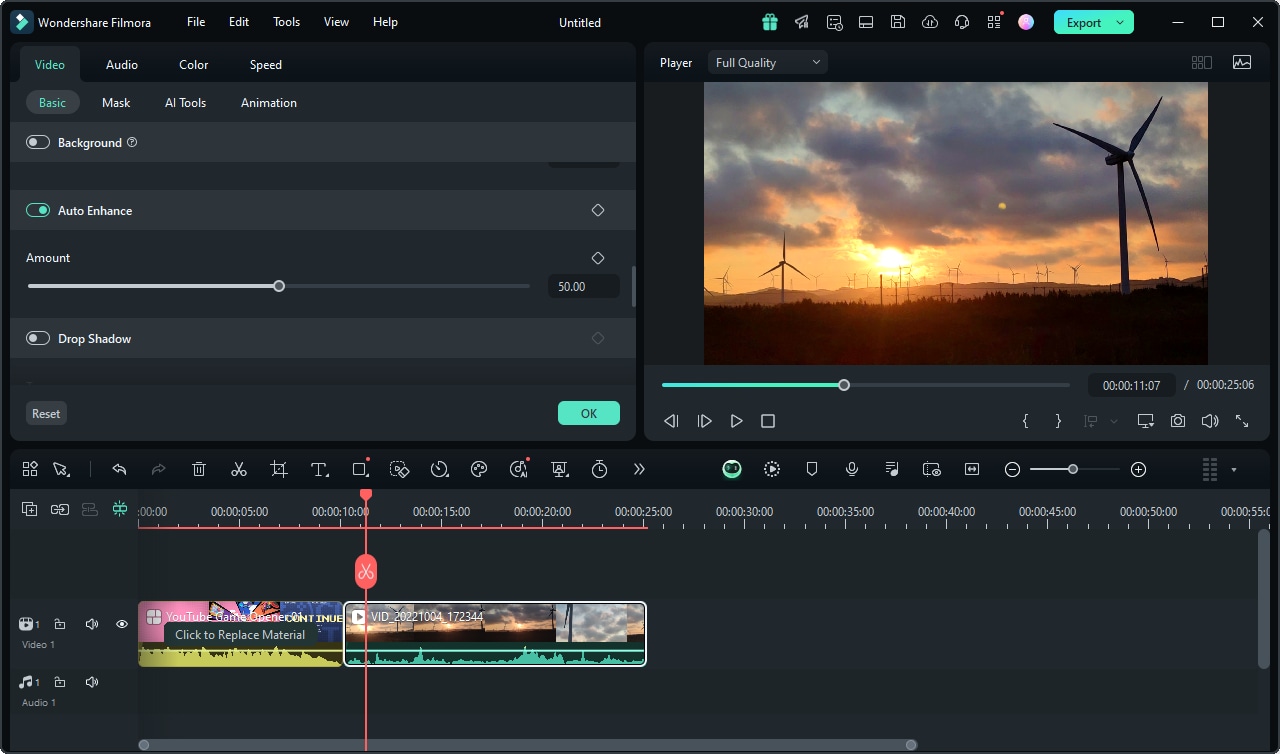
แนวทางแก้ไข: โชคดีที่ Wondershare Filmora มีฟีเจอร์ AI Video Enhancement ที่ทำให้การปรับความสว่างและความคมชัดของวิดีโอเป็นเรื่องง่าย เพียงไปที่แท็บ Video > Basic และคลิกปุ่ม Auto Enhance คุณสามารถปรับแต่งเอฟเฟกต์ได้โดยใช้แถบเลื่อนและดูตัวอย่างแบบเรียลไทม์ คลิก OK เพื่อนำไปใช้และบันทึกการเปลี่ยนแปลงของคุณ
ปัญหาเสียง
เมื่อคุณเล่นแทร็กเสียงจากคลิปวิดีโอต่างๆ พร้อมกันในโหมดหน้าจอแบบแบ่ง มันอาจไม่ซิงค์กันอย่างถูกต้อง สิ่งนี้สามารถสร้างประสบการณ์การฟังที่ไม่ต่อเนื่อง โดยเสียงไม่ตรงกับการกระทำหรือบทสนทนาตามที่ตั้งใจไว้
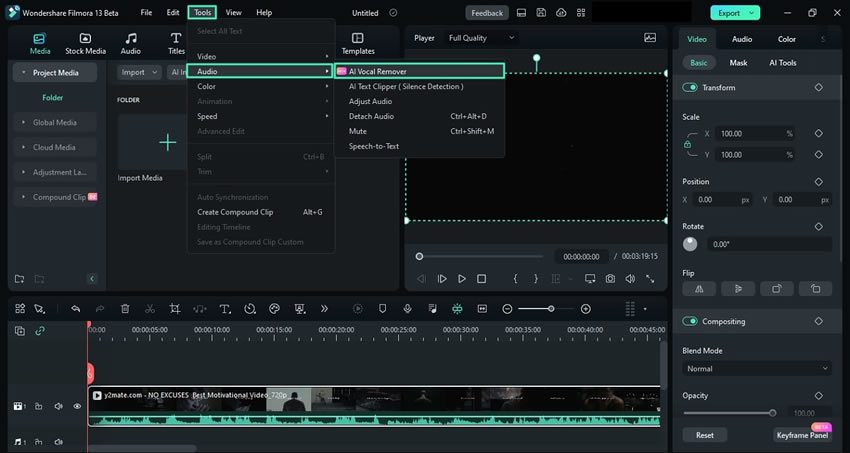
แนวทางแก้ไข: ใช้ AI Vocal Remover บน Filmora ที่ใช้เทคโนโลยีอัจฉริยะในการแยกเสียงร้องออกจากเพลงพื้นหลังด้วยคุณภาพสูง หากต้องการใช้ ให้คลิกคลิปเพลงในไทม์ไลน์ และไปที่ Tools > Audio > AI Vocal Remover
อัตราส่วนภาพไม่ตรงกัน
เมื่อคุณใช้คลิปวิดีโอที่มีอัตราส่วนภาพต่างกันในโหมดหน้าจอแบบแบ่ง อาจทำให้ภาพบิดเบี้ยวหรือถูกครอบตัด สิ่งนี้เกิดขึ้นเพราะคลิปแต่ละตัวอาจไม่พอดีกับเลย์เอาต์หน้าจอแบบแบ่งอย่างเหมาะสม ส่งผลต่อลักษณะการปรากฏเคียงข้างกัน
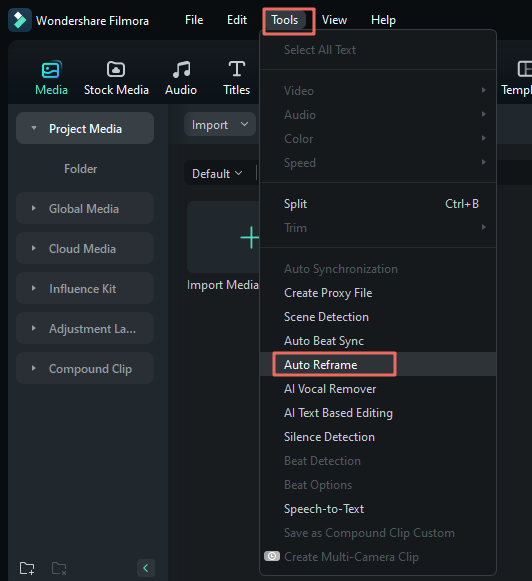
แนวทางแก้ไข: เพื่อหลีกเลี่ยงปัญหาเหล่านี้ คุณสามารถใช้ฟีเจอร์ Auto Reframe ของ Filmora เพื่อปรับจุดโฟกัสของวิดีโอโดยอัตโนมัติ หรือเลือกอัตราส่วนภาพที่เหมาะสมสำหรับแพลตฟอร์มโซเชียลที่คุณวางแผนจะแชร์วิดีโอ ด้านล่างนี้ เราจะแนะนำคุณในการใช้ตัวเลือก Auto Reframe ของ Filmora และปรับแต่งวิดีโอของคุณด้วยตนเองตามต้องการ
ขั้นตอนที่ 1คลิกขวาที่วิดีโอของคุณและเลือกฟีเจอร์ Auto Reframe
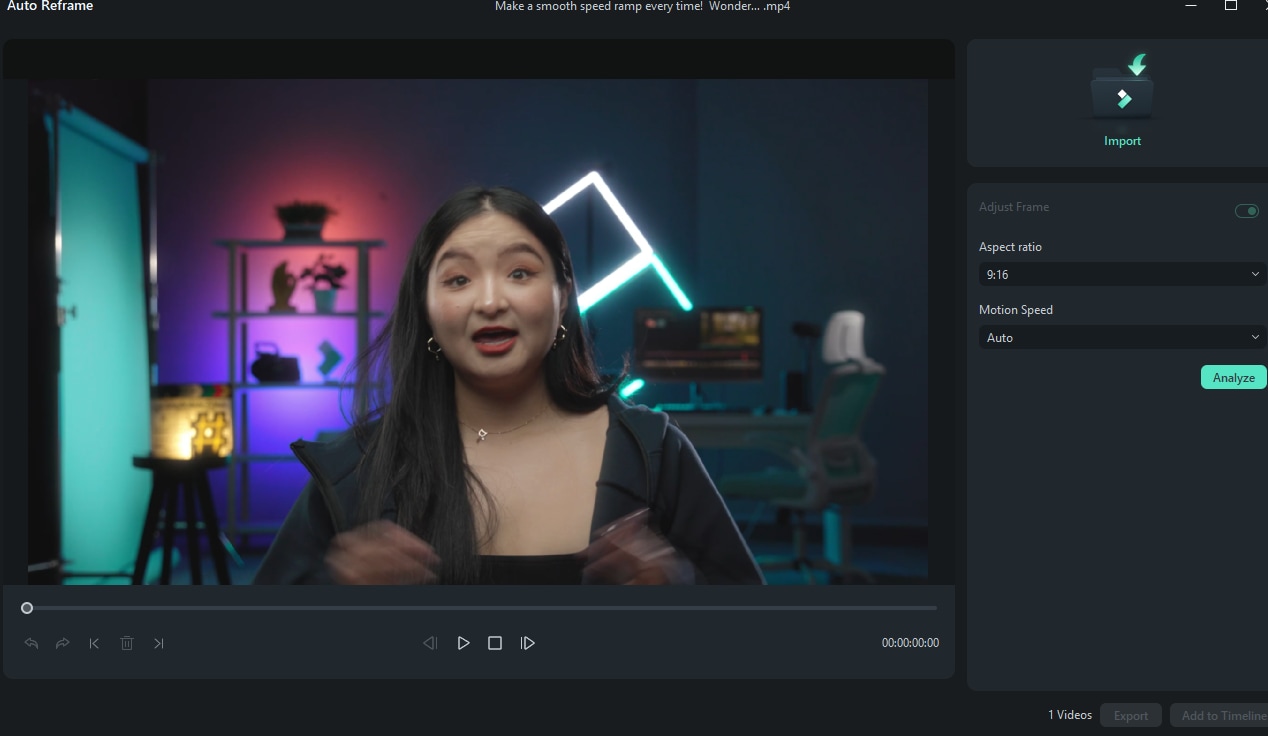
ขั้นตอนที่ 2ปรับอัตราส่วนภาพและความเร็วการเคลื่อนไหว
หลังจากเลือก Auto Reframe กล่องโต้ตอบใหม่จะเปิดขึ้น คุณสามารถเลือกจากเทมเพลตอัตราส่วนภาพต่างๆ เช่น สี่เหลี่ยมจัตุรัส (1:1), แนวตั้ง (9:16), มาตรฐาน (4:3), จอกว้าง (16:9), และโรงภาพยนตร์ (21:9) เลือกอัตราส่วนที่เหมาะกับความต้องการของคุณและแพลตฟอร์มที่คุณจะอัปโหลดวิดีโอ
สำหรับการปรับความเร็วการเคลื่อนไหว คุณมีตัวเลือกหลายอย่าง: คุณสามารถปล่อยให้เป็น Auto หรือตั้งค่าเป็น เร็ว or หรือ ช้า.
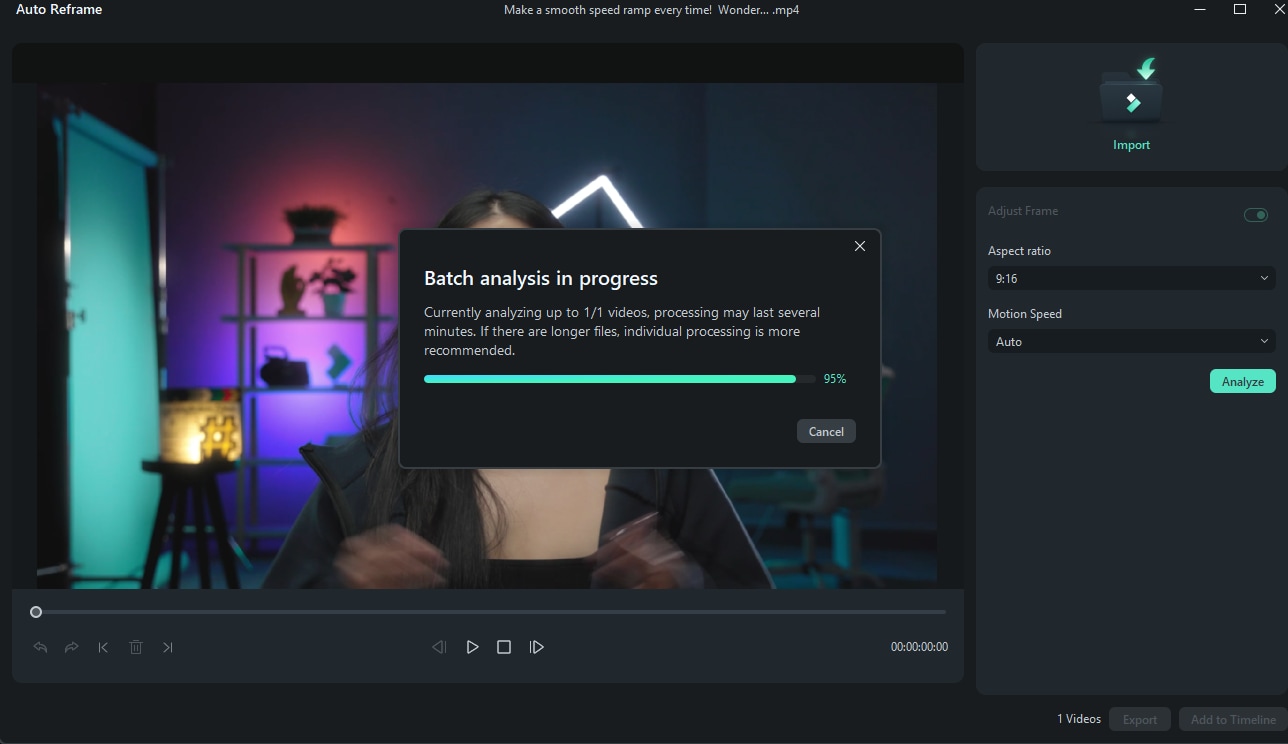
ขั้นตอนที่ 3วิเคราะห์และ Auto Reframe วิดีโอ
หลังจากปรับการตั้งค่าแล้ว ให้คลิกปุ่ม "Analysis" Filmora จะใช้เวลาสักครู่ในการวิเคราะห์วิดีโอของคุณ เมื่อเสร็จสมบูรณ์ วิดีโอจะปรับเฟรมใหม่โดยอัตโนมัติตามอัตราส่วนภาพและการตั้งค่าความเร็วที่คุณเลือก คุณสามารถทดลองกับอัตราส่วนภาพและความเร็วการเคลื่อนไหวที่แตกต่างกันโดยการปรับการตั้งค่าตามนั้น
บทสรุป
โหมดหน้าจอแบบแบ่งได้พิสูจน์แล้วว่าช่วยเสริมเนื้อหาโดยการเพิ่มองค์ประกอบภาพที่มีพลศาสตร์และน่าสนใจ ซึ่งเน้นความแตกต่างและความลึกในรูปแบบวิดีโอต่างๆ ดังนั้น บทความนี้ได้สำรวจวิธีการเปิดใช้งานโหมดหน้าจอแบบแบ่งบนอุปกรณ์ต่างๆ เช่น Android, iPad, Windows และ Mac
และหากคุณเป็นผู้สร้างเนื้อหา คุณยังสามารถสร้างวิดีโอหน้าจอแบบแบ่งที่ช่วยให้คุณแสดงมุมมองหลายมุมในคราวเดียว วิธีที่มีประสิทธิภาพวิธีหนึ่งในการทำคือการใช้เทมเพลตหน้าจอแบบแบ่งที่หลากหลายของ Wondershare Filmora

