

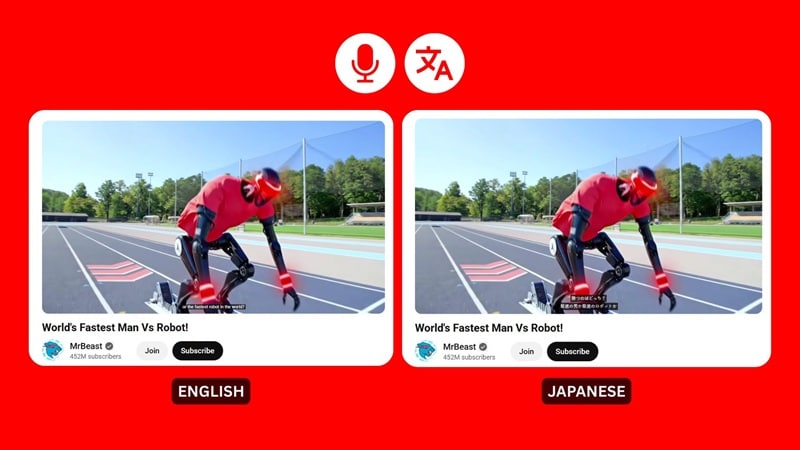
ต้องการเติบโตช่อง YouTube ของคุณอย่างรวดเร็วและเข้าถึงผู้ชมมากขึ้นใช่ไหม? ความลับนั้นง่ายมาก: ทำให้เนื้อหาของคุณเข้าถึงได้สำหรับทุกคน นี่คือสิ่งที่ครีเอเตอร์ชั้นนำอย่าง MrBeast ทำมาตลอด
หากคุณดูวิธีที่ MrBeast ดำเนินการเนื้อหาของเขา การใช้การพากย์เสียงผ่านเครื่องมือแปลเสียง YouTube และคำบรรยายที่น่าสนใจมีบทบาทสำคัญในการทำให้ช่องของเขาเข้าถึงผู้ชมได้ไกลและทำให้ฐานแฟนคลับทั่วโลกของเขาเติบโตต่อไป
ครีเอเตอร์จำนวนมากขึ้นเริ่มทำตามแนวทางของเขา ซึ่งหลายคนเรียกว่า "ปรากฏการณ์ MrBeast" แต่เนื่องจากการจ้างนักพากย์เสียงอาจช้าและมีค่าใช้จ่ายสูง จึงมีเส้นทางที่รวดเร็วกว่าในการสร้างวิดีโอหลายภาษา มาดูทีละอย่างกัน
ในบทความนี้
ส่วนที่ 1. อธิบายเวิร์กโฟลว์ "Speech-to-Text-to-Speech"
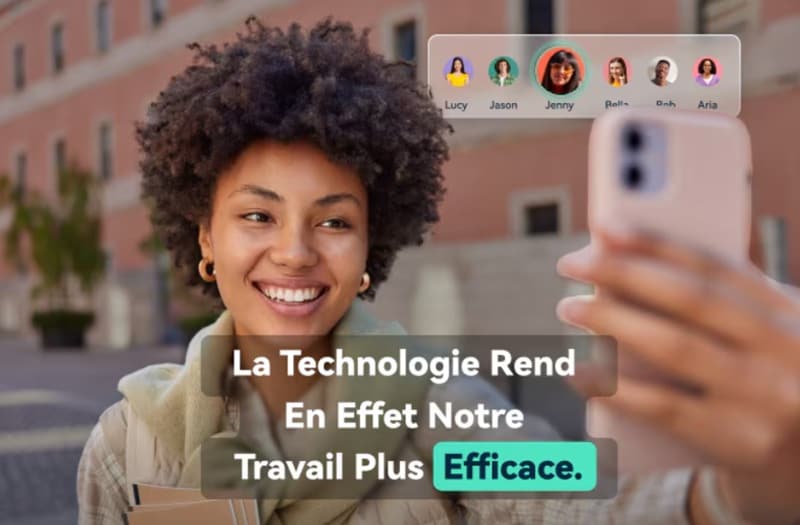
เทคโนโลยีเบื้องหลังการแปลเสียงวิดีโอ YouTube มักจะใช้เครื่องมือหลักสองตัว: Speech to Textและ Text to Speech. ทั้งสองทำงานร่วมกันเพื่อเปลี่ยนเสียงต้นฉบับของคุณเป็นเสียงใหม่ในภาษาอื่นโดยไม่ต้องใช้นักพากย์เสียงจริง นอกจากนี้ยังสามารถสร้างคำบรรยายที่คุณสามารถจับคู่กับแทร็กเสียงใหม่ได้
กระบวนการสามารถแบ่งออกได้ดังนี้:
- Speech to Text (STT): โดยใช้เสียงในวิดีโอของคุณ เครื่องมือจะแปลงคำพูดของคุณเป็นข้อความ ผลลัพธ์จะกลายเป็นสคริปต์หรือคำบรรยายต้นฉบับของคุณ
- การแปล: จากนั้นสคริปต์จะถูกแปลเป็นภาษาที่คุณต้องการ สคริปต์หรือคำบรรยายเวอร์ชันใหม่ก็พร้อมสำหรับการพากย์
- Text to Speech (TTS): สคริปต์ที่แปลแล้วจะถูกเปลี่ยนเป็นเสียง AI ใหม่ ขึ้นอยู่กับเครื่องมือ คุณสามารถเลือกจากตัวเลือกเสียงหลายตัวเพื่อหาเสียงที่เหมาะกับสไตล์วิดีโอของคุณมากที่สุด
ในระหว่างกระบวนการ เทคโนโลยีอื่นๆ อาจเข้ามามีบทบาท เช่น AI lip sync. เป็นฟีเจอร์เสริมที่ช่วยให้คุณปรับการเคลื่อนไหวของปากให้ตรงกับเสียงใหม่ เพื่อให้ทุกอย่างดูเป็นธรรมชาติและซิงค์กัน
ส่วนที่ 2. วิธีแปลเสียง YouTube โดยใช้การแปลอัตโนมัติในตัว
ก่อนที่เราจะไปยังเครื่องมือแปลเสียง YouTube ขั้นสูง จริงๆ แล้ว YouTube มีฟีเจอร์แปลอัตโนมัติในตัวเอง ทั้งสำหรับเสียงและคำบรรยาย มันไม่ได้สมบูรณ์แบบ แต่เป็นวิธีที่เร็วที่สุดในการแปลหรือพากย์วิดีโอในภาษาอื่นโดยไม่ต้องใช้แอปเสริม
เหมาะสำหรับ: ครีเอเตอร์ที่ต้องการวิธีรวดเร็วในการนำเสนอการแปลโดยไม่ต้องแก้ไขอะไร
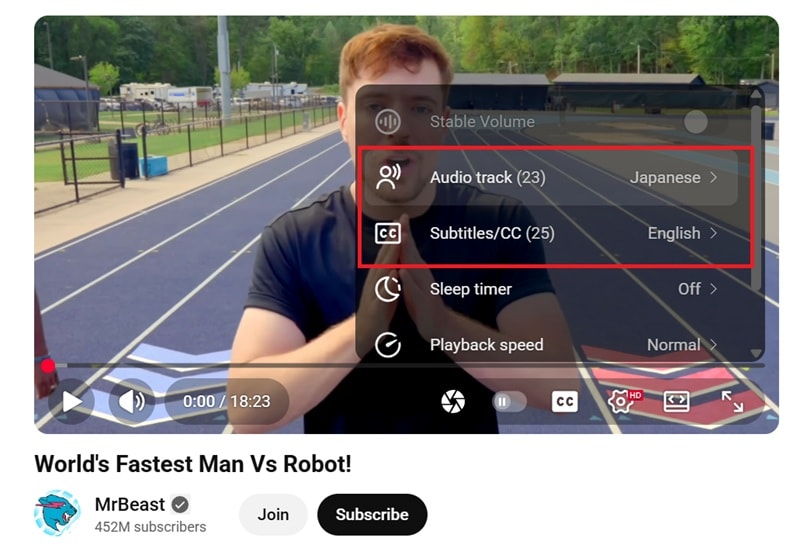
เมื่อคุณเผยแพร่ทุกอย่างแล้ว ผู้ชมของคุณสามารถเข้าถึงได้ผ่านเมนูการตั้งค่า YouTube จากนั้นพวกเขาสามารถเปลี่ยนไปใช้คำบรรยายที่แปลแล้วหรือแทร็กเสียงในภาษาที่พวกเขาต้องการ
ข้อดีและข้อเสียของการใช้การแปลอัตโนมัติของ YouTube
วิธีเปิดใช้งานการแปลอัตโนมัติบน YouTube
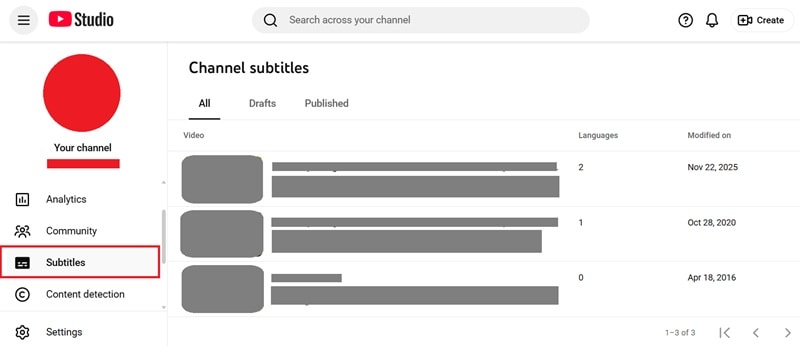
ขั้นตอนที่ 1: เปิด YouTube Studio และเลือกวิดีโอของคุณ
ลงชื่อเข้าใช้ YouTube Studio และไปที่ส่วน Subtitles เลือกวิดีโอที่คุณต้องการแปลจากรายการเนื้อหาของคุณ
ขั้นตอนที่ 2: เตรียมและเผยแพร่คำบรรยายต้นฉบับของคุณ
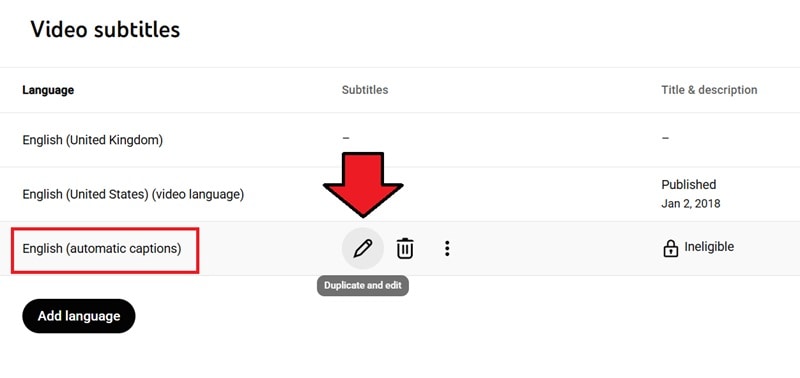
ก่อนที่คุณจะแปลเสียงจากวิดีโอ YouTube ได้ คุณต้องเผยแพร่คำบรรยายที่สร้างอัตโนมัติสำหรับภาษาหลักของคุณก่อน
- มองหาแถวที่มีป้ายกำกับว่าคำบรรยายอัตโนมัติ จากนั้นเลือก Duplicate and Edit.
- ในตัวแก้ไขคำบรรยาย คลิก Publish.
ขั้นตอนที่ 3: แปลคำบรรยายเป็นภาษาอื่น
เมื่อเผยแพร่คำบรรยายหลักของคุณแล้ว คุณสามารถเริ่มสร้างคำบรรยายในภาษาอื่นๆ ได้
- กลับไปที่ส่วน Subtitles
- เลือก Add Language จากนั้นเลือกภาษาที่คุณต้องการเพิ่ม
- คลิก Add ใต้คอลัมน์คำบรรยายสำหรับภาษานั้น
- ในหน้าต่างใหม่ เลือก Auto Translate.

YouTube จะสร้างคำบรรยายที่แปลแล้วให้คุณโดยอัตโนมัติ สามารถปรับแต่งบรรทัดใดๆ ได้ตามต้องการ จากนั้นกด Publish เพื่อบันทึกแทร็กคำบรรยายใหม่ของคุณ
วิธีเปิดใช้งานการพากย์อัตโนมัติบน YouTube
เครื่องมือแปลในตัว ของ YouTube ใช้คำบรรยายต้นฉบับเป็นฐาน ดังนั้นหากวิดีโอไม่มีคำบรรยาย ฟีเจอร์นี้อาจไม่แสดงขึ้น
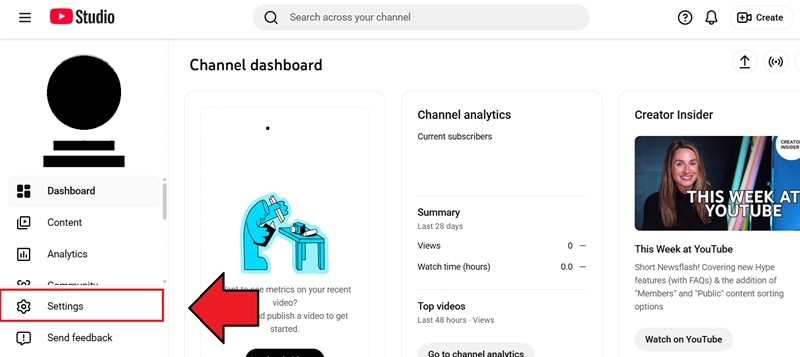
ขั้นตอนที่ 1: เปิดการตั้งค่า YouTube Studio
เปิด YouTube Studio และไปที่ Settings.
ขั้นตอนที่ 2: เปิดใช้งานการพากย์อัตโนมัติ
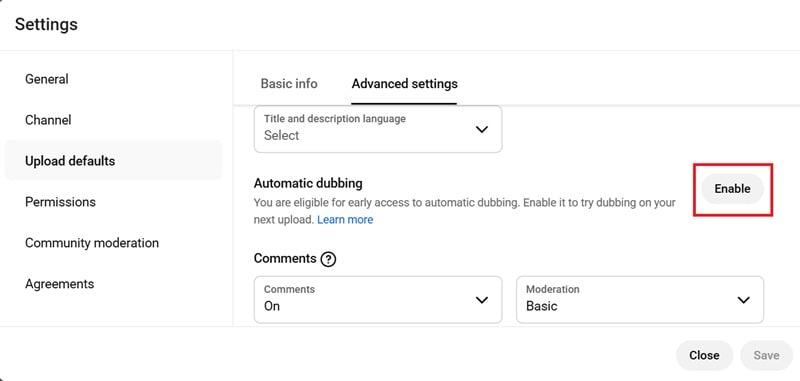
เลือก "Upload defaults" > "Advanced settings" จากนั้นมองหาตัวเลือกการพากย์อัตโนมัติและคลิก Enable.
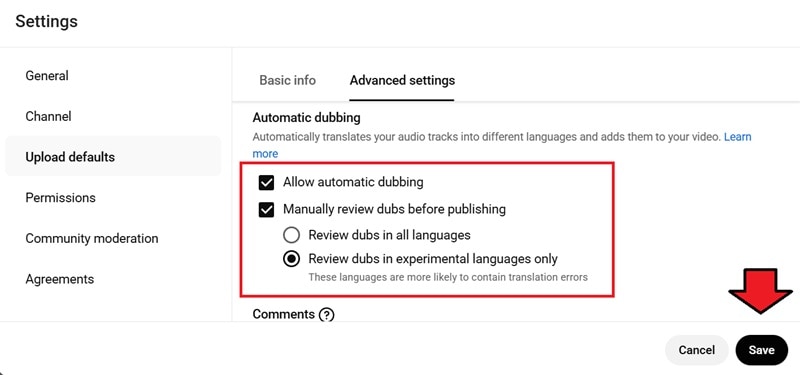
หลังจากนั้น คุณจะสามารถปรับการตั้งค่าเพิ่มเติมได้:
- ตรวจสอบให้แน่ใจว่าคุณได้เลือกตัวเลือกการพากย์อัตโนมัติแล้ว
- ตัดสินใจว่าคุณต้องการตรวจสอบเสียงพากย์ก่อนโพสต์หรือไม่ และต้องการตรวจสอบภาษาใดบ้าง (ทุกภาษาที่มี หรือเฉพาะภาษาทดลองเท่านั้น)
คลิก "Save" เพื่อใช้การเปลี่ยนแปลง
ขั้นตอนที่ 3: ลบหรือยกเลิกการเผยแพร่เสียงพากย์
หากคุณต้องการลบหรือยกเลิกการเผยแพร่เสียงพากย์:
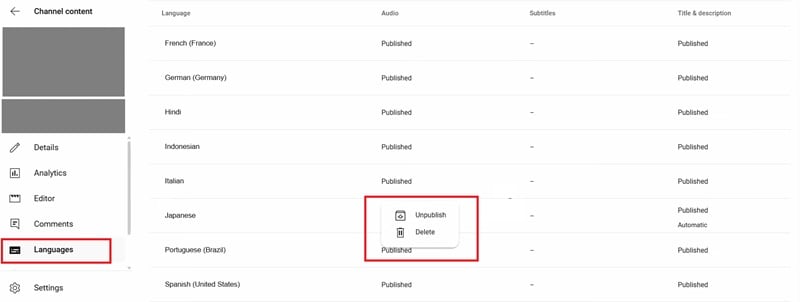
- ไปที่ส่วน Languages ใน YouTube Studio
- เลือกแทร็กเสียงที่คุณต้องการเปลี่ยน
- เลือกว่าคุณต้องการลบทั้งหมดหรือยกเลิกการเผยแพร่เสียงพากย์
ส่วนที่ 3. วิธีแปลเสียงวิดีโอ YouTube เป็นข้อความหรือเสียง (ซิงค์ริมฝีปาก)
เนื่องจากฟีเจอร์แปลอัตโนมัติของ YouTube มีข้อจำกัดในด้านความแม่นยำและการปรับแต่ง คุณอาจต้องการวิธีที่ยืดหยุ่นกว่าในการแปลเสียงวิดีโอ YouTube ในกรณีนั้น จะดีกว่าถ้าใช้ซอฟต์แวร์แปลเสียงวิดีโออย่าง Wondershare Filmora.
Filmora มีฟีเจอร์ AI Translation เครื่องมือที่สามารถช่วยคุณ:
- แปลงเสียงในวิดีโอของคุณเป็นข้อความ
- สร้างเสียงพากย์ใหม่
- ปรับการเคลื่อนไหวของริมฝีปากให้ตรงกับเสียงที่แปลแล้วเพื่อให้เข้ากับผู้พูดบนหน้าจอ
ทุกอย่างเกิดขึ้นในเวิร์กโฟลว์เดียว ดังนั้นคุณไม่จำเป็นต้องสลับไปมาระหว่างการตั้งค่าหรือแอปต่างๆ และเนื่องจากเครื่องมือนี้ถูกสร้างขึ้นในซอฟต์แวร์ คุณสามารถทำได้มากกว่าแค่การแปล คุณยังสามารถใช้ Filmora เพื่อแก้ไขและปรับปรุงวิดีโอของคุณได้อีกด้วย


ข้อดีและข้อเสียของการใช้ Filmora
เหมาะสำหรับ: ผู้สร้างเนื้อหาที่ต้องการวิดีโอหลายภาษาคุณภาพสูงพร้อมความแม่นยำด้านเวลา เสียงที่ปรับแต่งได้ และเวิร์กโฟลว์การแก้ไขแบบครบวงจรในซอฟต์แวร์เดียว
วิธีแปลเสียงวิดีโอ YouTube ด้วย Filmora
ตรวจสอบให้แน่ใจว่าคุณได้ติดตั้งหรืออัปเดต Filmora เป็นเวอร์ชันล่าสุดเพื่อรับฟีเจอร์ล่าสุดและประสิทธิภาพที่ดีที่สุด จากนั้นทำตามขั้นตอนด้านล่าง
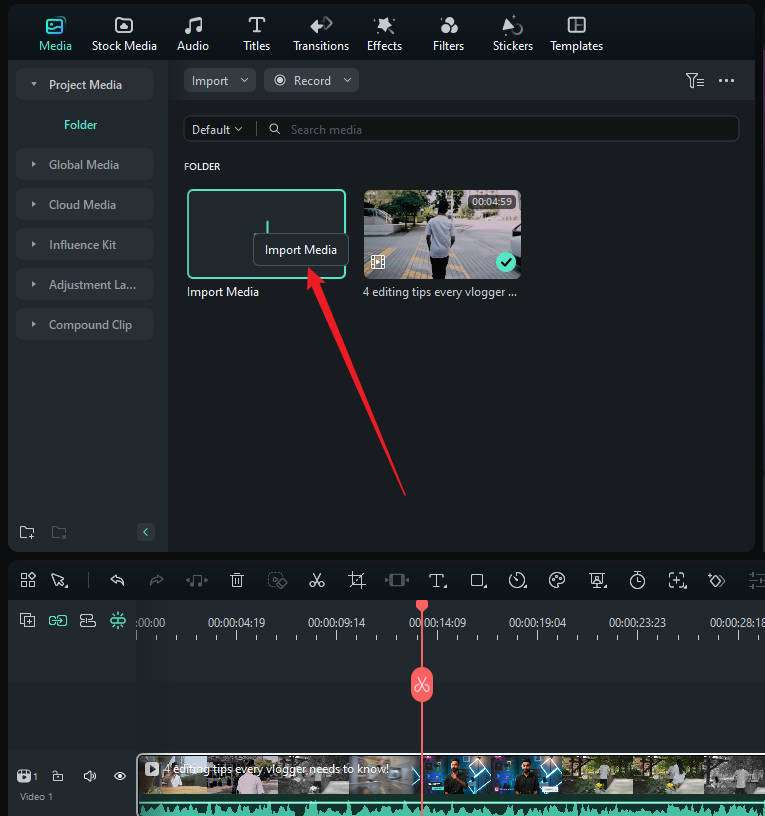
ขั้นตอนที่ 1: เริ่มโปรเจกต์ใหม่และนำเข้าวิดีโอของคุณ
เปิด Filmora สร้างโปรเจกต์ใหม่ และนำเข้าวิดีโอที่คุณต้องการแปล
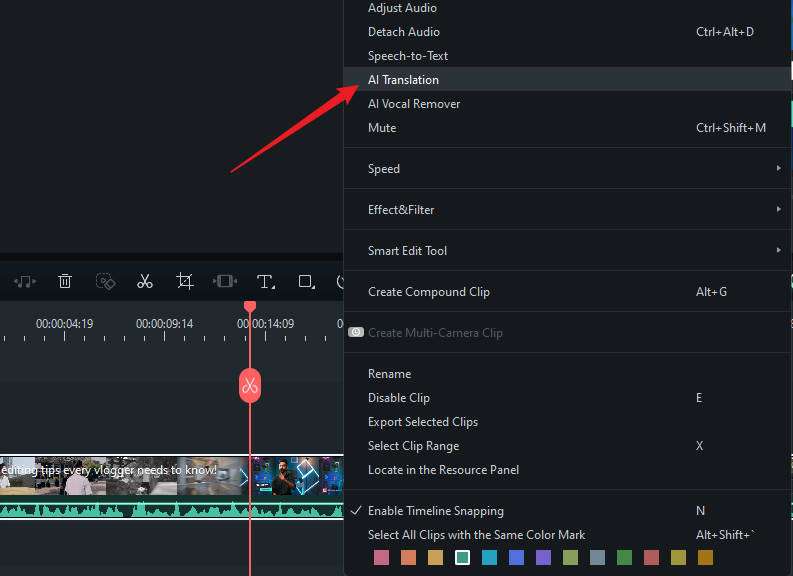
ขั้นตอนที่ 2: เข้าถึงเครื่องมือแปล AI
คลิกขวาที่วิดีโอของคุณในแผง Media หรือไทม์ไลน์ จากนั้นเลือก AI Translation เพื่อเปิดเครื่องมือ
ขั้นตอนที่ 3: ปรับการตั้งค่าการแปล
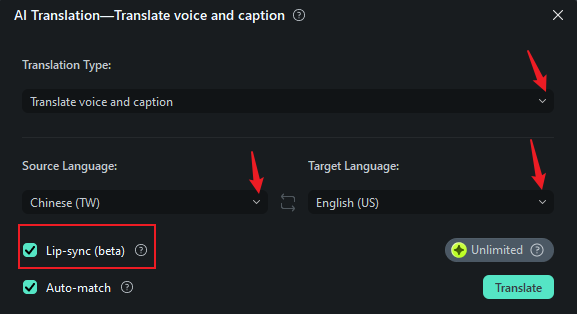
ตอนนี้แผง AI Translation เปิดขึ้นแล้ว ให้ตั้งค่าพารามิเตอร์:
- เลือกว่าคุณต้องการแปลทั้งเสียงและคำบรรยาย หรือเฉพาะคำบรรยาย
- ตั้งค่าภาษาต้นทางและภาษาปลายทาง
- เปิด Lip Sync หากคุณต้องการให้การเคลื่อนไหวของปากตรงกับเสียงใหม่
เมื่อทุกอย่างดูถูกต้องแล้ว ให้คลิก Translate เพื่อเริ่มกระบวนการ
ขั้นตอนที่ 4: ตรวจสอบผลลัพธ์และเพิ่มลงในไทม์ไลน์
เมื่อการแปลเสร็จสมบูรณ์ สื่อที่สร้างขึ้นใหม่จะปรากฏในแผง Media ลากวิดีโอที่แปลแล้ว (พร้อม lip sync หากเปิดใช้งาน) ไปยังไทม์ไลน์พร้อมกับคำบรรยายที่แปลแล้ว
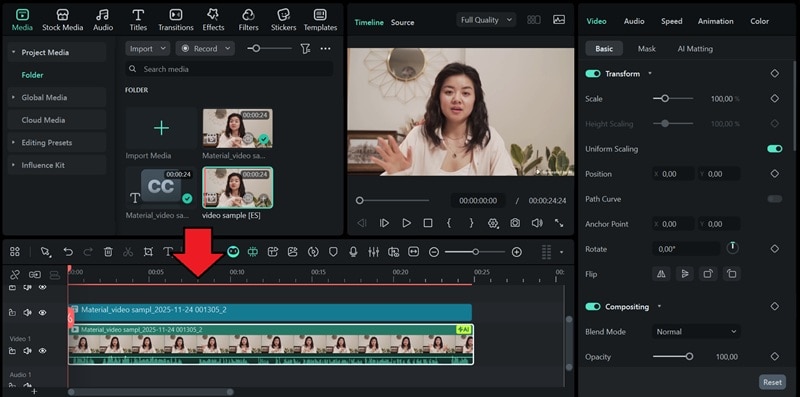
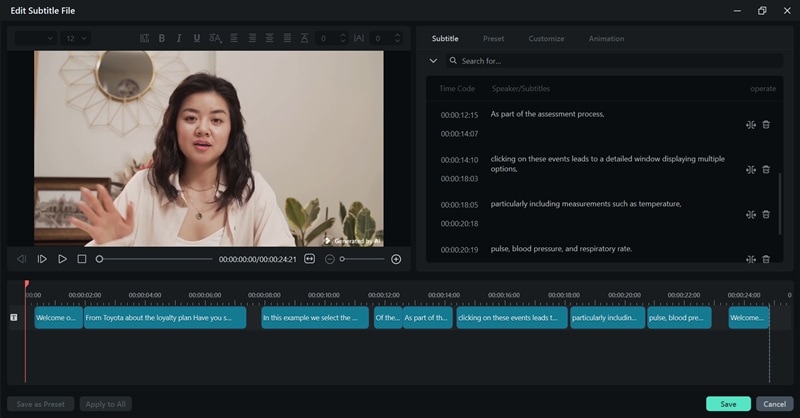
หากต้องการปรับแต่งคำบรรยาย ให้ดับเบิลคลิกที่แทร็กคำบรรยายในไทม์ไลน์ นี่จะเปิดหน้าต่างแก้ไขคำบรรยาย ซึ่งคุณสามารถปรับข้อความและสไตล์ได้
ขั้นตอนที่ 5: ส่งออกวิดีโอหรือไฟล์คำบรรยาย
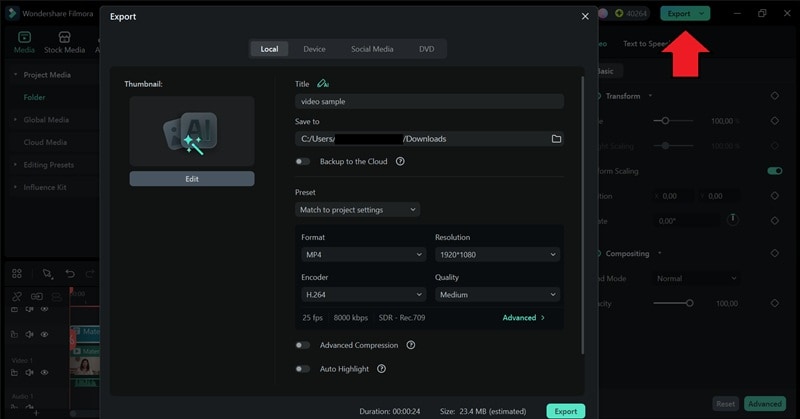
หลังจากทุกอย่างดูดีแล้ว คุณสามารถส่งออกวิดีโอขั้นสุดท้ายหรือบันทึกเฉพาะไฟล์คำบรรยาย หากคุณกำลังส่งออกวิดีโอ ให้ไปที่ปุ่ม Export เลือกรูปแบบของคุณ และทำกระบวนการให้เสร็จสิ้น
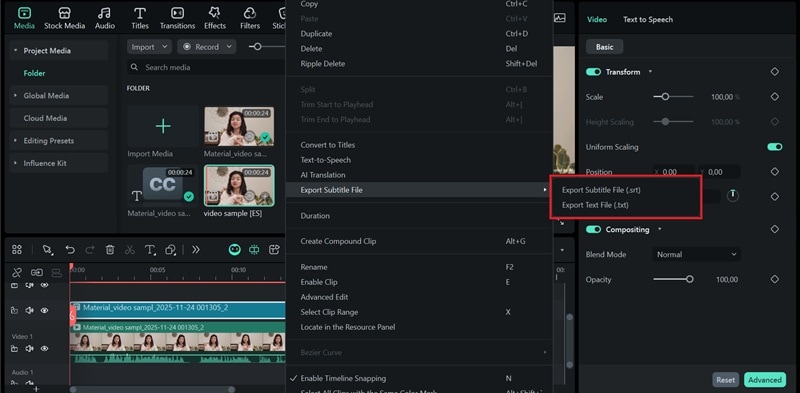
หากคุณต้องการเฉพาะคำบรรยาย ให้คลิกขวาที่แทร็กคำบรรยายและเลือก "Export Subtitle File" > "Export Subtitle File (.srt)"
เคล็ดลับที่ 1: เปลี่ยนเสียง AI
หากคุณเล่นผลลัพธ์ Filmora จะพยายามจับคู่โทนเสียงของผู้พูดต้นฉบับ แต่คุณสามารถสลับไปใช้เสียง AI อื่นได้หากต้องการ คุณยังสามารถใช้ AI Modeling (AI Voice Cloning) เพื่อสร้างเสียงที่แปลแล้วด้วยเสียงของคุณเองหากผลลัพธ์ไม่เหมาะสม
วิธีเปลี่ยนเสียง:
- เลือกแทร็กคำบรรยายบนไทม์ไลน์
- เปิดส่วน Text to Speech ในแผง Properties
- เลือกเสียงที่คุณต้องการและคลิก Generate.

หลังจากนั้นไม่นาน Filmora จะสร้างแทร็กเสียงใหม่ที่คุณสามารถลากไปยังไทม์ไลน์และแทนที่เสียงที่แปลแล้วเดิม
เคล็ดลับที่ 2: เพิ่มคำบรรยายต้นฉบับ
เนื่องจาก AI Translation สร้างเฉพาะคำบรรยายที่แปลแล้ว คุณยังคงสามารถสร้างคำบรรยายต้นฉบับใน Filmora ได้
- เพิ่มวิดีโอต้นฉบับไปยังไทม์ไลน์ของคุณ
- เลือก Speech to Text ภายใต้แผง Titles > AI Captions
- ปรับการตั้งค่าและเลือก No Translation เนื่องจากคุณต้องการเฉพาะภาษาต้นฉบับ
- คลิก Generate เพื่อสร้างคำบรรยาย

Filmora จะสร้างคำบรรยายในภาษาต้นฉบับ คุณยังสามารถส่งออกคำบรรยายเป็นไฟล์ SRT หากต้องการอัปโหลดไปยัง YouTube Studio หรือใช้บนแพลตฟอร์มอื่นๆ
ส่วนที่ 4. วิธีแปลและแปลงเสียง YouTube เป็นข้อความออนไลน์
วิธีที่ใช้งานได้จริงถัดไปในการแปลเสียง YouTube ของคุณคือการใช้ตัวแปลงเสียงวิดีโอ YouTube เป็นข้อความออนไลน์ เช่น Maestra. เครื่องมือนี้สามารถแปลงเสียงพูดในวิดีโอของคุณเป็นข้อความโดยอัตโนมัติ แปลมัน และแม้แต่สร้างเวอร์ชันพากย์ AI ได้ทันทีในเบราว์เซอร์ของคุณ
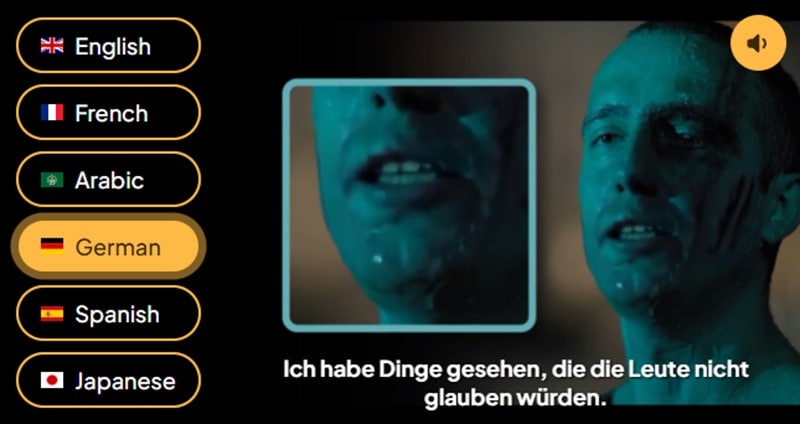
Maestra รองรับการแปลมากกว่า 125 ภาษา ไม่ว่าคุณจะต้องการคำบรรยายหรือการพากย์ AI แบบเต็ม นอกจากนี้ยังรวมการรองรับ lip-sync ดังนั้นเสียงที่แปลแล้วจะสอดคล้องกับการเคลื่อนไหวของปากของผู้พูดได้เป็นธรรมชาติมากขึ้น
ข้อดีและข้อเสียของการใช้ตัวแปลออนไลน์ (Maestra)
เหมาะสำหรับ: ผู้สร้างเนื้อหาที่ต้องการคำบรรยายหรือการพากย์ AI อย่างรวดเร็วในหลายภาษาและไม่ต้องการเครื่องมือแก้ไขขั้นสูง
วิธีแปลเสียงวิดีโอ YouTube ออนไลน์
ขั้นตอนที่ 1: ไปที่เว็บไซต์ Maestra และอัปโหลดวิดีโอ
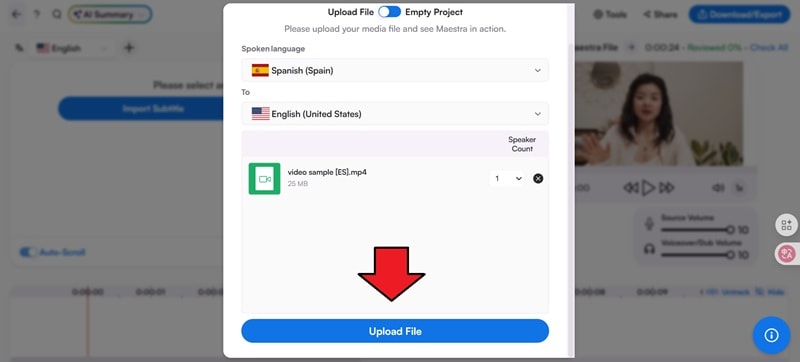
เยี่ยมชมเว็บไซต์ Maestra AI Video Translator และเลือกภาษาต้นทางและภาษาปลายทางที่คุณต้องการใช้ ตัวอย่างเช่น หากคุณต้องการแปลเสียงวิดีโอ YouTube เป็นภาษาอังกฤษ ให้ตั้งค่าภาษาปลายทางเป็นภาษาอังกฤษ
หลังจากนั้น ให้คลิก Upload Your File เพื่อนำเข้าวิดีโอของคุณ

ขั้นตอนที่ 2: ยืนยันการตั้งค่าของคุณและเริ่มอัปโหลด
ตรวจสอบให้แน่ใจว่าเลือกภาษาที่ถูกต้องแล้ว จากนั้นคลิก Upload File เพื่อเริ่มกระบวนการแปล
ขั้นตอนที่ 3: เลือกเสียงสำหรับการพากย์ AI
ถัดไป คุณจะได้รับแจ้งให้เลือกเสียงจากพรีเซ็ตของ Maestra เมื่อคุณเลือกเสียงที่คุณชอบแล้ว ให้คลิก Voiceover เพื่อดำเนินการต่อ

ขั้นตอนที่ 4: ดูตัวอย่างและปรับการแปล
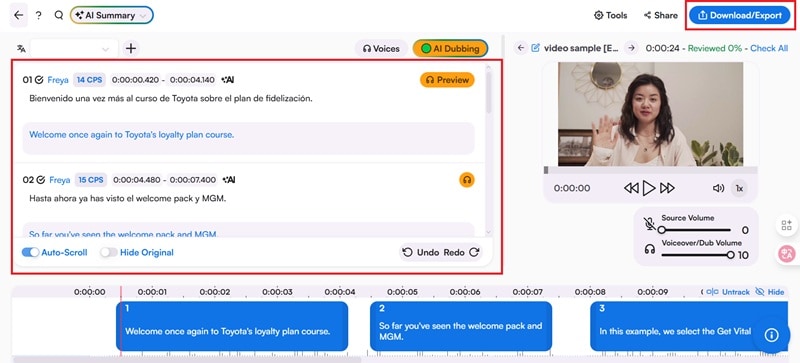
Maestra จะประมวลผลวิดีโอของคุณและสร้างเสียงที่แปลแล้ว คุณสามารถดูตัวอย่างผลลัพธ์ ทำการปรับแต่ง และปรับแต่งการผสมระหว่างเสียงต้นฉบับและเสียงพากย์ใหม่
เมื่อทุกอย่างดูดีแล้ว ให้คลิก ดาวน์โหลด/ส่งออก เพื่อบันทึกผลลัพธ์ของคุณ
หากคุณต้องการส่งออกวิดีโอเต็มรูปแบบ:
- เลือก Media เป็นประเภทการส่งออกของคุณ
- เลือกว่าคุณต้องการวิดีโอสุดท้ายพร้อมเสียงพากย์ AI หรือเพียงแค่คำบรรยาย
- เปิดใช้งาน ซิงค์ริมฝีปาก หากคุณต้องการ
- เลือกรูปแบบของคุณ (MP4 สำหรับวิดีโอ) และเริ่มดาวน์โหลด
หมายเหตุ: ฟีเจอร์ซิงค์ริมฝีปากต้องใช้เครดิตเพิ่มเติมและจำกัดเฉพาะวิดีโอที่มีความยาวไม่เกิน 30 นาที
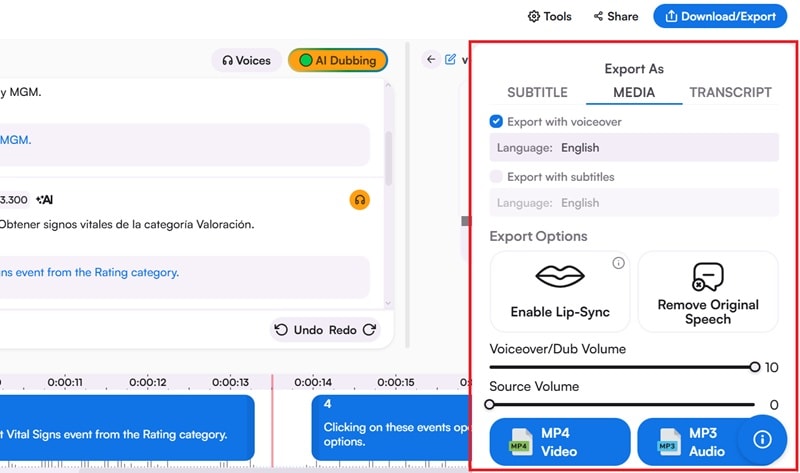
แต่หากคุณต้องการแปลงเสียง YouTube เป็นข้อความ คุณสามารถเลือก คำบรรยาย เป็นประเภทการส่งออก
ฉันควรเลือกวิธีไหน?
ฉันควรเลือกวิธีไหน? ด้วยวิธีการต่างๆ ในการแปลเสียง YouTube วิธีที่เหมาะสมขึ้นอยู่กับสิ่งที่สำคัญที่สุดสำหรับคุณ คุณกำลังมองหาความเร็ว? การควบคุม? หรือความสะดวกสบายล้วนๆ? ด้านล่างนี้คือการเปรียบเทียบแบบเต็มของ Filmora, ตัวแปลภาษาในตัวของ YouTube และ Maestra เพื่อช่วยคุณตัดสินใจ
| เครื่องมือ | เครื่องมือ AI ของ Filmora | ตัวแปลภาษาในตัวของ YouTube | ตัวแปลภาษาออนไลน์ Maestra |
| จุดเด่นหลัก | เวิร์กโฟลว์การตัดต่อแบบเต็มรูปแบบ, เสียงพากย์ AI, ซิงค์ริมฝีปาก, โคลนเสียง, STT + TTS ในที่เดียว | แปลเสียงและคำบรรยายแบบทันที | เข้าถึงออนไลน์พร้อมตัวเลือกซิงค์ริมฝีปาก |
| รองรับภาษา | 23 ภาษา | มากกว่า 100 ภาษา | มากกว่า 125 ภาษา |
| โคลนเสียง AI | |||
| การปรับแต่ง | ครอบคลุม | จำกัด | จำกัด |
| ความแม่นยำ | สูง | ปานกลาง | ปานกลาง |
สรุป
ครีเอเตอร์ YouTube จำนวนมากใช้การแปลเสียงเพื่อขยายช่องของพวกเขาและเข้าถึงแฟนๆ ทั่วโลกอยู่แล้ว ตอนนี้ถึงตาคุณที่จะทำเช่นเดียวกัน! ด้วยคู่มือข้างต้น คุณจะไม่มีปัญหาในการแปลเสียงวิดีโอ YouTube ของคุณเป็นภาษาต่างๆ แม้ว่าคุณจะไม่ได้พูดภาษาเหล่านั้นเองก็ตาม
เครื่องมืออย่าง Filmora ทำให้การพากย์เสียง, เพิ่มคำบรรยาย และรักษาทุกอย่างให้ซิงค์กันเป็นเรื่องง่ายมาก ลองใช้กับการอัปโหลดครั้งถัดไปของคุณและดูว่าวิดีโอของคุณจะไปได้ไกลแค่ไหน!

