

กราฟแอนิเมชันในปัจจุบันถือเป็นอุปกรณ์ควบคุมจังหวะในวิดีโอ เมื่อเส้นโค้งถูกวาดจากซ้ายไปขวาในขณะที่คุณพูด ผู้ชมสามารถติดตามการเปลี่ยนแปลง รู้สึกถึงโมเมนตัม มีส่วนร่วม และจดจำข้อมูลได้มากขึ้นเนื่องจากการมีส่วนร่วมที่เพิ่มขึ้น
วันนี้เราจะเรียนรู้ว่ากราฟเส้นแอนิเมชันคืออะไรกันแน่ เครื่องมือใดที่แนะนำเพื่อให้ได้ผลลัพธ์ที่ดีที่สุด และโปรแกรมสร้างวิดีโอกราฟเส้นแอนิเมชันตัวใหม่เร่งกระบวนการแสดงข้อมูลด้วยภาพได้อย่างไร
ในบทความนี้
กราฟเส้นแอนิเมชันคืออะไร?

An กราฟเส้นแอนิเมชันคือการแสดงข้อมูลด้วยภาพแบบไdinamicที่แสดงให้เห็นว่าค่าต่างๆ เปลี่ยนแปลงอย่างไรเมื่อเวลาผ่านไปผ่านการเคลื่อนไหว แทนที่จะแสดงจุดข้อมูลทั้งหมดในครั้งเดียว เส้นจะเคลื่อนที่ เติบโต หรือเปลี่ยนผ่านอย่างราบรื่น ช่วยให้ผู้ชมติดตามแนวโน้ม ความคืบหน้า หรือความผันผวนด้วยภาพในแบบที่น่าสนใจยิ่งขึ้น
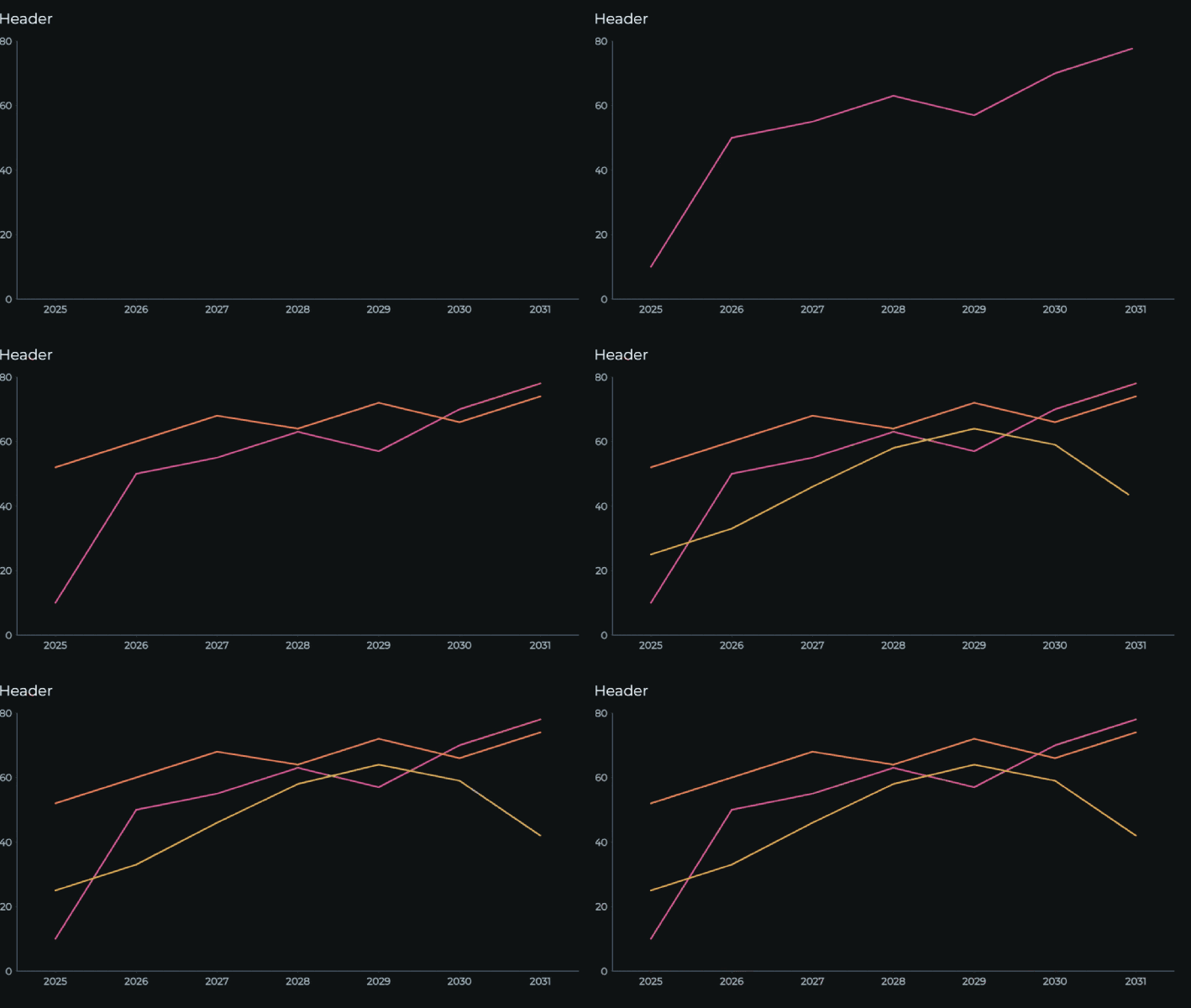
ตัวอย่างเช่น แทนที่จะนำเสนอกราฟแบบคงที่ที่แสดงยอดขายรายปี กราฟเส้นแอนิเมชันจะค่อยๆ วาดเส้นจากซ้ายไปขวา เปิดเผยข้อมูลของแต่ละปีตามลำดับ การเคลื่อนไหวนี้ไม่เพียงดึงดูดความสนใจเท่านั้น แต่ยังทำให้เข้าใจเรื่องราวของข้อมูลได้ง่ายขึ้นอีกด้วย
โปรแกรมสร้างกราฟเส้นแอนิเมชันที่ดีที่สุดคืออะไร?
แม้ว่าเครื่องมือสปรีดชีต แอปดิไซน์ และซอฟต์แวร์โมชันกราฟิกมากมายจะสามารถสร้างกราฟเส้นแอนิเมชันได้ เช่น Excel และ PowerPoint สำหรับผู้ใช้ Windows, Canva สำหรับโปรแกรมสร้างกราฟออนไลน์, After Effects สำหรับมืออาชีพ และ Flourish สำหรับผลลัพธ์ที่รวดเร็วจากเทมเพลต แต่สำหรับผู้ตัดต่อวิดีโอFilmoraนำเสนอวิธีที่ตรงไปตรงมากว่ามากในการแสดงข้อมูลด้วยภาพและแปลงเป็นโมชันกราฟิกในวิดีโอ
ในการสร้างกราฟเส้นแอนิเมชันใน Filmora คุณสามารถใช้ฟีเจอร์อันทรงพลังชื่อกราฟแอนิเมชันซึ่งช่วยให้คุณวางหรืออัปโหลดสปรีดชีตและแปลงเป็นกราฟแอนิเมชัน เช่น การแข่งขันกราฟเส้นกราฟวงกลม, การแข่งขันกราฟแท่งกราฟคอลัมน์ กราฟโดนัท หรือกราฟพื้นที่ และอื่นๆ ได้โดยตรงในไทม์ไลน์การตัดต่อวิดีโอ
นอกจากนี้ ในฐานะโปรแกรมตัดต่อวิดีโอที่มีชื่อเสียงในตลาด คุณยังสามารถเพิ่มคีย์เฟรมด้วยตนเองเพื่อทำให้กราฟเส้นเคลื่อนไหวตามที่คุณต้องการ หรือเลือกเทมเพลตแอนิเมชันกราฟเส้นที่ตั้งไว้แล้วและปรับค่าต่างๆ


 ดาวน์โหลดอย่างปลอดภัย

ทำไม Filmora จึงเป็นโปรแกรมสร้างกราฟเส้นแอนิเมชันที่ดีที่สุด?
- ความยืดหยุ่นในการควบคุมสไตล์คุณสามารถปรับธีม จานสี ฟอนต์หลัก และความหนาของเส้น และคุณสามารถเพิ่มเครื่องหมายที่กำหนดเอง ปรับกฎป้ายกำกับ และทดลองกับสีพื้นหลัง แอนิเมชัน และหัวข้อกราฟได้
- รองรับกราฟแอนิเมชันมากกว่า 10 ประเภทคุณไม่เพียงสร้างกราฟเส้นแอนิเมชันได้เท่านั้น แต่ยังสามารถสร้างกราฟประเภทยอดนิยมอื่นๆ เช่น การแข่งขันกราฟแท่ง กราฟวงกลมแอนิเมชันกราฟโดนัทและอื่นๆ อีกมากมาย
- โปรแกรมสร้างกราฟเส้นแอนิเมชันและตัดต่อวิดีโอแบบครบวงจรคุณสามารถเปลี่ยนข้อมูลเป็นกราฟเส้นแอนิเมชันและตัดต่อวิดีโอด้วยฟีเจอร์ทั้งพื้นฐานและขั้นสูงภายในเครื่องมือเดียวกันได้
วิธีสร้างกราฟเส้นแอนิเมชันใน Filmora
นี่คือวิธีที่คุณสามารถใช้ Filmora เพื่อสร้างกราฟเส้นแอนิเมชันจากสปรีดชีต.
- ดาวน์โหลดและติดตั้ง Filmora บนพีซีหรือแล็ปท็อปของคุณ (Windows หรือ Mac)ดาวน์โหลดอย่างปลอดภัย
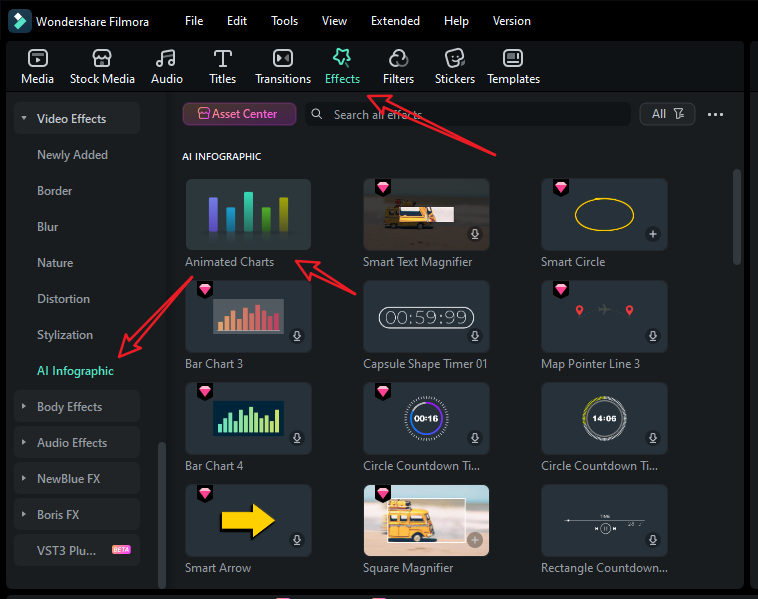
- เริ่มต้นโปรเจกต์ใหม่> ไปที่เอฟเฟกต์ > เอฟเฟกต์วิดีโอ > AI อินโฟกราฟิก > กราฟแอนิเมชันและดับเบิลคลิกที่มัน
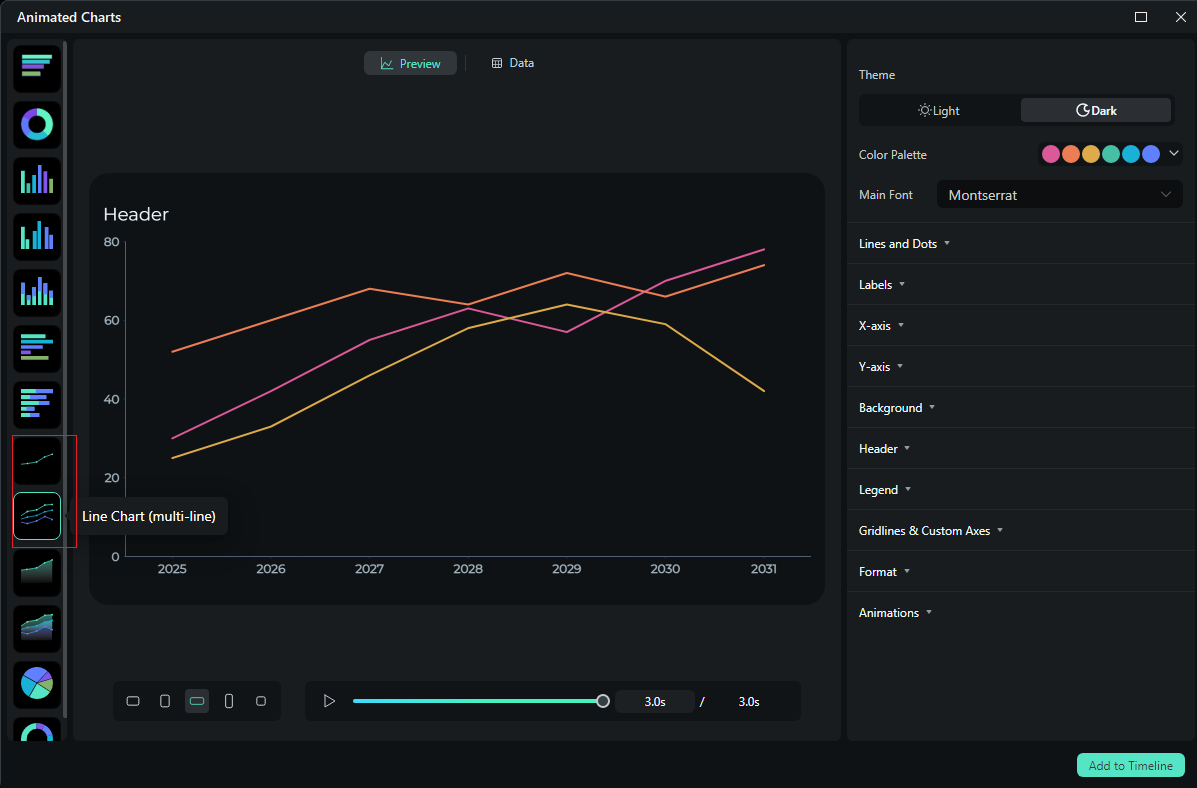
- เลือกกราฟเส้นแอนิเมชันเทมเพลต คุณสามารถเลือกกราฟเส้นแอนิเมชันเดี่ยวหรือกราฟหลายเส้น
- สลับไปที่ข้อมูล > อัปโหลดสปรีดชีตของคุณ หากคุณไม่ต้องการอัปโหลดข้อมูล คุณสามารถแก้ไขค่าที่ตั้งไว้ได้โดยตรง
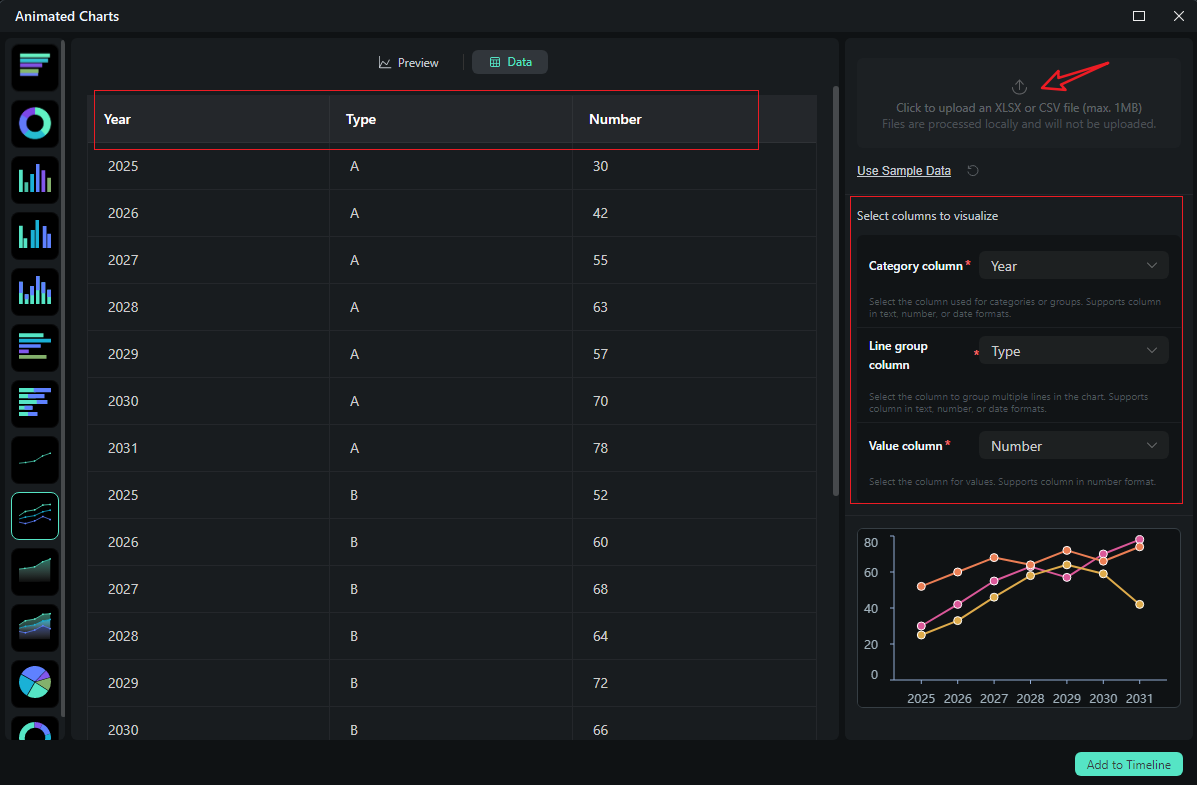
- หลังจากอัปโหลดไฟล์หรือแก้ไขข้อมูลแล้วตรวจสอบและเลือกสิ่งที่คุณต้องการแสดงผล สลับไปที่ส่วนตัวอย่างคุณสามารถปรับธีม ฟอนต์หลัก ส่วน ป้ายกำกับ พื้นหลัง หัวข้อ รูปแบบ สไตล์แอนิเมชัน ลำดับแอนิเมชัน อัตราส่วนภาพ และอื่นๆ ได้ตามต้องการ
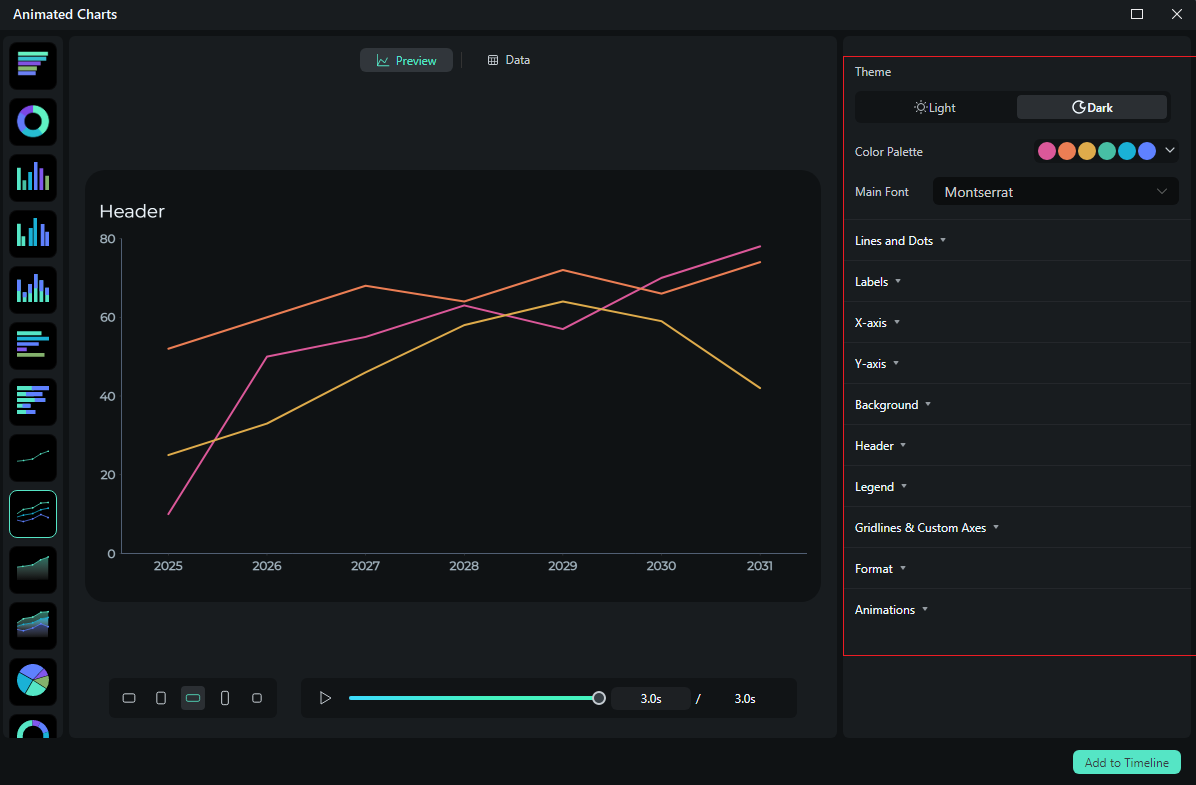
- หากคุณพอใจกับผลลัพธ์ คุณสามารถคลิกที่เพิ่มไปยังไทม์ไลน์.
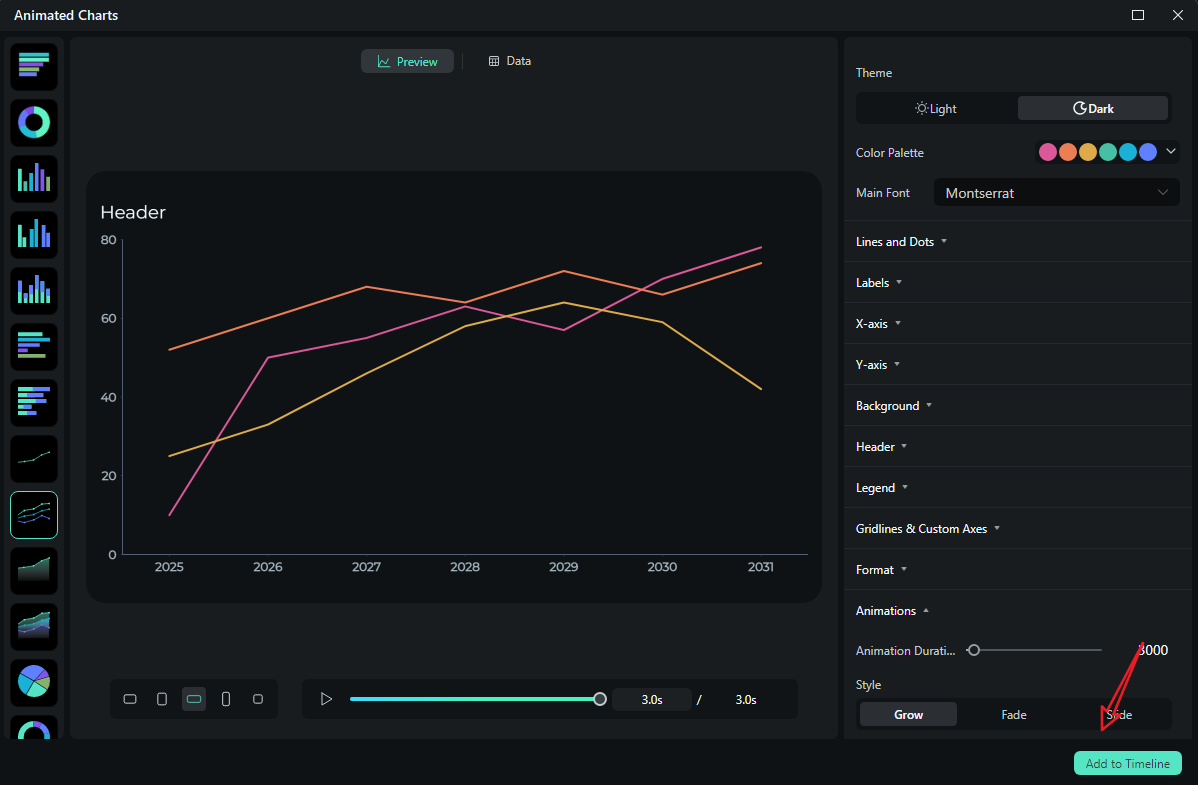
- จากนั้นคุณสามารถเลือกที่จะส่งออกกราฟเส้นแอนิเมชันที่คุณสร้างขึ้น
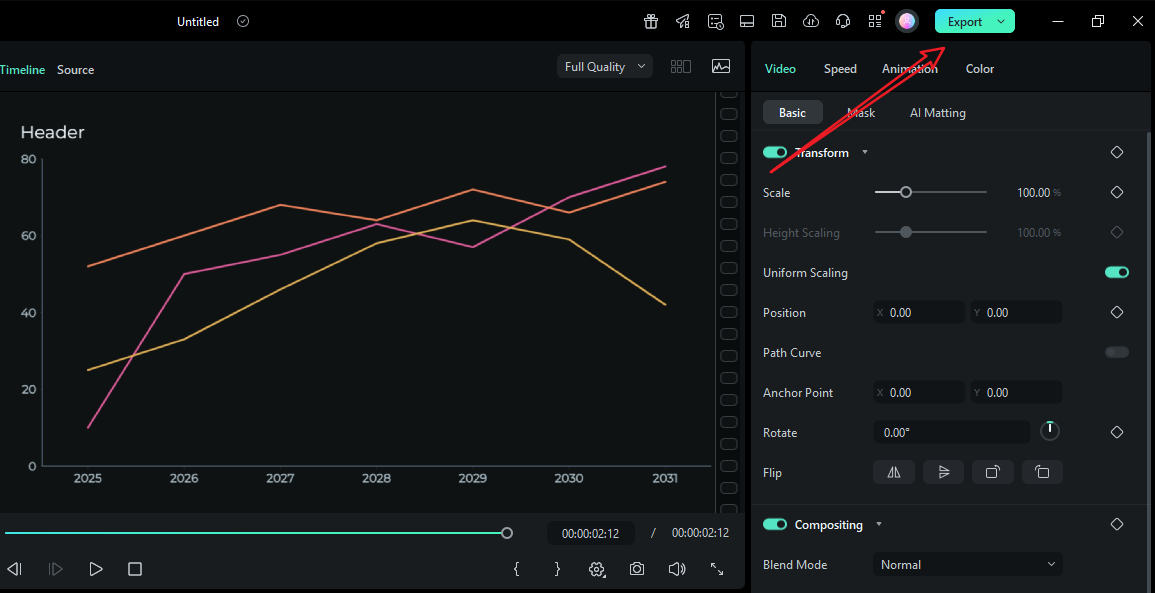
มาดูผลลัพธ์สุดท้ายกัน
เปรียบเทียบวิธีการแบบดั้งเดิมและ Filmora ในการสร้างกราฟเส้นแอนิเมชัน
| วิธีการ | กราฟแอนิเมชัน Filmora | วิธีการแบบดั้งเดิม |
| วิธีการทำงาน | แปลงข้อมูลสปรีดชีตเป็นคลิปกราฟเส้นภายในโปรแกรมตัดต่อวิดีโอ | สร้างใน Excel/Canva/Flourish/AE → ส่งออก (PNG/MP4) → นำเข้าสู่โปรแกรมตัดต่อ → พยายามซิงค์การเปิดเผยกับเสียง |
| เวลาที่ใช้ | ตั้งค่าเร็ว | ช้ากว่า การปรับแต่งทุกครั้งอาจต้องเรนเดอร์รอบใหม่ทั้งหมด AE มีประสิทธิภาพแต่ใช้เวลานาน Excel/Canva เร็วกว่าแต่ยังต้องซิงค์ด้วยตนเอง |
| คุณภาพผลลัพธ์ | ประเภทและสีของแบรนด์ที่สม่ำเสมอ จังหวะการวาดเส้นที่แม่นยำ ป้ายกำกับที่ราบรื่น และการเปิดเผยตามจังหวะ แพ็คเกจกราฟหลายอันดูเป็นหนึ่งเดียวกันเพราะใช้พรีเซ็ตและฟอนต์โปรเจกต์ร่วมกัน | คุณภาพแตกต่างกัน AE สามารถเป็นระดับโลกแต่ต้องการความเชี่ยวชาญ เครื่องมือสปรีดชีต/ดีไซน์ง่ายกว่าแต่ให้การเคลื่อนไหวที่หยาบและการพิมพ์ที่ไม่สม่ำเสมอระหว่างฉาก |
| ข้อดี | เครื่องมือเดียวสำหรับตัดต่อ + การแสดงข้อมูลด้วยภาพ การเคลื่อนไหวที่ซิงค์กับเสียง พรีเซ็ตที่ใช้ซ้ำได้ การส่งมอบหลายอัตราส่วนที่ราบรื่น (16:9, 1:1, 9:16) โดยไม่ต้องสร้างใหม่ | เครื่องมือที่คุ้นเคย AE ให้การควบคุมเชิงลึก Flourish ให้เทมเพลตที่สวยงามและการฝังเว็บ Excel/Canva เข้าถึงได้กว้างขวาง |
| ข้อเสีย | ต้องเปลี่ยนกระบวนการสไลด์แบบเดิมของคุณ | การไป-กลับเสียเวลา สไตล์เบี่ยงเบนระหว่างแอป การซิงค์เสียงจำกัด การแก้ไขเจ็บปวด ความสม่ำเสมอของหลายฉากต้องใช้การดูแลด้วยตนเองมาก |
| เมื่อไหร่ควรเลือก | วิดีโอรายงานรายสัปดาห์/รายเดือน วิดีโออธิบาย สรุปการเปิดตัว และโพสต์โซเชียลที่ช่วงกราฟเส้นแอนิเมชันต้องตรงจังหวะเฉพาะ และที่ตัวเลขเปลี่ยนแปลงในช่วงท้าย | แอนิเมชันฮีโร่แบบครั้งเดียวใน AE สไลด์ด่วนที่การเปิดเผยแบบง่ายเพียงพอ หรือการฝังเว็บเท่านั้นที่จะไม่เป็นส่วนหนึ่งของแพ็คเกจวิดีโอที่ใหญ่กว่า |
สรุป
ที่ยอดเยี่ยมเกี่ยวกับจังหวะและความชัดเจน แนะนำเส้นฐาน วาดเส้นในการเปิดเผยที่มั่นคง ส่งพัลส์จุดเปลี่ยนที่สำคัญ และให้ป้ายกำกับปรากฏขึ้นหลังจากการเคลื่อนไหวเพื่อไม่ให้ใครต้องอ่านระหว่างการเคลื่อนไหว คุณสามารถทำได้ด้วยเครื่องมือแบบดั้งเดิม แต่ Filmora ทำให้กระบวนการจากข้อมูลสู่วิดีโอคล่องตัวขึ้นกราฟเส้นแอนิเมชัน
ดาวน์โหลด Filmora วันนี้และใช้ฟีเจอร์นี้เพื่อเพิ่มกราฟเส้นแอนิเมชันที่ยอดเยี่ยมลงในวิดีโอของคุณได้อย่างง่ายดาย
ดาวน์โหลดอย่างปลอดภัย 
