

คุณเคยสงสัยไหมว่าจะทำให้วิดีโอของคุณดูมืออาชีพมากขึ้นด้วยเอฟเฟกต์ข้อความได้อย่างไร? การเพิ่ม ข้อความเฟด เป็นเทคนิคง่ายๆ ที่สามารถเปลี่ยนแปลงความรู้สึกของวิดีโอของคุณได้จริงๆ ไม่ว่าคุณจะใช้มันสำหรับลำดับชื่อเรื่อง ข้อความที่โดดเด่น หรือเพื่อเน้นประเด็นสำคัญ ฟอนต์แบบเฟดสามารถช่วยให้วิดีโอของคุณไหลลื่นมากขึ้นและดึงความสนใจของผู้คน
คู่มือนี้จะแสดงให้คุณเห็นวิธีใช้ Wondershare Filmora อย่างมีประสิทธิภาพเพื่อสร้าง เอฟเฟกต์ข้อความเฟดอิน.

ในบทความนี้
ส่วนที่ 1: ทำไมข้อความเฟดถึงใช้ได้ดีในวิดีโอ
การเพิ่ม เอฟเฟกต์ข้อความเฟด ทำให้วิดีโอของคุณดูมืออาชีพมากขึ้นและทำให้ผู้คนอยู่ต่อหน้าวิดีโอของคุณนานขึ้น เมื่อข้อความค่อยๆ หายไป ทุกอย่างก็รู้สึกลื่นไหลขึ้น และข้อความสำคัญไม่ปรากฏขึ้นอย่างกะทันหันเกินไป สิ่งนี้ช่วยให้ผู้คนมีความสนใจและติดตามแนวคิดใหม่ได้ง่าย
ตัวอย่างเช่น ในวิดีโอการศึกษา ข้อความเฟดสามารถเน้นข้อเท็จจริงสำคัญ ทำให้ผู้ชมสังเกตเห็นได้ง่ายโดยไม่รู้สึกเข้มข้นเกินไป นอกจากนี้ การเพิ่ม ฟอนต์ตัวอักษรแบบเฟด ลงในวิดีโอของคุณยังสามารถทำให้ดูสวยงามและหรูหราขณะที่ในวิดีโอบล็อกท่องเที่ยว คุณสามารถใช้ข้อความเฟดเพื่อแสดงชื่อสถานที่ใหม่อย่างราบรื่น เพิ่มความตื่นเต้น
ส่วนที่ 2: วิธีสร้างเอฟเฟกต์ข้อความเฟด: คู่มือทีละขั้นตอน
เมื่อพูดถึงความสำคัญของเอฟเฟกต์ข้อความเฟด คุณต้องมีเครื่องมือที่เหมาะสมเพื่อทำให้ความคิดสร้างสรรค์ของคุณเป็นจริง ในกรณีนี้ Wondershare Filmora เป็นตัวแก้ไขวิดีโอที่ทรงพลังและใช้งานง่ายที่ทำให้การเพิ่มเอฟเฟกต์ข้อความเฟดอินง่ายมาก
ด้วย Filmora คุณสามารถสร้าง ข้อความเฟดอิน ที่ดูมืออาชีพได้อย่างง่ายดายโดยใช้แอนิเมชัน ทรานซิชั่น และเครื่องมือในตัวที่หลากหลาย ไม่ว่าคุณจะเพิ่งเริ่มต้นการแก้ไขหรือเป็นผู้เชี่ยวชาญ Filmora ช่วยคุณปรับปรุงวิดีโอด้วยข้อความ กราฟิก และคุณสมบัติอื่นๆ ที่ใช้งานง่าย
คู่มือทีละขั้นตอนเกี่ยวกับวิธีสร้าง ข้อความเฟด ใน Filmora.
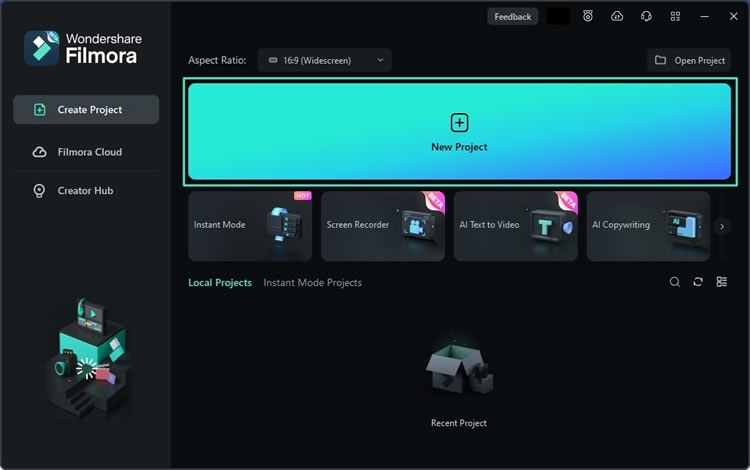
ขั้นตอนที่ 1เปิด Filmora และเริ่มโปรเจกต์ใหม่
ขั้นแรก ดาวน์โหลดและติดตั้ง Filmora เมื่อการติดตั้งเสร็จสมบูรณ์ ให้เปิดซอฟต์แวร์เพื่อเข้าถึงเมนูหลัก ในการเริ่มโปรเจกต์ใหม่ ให้คลิกที่ โปรเจกต์ใหม่.

 ดาวน์โหลดปลอดภัย

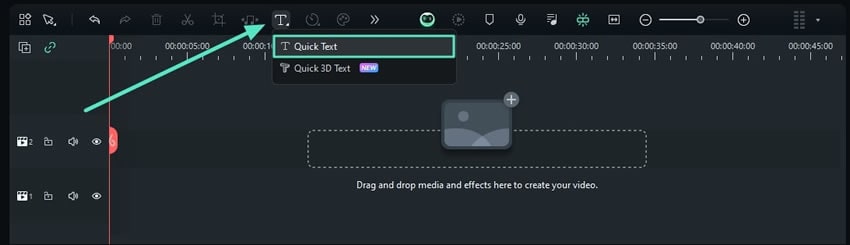
ขั้นตอนที่ 2ค้นหาและใช้ตัวเลือกข้อความด่วน
ในพื้นที่แก้ไข ให้ค้นหาเครื่องมือ ข้อความด่วน ที่อยู่ในแถบเครื่องมือ คลิกที่ตัวเลือกใดก็ได้จากเมนูแบบเลื่อนลงเพื่อเข้าถึงตัวเลือกข้อความ
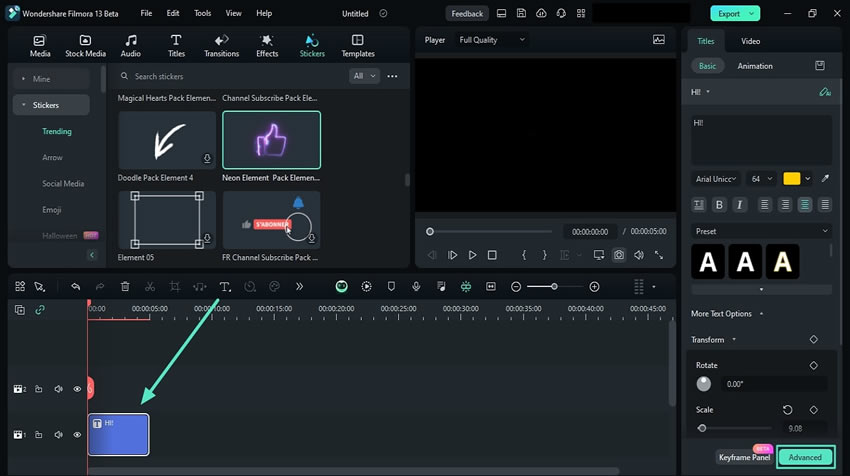
ขั้นตอนที่ 3เปิดตัวเลือกข้อความขั้นสูง
หลังจากเลือกตัวเลือก ข้อความด่วน แล้ว ชื่อเรื่องจะปรากฏบนไทม์ไลน์ ในการแก้ไขเพิ่มเติม ให้เลือกชื่อเรื่องและมองหากล่องการตั้งค่าทางด้านขวา จากนั้นคลิก ขั้นสูง เพื่อดำเนินการแก้ไขโดยละเอียดเพิ่มเติม
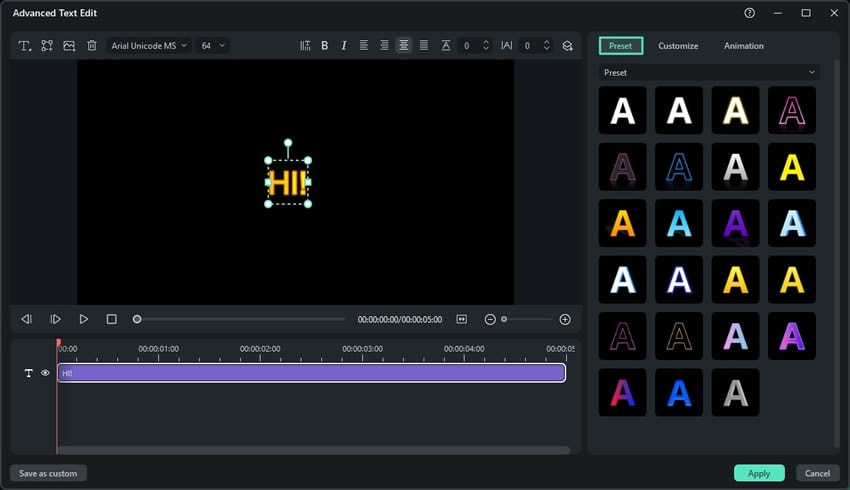
ขั้นตอนที่ 4แก้ไขข้อความด้วยพรีเซ็ต
หน้าต่าง แก้ไขข้อความขั้นสูง จะเปิดขึ้น เมื่อคุณเพิ่มข้อความที่ต้องการแล้ว ให้ไปที่แท็บ พรีเซ็ต ทางด้านขวาของหน้าจอ ที่นี่คุณสามารถเลือกสไตล์พรีเซ็ตสำหรับข้อความของคุณ
ขั้นตอนที่ 5ปรับแต่งข้อความของคุณ
ไปที่แท็บ ปรับแต่ง ซึ่งอยู่ทางด้านขวาของแผงเช่นกัน ตอนนี้คุณสามารถปรับเปลี่ยนข้อความของคุณโดยปรับคุณสมบัติต่างๆ เช่น สี การไล่ระดับสี และความทึบแสงให้เหมาะกับความต้องการของคุณ
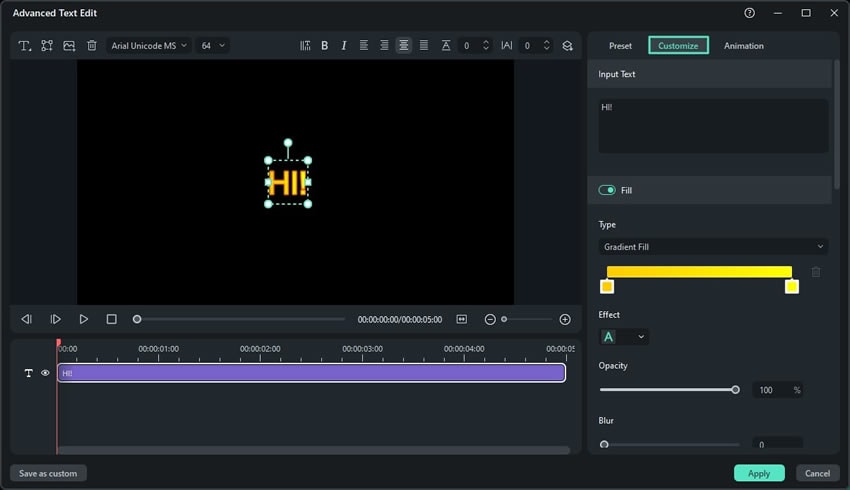
ขั้นตอนที่ 6เพิ่มแอนิเมชันให้กับข้อความ
ในหน้าต่างเดียวกัน ให้คลิกที่ตัวเลือก แอนิเมชัน ดาวน์โหลดและใช้แอนิเมชันกับข้อความของคุณตามต้องการ ในการซิงโครไนซ์แอนิเมชัน ให้เลือกเอฟเฟกต์ เฟดอิน และปรับระยะเวลาให้ตรงกับเวลาที่คุณต้องการ
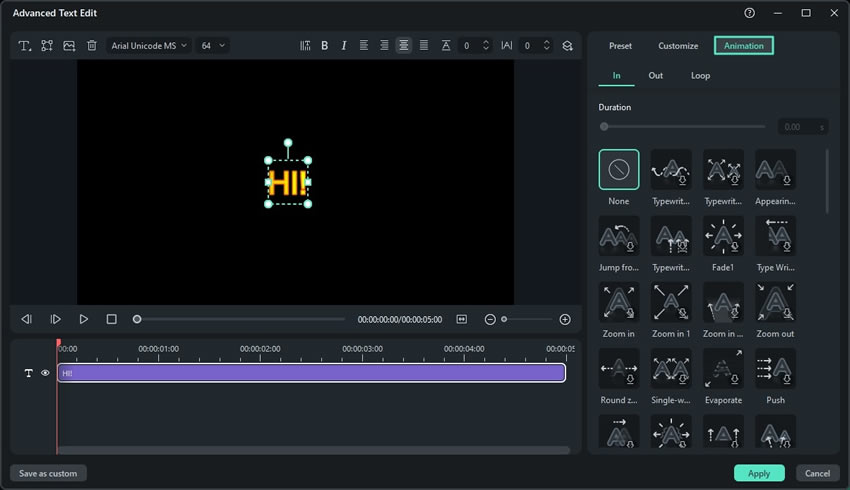
ขั้นตอนที่ 7ใช้และสรุปการเปลี่ยนแปลง
เมื่อคุณพอใจกับข้อความและแอนิเมชันของคุณแล้ว ให้คลิก ใช้ เพื่อบันทึกการแก้ไขของคุณ หากคุณต้องการ คุณยังสามารถเพิ่มเอฟเฟกต์หรือการปรับปรุงอื่นๆ ลงในโปรเจกต์ก่อนสรุปได้
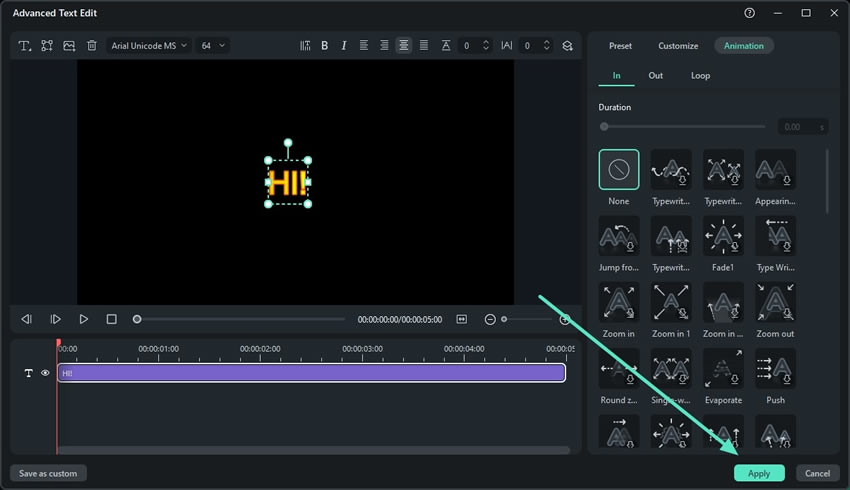
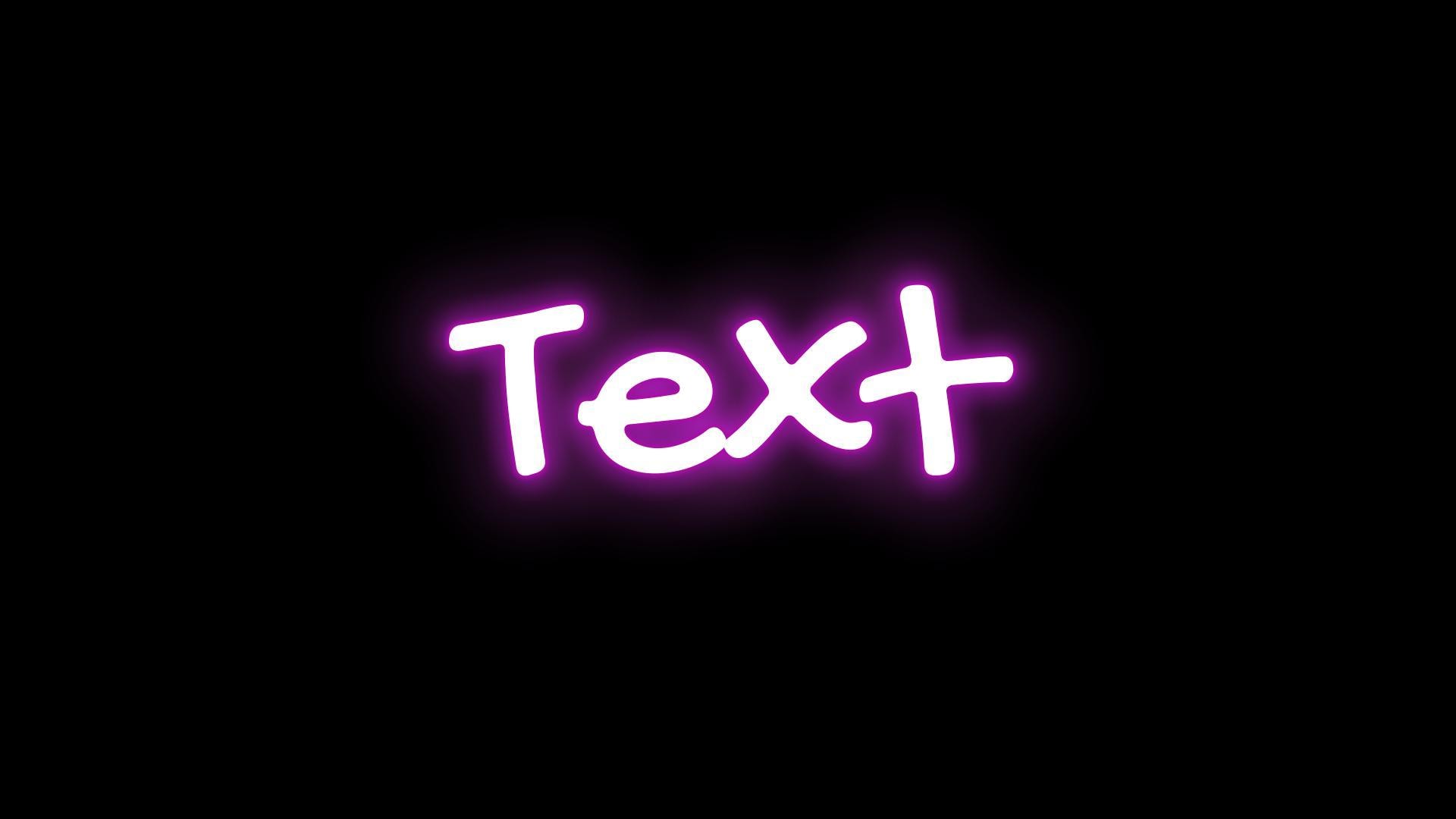
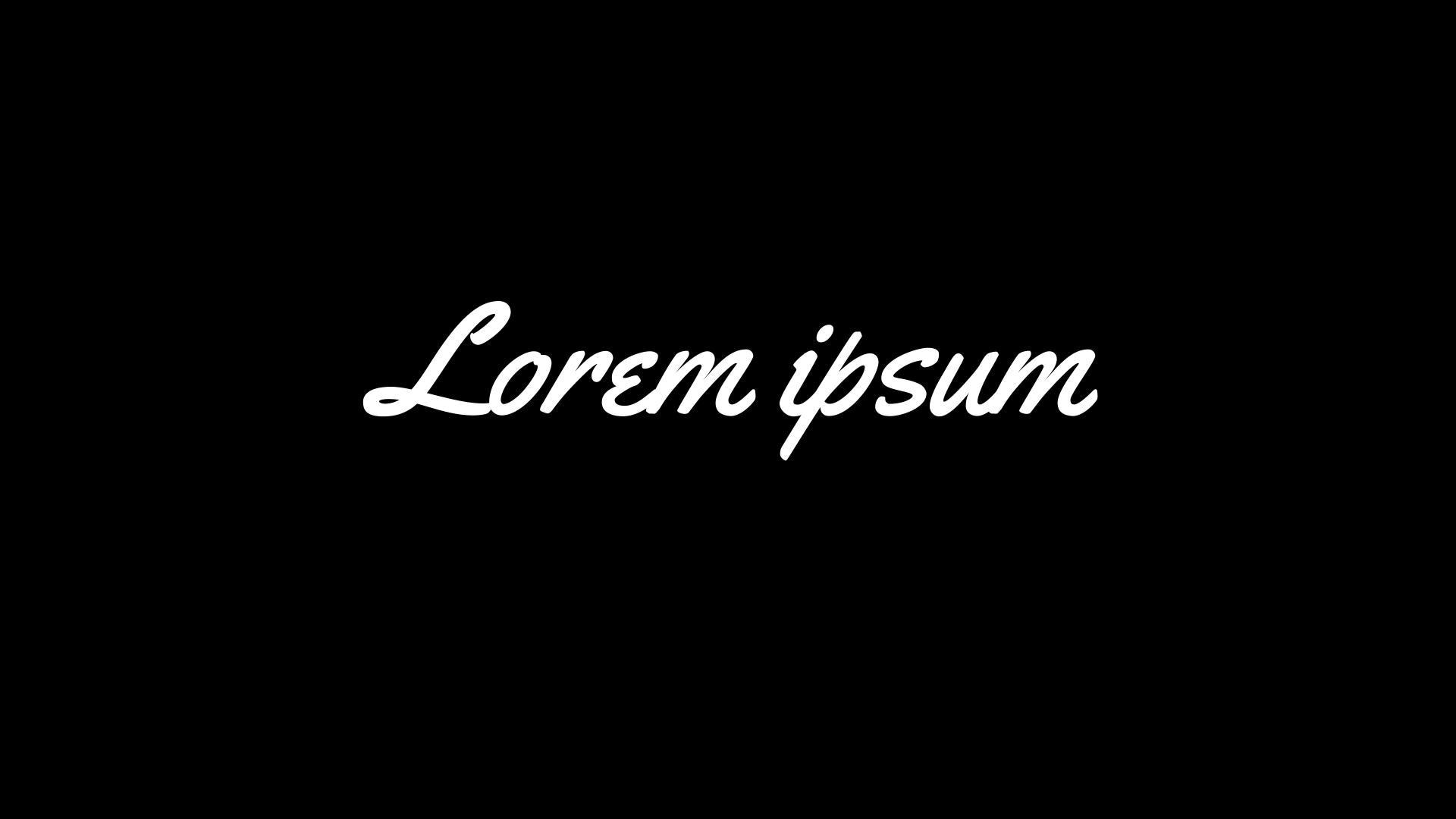
นอกจากนี้ Filmora ยังมีเทมเพลตข้อความและชื่อเรื่องในตัวที่หลากหลายที่คุณสามารถเลือกและใช้ได้อย่างง่ายดาย ต่อไปนี้คือตัวอย่างบางส่วน

ส่วนที่ 3: สถานการณ์ทั่วไปสำหรับข้อความเฟด
ฟอนต์ข้อความเฟดเหมาะสำหรับโปรเจกต์วิดีโอที่แตกต่างกันมากมาย ในสถานการณ์ต่อไปนี้ คุณอาจใช้มันได้:
- ส่วนชื่อเรื่อง: ใส่ชื่อเรื่องที่ตอนต้นของวิดีโอของคุณด้วยข้อความเฟดอินที่นุ่มนวล
- ประกาศ: เพื่อแสดงข่าวสารหรือข้อมูลสำคัญ ให้ใช้ข้อความเฟดอิน
- เครดิตในวิดีโอ: สำหรับเครดิตที่เลื่อนไหลที่ตอนท้ายของวิดีโอหรือภาพยนตร์ เอฟเฟกต์ข้อความเฟดทำงานได้ดีเพราะทำให้การเปลี่ยนผ่านระหว่างชื่อและส่วนต่างๆ น่าดึงดูดมากขึ้น
- ประกาศบนโซเชียลมีเดีย: การเพิ่มข้อความเฟดอินลงในวิดีโอโซเชียลมีเดียเป็นวิธีที่ดึงดูดสายตาในการดึงความสนใจไปยังข่าวสารหรือข้อเสนอที่สำคัญ
- การสาธิตผลิตภัณฑ์: เมื่อคุณใช้เอฟเฟกต์ข้อความเฟดในวิดีโอแสดงผลิตภัณฑ์ คุณสามารถดึงความสนใจไปยังคุณสมบัติสำคัญในขณะที่ยังคงจุดสนใจหลักอยู่ที่ผลิตภัณฑ์
- การเพิ่มคำบรรยายและคำบรรยายใต้ภาพ: เมื่อคุณเพิ่ม คำบรรยาย หรือคำบรรยายใต้ภาพ ให้เฟดข้อความเพื่อให้แน่ใจว่ามันปรากฏและหายไปโดยไม่หยุดโมเมนตัมของวิดีโอ
- คำเชิญไปงาน: คุณสามารถใช้ฟอนต์แบบเฟดเพื่อดึงความสนใจไปยังรายละเอียดงานในวิดีโอสำหรับคำเชิญงาน ทำให้เกิดการนำเสนอที่เป็นทางการแต่มีชีวิตชีวา

ส่วนที่ 4: เคล็ดลับเพิ่มเติมสำหรับการปรับปรุงข้อความเฟดของคุณ
เพื่อให้แน่ใจว่าคุณใช้ เอฟเฟกต์ข้อความเฟด ในความสามารถเต็มที่ นี่คือเคล็ดลับเพิ่มเติมเพื่อยกระดับเอฟเฟกต์ข้อความเฟดของคุณไปอีกขั้น ไม่ว่าคุณจะใช้ข้อความเฟดสำหรับชื่อเรื่อง คำบรรยายใต้ภาพ หรือประเด็นสำคัญ เคล็ดลับเหล่านี้จะช่วยให้คุณสร้างเอฟเฟกต์ที่ราบรื่นและดึงดูดใจมากขึ้นที่ดึงความสนใจ
- ผสมกับแอนิเมชันอื่นๆ: เพื่อให้ข้อความของคุณเคลื่อนไหวได้เป็นธรรมชาติมากขึ้น ให้ผสมฟอนต์ตัวอักษรแบบเฟดกับแอนิเมชันต่างๆ เช่น ซูมหรือสไลด์อิน
- เพิ่มเสียงเอฟเฟกต์: เพื่อปรับปรุงอารมณ์ของวิดีโอ ให้จับคู่ข้อความที่เฟดอินของคุณกับเสียงเอฟเฟกต์ที่นุ่มนวลหรือเพลงประกอบ
- ใช้สีที่โดดเด่น: ใช้การผสมสีที่มีความตัดกันสูงที่สะดุดตาแต่ยังคงช่วยให้ฟอนต์ที่เฟดของคุณโดดเด่น
- เพิ่ม Motion Graphics: เพิ่ม motion graphics แบบนุ่มนวลให้กับฟอนต์ข้อความที่เฟดของคุณเพื่อทำให้วิดีโอดูสวยงามและมีชีวิตชีวา
- เพิ่มเลเยอร์ด้วยทรานซิชัน: คุณสามารถทำให้ข้อความที่เฟดของคุณดูดีขึ้นโดยการจับเวลาให้ตรงกับทรานซิชันภาพ ซึ่งจะทำให้ข้อความผสมผสานกับการเปลี่ยนฉากได้อย่างราบรื่นยิ่งขึ้น
- เพิ่มฟิลเตอร์ให้กับภาพ: ฟิลเตอร์ที่ใช้กับเอฟเฟกต์ข้อความที่เฟดของคุณสามารถช่วยให้ทุกอย่างดูดีขึ้นโดยการทำให้ข้อความเข้ากับโทนโดยรวมของวิดีโอ
- เปลี่ยนฟอนต์ที่คุณใช้: ลองทดลองกับฟอนต์ตัวหนาหรือตัวเฟดที่แตกต่างกันเพื่อสร้างความแตกต่างและทำให้บางคำโดดเด่นในขณะที่รักษาเอฟเฟกต์โดยรวมให้น่าสนใจ
สรุป
หนึ่งในวิธีที่ดีที่สุดในการปรับปรุงภาพของวิดีโอของคุณคือการรวม ข้อความเฟด เมื่อคุณใช้ Wondershare Filmora การสร้างทรานซิชันที่ดูยอดเยี่ยมและประทับใจผู้ชมของคุณเป็นเรื่องง่าย ข้อความที่เฟดช่วยให้งานของคุณดูเป็นมืออาชีพ ไม่ว่าคุณจะสร้างลำดับชื่อเรื่อง คำกล่าว หรือประเด็นที่คุณต้องการให้โดดเด่น สำหรับการตัดต่อวิดีโอที่ราบรื่นและเอฟเฟกต์ข้อความที่ทรงพลัง Filmora คือเครื่องมือที่ดีที่สุดสำหรับคุณ
 ดาวน์โหลดปลอดภัย

