

การเพิ่ม Lower Third ลงในวิดีโอของคุณเป็นหนึ่งในวิธีที่ง่ายที่สุดในการทำให้เนื้อหาของคุณดูเป็นมืออาชีพและสวยงาม
A Lower Third คือกราฟิกซ้อนทับ โดยทั่วไปจะวางไว้ที่ส่วนล่างของหน้าจอเพื่อแสดงข้อมูลสำคัญ เช่น ชื่อของผู้พูด โซเชียลมีเดีย ชื่อวิดีโอ หรือสถานที่ คุณเคยเห็นสิ่งเหล่านี้ในรายงานข่าว บทช่วยสอน การสัมภาษณ์ และแม้แต่ใน Travel Vlog และ Gaming Stream
แต่ Lower Third ใช้ทำอะไรจริงๆ และคุณจะสร้างมันได้อย่างรวดเร็วโดยไม่ต้องมีทักษะการออกแบบขั้นสูงได้อย่างไร มาดูกันว่าจะออกแบบ ใช้งาน และประยุกต์ใช้ Lower Third ที่สมบูรณ์แบบในโปรเจ็กต์วิดีโอทุกประเภทได้อย่างไร
-
- 1. ผู้สื่อข่าว: ชื่อ + ตำแหน่งพร้อมแอนิเมชันเลื่อน
- 2. YouTuber: ชื่อช่องและโซเชียลมีเดีย
- 3. เว็บบินาร์องค์กร: ชื่อผู้พูด + โลโก้บริษัท
- 4. Vlog สร้างสรรค์: แบรนด์ดิ้งสนุกสนานพร้อมแอนิเมชัน
- 5. วิดีโอท่องเที่ยว: ซ้อนทับสถานที่พร้อมการเคลื่อนไหว
- 6. วิดีโอการศึกษา: ชื่อหัวข้อ + คำบรรยาย
- 7. Gaming Stream: แท็กผู้เล่น + แสดงบทบาท
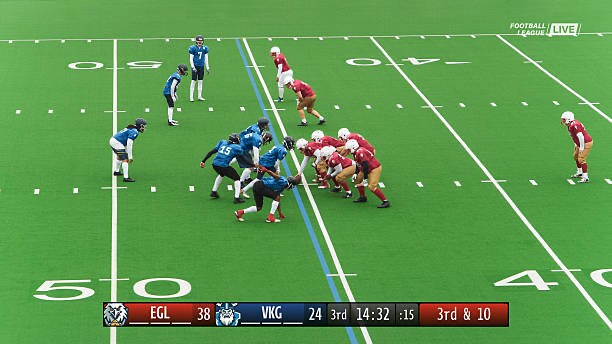
- 8. ไฮไลท์ฟุตบอลโลก: ชื่อทีม + แบนเนอร์คะแนน
ตอนที่ 1. Lower Third คืออะไร?
ตอนนี้คุณเข้าใจคุณค่าของการใช้ Lower Third ในวิดีโอแล้ว มาดูรายละเอียดว่ามันคืออะไรกันแน่
A Lower Third คือองค์ประกอบภาพที่มักจะวางไว้ในหนึ่งในสามส่วนล่างของหน้าจอ มักใช้เพื่อนำเสนอข้อมูลสำคัญ เช่น ชื่อบุคคล ตำแหน่งงาน สถานที่ หรือข้อความสั้นๆ โดยไม่รบกวนเนื้อหาหลัก กราฟิก Lower Third เหล่านี้เป็นเครื่องมือที่ละเอียดอ่อนแต่มีประสิทธิภาพที่ช่วยนำทางผู้ชม ชี้แจงบริบท และเพิ่มความน่าสนใจในการเล่าเรื่องด้วยภาพ
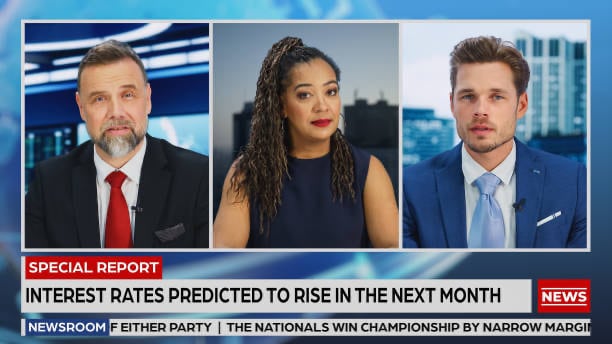
มีการใช้อย่างแพร่หลายในเนื้อหาประเภทต่างๆ ตั้งแต่การถ่ายทอดมืออาชีพไปจนถึง Vlog แบบสบายๆ นี่คือที่ที่คุณจะเห็นบ่อยที่สุด:
Lower Third ถูกใช้งานทั่วไปที่ไหน
| ประเภทเนื้อหา | วัตถุประสงค์ของ Lower Third |
| ข่าวและรายการทีวี | ชื่อ ตำแหน่ง แบรนด์เครือข่าย |
| วิดีโอ YouTube | ชื่อช่อง โซเชียลมีเดีย CTA |
| งานนำเสนอองค์กร | ชื่อผู้พูด บทบาท ข้อมูลบริษัท |
| การสัมภาษณ์ & สารคดี | การแนะนำแขก สถานที่ บริบท |
ตอนที่ 2. วิธีเพิ่ม Lower Third ลงในวิดีโอ
ตอนนี้คุณรู้แล้วว่า Lower Third คืออะไรและใช้งานอย่างไรในเนื้อหาประเภทต่างๆ มาดูขั้นตอนการเพิ่มลงในวิดีโอของคุณเอง
แม้ว่าคุณจะสามารถสร้าง Lower Third ด้วยตนเองได้ แต่การใช้โปรแกรมตัดต่อวิดีโอที่ครบครันพร้อมเทมเพลตในตัวสามารถประหยัดเวลาและช่วยให้คุณได้ลุคที่สวยงามและเป็นมืออาชีพ โดยเฉพาะหากคุณเป็นผู้สร้างเนื้อหาหรือผู้ตัดต่อที่ต้องการผลลัพธ์ทางภาพที่เข้มแข็งโดยไม่ต้องเจาะลึกเครื่องมือการออกแบบที่ซับซ้อน
Wondershare Filmora ที่ใช้ได้ทั้ง Windows และ macOS เป็นตัวเลือกที่เหมาะสม มีชุด เทมเพลต Lower Third ที่ออกแบบไว้ล่วงหน้าในส่วน Titles ซึ่งช่วยให้คุณสร้างการซ้อนทับแบบมีแอนิเมชันที่สะอาดตาได้ในไม่กี่คลิก

 ดาวน์โหลดปลอดภัย

วิธีเพิ่ม Lower Third ในวิดีโอ
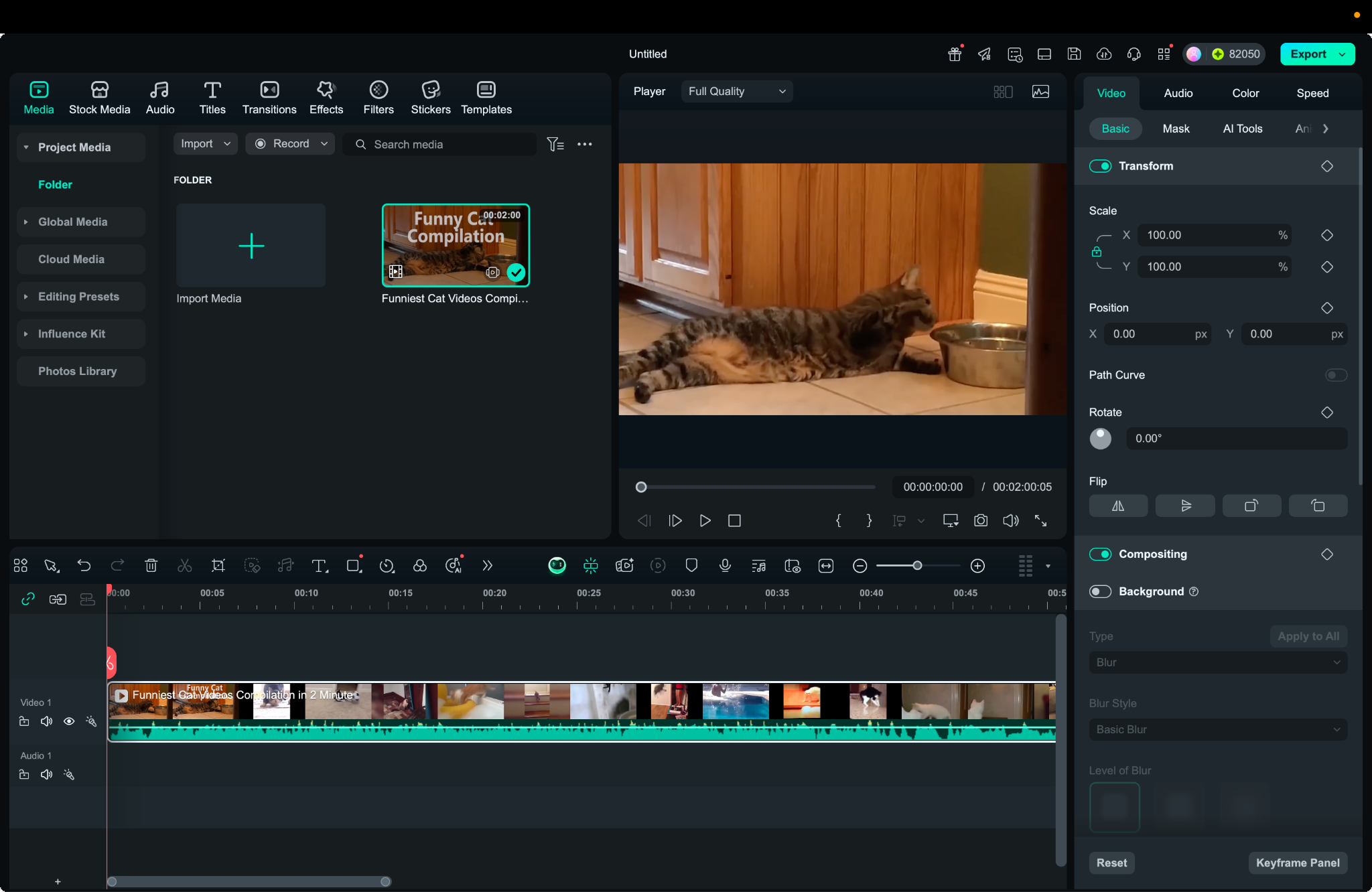
ขั้นตอนที่ 1นำเข้าสื่อ
เปิด Filmora และเริ่มโปรเจ็กต์ใหม่ ลากไฟล์วิดีโอของคุณเข้าสู่ Media Library จากนั้นวางลงบนไทม์ไลน์
ขั้นตอนที่ 2ค้นหาตัวเลือก Title
คลิกแท็บ Titles ที่ด้านบน ในเมนูด้านซ้าย ไปที่ Lower Thirds เพื่อดู เทมเพลตข้อความ ที่มีให้เลือก
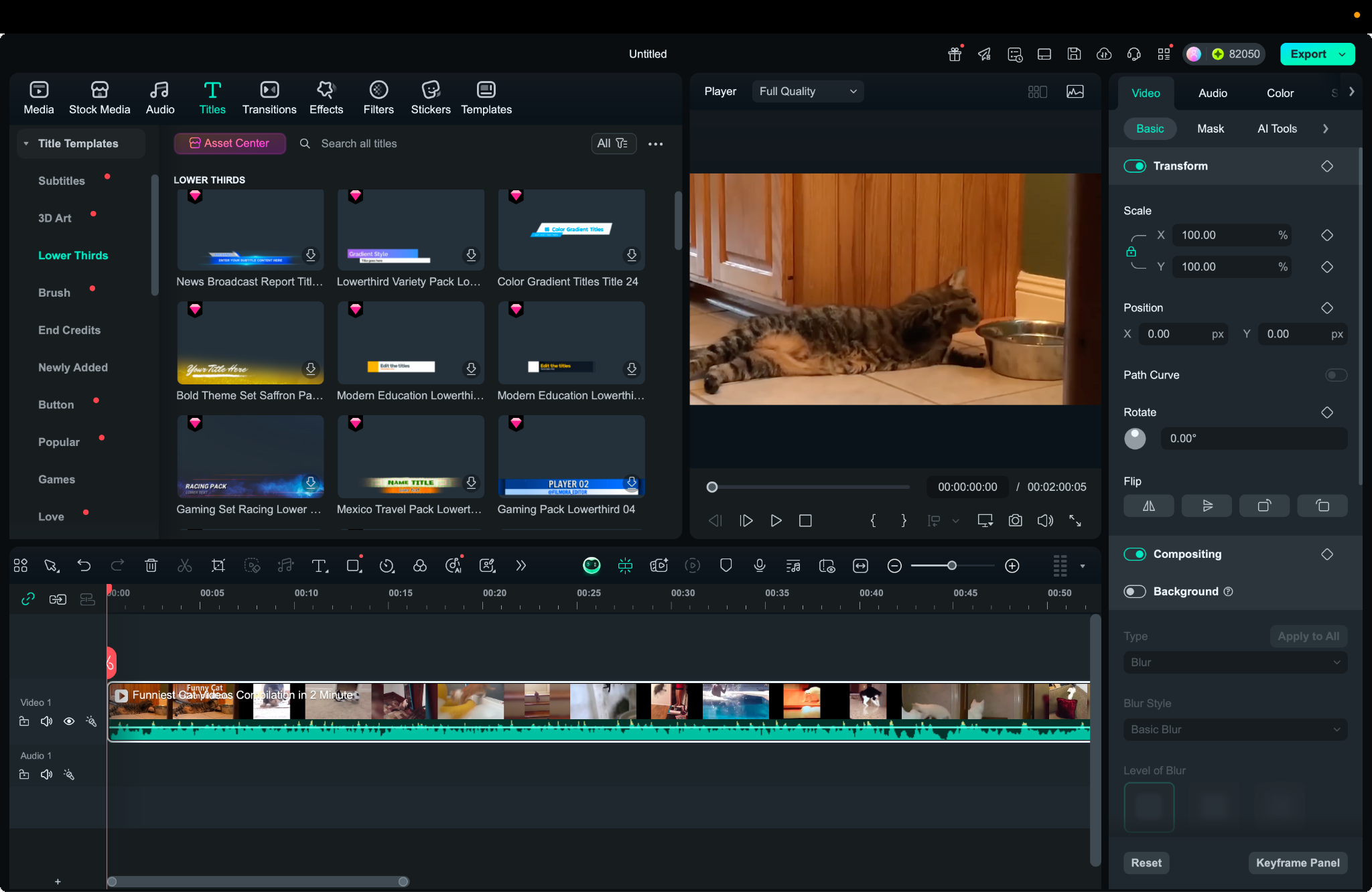
ขั้นตอนที่ 3เลือกเทมเพลต Lower Third
เลือกเทมเพลตที่เข้ากับสไตล์ของคุณ จากนั้นลากไปวางเหนือแทร็กวิดีโอของคุณบนไทม์ไลน์ ดับเบิลคลิกเพื่อปรับแต่งข้อความ ฟอนต์ สี และแอนิเมชัน ปรับระยะเวลาให้เหมาะกับฉากของคุณ
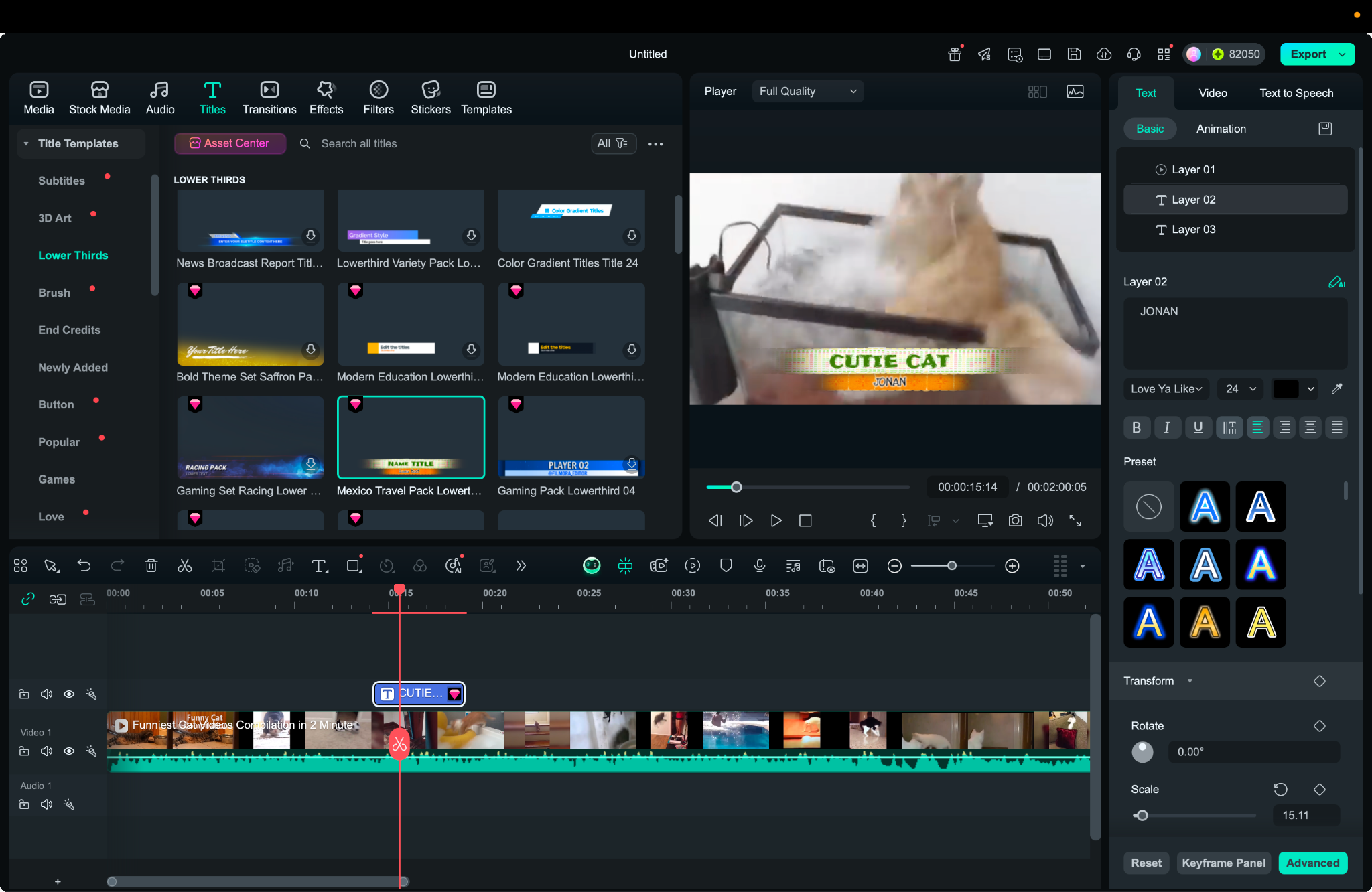
ดูบทช่วยสอนสั้นๆ นี้เพื่อดูว่าคุณสามารถเพิ่มและปรับแต่ง Lower Third ใน Filmora ได้ง่ายเพียงใดเพื่อเสริมวิดีโอของคุณด้วยชื่อเรื่องที่ดูเป็นมืออาชีพ
เคล็ดลับการออกแบบสำหรับ Lower Third ที่ดีขึ้น
ตอนนี้คุณได้เพิ่ม Lower Third แล้ว โปรดจำแนวทางการออกแบบเหล่านี้ไว้เพื่อให้มั่นใจว่าดูสวยงามและเป็นมืออาชีพ:
- ความอ่านง่าย: เลือกฟอนต์ที่สะอาดตา อ่านง่าย หลีกเลี่ยงสไตล์ที่ตกแต่งมากเกินไปซึ่งลดความชัดเจน
- ความตัดกัน: ตรวจสอบให้แน่ใจว่ามีความตัดกันที่เข้มข้นระหว่างข้อความและพื้นหลังเพื่อให้ข้อความโดดเด่น
- ระยะเวลา: ให้ Lower Third แสดงบนหน้าจอนาน 3-7 วินาที นานพอที่จะอ่าน แต่สั้นพอที่จะไม่ทำให้เสียสมาธิ
- แอนิเมชัน: ใช้แอนิเมชันที่ละเอียดอ่อนเช่น เฟดอิน หรือสไลด์อินเพื่อเสริมโดยไม่ครอบงำเนื้อหาหลัก
การปรับแต่งเล็กๆ น้อยๆ เหล่านี้สามารถสร้างความแตกต่างอย่างมากในการรับรู้เนื้อหาของคุณ โดยเฉพาะในวิดีโอที่มีแบรนด์หรือเป็นมืออาชีพ
ตอนที่ 3. เทมเพลต Lower Third ที่แนะนำสำหรับวิดีโอ
หลังจากเรียนรู้ วิธีเพิ่ม Lower Third ในวิดีโอ โดยใช้ Filmora การเลือกสไตล์ที่เหมาะสมเป็นขั้นตอนสำคัญถัดไป รูปลักษณ์และโทนของ Lower Third ควรเข้ากับเนื้อหาของคุณ ไม่ว่าจะเป็นแบบเป็นทางการ สร้างสรรค์ หรือสบายๆ
Filmora มีคอลเลกชันเทมเพลตที่คัดสรรแล้วในส่วน Lower Thirds พร้อมตัวเลือกสำหรับวิดีโอประเภทต่างๆ นี่คือตัวเลือกที่หลากหลายเพื่อเริ่มต้น:
- Minimal Line Lower Third: สะอาดและไม่รบกวน เทมเพลตนี้เหมาะสำหรับการสัมภาษณ์ เว็บบินาร์ หรือการแนะนำแบบมืออาชีพ
- News Lower Third: ตัวหนาและมีโครงสร้าง เหมาะกับส่วนรายงาน การแสดงความคิดเห็น หรือการเล่าเรื่องสารคดี
- Modern Gradient Tag: สดใสและมีพลัง เหมาะสำหรับ Vlog เนื้อหาไลฟ์สไตล์ และวิดีโอใดๆ ที่ต้องการบุคลิกและสีสัน
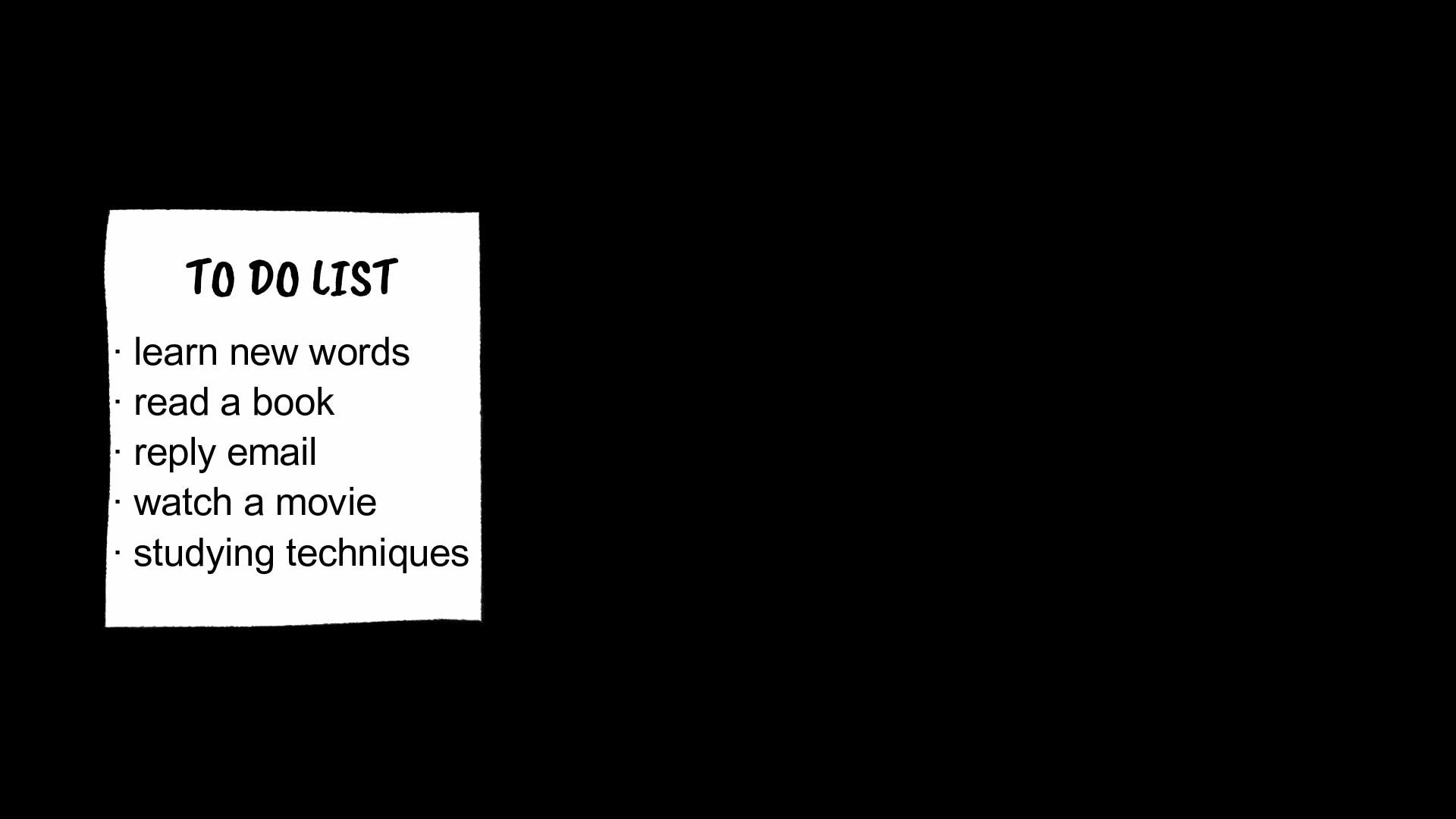
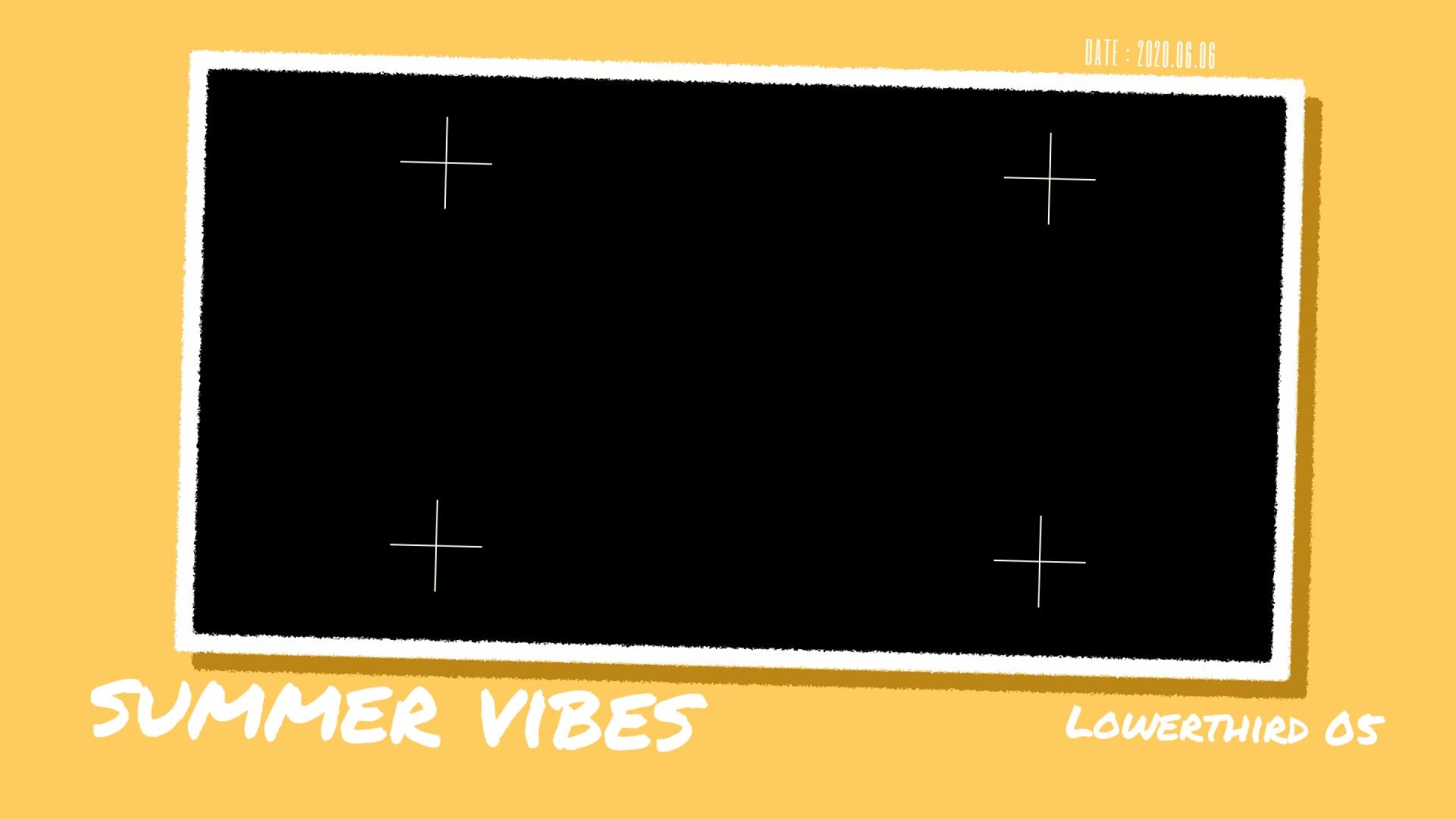
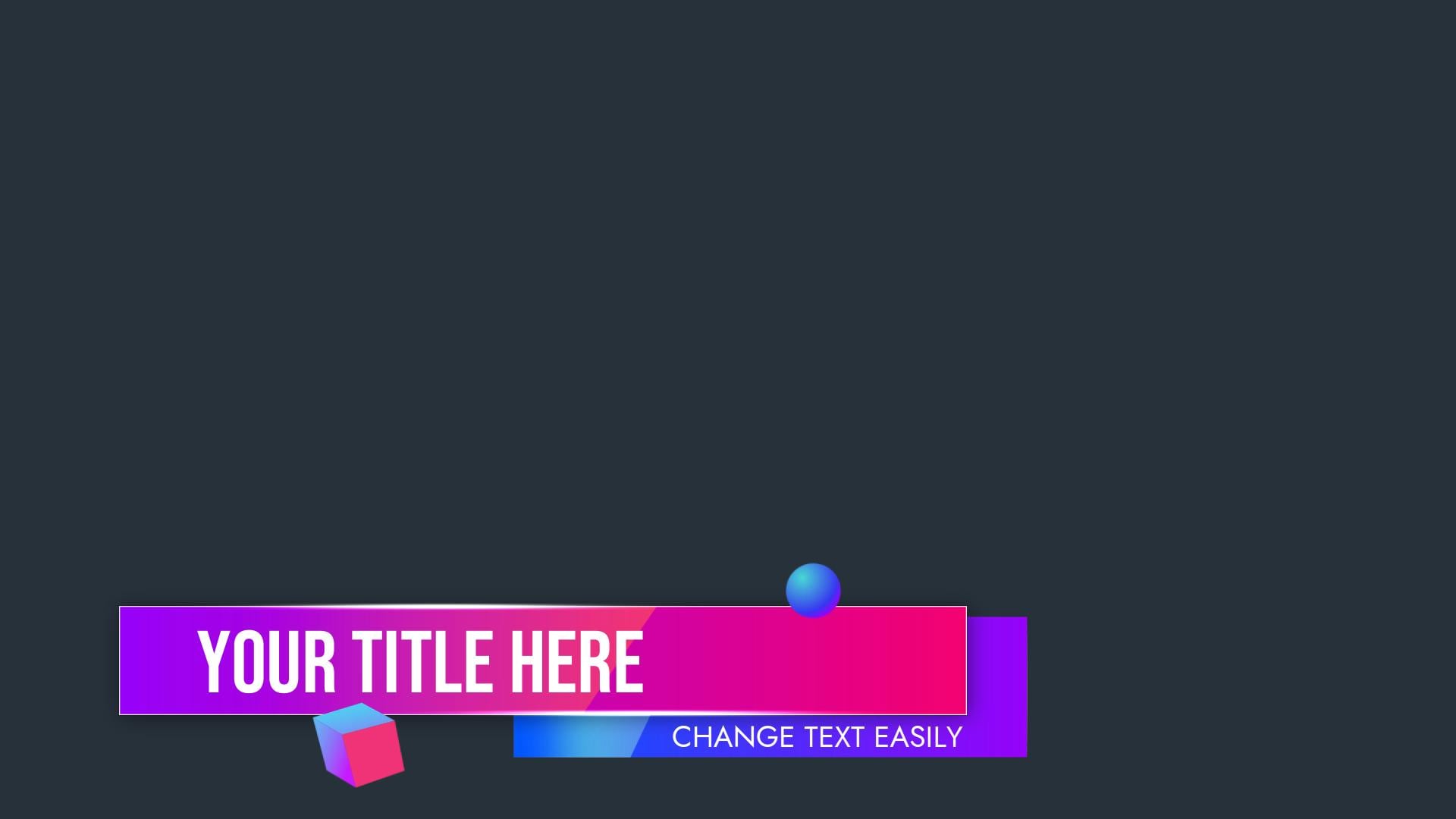
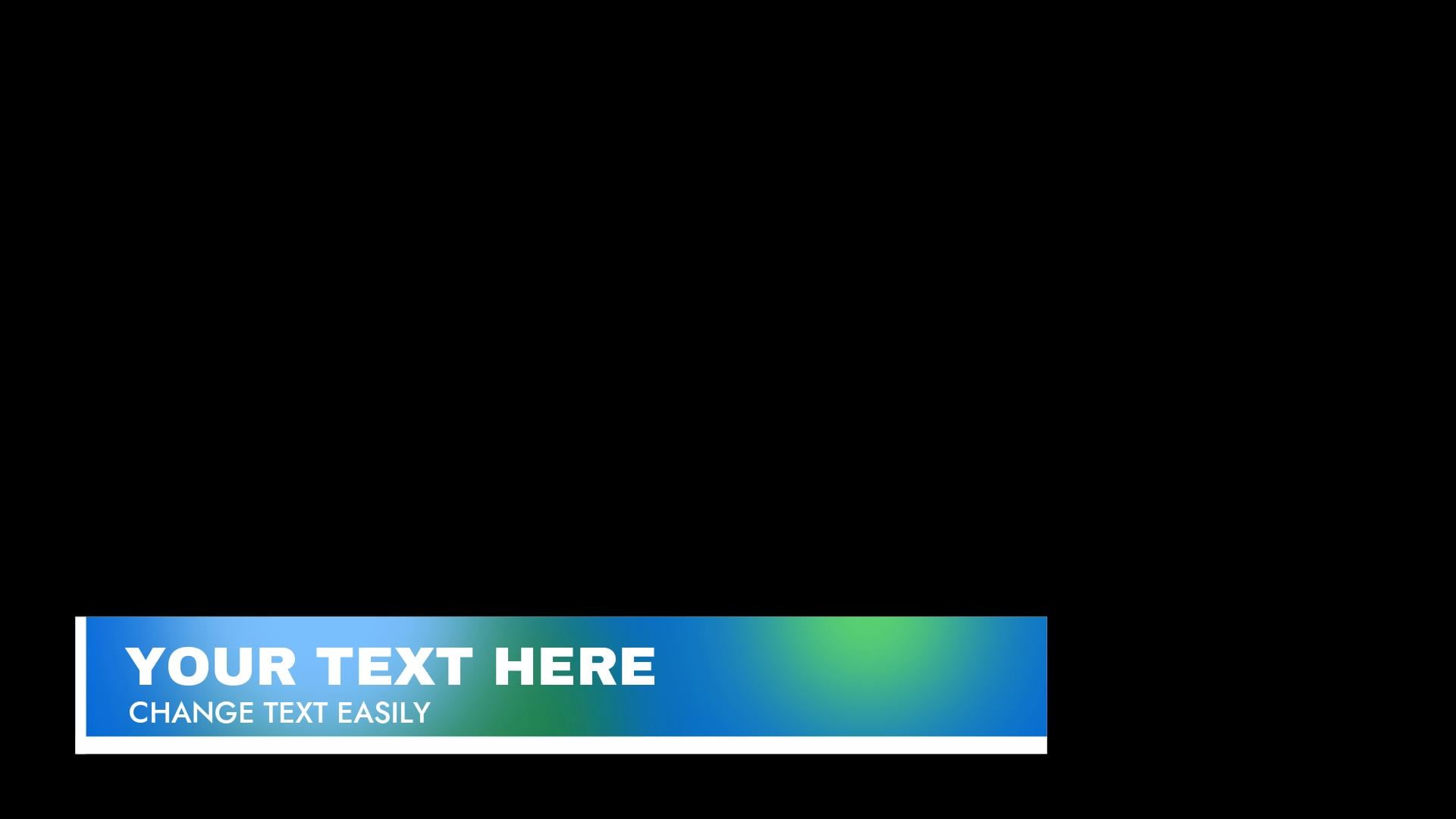
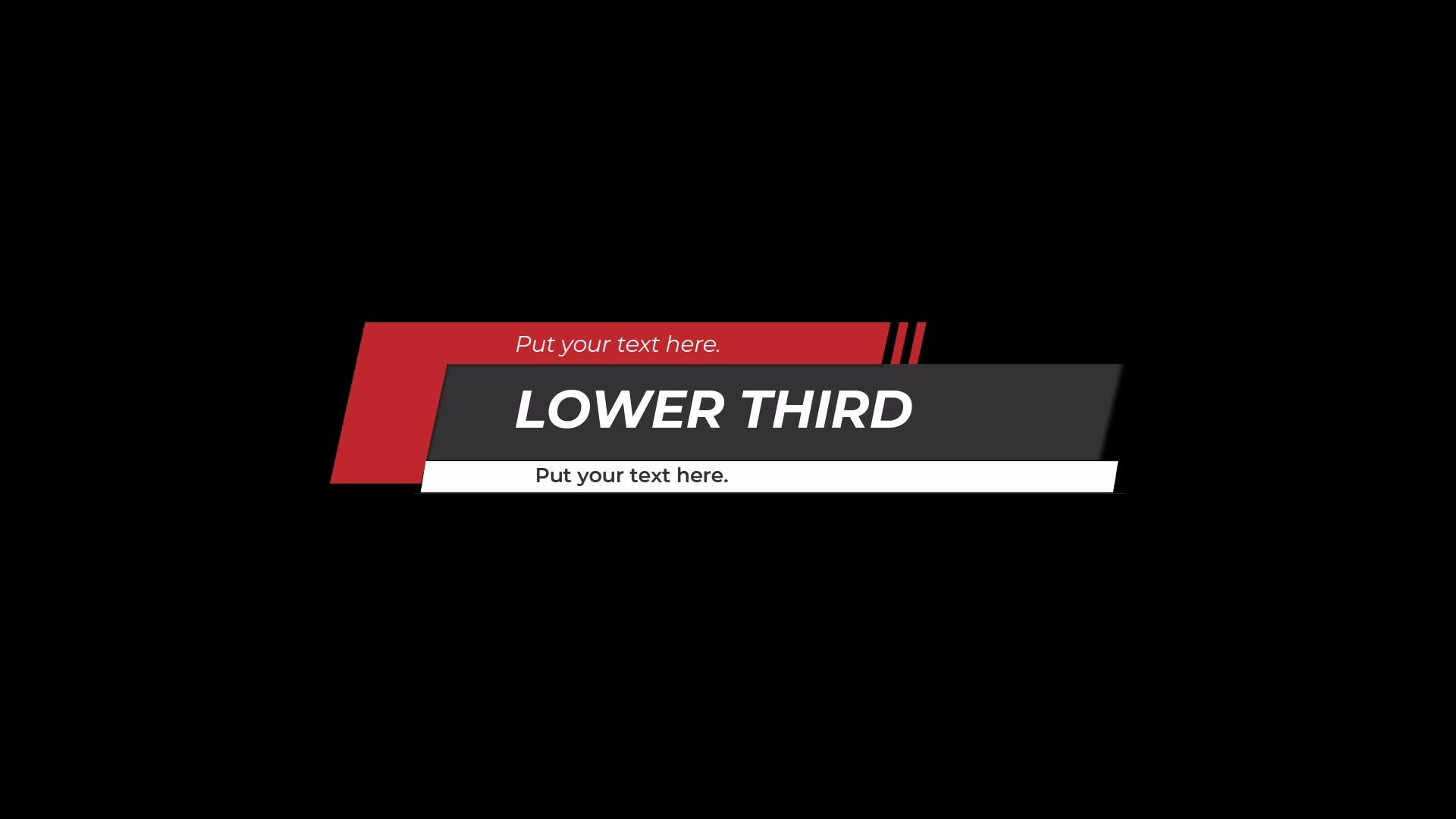
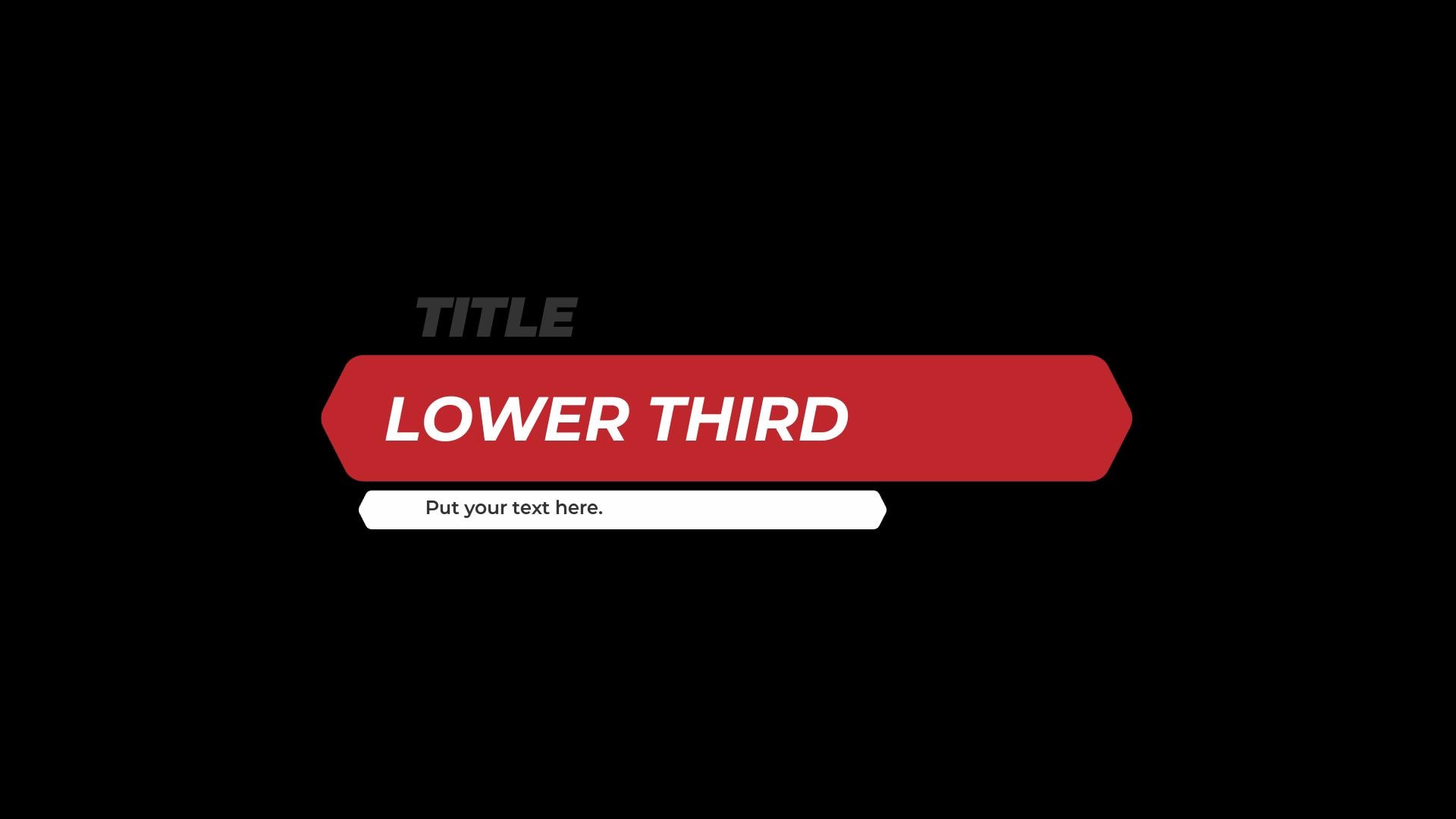
เทมเพลตเหล่านี้สามารถปรับแต่งได้ง่าย ตัวอย่างเช่น เปลี่ยนข้อความ สี ฟอนต์ และแอนิเมชันให้เข้ากับสไตล์ของคุณ Filmora มีเทมเพลตฟรีให้เลือกใช้ ขณะที่ตัวเลือกพรีเมียมเพิ่มเติมมีให้ผ่านไลบรารีสมาชิก Filmstock
ตอนที่ 4. ตัวอย่าง Lower Third เพื่อเป็นแรงบันดาลใจ
เพื่อช่วยให้คุณเห็นภาพว่ากราฟิก Lower Third ทำงานอย่างไรในสไตล์วิดีโอที่แตกต่างกัน นี่คือกรณีการใช้งานเฉพาะที่จับคู่กับเทมเพลต Filmora ที่ตรงกัน แต่ละตัวอย่างรวมถึงการใช้งานที่เหมาะสม คุณสมบัติทางภาพ และวิธีการนำไปใช้ในโปรเจ็กต์ของคุณ
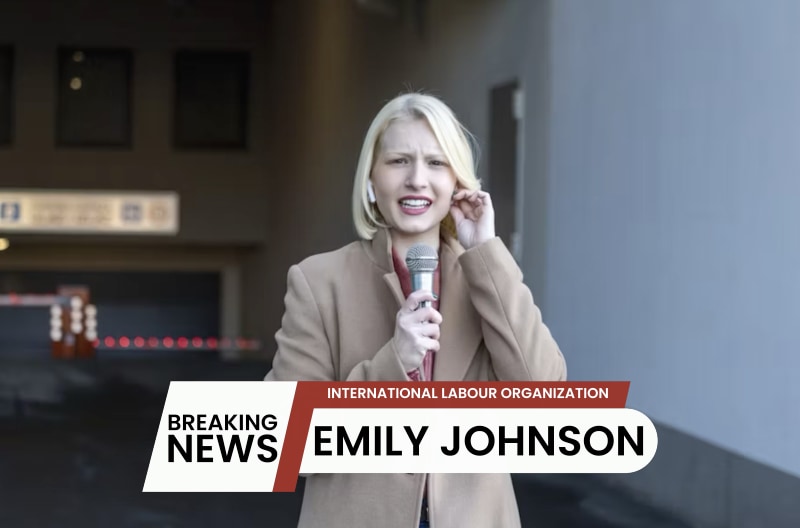
1. ผู้สื่อข่าว: ชื่อ + ตำแหน่งพร้อมแอนิเมชันเลื่อน
Filmora เทมเพลต: Red News Report Lower Third
เทมเพลตนี้เลียนแบบภาพถ่ายทอดแบบดั้งเดิมด้วยข้อความตัวหนา แบนเนอร์สีแดงและขาว และการเคลื่อนไหวแบบสไลด์อินแนวนอน ออกแบบมาเพื่อนำเสนอข้อมูลบนหน้าจอที่สำคัญอย่างรวดเร็วและชัดเจน
เหมาะสำหรับ: การสัมภาษณ์ภาคสนาม ข่าวด่วน การอภิปรายแบบกลุ่ม
วิธีใช้งาน: ไปที่ หัวข้อ > Lower Thirds ค้นหา Red News Report Lowerthird ลากไปวางเหนือคลิปของคุณ และแก้ไขชื่อ ตำแหน่ง หรือสถานที่
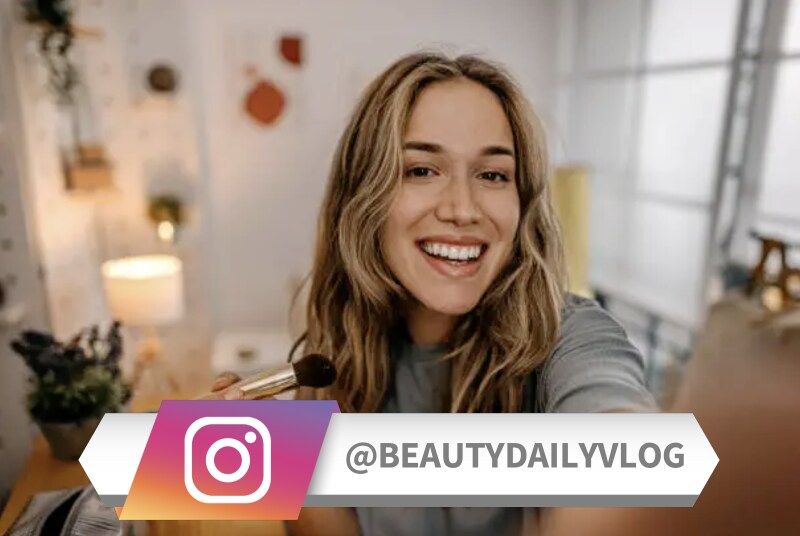
2. YouTuber: ชื่อช่องและโซเชียลมีเดีย
Filmora เทมเพลต: Social Media Lower Third
เหมาะสำหรับผู้สร้างคอนเทนต์ออนไลน์ เทมเพลตนี้มีไอคอนแพลตฟอร์มแบบเคลื่อนไหวและเลย์เอาต์ชื่อผู้ใช้ที่มีสไตล์ ช่วยสร้างแบรนด์เนื้อหาของคุณและส่งเสริมการมีส่วนร่วม
เหมาะที่สุดสำหรับ: Vlogs, ตอนจบวิดีโอ เนื้อหาอินฟลูเอนเซอร์
วิธีใช้งาน: วางลงในไทม์ไลน์ของคุณจากส่วน Lower Thirds จากนั้นอัปเดตโซเชียลแฮนเดิล สไตล์ไอคอน และชื่อผู้ใช้
3. เว็บบินาร์องค์กร: ชื่อผู้พูด + โลโก้บริษัท
Filmora เทมเพลต: Modern Clean Lower Third
ดีไซน์ที่สะอาดและเป็นมืออาชีพที่เน้นตัวตนของผู้พูดพร้อมทั้งเว้นพื้นที่สำหรับโลโก้บริษัทของคุณ พื้นหลังสีขาวและเอฟเฟกต์เฟดอินทำให้ไม่รบกวน
เหมาะที่สุดสำหรับ: เว็บบินาร์องค์กร การประชุมออนไลน์ การฝึกอบรม
วิธีใช้งาน: ค้นหาเทมเพลตใน Lower Thirds ลากไปวางเหนือคลิปผู้พูด เพิ่มชื่อผู้นำเสนอ และอัปโหลดโลโก้ของคุณในพื้นที่ที่กำหนด

4. Vlog สร้างสรรค์: แบรนด์ดิ้งสนุกสนานพร้อมแอนิเมชัน
Filmora เทมเพลต: Modern Clean Lower Thirds Title 20
ออกแบบมาสำหรับผู้สร้างที่ต้องการบุคลิกในวิดีโอของพวกเขา เทมเพลตนี้มีสีสันสดใสและข้อความแบบเคลื่อนไหว เพิ่มความรู้สึกร่าเริงและแสดงออกให้กับอินโทรหรือช่วงเปลี่ยนผ่าน
เหมาะที่สุดสำหรับ: Vlogs ไลฟ์สไตล์ แฟชั่น อาหาร และการท่องเที่ยว
วิธีใช้งาน: ไปที่ หัวข้อ > Lower Thirds ใช้เทมเพลตและปรับแต่งด้วยชื่อ แท็กไลน์ หรือชื่อส่วนสร้างสรรค์ของคุณ

5. วิดีโอท่องเที่ยว: ซ้อนทับสถานที่พร้อมการเคลื่อนไหว
Filmora เทมเพลต: Travel Journal Pack Lower Third
เทมเพลตสถานที่นี้มีไอคอนภาพเช่น หมุด เครื่องบิน หรือสัญลักษณ์ธรรมชาติ จับคู่กับข้อความเคลื่อนไหวที่แสดงจุดหมายปลายทางของคุณอย่างนุ่มนวล
เหมาะที่สุดสำหรับ: ไดอารีการท่องเที่ยว คู่มือเมือง การปีนเขา และการผจญภัยกลางแจ้ง
วิธีใช้งาน: วางทับคลิปทิวทัศน์และเปลี่ยนป้ายกำกับเป็นสถานที่โดดเด่นของคุณ เช่น "เกียวโต ญี่ปุ่น" หรือ "ซานโตรินี กรีซ" ภาพเคลื่อนไหวเพิ่มการเคลื่อนไหวโดยไม่รบกวน

6. วิดีโอการศึกษา: ชื่อหัวข้อ + คำบรรยาย
Filmora เทมเพลต: Online Education Pack Lower Third
เทมเพลตสองบรรทัดนี้เหมาะสำหรับการติดป้ายกำกับโมดูลหรือแนวคิดสำคัญ ใช้ฟอนต์แบบวิชาการและภาพเคลื่อนไหวที่นุ่มนวลเพื่อรักษาความสนใจไว้ที่การเรียนรู้
เหมาะที่สุดสำหรับ: หลักสูตรออนไลน์ บทเรียน วิดีโออธิบาย หรือการแบ่งบท
วิธีใช้งาน: แทรกที่จุดเริ่มต้นของแต่ละบทเรียนหรือหัวข้อ เช่น "บทที่ 1: การเปลี่ยนแปลงสภาพภูมิอากาศ" จากนั้นปรับแต่งบรรทัดที่สองสำหรับหัวข้อย่อย
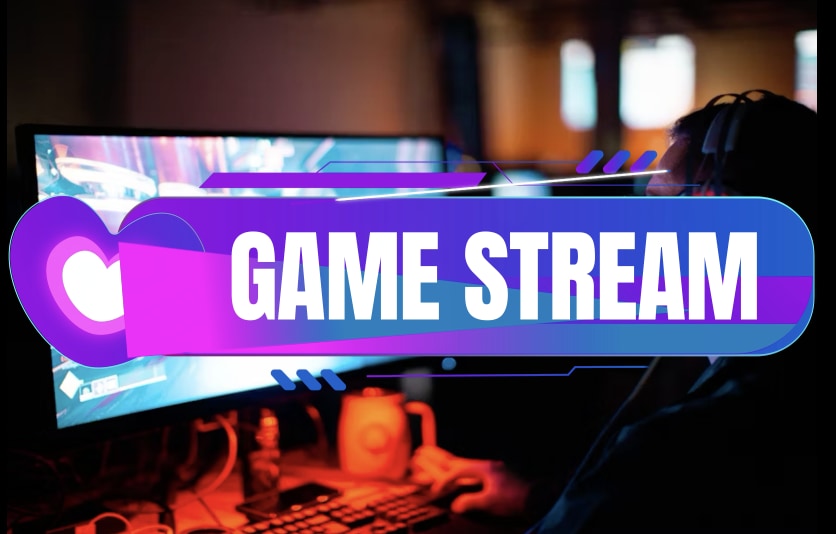
7. Gaming Stream: แท็กผู้เล่น + แสดงบทบาท
Filmora เทมเพลต: Gaming Lower Third
ด้วยสีนีออนที่โดดเด่นและ เอฟเฟกต์กลิตช์ เทมเพลตนี้เข้ากับสุนทรียภาพของเกมได้อย่างสมบูรณ์แบบ มันคล้ายกับโอเวอร์เลย์ที่เห็นในการถ่ายทอดสด e-sports
เหมาะที่สุดสำหรับ: สตรีมเกม สรุปอีสปอร์ต อินโทรคอมเมนทารี
วิธีใช้งาน: ใช้เพื่อแสดงแท็กของเกมเมอร์ บทบาท หรือสถิติการแข่งขัน โดดเด่นได้ดีในฟุตเทจที่เคลื่อนไหวเร็วและรักษาแบรนด์ให้คม
8. ไฮไลท์ฟุตบอลโลก: ชื่อทีม + แบนเนอร์คะแนน
Filmora เทมเพลต: World Cup Lower Thirds Pack
ออกแบบมาสำหรับเนื้อหากีฬา เทมเพลตนี้มีพื้นที่สำหรับชื่อทีม คะแนน และรายละเอียดการแข่งขัน ภาพเคลื่อนไหวแบบสลับและเลย์เอาต์คะแนนเลียนแบบการถ่ายทอดสดทีวี
เหมาะที่สุดสำหรับ: ไฮไลท์การแข่งขัน ส่วนวิเคราะห์ สรุปประตู
วิธีใช้งาน: เพิ่มลงในคลิปกีฬาใดๆ และอัปเดตด้วยข้อมูลการแข่งขันเช่น "อาร์เจนตินา vs ฝรั่งเศส | 2 - 3 คะแนนสุดท้าย" เหมาะสำหรับสรุปโซเชียลหรือ YouTube shorts

สรุป
Lower thirds เพิ่มโครงสร้าง ความชัดเจน และความสมบูรณ์แบบให้กับวิดีโอของคุณ ช่วยแนะนำผู้พูด เน้นรายละเอียดสำคัญ และสนับสนุนข้อความของคุณโดยไม่รบกวนเนื้อหาหลัก การออกแบบที่สะอาดและการวางตำแหน่งอย่างชาญฉลาดทำให้เป็นส่วนสำคัญของการเล่าเรื่องด้วยภาพที่มีประสิทธิภาพ
การใช้ Filmora กระบวนการเพิ่มและปรับแต่งกราฟิก lower third นั้นรวดเร็วและเข้าถึงได้ง่าย ด้วยเทมเพลตในตัวสำหรับข่าว การศึกษา การท่องเที่ยว เกม และอื่นๆ คุณสามารถจับคู่ lower thirds กับโทนของวิดีโอได้ในไม่กี่ขั้นตอน
เริ่มสำรวจเครื่องมือ lower third ของ Filmora และนำความชัดเจนและสไตล์มาสู่โปรเจกต์ถัดไปของคุณ!
 ดาวน์โหลดปลอดภัย
