

คุณเป็นแฟนหนังสือการ์ตูนหรือกราฟิกโนเวลหรือไม่? หากคุณเป็น คุณคงรู้ว่าฟองคำพูดและฟองความคิดนั้นสนุกแค่ไหน ในทางกลับกัน หากคุณใช้มันอย่างสร้างสรรค์และศิลปะ คุณสามารถใช้เพื่อถ่ายทอดเรื่องราวที่ซับซ้อนและเศร้าใจมากๆ ได้ ลองนึกถึงกราฟิกโนเวลซูเปอร์ฮีโร่ยอดนิยมที่ได้รับการยอมรับว่าเป็นงานศิลปะที่ยอดเยี่ยมดูสิ
แต่ถ้าเราบอกคุณว่ามีวิธีง่ายๆ และสร้างสรรค์ ในการเพิ่มฟองความคิดลงในรูปภาพและวิดีโอของคุณล่ะ? บทความวันนี้เราจะพูดถึง เครื่องมือสร้างฟองคำพูดที่ดีที่สุด และวิธีใช้งานเพื่อเพิ่มฟองคำพูดในรูปภาพและวิดีโอ
ในบทความนี้
ทำไมเครื่องสร้างฟองคำพูดจึงเป็นที่นิยม?

ฟองคำพูดช่วยเปลี่ยนเนื้อหาภาพนิ่งให้กลายเป็นผลงานที่มีเรื่องราว น่าสนใจ สามารถใช้กับแพลตฟอร์มและอุตสาหกรรมต่างๆ ได้ ต่อไปนี้คือ 3 เหตุผลหลัก ว่าทำไมเครื่องสร้างฟองคำพูดจึงได้รับความนิยมมากในปัจจุบัน
- ตัวเลือกการปรับแต่งที่ง่ายดาย: เลือกดีไซน์ฟองคำพูดและฟองความคิดได้หลากหลาย และเพิ่มรูปแบบตัวอักษรหลายสไตล์
- เหมาะกับการโพสต์บนโซเชียล มีเดีย: ทำให้โพสต์โซเชียลมีเดียน่าสนใจและดึงดูดมากขึ้น
- ปลดล็อกศักยภาพการเล่าเรื่องสุดเจ๋ง: ฟองคำพูดเติมเรื่องราวลงในภาพ ทำให้ภาพมีพลังมากยิ่งขึ้น
เมื่อคุณมีเครื่องมือที่เหมาะสม ฟองคำพูดของคุณจะน่าประทับใจในสายตาผู้ชม มาดูกันว่า จะเพิ่มฟองคำพูดลงในวิดีโอและภาพถ่ายได้อย่างไร.
เพิ่มฟองคำพูดลงในรูปภาพและวิดีโอ ด้วยเครื่องมือสร้างฟองคำพูดที่ดีที่สุด
เครื่องมือที่เหมาะที่สุดสำหรับงานนี้คือ Filmora ซอฟต์แวร์ตัดต่อวิดีโออันทรงพลังนี้มีฟีเจอร์มากมายจนบอกไม่หมด นอกจากฟีเจอร์ตัดต่อพื้นฐานและขั้นสูงทุกอย่างที่ต้องการแล้ว Filmora ยังอัดแน่นไปด้วยคลังทรัพย์สินสร้างสรรค์นับพันรายการกระจายตามหมวดต่างๆ เช่น คลิปสต็อกต่างๆ ครอบคลุม ฟุตเทจ B-roll, ภาพถ่ายมุมสูง, ช็อตแสดงปฏิกิริยา, ช็อตสร้างฉาก, เอฟเฟกต์วิดีโอยอดนิยม, ฟิลเตอร์, สติ๊กเกอร์, และ ทรานสิชั่นแบบละลาย, รวมถึงเทมเพลตสำหรับทำ มอนทาจ ได้ภายในไม่กี่วินาที นอกจากนี้ยังมีเครื่องมือ AI ครบครันที่รวมความสร้างสรรค์และความสนุกไว้มากมาย

 ดาวน์โหลดปลอดภัย

Filmora ครบเครื่องเรื่องแก้ไขข้อความ มีฟอนต์หลากหลาย สไตล์ต่างๆ เช่น ข้อความเรืองแสง, และเทมเพลต คุณยังเข้าถึงอนิเมชันข้อความที่ทำสำเร็จรูปแล้วได้ หรือจะแอนิเมตเองก็ได้
Filmora รองรับฟองคำพูดรูปแบบคงที่กว่า 45 แบบ ด้วยฟีเจอร์ Text Bubble และยังมีข้อความฟองคำพูดแบบเคลื่อนไหวให้เลือกอีกมากมาย สามารถนำไปใส่ในภาพถ่ายและวิดีโอได้เลย
ทำตามคำแนะนำง่ายๆ ของเราเพื่อดูว่าการใช้เครื่องมือมหัศจรรย์นี้ง่ายแค่ไหน
จะเพิ่มฟองคำพูดในรูปและวิดีโอบนคอมพิวเตอร์ได้อย่างไร?
- ดาวน์โหลดและติดตั้ง Filmora เวอร์ชันคอมพิวเตอร์ลงใน Windows หรือ Mac ของคุณดาวน์โหลดปลอดภัย
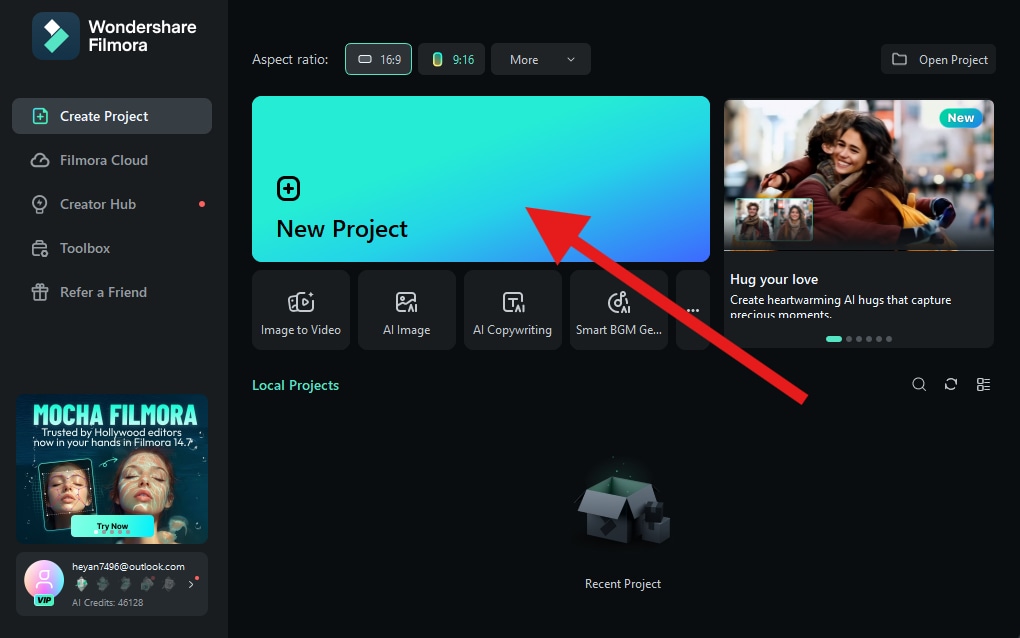
- เปิดโปรแกรมแล้วคลิกที่โปรเจกต์ใหม่
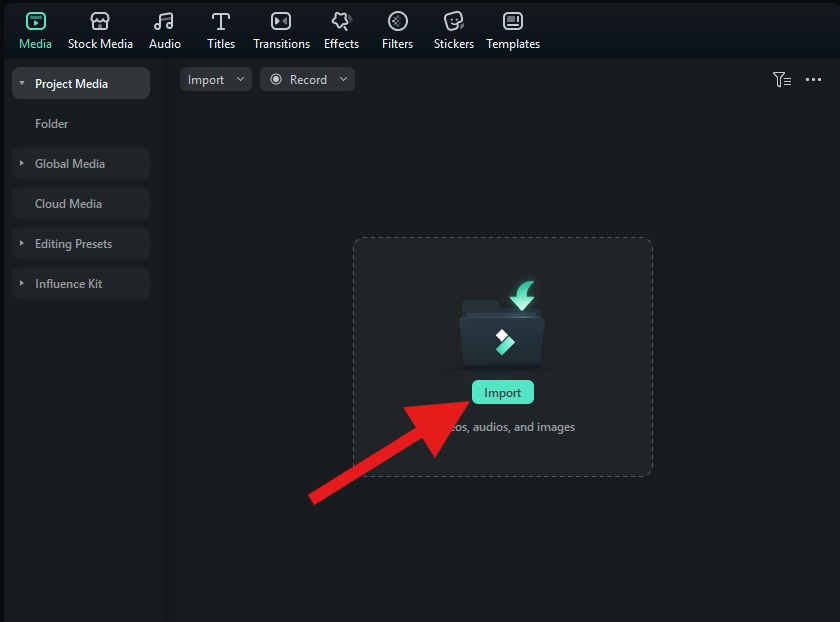
- คลิกที่นำเข้าและเลือกวิดีโอ (หรือรูปภาพ) จากอุปกรณ์ของคุณ
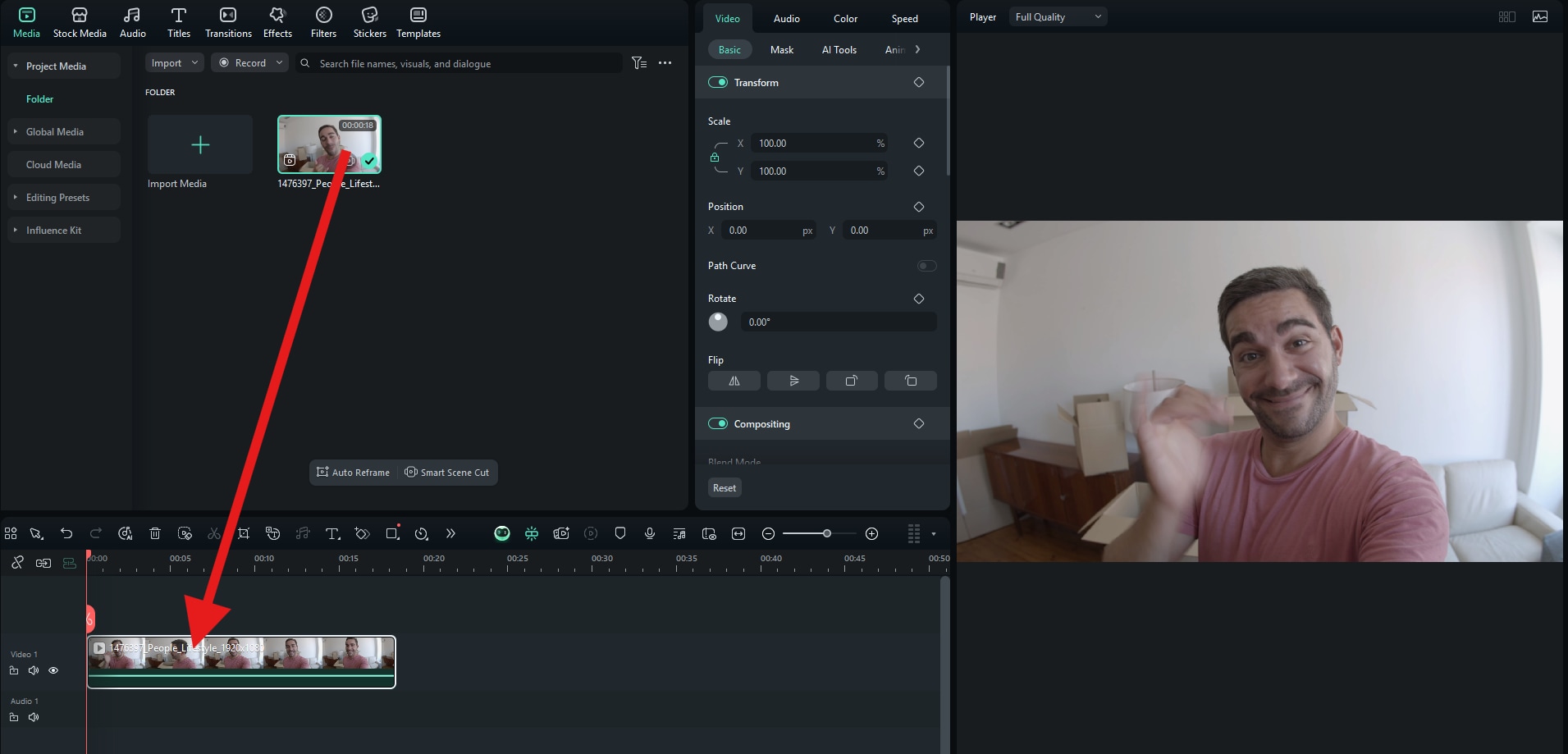
- ลากวิดีโอไปไว้ในไทม์ไลน์
- จากเมนูหัวข้อ (Titles)เลือกเทมเพลตใดก็ได้แล้วลากไปที่ไทม์ไลน์ จากนั้นไปที่ข้อความ > พื้นฐานแก้ไขข้อความในเทมเพลตให้เป็นคำพูดของคุณเอง คุณยังสามารถปรับขนาดข้อความในวิดีโอเพลเยอร์ได้ด้วย
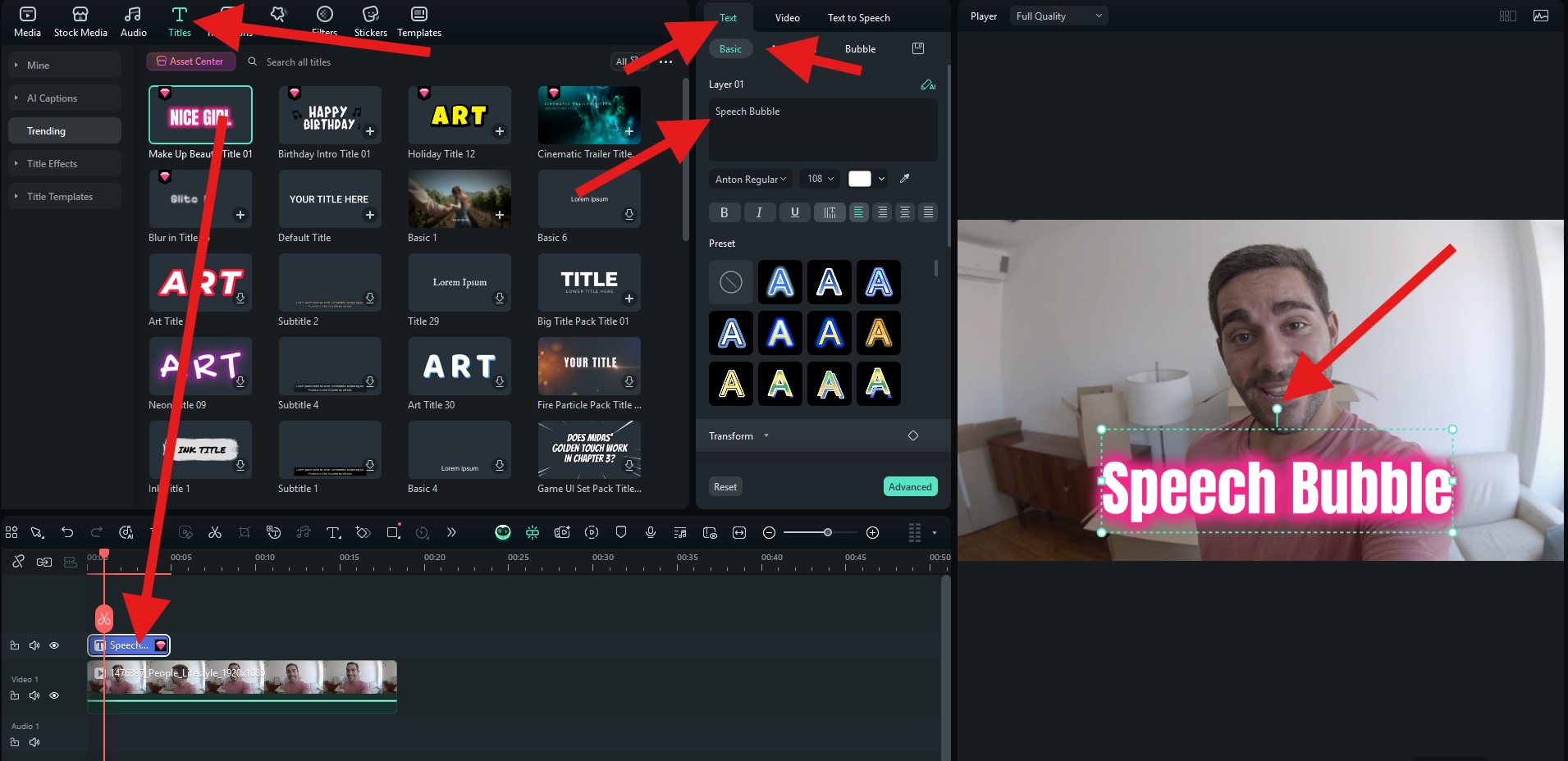
- สุดท้ายไปที่ข้อความ > ฟอง(Bubble)แล้วเลือกดีไซน์ที่ชอบ แค่นั้น
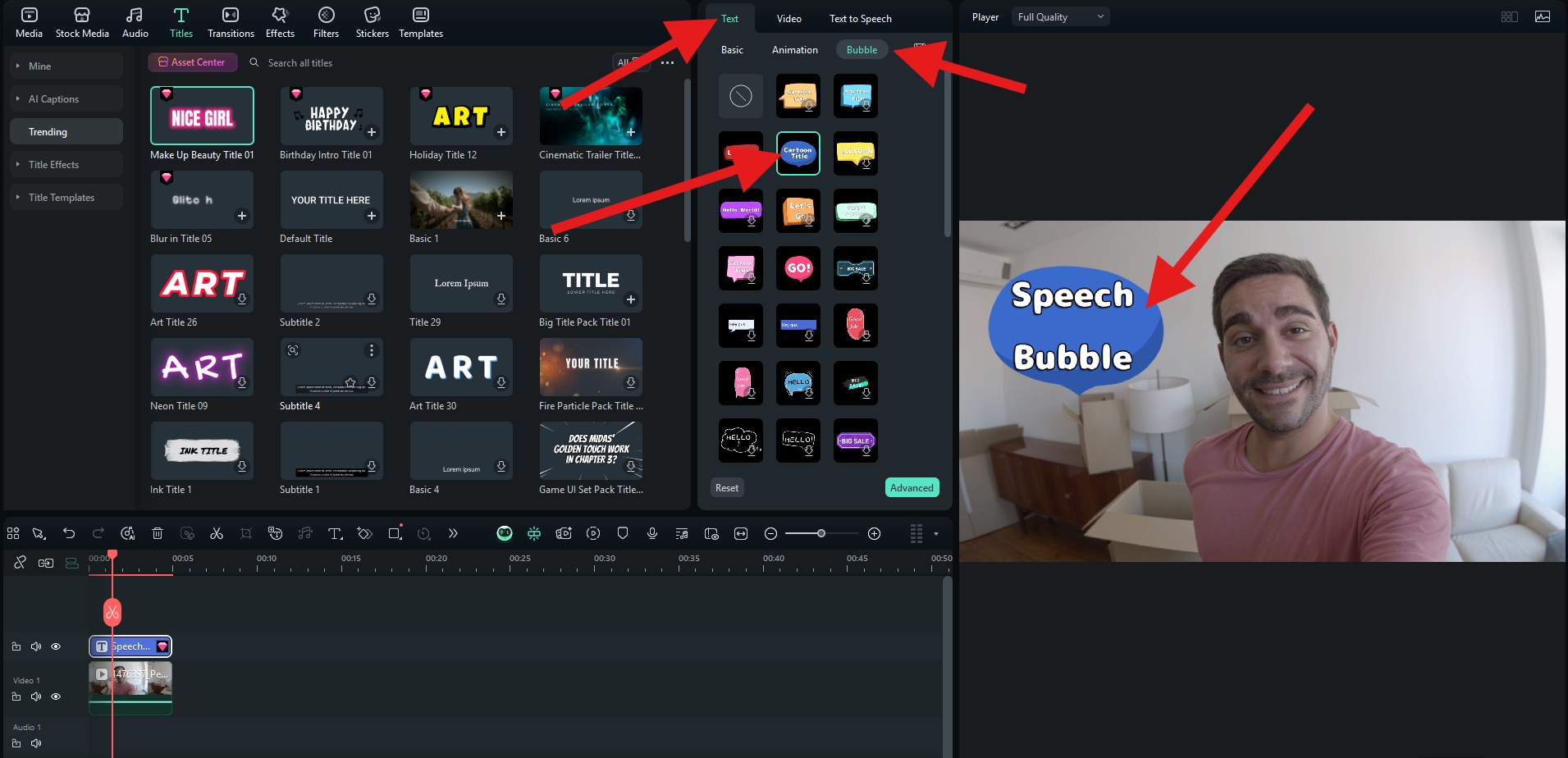
- ลองชมตัวอย่างผลลัพธ์ของเรา

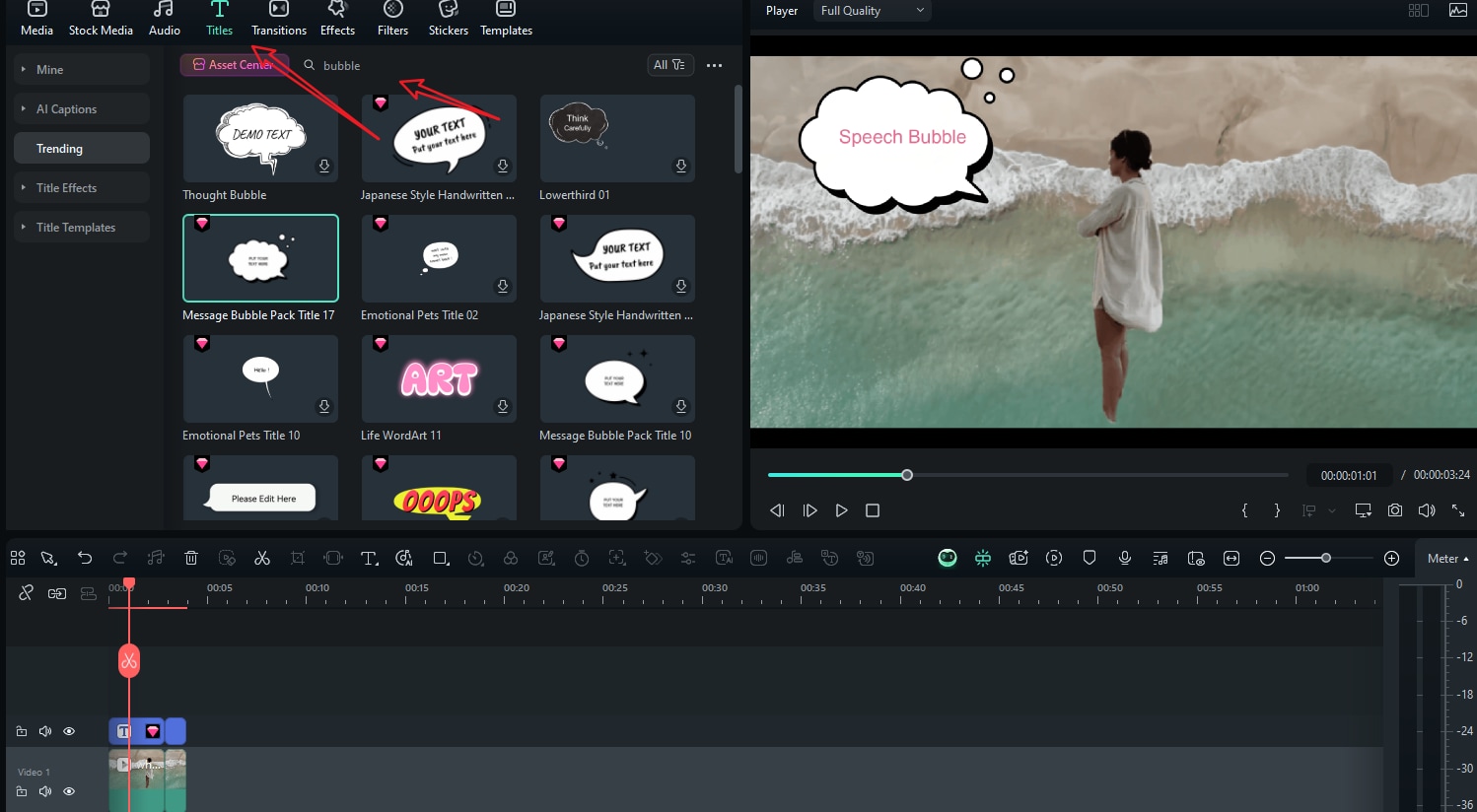
Filmora ยังมีเทมเพลตฟองคำพูดแบบไดนามิกอีกเพียบ สามารถไปที่หัวข้อ (Titles) > ค้นหา “bubble” > พรีวิวข้อความและเพิ่มลงในรูปหรือวิดีโอได้ตามต้องการ
จะเพิ่มฟองคำพูดผ่านโทรศัพท์มือถือได้อย่างไร?
หากคุณชอบตัดต่อวิดีโอและรูป ใช้งานฟีเจอร์ AI สร้างผลงานเจ๋งๆ ได้ทุกที่ ยังมีแอป Filmora Mobile สำหรับ Android และ iOS ให้ใช้ด้วย
นี่คือวิธีเพิ่มฟองคำพูดลงในรูปภาพและวิดีโอผ่านมือถือ
- ดาวน์โหลดและติดตั้ง Filmora บนมือถือของคุณดาวน์โหลดปลอดภัย
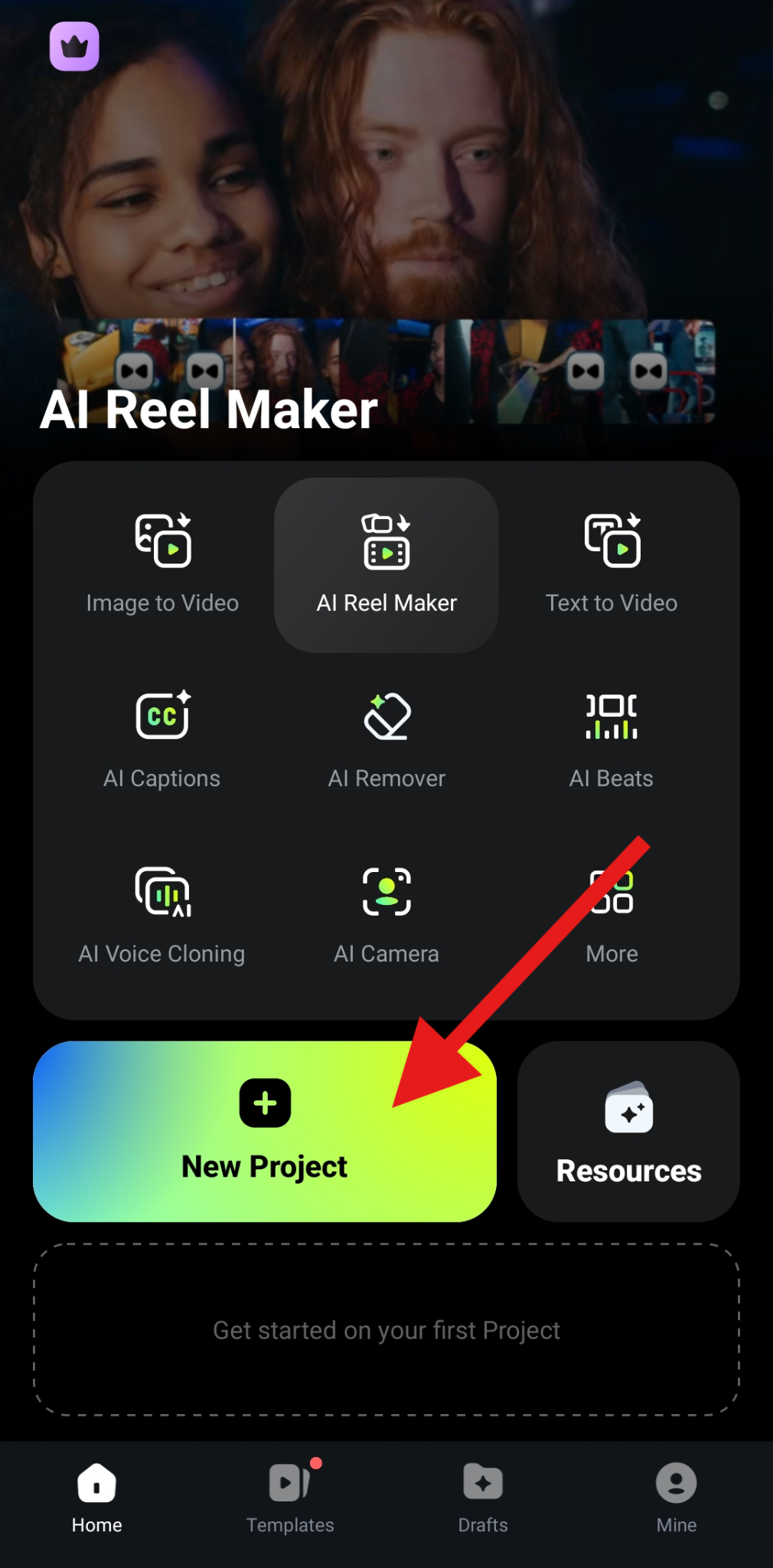
- เปิดแอปขึ้นมาแล้วแตะที่โปรเจกต์ใหม่หลังจากนั้นนำเข้าภาพ (หรือวิดีโอ) จากอุปกรณ์ของคุณ
- เมื่อโหลดโปรเจกต์แล้ว ให้แตะที่ข้อความ
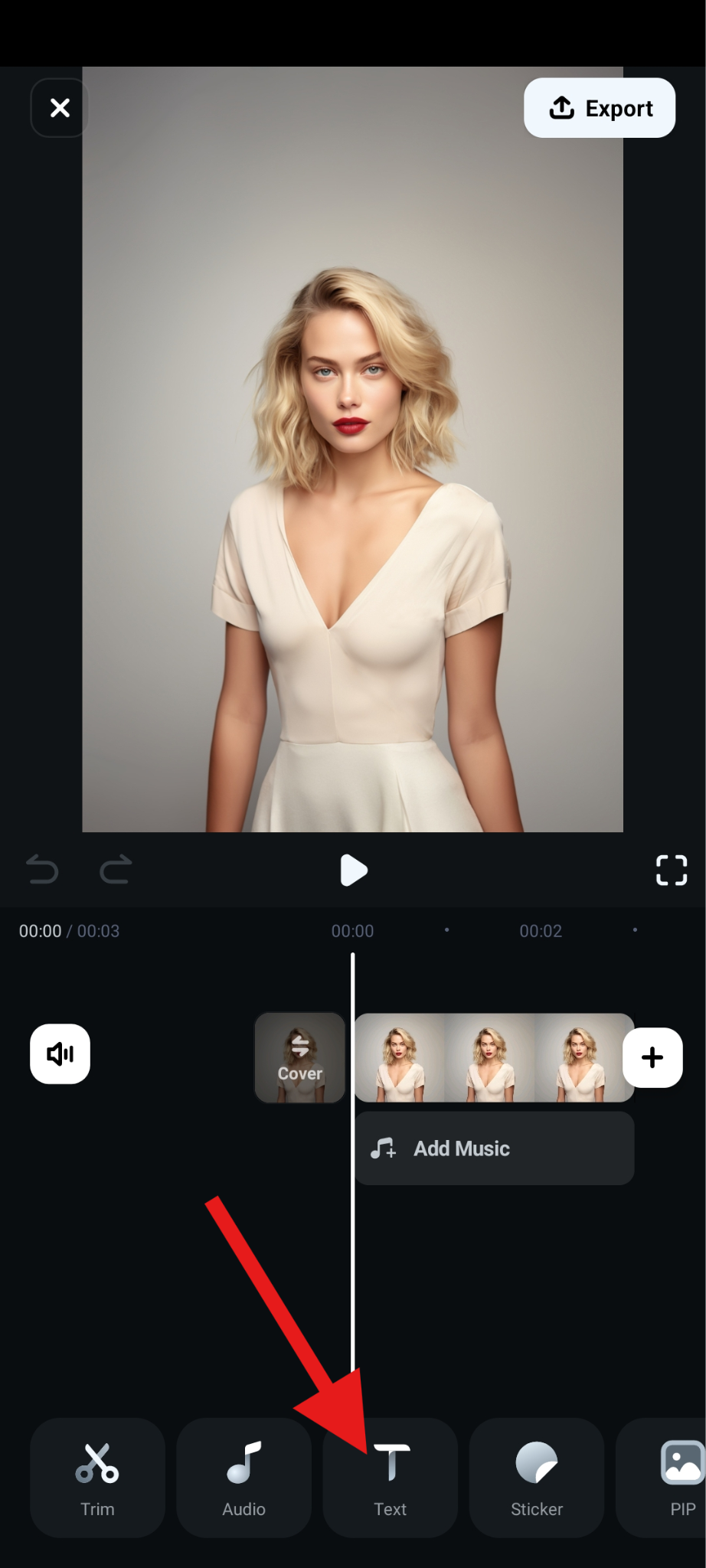
- ตอนนี้แตะที่เพิ่ม
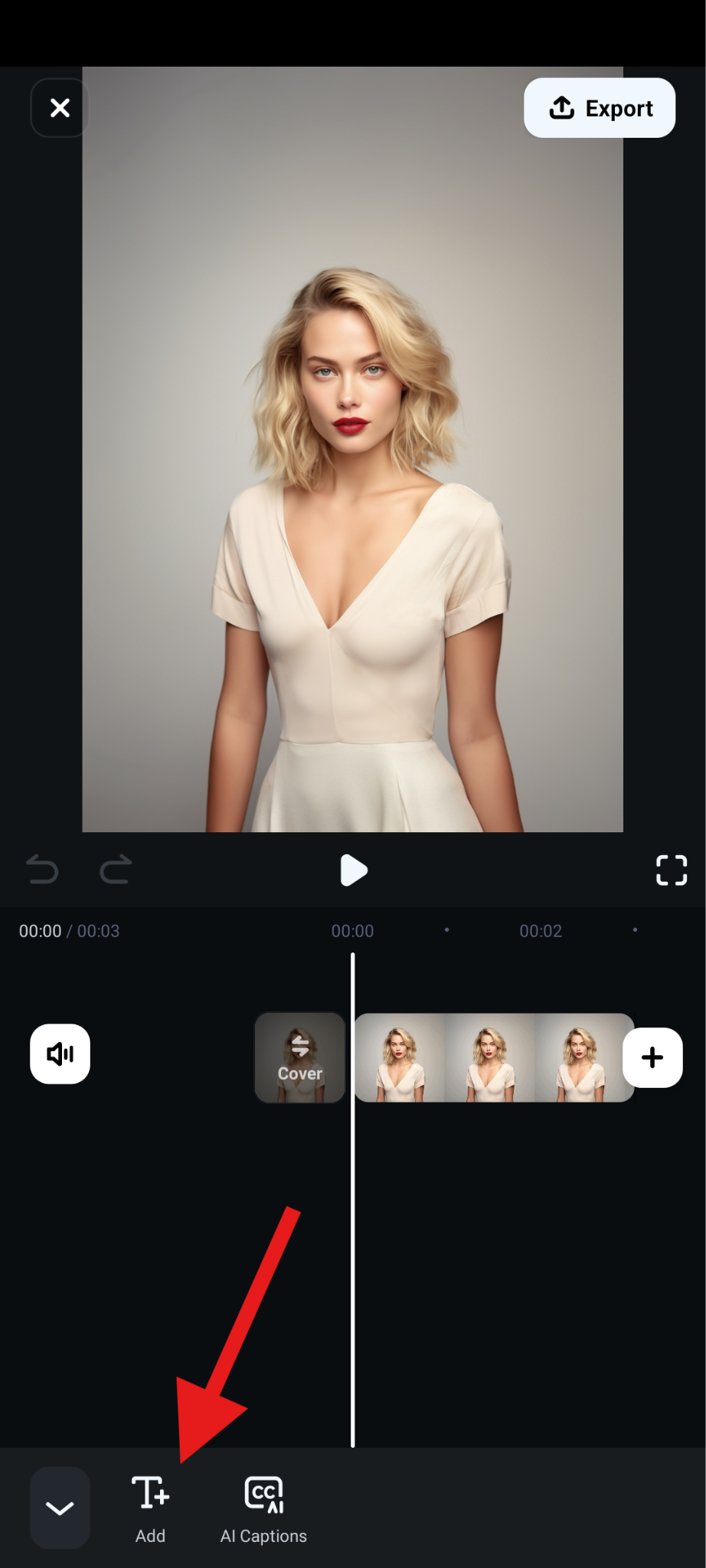
- เพิ่มข้อความที่คุณต้องการในฟองคำพูดหรือฟองความคิด จากนั้นไปที่เทมเพลตแตะไอคอนแว่นขยายเพื่อเริ่มฟังก์ชันค้นหา
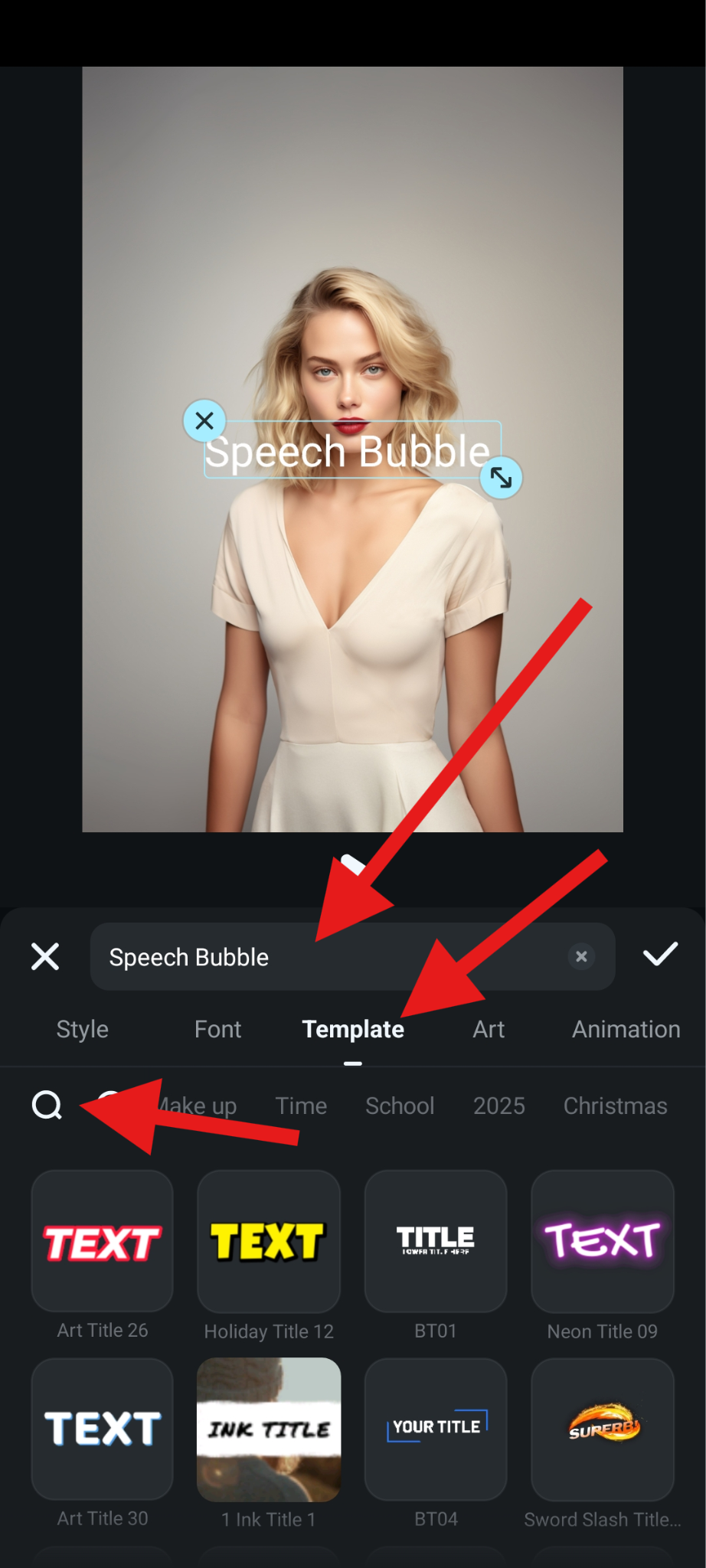
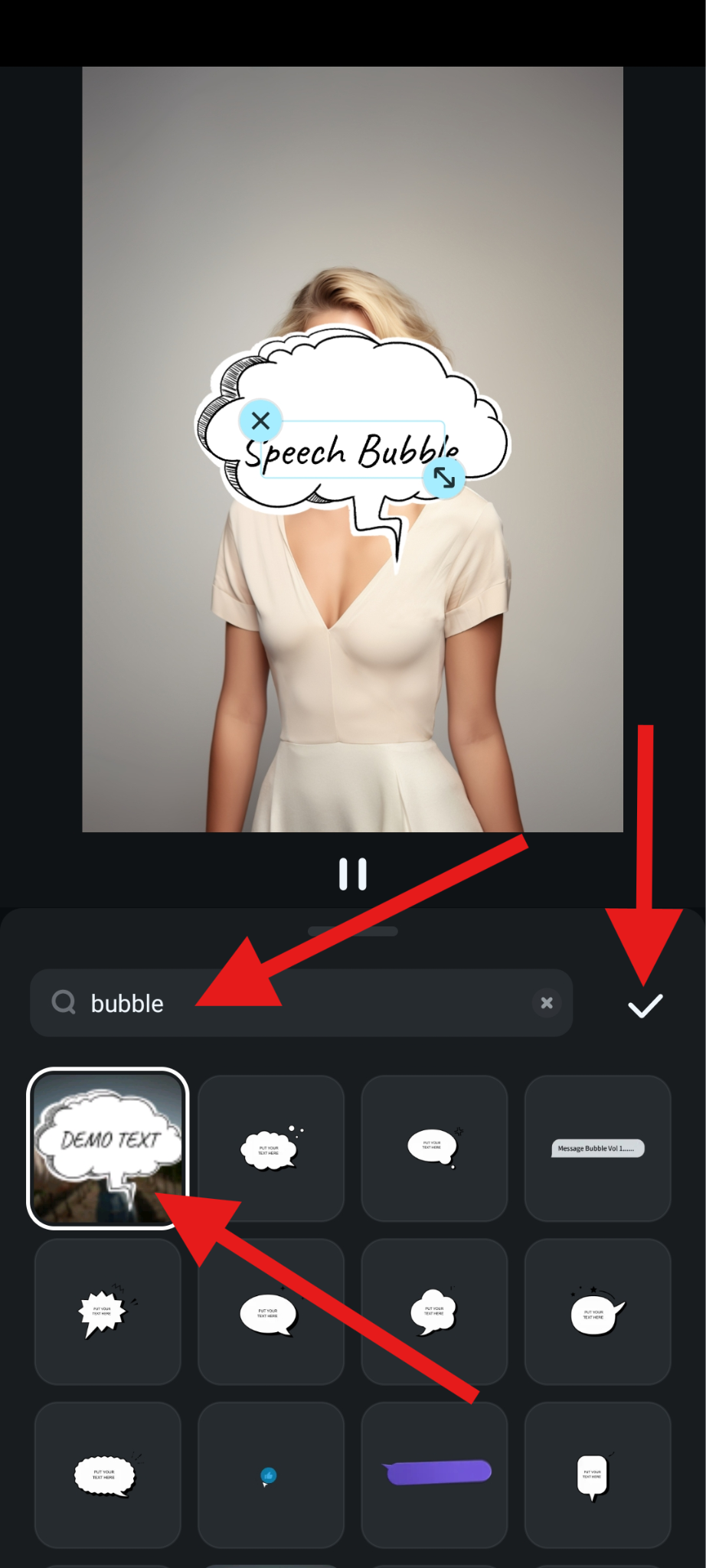
- ค้นหาคำว่า “bubble” แล้วเลือกเทมเพลตที่คุณชอบ เมื่อเสร็จแล้วกดยืนยันการเปลี่ยนแปลง
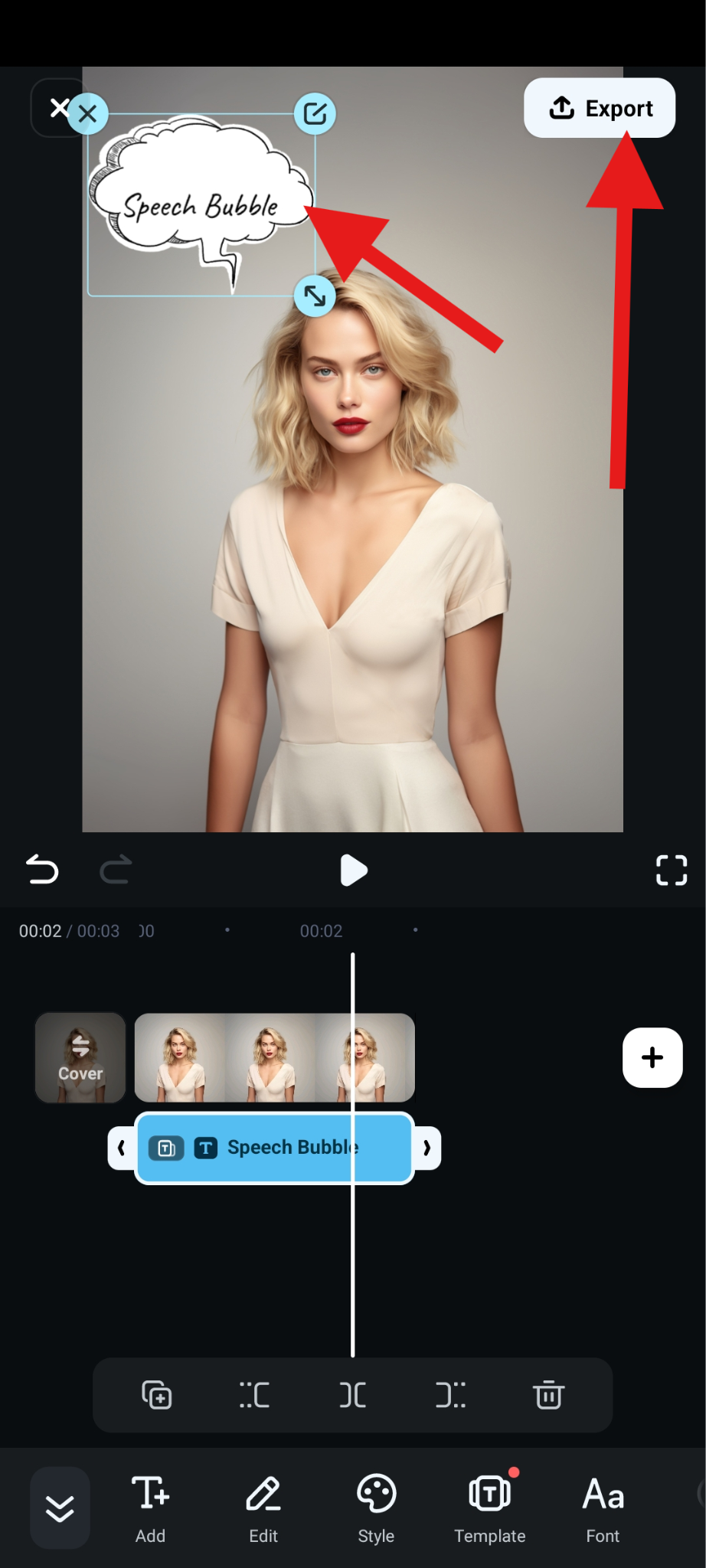
- ปรับแต่งขนาดและตำแหน่งของฟองคำพูดในหน้าต่างแสดงตัวอย่าง แล้วแตะที่ส่งออกเพื่อบันทึกวิดีโอไว้ในมือถือของคุณ
- มาดูตัวอย่างฟองคำพูดเคลื่อนไหวที่เราทำดูสิ

ไอเดียสร้างสรรค์: จะทำอะไรได้บ้างกับรูปหรือวิดีโอที่มีฟองคำพูด
เมื่อคุณรู้วิธีสร้างกรอบข้อความหรือฟองความคิดและเพิ่มลงในภาพถ่ายหรือวิดีโอของคุณแล้ว เรามีไอเดียบางอย่างที่อาจช่วยให้คุณเกิดแรงบันดาลใจ นี่คือสามไอเดียยอดนิยมที่คุณสามารถทำได้หลังจากใส่กรอบข้อความลงในเนื้อหาของคุณ
- จัดทำคอมิกตลกๆ สักเรื่อง: คุณสามารถรวมภาพถ่ายหลายภาพในสไตล์คอมิกแล้วเพิ่มกรอบข้อความและฟองความคิดเพื่อสร้างเรื่องราว
- ออกแบบลายเสื้อยืด: เลือกรูปถ่ายที่คุณชื่นชอบและเติมความหมายด้วยฟองความคิด รวมถึงแต่งประโยคที่ดีสักหนึ่งหรือสองประโยค แล้วนำไปสร้างลายสกรีนเสื้อยืดสุดเจ๋ง
- สร้างการ์ดอวยพรส่วนตัว: ถ่ายรูปครอบครัวและเพิ่มกรอบข้อความหรือฟองความคิดที่ถ่ายทอดคำอวยพรและความสุขให้กับคนที่คุณรัก
สรุป
ในบทความนี้ เราได้เรียนรู้ว่าทำไมกรอบข้อความจึงเป็นที่นิยมในหมู่ผู้คนมากมาย สำรวจเครื่องมือ Filmora ที่เป็นเครื่องมือลงกรอบข้อความที่ดีที่สุด และมอบไอเดียสร้างสรรค์ให้แก่คุณ แล้วคุณรออะไรอยู่? ดาวน์โหลด Filmora แล้วเริ่มต้นการเดินทางตัดต่อวิดีโอและภาพกับหนึ่งในเครื่องมือที่ใช้งานง่ายและทรงพลังที่สุดในตลาด
ดาวน์โหลดปลอดภัย คำถามที่พบบ่อย
-
เครื่องมือสร้างกรอบข้อความฟรีที่ดีที่สุดคืออะไร?
Filmora คือผู้สร้างกรอบข้อความฟรีที่ดีที่สุด โดยให้กรอบข้อความให้เลือกมากกว่า 40 แบบ และคุณสามารถเปลี่ยนข้อความธรรมดาให้เป็นกรอบข้อความได้ภายในไม่กี่ขั้นตอน -
ฉันสามารถเพิ่มฟองความคิดลงในรูปภาพบน iPhone ได้ฟรีหรือไม่?
แน่นอน มีแอปฟรีชื่อว่า Speech Bubble: Photo Captions ซึ่งจะช่วยให้คุณเพิ่มข้อความและฟองความคิดลงในรูปถ่ายของคุณได้ฟรี -
ฉันสามารถใส่กรอบข้อความในภาพบนอุปกรณ์แอนดรอยด์ได้ฟรีหรือไม่?
คุณสามารถลองแอปฟรีที่ชื่อว่า Speech Bubbles for Photos ซึ่งมีอินเทอร์เฟซใช้งานง่ายและตัวอย่างกรอบความคิดให้เลือกมากมาย

