

 ดาวน์โหลดอย่างปลอดภัย

ในโลกปัจจุบัน เครื่องมือเปลี่ยนเสียงเหล่านี้ถูกใช้โดยนักเล่นเกมออนไลน์จำนวนมากเพื่อให้พวกเขาไม่เปิดเผยตัวตนบนแพลตฟอร์มสตรีมมิ่งเกมยอดนิยมอย่าง Twitch อย่างไรก็ตาม เรามุ่งเน้นไปที่ Discord มากขึ้นในบทความนี้ ด้วยทุกสิ่งที่เกิดขึ้นในโลกทุกวันนี้ ตัวเปลี่ยนเสียงสามารถนำไปใช้ในทางที่ดีหรือนำไปใช้ในทางที่ผิดก็ได้ ขึ้นอยู่กับว่าใครใช้ อย่างไรก็ตาม เราส่งเสริมเครื่องมือดังกล่าวเพื่อประโยชน์ในการดื่มด่ำที่มอบให้กับผู้ใช้ เนื่องจากเราไม่ยอมรับการใช้อุปกรณ์ดังกล่าวโดยเจตนา
ดังนั้น เพื่อพูดถึงเครื่องมือเปลี่ยนเสียงอันน่าทึ่งนี้ เราจะพูดถึงสิ่งที่ดีที่สุดตัวเปลี่ยนเสียงสำหรับ Discordซึ่งก็คือ Voicemod
Voicemod เป็นเครื่องมือที่ยอดเยี่ยมพร้อมรายการตัวกรองเสียงที่น่าประทับใจ ด้วยเครื่องมือนี้ ผู้ใช้สามารถเลือกเอฟเฟกต์เสียงที่หลากหลายซึ่งสามารถใช้งานได้ทั้งสนุกและใช้งานได้จริง นอกจากนี้ หากคุณต้องการใช้เครื่องมือนี้เหมือนหุ่นยนต์ Voicemod สามารถช่วยคุณทำเช่นนั้นได้ เครื่องมือนี้ใช้งานง่ายอย่างน่าทึ่ง ฟรีในทุกแพลตฟอร์ม Windows และทำงานแบบเรียลไทม์ นอกจากนี้ ซอฟต์แวร์ยังสามารถทำงานบน Skype, Twitch และแพลตฟอร์มแชทหรือสตรีมมิ่งออนไลน์อื่นๆ ได้
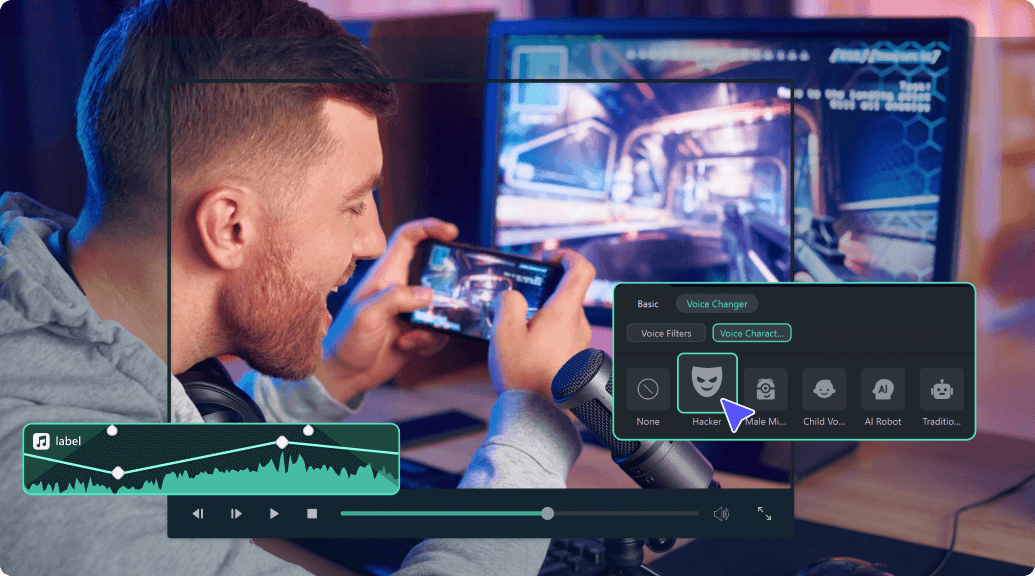
เปลี่ยนเสียงเป็นเสียงที่แตกต่างกันใน 1 คลิก
ส่วนที่ 1: วิธีใช้ Voicemod Voice Changer สำหรับ Discord บนเดสก์ท็อป (Win+Mac)?
ความไม่ลงรอยกันของ Voicemodทำงานกับระบบปฏิบัติการ Windows และ Mac ได้อย่างราบรื่น Mac OS เวอร์ชันใหม่กำลังจะเปิดตัว และคุณสามารถเลือกรับการแจ้งเตือนเมื่อเปิดตัวได้
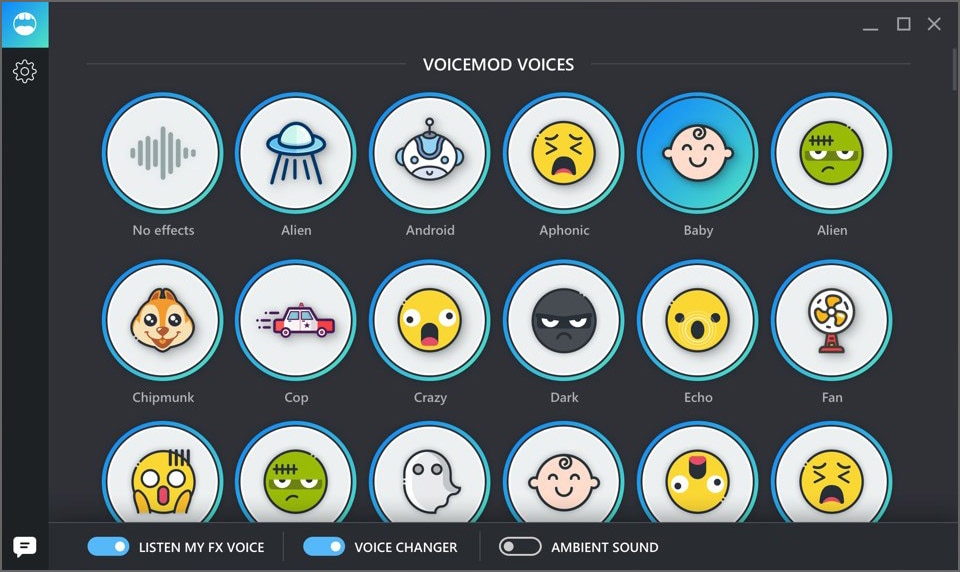
ด้วยกตัวเปลี่ยนเสียงสำหรับความขัดแย้ง,คุณสามารถเพิ่มเอฟเฟกต์เสียงและเปลี่ยนเสียงในการสื่อสารของคุณ คุณสามารถดาวน์โหลดแอปพลิเคชันฟรีนี้บนเดสก์ท็อป Windows 10/11 (64 บิต) ของคุณ เสียงและเอฟเฟกต์ที่แตกต่างกัน 90 แบบผสานรวมเข้ากับ Discord ได้อย่างลงตัวเพื่อให้คุณมีประสิทธิภาพที่เข้มงวดและมีประสิทธิภาพสูงสุด
ตอนนี้คุณรู้เกี่ยวกับ Voicemod แล้ว สำรวจวิธีใช้ Voicemod บน Discordสำหรับเดสก์ท็อป
ขั้นตอนที่ 1: ติดตั้ง Voicemod
ก่อนที่จะข้ามตรงไปที่วิธีการที่เราสามารถใช้ Discord สำหรับเดสก์ท็อปเราต้องรู้วิธีการติดตั้งบนพีซี Windows และ Mac ของเราก่อน นี่คือวิธีการติดตั้ง Voicemod:
- ก่อนอื่น ให้ไปที่เว็บไซต์ Voicemod เพื่อเริ่มกระบวนการดาวน์โหลด
- ถัดไปคุณจะเห็นหน้าจอ "รับ Voicemod ฟรี" คลิกเลย!
- หลังจากคลิกแล้ว คุณจะต้องลงชื่อเข้าใช้บัญชีของคุณจาก Discord, Twitch ไปยัง Google ตรวจสอบให้แน่ใจว่าคุณใช้รายละเอียดการเข้าสู่ระบบ Discord ของคุณเพื่อลงชื่อเข้าใช้
- หลังจากลงชื่อเข้าใช้แล้ว ไฟล์ ".exe" จะดาวน์โหลดไปยังโฟลเดอร์ดาวน์โหลด Windows และ Mac ของคุณ เปิดมัน
- จากนั้นตัวช่วยสร้างการติดตั้งจะเปิดขึ้น นำทางผ่านเพื่อติดตั้งโปรแกรมบนคอมพิวเตอร์ Windows และ Mac ของคุณ
- หลังจากติดตั้งเสร็จแล้ว ตัวช่วยสร้างการติดตั้งจะขอให้คุณรีสตาร์ทคอมพิวเตอร์ Windows หรือ Mac ของคุณ
- อย่างไรก็ตาม คุณสามารถข้ามกระบวนการรีสตาร์ทได้ แต่ควรรีสตาร์ทเพื่อการทำงานที่ราบรื่น เมื่อคอมพิวเตอร์ Mac หรือ Windows ของคุณรีสตาร์ท คุณจะเห็นไอคอนแอปพลิเคชัน Voicemod บนหน้าจอเดสก์ท็อปของคุณ
ขั้นตอนที่ 2 ไปที่การตั้งค่า>เสียงและวิดีโอ
หากต้องการกำหนดค่า Voicemod ด้วย Discord ให้เปิดบัญชี Discord ของคุณและไปที่ตัวเลือกการตั้งค่าที่อยู่ที่มุมล่างซ้ายของหน้าจอ จากนั้นแตะที่ตัวเลือก "เสียงและวิดีโอ" ใต้การตั้งค่าแอป
ขั้นตอนที่ 3 ในส่วน "อุปกรณ์อินพุต" ให้เลือก "Microphone Voicemod Virtual Audio"
หากต้องการทำให้ Voicemod ใช้งานได้ คุณจะต้องเปลี่ยนการตั้งค่าเสียง ดังนั้น ให้ไปที่ตัวเลือก "อุปกรณ์อินพุต" และเลือกตัวเลือกที่ระบุว่า "Microphone Voicemod Virtual Audio" เมื่อการตั้งค่าเสียงเปลี่ยนไป จะทำให้คุณเปลี่ยนเสียงภายในโปรแกรมได้ง่าย นอกจากนี้ ผู้ใช้รายอื่นยังสามารถได้ยินการเปลี่ยนแปลงเสียงของคุณได้
ขั้นตอนที่ 4 เลือกเสียงที่คุณชอบ
ใน "เวอร์ชันพื้นฐาน" คุณมีสิทธิ์เปลี่ยนตัวเลือกเสียงฟรีเจ็ดตัวเลือกทุกวัน นอกจากนี้ ด้วย "เวอร์ชันโปร" คุณสามารถเข้าถึงตัวเลือกเสียงที่แตกต่างกันมากกว่า 80 ตัวเลือก
ดังนั้น หากคุณกำลังมองหาแอปพลิเคชัน Windows และ Mac ที่เรียบง่ายและง่ายดาย อย่ามองหาอะไรไกลกว่า Voicemod!
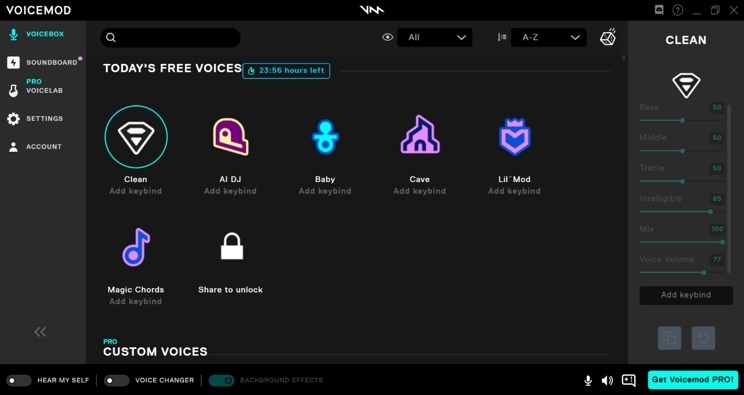
ตอนที่ 2: วิธีใช้ Voicemod Voice Changer สำหรับ Discord บนมือถือ (Android+iPhone)?
"Voicemod clips" เป็นเวอร์ชันที่มีให้บริการทั้งอุปกรณ์ Apple และ Android แอปพลิเคชันนี้ช่วยให้ผู้ใช้สร้างเนื้อหาคุณภาพสูงโดยใช้เอฟเฟกต์ที่มีเอกลักษณ์เฉพาะตัวมากมายที่จะเปลี่ยนเสียงของคุณจนคุณจำตัวเองไม่ได้ด้วยซ้ำ นอกจากนี้คุณยังสามารถเพิ่มฟิลเตอร์ที่เชื่อมต่อกับกล้องโทรศัพท์มือถือของคุณเพื่อสร้างวิดีโอเฮฮาและน่าตื่นเต้น นอกจากนี้ คุณยังมีตัวเลือกให้เลือกจาก 10 เสียงที่แตกต่างกัน และคุณยังสามารถสร้างวิดีโอและเสียงได้ไม่มีที่สิ้นสุดตั้งแต่เสียงตลกไปจนถึงเสียงที่น่าสะพรึงกลัว
บางส่วนของVoicemod สำหรับ Discordเสียงที่มีอยู่บนอุปกรณ์พกพา ได้แก่
- จากชายสู่หญิง
- ผลกระทบหุ่นยนต์ที่แตกต่างกัน
- ดารา
- เสียงที่น่ากลัว เป็นต้น
นอกจากนี้ การเปลี่ยนแปลงยังเกี่ยวกับวิธีที่คุณต้องการปรับเปลี่ยนเสียงของคุณ นอกจากนี้ยังสามารถแชร์ข้ามไปยังแพลตฟอร์มโซเชียลเน็ตเวิร์กยอดนิยม เช่น Facebook, Twitter, Instagram, TikTok และ Snapchat โดยใช้สมาร์ทโฟนของคุณ
ต่อไปนี้เป็นคำแนะนำทีละขั้นตอน:
ขั้นตอนที่ 1: ดาวน์โหลด Voicemod สำหรับมือถือ
ตรวจสอบให้แน่ใจว่าคุณได้ดาวน์โหลดแอปพลิเคชัน Voicemod บน Android และ iPhone ของคุณแล้วและกำหนดค่าอย่างเหมาะสม หากต้องการกำหนดค่า ให้ทำตามขั้นตอนด้านล่าง
- เปิดเพื่อตั้งค่าโปรไฟล์ของคุณโดยใช้ Discord นอกจากนี้ คุณยังสามารถดูตัวกรองต่างๆ ทั้งหมดสำหรับวิดีโอและเสียงที่มีอยู่ได้
- นอกจากนี้คุณยังสามารถตัดสินใจประเภทของเนื้อหาที่คุณต้องการสร้างไม่ว่าจะเป็นคลิปวิดีโอหรือเสียง
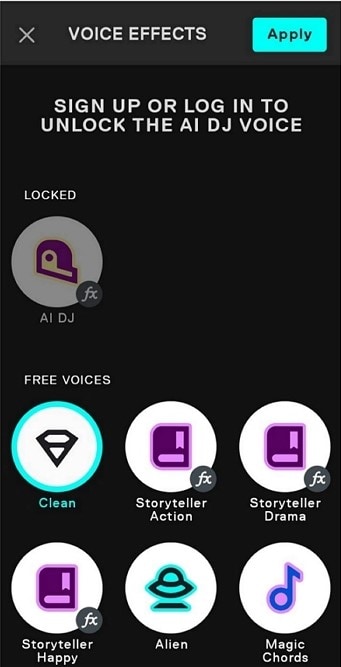
ขั้นตอนที่ 2: เข้าถึงเอฟเฟกต์เสียง
เปิด Discord และแตะ "ไอคอนล้อฟันเฟือง" ใกล้กับชื่อและอวตารของคุณ คุณจะเห็นหน้า "การตั้งค่า" ที่อยู่ภายใน แตะตัวเลือก "เสียงและวิดีโอ" จากนั้นภายใต้ตัวเลือก "อุปกรณ์อินพุต" ให้เลือก Voicemod และชุดหูฟังภายใต้ตัวเลือก "อุปกรณ์เอาต์พุต" แล้วแตะ escape จากนั้นคุณจะสามารถเข้าถึงเสียงที่น่าตื่นเต้นมากมาย
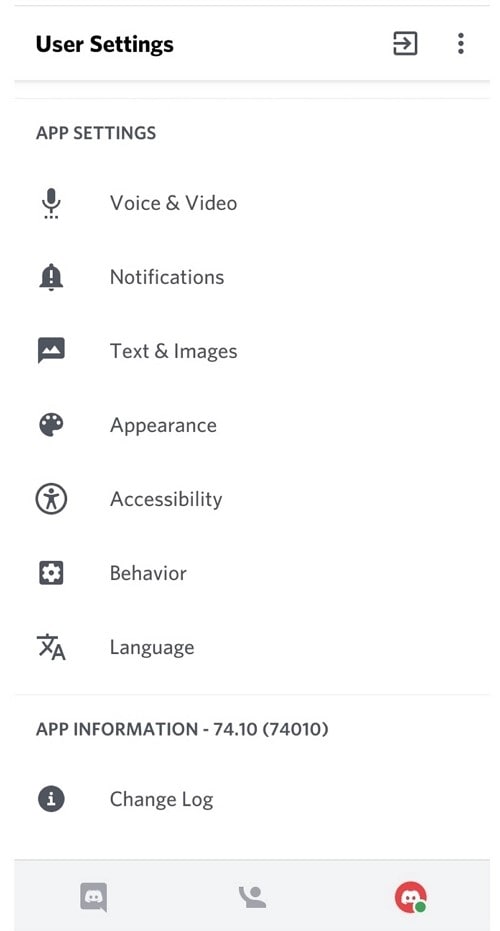
สุดท้าย เพิ่มเอฟเฟกต์ที่คุณชื่นชอบ บันทึก และเริ่มใช้เสียงที่ได้รับการปรับปรุงใหม่ของคุณจากความไม่ลงรอยกันของ Voicemod.
โบนัส: วิธีเปลี่ยนเสียงใน Filmora (เดสก์ท็อป
ก่อนหน้านี้เราได้สำรวจวิธีใช้ Voicemod สำหรับการเปลี่ยนเสียงของคุณบน Discordทั้งบนเดสก์ท็อปและมือถือ แต่จะเกิดอะไรขึ้นถ้าคุณกำลังทำงานกับเนื้อหาวิดีโอและต้องการปรับเปลี่ยนเสียงของคุณโดยตรงภายในซอฟต์แวร์ตัดต่อของคุณ?Wondershare ฟิล์มโมรานำเสนอวิธีที่ง่ายและมีประสิทธิภาพในการเปลี่ยนเสียงของคุณ ไม่ว่าคุณจะใช้เวอร์ชันเดสก์ท็อปหรือแอปมือถือ ไม่ว่าคุณต้องการสร้างเสียงพากย์ที่น่าตื่นเต้น เพิ่มเอฟเฟกต์ที่สนุกสนาน หรือเพียงแค่ทดลองใช้เสียงต่างๆ Filmora มอบเครื่องมือในการแปลงเสียงของคุณด้วยการคลิกเพียงไม่กี่ครั้ง ในคู่มือนี้ เราจะแสดงให้คุณเห็นถึงวิธีเปลี่ยนเสียงของคุณใน Filmora และยกระดับวิดีโอของคุณไปอีกระดับ!
คุณสมบัติที่คุณไม่ควรพลาดใน Filmora สำหรับเวอร์ชั่นเดสก์ท็อป
- เครื่องเปลี่ยนเสียง: AI voice changer ของ Filmora ช่วยให้คุณเปลี่ยนเสียงของคุณได้ด้วยการคลิกเพียงครั้งเดียว โดยนำเสนอฟิลเตอร์และตัวละครที่หลากหลายเพื่อสร้างเสียงที่เป็นเอกลักษณ์ คุณสามารถใช้การเปลี่ยนแปลงเหล่านี้บนแพลตฟอร์มโซเชียลได้อย่างง่ายดาย เพิ่มสัมผัสที่โดดเด่นให้กับเนื้อหาของคุณ
- ข้อความเป็นคำพูด: เครื่องสร้างข้อความเป็นคำพูดของ Filmora ช่วยให้คุณแปลงข้อความเป็นคำพูดสำหรับโปรเจ็กต์วิดีโอของคุณ ด้วยเครื่องมือเขียนคำโฆษณา AI เพื่อสร้างสคริปต์ เลือกจากการพากย์เสียงที่ฟังดูเป็นธรรมชาติมากกว่า 48 รายการใน 33 ภาษา หรือโคลนเสียงของคุณเองเพื่อสร้างแบรนด์ที่สอดคล้องกันในวิดีโอทั้งหมดของคุณ
- การลดเสียงรบกวนเสียง AI: เครื่องลดเสียงรบกวนเสียง AI ของ Filmora จะกำจัดเสียงรบกวนพื้นหลังออกจากไฟล์วิดีโอหรือเสียง ช่วยให้คุณสร้างเสียงที่คมชัดและมีคุณภาพระดับสตูดิโอได้อย่างง่ายดาย
ขั้นตอนการเปลี่ยนเสียงใน Filmora บนเดสก์ท็อป
ขั้นตอนที่ 1:อัปโหลดไฟล์วิดีโอหรือเสียงของคุณแล้วลากไปยังไทม์ไลน์
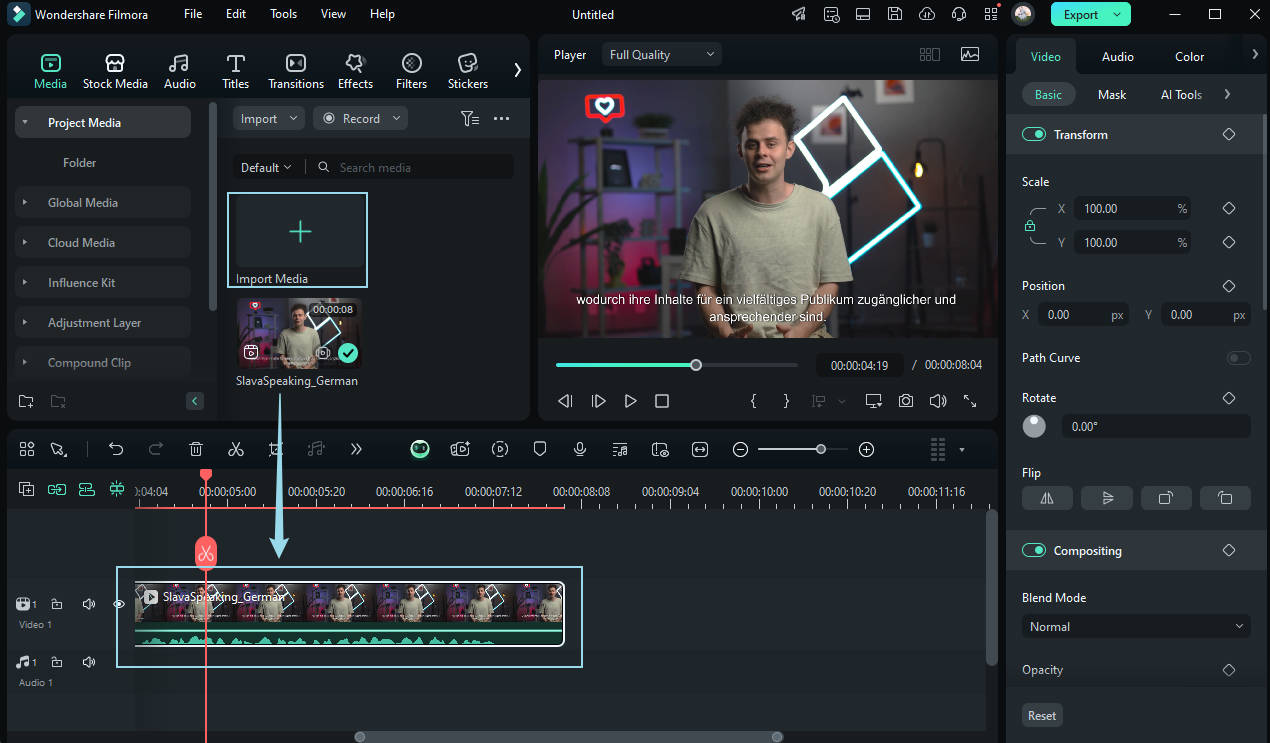
ขั้นตอนที่ 2:คลิกที่แท็บ "เสียง" ในแผงควบคุมทางด้านขวามือเพื่อทำการปรับเปลี่ยนพื้นฐานให้กับเสียงของวิดีโอของคุณ จากนั้นคลิกที่ "Voice Changer" และเลือก "Voice Filter" หรือ "Voice Character" เพื่อเปลี่ยนเสียงของวิดีโอของคุณ
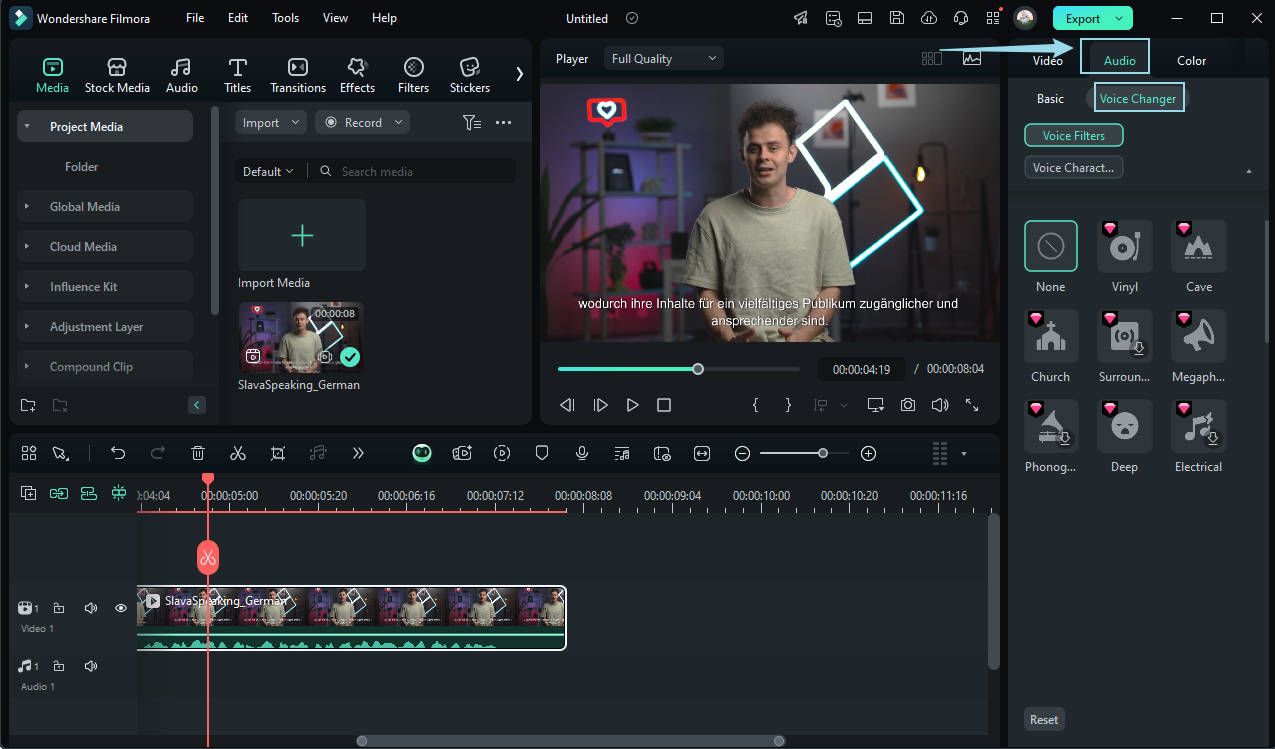
หมายเหตุ:ปัจจุบันมี "ตัวกรองเสียง" 15 ตัว และ "อักขระเสียง" 7 ตัว คุณสามารถดาวน์โหลดและนำไปใช้ได้ตามความต้องการของคุณ
ขั้นตอนที่ 3:คุณยังสามารถปรับพารามิเตอร์ เช่น "ความแข็งแกร่ง" และ "เสียงรบกวน" เพื่อปรับแต่งเอฟเฟกต์ได้
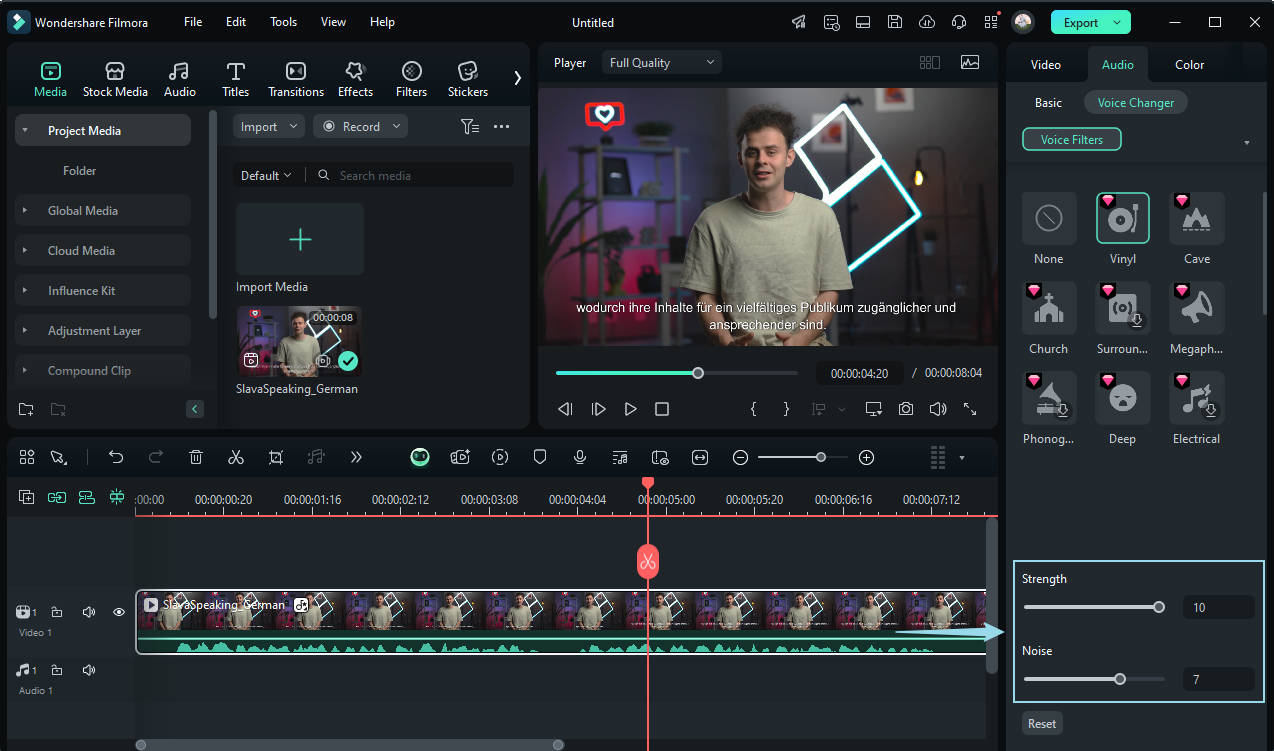
ขั้นตอนที่ 4:หากคุณพอใจกับผลลัพธ์ เพียงคลิก "ส่งออก" ที่มุมขวาบนเพื่อบันทึกวิดีโอของคุณและแชร์ผลงานสร้างสรรค์ของคุณ
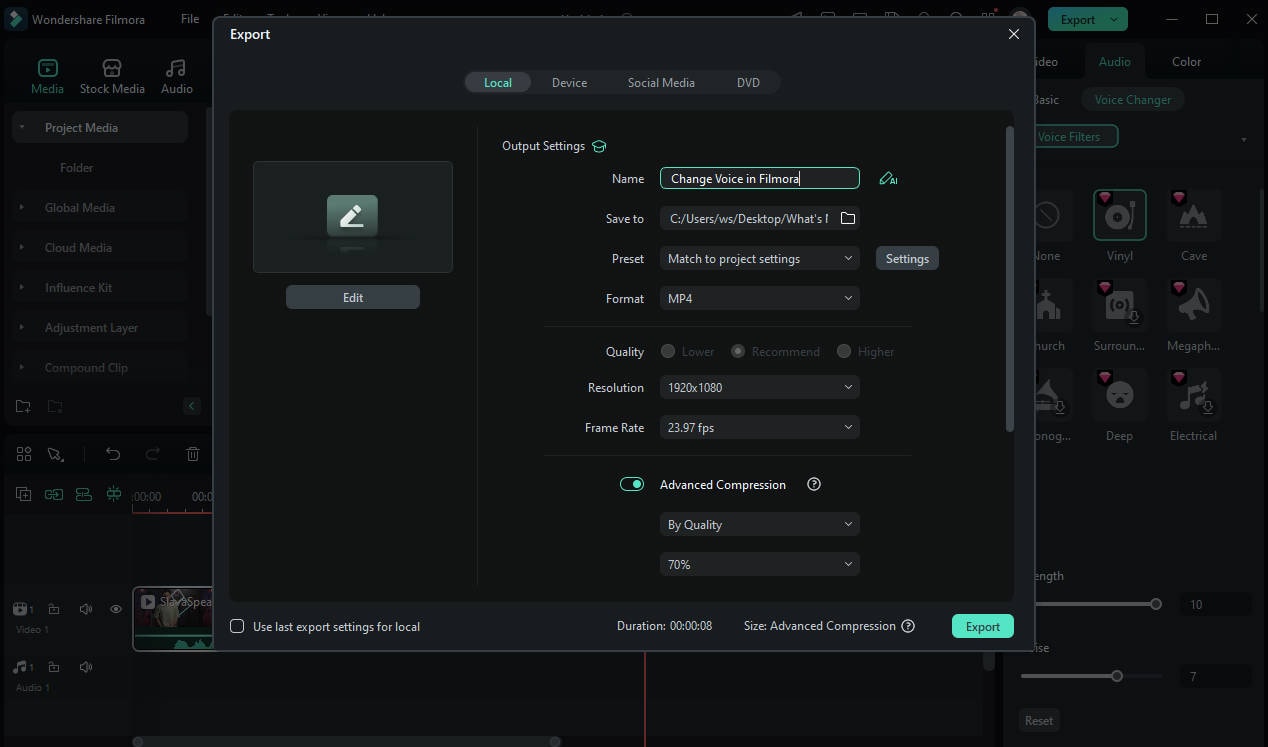
เคล็ดลับมืออาชีพ:เนื่องจาก Discord มีข้อจำกัดด้านขนาดสำหรับการอัปโหลดวิดีโอ คุณจึงสามารถใช้คอมเพรสเซอร์ขั้นสูงของ Filmora เพื่อบีบอัดวิดีโอโดยไม่สูญเสียคุณภาพ
แน่นอนว่าหากคุณต้องการเปลี่ยนเสียงของวิดีโอบนโทรศัพท์มือถือของคุณ โปรดดูคำแนะนำวิดีโอด้านล่าง แอป Filmora ทำให้ทำได้ง่ายและรวดเร็ว หากคุณต้องการทราบข้อมูลเพิ่มเติมเกี่ยวกับแอป Filmora คุณสามารถอ่านต่อได้!
Filmora เวอร์ชันมือถือมีฟีเจอร์เปลี่ยนเสียงในตัวที่ช่วยให้คุณเปลี่ยนเสียงได้อย่างง่ายดาย ไม่ว่าคุณต้องการใช้เอฟเฟกต์ที่สนุกสนานกับการพากย์เสียงของคุณหรือสลับเสียงที่มีอยู่ของวิดีโอ เวอร์ชันมือถือของ Filmora มอบเอฟเฟกต์เสียงมากมายตั้งแต่หุ่นยนต์ไปจนถึงกระแตไปจนถึงผู้ชายไปจนถึงผู้หญิงไปจนถึงวิทยุและอื่นๆ ฟีเจอร์นี้เหมาะสำหรับผู้สร้างเนื้อหา เกมเมอร์ และผู้ใช้โซเชียลมีเดียที่ต้องการทำให้วิดีโอของตนน่าสนใจยิ่งขึ้นด้วยการปรับเปลี่ยนเสียงพิเศษ
ฟีเจอร์ที่คุณไม่ควรพลาดใน Filmora สำหรับเวอร์ชั่นมือถือ
- เอฟเฟกต์เสียงที่หลากหลาย:ใช้เอฟเฟกต์ต่างๆ เช่น หุ่นยนต์ กระแต ชาย หญิง วิทยุ และอื่นๆ
- บันทึกและแก้ไขเสียง:บันทึกเสียงโดยตรงภายในแอปและใช้เอฟเฟกต์เปลี่ยนเสียง
- แยกและแก้ไขเสียงที่มีอยู่:ลบเสียงออกจากวิดีโอและใช้เอฟเฟกต์เสียง
- อินเตอร์เฟซที่ใช้งานง่าย:การควบคุมที่เรียบง่ายและใช้งานง่ายสำหรับการเปลี่ยนเสียงอย่างไม่มีสะดุด
- คุณภาพเสียงสูง: ส่งออกวิดีโอที่แก้ไขของคุณพร้อมคุณภาพเสียงระดับมืออาชีพ
ขั้นตอนการเปลี่ยนเสียงใน Filmora บนโทรศัพท์มือถือ
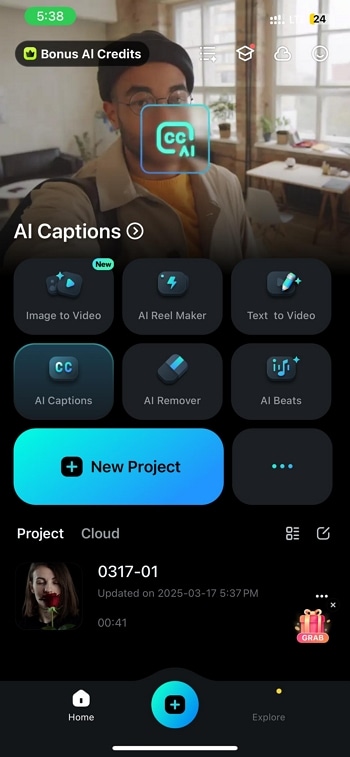
ขั้นตอนที่ 1:นำเข้าวิดีโอเพื่อเริ่มโปรเจกต์ใหม่
เปิดแอปFilmora และแตะที่โปรเจกต์ใหม่ปุ่ม เลือกวิดีโอที่ต้องการจากคลังมีเดียของคุณแล้วแตะนำเข้าเพื่อโหลดวิดีโอนั้นสู่หน้าต่างการตัดต่อ
ขั้นตอนที่ 2:อัดเสียงเพื่อเพิ่มลงในวิดีโอ
ไปที่ส่วนเสียงจากแถบเครื่องมือด้านล่างเพื่อสำรวจตัวเลือกการตัดต่อเสียงต่าง ๆ
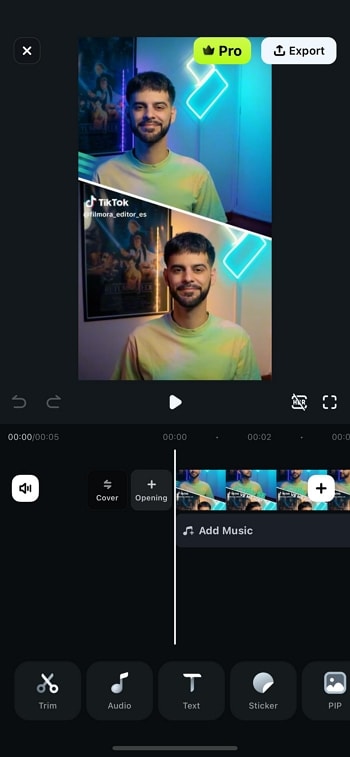
แตะที่ปุ่มบันทึกในแถบเครื่องมือด้านล่างเพื่อเริ่มอัดเสียงของคุณ
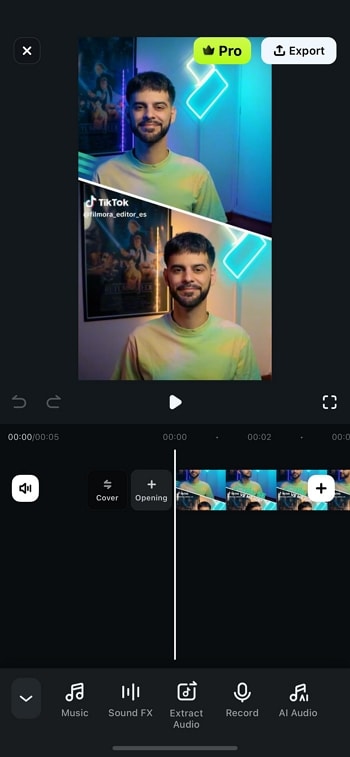
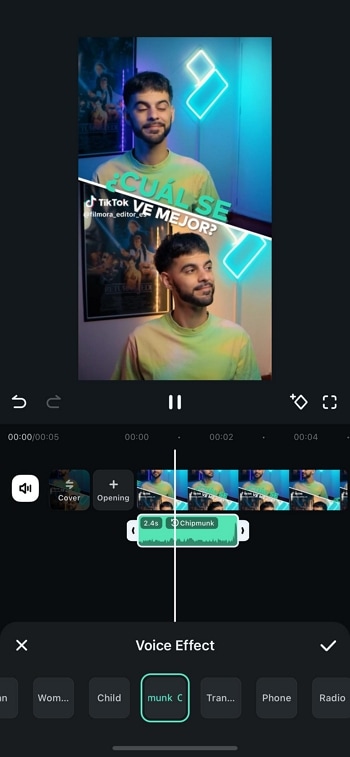
ขั้นตอนที่ 3:ใช้เอฟเฟกต์เสียงกับเสียงที่อัดไว้แล้ว
หลังจากอัดเสียงแล้ว ให้แตะที่ตัวเลือกเอฟเฟกต์เสียงตัวเลือก
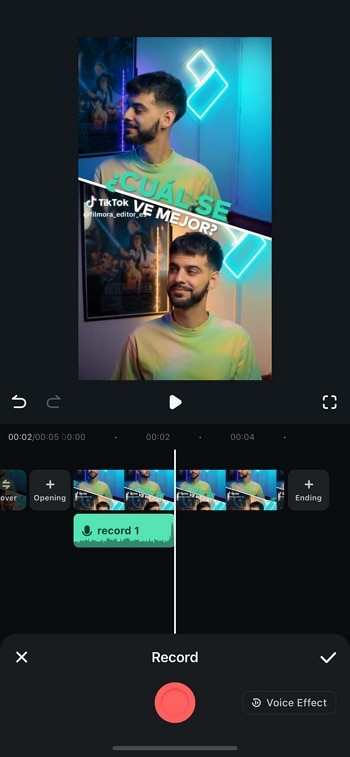
เลือกจากเอฟเฟกต์ต่าง ๆ เช่นหุ่นยนต์, ชิพมังก์ หรือวิทยุและนำเอฟเฟกต์ที่ต้องการมาเปลี่ยนเสียงของคุณ
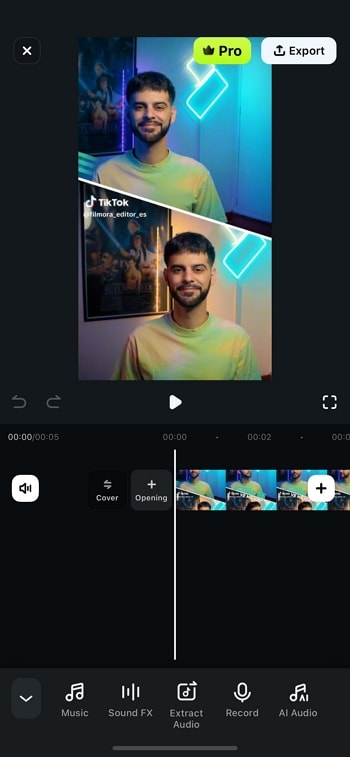
ขั้นตอนที่ 4:แยกเสียงที่มีอยู่ในวิดีโอออกมา
หากวิดีโอของคุณมีแทร็กเสียงอยู่แล้ว ให้ไปที่เสียงแท็บดังกล่าวและเลือกแยกเสียงตัวเลือกนี้จะลบเสียงออกจากวิดีโอและทำให้สามารถนำไปตัดต่อได้
ขั้นตอนที่ 5:ปรับแต่งเสียงที่แยกออกมาด้วยเอฟเฟกต์เสียง
เมื่อเสียงที่แยกออกมาแสดงบนไทม์ไลน์ ให้แตะที่เสียงนั้นและเข้าสู่ส่วนเอฟเฟกต์เสียงส่วน.
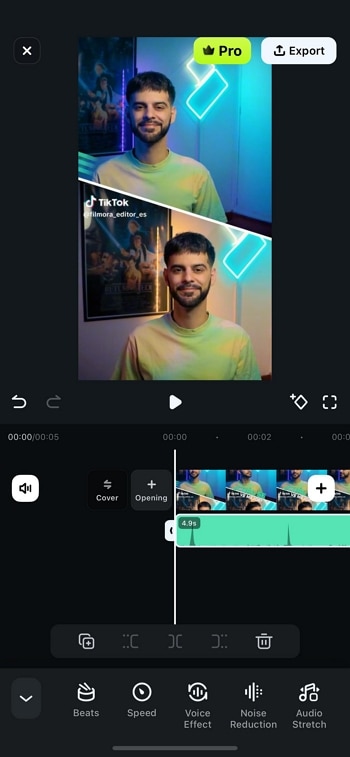
เลือกเอฟเฟกต์เสียงที่คุณต้องการและนำไปใช้
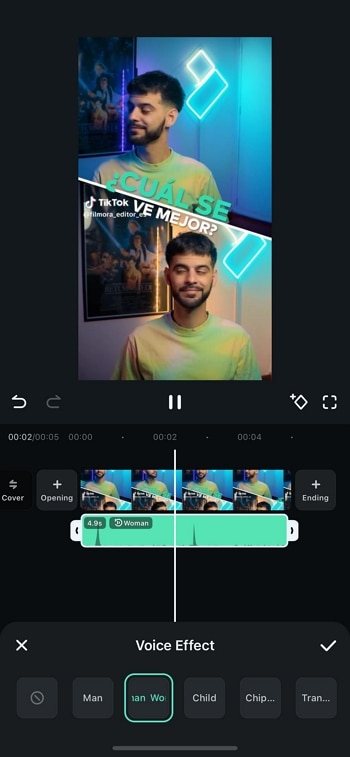
ขั้นตอนที่ 6:ส่งออกวิดีโอที่เปลี่ยนเสียงแล้ว
เมื่อคุณพอใจกับการตัดต่อ ให้แตะที่ปุ่มส่งออกที่มุมขวาบน ปรับแต่งการตั้งค่าการส่งออกตามต้องการแล้วแตะส่งออกเพื่อบันทึกวิดีโอสุดท้ายลงในอุปกรณ์ของคุณ
ด้วยวิธีนี้ คุณสามารถเปลี่ยนเสียงง่าย ๆ และปรับแต่งวิดีโอของคุณโดยใช้เครื่องมือต่าง ๆ ที่มาพร้อมกับ Filmora Mobile แจ้งได้เลยหากต้องการปรับแต่งเพิ่มเติม
Filmora สำหรับมือถือ Filmora สำหรับมือถือ Filmora สำหรับมือถือ Filmora สำหรับมือถือ Filmora สำหรับมือถือ
เปลี่ยนเสียงของคุณใน Filmora
- • ฟีเจอร์ AI ทรงพลังใหม่ล่าสุด
- • ตัดต่อวิดีโอใช้งานง่ายสำหรับมือใหม่
- • ตัดต่อวิดีโอครบทุกฟีเจอร์สำหรับมืออาชีพ


ส่วนที่ 4: คนก็อยากรู้เหมือนกัน
ในส่วนนี้จะพาไปดูกันกับคำถามพื้นฐานเกี่ยวกับความไม่ลงรอยกันของ Voicemodที่เจอในฟอรัมถาม-ตอบ
Voicemod ปลอดภัยสำหรับ Discord หรือไม่?
ใช่ Voicemod ปลอดภัย แต่คุณต้องดาวน์โหลดจากเว็บไซต์ทางการ หรือ Google Play Store และ Apple’s App Store เท่านั้น เพราะมีไฟล์แคร็ก Voicemod มากมายบนอินเทอร์เน็ต
มีโปรแกรมเปลี่ยนเสียงสำหรับ Discord ไหม?
ใช่ตัวเปลี่ยนเสียงสำหรับ Discordและ Voicemod ก็ถือว่าดีที่สุด เป็นโปรแกรมเปลี่ยนเสียงขั้นสูงและใช้งานง่าย ที่จะทำให้คุณฟังดูเป็นผู้ชาย ผู้หญิง หุ่นยนต์ หรืออะไรก็ได้ตามจินตนาการ
สรุปประเด็นสำคัญจากเนื้อหานี้
ดังนั้น จากเนื้อหานี้ เราได้สรุปจุดสำคัญที่คุณควรทราบเกี่ยวกับความไม่ลงรอยกันของ Voicemodโดยคุณได้เรียนรู้ว่า:
- โปรแกรมเปลี่ยนเสียงสำหรับ Discord ที่ดีที่สุดคือ Voicemodคือ Voicemod
- วิธีใช้ Voicemod สำหรับคอมพิวเตอร์ Windows และ Mac
- วิธีใช้ Voicemod สำหรับมือถือ (iPhone และ Android)
- และสุดท้าย รวมคำถามที่พบบ่อยเพื่อให้ผู้ใช้เข้าใจโปรแกรมเปลี่ยนเสียงบน Discord (Voicemod) มากขึ้น
ใช้ความรู้ใหม่เกี่ยวกับวิธีใช้ Voicemod บน Discordที่ได้รับด้านบนแล้วไปทดลองเปลี่ยนเสียงกันเลย
สำหรับ Win 7 หรือใหม่กว่า (64 บิต)
สำหรับ macOS 10.14 หรือใหม่กว่า