100% Security Verified | No Subscription Required | No Malware

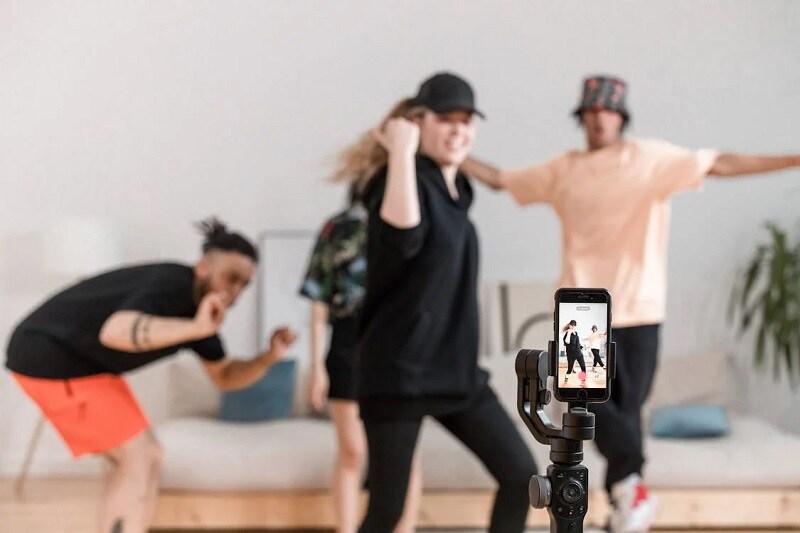
แพลตฟอร์มอย่าง TikTok พิสูจน์ให้เห็นว่าคุณไม่จำเป็นต้องเป็นนักเต้นมืออาชีพเสมอไปเพื่อสร้างวิดีโอเต้นที่ยอดเยี่ยม วิดีโอเต้นในปัจจุบันหลายๆ คลิปถูกสร้างขึ้นมาเพื่อความสนุกสนาน เรียบง่าย และเรียนรู้ได้ง่าย แต่สิ่งที่ทำให้โดดเด่นคือการตัดต่อ
นี่คือเหตุผลว่าทำไมการมีแอปตัดต่อวิดีโอเต้นที่ดีจึงเป็นจุดแข็งของคุณ ด้วยเครื่องมือที่เหมาะสม คุณสามารถเปลี่ยนภาพที่คุณบันทึกไว้ให้กลายเป็นวิดีโอที่ดึงดูดสายตาซึ่งมีโอกาสแพร่ระบาดได้จริงๆ มาเริ่มกันเลย วิธีตัดต่อวิดีโอเต้นโดยเริ่มจากการหาประเภทที่คุณกำลังสร้าง
ในบทความนี้
ตอนที่ 1. คุณกำลังสร้างวิดีโอเต้นประเภทไหน?
วิดีโอเต้นมีหลากหลายสไตล์ และการหาประเภทที่คุณกำลังสร้างคือขั้นตอนแรกในการเรียนรู้วิธีตัดต่อวิดีโอเต้น คุณกำลังตามเทรนด์การเต้น TikTok ใช่ไหม? กำลังบันทึกท่าเต้นสำหรับคลาสเรียน? หรือกำลังรวบรวมรีลเพื่อโชว์ทักษะการเต้นของคุณ?
สไตล์ต่างๆ ต้องใช้เทคนิคการตัดต่อที่แตกต่างกัน ด้านล่างนี้คือวิดีโอเต้นประเภทยอดนิยมบางส่วนและวิธีปรับปรุงพวกมัน
1. เทรนด์การเต้น TikTok
ส่วนใหญ่ วิดีโอเต้น TikTok อาศัยเสียงที่กำลังเป็นเทรนด์ วิดีโอเหล่านี้เติบโตด้วยการตัดที่สะอาด เอฟเฟกต์ซิงค์จังหวะ และฟิลเตอร์ที่ทันสมัย
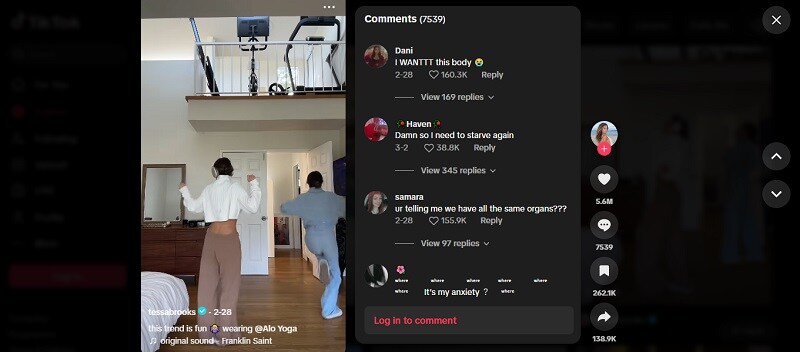
นี่คือขั้นตอนวิธีสร้างวิดีโอเต้น TikTok:
- เลือกเทรนด์การเต้นที่คุณต้องการเข้าร่วม โดยปกติแล้วเทรนด์การเต้น TikTok มีท่าเต้นยอดนิยมอยู่แล้ว ไม่ว่าจะสร้างโดยแฟนๆ หรือศิลปินต้นฉบับ
- เรียนรู้ท่าเต้นและซ้อมจนคุณรู้สึกมั่นใจ เมื่อคุณพร้อมแล้ว ให้บันทึกวิดีโอในพื้นที่ที่มีแสงสว่างดี
- ใช้ตัวจับเวลาเพื่อเตรียมตัวก่อนเพลงเริ่ม กดบันทึกในขณะที่เล่นเพลง มุ่งเน้นไปที่การซิงค์ท่าเต้นของคุณกับจังหวะ
ไม่ต้องเครียดเกี่ยวกับการทำทุกอย่างให้สมบูรณ์แบบในครั้งเดียว คุณสามารถปรับแต่งได้เสมอในระหว่างการตัดต่อ เมื่อคุณบันทึกวิดีโอเต้นเสร็จแล้ว ให้บันทึกและปรับแต่งโดยใช้โปรแกรมตัดต่อวิดีโอเต้นที่ดีที่สุดที่เราจะกล่าวถึงในส่วนถัดไป
2. วิดีโอฝึกซ้อมเต้น
หากคุณกำลังบันทึกความคืบหน้าหรือเพียงแค่บันทึกการซ้อมของคุณ ให้ตัดต่ออย่างสะอาดและเรียบง่าย ต่างจากการเต้น TikTok วิดีโอฝึกซ้อมเต้นมักเน้นไปที่ความชัดเจนมากกว่าสไตล์
ใช้ช็อตแบบกว้างเพื่อให้ร่างกายทั้งหมดของคุณอยู่ในเฟรม และหลีกเลี่ยงเอฟเฟกต์ฉูดฉาดหรือการตัดอย่างรวดเร็ว เครื่องมือพื้นฐานเช่น การปรับภาพให้คงที่, การแก้สีและ การแพนและซูม สามารถช่วยปรับปรุงคุณภาพได้
3. รีลการแสดง
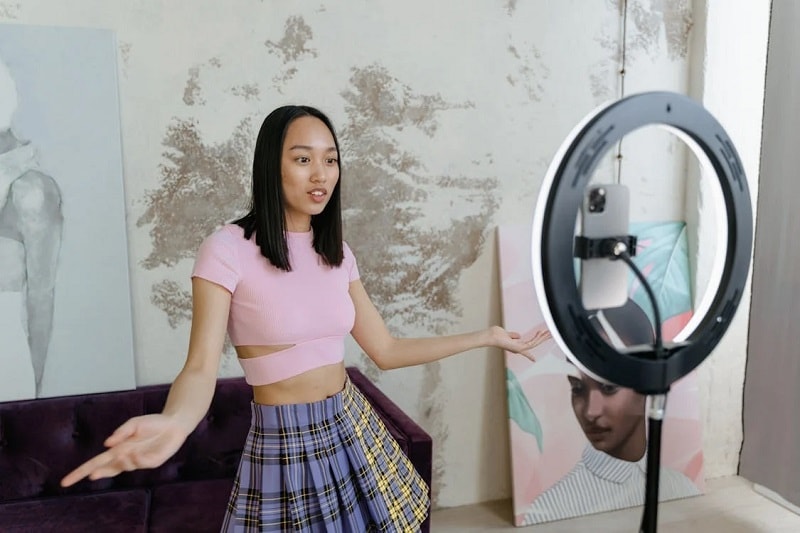
สิ่งเหล่านี้มีไว้เพื่อโชว์ช่วงเวลาที่ดีที่สุดของคุณ ไม่ว่าคุณจะเต้นบนเวทีหรือต่อหน้ากล้อง คุณสามารถเล่นกับมุมกล้อง สโลว์โมชั่น และเอฟเฟกต์เน้นเพื่อเน้นย้ำท่าเต้นของคุณ
4. วิดีโอสอนเต้น
หากคุณกำลังสร้างวิดีโอเต้นเพื่อสอนคนอื่น คุณจะต้องการรวมคำแนะนำที่ชัดเจนบนหน้าจอ เพิ่มข้อความแจ้งหรือสัญญาณภาพ ชะลอส่วนบางส่วน หรือแทรกภาพระยะใกล้เพื่อแนะนำผู้ชม
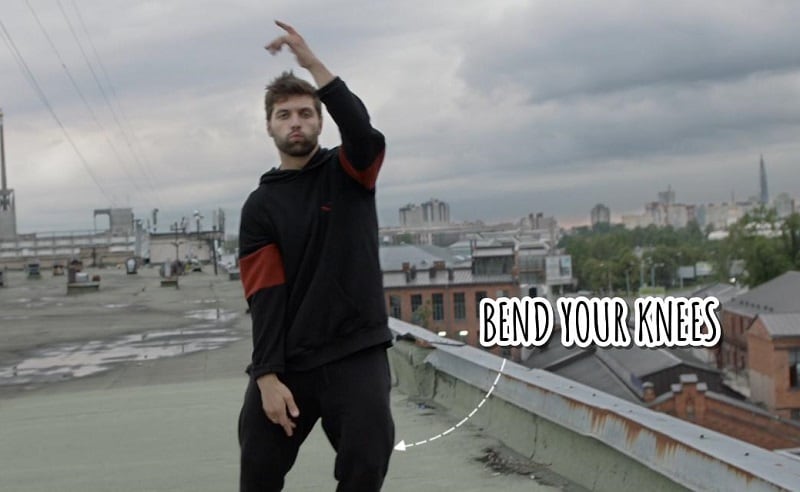
ตอนนี้คุณมีความเข้าใจเกี่ยวกับสิ่งที่คุณต้องการสร้างแล้ว ถึงเวลาเลือกเครื่องมือที่เหมาะสมเพื่อช่วยคุณรวมทุกอย่างเข้าด้วยกัน ต่อไปเราจะแนะนำโปรแกรมสร้างวิดีโอเต้นที่ครีเอเตอร์ใช้เพื่อสร้างวิดีโอที่ดึงดูดสายตาที่คุณเคยเห็นออนไลน์
ตอนที่ 2. แอปตัดต่อวิดีโอเต้นที่ดีที่สุดที่ครีเอเตอร์ใช้
ตั้งแต่เทรนด์ TikTok ไปจนถึงรีลท่าเต้นแบบเต็มรูปแบบ ครีเอเตอร์พึ่งพาเครื่องมือตัดต่อที่ทรงพลังเพื่อให้ท่าเต้นเหล่านั้นซิงค์กับจังหวะได้อย่างสมบูรณ์แบบ หากคุณกำลังสงสัยว่าพวกเขาใช้แอปอะไรเพื่อทำสิ่งนี้ หนึ่งในตัวเลือกอันดับต้นๆ คือ Wondershare Filmora.
Filmora ได้กลายเป็นแอปตัดต่อวิดีโอเต้น ที่ครีเอเตอร์ชื่นชอบ อินเทอร์เฟซใช้งานง่าย แต่ยังคงให้พื้นที่มากมายสำหรับคุณในการสร้างสรรค์การตัดต่อของคุณ มีให้ใช้งานทั้งบนมือถือและเดสก์ท็อป ดังนั้นคุณสามารถเริ่มตัดต่อได้ทุกที่ทุกเวลาอย่างง่ายดาย
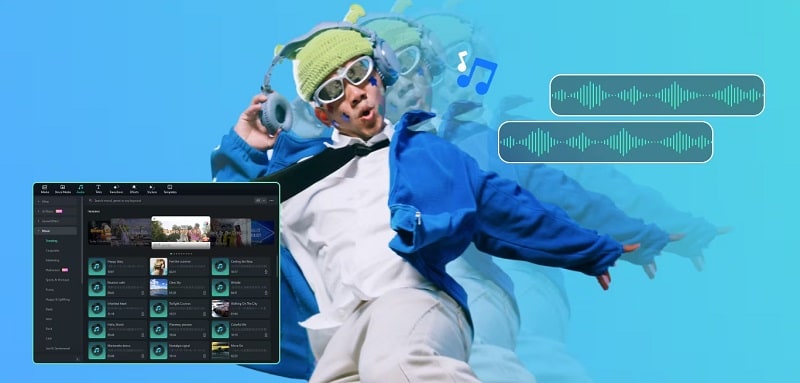

Filmora ช่วยปรับปรุงวิดีโอเต้นของคุณอย่างไร
- เทมเพลตพร้อมสำหรับ TikTok: ทำให้วิดีโอของคุณเป็นเทรนด์ได้เร็วด้วยเทมเพลตสำเร็จรูปที่เต็มไปด้วยทรานซิชั่นและเอฟเฟกต์ยอดนิยม
- เอฟเฟกต์วิดีโอสร้างสรรค์: เพิ่มแสงเรืองแสง กลิตช์ เบลอ หรือรอยรั่วไหลของแสงเพื่อทำให้แต่ละท่าโดดเด่น
- ซิงค์จังหวะอัตโนมัติ: วิเคราะห์จุดจังหวะในเพลงของคุณโดยอัตโนมัติ ช่วยให้คุณซิงค์ภาพ สลับมุมมอง และเพิ่มเอฟเฟกต์ที่ตรงจังหวะอย่างสมบูรณ์แบบ
- เส้นโค้งความเร็ว (Speed Ramping): เน้นท่าเต้นที่ดีที่สุดของคุณหรือสร้างจุดดราม่าโดยการปรับความเร็ว
- แอนิเมชันข้อความแบบคีย์เฟรม: เพิ่มข้อความที่เคลื่อนไหว ขยาย หรือเฟดเข้ากับจังหวะก้าวของคุณ เหมาะสำหรับบทเรียน คำบรรยาย หรืออินโทรที่น่าทึ่ง
- เพลง ตามสไตล์ของคุณ: เลือกจากแทร็กปลอดค่าลิขสิทธิ์ในตัวหรือใช้เครื่องมือ AI Music ของ Filmora เพื่อสร้างจังหวะที่กำหนดเองที่ตรงกับสไตล์การเต้นของคุณ
 ดาวน์โหลดปลอดภัย
ในปัจจุบัน การมีท่าเต้นที่ยอดเยี่ยมเพียงอย่างเดียวไม่เพียงพอที่จะได้รับความสนใจ หากคุณต้องการให้วิดีโอของคุณโดดเด่น การตัดต่อที่ดีช่วยได้มาก ให้เราแสดงวิธีสร้างวิดีโอเต้นที่ดึงดูดความสนใจโดยใช้ฟีเจอร์ที่เรากล่าวถึงข้างต้น
ตอนที่ 3. วิธีตัดต่อวิดีโอเต้นด้วยเอฟเฟกต์ที่ดึงดูดสายตา
จำวิดีโอตัดต่อการเต้นของ Blackpink Lisa กับเพลง Swalla ที่แพร่ระบาดได้ไหม? คลิปที่เส้นนีออนเรืองแสงเคลื่อนไหวซิงค์กับร่างกายของเธออย่างสมบูรณ์แบบ? คุณสามารถใช้เอฟเฟกต์วิดีโอในตัวของ Filmora เพื่อสร้างบรรยากาศที่คล้ายกัน โดยไม่ต้องใช้เวลาหลายชั่วโมงในการตัดต่อแบบเฟรมต่อเฟรม!
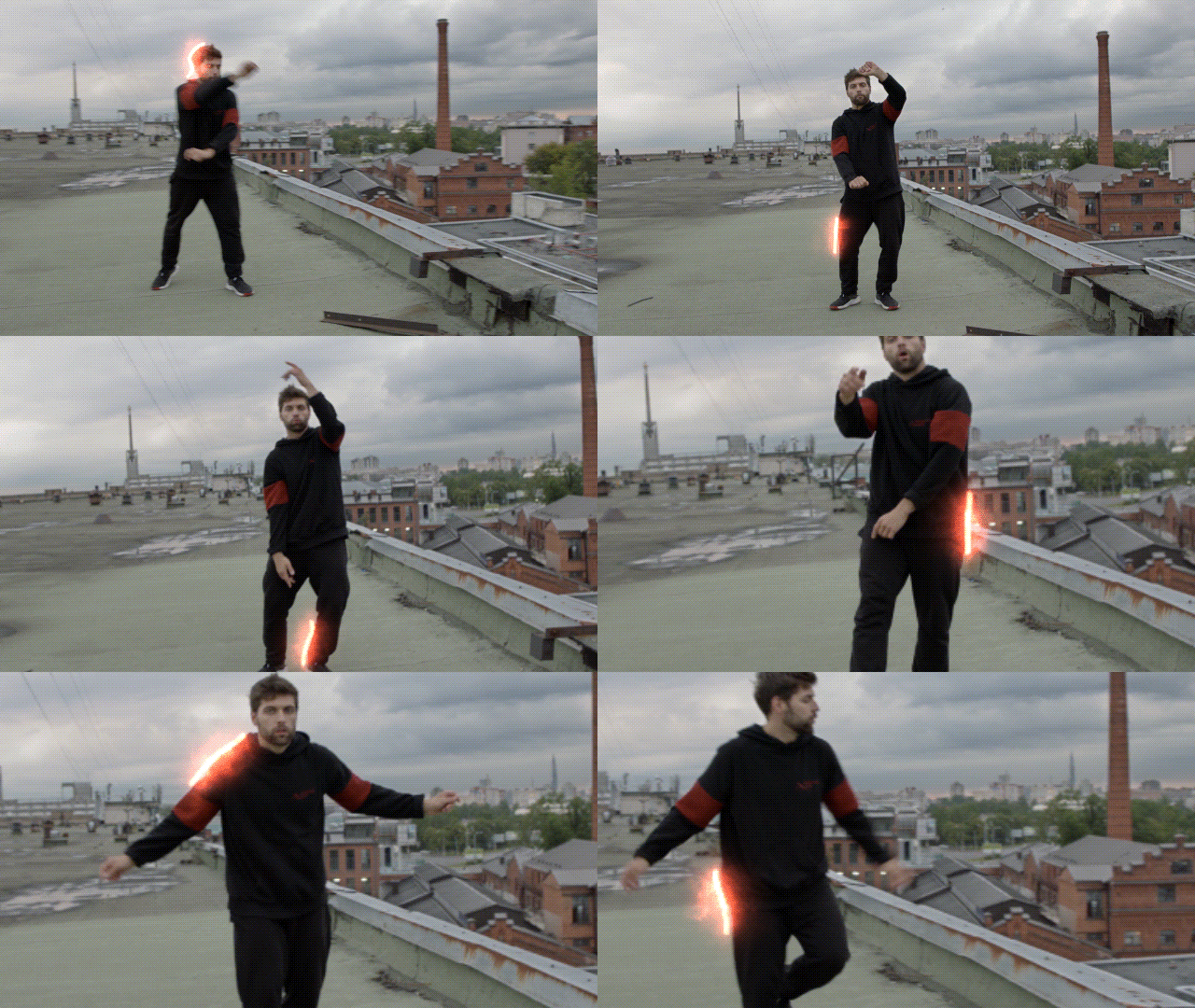
ลองใช้เอฟเฟกต์วิดีโอเจ๋งๆ สำหรับวิดีโอเต้นของคุณ
- เอฟเฟกต์ร่างกาย: เพิ่มเส้นขอบเรืองแสง เส้นนีออน คลื่นกลิตช์ และอื่นๆ ที่ติดตามการเคลื่อนไหวของร่างกายคุณ
- เอฟเฟกต์อนุภาค: โรยประกาย ควันระเบิด หรืออนุภาคดิจิทัลที่ตอบสนองตามที่คุณเคลื่อนไหว
- สวอปพื้นหลัง: แทนที่พื้นหลังการเต้นของคุณด้วยกริดนีออนแบบเคลื่อนไหว กลิตเตอร์ หรือคลื่นดิสโก้เสียงได้ทันที และเปลี่ยนฟลอร์เต้นของคุณให้เป็นภาพที่น่าตื่นตาตื่นใจ
- เล่น: ใช้เอฟเฟกต์ยอดนิยมที่ได้รับแรงบันดาลใจจากเทรนด์ TikTok เช่น การตัดเร็วและทรานซิชั่นแฟลช
- หลายหน้าจอ: ทำซ้ำและโชว์ท่าเต้นของคุณในหลายเฟรมด้วยเอฟเฟกต์หลายหน้าจอ
วิธีตัดต่อวิดีโอเต้นด้วยเอฟเฟกต์วิดีโอ
การใช้เอฟเฟกต์วิดีโอด้วยตนเองให้คุณควบคุมการตัดต่อได้มากขึ้น คุณสามารถตัดสินใจได้ว่าแต่ละเอฟเฟกต์จะไปที่ไหน แรงแค่ไหน และใช้เวลานานแค่ไหน ไม่ว่าคุณจะตัดต่อบนโทรศัพท์หรือเดสก์ท็อป ขั้นตอนก็คล้ายกันมาก
- หลังจากสร้างวิดีโอเต้นแล้ว เปิด Filmora และเริ่มโปรเจ็กต์ใหม่ จากนั้น เลือกและนำเข้าวิดีโอของคุณ
- แตะ เอฟเฟกต์ บนแถบเครื่องมือ เรียกดูหมวดหมู่ต่างๆ เช่น กลิตช์ เอฟเฟกต์ร่างกาย หรือนีออน
- เลือกเอฟเฟกต์ที่คุณต้องการและแตะปุ่ม เครื่องหมายถูก ปรับความยาวของเอฟเฟกต์บนไทม์ไลน์ของคุณโดยการลากแทร็ก
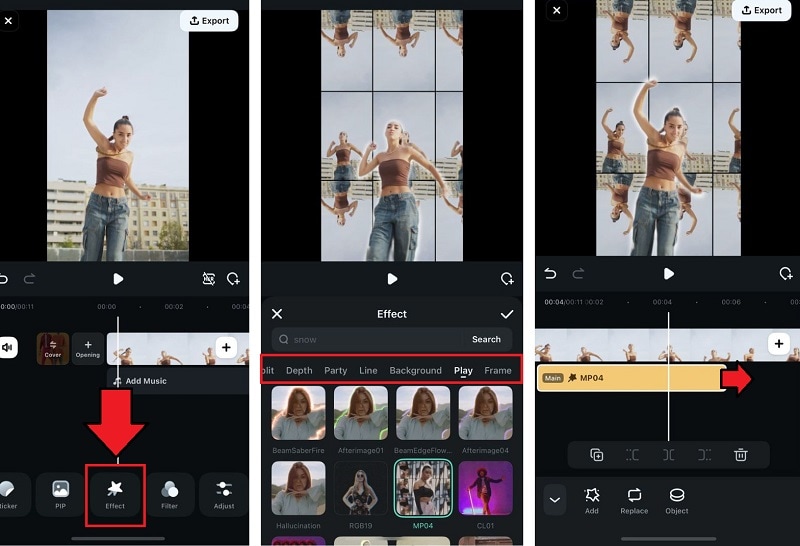
หากคุณกำลังตัดต่อบนเดสก์ท็อป คุณยังสามารถหามันได้บนแท็บ เอฟเฟกต์ ลากและวางเอฟเฟกต์ที่เลือกและปรับแต่งการตั้งค่าตามต้องการ
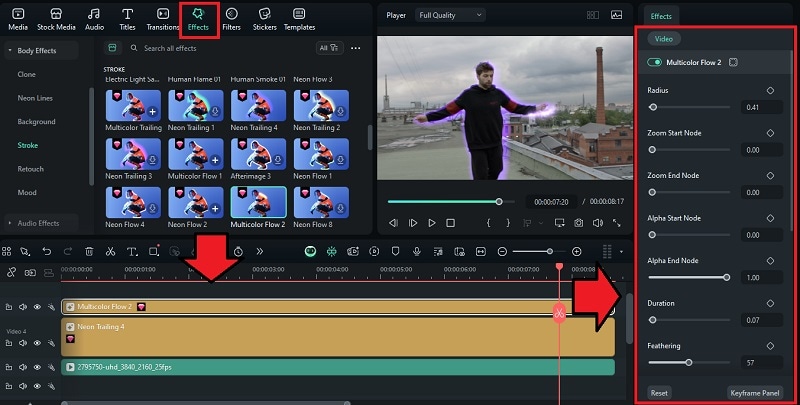
จากนั้นคุณสามารถส่งออกและแชร์วิดีโอเต้นของคุณไปยัง TikTok หรือ YouTube ได้โดยตรง
ตอนที่ 4. วิธีตัดต่อวิดีโอสอนเต้นที่ติดตามได้ง่าย
หากคุณกำลังสอนการเต้น การตัดต่อของคุณควรช่วยให้ผู้ชมเรียนรู้ ไม่ใช่ทำให้สับสน นั่นหมายถึงภาพที่ชัดเจน การแบ่งย่อยที่ช้าลง และคำแนะนำบนหน้าจอ สำหรับจุดประสงค์นี้ ความต้องการในการตัดต่อของคุณอาจแตกต่างออกไปเล็กน้อย
ในฐานะผู้สร้างวิดีโอเต้น Filmora บนเดสก์ท็อปให้พื้นที่ในการทำงานมากขึ้นและเข้าถึงเครื่องมือขั้นสูงที่ช่วยให้คุณสร้างบทเรียนการเต้นที่สะอาด ชัดเจน และง่ายต่อการติดตาม นี่คือวิธีที่คุณสามารถใช้มันได้
1. ใช้ Split Screen เพื่อแบ่งย่อยรายละเอียด
แสดงมุมกล้องต่างๆ พร้อมกัน เช่น การเคลื่อนไหวของเท้าในแผงหนึ่ง ส่วนบนของร่างกายในอีกแผงหนึ่ง และมุมมองร่างกายเต็มในแผงที่สาม สิ่งนี้ช่วยให้ผู้เรียนเข้าใจว่าทุกอย่างเชื่อมต่อกันอย่างไรโดยไม่ต้องกระโดดระหว่างการตัด
วิธีตัดต่อวิดีโอเต้น โดยการแสดงหลายหน้าจอ:
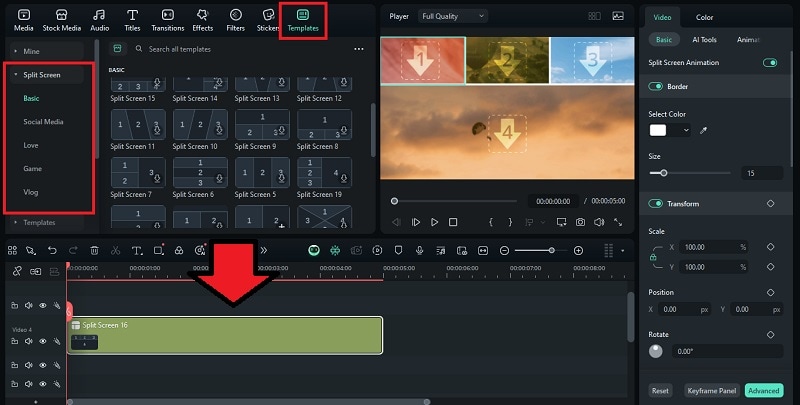
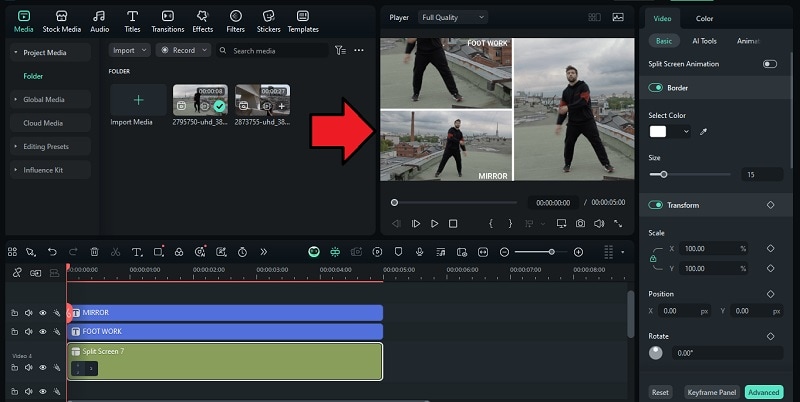
คุณยังสามารถเพิ่มข้อความซ้อนทับเพื่อกำกับแต่ละเฟรม เพื่อให้ผู้ชมของคุณรู้ว่าพวกเขากำลังดูมุมไหน
2. เน้นการเคลื่อนไหวสำคัญด้วยชื่อเรื่องแบบเคลื่อนไหวและการติดตามการเคลื่อนไหว
เพิ่มสัญญาณบนหน้าจอด้วยเทมเพลตชื่อเรื่องแบบเคลื่อนไหวเพื่อชี้ให้เห็นช่วงเวลาสำคัญของท่าเต้น คุณยังสามารถใช้การติดตามการเคลื่อนไหวเพื่อแนบป้ายกำกับหรือเคล็ดลับที่ติดตามร่างกายของคุณ
วิธีตัดต่อวิดีโอเต้น โดยการเพิ่มสัญญาณภาพ:
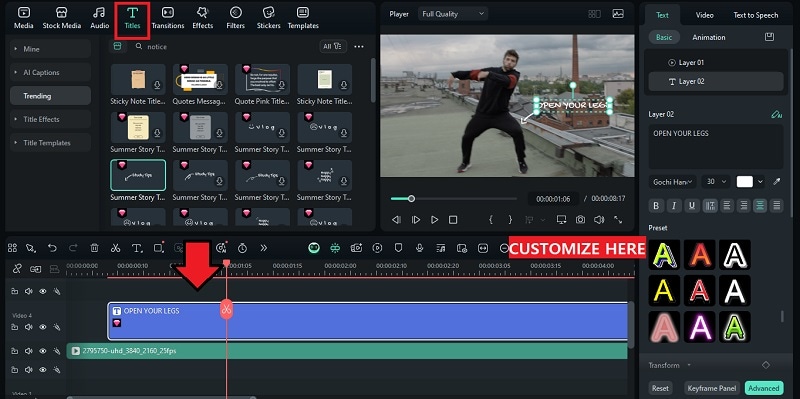
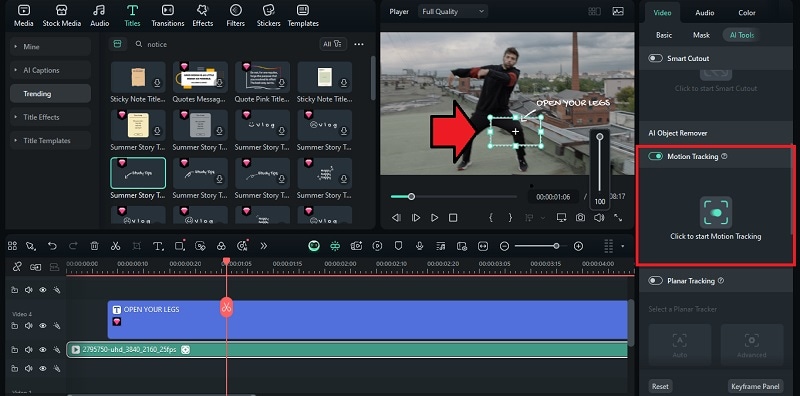
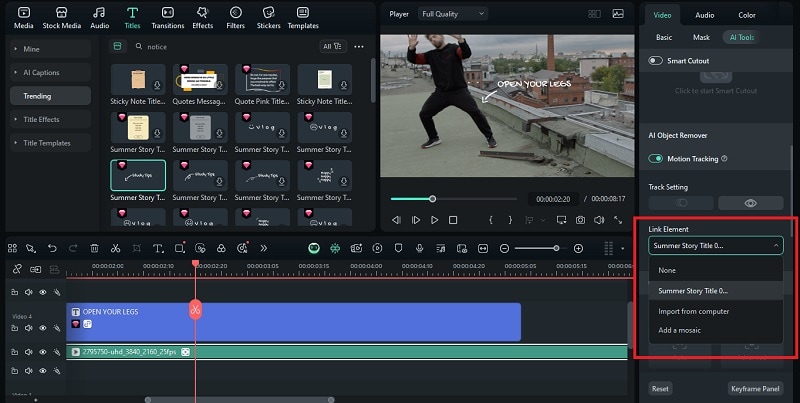
เล่นคลิปเพื่อดูตัวอย่างผลลัพธ์ ชื่อเรื่องจะติดตามการเคลื่อนไหวของคุณแบบเรียลไทม์!
3. ควบคุมจังหวะด้วยการปรับความเร็ว
ต่อไป คุณสามารถชะลอส่วนที่ยากของกิจวัตรโดยใช้ Speed Ramping จากนั้นกลับสู่ความเร็วเต็มสำหรับการสาธิตที่สมบูรณ์ สิ่งนี้ช่วยให้ผู้เริ่มต้นตามทันและให้โอกาสพวกเขาฝึกฝนทีละขั้นตอนโดยไม่รู้สึกหลงทาง
วิธีตัดต่อวิดีโอเต้น และปรับความเร็ว:
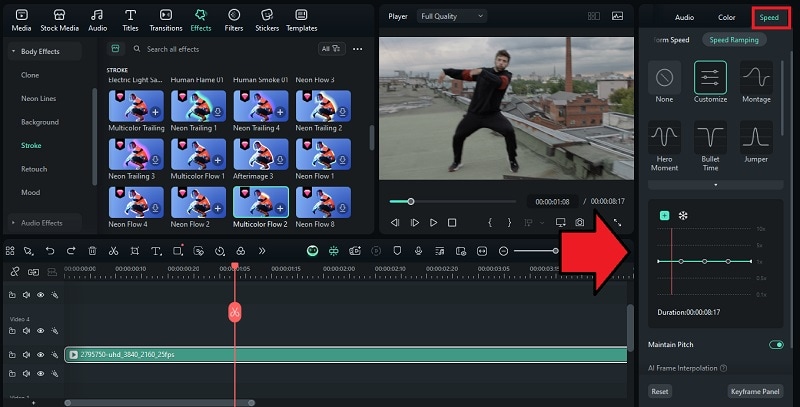
 ดาวน์โหลดปลอดภัย
สรุป
ตั้งแต่เทรนด์ TikTok แบบรวดเร็วไปจนถึงบทเรียนการเต้นแบบยาว การตัดต่อคือสิ่งที่เปลี่ยนการบันทึกธรรมดาให้กลายเป็นสิ่งที่ผู้คนอยากดูจริงๆ ด้วยแอปตัดต่อการเต้นที่เหมาะสมอย่าง Filmora คุณสามารถซิงค์ทุกการเคลื่อนไหวกับจังหวะ เน้นช่วงเวลาที่ดีที่สุดของคุณ และเพิ่มเอฟเฟกต์สร้างสรรค์ในปริมาณที่เหมาะสมที่ทำให้วิดีโอของคุณโดดเด่นในฟีดใดๆ
Filmora ให้ทุกสิ่งที่คุณต้องการในที่เดียว ด้วยเอฟเฟกต์พิเศษ การติดตามการเคลื่อนไหว และการควบคุมความเร็ว คุณสามารถสร้างวิดีโอเต้นที่สนุกในการดูและเลื่อนผ่านไม่ได้