

Facebook มอบเนื้อหาวิดีโอที่น่าสนใจมากมายให้กับผู้ใช้ได้เพลิดเพลินและได้รับประโยชน์ ส่วนที่ดีที่สุดคือแพลตฟอร์มโซเชียลมีเดียนี้ช่วยให้เข้าถึงวิดีโอและเนื้อหาประเภทอื่น ๆ ได้ง่ายมาก เพื่อทำให้การเข้าถึงเนื้อหาวิดีโอง่ายยิ่งขึ้น ยักษ์ใหญ่โซเชียลมีเดียจึงเพิ่มไอคอนวิดีโอบนแถบทางลัดเพื่อความสะดวกของผู้ใช้
แต่ในปัจจุบัน หลายๆ คนพบว่าไอคอนวิดีโอของ Facebook หายไปจากแถบหรือแท็บทางลัด สาเหตุคืออะไร? จะแก้ไขปัญหานี้อย่างไร? ในคู่มือนี้ เราจะแชร์ทุกสาเหตุที่เป็นไปได้พร้อมวิธีแก้ไขปัญหาอย่างครบถ้วน
🚀มาเริ่มกันเลย:
ในบทความนี้
โปรแกรมตัดต่อวิดีโอ Facebook ที่ทรงพลัง - Wondershare Filmora
มีเอฟเฟกต์วิดีโอมากมาย - โปรแกรมตัดต่อวิดีโอที่สร้างสรรค์
มีการปรับสีและเกรดสีที่ทรงพลัง
มีบทแนะนำอย่างละเอียดจากช่องอย่างเป็นทางการ
ส่วนที่ 1. สาเหตุที่เป็นไปได้ของการหายไปของไอคอนวิดีโอ Facebook
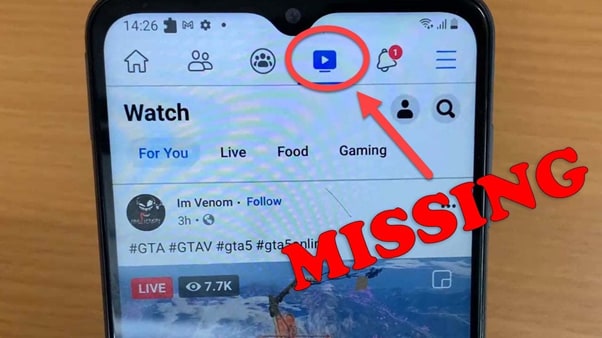
แท็บไอคอนวิดีโอ Watch เป็นตัวเลือกที่มีประโยชน์มากใน Facebook ฟีเจอร์นี้ช่วยให้คุณดูวิดีโอและภาพยนตร์โปรดออนไลน์ผ่านแพลตฟอร์มได้อย่างรวดเร็วและง่ายดาย เนื่องจากสามารถใช้งานได้ฟรี หลายคนจึงชอบและเพลิดเพลินกับเว็บไซต์โซเชียลมีเดียนี้ คุณจะสนุกมากกับการดูเนื้อหาวิดีโอที่น่าสนใจที่นี่
แต่ถ้าไม่มีไอคอน TV บนวิดีโอ Facebook ล่ะ? สาเหตุอาจมีมากมาย และสาเหตุที่พบบ่อยที่สุด มีดังนี้:
สาเหตุที่ 1: คุณยังไม่ได้อัปเดตแอป Facebook
แอปที่ยังไม่ได้อัปเดทอาจไม่มีฟีเจอร์ใหม่ ๆ บางรายการ หากเป็นกรณีนี้ ควรอัปเดตแอปให้เร็วที่สุดเพื่อเข้าถึงฟีเจอร์ที่น่าสนใจนี้
สาเหตุที่ 2: คุณลบข้อมูล Facebook ออกจากคอมพิวเตอร์มานานแล้ว
ข้อมูลแคชอาจทำให้เกิดปัญหาในการเข้าใช้งานแอป ข้อมูล หรือฟีเจอร์ใหม่ ๆ ในอุปกรณ์ของคุณ ดังนั้นให้ลบข้อมูลเก่าแล้วลองดูความแตกต่าง
สาเหตุที่ 3: หากคุณเป็นผู้ใช้ Facebook รายใหม่ คุณจะยังไม่มีตัวเลือกเปิดใช้งานแท็บ Watch Video
ผู้ใช้ใหม่จำนวนมากพบปัญหาการเข้าใช้งานฟีเจอร์นี้ ในกรณีนี้ คุณสามารถดูคู่มือช่วยเหลือและวิดีโอออนไลน์เพื่อดูวิธีเพิ่มไอคอนวิดีโอ Facebook เมื่อใช้งานแพลตฟอร์มผ่านอุปกรณ์ของคุณ
สาเหตุที่ 4: คุณยังไม่ได้อัปเดตซอฟต์แวร์อุปกรณ์ของคุณ
เช่นเดียวกับแอปที่ไม่ได้อัปเดต การอัปเดตซอฟต์แวร์หรือระบบปฏิบัติการของสมาร์ทโฟน คอมพิวเตอร์ หรือแล็ปท็อปก็สำคัญมาก แอปที่ล้าสมัยอาจไม่รองรับฟีเจอร์ใหม่ ๆ เช่น ไอคอนวิดีโอ Facebook ดังนั้นควรอัปเดตซอฟต์แวร์อุปกรณ์โดยเร็ว
สาเหตุที่ 5: หน้าจอหรือจอแสดงผลโทรศัพท์ของคุณเล็กเกินไปจนมองเห็นไอคอนไม่ได้
ไม่มีไอคอน TV บนวิดีโอ Facebook อาจเกิดจากหน้าจอที่เล็กของอุปกรณ์ที่ซ่อนไอคอนและฟีเจอร์ต่าง ๆ ไว้ คุณอาจจำเป็นต้องเลื่อนขึ้นลงหลายครั้งในกรณีนี้
สาเหตุที่ 6: พื้นที่ในแถบทางลัดมีจำกัด ต้องลบไอคอนอื่นออกก่อน
เพื่อเว้นที่ว่างให้กับไอคอนวิดีโอ Facebook คุณอาจต้องปิดใช้งานหรือถอดไอคอนอื่นออกจากแถบทางลัดก่อนจึงจะสามารถเพิ่มไอคอนวิดีโอได้
นี่คือสาเหตุที่พบบ่อยที่สุดเมื่อไอคอนวิดีโอ Facebook หาย โชคดีที่คุณสามารถแก้เองได้เกือบทุกกรณีเนื่องจากไม่ใช่ปัญหาใหญ่
แต่ในบางกรณี เช่น หากคุณไม่รู้วิธีตั้งค่า Facebook อาจต้องใช้ทางเลือกในการแก้ไข
ส่วนที่ 2. วิธีแก้ปัญหาไม่มีไอคอน TV บนวิดีโอ Facebook?
ขั้นตอนที่ 1: เปิดแอป Facebook บนอุปกรณ์ของคุณ จะเห็นว่าไม่มีไอคอน TV บนวิดีโอ Facebook ในแอป
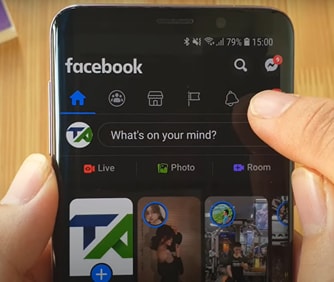
ขั้นตอนที่ 2: คลิกไอคอนแฮมเบอร์เกอร์ที่มุมขวาบนของหน้าจอ
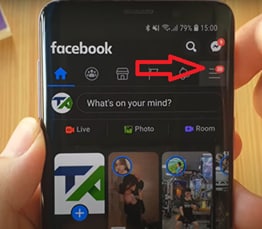
ขั้นตอนที่ 3: เลื่อนลงและไปที่ การตั้งค่าและความเป็นส่วนตัว จากนั้นเลือก การตั้งค่า
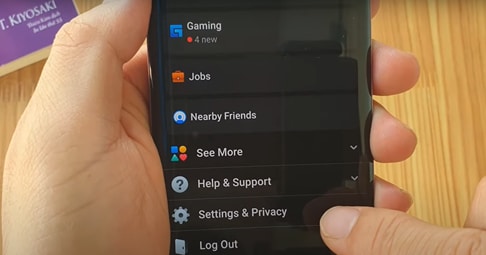
ขั้นตอนที่ 4: ในหน้าถัดไป เลื่อนลงจนเห็นหัวข้อ "ทางลัด"
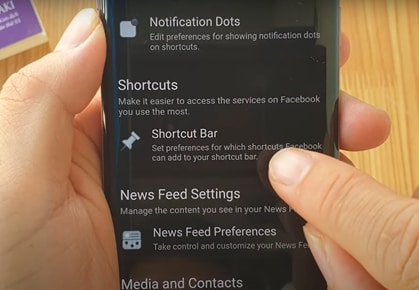
ขั้นตอนที่ 5: แตะที่ "Shortcut Bar" หากไม่เห็นตัวเลือก VideoHome ให้ไปขั้นตอนถัดไป
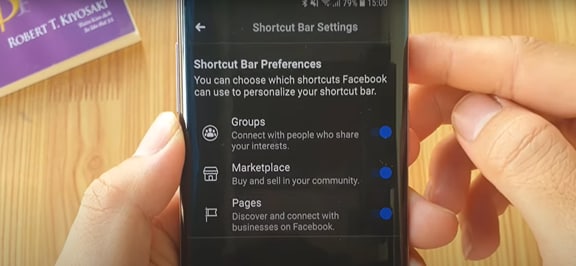
อาจเป็นเพราะต้องลบข้อมูล Facebook ที่เก็บไว้บนอุปกรณ์ของคุณ ลองทำตามนี้
ขั้นตอนที่ 6: เปิดแอป "การตั้งค่า" บนอุปกรณ์ของคุณ
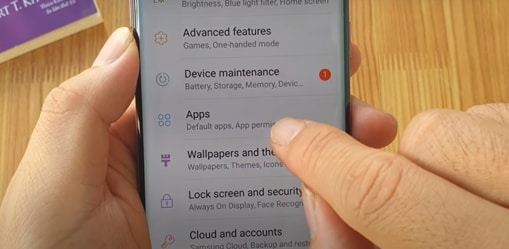
ขั้นตอนที่ 7: ไปที่ "แอป" และรอจนรายชื่อแอปโหลดขึ้นมา
ขั้นตอนที่ 8: เมื่อโหลดเสร็จแล้ว เลื่อนลงจนเจอแอป Facebook
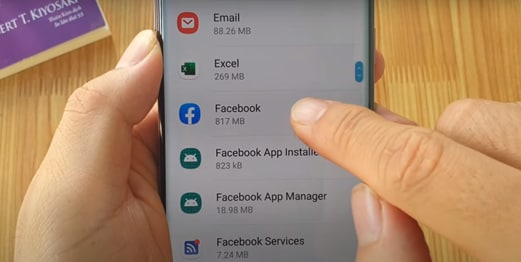
ขั้นตอนที่ 9: แตะที่ตัวเลือกแอป Facebook แล้วเลือก "พื้นที่เก็บข้อมูล"

ขั้นตอนที่ 10: ในหน้าถัดไป จะเห็น 2 ตัวเลือก—ล้างแคช และ ล้างข้อมูล ให้เลือก ล้างแคช เพื่อเอาข้อมูลแคชของ Facebook ออกไปก่อน
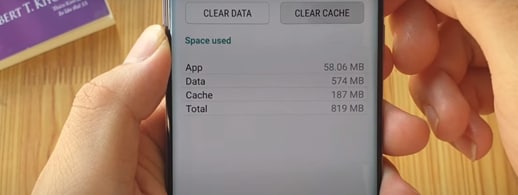
ขั้นตอนที่ 11: แตะ ล้างข้อมูล เพื่อเอาข้อมูล Facebook ทั้งหมดที่เก็บบนอุปกรณ์ออก
ขั้นตอนที่ 12: กลับไปเปิดแอป Facebook ใหม่ จะต้องเข้าสู่ระบบอีกครั้ง ให้กรอกชื่อผู้ใช้และรหัสผ่าน Facebook ของคุณ
ขั้นตอนที่ 13: ตอนนี้คุณควรจะเห็นไอคอนวิดีโอ Facebook ในแถบทางลัดของแพลตฟอร์ม Facebook
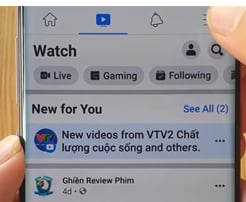
ขั้นตอนที่ 14: ไปที่ “การตั้งค่าและความเป็นส่วนตัว > การตั้งค่า > Shortcut Bar” อีกครั้ง
ตอนนี้ควรเห็นตัวเลือก VideoHome ในรายการ หากปิดอยู่ ให้แตะสวิตช์เพื่อเปิดใช้งาน
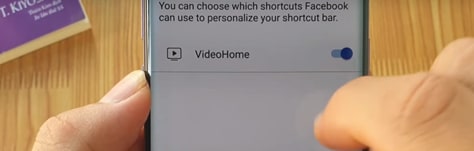
ดังนั้น หากไม่มีไอคอน TV บนวิดีโอ Facebook ให้ลองทำตามขั้นตอนเหล่านี้เพื่อแก้ไขปัญหา จะช่วยคืนค่าไอคอนดูวิดีโอในแถบทางลัดของ Facebook
🎬วิดีโอ:
ส่วนที่ 3: วิธีแก้ไขอื่นๆ สำหรับปัญหาไอคอนวิดีโอ Facebook หาย
นี่คือวิธีแก้ไขอื่น ๆ ที่คุณสามารถลองใช้เพื่อแก้ไขปัญหานี้:
ติดตั้งแอป Facebook เวอร์ชันล่าสุดใหม่
หากวิธีข้างต้นไม่ได้ผล ลองถอนการติดตั้ง/ลบแอปออกจากอุปกรณ์ เพียงแตะค้างที่แอปแล้วถอนการติดตั้ง
จากนั้นเปิด Play Store หรือ App Store แล้วติดตั้งแอป Facebook ใหม่ สุดท้ายเข้าสู่ระบบด้วยชื่อผู้ใช้และรหัสผ่าน แล้วตรวจสอบว่าไอคอนวิดีโอ Facebook มีหรือไม่
ติดต่อศูนย์ช่วยเหลือ Facebook
ถ้ายังไม่ได้ผล วิธีสุดท้ายคือรายงานปัญหา “ไม่มีไอคอน TV บนวิดีโอ Facebook” กับ Facebook หลายคนสามารถแก้ปัญหาได้โดยติดต่อ Facebook โดยตรง
เพียงรายงานปัญหา แล้วจะได้รับการแก้ไขในภายหลังหรือเร็วๆ นี้ จากนั้นคุณจะเห็นไอคอนวิดีโอ Facebook ในแถบทางลัดของแอป
📝ทำตามนี้:
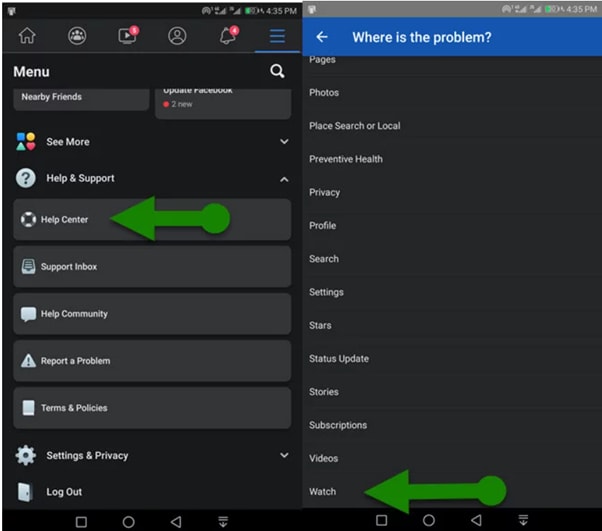
ขั้นตอนที่ 1: ในแอป Facebook ให้ไปที่ เมนู
ขั้นตอนที่ 2: แตะที่ ศูนย์ช่วยเหลือและการสนับสนุน จากนั้นแตะ รายงานปัญหา
ขั้นตอนที่ 3: ต้องแตะไอคอน Watch แล้วเลือก Watch เป็นปัญหาของคุณ
ขั้นตอนที่ 4: ตอนนี้พิมพ์ปัญหาของคุณแล้วส่งรายงานเพื่อให้เจ้าหน้าที่แก้ไข
ส่วนที่ 4: ทำไมไอคอนวิดีโอ Facebook ถึงสำคัญ?
เหตุผลแรกและสำคัญที่สุดคือมันให้คุณเข้าถึงวิดีโอที่มีประโยชน์บนโลกออนไลน์ได้อย่างรวดเร็ว ธุรกิจหลายแห่ง ทั้งขนาดเล็กและใหญ่ ต่างเชื่อมต่อกันบน Facebook ซึ่งเหมาะสำหรับทั้งวัตถุประสงค์ส่วนตัวและเชิงธุรกิจ ยิ่งไปกว่านั้น รูปแบบวิดีโอของ Facebook ยังออกแบบมาเพื่อดึงดูดความสนใจของผู้ชมได้ทันที ยืดหยุ่นและสร้างสรรค์ ช่วยให้คุณบรรลุเป้าหมาย
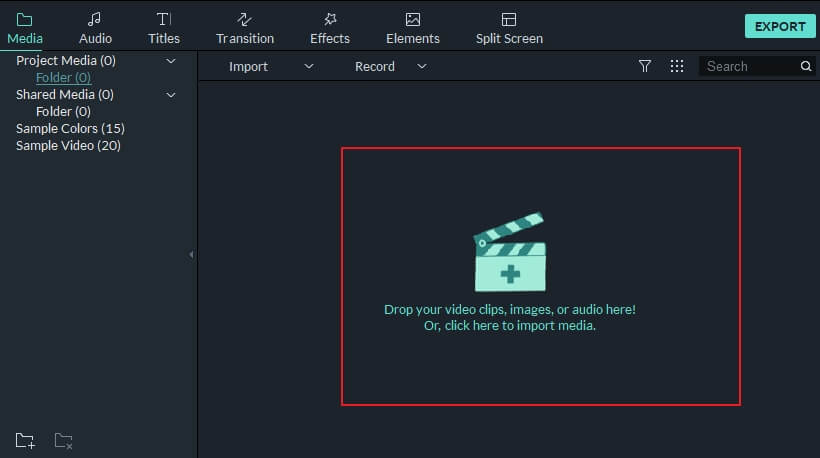
คุณสามารถใช้เครื่องมือต่าง ๆ สร้างวิดีโอ Facebook ที่น่าประทับใจได้ เช่นWondershare Filmora เป็นเครื่องมือที่ยอดเยี่ยมตัวหนึ่ง เป็นโปรแกรมสร้างและตัดต่อวิดีโอที่ให้ผลลัพธ์อย่างมืออาชีพ
Wondershare Filmora มีทรานซิชันมาตรฐาน ตัดแต่ง ซ้อนทับ และเอฟเฟกต์อื่น ๆ อีกมากมาย ทำให้เป็นซอฟต์แวร์ตัดต่อวิดีโอที่เหมาะสำหรับผู้ใช้ที่รักการสร้างสรรค์ ใช้งานง่าย อินเทอร์เฟซสวยงามและเป็นมิตร ทำให้การตัดต่อวิดีโอที่น่าประทับใจเป็นเรื่องง่ายในเวลาไม่นาน
คุณสมบัติเด่นบางอย่างมีดังนี้:
1. อินเทอร์เฟซที่เข้าใจง่ายมาก
โปรแกรมมีหน้าต่างแก้ไขแบบเต็มรูปแบบที่คล้ายกับโปรแกรมตัดต่อวิดีโอยอดนิยมอื่น ๆ อินเทอร์เฟซสีเข้มเรียบง่ายพร้อมปุ่มควบคุมที่ไม่ซับซ้อน คุณสามารถสลับหน้าต่างสีเทาสว่างและดำได้ตามสะดวก มีหน้าต่างพรีวิววิดีโอแบบเต็มจอ และสามารถปรับขนาดพาเนลได้
2. มีระบบตัดต่อทันใจ
คุณสามารถใช้เครื่องมือ Instant Cutter ของ Filmora ในการนำเข้าคลิปและเนื้อหาขนาดใหญ่ความละเอียดสูง เพียงลากคลิปหลายคลิปลงในหน้าต่างเดียว แล้วใช้โหมดผสานรวมคลิปเข้าด้วยกัน
3. มีทรานซิชันมากมาย
Wondershare’s Filmora มอบทรานซิชันกว่า 100 แบบใน 10 หมวดหมู่ เช่น 3D, สไลด์โชว์, วาร์ป, สปีดเบลอ, รูปร่างธรรมดา, เชิงเส้น ฯลฯ คุณยังสามารถเข้าถึงเอฟเฟกต์พิเศษและตัวเลือกการแก้ไขสีมากมาย เอฟเฟกต์ข้อความและไทล์ เพลงและตัวเลือกเสียงได้อีกด้วย
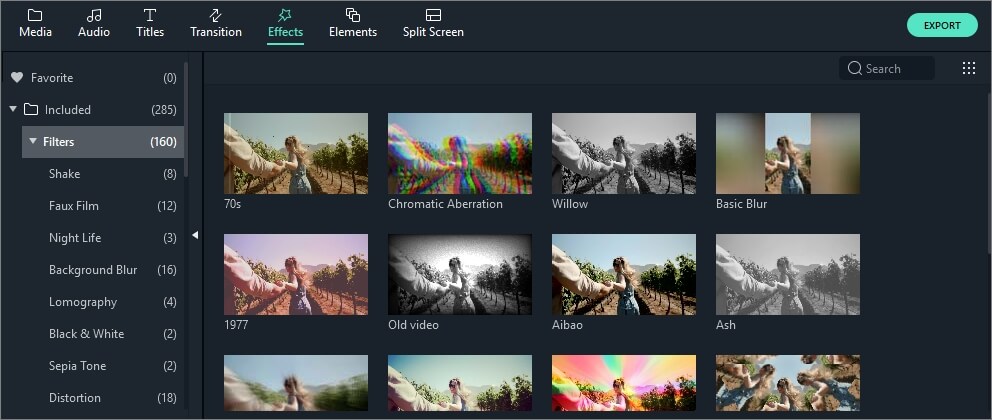
In addition, the tool offers many video formats, including FLV, MKV, AVI, , MP4, MOV, and WMV. You can even choose an animated GIF format and 4K formats as per your needs.
โดยรวมแล้ว Filmora เป็นเครื่องมือแก้ไขวิดีโอที่มีความยืดหยุ่นและหลากหลาย ฟีเจอร์มากมายครบครัน
ส่วนที่ 5 อย่าปล่อยให้ปุ่มที่หายไปเป็นอุปสรรค — เริ่มสร้างวิดีโอของคุณเลย
หากไอคอน Facebook Watch Video หายไปจากบัญชีของคุณ อย่าตกใจ ไม่ว่าจะเกิดจากปัญหาแอป อายุบัญชี หรือข้อจำกัดด้านภูมิภาค วิธีแก้ปัญหาข้างต้นจะช่วยให้คุณนำมันกลับคืนมาได้
ขณะที่คุณกำลังแก้ไขปัญหา Facebook ทำไมไม่ลองสร้างเนื้อหาวิดีโอของคุณเองสำหรับแพลตฟอร์มนี้ดูบ้างล่ะ?
ด้วยฟีเจอร์AI Idea to Videoใน Filmora คุณสามารถเปลี่ยนไอเดียง่าย ๆ ให้กลายเป็นวิดีโอที่ตัดต่อสมบูรณ์ได้ภายในคลิกเดียว เพียงพิมพ์แนวคิด แล้ว Filmora จะ:
- สร้างสคริปต์ให้อัตโนมัติ
- สร้างสตอรี่บอร์ด
- เพิ่มเสียงบรรยายและคลิปวิดีโอ
- และสร้างวิดีโอพร้อมเผยแพร่ออกมา
 ดาวน์โหลดอย่างปลอดภัย

บทสรุป
ตอนนี้คุณรู้วิธีแก้ไขปัญหาไอคอนวิดีโอ Facebook หายแล้ว ลองใช้วิธีเหล่านี้เพื่อแก้ปัญหาและเข้าถึงเนื้อหาวิดีโอที่โดดเด่นได้ทันที
เมื่อแก้ปัญหาเรียบร้อยแล้ว คุณสามารถใช้ Wondershare Filmora สร้างเนื้อหาวิดีโอที่น่าประทับใจ ไม่ว่าคุณจะใช้ Facebook เพื่อส่วนตัวหรือธุรกิจ Filmora เป็นเครื่องมือที่ยอดเยี่ยมสำหรับการสร้างเนื้อหาที่น่าสนใจ
เมื่อคุณสร้างเนื้อหาให้สวยงามและน่าสนใจด้วย Filmora แล้ว สามารถโพสต์ลง Facebook ได้ ผู้ชมเป้าหมายสามารถดูผ่านไอคอนวิดีโอของ Facebook ได้ คุณยังสามารถชมวิดีโอโดยใช้ไอคอน Facebook Watch Video เดียวกันด้วย