



Facebook Video Maker - Wondershare Filmora
มีเอฟเฟกต์วิดีโอมากมาย - โปรแกรมตัดต่อวิดีโอที่สร้างสรรค์
การปรับสีและการไล่สีที่ทรงพลัง
มีบทช่วยสอนโดยละเอียดจากช่องทางอย่างเป็นทางการ
TikTok เป็นแอปที่เติบโตเร็วที่สุดในโลกที่ดึงดูดคนรุ่น Z ทั้งหมดเข้าสู่กระแสลมของการสร้างคอนเทนต์ คนส่วนใหญ่รอบตัวเราเป็นอินฟลูเอนเซอร์หรือผู้สร้างคอนเทนต์ที่สร้างวิดีโอสั้นที่น่าสนใจเพื่อความบันเทิงให้กับผู้คนทั่วโลก
ด้วยอินเทอร์เฟซที่คล้ายกับ Snapchat TikTok ช่วยให้คุณสามารถเพิ่มฟิลเตอร์ เสียง และเอฟเฟกต์ลงในวิดีโอ TikTok ความยาว 15 วินาทีของคุณได้ แม้ว่าคุณจะไม่มีบัญชี คุณก็สามารถดูวิดีโอหลายพันรายการบน TikTok ได้
แต่สิ่งสำคัญที่สุดคือในฐานะผู้สร้างคอนเทนต์ คุณยังสามารถแชร์วิดีโอเหล่านั้นกับผู้คนบนแพลตฟอร์มโซเชียลมีเดียอื่นๆ ของคุณ เช่น Facebook ในบทความนี้ เราจะแสดงให้คุณเห็นวิธีแชร์วิดีโอ TikTok บน Facebook
ในบทความนี้
ส่วนที่ 1: การรวมโซเชียลมีเดีย
อุตสาหกรรมโซเชียลมีเดียได้เติบโตอย่างรวดเร็วด้วยแอปใหม่ๆ ทุกไม่กี่ปี แต่ TikTok ได้นำเสนอเทรนด์ใหม่ที่ไม่เคยได้ยินมาก่อน มุมมองของการสร้างคอนเทนต์ได้เสริมพลังให้ทุกคนแสดงทักษะของตนต่อโลกและสร้างความบันเทิงให้กับผู้ใช้ทุกคนในทุกแพลตฟอร์ม
สิ่งที่ทำให้โซเชียลมีเดียมีพลังมากคือการรวมกัน ผู้ใช้อยู่บนแอปที่แตกต่างกันมากมายจนรู้สึกเหมือนเป็นจักรวาลเสมือนจริงที่แตกต่างไปโดยสิ้นเชิง เพื่อรับมือกับสิ่งเหล่านั้น อินฟลูเอนเซอร์จำเป็นต้องสร้างคอนเทนต์ที่มีประสิทธิภาพซึ่งเข้าถึงผู้คนจำนวนมากที่สุด
วิธีที่ดีในการทำเช่นนั้นคือการรวมโซเชียลมีเดีย ไฟล์มีเดียเดียวสามารถแชร์บนหลายแพลตฟอร์มเพื่อให้มั่นใจว่ามีการเข้าถึงที่ดี ซึ่งจะช่วยเพิ่มผู้ติดตามของคุณ ตัวอย่างเช่น หากคุณแชร์ TikTok ไปยัง Facebook ใครก็ตามที่ไม่ได้อยู่บน TikTok ก็สามารถเพลิดเพลินได้เช่นกัน ด้วยการมีตัวตนบนโซเชียลมีเดียที่รวมกันอย่างดี ผู้ติดตามของคุณจะเติบโตขึ้นในช่วงหลายปี
หากคุณเป็นมือใหม่ในการสร้างคอนเทนต์ บทความนี้จะแสดงให้คุณเห็นว่าคุณสามารถแชร์ TikTok ไปยังสторีส์ Facebook หรือฟีดข่าวได้อย่างไร
ส่วนที่ 2: คุณจะแชร์วิดีโอ TikTok ไปยัง Facebook บน iPhone หรือ iPad ได้อย่างไร?
หากคุณเป็นผู้ใช้ Apple คุณจะมีวิธีการแชร์วิดีโอ TikTok ที่แตกต่างจากผู้ใช้ Android มาก เพื่อให้มั่นใจว่าคุณสามารถแชร์วิดีโอของคุณได้อย่างราบรื่นและรวดเร็ว เราได้ระบุขั้นตอนทั้งหมดไว้ด้านล่าง มาเริ่มกันเลย:
1. เปิด TikTok:
แตะที่แอป TikTok บน iPhone หรือ iPad ของคุณเพื่อเปิด
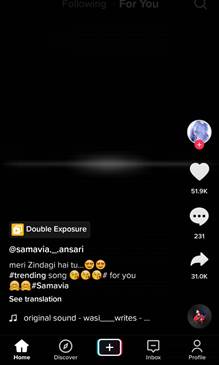
2. เลือกวิดีโอ:
ตอนนี้ในขั้นตอนถัดไป คุณต้องเลือกวิดีโอที่คุณต้องการแชร์ คุณสามารถแชร์วิดีโอใดๆ จากหน้าค้นหา ฟีดข่าว และโปรไฟล์ของผู้ใช้
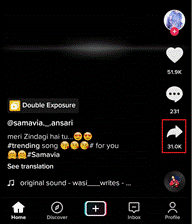
3. แชร์วิดีโอ:
คลิกที่วิดีโอเพื่อเริ่มเล่น เมื่อวิดีโอเล่น คุณจะเห็นลูกศรสีขาวเล็กๆ ที่ด้านขวา คลิกที่ลูกศรเพื่อแชร์วิดีโอ TikTok ไปยัง Facebook
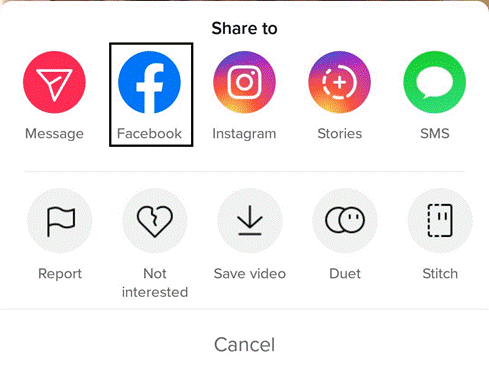
4. เลือก Facebook จากตัวเลือกการแชร์:
ตอนนี้ iPhone จะให้ตัวเลือกสำหรับแอปที่คุณต้องการแชร์วิดีโอด้วย แตะที่ Facebook เพื่อแชร์วิดีโอไปยัง Facebook
เมื่อคุณแตะที่ไอคอน Facebook คุณจะได้รับพร้อมท์ให้เปิด Facebook หากคุณกำลังแชร์จาก TikTok ไปยัง Facebook เป็นครั้งแรก คลิกที่เปิดเพื่อดำเนินการต่อ
แอป Facebook จะเปิดขึ้น และวิดีโอ TikTok ที่คุณเลือกจะแสดงบนหน้าจอโพสต์ใหม่
5. เลือกที่ที่คุณต้องการโพสต์:
ที่ด้านบนของหน้าจอ คุณจะเห็นคำว่า "ไทม์ไลน์ของคุณ" แตะที่นั่นเพื่อเปลี่ยนที่ที่คุณต้องการโพสต์วิดีโอ คุณสามารถเลือกโพสต์ในกลุ่ม ไทม์ไลน์ของเพื่อน หรือฟีดข่าว Facebook
ในกรณีที่คุณกำลังจัดการเพจด้วย คุณยังสามารถโพสต์วิดีโอที่นั่นได้โดยการเลือกเพจของคุณ การทำเช่นนี้จะโพสต์วิดีโอบนไทม์ไลน์ของเพจ
6. เพิ่มคำบรรยายสำหรับวิดีโอของคุณ:
หากต้องการเพิ่มคำบรรยายให้กับโพสต์ของคุณ แตะที่กล่อง "พูดอะไรบางอย่างเกี่ยวกับสิ่งนี้" และเขียนสิ่งที่คุณต้องการ คุณยังสามารถเพิ่มตำแหน่งของคุณ เพิ่มอีโมจิ หรือปรับแต่งโพสต์ของคุณก่อนที่จะโพสต์
7. แตะปุ่มแชร์:
ตอนนี้แตะที่ปุ่มแชร์ที่มุมขวาบนเพื่อแชร์วิดีโอกับเพื่อนของคุณ
จุดสำคัญที่ควรทราบคือหากคุณเลือกปลายทางเป็นไทม์ไลน์ของคุณ คุณจะได้รับพร้อมท์ให้เลือกว่าคุณต้องการโพสต์ TikTok ไปยังสторีส์ Facebook หรือฟีดข่าว Facebook เลือกตัวเลือกที่คุณต้องการแล้วคลิกที่แชร์ทันที
ส่วนที่ 3: คุณจะแชร์วิดีโอ TikTok ไปยัง Facebook โดยไม่มีลายน้ำได้อย่างไร
ในขณะที่บางครั้งคุณอาจแชร์วิดีโอจาก TikTok ไปยัง Facebook บางครั้งคุณอาจต้องการโพสต์วิดีโอเดียวกันบน Facebook โดยไม่เชื่อมโยงกลับไปยังบัญชี TikTok ของคุณ สิ่งนี้มีประโยชน์อย่างยิ่งหากคุณจะโพสต์วิดีโอเดียวกันบนบัญชี Facebook และ Instagram ของคุณ
อย่างไรก็ตาม สิ่งนี้อาจยุ่งยากเล็กน้อยเนื่องจากมีลายน้ำ TikTok บนวิดีโอ แต่ไม่ต้องกังวล เราจะช่วยคุณ เราจะแนะนำคุณอย่างละเอียดเกี่ยวกับวิธีลบลายน้ำออกจากวิดีโอแล้วแชร์ไปยังบัญชี Facebook ของคุณ มาเริ่มกันเลย:
วิธีลบลายน้ำออกจากวิดีโอ TikTok บน iPhone และ Android
ซอฟต์แวร์ส่วนใหญ่ในปัจจุบันอนุญาตให้คุณลบลายน้ำได้เฉพาะในเวอร์ชันพรีเมียมเท่านั้น ซึ่งคุณอาจต้องจ่ายเงินเพิ่มเพื่อใช้คุณสมบัตินั้น แต่ Apowersoft Recorder ช่วยให้คุณทำได้ฟรี
ซอฟต์แวร์นี้ใช้งานง่ายมาก และคุณสามารถลบข้อความ โลโก้ หรือวัตถุที่ไม่จำเป็นออกจากวิดีโอของคุณได้ คุณสามารถบันทึกวิดีโอจาก TikTok โดยไม่มีโลโก้และชื่อผู้ใช้ เพียงทำตามขั้นตอนง่ายๆ ด้านล่างเพื่อลบลายน้ำออกจากวิดีโอของคุณ
1. ดาวน์โหลดแอป ApowerREC บนโทรศัพท์ของคุณและเปิดใช้งาน
2. แตะที่ไอคอนการตั้งค่าในปุ่มที่มุมขวาของหน้าจอของคุณ
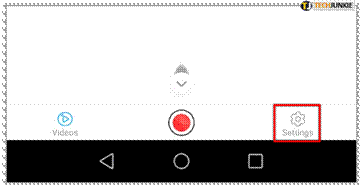
3. ตรวจสอบให้แน่ใจว่าคุณได้เปิด Recording Overlay และ Screenshot overlay สิ่งนี้จะช่วยให้คุณบันทึกและจับภาพหน้าจอของวิดีโอพร้อมกัน
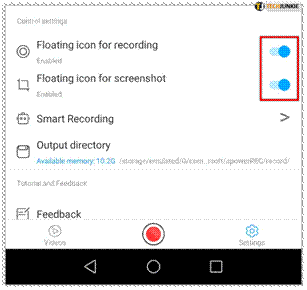
4. ตามค่าเริ่มต้น วิดีโอ TikTok อยู่ในรูปแบบแนวตั้ง ดังนั้นคุณจะต้องตั้งค่าการบันทึกในสไตล์แนวตั้ง
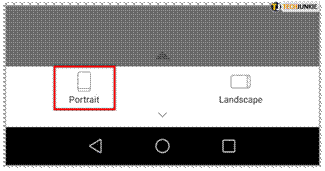
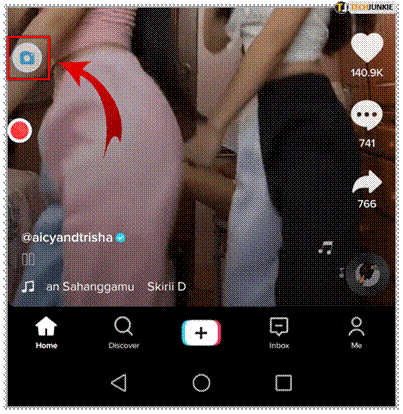
5. เริ่มการบันทึกตอนนี้เพื่อบันทึกวิดีโอ หากคุณต้องการจับภาพหน้าจอของวิดีโอ ให้คลิกที่ไอคอนกล้องทางด้านซ้ายของหน้าจอของคุณ
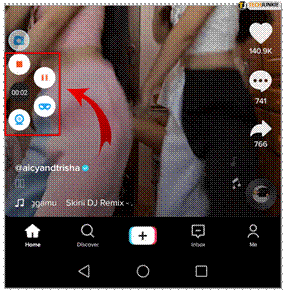
6. หากต้องการค้นหาตัวเลือกอื่นๆ ในขณะที่คุณบันทึกวิดีโอ คุณสามารถแตะที่ปุ่ม overlay สิ่งนี้จะให้ตัวเลือกในการหยุดชั่วคราว หยุด หรือซ่อนเมนู คุณยังสามารถเพิ่มรูปภาพได้
7. หยุดการบันทึกเมื่อคุณทำเสร็จแล้ว จากนั้นคุณจะพบวิดีโอที่บันทึกไว้ในแอป ApowerRec และตอนนี้คุณสามารถดูตัวอย่างได้
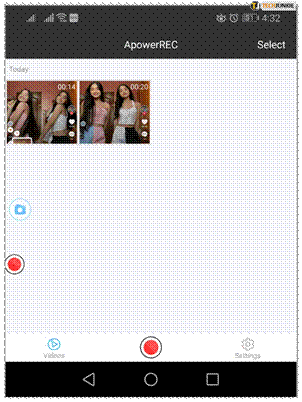
8. เมื่อคุณบันทึกวิดีโอโดยไม่มีลายน้ำแล้ว ขั้นตอนถัดไปคือการแชร์ไปยังโซเชียลมีเดียของคุณ ApowerREC ช่วยให้คุณแชร์การบันทึกเหล่านั้นไปยัง Facebook ได้โดยตรงจากแอป
เสร็จเรียบร้อย! คุณทำสำเร็จแล้ว คุณได้แชร์วิดีโอ TikTok ไปยัง Facebook โดยไม่มีความยุ่งยากจากลายน้ำ
วิธีลบลายน้ำออกจากวิดีโอบน PC
หากคุณต้องการบันทึกและแก้ไขวิดีโอบน PC ของคุณ เราขอแนะนำให้คุณใช้ Wondershare Democreator Wondershare Democreator เป็นซอฟต์แวร์ที่มีเครื่องมือมากมายให้คุณใช้เพื่อแก้ไขวิดีโอของคุณอย่างราบรื่น
คุณสามารถเพิ่มเอฟเฟกต์ กราฟิก และฟิลเตอร์ต่างๆ เพื่อให้วิดีโอของคุณมีสัมผัสที่เป็นเอกลักษณ์ จากนั้นวิดีโอของคุณก็พร้อมที่จะโพสต์บน TikTok, Facebook หรือ Instagram มาดูกันว่าคุณสามารถลบลายน้ำใน Wondershare Democreator ได้อย่างไร:
การบันทึกและบันทึกวิดีโอ TikTok ของคุณ
1. ดาวน์โหลดและติดตั้ง Wondershare Democreator จากเว็บไซต์อย่างเป็นทางการ ตรวจสอบให้แน่ใจว่าคุณเลือกระบบปฏิบัติการที่เหมาะสมตามประเภทของ PC ที่คุณมี
2. เปิดเบราว์เซอร์บนคอมพิวเตอร์ของคุณและเปิดวิดีโอที่คุณต้องการลบลายน้ำออก
หากเป็นวิดีโอที่อัปโหลดไว้บน TikTok แล้ว ให้ทำตามขั้นตอนด้านล่าง มิฉะนั้นคุณยังสามารถนำเข้าวิดีโอเข้าสู่ซอฟต์แวร์ได้โดยตรงหากมีอยู่บน PC ของคุณ
3. เปิด Wondershare Democreator บนเดสก์ท็อปของคุณและเริ่มการบันทึกใหม่โดยคลิกที่การบันทึกใหม่
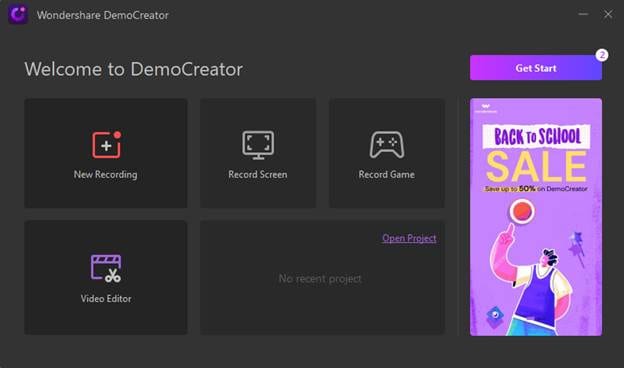
4. ตรวจสอบการตั้งค่าก่อนเริ่มการบันทึก ตรวจสอบให้แน่ใจว่าคุณปิดการใช้งานกล้องและไมโครโฟน เพื่อให้เครื่องบันทึกบันทึกเฉพาะเสียงของระบบเท่านั้น นอกจากนี้คุณยังมีอิสระอย่างสมบูรณ์ในการเลือกขอบของหน้าจอเพื่อให้แสดงเฉพาะวิดีโอของคุณในการบันทึก
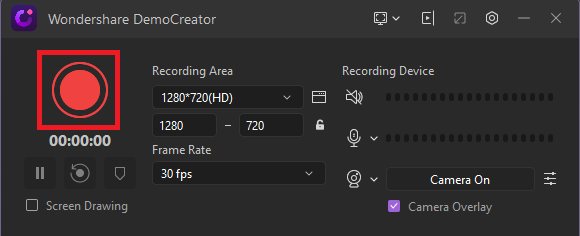
5. คลิกที่จุดสีแดงเพื่อเริ่มการบันทึก
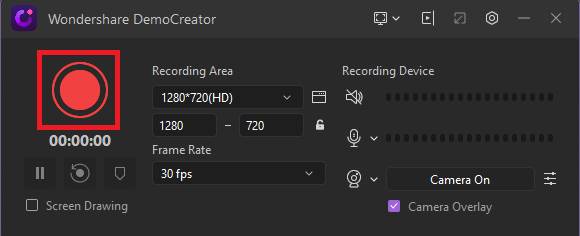
6. ตอนนี้ เล่นวิดีโอ TikTok และบันทึกหน้าจอ เมื่อวิดีโอสิ้นสุด ให้หยุดการบันทึกและเปิดโปรแกรมตัดต่อวิดีโอ
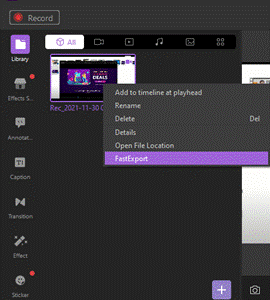
7. ในหน้าต่างการตัดต่อวิดีโอ การบันทึกใหม่จะแสดงในไลบรารีมีเดีย คลิกขวาที่วิดีโอและเลือก FastExport เพียงตรวจสอบให้แน่ใจว่าวิดีโอมีความยาวไม่เกิน 3 นาทีและยังไม่ได้แก้ไขเพื่อส่งออกผ่าน FastExport
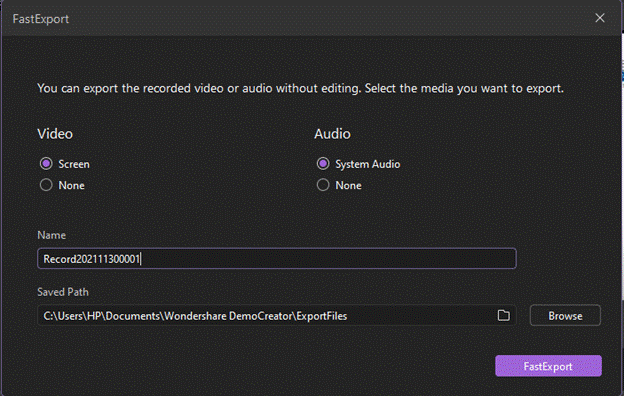
8. ตรวจสอบข้อมูลจำเพาะของวิดีโอของคุณ ตั้งชื่อ และเลือกตำแหน่งที่คุณต้องการบันทึก จากนั้นกด FastExport และไฟล์ของคุณจะถูกส่งออก
การแชร์การบันทึกไปยัง Facebook
- เมื่อไฟล์ถูกส่งออกแล้ว คุณสามารถคลิกที่เปิดโฟลเดอร์เพื่อดูไฟล์ของคุณ
- จากนี้ คุณสามารถเข้าสู่ระบบ Facebook ในเบราว์เซอร์หรือแอปจาก PC ของคุณ ไปที่ฟีดข่าวและสร้างโพสต์ใหม่ คลิกที่อัปโหลดวิดีโอ จากนั้นเลือกการบันทึกของคุณ
- เขียนคำบรรยายสำหรับวิดีโอของคุณแล้วคลิกโพสต์
- วิดีโอจะถูกแชร์บนไทม์ไลน์ของคุณ
การสร้างวิดีโอด้วย Wondershare Filmora
การแชร์วิดีโอ TikTok ของคุณบนโซเชียลจะช่วยเพิ่มโปรไฟล์ TikTok ของคุณ แต่มีปัจจัยอื่นที่จะช่วยให้คุณได้รับผู้ติดตาม การมีแนวคิดที่ดีเพียงอย่างเดียวไม่เพียงพอ คุณภาพวิดีโอของคุณต้องยอดเยี่ยมจึงจะทำให้ผู้คนสนใจในเนื้อหาของคุณ
หากคุณชอบสร้างวิดีโอที่ไม่เหมือนใครหรือต้องการเริ่มสร้างวิดีโอที่ราบรื่นเพื่อโพสต์บนโซเชียลมีเดียของคุณ Filmora Wondershare เป็นจุดเริ่มต้นที่ดี Filmora เป็นเครื่องมือที่ยอดเยี่ยมสำหรับทั้งมือสมัครเล่นและมืออาชีพ
ในขณะที่แอปอย่าง TikTok นำเสนอฟิลเตอร์และเอฟเฟกต์ที่ยอดเยี่ยม แต่ไม่มีอะไรเทียบได้กับของจริง Filmora Wondershare มีอินเทอร์เฟซที่ใช้งานง่ายมากและเครื่องมือที่ทรงพลังที่จะช่วยให้คุณสร้างวิดีโอที่ยอดเยี่ยมได้แม้ว่าคุณจะรู้เพียงเล็กน้อยเกี่ยวกับการตัดต่อวิดีโอ
สิ่งที่ทำให้ Wondershare Filmora แตกต่างจากแอปอื่นๆ คือเป็นเครื่องมือตัดต่อวิดีโอแบบไดนามิกที่ฟรีโดยสมบูรณ์ คุณสามารถดาวน์โหลดได้อย่างง่ายดายและเริ่มแก้ไขวิดีโอของคุณที่นั่น ด้วยเอฟเฟกต์และฟิลเตอร์นับพัน คุณจะมีตัวเลือกมากมายให้เลือก นอกจากนั้น คุณยังจะสามารถเข้าถึงเพลงที่ปลอดค่าลิขสิทธิ์ได้อีกด้วย!
เมื่อคุณคุ้นเคยกับ Filmora แล้ว คุณจะสามารถลบเสียงรบกวนพื้นหลัง แพน ซูมเข้าไปยังพื้นที่เฉพาะ เปลี่ยนพื้นหลัง และอื่นๆ อีกมากมาย!
ดังนั้นสำหรับทุกคนที่สร้างคอนเทนต์อย่างจริงจัง ทำให้วิดีโอของคุณพิเศษยิ่งขึ้นด้วยเครื่องมือตัดต่อที่เหมาะสมอย่าง Filmora Wondershare คุณภาพวิดีโอที่ยอดเยี่ยมจะดึงดูดผู้ติดตามให้กับคุณอย่างแน่นอน
สรุป
TikTok กำลังครองโลกอย่างรวดเร็ว และผู้สร้างคอนเทนต์กำลังมองหาวิธีแชร์วิดีโอของพวกเขากับผู้ติดตามทั้งหมดในแต่ละโซเชียลมีเดีย คุณสามารถสร้างวิดีโอ TikTok ของคุณได้อย่างง่ายดายผ่าน Filmora หรือ Democreator แก้ไขได้อย่างราบรื่นและแชร์โดยไม่มีลายน้ำใดๆ
อย่าจำกัดความคิดสร้างสรรค์ของคุณด้วยเครื่องมือแก้ไขและเพลงที่จำกัดใน TikTok และสร้างเนื้อหาที่มีคุณภาพด้วย Wondershare Filmora ทดลองใช้ฟิลเตอร์ใหม่ เครื่องมือตัดต่อ และเอฟเฟกต์ในซอฟต์แวร์ระดับมืออาชีพนี้ที่มีอินเทอร์เฟซที่เหมาะสำหรับทุกคน จากนั้นคุณสามารถแชร์วิดีโอทั้งหมดของคุณได้อย่างง่ายดายจาก TikTok ไปยัง Facebook, Instagram หรือ Twitter