



 ยืนยันความปลอดภัย 100% | ไม่ต้องสมัครสมาชิก | ไม่มีมัลแวร์
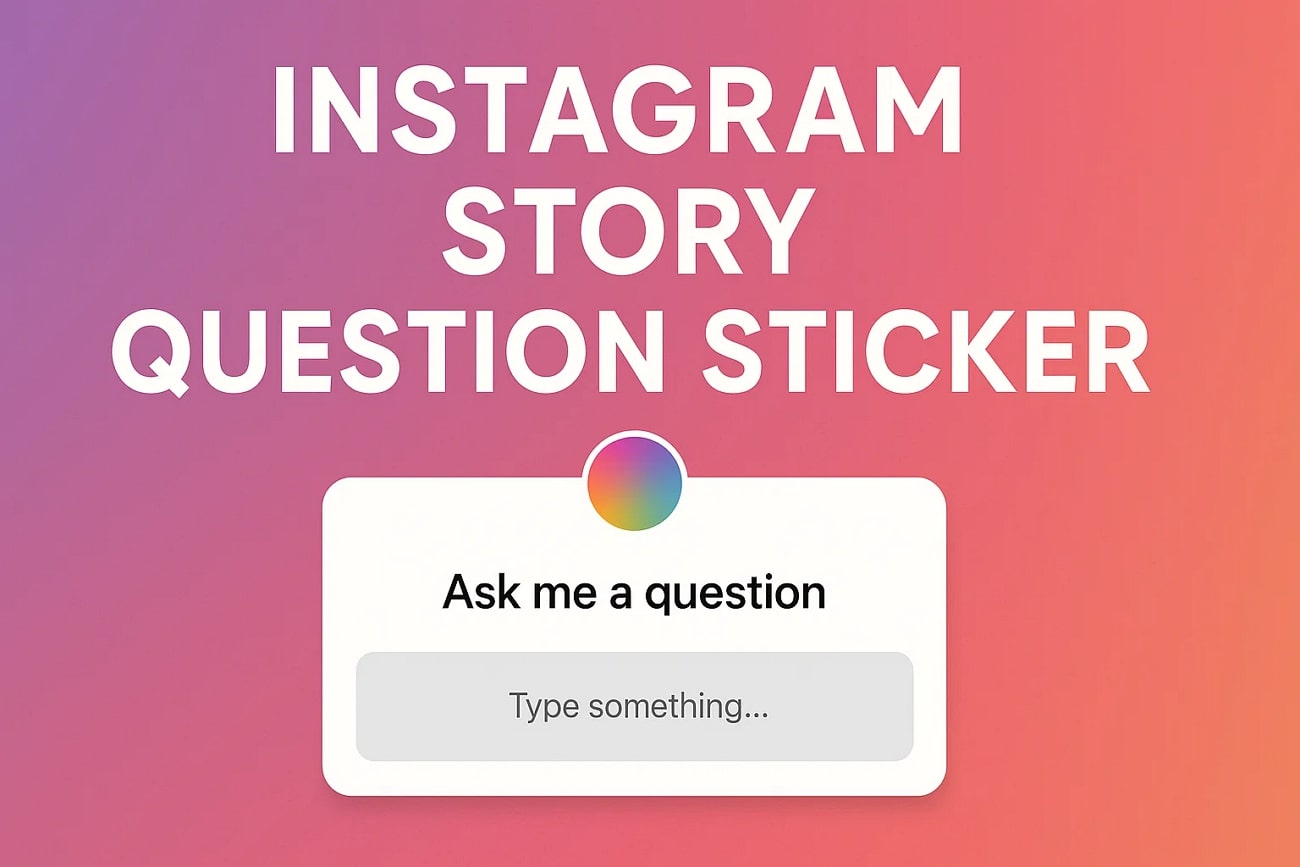
โซเชียลมีเดียเป็นเรื่องเกี่ยวกับการสนทนา และ Instagram Stories ทำให้การแชทกับผู้ติดตามของคุณง่ายขึ้นมาก สติกเกอร์คำถาม Instagram Story เป็นหนึ่งในฟีเจอร์ดังกล่าว ที่ช่วยให้คุณมีส่วนร่วมกับผู้ติดตามโดยเชิญชวนให้ถามคำถามและตอบกลับได้โดยตรงใน Stories ของคุณ
เป็นวิธีที่สนุกและง่ายในการกระตุ้นการสนทนาและรับข้อเสนอแนะแบบเรียลไทม์จากผู้ชมของคุณ หากคุณต้องการเรียนรู้วิธีเพิ่มและใช้สติกเกอร์คำถามใน Stories ของคุณอย่างมีประสิทธิภาพ อ่านบทความนี้จนจบ
ในบทความนี้
ส่วนที่ 1. สติกเกอร์คำถาม Instagram Story: มันคืออะไรและทำไมคุณถึงใช้มัน?
เปิดตัวเป็นวิธีง่ายๆ ในการเพิ่มการสนทนาบน stories สติกเกอร์คำถามเชิญชวนให้ผู้ติดตามตอบกลับคำถามโดยตรงบน story เมื่อคุณเพิ่มสติกเกอร์นี้ลงใน story ของคุณ แฟนและผู้ติดตามสามารถแตะและส่งคำตอบของพวกเขาแบบส่วนตัว มันเปลี่ยนการดูแบบพาสซีฟให้เป็นการสื่อสารสองทางและข้อเสนอแนะที่มีคุณค่า ด้านล่างนี้คือเหตุผลสำคัญบางประการที่ผู้คนใช้สติกเกอร์คำถามนี้:
- เพิ่มการมีส่วนร่วม: มันกระตุ้นให้ผู้ติดตามตอบกลับ ซึ่งเพิ่มอัตราการโต้ตอบตามธรรมชาติและช่วยให้อัลกอริทึมแสดง story ของคุณให้ผู้ชมที่กว้างขึ้น
- ดึงดูดทราฟฟิก: โดยการทำความเข้าใจความชอบของผู้ติดตามผ่านคำถาม แบรนด์สามารถแนะนำผลิตภัณฑ์หรือบริการที่เกี่ยวข้องเป็นโซลูชัน
- รวบรวมข้อเสนอแนะ: ครีเอเตอร์สามารถใช้สิ่งอำนวยความสะดวกนี้เพื่อรวบรวมความคิดเห็นและข้อเสนอแนะโดยตรงจากผู้ชม ซึ่งช่วยพวกเขาในการพัฒนาผลิตภัณฑ์และการสร้างเนื้อหา
- โปรโมตการแจกของรางวัล: ฟีเจอร์นี้ช่วยให้ครีเอเตอร์เปิดเผยการแข่งขันพิเศษโดยขอให้ผู้ติดตามตอบด้วยคำตอบหรือไอเดีย ซึ่งกระตุ้นให้พวกเขาเข้าร่วม
ส่วนที่ 2. วิธีถามคำถามด้วยสติกเกอร์คำถามบน Instagram?
การเพิ่มสติกเกอร์คำถาม Instagram ลงใน story ของคุณค่อนข้างสะดวก ตามที่อาจดูเหมือน คำแนะนำทีละขั้นตอนด้านล่างนี้เพื่อเพิ่มองค์ประกอบเหล่านี้ลงใน stories ของคุณสำหรับการโต้ตอบกับผู้ติดตาม:
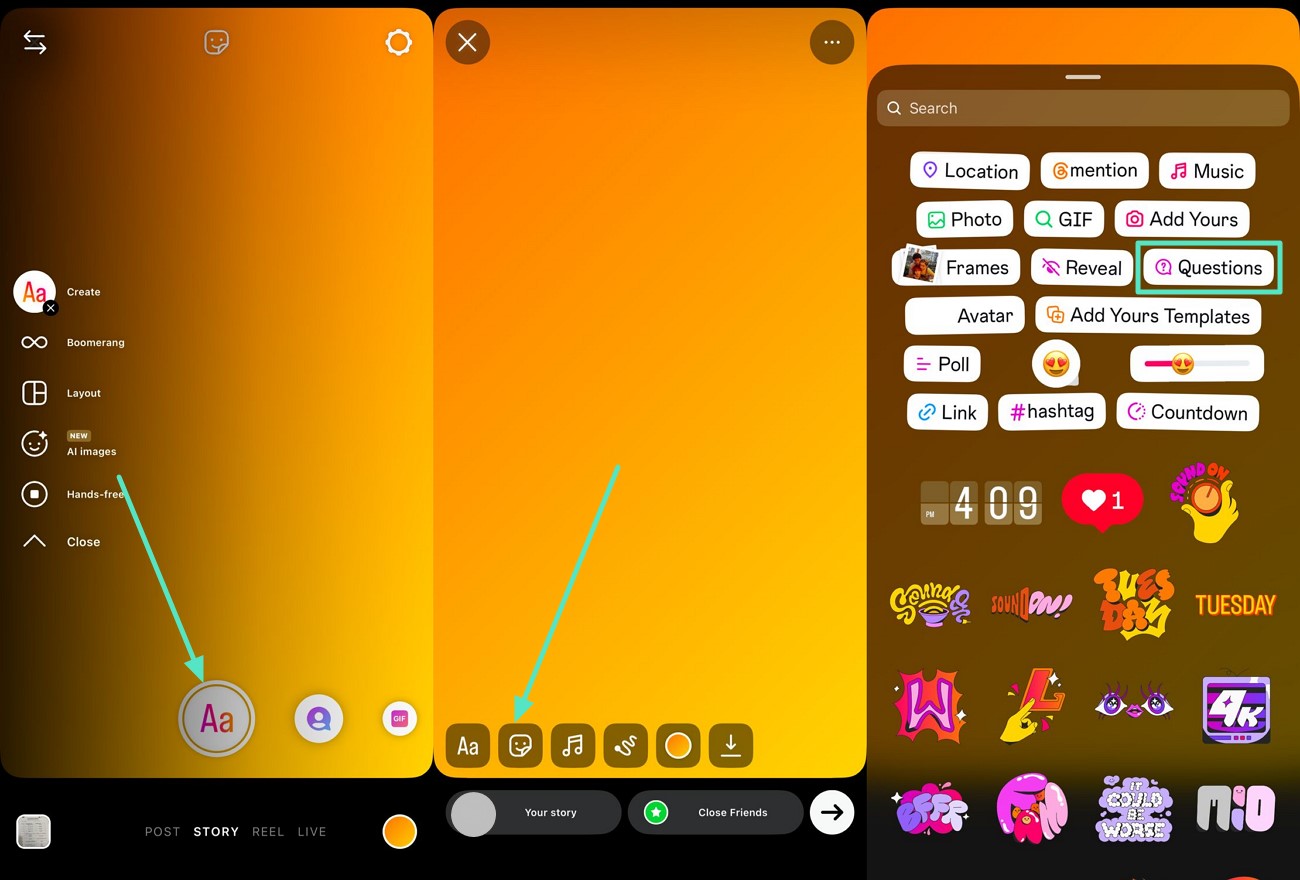
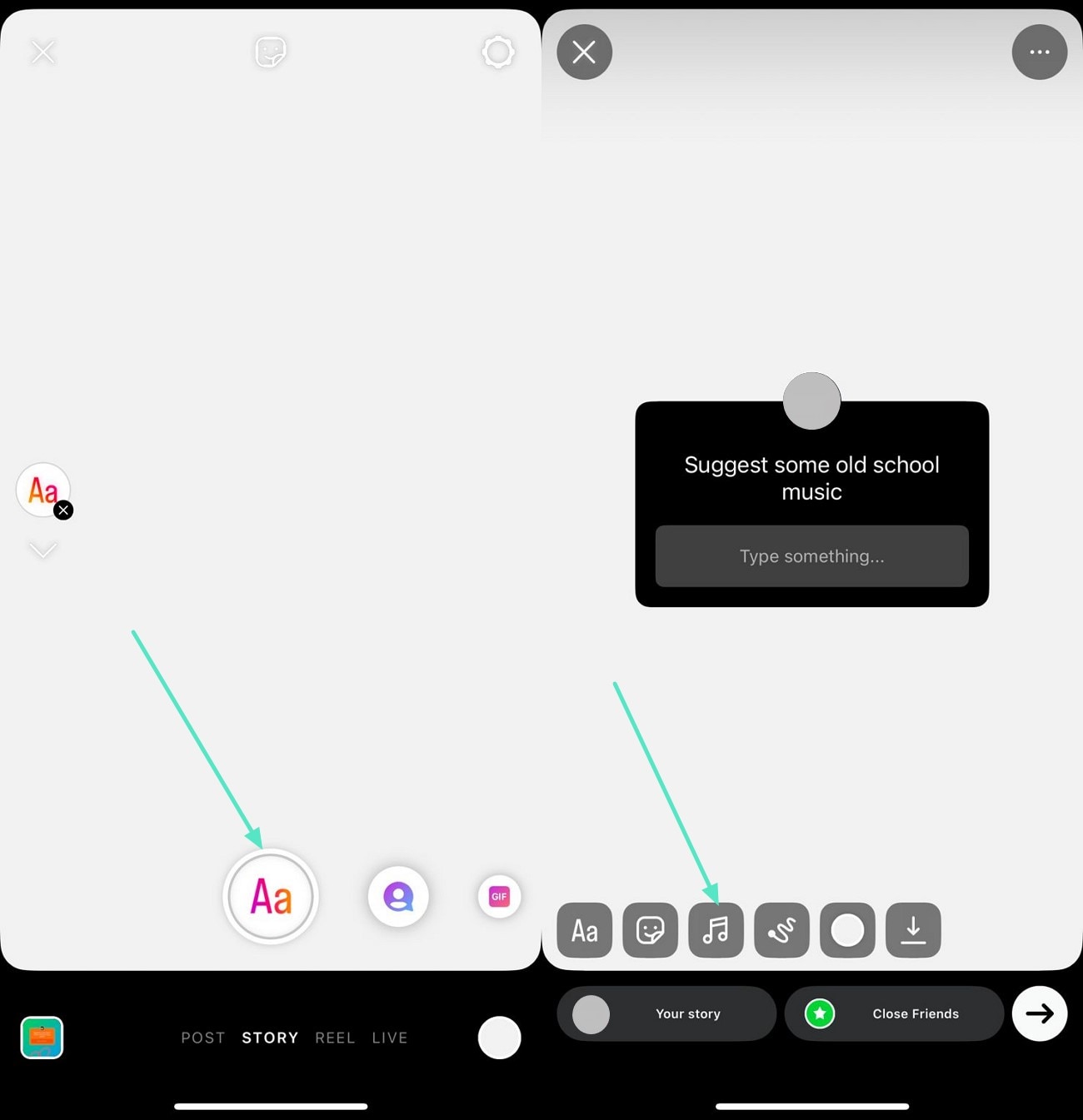
ขั้นตอนที่ 1. หลังจากเปิดแอปพลิเคชันบนสมาร์ทโฟนของคุณ ไปที่ส่วน story โดยปัดไปทางซ้ายบนอินเทอร์เฟซ จากนั้นแตะปุ่ม "Create" เพื่อเข้าสู่ "Create Mode" ถัดไป เข้าถึงฟีเจอร์ที่อยู่ด้านล่างซ้ายของอินเทอร์เฟซและเลือกไอคอน "Stickers" ค้นหาสติกเกอร์ "Questions" ในอินเทอร์เฟซต่อไปนี้และแตะเพื่อเลือก
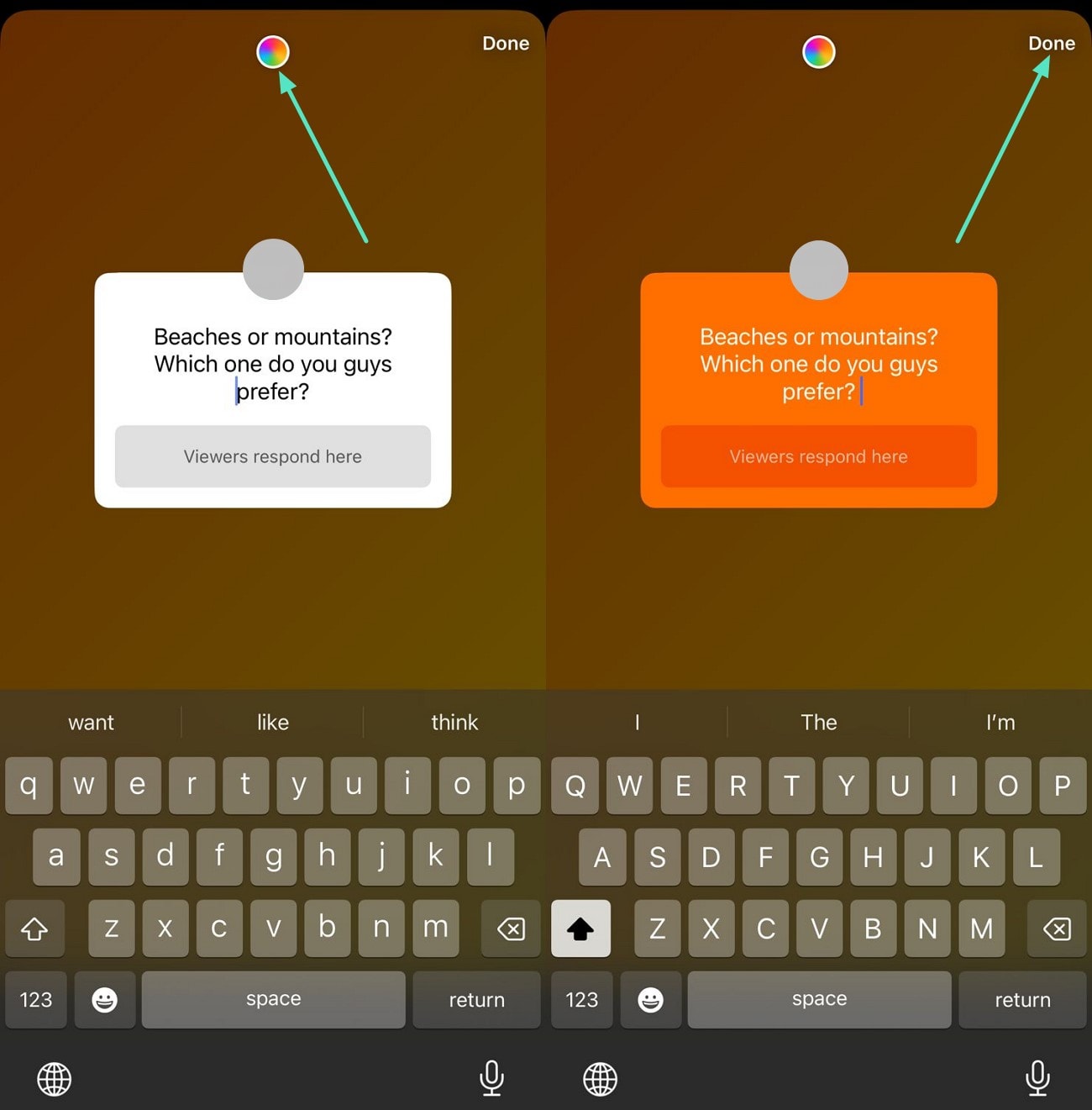
ขั้นตอนที่ 2. สติกเกอร์คำถามจะปรากฏในอินเทอร์เฟซต่อไปนี้ พิมพ์คำถามของคุณและเปลี่ยนสีของสติกเกอร์โดยเข้าถึงตัวเลือก "Color" ที่อยู่ด้านบน กดปุ่ม "Done" ที่มุมขวาบนของหน้าจอเพื่อบันทึกการเปลี่ยนแปลง
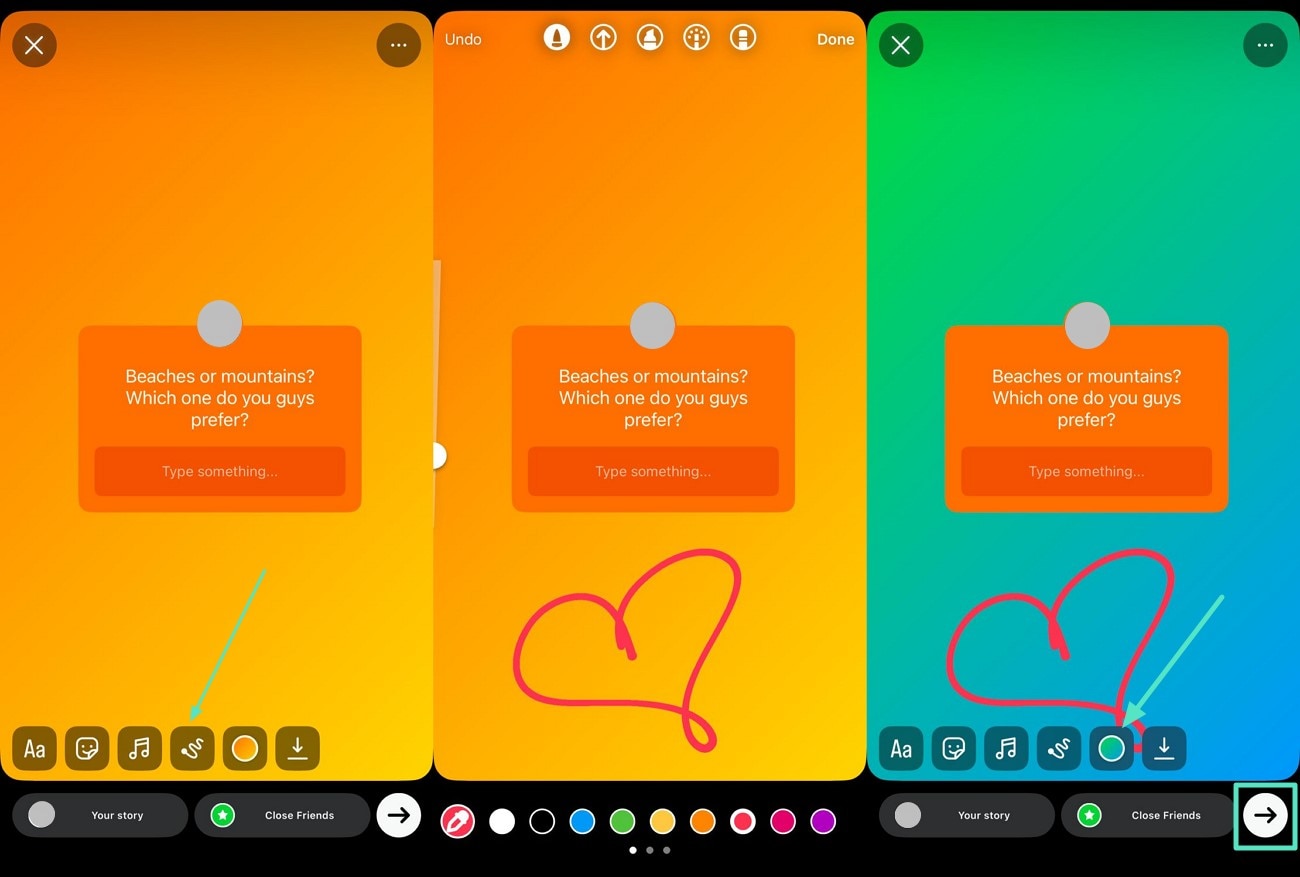
ขั้นตอนที่ 3. เพื่อทำให้ story น่าสนใจมากขึ้น แตะตัวเลือก "Doodle" ที่อยู่ด้านล่างและวาด doodle โดยปัดบนหน้าจอ คุณสามารถเปลี่ยนสีพื้นหลังของ story โดยแตะตัวเลือก "Color" ที่ด้านล่าง เมื่อทำการปรับแต่งเสร็จแล้ว กดไอคอน "Send" เพื่ออัปโหลด story ของคุณให้ผู้ติดตามตอบ
ส่วนที่ 3. วิธีขอคำแนะนำเพลงบน Instagram Story?
ด้วยฟีเจอร์สติกเกอร์นี้ คุณสามารถรวมเพลงพื้นหลังเข้ากับ stories ของคุณ ซึ่งจะเหมาะสมเมื่อขอคำแนะนำเพลงจากผู้ติดตามของคุณ สิ่งนี้ให้ความสร้างสรรค์และความสนุกสนานแก่ stories ของคุณและทำให้มันน่าสนใจมากขึ้น แอปพลิเคชันมีไลบรารีขนาดใหญ่ของเพลงยอดนิยมและเพลงเก่า ซึ่งคุณสามารถเพิ่มได้อย่างสะดวก เพื่อเรียนรู้วิธีขอคำแนะนำเพลงบน Instagram story ทำตามขั้นตอนที่กล่าวถึงด้านล่าง:
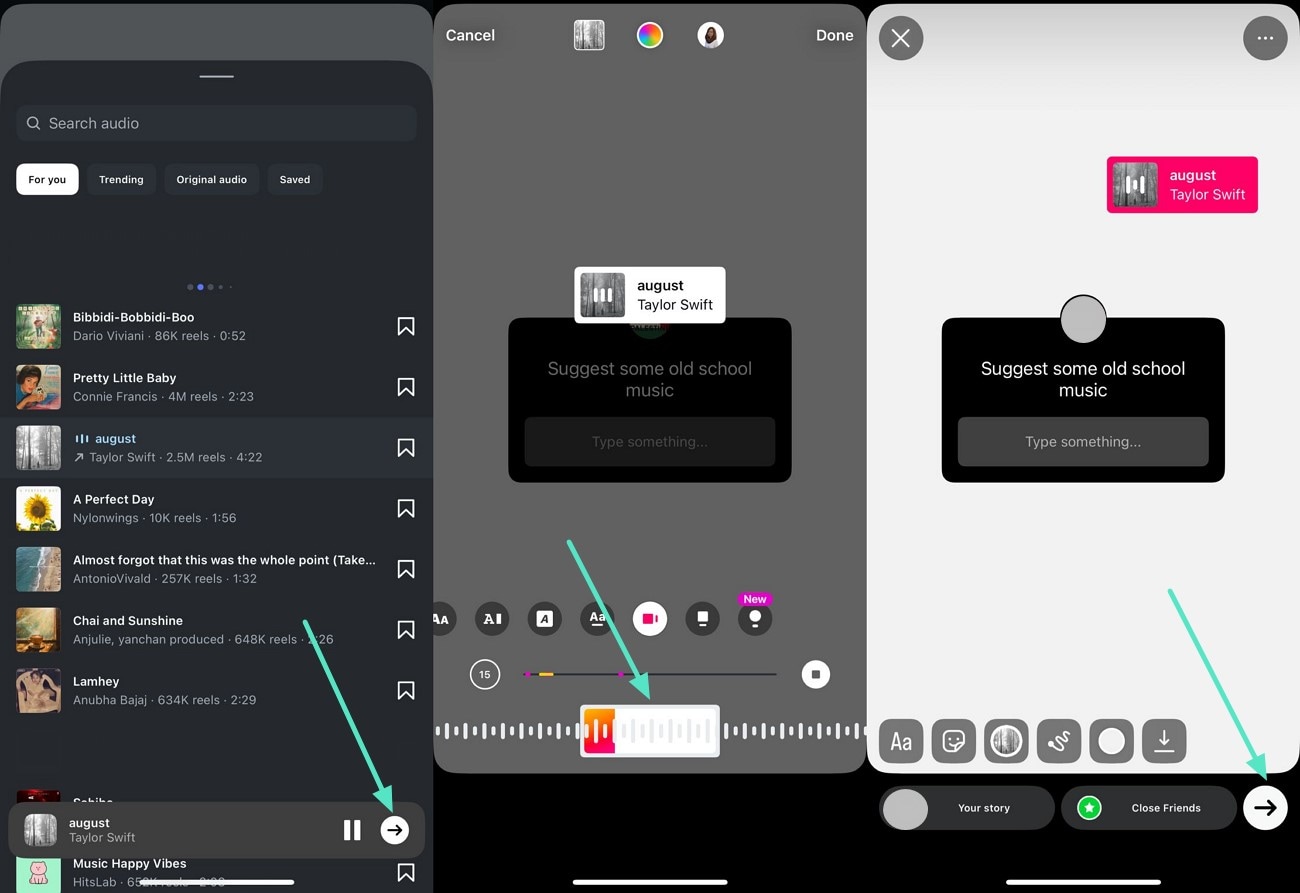
ขั้นตอนที่ 1. เข้าสู่ "Create Mode" ของ Instagram story ของคุณและเลือกสติกเกอร์คำถาม เมื่อคุณเพิ่มคำถามแล้ว ไปที่ด้านล่างซ้าย แตะไอคอน "Music" และค้นหาเพลงเฉพาะโดยใช้แถบค้นหา
ขั้นตอนที่ 2. ฟังเสียงที่เลือกและกดไอคอน "Next" เพื่อเพิ่มเพลงลงในสติกเกอร์ เลือกส่วนของเพลงที่คุณต้องการรวมใน story โดยการลากแทร็ก สุดท้าย กดไอคอน "Send" เพื่ออัปโหลด story ของคุณและรอให้ผู้ติดตามตอบกลับ
ส่วนที่ 4. วิธีตอบคำถามใน Instagram Story?
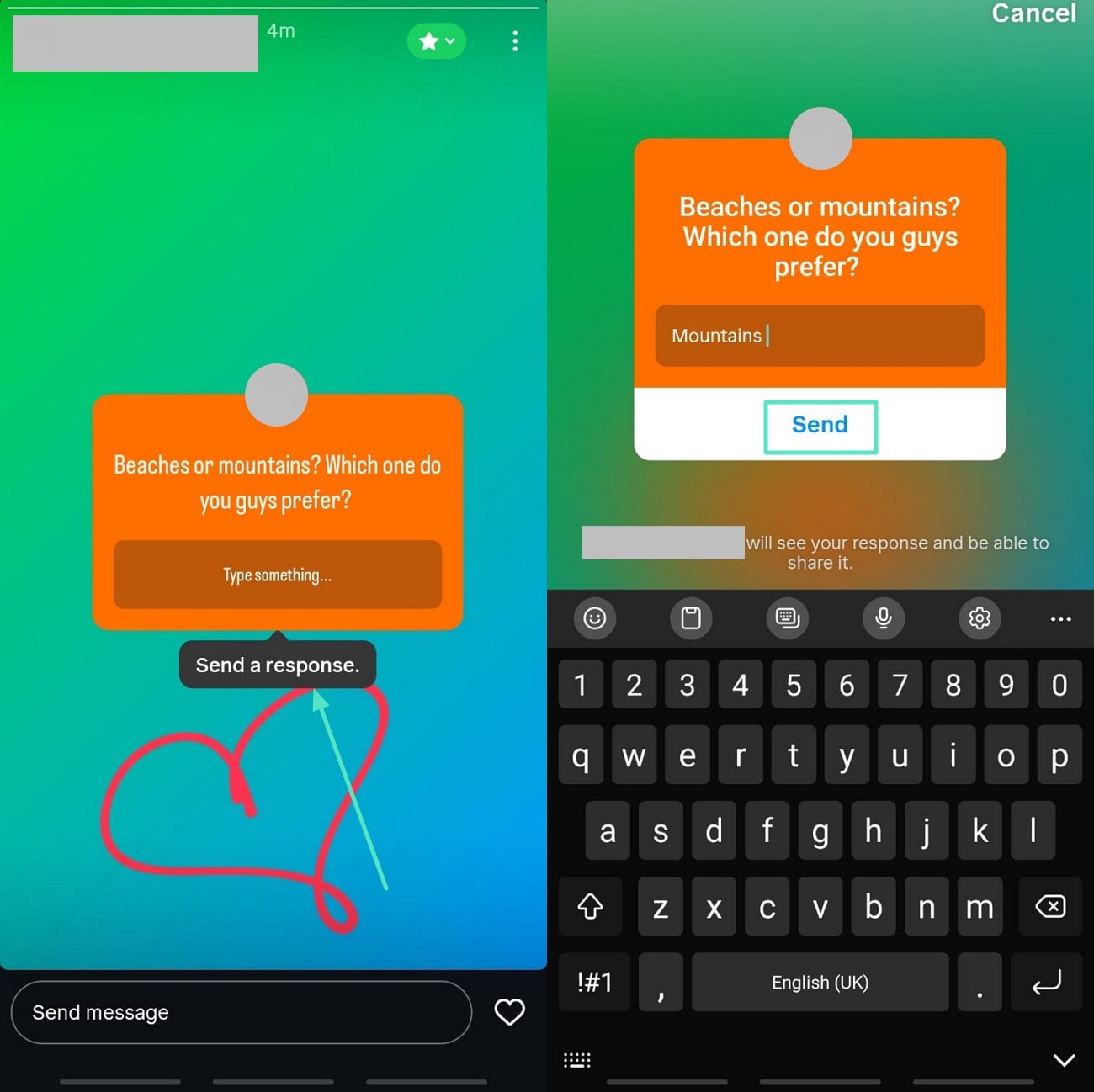
อีกวิธีหนึ่งในการเพิ่มการมีส่วนร่วมของคุณ นอกจากการถามคำถาม คือการตอบคำถาม คุณสามารถตอบคำถามที่ถูกถามใน stories ของผู้คนได้อย่างสะดวก ทำตามคำแนะนำด้านล่างเพื่อเรียนรู้วิธีตอบคำถามบนสติกเกอร์คำถาม Insta:
คำแนะนำ. เปิด story ของคนที่สติกเกอร์ Q&A Instagram ที่คุณต้องการตอบ จากนั้นแตะสติกเกอร์และกดตัวเลือก "Send a Response" พิมพ์คำตอบของคุณและกดปุ่ม "Send" เพื่อส่งคำตอบไปยังผู้โพสต์ต้นฉบับ
ส่วนที่ 5. เพิ่มความไดนามิกให้กับสติกเกอร์คำถามของคุณด้วยเครื่องมือที่เหมาะสม
หากคุณกำลังมองหาวิธีที่หลากหลายมากขึ้นในการเพิ่มสติกเกอร์ลงในวิดีโอของคุณก่อนที่จะโพสต์เป็น stories หรือคำถาม คุณสามารถใช้Wondershare Filmora เครื่องมือนี้มีแอปพลิเคชันปรับปรุงภาพโดยเฉพาะเพื่อปรับแต่งมัลติมีเดียโดยมีฟังก์ชันพื้นฐานและที่ขับเคลื่อนด้วย AI แอป Filmora [iOS/Android] เสนอไลบรารีสติกเกอร์ที่กว้างขวาง จัดเรียงตามหมวดหมู่ ทำให้ผู้ใช้เลือกที่เกี่ยวข้องได้ง่ายขึ้น
เพื่อให้สติกเกอร์ของคุณมีรายละเอียดมากขึ้น คุณสามารถใช้เวอร์ชันเดสก์ท็อปของ Filmora สำหรับผลลัพธ์ระดับมืออาชีพ คุณสามารถเข้าถึงไลบรารีสติกเกอร์ขนาดใหญ่เพื่อเพิ่มลงใน story ของคุณ นอกจากนี้ยังช่วยให้คุณ สร้างสติกเกอร์ของคุณเอง โดยใช้ข้อความพร้อมท์ นอกจากนี้ ผลลัพธ์ที่สร้างขึ้นสามารถบันทึกในหลายรูปแบบ รวมถึง PNG และ GIF
ขั้นตอนการเพิ่มสติกเกอร์ลงใน Story ของคุณด้วยแอป Filmora
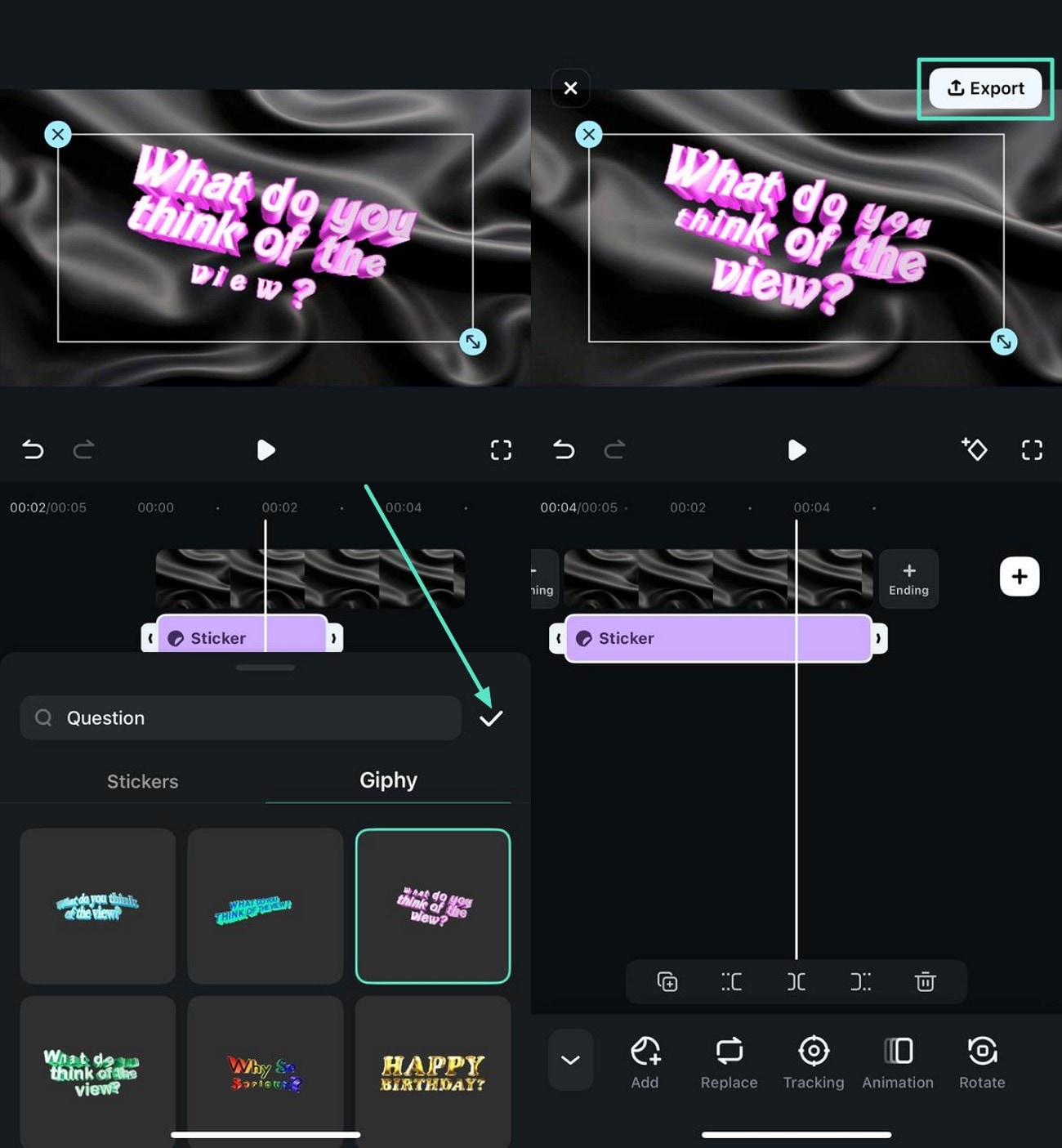
ตามที่กล่าวไว้ แอป Filmora มีสติกเกอร์แบบทดสอบ Instagram จำนวนมากให้ผู้ใช้เลือก อ่านขั้นตอนด้านล่างและเรียนรู้การเพิ่มสติกเกอร์ลงใน stories ของคุณโดยใช้แอปพลิเคชันที่ครอบคลุมนี้:
- ขั้นตอนที่ 1. สร้างโปรเจ็กต์ใหม่ เริ่มต้นโดยเปิดแอปพลิเคชันบนสมาร์ทโฟนของคุณและแตะตัวเลือก "New Project" ที่อยู่บนหน้าแรก นำเข้าวิดีโอหรือรูปภาพเข้าสู่อินเทอร์เฟซของแอปโดยใช้ตัวเลือกที่กำหนด จากนั้น เข้าถึงแถบเครื่องมือที่ด้านล่างและกดไอคอน "Stickers" ที่อยู่ด้านล่าง
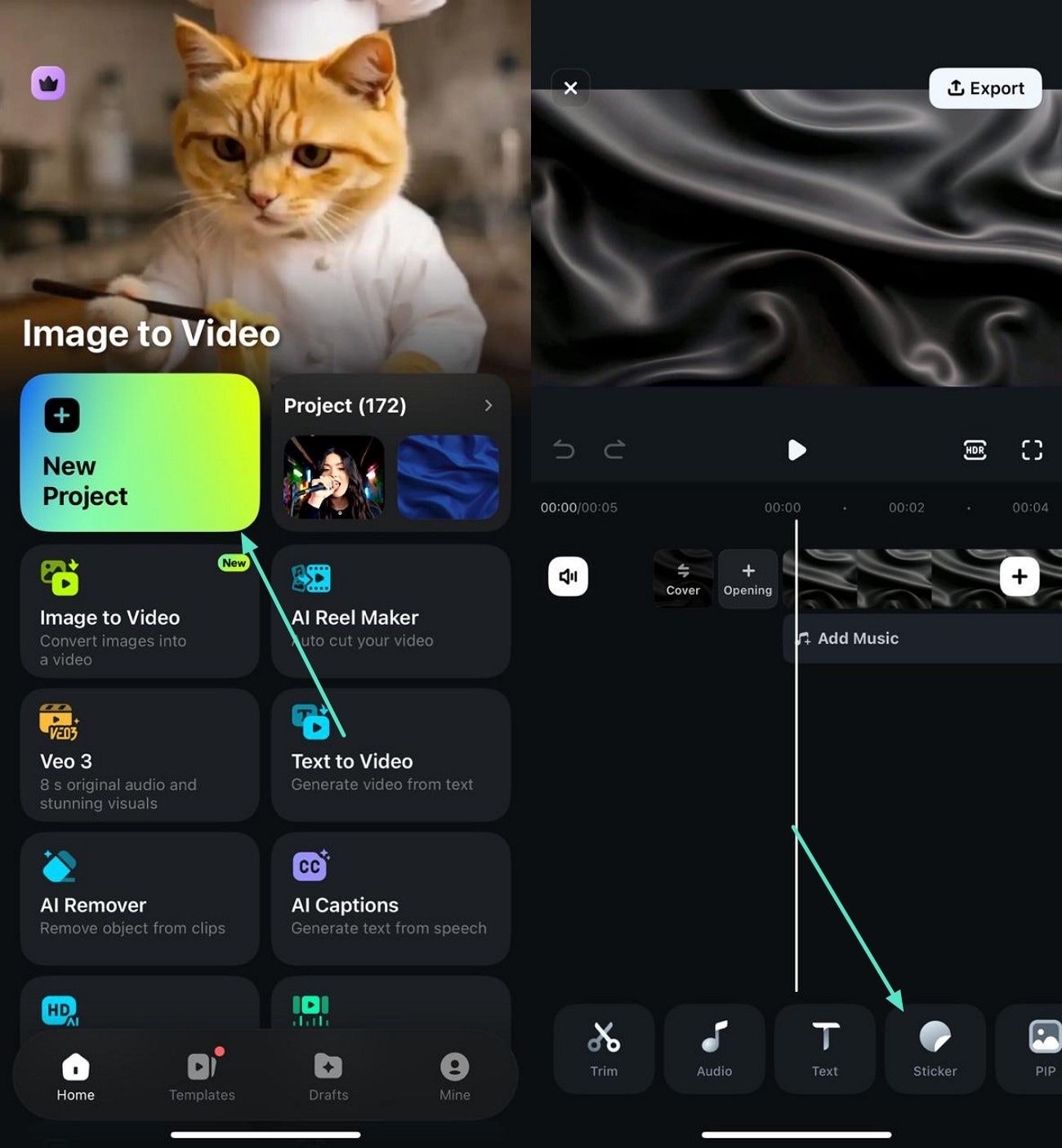
- ขั้นตอนที่ 2. เลือกสติกเกอร์ที่เกี่ยวข้อง จากไลบรารีที่เปิดใช้งานที่ด้านล่าง เลือกสติกเกอร์ที่เกี่ยวข้องกับคำถามและนำไปใช้กับมีเดียโดยแตะไอคอน "Tick" จากนั้น จัดตำแหน่งสติกเกอร์ใหม่ตามความต้องการของคุณและกดปุ่ม "Export" เพื่อบันทึกผลลัพธ์ลงในอุปกรณ์ของคุณ
คู่มือการสร้างและเพิ่มสติกเกอร์โดยใช้ Filmora เดสก์ท็อป
เวอร์ชันเดสก์ท็อปของ Filmora ช่วยให้คุณสร้างสติกเกอร์โดยใช้ AI ขั้นสูงโดยเพียงแค่เพิ่มข้อความพร้อมท์ของคุณ คุณยังสามารถเข้าถึงไลบรารีสติกเกอร์เพื่อนำสติกเกอร์ที่ออกแบบไว้ล่วงหน้าไปใช้กับเนื้อหาภาพของคุณ
วิธีที่ 1. สร้างสติกเกอร์ด้วย AI Sticker
หากคุณต้องการปรับปรุงAsk Me a Question sticker story ของคุณโดยเพิ่มสติกเกอร์ 3D ที่สมจริง คุณสามารถใช้ฟังก์ชันสติกเกอร์ AI ที่นำเสนอโดย Filmora คุณสามารถเพิ่มข้อกำหนดข้อความและเลือกสไตล์จากตัวเลือกต่างๆ ที่ให้ไว้ ทำตามขั้นตอนด้านล่างเพื่อเรียนรู้วิธีใช้ฟีเจอร์นี้สำหรับการสร้างสติกเกอร์คุณภาพสูง:
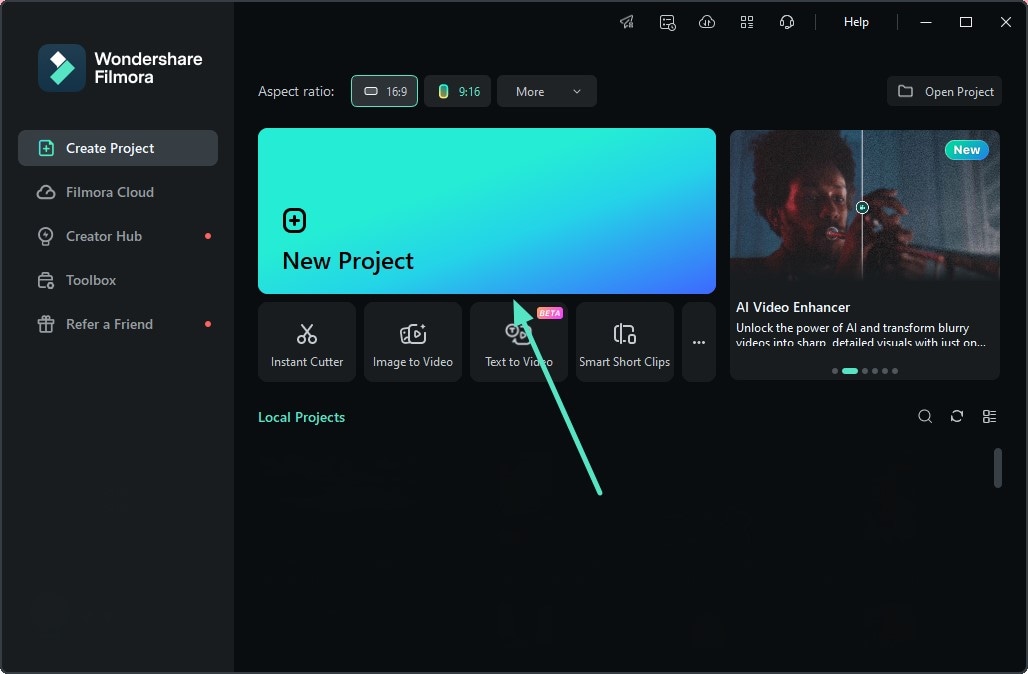
- ขั้นตอนที่ 1. สร้างโปรเจ็กต์ใหม่ หลังจากที่คุณเปิดเครื่องมือบนอุปกรณ์ของคุณ เข้าถึงหน้าแรกและแตะตัวเลือก "New Project" จากนั้น นำเข้า story เข้าสู่อินเทอร์เฟซของเครื่องมือและลากไปที่ไทม์ไลน์การแก้ไขเพื่อดำเนินการต่อ
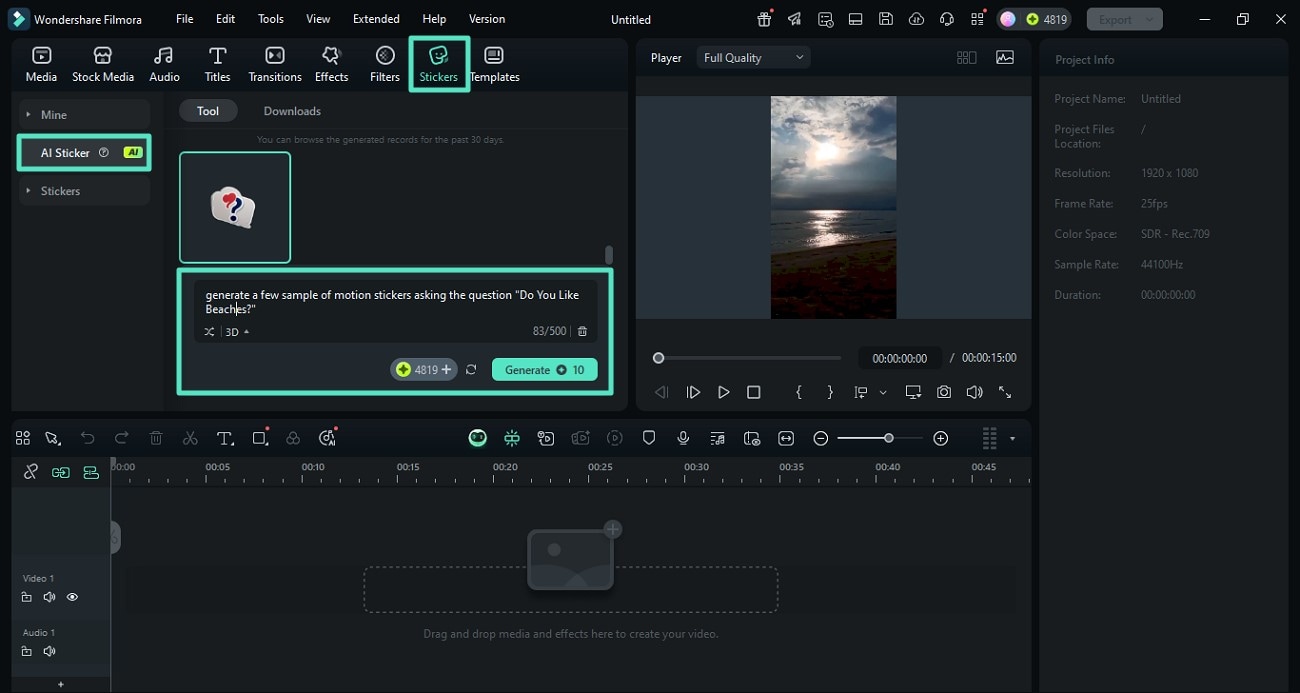
- ขั้นตอนที่ 2. เข้าถึงฟีเจอร์ AI Sticker ในอินเทอร์เฟซต่อไปนี้ เข้าถึงตัวเลือก "Stickers" จากแถบเครื่องมือที่ด้านบน จากนั้น เข้าถึงส่วน "AI Sticker" จากด้านซ้ายและป้อนข้อกำหนดข้อความภายในฟิลด์ข้อความ เลือกสไตล์สำหรับสติกเกอร์ของคุณและกดปุ่ม "Generate" เพื่อดำเนินการ
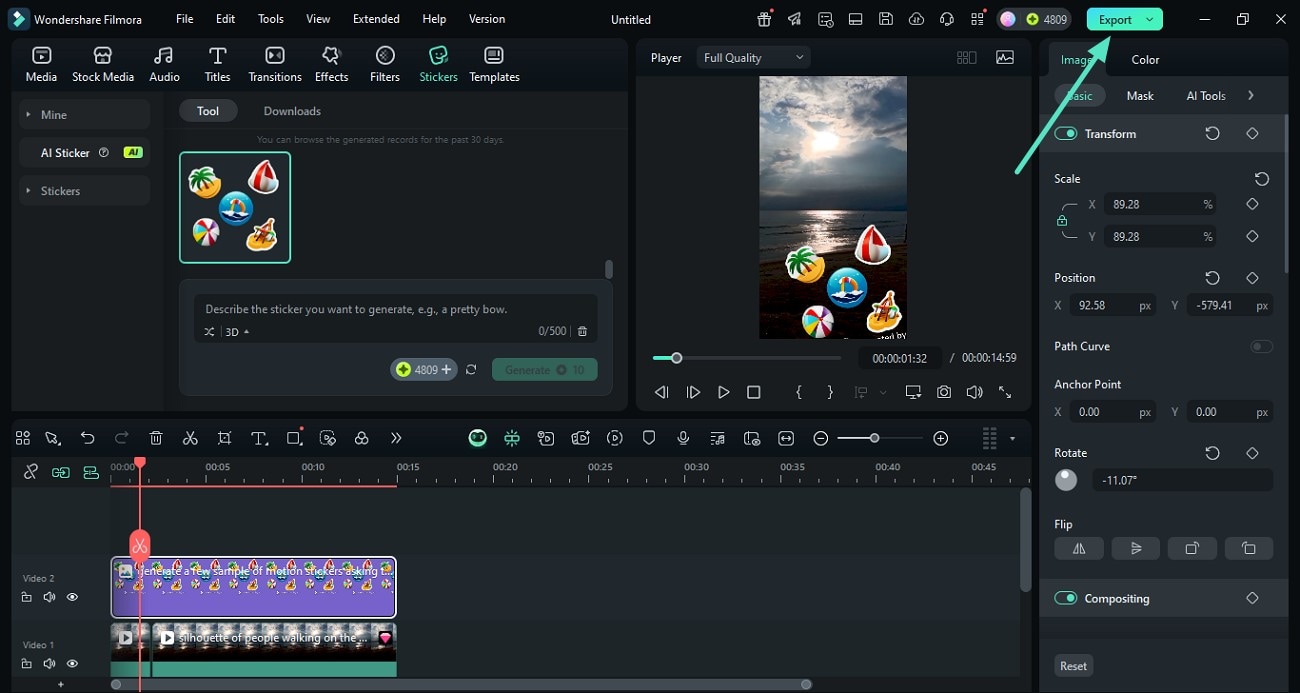
- ขั้นตอนที่ 3. แก้ไขสติกเกอร์และส่งออก เมื่อสติกเกอร์ถูกสร้างขึ้น จัดตำแหน่งใหม่ภายในหน้าต่างดูตัวอย่างและกดปุ่ม "Export" ที่อยู่ที่มุมขวาบนเพื่อบันทึกผลลัพธ์
วิธีที่ 2. เข้าถึงไลบรารีสติกเกอร์
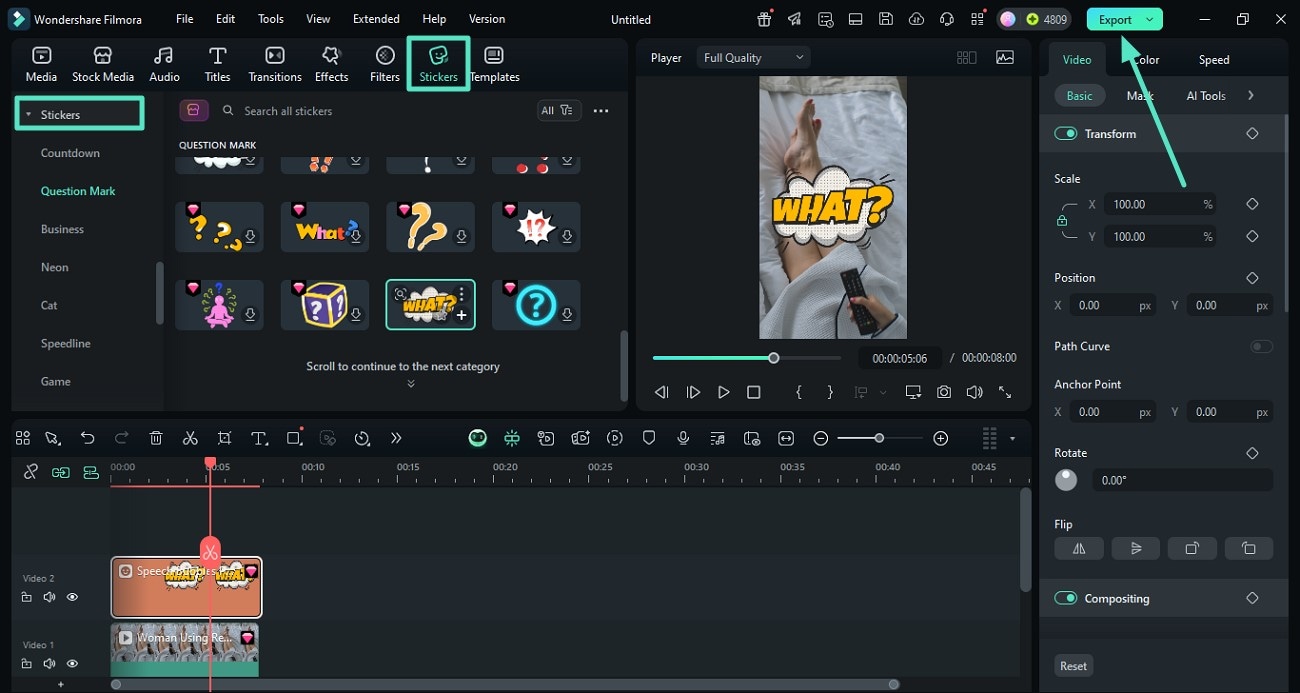
เวอร์ชันเดสก์ท็อปของ Filmora ยังมีไลบรารีสติกเกอร์ที่กว้างขวางให้คุณเลือก อ่านคำแนะนำด้านล่างเพื่อเพิ่ม สติกเกอร์คำถาม Instagram ลงในวิดีโอของคุณโดยใช้เครื่องมือที่ครอบคลุมนี้:
คำแนะนำ. หลังจากนำเข้าวิดีโอหรือรูปภาพของคุณภายในอินเทอร์เฟซของเครื่องมือ เข้าถึงแท็บ "Sticker" จากแถบเครื่องมือด้านบน ดำเนินการไปที่ส่วน "Sticker" จากด้านซ้ายและเลือกหมวดหมู่ที่คุณต้องการ นำสติกเกอร์ที่คุณต้องการไปใช้โดยกดไอคอน + ที่อยู่บนภาพขนาดย่อ ตรวจสอบสติกเกอร์ที่ใช้และกดปุ่มส่งออกเพื่อบันทึกผลลัพธ์ลงในอุปกรณ์ของคุณ.
ส่วนที่ 6. เคล็ดลับสำหรับการใช้สติกเกอร์คำถาม Instagram
หลังจากที่ได้พูดคุยวิธีต่างๆ ในการเพิ่มและสร้างสติกเกอร์ มาสำรวจเคล็ดลับที่เป็นประโยชน์บางประการสำหรับการใช้สติกเกอร์คำถาม Instagram อย่างมีประสิทธิภาพ:
- ทำให้คำถามชัดเจนและเรียบง่าย: พยายามหลีกเลี่ยงคำถามที่ซับซ้อนหรือยาวเกินไปเนื่องจากสติกเกอร์มีพื้นที่อักขระจำกัด คุณสามารถถามคำถามสั้นๆ ที่มีแนวโน้มจะได้รับการตอบกลับมากกว่า
- ปรับแต่งสติกเกอร์: เปลี่ยนสีของสติกเกอร์ให้เข้ากับสไตล์ของ story ของคุณและวางไว้ในมุมมองของผู้ติดตามเพื่อแตะโดยไม่ข้าม story โดยไม่ตั้งใจ
- ตอบกลับคำตอบ: อย่าลืมดูและตอบกลับการตอบสนองที่คุณได้รับจากคำถามสติกเกอร์ พยายามแชร์คำตอบบน story ของคุณพร้อมคำตอบของคุณเพื่อเพิ่มสัมผัสส่วนตัวมากขึ้นและเพิ่มการมีส่วนร่วม
- ลองรูปแบบคำถามที่แตกต่างกัน: ใช้สไตล์ต่างๆ ของ สติกเกอร์ถามฉันคำถาม เช่น แบบทดสอบ ท่าทาง และสิ่งนี้หรือสิ่งนั้น ความหลากหลายนี้ทำให้ story ของคุณสนุกมากขึ้นและเพิ่มการโต้ตอบกับผู้ติดตาม
บทสรุป
สรุปได้ว่า บทความนี้กล่าวถึงวิธีการชั้นนำเกี่ยวกับวิธีใช้สติกเกอร์คำถาม Instagram story อย่างสะดวก บทความยังสำรวจวิธีอื่นๆ ในการสร้างและเพิ่มสติกเกอร์ลงใน stories ของคุณโดยใช้ Wondershare Filmora เครื่องมือที่กว้างขวางนี้ช่วยให้คุณสร้างสติกเกอร์ส่วนตัวพร้อมกับไลบรารีขนาดใหญ่

