

การบันทึกวิดีโอแบบสวยงามและคลาสสิกนั้นยังไม่เพียงพอ คอนเทนต์ที่บันทึกไว้ทุกชิ้นล้วนต้องการการตัดต่อเพื่อให้โดดเด่น ในยุคโซเชียลมีเดียที่เคลื่อนไหวรวดเร็วนี้ ไม่ใช่แค่ความสวยงามที่สำคัญเท่านั้น — ดนตรีและเอฟเฟกต์เสียงสำหรับวิดีโอ มีบทบาทสำคัญในการทำให้ผู้ชมของคุณมีส่วนร่วม การเพิ่มเสียงที่เหมาะสมสามารถเสริมสร้างบรรยากาศ เสริมข้อความของคุณ และทำให้คอนเทนต์ของคุณโดดเด่น
InShot video editor ช่วยให้ผู้ใช้เพิ่มเพลงในคอนเทนต์ของตนเพื่อแชร์บนแพลตฟอร์มโซเชียลมีเดียใดๆ ได้อย่างง่ายดาย นี่จึงอำนวยความสะดวกให้กับผู้บริโภคอย่างมาก คำถามเดียวที่ยังไม่ได้รับคำตอบคือ วิธีเพิ่มเพลงใน InShot บน iPhone และอุปกรณ์ Android บทความนี้จะมาเฉลยคำตอบอย่างละเอียด
ส่วนที่ 1. วิธีนำเข้าเพลงจาก Spotify ไปยัง InShot?
คุณสามารถเพิ่มเพลงและเอฟเฟกต์เสียงในวิดีโอด้วยแอป InShot มีหลายแอปพลิเคชันเพลงที่ใช้งานได้ในจุดนี้ อย่างไรก็ตาม Spotify ยังไม่รองรับคุณสมบัตินี้ Spotify มีไว้สำหรับสตรีมมิ่งออนไลน์ในแอปและเว็บเพลเยอร์เท่านั้น คุณไม่สามารถนำเข้าเพลงจาก Spotify ไปยัง InShot ได้โดยตรง แต่ทำได้ผ่านวิธีอ้อม
คำตอบของวิธีนำเข้าเพลงจาก Spotify ลง InShot คือใช้เครื่องมือของบุคคลที่สามเพื่อแปลงไฟล์เพลง Spotify ให้อยู่ในฟอร์แมตที่รองรับโดย InShot คุณสามารถใช้ Tunelf Spotibeat Music Converter เพื่อแปลงไฟล์เพลง Spotify ตอนนี้มาดูขั้นตอนที่จะช่วยให้คุณแปลงไฟล์และนำเข้า Spotify ลง InShot กัน
ขั้นตอนที่ 1: ก่อนอื่นเปิด Tunelf และหาเพลงหรืออัลบัมที่คุณต้องการแปลงในโปรแกรม จากนั้นคลิกขวาที่รายการใน Spotify แล้วคัดลอก URL ของเพลงนั้น ย้ายมาที่หน้าอินเทอร์เฟซของ Tunelf วาง URL ลงในช่องค้นหาแล้วกดปุ่ม “+”

ขั้นตอนที่ 2: คุณสามารถตั้งค่าพารามิเตอร์ของเพลงได้โดยเลือกเมนู ‘Menu’ จากนั้นไปที่ "Preferences" แล้วเลือก "Convert" แล้วตั้งค่าต่าง ๆ ตามต้องการ

ขั้นตอนที่ 3: เมื่อคุณตั้งค่าพารามิเตอร์เอาต์พุตแล้ว สามารถดาวน์โหลดเพลง Spotify เป็นฟอร์แมตใดก็ได้เพียงคลิกปุ่ม "Convert"

ขั้นตอนที่ 4: สำหรับผู้ใช้ Android ให้เชื่อมต่ออุปกรณ์กับคอมพิวเตอร์ผ่านสาย USB แล้วถ่ายโอนเพลงไปยังโทรศัพท์ ส่วนผู้ใช้ iOS สามารถใช้ iTunes ในการถ่ายโอนเพลงไปยัง iPhone
ขั้นตอนที่ 5: สร้างโปรเจ็กต์ใหม่ใน InShot กด "วิดีโอ" เพื่อสร้างหรือโหลดวิดีโอเข้ามา เมื่อเข้าสู่หน้าแก้ไขให้ไปที่แถบ "ดนตรี" ที่ด้านล่างหน้าจอ
ขั้นตอนที่ 6: กดปุ่ม "แทร็ก" แล้วไปที่หัวข้อ "My Music" จากนั้นเลือกรายการเพลงที่แปลงจาก Spotify และกดปุ่ม ‘Use’ เพื่อโหลดเข้าโปรเจ็กต์

ส่วนที่ 2. วิธีนำเข้าเพลงจาก Apple Music ไปยัง InShot?
Apple Music มีเพลงให้เลือกหลากหลาย แต่ข้อเสียคือมี DRM ป้องกัน ทำให้ไม่สามารถใช้เพลงใน Apple Music กับแอปอื่นอย่าง InShot โดยตรงได้ จึงเกิดคำถามว่าถ้าไม่สามารถใช้ไฟล์ Apple Music โดยตรงกับ InShot แล้วจะนำเข้าเพลงได้อย่างไร
คำตอบอยู่ที่เครื่องมือ DRmare Apple Music Converter ซึ่งเป็นโปรแกรมแปลงไฟล์เพลง Apple Music ให้อยู่ในฟอร์แมตเสียงธรรมดาที่ InShot รองรับ ถ้ายังไม่เคยใช้งานเครื่องมือนี้มาก่อน ต่อไปนี้คือขั้นตอนแบบง่ายๆ
ขั้นตอนที่ 1: ติดตั้ง DRmare Apple Music Converter บนคอมพิวเตอร์ จากนั้นเปิดโปรแกรมแล้วนำเข้าไฟล์เพลง Apple Music ที่ดาวน์โหลดไว้ โดยกดปุ่ม "Add Files"
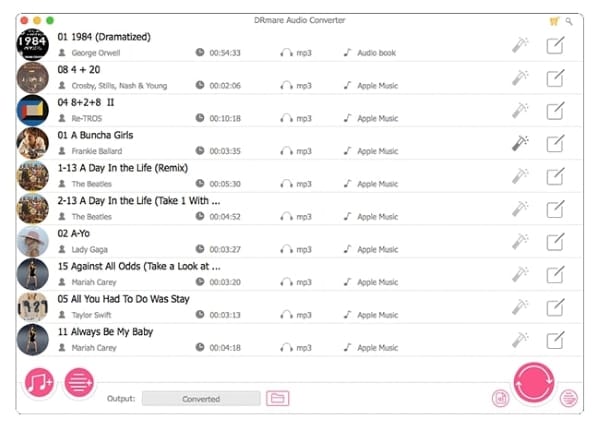
ขั้นตอนที่ 2: คุณสามารถเลือกฟอร์แมตเอาต์พุตสำหรับไฟล์เพลงได้ โดยคลิกที่ไอคอน "Format" จะมีหน้าต่างขึ้นมา จากนั้นสามารถปรับเปลี่ยนฟอร์แมต ปรับบิตเรท ช่องเสียง ฯลฯ หากพอใจแล้วกด ‘OK’ เพื่อบันทึกการตั้งค่า

ขั้นตอนที่ 3: กดปุ่ม "Convert" เพื่อดาวน์โหลดไฟล์ที่แปลงเสร็จจาก DRmare Apple Music Converter และหาไฟล์ที่แปลงเสร็จได้ในคอมพิวเตอร์ของคุณ

ขั้นตอนที่ 4: เพื่อจะนำเข้าไฟล์เข้า InShot ให้เชื่อมต่อโทรศัพท์ Android หรือ iPhone กับคอมพิวเตอร์ผ่านสาย USB จากนั้นค้นหาและถ่ายโอนไฟล์เพลงไปยังมือถือของคุณ
ขั้นตอนที่ 5: เปิดแอป InShot ในมือถือและสร้างโปรเจ็กต์ใหม่ เมื่อเข้าสู่หน้าตัดต่อ ไปที่แถบ "ดนตรี" ที่ด้านล่างหน้าจอ
ขั้นตอนที่ 6: คลิกปุ่ม "แทร็ก" และเลือก "My Music" จากนั้นเลือกไฟล์เพลง Apple Music ที่แปลงเสร็จเพื่อเพิ่มเข้าไลบรารี InShot แล้วกด "Use" เพื่อเพิ่มเพลงเข้าในวิดีโอ

ส่วนที่ 3. วิธีเพิ่มเพลงในวิดีโอ InShot?
InShot เป็นแอปตัดต่อวิดีโอที่ยอดเยี่ยม รองรับทั้งมือถือ Android และ iPhone คุณสามารถ ตัดต่อวิดีโอของคุณจากแพลตฟอร์ม InShot และยังเพิ่มเพลงเข้าไปได้อีกด้วยเพื่อให้คอนเทนต์ของคุณน่าสนใจ ผู้ใช้มือใหม่อาจสงสัยถึงวิธีเพิ่มเพลงในวิดีโอ InShot ดังนั้นเราจะอธิบายขั้นตอนทั้งหมดให้เข้าใจ
หัวข้อต่อไปนี้จะอธิบายขั้นตอนอย่างละเอียดที่จะช่วยคุณเพิ่มเพลงในวิดีโอ InShot ได้อย่างง่ายดายและรวดเร็วภายในไม่กี่นาที
ขั้นตอนที่ 1: เริ่มจากดาวน์โหลดและติดตั้งแอป InShot บนมือถือของคุณ จากนั้นเปิดแอป
ขั้นตอนที่ 2: จากหน้าหลักให้เลือกเมนู "วิดีโอ" จากนั้นสร้างโปรเจ็กต์ใหม่เพื่อเริ่มตัดต่อ

ขั้นตอนที่ 3: เมื่อเข้าสู่หน้าตัดต่อ ให้นำเข้าวิดีโอที่ต้องการจะเพิ่มเพลงเข้าไป
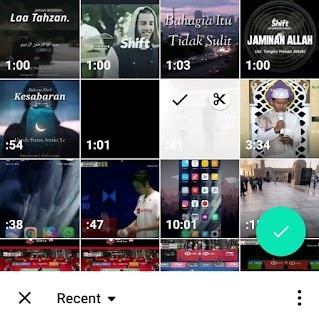
ขั้นตอนที่ 4: จากตัวเลือกด้านล่างหน้าจอ ไปที่แถบ "ดนตรี" แล้วคลิก "แทร็ก" เพื่อเลือกไฟล์เพลงที่ต้องการใส่ในวิดีโอของคุณ

ขั้นตอนที่ 5: คุณสามารถเลือกใช้เพลงที่ InShot มีให้ในหัวข้อ 'Featured' หรือจะเลือก "My Music" เพื่อนำเข้าเพลงโปรดของคุณจากเครื่องลงแอปก็ได้

ขั้นตอนที่ 6: เมื่อเลือกเพลงเสร็จแล้ว กดปุ่ม "Use" เพื่อเพิ่มเพลงลงในวิดีโอ สุดท้ายคุณยังสามารถปรับแต่งเพลงให้เหมาะสมตามต้องการ

คลิกที่นี่เพื่อดูวิธี วิธีเพิ่มทรานซิชันใน InShot.
สรุป
บทความนี้ได้พูดถึงการใช้ InShot กับเพลง และสอนวิธีเพิ่มเพลงในวิดีโอ InShot ทั้งใน iPhone และ Android อย่างละเอียด หากคุณกำลังมองหาโปรแกรมอื่น เราขอแนะนำ Wondershare Filmora
Wondershare Filmora เป็นซอฟต์แวร์ตัดต่อวิดีโอที่ทรงพลังมาก รองรับทั้ง Windows และ macOS สามารถดาวน์โหลดและใช้ฟีเจอร์ได้ฟรี ซอฟต์แวร์นี้ไม่ได้เป็นแค่โปรแกรมตัดต่อ แต่ยังเป็นแพลตฟอร์มการเรียนรู้ที่คุณจะได้พัฒนาทักษะให้เก่งยิ่งขึ้นด้วย
Filmora มีไลบรารีแอสเซ็ตขนาดใหญ่ ประกอบด้วยเอฟเฟกต์ ฟิลเตอร์ เอฟเฟกต์เสียง สติกเกอร์ และฟีเจอร์สนุก ๆ อีกมากมายที่ช่วยเติมความสวยงามในคอนเทนต์ของคุณหลังกาตัดต่อ Wondershare Filmora ได้พิสูจน์แล้วว่าเป็นซอฟต์แวร์ตัดต่อที่ดีที่สุด
Wondershare Filmora
เริ่มต้นได้ง่าย ๆ กับประสิทธิภาพที่ทรงพลัง อินเทอร์เฟซเข้าใจง่าย และลูกเล่นนับไม่ถ้วนของ Filmora!
 ดาวน์โหลดอย่างปลอดภัย

