

ใน Discord รูปภาพ GIF เป็นวิธีที่สมบูรณ์แบบในการกระตุ้นการสนทนาบนเซิร์ฟเวอร์ ภาพเคลื่อนไหวแบบวนซ้ำเหล่านี้สนุกกว่าการส่งอิโมจิธรรมดาหรือข้อความธรรมดา แต่เมื่อคุณขาด GIF ที่สมบูรณ์แบบเพื่อแสดงความรู้สึกของคุณ คุณอาจเริ่มสงสัยวิธีสร้าง Discord GIFและแบ่งปันกับชุมชน Discord
โชคดีที่ Discord ช่วยให้คุณอัปโหลด GIF ของคุณเองได้ คุณสามารถสร้าง GIF แบบกำหนดเองที่มีตัวละครที่คุณชื่นชอบหรือปฏิกิริยาตลกๆ เพื่อแชร์กับสมาชิกเซิร์ฟเวอร์ ตอนนี้เหลือเพียงการเรียนรู้วิธีสร้าง GIF สำหรับ Discord—และเราพร้อมให้คำแนะนำคุณตลอดทุกขั้นตอนของกระบวนการ

ในบทความนี้
ส่วนที่ 1 ประเภทของ GIF ที่จะทำเพื่อความขัดแย้ง
ต่างจากภาพนิ่งรูปภาพ GIFมีไดนามิกมากกว่า โดยปกติจะกินเวลาไม่กี่วินาทีและเล่นเป็นวงต่อเนื่อง เนื่องจากลักษณะนี้ GIF ของ Discord จึงมักใช้เพื่อแสดงอารมณ์ ปฏิกิริยา และแม้แต่เรื่องตลกในลักษณะที่คำพูดและภาพนิ่งไม่สามารถจับคู่กันได้ นี่คือ GIF บางประเภทที่คุณสามารถสร้างสำหรับ Discord:
- มีม GIF:ทุกคนชอบมีมเพราะมันตลกและเข้าถึงได้ แต่เมื่อคุณไม่พบมีมที่คุณกำลังมองหา หรือคุณคิดไอเดียที่จะสร้างของคุณเอง คุณสามารถเปลี่ยนสิ่งนั้นให้เป็น GIF สำหรับ Discord ได้
- ปฏิกิริยา GIF:GIF ปฏิกิริยาเป็นที่นิยมในการถ่ายทอดความรู้สึกของคุณโดยไม่ต้องพูดอะไรสักคำ ไม่ว่าคุณจะมีความสุข ตกใจ หัวเราะ หรือแม้แต่ตบมือ GIF ปฏิกิริยาบน Discord ก็สามารถสรุปได้อย่างสมบูรณ์แบบ สิ่งเหล่านี้มักสร้างขึ้นจากฉากภาพยนตร์ รายการทีวีที่ชื่นชอบ หรือแม้แต่เพื่อนหรือสตรีมเมอร์ของคุณบนเซิร์ฟเวอร์
- GIF ข้อความเคลื่อนไหว:บางครั้ง คำพูดเพียงอย่างเดียวไม่เพียงพอ—หรือบางทีก็เพียงพอ แต่คุณต้องการเพิ่มความคิดสร้างสรรค์ให้กับมัน คุณสามารถสร้างข้อความกะพริบหรือตัวอักษรเคลื่อนที่ที่สะกดวลีต่างๆ เช่น "ยินดีต้อนรับ" "สุขสันต์วันเกิด!" หรือ "ประกาศใหม่!" วิธีนี้จะทำให้ข้อความของคุณโดดเด่นยิ่งขึ้น
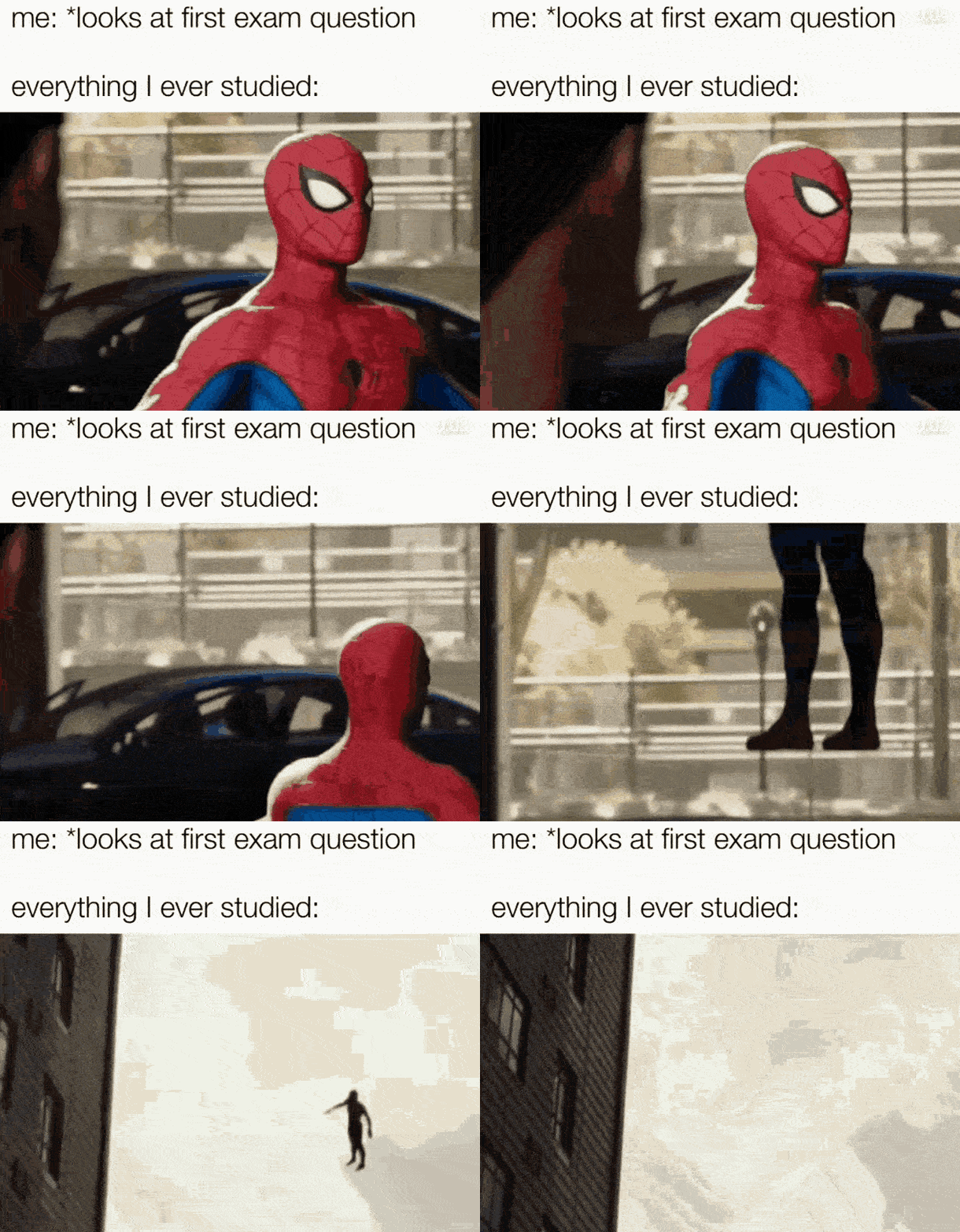
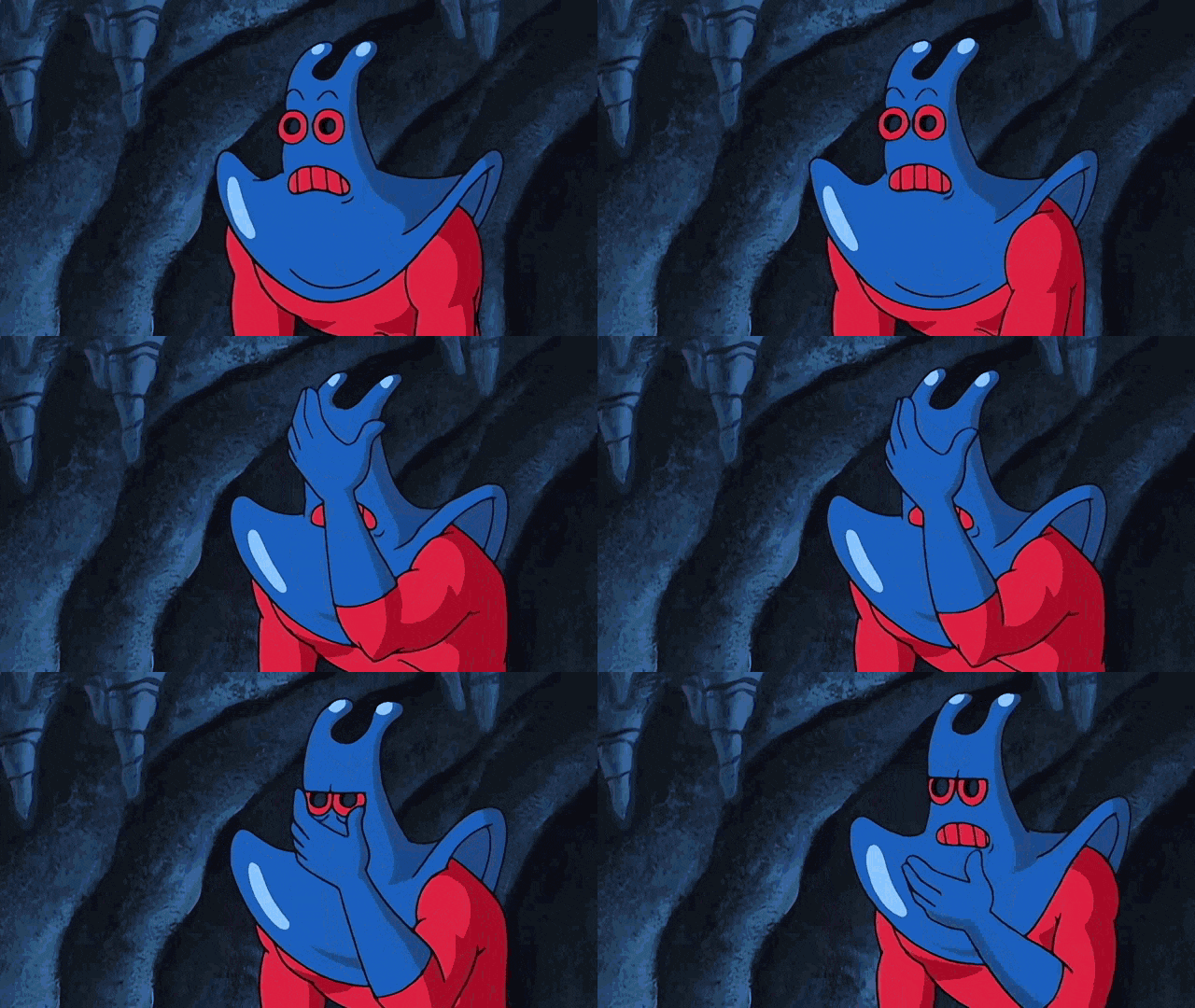
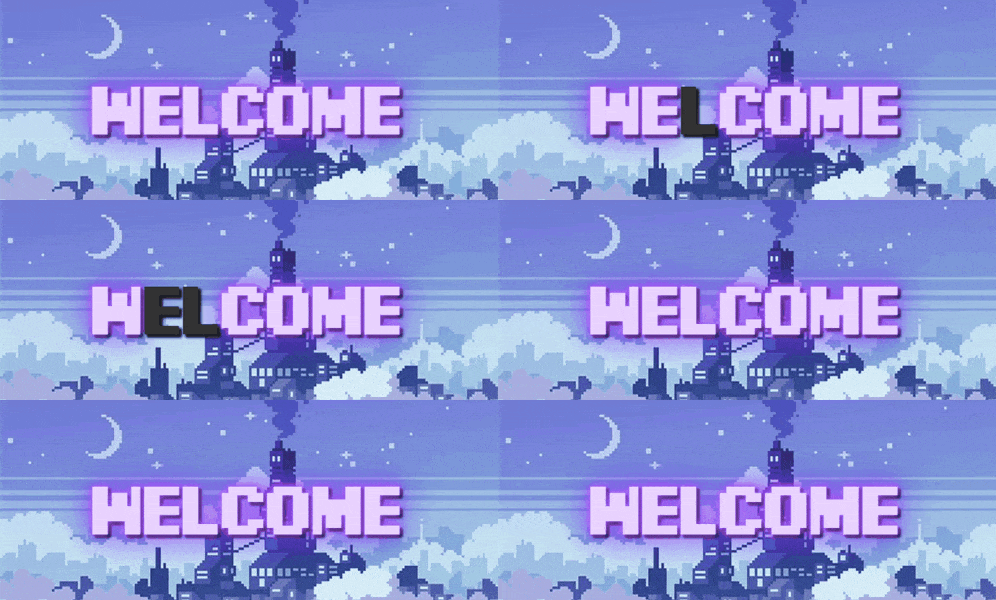
เมื่อคุณตัดสินใจแล้วว่าจะสร้าง GIF ประเภทใด เราสามารถไปยังขั้นตอนต่อไปเกี่ยวกับวิธีการสร้าง GIF ของคุณเองบน Discord ได้ แต่ก่อนหน้านั้น มีข้อกำหนดบางประการที่ต้องคำนึงถึงเพื่อให้แน่ใจว่า Discord GIF ของคุณโหลดได้อย่างรวดเร็วโดยไม่มีปัญหาใดๆ ดูตารางด้านล่างสำหรับข้อมูลจำเพาะ GIF ที่เหมาะสมสำหรับ Discord
| ข้อกำหนด | รายละเอียด |
| ขนาดไฟล์ | สูงสุด 10 MB |
| ความละเอียด | สูงสุด 720p เพื่อคุณภาพที่ดีที่สุด |
| ระยะเวลา ความยาว | < 10s for optimal looping |
| อัตราเฟรม | 30 เฟรมต่อวินาที |
ขนาดไฟล์และความละเอียดของ GIF อาจส่งผลต่อประสิทธิภาพของ Discord อย่างมีนัยสำคัญ หากขนาดไฟล์มีขนาดใหญ่ GIF อาจโหลดช้าและใช้เวลาในการอัปโหลดสักพัก นอกจากนี้ GIF ความละเอียดสูงอาจดูดี แต่อาจแชร์ได้ยากกว่าอย่างรวดเร็ว เพื่อให้แน่ใจว่าการเล่นจะราบรื่น ให้พยายามรักษาขนาดไฟล์ให้เล็กที่สุดเท่าที่จะเป็นไปได้ต่ำกว่าขีดจำกัดสูงสุด
ส่วนที่ 2 วิธีสร้าง GIF ของคุณเองสำหรับ Discord
ตอนนี้คุณคุ้นเคยกับ GIF ประเภทต่างๆ ที่คุณสามารถสร้างสำหรับ Discord และข้อกำหนดเฉพาะที่พวกเขาควรปฏิบัติตามแล้ว ถึงเวลาเรียนรู้วิธีการสร้าง GIF Discord ขั้นตอนแรกคือการเลือกเครื่องมือที่เหมาะสมเนื่องจากคุณไม่สามารถสร้าง GIF บน Discord ได้โดยตรง และหนึ่งในตัวเลือกที่ดีที่สุดคือWondershare ฟิล์มโมรา.
Filmora เป็นโปรแกรมตัดต่อวิดีโอที่เต็มไปด้วยคุณสมบัติที่ทำให้ง่ายต่อการเปลี่ยนคลิปใดๆ ให้เป็น GIF มีภาพเคลื่อนไหวข้อความ ตัวกรอง และเอฟเฟกต์ต่างๆ ภายในซอฟต์แวร์ที่สามารถช่วยให้คุณสร้าง GIF สำหรับ Discord และปรับแต่งได้ แม้ว่าคุณจะยังใหม่กับการตัดต่อวิดีโอก็ตาม
เหตุใด Filmora จึงเป็นเครื่องมือหลักของคุณในการสร้าง GIF
- ภาพเคลื่อนไหวข้อความ:Filmora นำเสนอแอนิเมชั่นข้อความที่หลากหลาย ช่วยให้คุณเพิ่มคำบรรยายภาพและชื่อเรื่องแบบไดนามิกลงใน GIF ของคุณได้อย่างง่ายดาย
- เอฟเฟกต์และตัวกรอง:ปรับปรุง GIF ของคุณด้วยคอลเลกชันเอฟเฟกต์และฟิลเตอร์ที่หลากหลายของ Filmora ทำให้ผลงานสร้างสรรค์ของคุณดูเป็นเอกลักษณ์และเป็นมืออาชีพ
- เครื่องมือที่ขับเคลื่อนด้วย AI:คุณสมบัติ AI ของ Filmora ทำให้กระบวนการสร้าง GIF ง่ายขึ้นและรวดเร็วขึ้น ทำให้สร้าง GIF คุณภาพสูงได้ง่ายขึ้นอย่างรวดเร็วและมีประสิทธิภาพ
- การตัดแต่งและควบคุมความเร็ว:ตัดแต่งคลิปวิดีโอและปรับความเร็วในการเล่นได้อย่างง่ายดาย ช่วยให้คุณสร้าง GIF ด้วยจังหวะเวลาที่แม่นยำและผลกระทบต่อภาพที่สมบูรณ์แบบ
สำหรับการกวดวิชานี้ เราจะแสดงวิธีการสร้าง GIF ปฏิกิริยาสำหรับ Discord เช่นนี้:
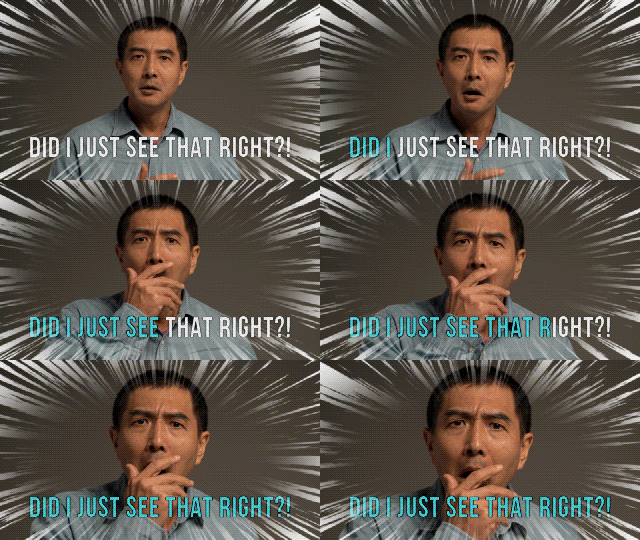
วิธีสร้าง GIF สำหรับ Discord
ขั้นตอนที่ 1ติดตั้ง Filmora และสร้างโปรเจ็กต์ใหม่
หากคุณยังไม่ได้ติดตั้ง Filmora บนคอมพิวเตอร์ของคุณก่อน จากนั้นเปิดซอฟต์แวร์และสร้างโปรเจ็กต์ใหม่

ขั้นตอนที่ 2นำเข้ารูปภาพหรือคลิปวิดีโอของคุณ
คลิกที่ 'นำเข้า' ปุ่มเพื่อนำไฟล์สื่อที่คุณต้องการใช้สำหรับ GIF ของคุณ คุณสามารถเลือกวิดีโอเดียวหรือลำดับภาพที่คุณต้องการสร้างภาพเคลื่อนไหวได้ จากนั้นลากวิดีโอหรือรูปภาพของคุณไปยังไทม์ไลน์

ขั้นตอนที่ 3ตัดฟุตเทจของคุณและทำให้สั้นลง
เนื่องจาก GIF มักจะสั้น และกินเวลาเพียงไม่กี่วินาที คุณสามารถใช้เครื่องมือตัดแต่งเพื่อตัดคลิปให้เหลือความยาวที่ต้องการ

ขั้นตอนที่ 4เปลี่ยนความเร็วในการเล่นวิดีโอ
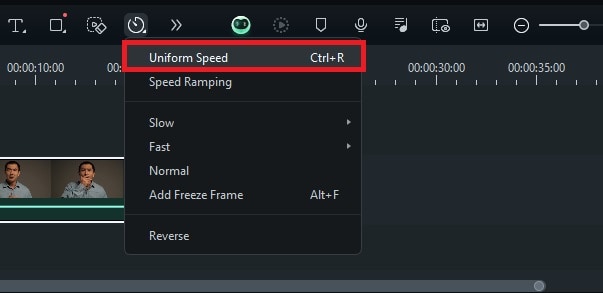
หากคุณต้องการทำให้วิดีโอเร็ว (หรือช้า) เพื่อให้ได้เอฟเฟกต์ที่น่าทึ่ง คุณสามารถเปลี่ยนความเร็ววิดีโอได้โดยเลือกไอคอนความเร็ว. จากนั้นเลือกความเร็วสม่ำเสมอ.
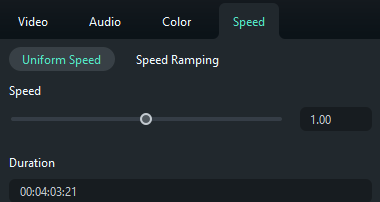
ในแผงคุณสมบัติ คุณสามารถเปลี่ยนความเร็วโดยใช้เครื่องร่อนหรือตั้งค่าที่คุณต้องการในช่องระยะเวลา
ขั้นตอนที่ 5การใช้แพนและซูม
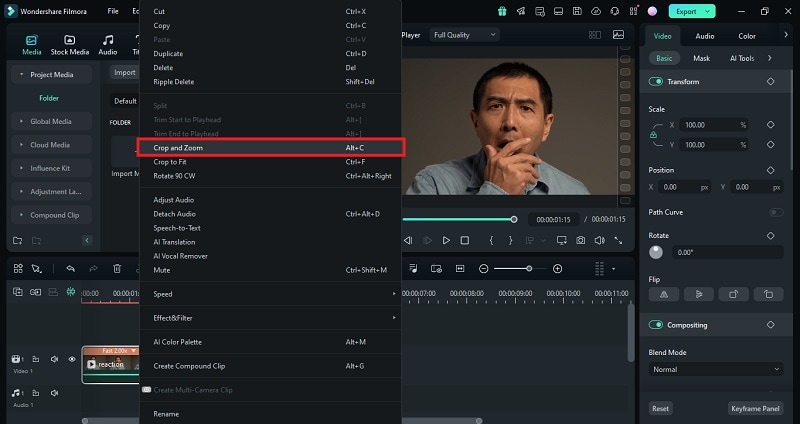
หากต้องการให้ GIF ของคุณดูสนุกสนานและตลกขบขัน ลองซูมเข้าที่ใบหน้าของวัตถุโดยใช้คุณสมบัติแพนและซูม เพียงคลิกขวาที่คลิปบนไทม์ไลน์แล้วเลือก "ครอบตัดและซูม."
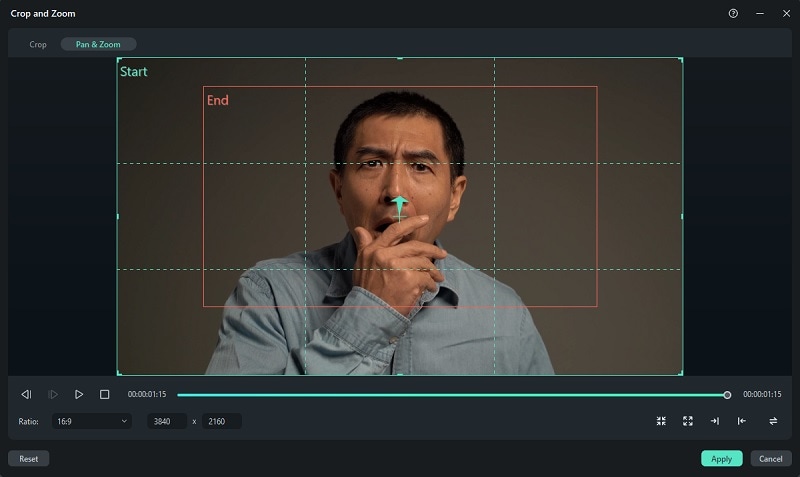
ในครอบตัดและซูมหน้าต่าง คลิกที่แพนและซูมแท็บ ปรับสี่เหลี่ยมผืนผ้า 'เริ่มต้น' เพื่อกำหนดจุดที่การซูมจะเริ่มต้น จากนั้น ปรับสี่เหลี่ยมผืนผ้า 'End' เพื่อโฟกัสไปที่ส่วนของเฟรมที่คุณต้องการซูมเข้า คลิกสมัครสมาชิกเพื่อบันทึกการเปลี่ยนแปลง
ขั้นตอนที่ 6เพิ่มเอฟเฟกต์เคลื่อนไหวหรือข้อความ (ไม่บังคับ)
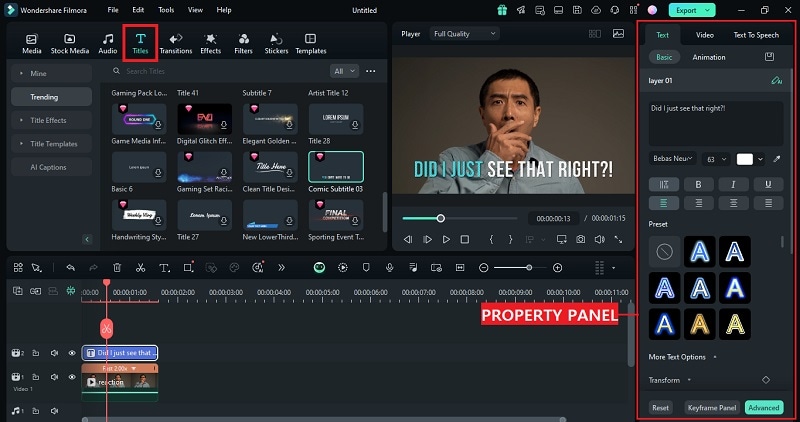
หากต้องการให้บริบทแก่ GIF Discord ของคุณ คุณสามารถเพิ่มข้อความได้ ไปที่ตำแหน่งเมนูและเลือกรูปแบบข้อความคุณชอบ. จากนั้นทำการปรับเปลี่ยนในแผงทรัพย์สิน
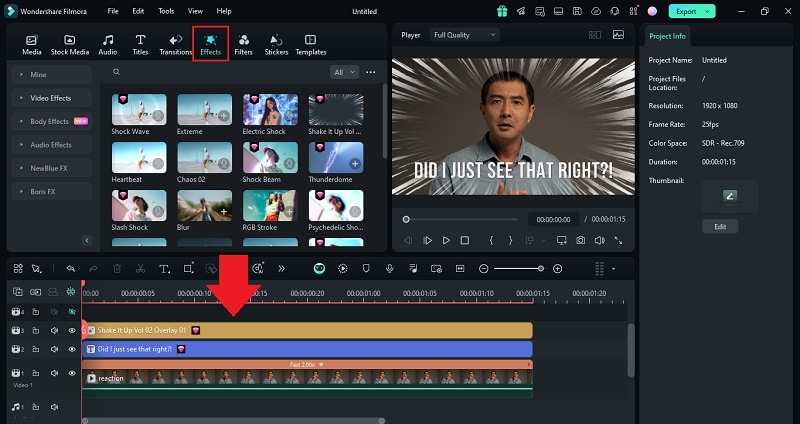
หากคุณต้องการเพิ่มเอฟเฟกต์บางอย่าง ให้ไปที่ผลกระทบเมนู. จากนั้นค้นหาเอฟเฟกต์ที่เสริม GIF Discord ของคุณแล้วเพิ่มลงในไทม์ไลน์ อย่าลืมปรับจังหวะในไทม์ไลน์ด้วยนะคะ
หากจำเป็น คุณยังสามารถสำรวจการเพิ่มสิ่งพิเศษ เช่น สติกเกอร์เคลื่อนไหวหรือฟิลเตอร์ได้.คุณยังสามารถสร้างสติกเกอร์แบบกำหนดเองโดยใช้ Filmoraเครื่องสร้างสติกเกอร์ AI. อ้างถึง Filmora'sแนวทางปฏิบัติเกี่ยวกับวิธีใช้
ขั้นตอนที่ 7ส่งออกเป็นรูปแบบ GIF
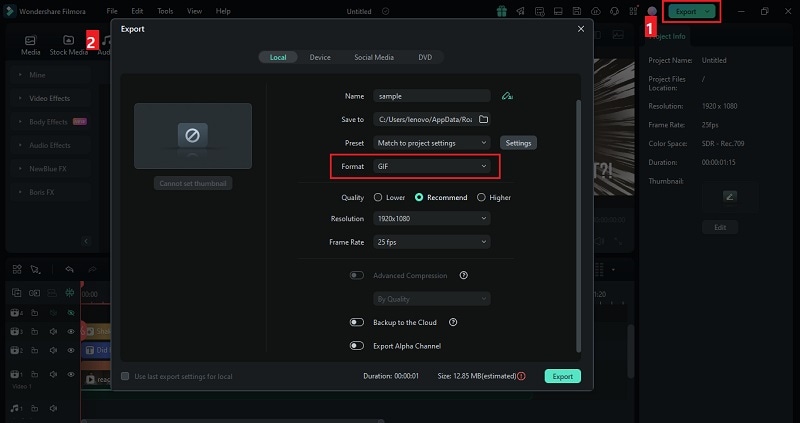
เมื่อคุณพอใจกับผลลัพธ์สุดท้ายแล้ว ก็ถึงเวลาส่งออกโครงการของคุณเป็น GIF คลิกที่ส่งออกปุ่มที่ด้านบน เลือก GIF เป็นรูปแบบเอาต์พุต และปรับการตั้งค่าการส่งออกเพิ่มเติม เช่น ความละเอียดและอัตราเฟรม จากนั้นคลิกส่งออกเพื่อบันทึกGIFของคุณ
คุณสามารถตรวจสอบวิดีโอนี้เพื่อดูคำแนะนำโดยละเอียด


ส่วนที่ 3. อัปโหลดและแชร์ GIF บน Discord
ตอนนี้คุณได้เรียนรู้วิธีสร้าง GIF สำหรับ Discord แล้ว ก็ถึงเวลาที่จะอัปโหลดและแบ่งปันให้ผู้อื่นบนแพลตฟอร์มนี้! ไม่ว่าคุณจะใช้ Discord บนเว็บ แอปเดสก์ท็อป หรือแอปมือถือ Discord รองรับการอัปโหลด GIF ในทุกเวอร์ชัน
1. แชร์ GIF บน Discord เวอร์ชันเว็บหรือแอปเดสก์ท็อป
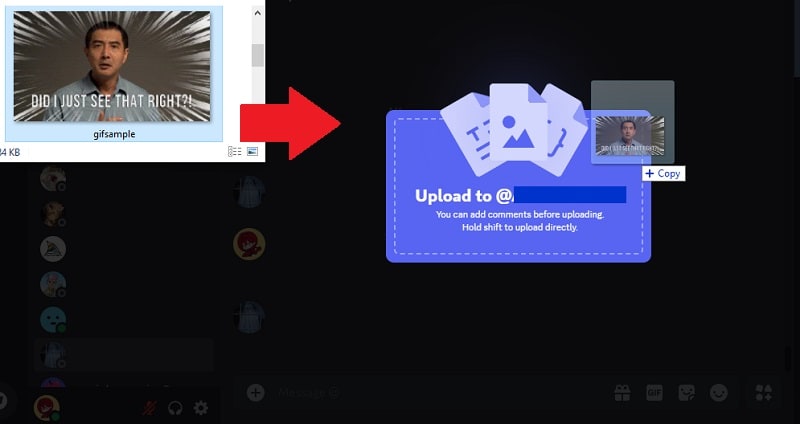
ก่อนอื่น ให้เปิดเซิร์ฟเวอร์ Discord และห้องแชทที่คุณต้องการแชร์ GIF จากนั้นคลิกที่ "+" ปุ่ม"อัปโหลดไฟล์"."
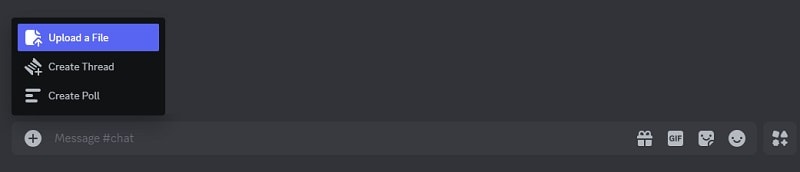
เลือก GIF Discord ที่คุณสร้างไว้ แล้วกดEnterเพื่อส่ง หรือคุณสามารถลากและวางไฟล์ GIF ลงในห้องแชท Discord ได้เช่นกัน
2. แชร์ GIF บนแอป Discord สำหรับมือถือ
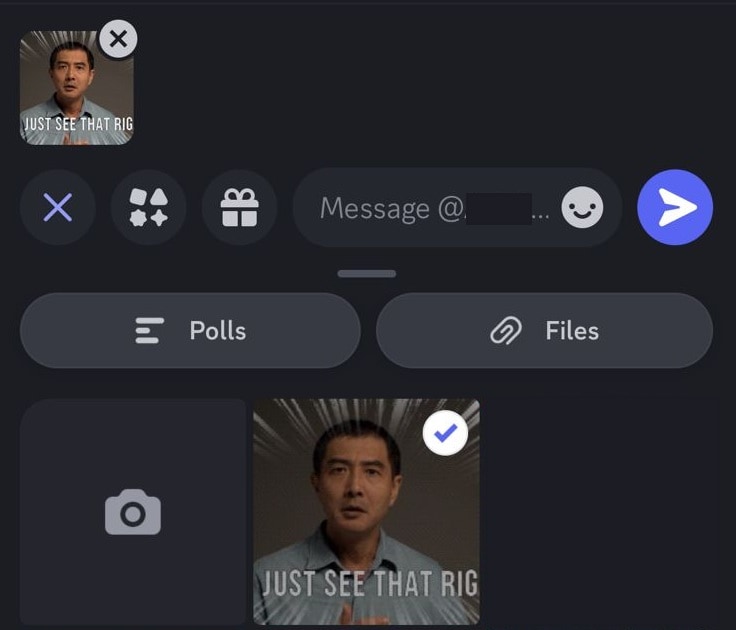
ไปที่ห้องแชทแล้วแตะที่ปุ่ม + จากนั้นเลือก GIF จากแกลเลอรีของคุณแล้วกดส่งเพื่อแชร์
ส่วนที่ 4. แนวทางชุมชนของ Discord สำหรับ GIF
แม้ว่าคุณจะสามารถสร้าง GIF สำหรับ Discord ได้ตามต้องการ แต่ก็ยังมีแนวทางสำคัญที่ควรปฏิบัติตาม Discord มีมาตรฐานชุมชนที่ห้ามเนื้อหาที่ก้าวร้าว ล่อแหลม หรือผิดลิขสิทธิ์ นี่คือสิ่งที่คุณควรจำไว้:
- หลีกเลี่ยงเนื้อหาที่ทำให้เกิดอันตรายหรือก้าวร้าว
- เคารพกฎ NSFW และลิขสิทธิ์
- จำกัดการสแปมและ GIF ที่รบกวนผู้ใช้งาน
อย่าแชร์ GIF ที่มีเนื้อหาสร้างความเกลียดชัง คุกคาม ความรุนแรง หรือเลือดสาด เนื้อหาดังกล่าวอาจทำให้บัญชีของคุณถูกระงับหรือแบนได้
หลังจากสร้าง GIF สำหรับ Discord แล้ว ให้โพสต์ GIF NSFW เฉพาะในช่องที่กำหนดเท่านั้น และต้องมั่นใจว่า GIF ที่แชร์จะต้องไม่ละเมิดลิขสิทธิ์หรือใช้สื่อที่มีการป้องกันโดยไม่ได้รับอนุญาต
หลีกเลี่ยงการโพสต์ GIF หลายรายการติดต่อกันอย่างรวดเร็วหรือใช้ GIF ที่กระพริบซึ่งอาจรบกวนแชทหรือมีผลกระทบต่อผู้ใช้ที่มีความไวต่อภาพ
แค่ปฏิบัติตามกฎเหล่านี้ คุณก็สามารถแชร์ GIF ได้อย่างปลอดภัยและรับผิดชอบ ในขณะเดียวกัน Discord ก็เป็นพื้นที่ที่สนุกและปลอดภัยสำหรับทุกคน!
บทสรุป
ตอนนี้คุณรู้แล้วว่าวิธีสร้าง Discord GIFได้อย่างง่ายดาย โดยใช้ Filmora คุณสามารถใช้เครื่องมือแก้ไขที่ทรงพลังในการสร้าง GIF ของคุณเองได้อีกด้วย คุณจะไม่สับสนเมื่อต้องเปลี่ยนไอเดียของคุณให้เป็นคอนเทนต์แอนิเมชันสุดมันสำหรับแชทของคุณ
อย่าลืมปฏิบัติตามกฎของ Discord เพื่อให้ทุกคนสนุกและปลอดภัยได้อย่างเต็มที่! ได้เวลาสร้างสรรค์ เริ่มทำ GIF ของตัวเองและแชร์กับเพื่อน ๆ ใน Discord ได้เลย! ขอให้สนุก!

