

 ยืนยันความปลอดภัย 100% | ไม่ต้องสมัครสมาชิก | ไม่มีมัลแวร์
ต้องการให้ TikTok ของคุณใช้งานได้โดยไม่ต้องเครียดกับโพสต์รายวันหรือไม่ ถึงเวลาแล้วกำหนดการโพสต์ TikTok! การกำหนดตารางการโพสต์เพื่อประหยัดเวลาโดยให้คุณวางแผนเนื้อหาล่วงหน้า ดังนั้นบัญชีของคุณจะยังคงใช้งานอยู่และสามารถเพิ่มการมีส่วนร่วมได้
ใช้คู่มือนี้เพื่อช่วยคุณตัดสินใจว่าตัวจัดตารางเวลา TikTok ตัวใดเหมาะกับคุณ มันใช้ในตัวหรือไม่โปรแกรมกำหนดเวลา TikTokบนเดสก์ท็อปหรือแอปกำหนดเวลาบนมือถือ? อ่านต่อไปเพื่อค้นหา!
ในบทความนี้
ส่วนที่ 1 วิธีกำหนดเวลาโพสต์ TikTok – 2 วิธี
การใช้โปรแกรมตั้งเวลาโพสต์ TikTokเป็นวิธีที่จะรักษาความสม่ำเสมอเมื่อแชร์วิดีโอเป็นประจำ ช่วยประหยัดเวลาและช่วยให้คุณหลีกเลี่ยงความกดดันในการอัปโหลดรายวัน นี่คือสามวิธีในการกำหนดเวลาโพสต์ TikTok แต่ละตัวเลือกมีสิทธิประโยชน์ของตัวเอง ดังนั้นมาค้นหาตัวเลือกที่เหมาะกับคุณที่สุดกันดีกว่า!
วิธีที่ 1: ใช้คุณสมบัติการจัดตารางเวลาของ TikTok
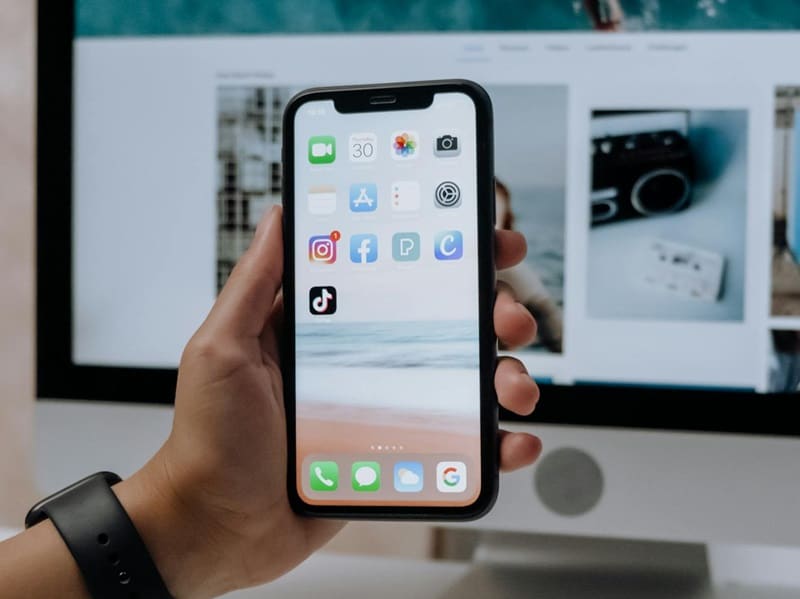
คุณรู้หรือไม่ว่า TikTok มีฟีเจอร์กำหนดเวลา? คุณสมบัตินี้เหมาะสำหรับครีเอเตอร์ที่ต้องการกำหนดเวลาโพสต์ TikTok โดยไม่ต้องพึ่งพาแอปของบุคคลที่สาม อย่างไรก็ตาม โปรดทราบว่าคุณไม่สามารถกำหนดเวลา TikTok จากแอปมือถือได้ ฟีเจอร์นี้ใช้ได้เฉพาะบนไซต์เดสก์ท็อปของ TikTok เท่านั้น
ทำตามขั้นตอนด้านล่างเพื่อกำหนดเวลาโพสต์บน TikTok โดยใช้ไซต์เดสก์ท็อป:
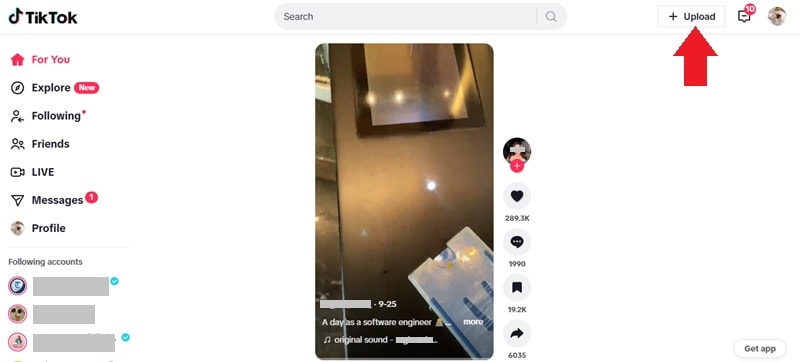
ขั้นตอนที่ 1เปิด TikTok บนเบราว์เซอร์เดสก์ท็อปของคุณ
เยี่ยมชมติ๊กต๊อกผ่านเว็บเบราว์เซอร์บนเดสก์ท็อปของคุณและเข้าสู่ระบบบัญชีของคุณ คลิกที่อัปโหลดปุ่มที่มุมขวาบนของหน้าแรก
ขั้นตอนที่ 2อัปโหลดวิดีโอของคุณ
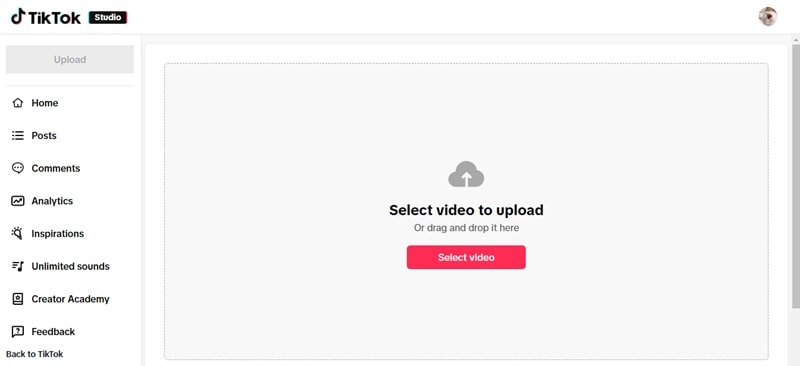
คุณจะถูกนำไปยังหน้าอัปโหลดวิดีโอ ที่นี่แตะที่เลือกวิดีโอปุ่มเพื่ออัปโหลดไฟล์วิดีโอของคุณ
ขั้นตอนที่ 3ปรับแต่งการตั้งค่า
ในขณะที่รอกระบวนการอัปโหลด คุณสามารถปรับแต่งการตั้งค่าวิดีโอได้ คุณสามารถเพิ่มคำอธิบาย รวมถึงแฮชแท็ก หรือพูดถึงบุคคล
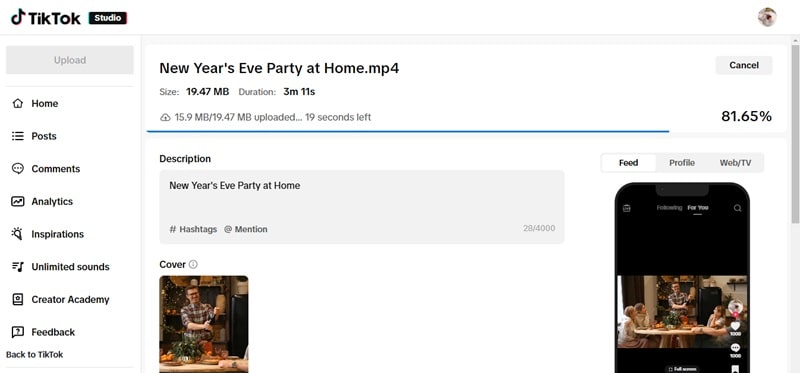
เลื่อนหน้าลงเพื่อตั้งค่าภาพปก ตำแหน่ง เพลย์ลิสต์ และการตั้งค่าความเป็นส่วนตัว
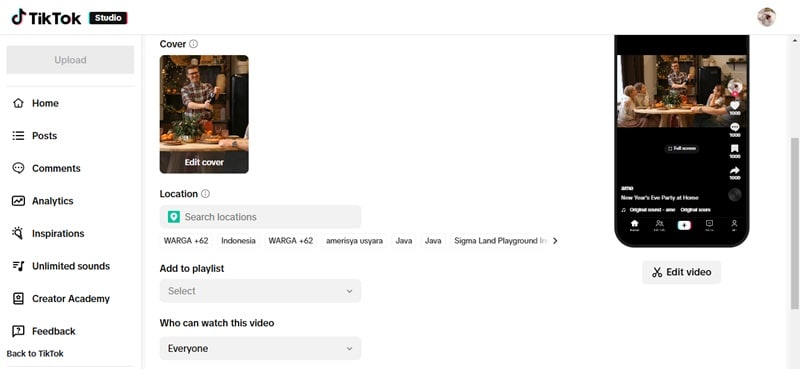
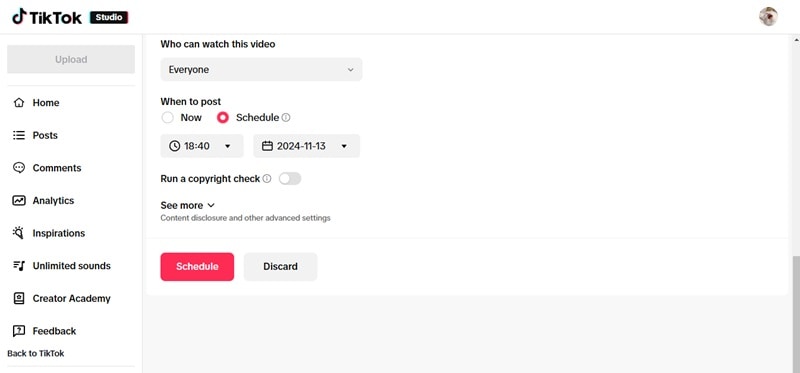
ขั้นตอนที่ 4เปิดใช้งานการกำหนดเวลาและเลือกวันที่
ในหน้าเดียวกันคุณสามารถดูได้เมื่อไหร่จะโพสต์แท็บ เลือกกำหนดการ ตัวเลือกและกำหนดวันและเวลาที่ต้องการในการโพสต์วิดีโอ จากนั้นคลิกปุ่มกำหนดการเพื่อสรุป โพสต์ที่กำหนดไว้ของคุณจะปรากฏควบคู่ไปกับร่างในมุมมองโปรไฟล์ของคุณ
หมายเหตุสำคัญ:
- ฟีเจอร์การจัดตารางเวลาจะติดตามเขตเวลาของคอมพิวเตอร์ของคุณ
- เมื่อกำหนดเวลาแล้ว คุณจะไม่สามารถแก้ไขวิดีโอ คำบรรยาย หรือเวลาโพสต์ได้ หากจำเป็นต้องทำการเปลี่ยนแปลง คุณจะต้องลบโพสต์ที่กำหนดไว้และอัปโหลดใหม่
- คุณจะได้รับการแจ้งเตือนแบบพุชเมื่อเผยแพร่วิดีโอตามกำหนดการของคุณ
- คุณสามารถกำหนดเวลาโพสต์ล่วงหน้าได้ไม่เกิน 30 วันเท่านั้น
วิธีที่ 2: การใช้แอพมือถือเพื่อกำหนดเวลาโพสต์ TikTok
หากคุณต้องการใช้โทรศัพท์ของคุณ การใช้แอปตั้งเวลาวิดีโอ TikTok ของบุคคลที่สามเป็นวิธีที่ดีที่สุด แอปเหล่านี้มีความยืดหยุ่นและสะดวกสบาย ทำให้จัดการเนื้อหา TikTok ของคุณจากโทรศัพท์ได้ง่าย นี่คือแอปมือถือสองแอปสำหรับกำหนดเวลาเนื้อหา TikTok ของคุณ:
1. แอป Hootsuite
ฮูทสวีทเป็นเครื่องมือจัดการโซเชียลมีเดียยอดนิยมที่ช่วยให้คุณกำหนดการโพสต์ TikTokจากโทรศัพท์ของคุณ คุณสามารถสร้างตารางการโพสต์ ดูตัวอย่างฟีด TikTok ของคุณ และติดตามตัวชี้วัดการมีส่วนร่วมได้อย่างง่ายดาย ทั้งหมดนี้ในที่เดียว Hootsuite มีให้บริการบนแอนดรอยด์และไอโอเอสอุปกรณ์
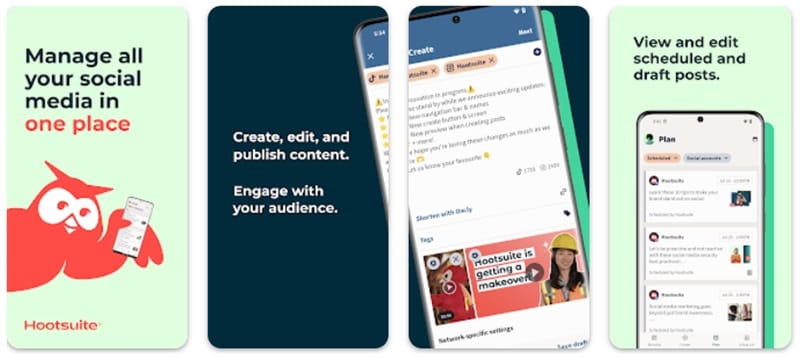
คุณสามารถดูวิดีโอ YouTube นี้เพื่อดูบทช่วยสอนโดยละเอียดเกี่ยวกับวิธีใช้แอป Hootsuite เพื่อกำหนดเวลาโพสต์ TikTok
หมายเหตุสำคัญ:
- Hootsuite ไม่อนุญาตให้คุณเลือกภาพขนาดย่อหน้าปกเฉพาะสำหรับวิดีโอ TikTok
- นอกจากนี้ คุณยังไม่สามารถเข้าถึงเสียงยอดนิยมของ TikTok ภายในแอปได้โดยตรงเนื่องจากข้อจำกัดของ API
2. แอปบัฟเฟอร์
กันชนลดความซับซ้อนในการจัดการโซเชียลมีเดียด้วยการวางแผน การกำหนดเวลา และเครื่องมือวิเคราะห์ คุณสามารถกำหนดเวลาโพสต์บนแพลตฟอร์มต่างๆ เช่น TikTok, Instagram และ YouTube บันทึกไอเดียเนื้อหา ติดตามประสิทธิภาพ และดูตัวอย่างปฏิทินของคุณโดยใช้แอปบัฟเฟอร์ที่มีอยู่บนแอนดรอยด์และไอโอเอส.
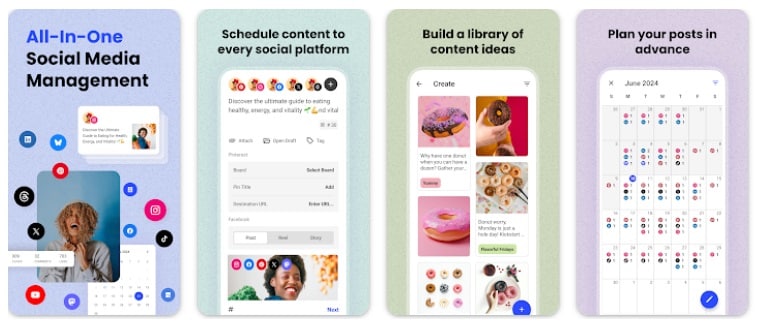
ชำระเงินลิงค์นี้สำหรับคำแนะนำฉบับสมบูรณ์เกี่ยวกับการใช้แอป Buffer เพื่อกำหนดเวลาโพสต์ TikTok
หมายเหตุสำคัญ:
- คุณสมบัติขั้นสูง เช่น ตัวชี้วัดการมีส่วนร่วมและคำแนะนำแฮชแท็ก จำเป็นต้องมีแผนแบบชำระเงิน
- บัฟเฟอร์ไม่สามารถเข้าถึงคุณสมบัติดั้งเดิมของ TikTok เช่น ไลบรารีเสียง/เพลง สติกเกอร์ หรือแบบสำรวจความคิดเห็น ซึ่งจำกัดตัวเลือกสร้างสรรค์เมื่อกำหนดเวลา
การใช้คุณสมบัติการกำหนดเวลาของ TikTok บนเบราว์เซอร์เดสก์ท็อปช่วยให้คุณสามารถกำหนดเวลาเนื้อหาได้โดยตรงโดยไม่ต้องใช้เครื่องมือของบุคคลที่สาม หากคุณต้องการแอปมือถือสำหรับการจัดตารางเวลาระหว่างเดินทาง Hootsuite หรือ Buffer อาจเหมาะกับความต้องการของคุณมากกว่า
ส่วนที่ 2 กลยุทธ์ที่ดีที่สุดสำหรับการกำหนดเวลาโพสต์ TikTok
ตอนนี้คุณรู้วิธีการกำหนดการโพสต์ TikTokเมื่อใช้วิธีการต่างๆ ก็ถึงเวลาที่จะมุ่งเน้นไปที่การเพิ่มผลลัพธ์ให้สูงสุด ปฏิบัติตามเคล็ดลับด้านล่างเพื่อช่วยให้คุณได้รับประโยชน์สูงสุดจากเนื้อหาที่กำหนดไว้
- วิเคราะห์ข้อมูลเชิงลึก TikTok ของคุณสำหรับเวลาโพสต์ที่เหมาะสมที่สุด: ใช้การวิเคราะห์ TikTok เพื่อระบุว่าผู้ติดตามของคุณใช้งานมากที่สุดเมื่อใด ทดลองกับเวลาที่แตกต่างกันและตรวจสอบประสิทธิภาพของโพสต์ของคุณ
- วางแผนเนื้อหาที่สอดคล้องกันด้วยปฏิทิน:ความสม่ำเสมอเป็นกุญแจสำคัญใน TikTok สร้างปฏิทินเนื้อหาเพื่อวางแผนวิดีโอของคุณล่วงหน้า เพื่อให้แน่ใจว่าคุณจะรักษาจังหวะการโพสต์เป็นประจำ
- ตรวจสอบโพสต์ที่กำหนดไว้อีกครั้งเพื่อดูความถูกต้อง:ก่อนที่โพสต์ของคุณจะเผยแพร่ ให้ตรวจสอบทุกอย่างอย่างรอบคอบ ไม่ว่าจะเป็นคำบรรยายภาพ แฮชแท็ก คุณภาพวิดีโอ และการตั้งค่า ข้อผิดพลาดอาจส่งผลต่อการมีส่วนร่วมและการมองเห็นของคุณ ดังนั้นจึงเป็นสิ่งสำคัญที่จะต้องตรวจสอบเนื้อหาของคุณอีกครั้ง
- มีส่วนร่วมกับผู้ชมของคุณเป็นประจำ:การกำหนดเวลาโพสต์ไม่ได้หมายความว่าคุณสามารถเพิกเฉยต่อผู้ติดตามของคุณได้ อย่าลืมตอบกลับความคิดเห็น ตอบคำถาม และโต้ตอบกับผู้ชมของคุณ การตอบสนองต่อพวกเขาจะช่วยสร้างชุมชนที่แข็งแกร่งและปรับปรุงประสิทธิภาพของบัญชีของคุณ
- หลีกเลี่ยงการจัดตารางเวลามากเกินไปเพื่อให้เป็นของแท้:แม้ว่าการจัดตารางเวลาจะช่วยประหยัดเวลาได้ แต่หลีกเลี่ยงการพึ่งพามันมากเกินไป จัดพื้นที่สำหรับโพสต์ที่เกิดขึ้นเอง มีส่วนร่วมในเทรนด์ และตอบสนองต่อเหตุการณ์แบบเรียลไทม์เพื่อให้เนื้อหาของคุณสดใหม่และเชื่อมโยงได้
แม้ว่าการใช้ TikTok scheduler จะเปลี่ยนเกมได้ แต่ข้อผิดพลาดทั่วไปบางประการอาจขัดขวางความสำเร็จของคุณได้ ใช้เคล็ดลับที่กล่าวมาข้างต้นเพื่อหลีกเลี่ยงข้อผิดพลาดทั่วไปเมื่อกำหนดเวลาโพสต์ TikTok
ส่วนโบนัส: วิธีกำหนดเวลาวิดีโอ YouTube ของคุณ
การกำหนดเวลาวิดีโอ YouTube ช่วยรักษาความสม่ำเสมอและรับรองว่าโพสต์จะถ่ายทอดสดในเวลาที่เหมาะสมที่สุด ในขณะที่ YouTube Studio และเครื่องมือของบุคคลที่สามเช่น Hootsuite และ Buffer เป็นตัวเลือกยอดนิยมWondershare ฟิล์มโมรานำเสนอแนวทางที่บูรณาการมากขึ้นโดยการรวมการตัดต่อวิดีโอและการจัดตารางเวลาไว้ในแพลตฟอร์มเดียว
เครื่องมือวางวิดีโอโซเชียลของ Filmora
Filmora ไม่เพียงแต่ให้พลังเท่านั้นคุณสมบัติการตัดต่อวิดีโอแต่ยังช่วยให้คุณสามารถกำหนดเวลาการอัปโหลด YouTube ได้โดยตรงจากซอฟต์แวร์ ทำให้เป็นโซลูชันแบบครบวงจรสำหรับทั้งการสร้างวิดีโอที่ขัดเกลาและกำหนดเวลาสำหรับการโพสต์
เครื่องมือตัดต่อวิดีโอของ Filmora มีความครอบคลุม ทำให้ง่ายต่อการปรับปรุงวิดีโอของคุณด้วยสัมผัสระดับมืออาชีพ คุณสามารถเพิ่มการเปลี่ยนแบบไดนามิก เอฟเฟกต์ข้อความ และเพลงประกอบตลอดจนปรับการจัดระดับสี ทั้งหมดนี้เพื่อให้วิดีโอ YouTube ของคุณน่าดึงดูดและสวยงามยิ่งขึ้น
ตรวจสอบลิงก์นี้เพื่อรับคำแนะนำทีละขั้นตอนเกี่ยวกับวิธีกำหนดเวลาโพสต์ YouTube ด้วย Filmoraและคุณยังจะพบว่ามีประโยชน์กลยุทธ์ไวรัสของ YouTubeนี่


สรุป
การใช้โปรแกรมกำหนดเวลา TikTokเป็นวิธีในการวางแผนเนื้อหาล่วงหน้า ประหยัดเวลา และรักษาบัญชีให้ใช้งานอยู่ คุณสามารถเลือกใช้วิธีต่างๆ เช่น ใช้เว็บไซต์ของ TikTok และเครื่องมือจัดตาราง หรือแอปมือถือ วิธีเหล่านี้ช่วยให้คุณจัดตารางโพสต์ TikTok ได้อย่างมีประสิทธิภาพ
ใช้กลยุทธ์ที่ถูกต้องและหลีกเลี่ยงข้อผิดพลาดทั่วไป เพื่อเพิ่มการมีส่วนร่วมให้สูงสุด พร้อมเริ่มจัดตารางโพสต์ TikTok และเพิ่มผลลัพธ์ของเนื้อหาหรือยัง? นี่คือเวลาที่ลงมือและดูผู้ชมของคุณเติบโต!
โบนัส: ทักษะ TikTok เพิ่มเติมอยู่ที่นี่!วิธีสร้างแฮชแท็กสำหรับ TikTok, วิธีพลิกวิดีโอ TikTokคลิกเพื่อเรียนรู้

