



คุณใช้เว็บแคมในการบันทึกวิดีโอหรือประชุมผ่านเว็บแคมหรือไม่? มีโอกาสสูงว่าคุณกำลังมองหาโปรแกรมที่ดีที่สุดและง่ายต่อการใช้งานอยู่เสมอ คุณภาพของวิดีโอและเสียงเป็นสิ่งสำคัญที่สุดในการบันทึก
นอกจากนี้ โปรแกรมควรทำงานได้ดีโดยไม่กระตุกขณะสตรีมหรือใช้งาน หากคุณเป็นมือใหม่หรือพยายามประหยัดค่าใช้จ่ายจากการใช้โปรแกรมเว็บแคมพื้นฐานสำหรับหลายแพลตฟอร์ม ที่นี่เราได้รวบรวม 10 โปรแกรมเว็บแคมที่เชื่อถือได้แอปพลิเคชันเว็บแคมสำหรับ Windows 7ลองดูคุณสมบัติของโปรแกรมเหล่านี้และดาวน์โหลดแอปกล้องสำหรับ Windows 7 กันได้เลย
| แอปพลิเคชันเว็บแคม | เหมาะสำหรับ |
| Wondershare Filmora | บันทึกวิดีโอผ่านเว็บแคมและตัดต่อวิดีโอด้วยฟีเจอร์ AI |
| ManyCam | สตรีมสดโดยใช้แหล่งวิดีโอหลายช่องทางพร้อมกัน |
| CyberLink YouCam | เพิ่มคุณภาพวิดีโอขณะสตรีมหรือประชุมออนไลน์ |
| DroidCam | เปลี่ยนมือถือของคุณให้กลายเป็นเว็บแคม |
| Logitech Capture Webcam Windows 7 | ปรับแต่งแบบสดขณะประชุมทางวิดีโอ |
| My Cam | ถ่ายทอดสดวิดีโอ |
| iVCam | ใช้งานเว็บแคมข้ามแพลตฟอร์ม |
| bcWebCam | ใช้เว็บแคมในการสแกนบาร์โค้ด |
| SplitCam | โทรวิดีโอและสตรีมสด |
9 แอปพลิเคชันเว็บแคมที่ดีที่สุดสำหรับ Windows 7
เราจะพูดถึงแอปพลิเคชันเว็บแคมที่ดีที่สุดสำหรับผู้ใช้ Windows 7 โดยบางโปรแกรมสามารถใช้งานได้กับ Windows 8/10/11, Mac และ Linux นอกจากนี้ยังมีบางแอปที่สามารถติดตั้งบนมือถือและแท็บเล็ตเพื่อใช้เป็นเว็บแคมหรือไมโครโฟนต่อไป อ่านเพิ่มเติมเพื่อหาข้อมูลที่น่าสนใจ
Wondershare Filmora
เหมาะสำหรับ: บันทึกและตัดต่อวิดีโอผ่านเว็บแคมด้วย AI
Filmora เป็นซอฟต์แวร์ตัดต่อวิดีโอที่ยอดเยี่ยม ซอฟต์แวร์ตัดต่อวิดีโอที่มีฟังก์ชันบันทึกจอภาพและเว็บแคม ไม่ว่าคุณจะใช้ส่วนตัวหรือมืออาชีพก็ไม่ทำให้ผิดหวัง คุณสามารถเปิดโปรแกรมเพื่อบันทึกเว็บแคมและหน้าจอคอมพิวเตอร์พร้อมกัน.
Filmora รองรับ Windows 7 ไปจนถึง Windows 11 ทดลองใช้ฟรีบน PC ได้ หรือจะอัปเกรดเป็นเวอร์ชันชำระเงินเมื่อจำเป็น
นอกจากจะเป็นโปรแกรมบันทึกเว็บแคมสำหรับ Windows 7ยังสามารถบันทึกหน้าจอ เสียงระบบ และไมโครโฟนรวมกันภายในวิดีโอเดียว ในด้านการแก้ไข Filmora มีฟีเจอร์ลากและวางที่ใช้งานง่าย สามารถใส่วิดีโอ เพิ่มเอฟเฟกต์ต่าง ๆ ได้รวดเร็ว อีกฟีเจอร์เด่นคือ AI Editing และเครื่องมือปรับปรุงเสียงและวิดีโอ
คุณสมบัติหลัก
- บันทึกจอภาพ เว็บแคม และเสียง แยกแทร็กสำหรับการตัดต่อ
- เครื่องมือช่วยตัดต่ออัตโนมัติด้วย AI มากกว่า 30 รายการ เช่น เครื่องมือสร้างคำบรรยาย AI เครื่องมือลบเสียงรบกวน AI แก้ไขตามข้อความ AIAI Video Background Removerเครื่องมือสร้างภาพหน้าปกอัตโนมัติ AI ฯลฯ ช่วยให้สร้างวิดีโอได้รวดเร็ว
- ซิงก์เสียงอัตโนมัติไม่ดีเลย์
ข้อดีข้อเสีย
ManyCam
เหมาะสำหรับ: สตรีมสดโดยใช้แหล่งวิดีโอหลายช่องทางพร้อมกัน
ManyCamเป็นอีกแอปพลิเคชันสตรีมเว็บแคมสำหรับ Windows 7 ที่โดดเด่น จุดเด่น คือ สามารถผสมแหล่งวิดีโอต่าง ๆ ในสตรีมเดียว หากต้องใช้หลายแหล่งวิดีโอ ManyCam จะให้ภาพสตรีมที่ลื่นไหล
ฟีเจอร์นี้รองรับการใช้งานแหล่งวิดีโอได้สูงสุดถึง 200 แหล่ง พร้อมเว็บแคม สลับแหล่งวิดีโอง่าย เช่น วิดีโอที่บันทึกไว้ รูปถ่าย แอป หรือไฟล์วิดีโอดาวน์โหลด สามารถตั้งค่าชั้นวางภาพสตรีมสด ปรับกราฟิก หรือความโปร่งแสง ทำได้เช่นกัน และยังสตรีมขึ้น YouTube ได้โดยตรงด้วย

คุณสมบัติหลัก
- ลบหรือเบลอพื้นหลังให้งานดูมืออาชีพ
- สตรีมสดขึ้น Facebook, Twitch, YouTube หรือ RTMP อื่น ๆ ได้โดยตรง
- เขียนหรือวาดลงบนหน้าจอขณะสตรีมวิดีโอบนพีซีได้ง่าย
ข้อดีข้อเสีย
คุณอาจสนใจ:วิธีบันทึกวิดีโอจากหลายแหล่งในเวลาเดียวกัน
CyberLink YouCam
เหมาะสำหรับ: เพิ่มคุณภาพวิดีโอขณะสตรีมหรือประชุมออนไลน์
YouCamเป็นโปรแกรมเว็บแคมยอดนิยมสำหรับ Windows 7 สามารถสตรีมขึ้น YouTube Live, Facebook Live และ Zoom ได้โดยตรง หรืออัปโหลดขึ้น Twitch ให้คนดูได้ ซอฟต์แวร์นี้สามารถเปลี่ยนวิดีโอธรรมดาให้มีคุณภาพสูงขึ้น แม้กล้องจะไม่ดีมากก็ตาม
โปรแกรมเว็บแคมนี้ใช้เทคโนโลยี TrueTheater™ ที่มีฟีเจอร์พิเศษปรับแสงและความคมชัดอัตโนมัติ ช่วยให้ได้ภาพวิดีโอที่คมชัดขึ้น
เลือกใช้อีโมจิแอนิเมชั่นและฟิลเตอร์ขำๆ หรือลายเพี้ยนหน้าได้มากมาย สามารถเลือกพื้นหลังมืออาชีพหรือตกแต่งใบหน้าสำหรับใช้ประชุมงาน เพิ่มข้อความโฆษณา โลโก้ช่อง หรือแถบผู้สนับสนุนบนวิดีโอได้อีกด้วย
อินเทอร์เฟซใช้งานง่ายเหมาะกับมือใหม่ มีเครื่องมือและฟีเจอร์ระบุชัดเจน ลดเวลาเรียนรู้ อีกข้อดีคือใช้ทรัพยากรน้อย บันทึกวิดีโอได้แม้เครื่องไม่แรง

คุณสมบัติหลัก
- สร้างและใส่โลโก้ได้
- ใช้เอฟเฟกต์และเฟรมซ้อน เช่น สติกเกอร์, อีโมจิ, ข้อความ และฟิลเตอร์
- บิวตี้ฟิลเตอร์และลบพื้นหลังสำหรับวิดีโอคอล
- ตรวจจับใบหน้าและซูมอัตโนมัติ
- เบลอพื้นหลัง
ข้อดีข้อเสีย
DroidCam
เหมาะสำหรับ: เปลี่ยนมือถือของคุณให้กลายเป็นเว็บแคม
บางครั้งกล้องเว็บแคมของโน๊ตบุ๊คอาจมีคุณภาพไม่ดี หรืออาจใช้กล้องรุ่นเก่าสำหรับ Windows 7 PCDroidcamช่วยเปลี่ยนมือถือหรือแท็บเล็ต Android ให้กลายเป็นเว็บแคมที่มีคุณภาพดีขึ้น ไม่ต้องเจอภาพเบลอหรือกระตุก เพราะกล้องมือถือมักให้คุณภาพดีกว่าเว็บแคมทั่วไป
สามารถใช้สนทนาวิดีโอหรือสตรีมวิดีโอที่คุณภาพ 720p DroidCam ยังมีฟีเจอร์ FPS boost เพิ่มเฟรมสองเท่าสำหรับวิดีโอที่ลื่นไหล ควบคุมความสว่างและคอนทราสต์ได้ขณะสตรีมสด

คุณสมบัติหลัก
- ควบคุมความสว่าง คอนทราสต์ และโฟกัสได้
- ใช้งานร่วมกับโปรแกรมหลากหลายได้
- เพิ่มคุณภาพวิดีโอขณะสตรีม
- รองรับทั้ง Linux และ Windows
- เหมาะกับการสัมมนาวิดีโอและสตรีมสดบน YouTube/Twitch
ข้อดีข้อเสีย
Logitech Capture Webcam Windows 7
เหมาะสำหรับ:ปรับแต่งภาพสดขณะประชุมทางวิดีโอ
Logitech Captureเป็นอีกหนึ่งกล้องเว็บฟรีสำหรับ Windows 7 ที่ดีที่สุดสำหรับการแก้ไขวิดีโอสดและปรับแต่งระหว่างการสตรีมเพื่อให้ภาพจากกล้องเว็บดูสมบูรณ์แบบเสมอ คุณสามารถเปลี่ยนแปลงสิ่งเหล่านี้ได้อย่างรวดเร็วแบบเรียลไทม์ อีกสิ่งหนึ่งที่ยอดเยี่ยมคือฟีเจอร์และเครื่องมือแก้ไขที่ง่ายต่อการใช้เพื่อเพิ่มประสิทธิภาพวิดีโอของคุณอีกขั้น
ฟีเจอร์ภาพซ้อนภาพหรือแสดงผลแบบเคียงข้างกันช่วยให้บันทึกด้วยหลายกล้องเว็บและหน้าจอ คุณยังสามารถเพิ่มข้อความสดลงในสตรีมเพื่อให้ข้อมูลเพิ่มเติมแก่ผู้ชม แอปพลิเคชันกล้องเว็บฟรีนี้เหมาะสำหรับการเพิ่มลูกเล่นสไตล์สตูดิโอในวิดีโอหลังการบันทึก

คุณสมบัติหลัก
- รองรับทั้ง Windows และ Mac
- ลบพื้นหลังโดยไม่ต้องใช้จอเขียว
- ดูมืออาชีพขณะสตรีม
- เพิ่มขอบด้วยสีและความหนาหลากหลาย
- แก้ไขความละเอียดวิดีโอและมุมมอง
- โฟกัสอัตโนมัติระหว่างสตรีม
- ข้อความสดประกอบวิดีโอ
- รองรับ MOV, PNG, SVG
ข้อดีข้อเสีย
My Cam
เหมาะสำหรับ:การแพร่ภาพวิดีโอ
MyCamเป็นแอปกล้องเว็บสำหรับ Windows 7 ที่ใช้ถ่ายวิดีโอและภาพด้วยกล้องเว็บอย่างง่ายดาย มีฟิลเตอร์และเอฟเฟกต์เพื่อเพิ่มประสิทธิภาพวิดีโอและภาพถ่าย จากนั้นคุณสามารถบันทึกและแชร์บนแพลตฟอร์มต่าง ๆ ยังมีฟีเจอร์การจัดการแกลเลอรีที่ง่าย คุณจึงสามารถกระจายภาพและวิดีโอไปยังมือถือและอุปกรณ์อื่น ๆ ได้
ในแอปมีฟิลเตอร์ให้เปลี่ยนรูปลักษณ์ของวิดีโอและภาพ ผู้ใช้งานสามารถนำเข้าฟิลเตอร์เพิ่มเติมตามความต้องการ คุณสามารถใช้ปุ่ม CTRL เพื่อทดลองเอฟเฟกต์ต่าง ๆ ในวิดีโอ เมื่อพอใจกับการแก้ไข คุณสามารถแชร์เนื้อหาบน Facebook หรือ YOUTUBE ได้ด้วยคลิกเดียว
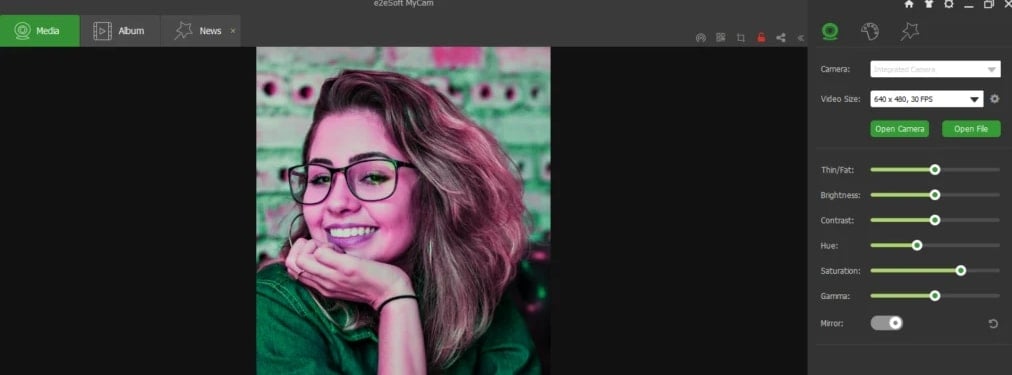
คุณสมบัติหลัก
- มีฟีเจอร์สแกนโค้ดเพื่อเปิด URL
- แชร์เนื้อหาบน YouTube และ Facebook ได้โดยตรง
- โหมดเต็มหน้าจอด้วยดับเบิลคลิกง่าย ๆ
- คีย์ลัด CTRL สำหรับเอฟเฟกต์
- ไม่ต้องติดตั้งหรือกำหนดค่าเพื่อใช้งาน
ข้อดีข้อเสีย
iVCam
เหมาะสำหรับ:ใช้กล้องเว็บข้ามแพลตฟอร์ม
iVCamเป็นกล้องเว็บที่เชื่อถือได้สำหรับ PC และแล็ปท็อป Windows 7 ที่ใช้ระบบเดียวกัน ซอฟต์แวร์กล้องเว็บข้ามแพลตฟอร์มนี้ยังใช้งานกับ Apple iOS และ Android ได้ด้วย ให้ใช้งานสะดวกขึ้น กล้องให้คุณภาพที่ดีพอสมควรเมื่อใช้กล้องเว็บ คุณภาพกล้องจะดียิ่งขึ้นหากใช้มือถือที่มีกล้องขั้นสูง
นอกจากนี้ แอปยังอนุญาตให้ปรับแต่งเฟรมเรต คุณภาพวิดีโอและเสียง ตามความต้องการและทำงานได้อย่างราบรื่นกับกล้องเว็บ Windows 7 64-bit เลือกขนาดวิดีโอได้หลากหลาย–360p, 480p, 540p, 720p, 1080p และ 4K หากติดตั้งบน PC และมือถือ คุณสามารถใช้มือถือสำหรับเสียงหากไมโครโฟนดีกว่า จุดแข็งของ iVCam คือความยืดหยุ่น

คุณสมบัติหลัก
- โหมดกลางคืน, โหมดภาพบุคคล และแนวนอน
- ปรับแต่งขนาดวิดีโอได้
- เปลี่ยนมือถือเป็นกล้องเว็บหรือไมโครโฟนได้
- ใช้เป็นกล้องสัตว์เลี้ยงได้
- ฟีเจอร์ซูมวิดีโอ
- ฉากหลังเสมือนและการลบฉากหลัง
ข้อดีข้อเสีย
bcWebCam
เหมาะสำหรับ:ใช้กล้องเว็บสแกนบาร์โค้ด
bcWebCamเหมาะสำหรับสแกนบาร์โค้ดและ QR โค้ดด้วยกล้องเว็บบนเดสก์ท็อป เพียงนำบาร์โค้ดวางหน้ากล้องแล้วถ่ายภาพ ข้อมูลบาร์โค้ดจะถูกสแกน และคุณจะเห็นแอปหรือเว็บไซต์ที่เกี่ยวกับโค้ดนี้ ฟีเจอร์นี้มีประโยชน์เมื่อค้นหาสินค้าเฉพาะบน eBay หรือ Amazon
bcWebCam เหมาะกับมือใหม่ เพราะมีบทเรียน 3 ขั้นตอนพร้อมภาพประกอบ ทำให้เข้าใจฟีเจอร์ได้รวดเร็ว โปรแกรมจะตรวจจับกล้องเว็บทันทีและเริ่มทำงาน
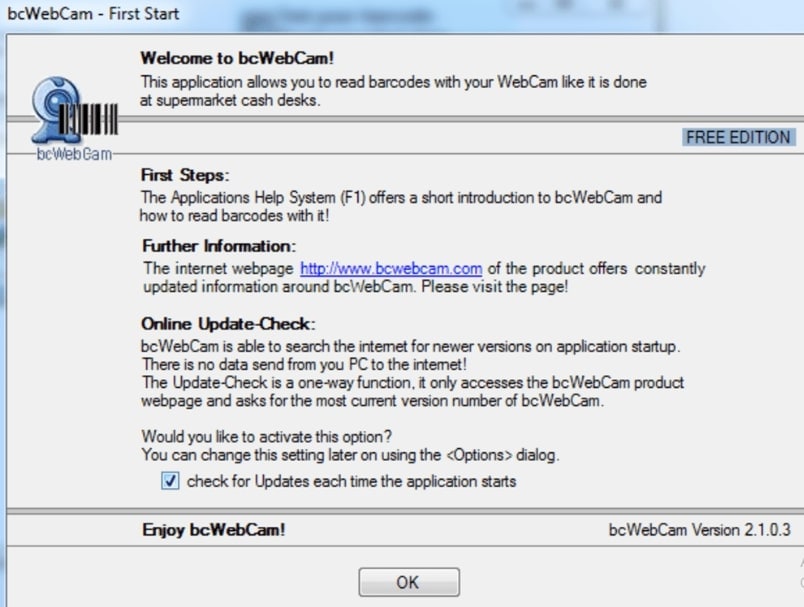
คุณสมบัติหลัก
- แยกข้อมูลบาร์โค้ดลงในช่องข้อความได้ง่าย
- มีบทเรียนตอนเริ่มต้นเพื่อใช้งานง่าย
- หน้าต่างสดสำหรับสแกนบาร์โค้ดด้วย QS-Barcode SDK
- เลือกเคอร์เซอร์อย่างรวดเร็วในแถบค้นหา
ข้อดีข้อเสีย
SplitCam
เหมาะสำหรับ:วิดีโอคอลและสตรีมสด
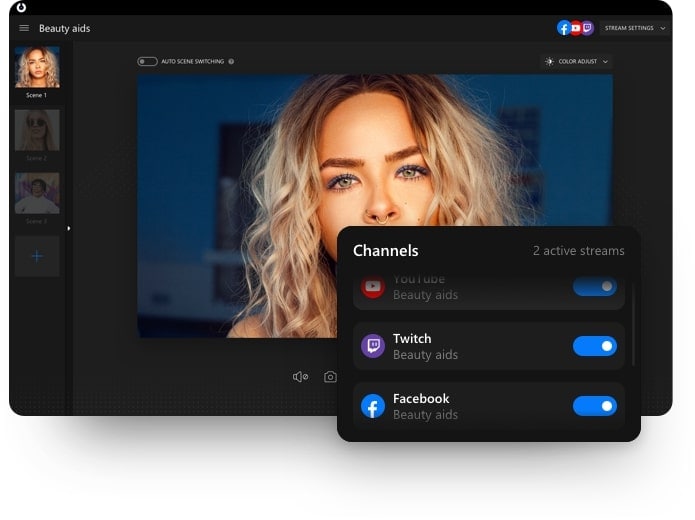
SplitCamเป็นกล้องเว็บฟรีสำหรับ Windows 7 กรณีกล้องเว็บในคอมพิวเตอร์แสดงข้อผิดพลาด ซอฟต์แวร์กล้องเว็บนี้ใช้งานกับ FB Messenger, Skype และ Google Hangouts ได้ คุณสามารถเพิ่มแอปเหล่านี้พร้อมกันโดยแบ่งหน้าจอ จึงสามารถแชทกับเพื่อนในแพลตฟอร์มต่าง ๆ ได้
คุณสามารถเลือกความละเอียดวิดีโอเองก่อนเริ่มสตรีม สตรีมวิดีโอคุณภาพสูงไปยังแพลตฟอร์มต่าง ๆ ได้โดยตรง ซึ่งสะดวกเพราะไม่ต้องใช้ฟีเจอร์แก้ไขเพิ่มเติม อีกฟีเจอร์คือเพิ่มข้อความขอบคุณและทิปในวิดีโอสตรีม
คุณสมบัติหลัก
- กล้องเว็บยอดเยี่ยมสำหรับ Windows 7 32-bit และ 64-bit
- รองรับ Windows และ Mac
- เขียนข้อความและโน้ตบนหน้าจอระหว่างสตรีม
- ใช้ 3D อีโมจิหรือหน้าสัตว์สำหรับหัวคุณ
- ผสมเสียงจากหลายแหล่งในสตรีมเดียว
ข้อดีข้อเสีย
สรุป
เราหวังว่าบทความนี้จะช่วยคุณตัดสินใจเลือกแอปกล้องเว็บสำหรับสตรีมและบันทึกหน้าจอ คุณสามารถดาวน์โหลดแอปกล้องสำหรับ Windows 7 เพื่อดูผลลัพธ์สุดท้าย Wondershare Filmora เป็นอีกหนึ่งตัวเลือกสำหรับบันทึกวิดีโอเกมด้วยกล้องเว็บ
My Cam รองรับภาพซ้อนภาพสำหรับสตรีมหลายหน้าจอได้ราบรื่น หากต้องการสตรีมข้อมูลมากกว่า 200 หน้าจอ เลือก ManyCam ซอฟต์แวร์ส่วนใหญ่รองรับการลบฉากหลังและจอเขียว เพื่อให้วิดีโอของคุณดูเป็นมืออาชีพโดยไม่มีสิ่งรบกวนด้านหลัง

