



เราอยู่ใกล้ศตวรรษที่ 22nd และโครงการใหญ่ ๆ ได้รับการจัดการสำเร็จผ่านแอปเสมือนจริง นักเรียนกำลังบันทึกการบรรยายออนไลน์ และพนักงานกำลังบันทึกการโทรประชุม
เมื่อพิจารณาถึง Xiaomi เครื่องบันทึกหน้าจอ Xiaomi จะเป็นจุดเด่นของบทความนี้ พร้อมทั้งแนะนำเครื่องบันทึกหน้าจอยอดนิยมสามตัวพร้อมรายละเอียดคุณสมบัติ
ส่วนที่ 1: วิธีบันทึกหน้าจอบนสมาร์ทโฟน Xiaomi?
ก่อนเข้าสู่ APK เครื่องบันทึกหน้าจอ Xiaomi จำเป็นต้องเข้าใจว่า Xiaomi เข้ามาในวงการได้อย่างไรเพื่อสร้างชื่อแบรนด์
Xiaomi Inc. ก่อตั้งขึ้นในปี 2010 ได้เปลี่ยนแปลงภาพลักษณ์ของอุปกรณ์ Android ทั่วไปในตลาด ในเวลาไม่นาน บริษัทนี้ก็กลายเป็นผลิตภัณฑ์ระดับโลกที่เสนอราคายุติธรรมสำหรับผู้รัก Android Xiaomi มีหลายคุณสมบัติที่ทำให้แตกต่างจากอุปกรณ์อื่น ๆ ฟีเจอร์บันทึกหน้าจอเป็นหนึ่งในจุดแข็งที่สำคัญ
การบันทึกหน้าจอกลายเป็นความต้องการในปัจจุบัน เนื่องจากทุกอย่างเหมือนจะเกิดขึ้นออนไลน์ ทุกสิ่งอยู่ใต้เงาของการบันทึกวีดีโอและเสียง ตั้งแต่การประชุมไปจนถึงคลาสเรียนและการสอบไปจนถึงการประชุม ดังนั้นโดยไม่ชักช้า เราจะเน้นกระบวนการบันทึกหน้าจอบนสมาร์ทโฟน Xiaomi
ขั้นตอนที่ 1: ฟีเจอร์บันทึกหน้าจอในศูนย์ควบคุม
คุณต้องนำฟีเจอร์ "บันทึกหน้าจอ" ไว้ในศูนย์ควบคุมในขั้นตอนแรก ถือสมาร์ทโฟน Xiaomi ของคุณและเข้าใช้งานศูนย์ควบคุม ผู้ใช้สามารถปัดหน้าจอจากบนลงล่างเพื่อเปิดมัน

ขั้นตอนที่ 2: แก้ไขทางลัดในศูนย์ควบคุม
ด้านขวาบนของศูนย์ควบคุมมีไอคอนรูปปากกาอยู่ข้างไอคอน "การตั้งค่า" คลิกที่มันและแผงด้านล่างจะแสดง "ท็อกเกิลที่ใช้งานได้" โดยจะมี "บันทึกหน้าจอ" อยู่

ขั้นตอนที่ 3: สร้างทางลัดเพื่อเข้าถึงอย่างง่าย
แตะเครื่องหมาย (+) ด้านบนและทำให้เป็นส่วนหนึ่งของ "ศูนย์ควบคุม" เพื่อการเข้าถึงที่ดียิ่งขึ้น ตอนนี้ เพื่อเริ่มการบันทึกหน้าจอ ให้เปิดศูนย์ควบคุม

ขั้นตอนที่ 4: กระบวนการบันทึกหน้าจอ
ศูนย์ควบคุมจะแสดงเครื่องบันทึกหน้าจอ แตะที่มันและเริ่มขั้นตอน การบันทึกหน้าจอจะเริ่มขึ้นตามด้วยตัวจับเวลาพร้อมจุดแดง หากต้องหยุดการบันทึก ให้แตะที่จุดแดง วิดีโอที่บันทึกจะถูกจัดเก็บไว้ในแกลเลอรี่

ส่วนที่ 2: 3 เครื่องบันทึกหน้าจอยอดนิยมสำหรับโทรศัพท์ Xiaomi
เมื่อพูดถึงเครื่องบันทึกเสียง Xiaomi ลองมาดูเครื่องบันทึกหน้าจอ 3 ตัวที่ยอดเยี่ยมที่ใช้งานได้ดีบนสมาร์ทโฟน Xiaomi ในสถานการณ์ทั่วไป เราต้องการมากกว่าการบันทึกเสียงและหน้าจอ ต้องแก้ไขวิดีโออย่างแม่นยำ ปรับการแสดงผลและคุณภาพ เป็นต้น
ในสถานการณ์เช่นนี้ เครื่องบันทึกหน้าจอในตัวของ Xiaomi อาจไม่ตอบโจทย์ คุณควรมีเครื่องบันทึกหน้าจอที่เข้าใจทุกความต้องการของคุณและให้อะไรที่ดีที่สุด ดังนั้นโดยไม่เสียเวลา มาอภิปรายเกี่ยวกับ APK เครื่องบันทึกหน้าจอ Xiaomi ยอดนิยมทั้งสามตัว
Super Screen Recorder
Super Screen Recorder มีคุณสมบัติมากมายที่ทำให้การบันทึกหน้าจอสนุกและน่าสนใจ คุณสามารถวางใจในเครื่องมือนี้เพื่อเพิ่มประสิทธิภาพในที่ทำงาน ใช้แอปพลิเคชันนี้ในการบันทึกวิดีโอที่สะอาดและชัดเจนด้วยการแตะเพียงครั้งเดียวบนหน้าต่างลอย

คุณสมบัติเด่นของ Super Screen Recorder มีดังนี้:
แอปสามารถใช้เพื่อตัดส่วนที่ไม่จำเป็นของวิดีโอและควบคุมความเร็วได้
ไม่มีลายน้ำในผลงานสุดท้าย ทำให้กระบวนการสะอาดและลื่นไหล
ไม่มีข้อจำกัดในการบันทึกเมื่อใช้ Super Screen Recorder
Screen Recorder Video Recorder
ในกลุ่มเครื่องบันทึกหน้าจอ Xiaomi Screen Recorder Video Recorder ถือเป็นผู้นำ หากต้องการบันทึกวิดีโอคุณภาพสูงอย่างทรงพลัง ควรเลือกใช้เครื่องมือนี้ Screen Recorder Video Recorder เหมาะสำหรับปรับเปลี่ยนอัตราส่วนหน้าจอ วาดภาพบนหน้าจอขณะบันทึก และบันทึกเสียงอินเทอร์เน็ต
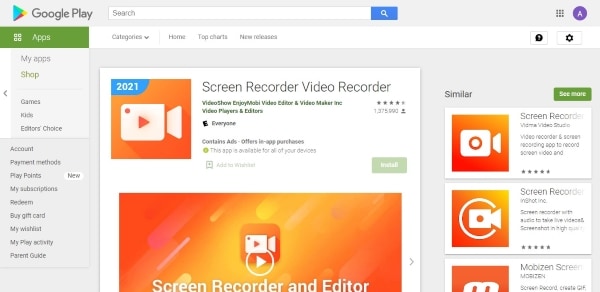
คุณสมบัติมากมายของเครื่องมือเวทมนตร์นี้ ได้แก่:
- การแก้ไขวิดีโอที่บันทึกทำได้ง่ายด้วยเครื่องมือนี้ คุณสามารถใส่ฟิลเตอร์สุดฮิต สติกเกอร์น่ารัก และเสียงเพลง
- แอปพลิเคชันรองรับวิดีโอ HD และเลือกได้ทั้งแนวตั้งและแนวนอน
- วิดีโอที่บันทึกสามารถซ่อนได้อย่างง่ายดาย เพื่อให้กระบวนการลื่นไหลและดูมืออาชีพ
DU Recorder Pro
DU Recorder Pro ครอบคลุมการบันทึกวิดีโอของเกม การโทรวิดีโอ บทเรียน และวิดีโอฝึกอบรม ผลลัพธ์ที่บันทึกได้อย่างลื่นไหลจากเครื่องมือนี้ ทำให้ได้รับความนิยมในวงการ Acting เป็น APK บันทึกหน้าจอ Xiaomi ที่ใช้งานได้ DU Recorder ให้ตัวจับเวลานับถอยหลังและหน้าต่างลอยเพื่อปรับค่าต่าง ๆ ในไม่กี่วินาที

ต่อไปนี้คือคุณสมบัติบางประการของ DU Recorder Pro:
- ไม่มีลายน้ำในผลลัพธ์ของ DU Recorder Pro
- การแก้ไขวิดีโอเป็นเรื่องง่ายด้วยเครื่องมือนี้
- การบันทึกหน้าจอลื่นไหล และผู้ใช้สามารถหยุด, พัก, หรือเริ่มการบันทึกได้อย่างสมบูรณ์แบบ
ส่วนที่ 3: แนะนำโปรแกรมบันทึกหน้าจอเดสก์ท็อป - Wondershare Filmora
Wondershare Filmora ต้องเป็นตัวเลือกที่ชัดเจนสำหรับประสบการณ์บันทึกหน้าจอเดสก์ท็อปที่ดีที่สุด เพราะให้ผู้ใช้เลือกได้ระหว่าง “หน้าจอพีซี”, “กล้องเว็บแคม” หรือ “บันทึกเสียง” ตัวเลือกเหล่านี้ช่วยผู้ใช้ตัดสินใจได้อย่างเหมาะสม นอกจากนี้ยังมีตัวเลือกเลือกทั้งหน้าจอ, ขนาดกำหนดเอง หรือหน้าต่างที่ต้องการ

Wondershare Filmora เพิ่มความยืดหยุ่นของผู้ใช้ด้วยการควบคุมคุณภาพวิดีโอและความถี่เฟรม ผู้ใช้สามารถเลือกว่าไมโครโฟนจะเปิดหรือปิดในกระบวนการ ไม่เพียงเท่านั้น คุณยังสามารถฝาก Filmora กำหนดเวลาสิ้นสุดที่คาดหวังของการบันทึกวิดีโอ
หลังจากนั้น การบันทึกหน้าจอจะหยุดโดยอัตโนมัติ มีตัวเลือกแสดงการคลิกเมาส์ที่ปรากฏระหว่างการบันทึกวิดีโอ Filmora มีการออกแบบหน้าจอเมาส์ที่แตกต่างกันและให้คุณเลือกว่าต้องการเสียงคลิกหรือไม่ ปุ่มลัดหยุด/ต่อ และเริ่ม/หยุดการบันทึกสามารถตั้งค่าให้ตรงกับความต้องการผู้ใช้ได้

สรุปแล้ว จะหาคุณเครื่องบันทึกหน้าจอที่คำนึงถึงทุกความต้องการของผู้ใช้ได้ยาก หลังจากอัปเดตการตั้งค่าและบันทึกวิดีโอเสร็จ เครื่องมือจะบันทึกวิดีโอโดยอัตโนมัติลงในคลังวิดีโอ
ผู้ใช้สามารถเข้าถึงวิดีโอนั้นและแก้ไขได้ตามต้องการ การเปลี่ยนแปลงจะตั้งแต่การปรับความสว่างหรือความอิ่มสีเล็กน้อยไปจนถึงการครอบตัด ตัดต่อ หรือใส่เอฟเฟกต์ใหญ่ ๆ
สรุป
Xiaomi สร้างชื่อแบรนด์ได้ในเวลาไม่นาน บทความนี้รีวิวฟีเจอร์บันทึกหน้าจอ Xiaomi และวิธีที่ช่วยแก้ปัญหา พร้อมแนะนำเครื่องบันทึกหน้าจอที่มีชื่อเสียงพร้อมคุณสมบัติสำคัญ Wondershare Filmora ได้รับการแนะนำในตอนท้ายของบทความว่าเป็นเครื่องบันทึกหน้าจอที่ดีที่สุดในตลาดสำหรับผู้ใช้ Windows และ Mac