
- Various AI editing tools to increase your video creation efficiency.
- Offer popular templates and royalty-free creative resources.
- Cross-platform functionality for editing everywhere.

 100% Security Verified | No Subscription Required | No Malware
วิธีถ่ายภาพหน้าจอบน Snapchat ทั้ง 5 แบบสำหรับผู้ใช้ภาษาอังกฤษ

Jun 03, 2026• Proven solutions
วิธีที่ยอดเยี่ยมในการแบ่งปันความทรงจำเฉพาะกับผู้ที่ไม่ได้อยู่บนแพลตฟอร์มโซเชียลมีเดีย หรือแม้แต่สำหรับผู้ที่ต้องการสร้างคอลลาจภาพความทรงจำที่เป็นส่วนตัวและมีความหมายสำหรับเพื่อนและคนที่รัก มีหลายวิธีในการจับภาพหน้าจอบน Snapchat อย่างไม่เปิดเผยโดยที่ผู้ส่งจะไม่ทราบ
ด้วยการกลายเป็นหนึ่งในแพลตฟอร์มโซเชียลมีเดียที่ได้รับความนิยมสูงสุดในช่วงหลายปีที่ผ่านมา Snapchat เป็นสถานที่ที่ยอดเยี่ยมในการแสดงช่วงเวลา 10 วินาทีของชีวิตประจำวันกับผู้ติดตาม เพื่อน และสมาชิกในครอบครัว ตั้งแต่เซลฟี่ไปจนถึงภาพอาหาร วิดีโอที่ถ่ายในช่วงคืนออกไปเที่ยวจนถึงการผจญภัยในวันหยุด Snapchat เป็นแพลตฟอร์มแบ่งปันวิดีโอและรูปภาพที่สมบูรณ์แบบสำหรับแฟนโซเชียลมีเดีย
- วิธีจับภาพหน้าจอบน Snapchat โดยไม่กระตุ้นการแจ้งเตือน?
- ปรับปรุงภาพหน้าจอ Snapchat ของคุณด้วย Filmora


โปรแกรมบันทึกหน้าจอและตัดต่อวิดีโออเนกประสงค์
- บันทึกหน้าจอ PC เสียงบรรยาย และเว็บแคมพร้อมกัน
- ตัดต่อคลิปที่บันทึกได้อย่างรวดเร็วด้วยเครื่องมือมืออาชีพที่หลากหลาย
- มีเทมเพลตและเอฟเฟกต์มากมายในตัว
- ส่งออกเป็น MP4, MOV, MKV, GIF และรูปแบบอื่นๆ มากมาย
 ดาวน์โหลดอย่างปลอดภัย
วิธีจับภาพหน้าจอบน Snapchat โดยไม่กระตุ้นการแจ้งเตือน?
แอปพลิเคชันที่น่าทึ่งซึ่งช่วยให้คุณส่งและแบ่งปันวิดีโอและรูปภาพกับเพื่อนและผู้ติดตาม Snapchat ถูกออกแบบมาเพื่อช่วยให้คุณเชื่อมต่อได้หลายวิธี มีระบบแจ้งเตือนการจับภาพหน้าจออัตโนมัติที่แจ้งเตือนผู้โพสต์ทันทีเมื่อผู้รับหรือผู้ชมจับภาพหน้าจอสแน็ป ทำให้การจับภาพหน้าจอโดยไม่ถูกตรวจจับยากขึ้นเรื่อยๆ
อย่างไรก็ตาม ยังมีวิธีการอื่นๆ อีกมากมายที่เสนอทางเลือกที่เป็นประโยชน์เพื่อให้แน่ใจว่าคุณหลีกเลี่ยงการแจ้งเตือนอัตโนมัติที่น่าอึดอัดนั้น
ตัวเลือกที่ 1. ใช้โทรศัพท์หรืออุปกรณ์มือถืออีกเครื่องหนึ่งเพื่อจับภาพหน้าจอ Snapchat
วิธีที่ง่ายและปลอดภัยในการจับภาพและเก็บสแน็ปเฉพาะอย่างง่ายดาย การใช้อุปกรณ์มือถือหรือกล้องอีกเครื่องหนึ่งเป็นวิธีที่ยอดเยี่ยมซึ่งต้องใช้ความพยายามเพียงเล็กน้อย เพียงใช้โทรศัพท์เครื่องที่สอง หรือแท็บเล็ตใกล้เคียง เพื่อบันทึกระยะเวลาทั้งหมดของวิดีโอหรือภาพถ่าย
แม้ว่าคุณภาพของการบันทึกจะไม่คมชัดและชัดเจนเท่ากับที่ปรากฏบนอุปกรณ์มือถือ แต่นี่เป็นวิธีที่เชื่อถือได้และปลอดภัยในการเก็บรักษาสแน็ปพิเศษเหล่านั้น จากการบันทึกวิดีโอเหล่านั้น คุณควรจะสามารถตัดวิดีโอหรือภาพที่คุณต้องการออกมาได้
พลาดไปแล้วเหรอ?
ทำไมไม่ใช้ประโยชน์จากโหมด "รีเพลย์" ของ Snapchat เพื่อให้แน่ใจว่าคุณจะได้ภาพที่สมบูรณ์แบบ - แต่ขอเตือนไว้ว่า ผู้โพสต์ก็จะได้รับการแจ้งเตือนเรื่องนี้ด้วยเช่นกัน
ตัวเลือกที่ 2. ใช้เครื่องมือบันทึกหน้าจอในตัวบน iOS11
หากคุณยังไม่รู้ มีซอฟต์แวร์บันทึกหน้าจอในตัวภายใน iOS11 ที่ช่วยให้คุณสามารถจับภาพและบันทึกสแน็ปได้อย่างมีประสิทธิภาพ ซึ่งอยู่ภายในการตั้งค่าของ iPhone ทุกเครื่อง ทำตามขั้นตอนง่ายๆ เหล่านี้เพื่อบันทึกหน้าจอแบบสด:
- ขั้นตอนที่ 1: ไปที่ การตั้งค่า > ศูนย์ควบคุม > ปรับแต่งการควบคุม
- ขั้นตอนที่ 2: ค้นหาฟังก์ชัน "การบันทึกหน้าจอ"
- ขั้นตอนที่ 3: เลือกเครื่องหมายกากบาทเล็กๆ เพื่อเพิ่มเข้าไปในศูนย์ควบคุมของคุณ
- ขั้นตอนที่ 4: เพื่อเปิดใช้งาน - แตะไอคอนที่มีวงกลมซ้อนกัน 2 วงเพื่อเริ่มบันทึก เพื่อทำการบันทึกให้เสร็จสมบูรณ์ เพียงแตะแถบสีแดงที่อยู่ด้านบนของหน้าจอและเลือก "สิ้นสุดการบันทึก"
แม้ว่าจะไม่สามารถเริ่มบันทึกสแน็ปในขณะที่เปิดอยู่แล้ว แต่ควรเริ่มบันทึกก่อนที่คุณจะเลือกเปิดข้อความเฉพาะ
โปรดทราบ: หากคุณอัปเดตเป็น Snapchat เวอร์ชัน 10.17.5 ผู้โพสต์จะได้รับการแจ้งเตือนทุกครั้งที่คุณเริ่มต้นและจับภาพการบันทึกผ่านการใช้โปรแกรมบันทึกในตัวนี้
ตัวเลือกที่ 3. ใช้ QuickTime Screen Capture บน Mac
ซับซ้อนกว่าการใช้อุปกรณ์มือถืออีกเครื่องหนึ่งเพื่อบันทึกสแน็ปเล็กน้อย การใช้ QuickTime Player เป็นวิธีที่มีประสิทธิภาพและคุณภาพสูงสำหรับผู้ที่ต้องการเก็บโพสต์ Snapchat แบบลับๆ
ในการเริ่มบันทึกสแน็ป ทำตามขั้นตอนง่ายๆ เหล่านี้:
- ขั้นตอนที่ 1: เชื่อมต่อ iPhone ของคุณกับ Mac
- ขั้นตอนที่ 2: เปิดแอปพลิเคชัน QuickTime Player
- ขั้นตอนที่ 3: เลือก ไฟล์ > การบันทึกภาพยนตร์ใหม่ จากเมนู
- ขั้นตอนที่ 4: เมื่อโหลดเสร็จแล้ว เพียงเลื่อนเมาส์ไปข้างปุ่มบันทึก โดยการคลิกที่ลูกศรเล็กๆ คุณจะได้รับตัวเลือกการบันทึกที่แตกต่างกันมากมาย
- ขั้นตอนที่ 5: เลือกโทรศัพท์ของคุณเป็น อินพุตการบันทึกภาพยนตร์
เมื่อเชื่อมต่อแล้ว หน้าจอ Mac ของคุณควรจะสะท้อนอุปกรณ์มือถือของคุณในตอนนี้ เช่นเดียวกับที่คุณทำบนโทรศัพท์ เพียงกดบันทึกและไปที่แอปพลิเคชัน Snapchat เพื่อเริ่มบันทึก
ตัวเลือกที่ 4. ใช้ฟีเจอร์มิเรอร์สำหรับ Android
คล้ายกับการใช้ QuickTime หรือซอฟต์แวร์บันทึกหน้าจอ iOS11 Screen Mirroring เป็นอีกหนึ่งวิธีที่มีประสิทธิภาพในการจับภาพหน้าจอ Snapchat โดยที่ผู้โพสต์จะไม่ทราบ โดยการเชื่อมต่อสาย HDMI กับทั้งทีวีและแล็ปท็อปของคุณ หรือโดยการเข้าถึงแอปพลิเคชัน "Screen Mirroring" ที่มักจะมีในตัวในสมาร์ทโฟนและอุปกรณ์ Android ส่วนใหญ่ เป็นไปได้ที่จะสะท้อน/ส่งหน้าจอที่ใช้งานอยู่บนอุปกรณ์ของคุณไปยังแพลตฟอร์มภายนอก
ด้วยการทำเช่นนี้ คุณจะได้รับโอกาสในการใช้อุปกรณ์อื่นเพื่อบันทึกสแน็ปที่กำลังเล่นหรือแม้แต่แบ่งปันสแน็ปที่เพิ่งได้รับกับผู้ชมคนอื่นๆ ที่อยู่ในห้อง
ตัวเลือกที่ 5. ชะลอการแจ้งเตือนการจับภาพหน้าจอ Snapchat
วิธีการสำหรับผู้ที่รู้สึกมั่นใจมากขึ้นหรือแม้แต่สำหรับผู้ที่ไม่ค่อยกังวลเกี่ยวกับการที่ผู้โพสต์ของพวกเขาจะได้รับการแจ้งเตือนในระยะยาว วิธีการนี้เป็นวิธีที่ดีในการชะลอการมาถึงของการแจ้งเตือนแบบป๊อปดาวน์นั้น
ในการชะลอกระบวนการแจ้งเตือน ทำตามขั้นตอนง่ายๆ เหล่านี้:
- ขั้นตอนที่ 1: โหลดแอปพลิเคชัน Snapchat บนอุปกรณ์มือถือของคุณ
- ขั้นตอนที่ 2: หาสแน็ปที่คุณต้องการเปิด/บันทึก (ตรวจสอบให้แน่ใจว่าโหลดเสร็จสมบูรณ์แล้ว)
- ขั้นตอนที่ 3: ปิด WiFi, Bluetooth, ข้อมูลมือถือ
- ขั้นตอนที่ 4: เปิดโหมดเครื่องบิน
- ขั้นตอนที่ 5: เปิดสแน็ปและจับภาพหน้าจอของคุณ
- ขั้นตอนที่ 6: รอประมาณ 30 วินาทีแล้วเปิดการเชื่อมต่อทั้งหมดของคุณกลับมา
ออกแบบมาเพื่อเลื่อนกระบวนการที่ผู้โพสต์จะได้รับการแจ้งเตือน แต่ไม่อนุญาตให้ผู้ชมจับภาพหน้าจอโดยไม่ถูกตรวจจับ วิธีการนี้ช่วยให้สมาชิกผู้ชมสามารถจับภาพหน้าจอสแน็ปจากผู้ที่อาจจะไม่ค่อยสังเกตเมื่อต้องตรวจสอบการแจ้งเตือนของพวกเขา
แต่ขอเตือนไว้ว่า ผู้โพสต์บางคนอาจจับได้ว่าคุณใช้วิธีการจับภาพหน้าจอนี้ และพวกเขาอาจหยุดแบ่งปันวิดีโอและรูปภาพกับคุณ
ปรับปรุงภาพหน้าจอ Snapchat ของคุณด้วย Filmora
การจับภาพหน้าจอ Snapchat โดยไม่กระตุ้นการแจ้งเตือนอาจเป็นเรื่องยุ่งยาก แต่ด้วย Filmora เวอร์ชันเดสก์ท็อปและมือถือ คุณจะมีวิธีที่ชาญฉลาดกว่าในการจับภาพ ปรับปรุง และนำช่วงเวลา Snapchat ของคุณมาใช้ใหม่ได้อย่างง่ายดาย


จับภาพหน้าจอ Snapchat โดยไม่มีการแจ้งเตือน (Filmora เดสก์ท็อปและมือถือ)
ต้องการบันทึกภาพหน้าจอ Snapchat อย่างระมัดระวัง? แทนที่จะจับภาพหน้าจอโดยตรง คุณสามารถใช้ โปรแกรมบันทึกหน้าจอโปรแกรมบันทึกหน้าจอ (เดสก์ท็อป) หรือฟีเจอร์บันทึกหน้าจอของ Filmora Mobile เพื่อจับภาพช่วงเวลาโดยไม่มีการแจ้งเตือน
วิธีจับภาพหน้าจอ Snapchat ด้วย Filmora
บน Filmora เดสก์ท็อป (Windows และ Mac):
- เปิดโปรแกรมบันทึกหน้าจอของ Filmora และเริ่มบันทึก
- ดูสตอรี่หรือแชท Snapchat ที่คุณต้องการบันทึก
- หยุดบันทึกและนำเข้าวิดีโอเข้าไปใน Filmora
- ใช้การแยกเฟรมเพื่อเลือกและบันทึกภาพคุณภาพสูงเป็นภาพหน้าจอ
บน Filmora Mobile (iOS และ Android):
- ใช้การบันทึกหน้าจอในตัวของ Filmora Mobile เพื่อบันทึก Snapchat
- หยุดชั่วคราวที่ช่วงเวลาที่ดีที่สุดและจับภาพหน้าจอโดยตรงจากวิดีโอ
- ใช้เครื่องมือตัดต่อมือถือเพื่อปรับปรุงภาพหน้าจอของคุณ
ปรับปรุงและแก้ไขภาพหน้าจอ Snapchat ของคุณด้วย AI (มีให้ใช้งานบนเดสก์ท็อปและมือถือ)
ภาพหน้าจอ Snapchat มักมาพร้อมกับโอเวอร์เลย์ ข้อความ หรือฟิลเตอร์ที่อาจดูไม่สมบูรณ์แบบ ด้วย เครื่องมือตัดต่อที่ขับเคลื่อนด้วย AI ของ Filmora คุณสามารถปรับปรุงและแก้ไขได้อย่างง่ายดาย
ฟีเจอร์ Filmora เดสก์ท็อป:
- ฟิลเตอร์และเอฟเฟกต์ - ใช้ฟิลเตอร์สวยงามที่คล้ายกับสไตล์ Snapchat
- เครื่องมือตัดต่อขั้นสูง - ครอป เบลอ หรือปรับภาพหน้าจอเพื่อเน้นรายละเอียดสำคัญ
- ความแม่นยำแบบเฟรมต่อเฟรม - แยกและปรับปรุงช่วงเวลาที่ดีที่สุดจากวิดีโอ Snapchat ที่คุณบันทึกไว้
ฟีเจอร์ Filmora Mobile:
- ฟิลเตอร์และเอฟเฟกต์แบบแตะครั้งเดียว - ปรับปรุงภาพหน้าจอได้ทันทีด้วยสไตล์ภาพที่ทันสมัย
- การปรับแต่งสติกเกอร์และข้อความ - เพิ่มองค์ประกอบสนุกๆ คำบรรยาย และอีโมจิ
- เบลอพื้นหลัง - ทำให้ภาพหน้าจอ Snapchat ของคุณโดดเด่นโดยการปรับพื้นหลัง
เปลี่ยนภาพหน้าจอ Snapchat ให้เป็นวิดีโอที่น่าสนใจ (Filmora เดสก์ท็อปและมือถือ)
ทำไมต้องพอใจกับภาพหน้าจอ Snapchat แบบคงที่ในขณะที่คุณสามารถเปลี่ยนมันให้เป็นวิดีโอที่สะดุดตาได้? Filmora มีเครื่องมือสร้างสรรค์และฟีเจอร์ตัดต่อวิดีโอที่ขับเคลื่อนด้วย AI เพื่อทำให้เนื้อหาของคุณมีชีวิตชีวามากขึ้น
ฟีเจอร์ Filmora เดสก์ท็อป:
- โหมดทันที - สร้างวิดีโอสั้นที่น่าสนใจจากภาพหน้าจอ Snapchat ของคุณโดยอัตโนมัติ
- แบ่งหน้าจอ - แสดงภาพหน้าจอหลายภาพพร้อมกันเพื่อสร้างเอฟเฟกต์ที่สร้างสรรค์และสนุกสนาน
- ทรานซิชั่นที่ลื่นไหลและเอฟเฟกต์การเคลื่อนไหว - ทำให้ภาพหน้าจอของคุณมีชีวิตชีวาด้วยทรานซิชั่นที่สร้างสรรค์
ฟีเจอร์ Filmora Mobile:
- โหมดเทมเพลต - เลือกภาพหน้าจอหลายภาพและใช้เทมเพลตวิดีโอที่ออกแบบไว้ล่วงหน้าสำหรับสตอรี่ Snapchat ที่มีสไตล์
- AI Reel Maker - ซิงค์ภาพหน้าจอกับเพลงและเอฟเฟกต์โดยอัตโนมัติเพื่อสร้างวิดีโอที่มีชีวิตชีวา
- เพลงประกอบและเสียงเอฟเฟกต์ - เพิ่มความน่าสนใจให้กับความทรงจำ Snapchat ของคุณด้วยเพลงและเสียงเอฟเฟกต์
ด้วย Filmora เดสก์ท็อปและมือถือ ภาพหน้าจอ Snapchat เป็นเพียงจุดเริ่มต้น ไม่ว่าคุณจะต้องการจับภาพหน้าจอโดยไม่มีการแจ้งเตือน แก้ไขด้วยเอฟเฟกต์สนุกสนาน หรือเปลี่ยนให้เป็นวิดีโอที่น่าสนใจ Filmora มีเครื่องมือที่สมบูรณ์แบบเพื่อยกระดับประสบการณ์ Snapchat ของคุณ
 ดาวน์โหลดที่ปลอดภัย
 ยกระดับการสร้างเนื้อหาของคุณด้วย AI Text to Video ของ Filmora (เฉพาะเดสก์ท็อป)
หากคุณต้องการเปลี่ยนภาพหน้าจอหรือไอเดียสร้างสรรค์ใดๆ ให้เป็นวิดีโอที่น่าสนใจ ฟีเจอร์ AI Text to VideoAI Text to Video ของ Filmora เป็นเครื่องมือที่ทรงพลังที่คุณควรพิจารณา มีให้บริการเฉพาะในเวอร์ชันเดสก์ท็อป ฟีเจอร์นี้ช่วยให้คุณ:
- เปลี่ยนไอเดียเป็นวิดีโอ - ป้อนแนวคิดวิดีโอของคุณ และ AI ของ Filmora จะสร้างสคริปต์เรื่องราว สตอรี่บอร์ดพร้อมภาพและบทสนทนาที่แก้ไขได้ และผลิตวิดีโอที่สร้างโดย AI ขั้นสุดท้าย
- ปรับแต่งเนื้อหา - แก้ไขฉาก อัปโหลดภาพ และสร้างเนื้อหาใหม่จนกว่าคุณจะพอใจ
- การแก้ไขที่ราบรื่น - ปรับแต่งรายละเอียดต่างๆ เช่น ฟอนต์ เสียง ทรานซิชั่น และฟิลเตอร์ในหน้าสตอรี่บอร์ด
วิธีเริ่มต้นใช้งาน AI Text to Video ของ Filmora
ขั้นตอนที่ 1 ดาวน์โหลด Filmora: รับ Filmora สำหรับเดสก์ท็อปของคุณเพื่อเข้าถึงฟีเจอร์ AI Text to Video
ขั้นตอนที่ 2 เปิดเครื่องมือ: เปิด Filmora และไปที่ฟีเจอร์ "AI Idea to Video" จากหน้าเริ่มต้น
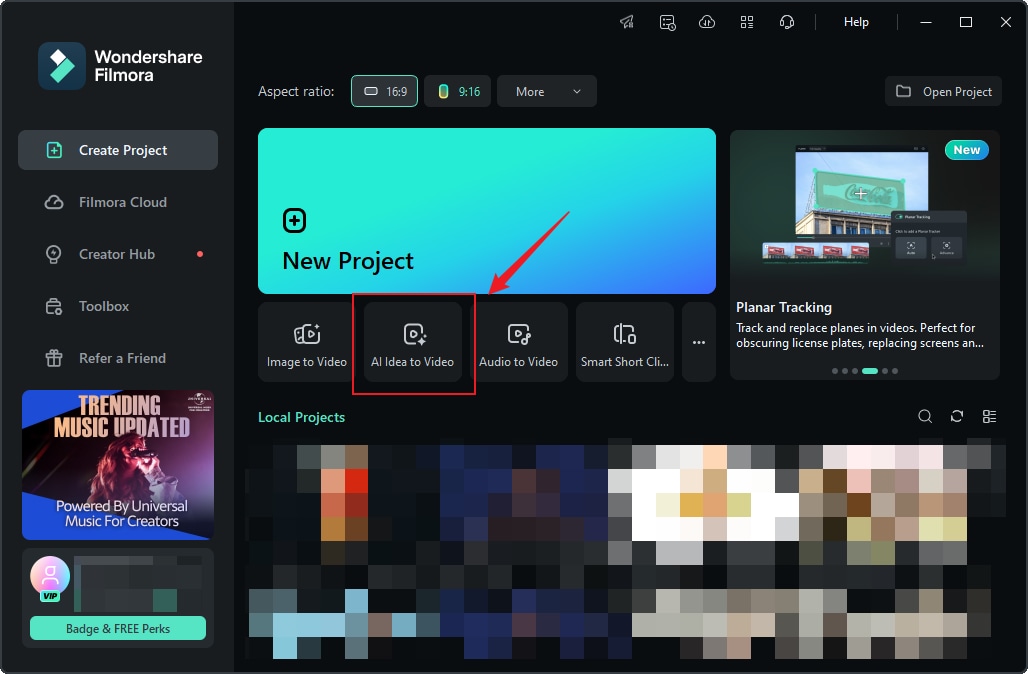
ขั้นตอนที่ 3 ป้อนสคริปต์เรื่องราวของคุณ: ป้อนไอเดียวิดีโอของคุณและปรับแต่งการตั้งค่าต่างๆ เช่น ความยาววิดีโอ ภาษา และสไตล์
ขั้นตอนที่ 4 สร้างวิดีโอของคุณ: คลิก "Launch AI Script" แล้วคลิก "Generate" เพื่อสร้างวิดีโอของคุณ
ขั้นตอนที่ 5 แก้ไขและปรับแต่ง: ปรับแต่งวิดีโอที่สร้างขึ้นโดยใช้เครื่องมือแก้ไขของ Filmora
สรุป
แม้ว่าจะมีเหตุผลมากมายว่าทำไมคุณอาจจำเป็นต้องบันทึกความทรงจำ Snapchat โดยไม่ให้ผู้ส่งทราบ แต่สิ่งสำคัญคือต้องทราบว่าสิ่งนี้อาจถูกมองว่าเป็นการละเมิดความเป็นส่วนตัว โดยผู้ส่งไม่เพียงแต่จะได้รับแจ้งว่าใครเป็นผู้จับภาพหน้าจอ แต่ยังรวมถึงจำนวนครั้งที่ทำและโพสต์ใด
ด้วยการออกแบบของ Snapchat ที่รักษาแนวคิดที่ว่าสื่อใดๆ ที่ส่งระหว่างผู้ใช้ถือว่าเป็นแบบชั่วคราว เนื่องจากมีระยะเวลาจำกัดที่ 5-10 วินาที วิธีการที่ระบุไว้ข้างต้นแม้จะไม่ได้ผลร้อยเปอร์เซ็นต์ แต่ก็แนะนำเป็นวิธีที่เรียบง่ายแต่มีประสิทธิภาพในการหลีกเลี่ยงการกระตุ้นการแจ้งเตือนที่ไม่ต้องการขณะใช้แอปพลิเคชันเครือข่ายสังคมออนไลน์ยอดนิยมนี้
Gianni
chief Editor