
- Tutorials
วิธีใช้มาร์กเกอร์ในการบันทึกและตัดต่อวิดีโอ

Apr 10, 2026• Proven solutions
การผลิตวิดีโอที่ดูน่าประทับใจ ซึ่งคุณจะภูมิใจที่จะแชร์ลงในช่อง YouTube ของคุณหรือแพลตฟอร์มแบ่งปันวิดีโอออนไลน์อื่น ๆ มักจะหมายถึงว่าคุณต้องถ่ายทำวิดีโอจำนวนมาก แม้ว่าโดยส่วนใหญ่แล้วจะไม่ได้ใช้ทั้งหมดในการตัดต่อขั้นสุดท้าย การจัดการไฟล์วิดีโอและการรู้ตำแหน่งที่แน่นอนของช็อตในคลังข้อมูลเหล่านั้นจะช่วยเพิ่มประสิทธิภาพการทำงานของคุณในระหว่างกระบวนการหลังการผลิต และช่วยให้คุณลดเวลาที่ต้องใช้ในการตัดต่อวิดีโอลงได้อีกด้วย
ตัวมาร์กเกอร์สามารถใช้ในระหว่างการตัดต่อวิดีโอหรือหลังจากอัดหน้าจอ เพื่อช่วยให้คุณทำเครื่องหมายในจุดที่เกิดข้อผิดพลาด จุดเริ่มต้นของช็อตใหม่ หรือระบุจุดบนเส้นเวลา (timeline) ที่คุณต้องการแทรกคลิปวิดีโอเฉพาะ ในบทความนี้ เราจะแสดงให้คุณเห็นถึงวิธีใช้มาร์กเกอร์ทั้งระหว่างการจับภาพหน้าจอหรือขณะตัดต่อวิดีโอด้วย Filmora


โปรแกรมบันทึกหน้าจอและตัดต่อวิดีโอแบบครบวงจร
- บันทึกหน้าจอเดสก์ท็อป, เสียงบรรยาย และเว็บแคมพร้อมกัน
- แก้ไขคลิปที่บันทึกไว้อย่างรวดเร็วด้วยเครื่องมือระดับมืออาชีพหลากหลาย
- มีเทมเพลตและเอฟเฟกต์ให้เลือกใช้จำนวนมากในตัวโปรแกรม
- ส่งออกเป็น MP4, MOV, MKV, GIF และหลายรูปแบบไฟล์
 ดาวน์โหลดอย่างปลอดภัย
ความแตกต่างระหว่างมาร์กเกอร์สองประเภท
การดูไฟล์วิดีโอที่คุณถ่ายซ้ำไปซ้ำมาอาจเป็นกระบวนการที่น่าเบื่อและเปลืองทั้งเวลาและพลังงาน ดังนั้นเพื่อเพิ่มประสิทธิภาพระหว่างขั้นตอนการจับภาพและตัดต่อวิดีโอ คุณสามารถเพิ่มมาร์กเกอร์ทั้งในไฟล์ที่คุณกำลังบันทึกหรือบนเส้นเวลาของโปรเจกต์ได้อย่างง่ายดาย
มาร์กเกอร์สื่อ (Media Markers)เป็นมาร์กเกอร์ที่คุณสามารถเพิ่มเข้าไปในไฟล์วิดีโอโดยตรงที่กำลังสร้างด้วย Filmora ในขณะบันทึกหน้าจอ คุณจะไม่สามารถเห็นมาร์กเกอร์เหล่านี้ได้จนกว่าจะนำคลิปวิดีโอเข้าในโปรแกรมตัดต่อวิดีโอของซอฟต์แวร์และวางลงบนเส้นเวลา
คุณสามารถใช้มาร์กเกอร์เหล่านี้ทำเครื่องหมายในตำแหน่งของการบันทึกหน้าจอที่คุณไม่ค่อยพอใจ หรือเน้นส่วนของคลิปวิดีโอที่คุณตั้งใจจะใช้ในเวอร์ชันสุดท้ายของวิดีโอที่สร้างโดย Wondershare ด้วยการทำเช่นนี้ คุณจะประหยัดเวลาไม่ต้องวนซ้ำดูไฟล์ทั้งหมด เพียงเพื่อค้นหาช่วงเวลาสั้น ๆ ที่เหมาะสำหรับวิดีโอของคุณ

มาร์กเกอร์มาร์กเกอร์บนเส้นเวลา (Timeline Markers)ในทางกลับกัน สามารถเพิ่มเข้าไปในโปรเจกต์หลังจากคุณบันทึกวิดีโอเสร็จ ระหว่างกระบวนการหลังการผลิตเท่านั้น คุณสามารถใช้มาร์กเกอร์เหล่านี้เพื่อเน้นส่วนของคลิปที่ต้องการลบออกจากวิดีโอขั้นสุดท้าย หรือใช้ทำเครื่องหมายจุดบนเส้นเวลาที่คุณต้องการเปลี่ยนจากช็อตหนึ่งไปยังอีกช็อตหนึ่ง
มาร์กเกอร์ประเภทนี้มีประโยชน์อย่างมากหากคุณต้องการจัดระเบียบเส้นเวลาในโปรเจกต์ของคุณให้ดีขึ้น และทราบตำแหน่งที่แน่นอนของแต่ละคลิปในวิดีโอเสมอ นอกจากจะเป็นเครื่องมือที่มีประสิทธิภาพสูงสำหรับจัดการไฟล์วิดีโอจำนวนมากแล้ว มาร์กเกอร์บนเส้นเวลายังช่วยให้คุณระบุจังหวะในไฟล์เสียงและซิงค์คลิปวิดีโอกับจังหวะเพลงที่ใช้เป็นซาวด์แทร็กให้พอดีอีกด้วย
วิธีเพิ่มมาร์กเกอร์ขณะตัดต่อวิดีโอและหลังบันทึกหน้าจอใน Filmora?
1. วิธีเพิ่มมาร์กเกอร์ระหว่างการตัดต่อวิดีโอ
การเพิ่มมาร์กเกอร์ระหว่างการตัดต่อวิดีโอเป็นสิ่งสำคัญสำหรับกระบวนการแก้ไขที่มีประสิทธิภาพ เพราะช่วยประหยัดเวลาเมื่อกลับมาทบทวนวิดีโอ ส่วนนี้จะให้คำแนะนำแบบละเอียดทีละขั้นตอนเกี่ยวกับวิธีการเพิ่มมาร์กเกอร์ก่อนเริ่มตัดต่อวิดีโอ โดยมี 2 วิธีดังนี้:
วิธีที่ 1: การเพิ่มมาร์กเกอร์ผ่านแถบเครื่องมือบนเส้นเวลา
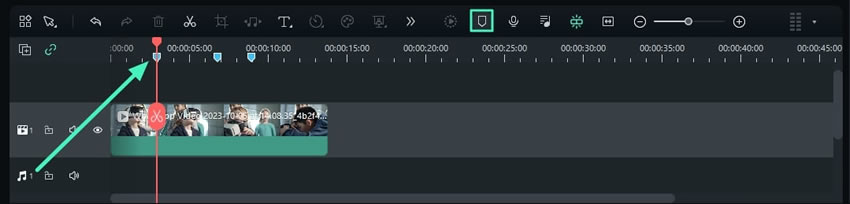
ขั้นตอนที่ 1: เพิ่มมาร์กเกอร์จากแถบเครื่องมือบนเส้นเวลา
ในการเพิ่มมาร์กเกอร์ ให้ดูวิดีโอของคุณและหาจุดที่เกิดข้อผิดพลาด หยุดวิดีโอแล้วคลิกไอคอน"Add Marker"บนแถบเครื่องมือเส้นเวลาเพื่อวางมาร์กเกอร์ ณ จุดนั้น ให้ทำซ้ำสำหรับมาร์กเกอร์เพิ่มเติมที่ต้องการ
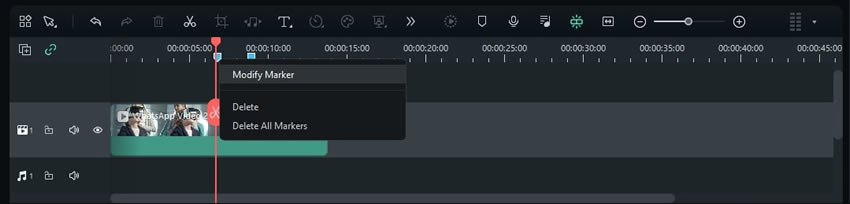
ขั้นตอนที่ 2: เข้าสู่ตัวเลือกแก้ไขมาร์กเกอร์
Filmora ให้คุณปรับแต่งการตั้งค่ามาร์กเกอร์สำหรับวิดีโอของคุณได้ คลิกขวาที่มาร์กเกอร์แล้วเลือก"Modify Marker"จากแผงควบคุม
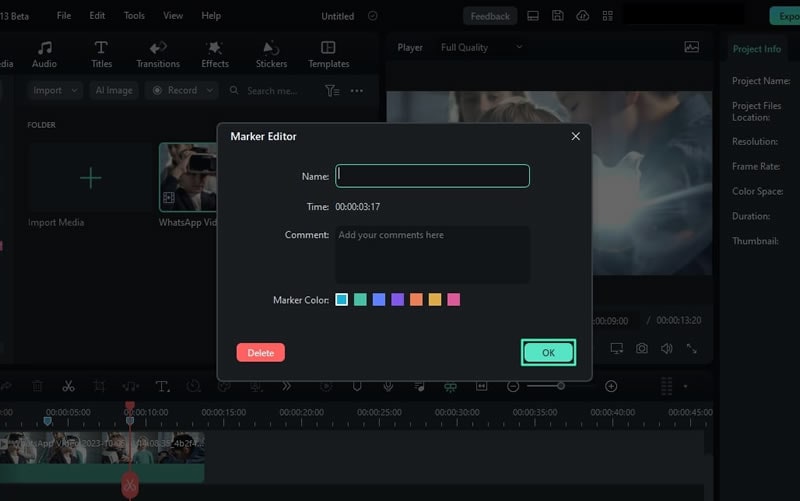
ขั้นตอนที่ 3: กำหนดรายละเอียดของมาร์กเกอร์
ในหน้าต่างตัวแก้ไขมาร์กเกอร์ คุณสามารถเปลี่ยนแปลงที่เกี่ยวข้อง เช่น ตั้งชื่อมาร์กเกอร์ เพิ่มคอมเมนต์ในช่อง"Comment"และเปลี่ยนสีของมาร์กเกอร์
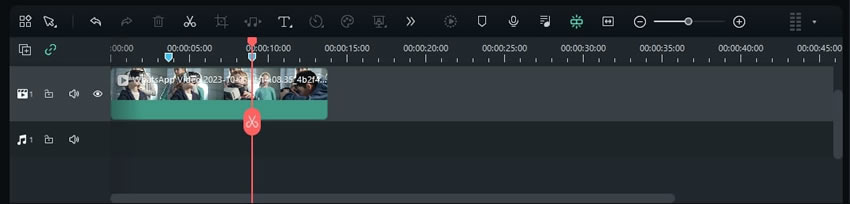
วิธีที่ 2: การเพิ่มมาร์กเกอร์โดยใช้คีย์บอร์ด
หลังจากนำเข้าคลิปลงบนเส้นเวลาและกำหนดจุดที่มีข้อผิดพลาดบนวิดีโอของคุณ ให้วาง playhead ลงในจุดเหล่านั้นแล้วกดคีย์"M"บนคีย์บอร์ดเพื่อเพิ่มมาร์กเกอร์ในช่วงเวลาที่ต้องการ
2. วิธีลบมาร์กเกอร์หลังจากบันทึกหน้าจอ
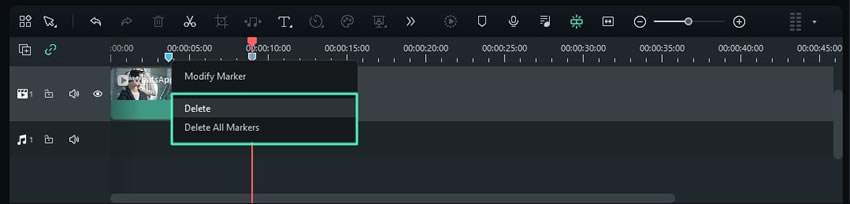
หลังจากแก้ไขข้อผิดพลาดเสร็จสิ้นแล้ว อย่าลืมลบมาร์กเกอร์ออก โดยคลิกขวาที่มาร์กเกอร์แล้วเลือก"Delete"จากเมนูตัวเลือกเพื่อลบมาร์กเกอร์ทีละรายการ หรือเลือก"Delete All Markers"เพื่อลบมาร์กเกอร์ทั้งหมดพร้อมกัน
บทสรุป
โดยสรุปแล้ว มาร์กเกอร์ถือเป็นเครื่องมือที่มีคุณค่าสำหรับการบันทึกและตัดต่อวิดีโอ ช่วยให้บรรณาธิการวิดีโอติดตามช่วงเวลาสำคัญ ทำการแก้ไขที่แม่นยำ และเพิ่มประสิทธิภาพของเวิร์กโฟลว์ ด้วยการใช้มาร์กเกอร์อย่างมีประสิทธิผล คุณจะประหยัดเวลาและรับประกันผลงานขั้นสุดท้ายที่ดูเป็นมืออาชีพขึ้น นอกจากนี้คุณยังสามารถลองใช้ Wondershare Filmora เพื่อใส่มาร์กเกอร์ในการบันทึกหน้าจอและตัดต่อวิดีโอ ซึ่งเป็นวิธีที่ดีในการยกระดับคุณภาพและประสิทธิภาพของงานคุณอย่างมาก ดังนั้น อย่ารอช้าที่จะเริ่มใช้มาร์กเกอร์กับโปรเจกต์การบันทึกและตัดต่อวิดีโอด้วย Filmora ของคุณวันนี้!
Gianni
chief Editor