ในบทความนี้
ทำความเข้าใจเอฟเฟกต์พาราแลกซ์
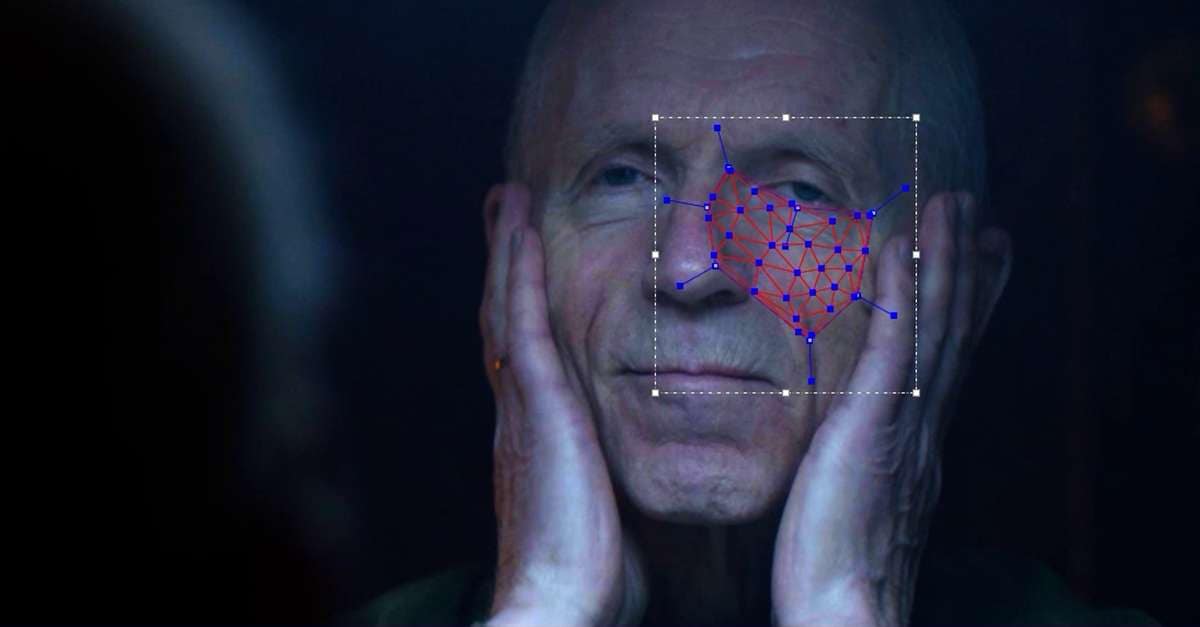
หนึ่งในงานที่ท้าทายที่สุดสำหรับช่างภาพวิดีโอในโลกยุคใหม่คือการทำให้กราฟิก 2D มีความน่าสนใจทางสายตา วิธีหนึ่งคือการแพนและซูมเข้าไปที่ภาพนิ่งและสร้าง เอฟเฟกต์ Ken Burns แต่ก็มีตัวเลือกอื่น วิธีนี้ แปลงภาพ 2D เป็นวิดีโอ 3D หรือสิ่งที่น่าสนใจกว่า มันนำเสนอภาพลวงตาของพื้นที่ 3D โดยการแยกส่วนต่างๆ ของภาพตามระยะห่างจากกล้องและเพิ่มการเคลื่อนไหวด้วยความเร็วที่แตกต่างกัน
เอฟเฟกต์ประเภทนี้เรียกว่า เอฟเฟกต์พาราแลกซ์ และในบทความวันนี้ เราจะวิเคราะห์คำศัพท์นี้ให้เป็นองค์ประกอบพื้นฐานและเรียนรู้ทุกอย่างเกี่ยวกับมัน
เอฟเฟกต์พาราแลกซ์ คือเทคนิคการตัดต่อวิดีโอที่จำลองภาพลวงตาของความลึกโดยการแยกภาพออกเป็นชั้นๆ ตามระยะห่างที่คาดการณ์ไว้จากกล้อง และเพิ่มการเคลื่อนไหวให้กับพวกมันเพื่อเลียนแบบเอฟเฟกต์การซูมของกล้องที่ใช้ในโลก 3D
ตัวอย่างเช่น สมมติว่าเรามีกราฟิกที่มีภูเขาอยู่ด้านหลัง บ้านสองสามหลังอยู่หน้าภูเขา และคนสองสามคนอยู่หน้าบ้าน คุณจะต้อง ซูมเข้า ที่คนด้วยจังหวะที่เร็วกว่าบ้าน และบ้านจะซูมเข้าเร็วกว่าภูเขา
สิ่งนี้จะแปลงภาพ 2D เป็นวิดีโอ 3D ซึ่งสามารถใช้สำหรับการประยุกต์ใช้ที่หลากหลาย ตั้งแต่การออกแบบเว็บไซต์ไปจนถึงการสร้างการ์ตูนทีวี
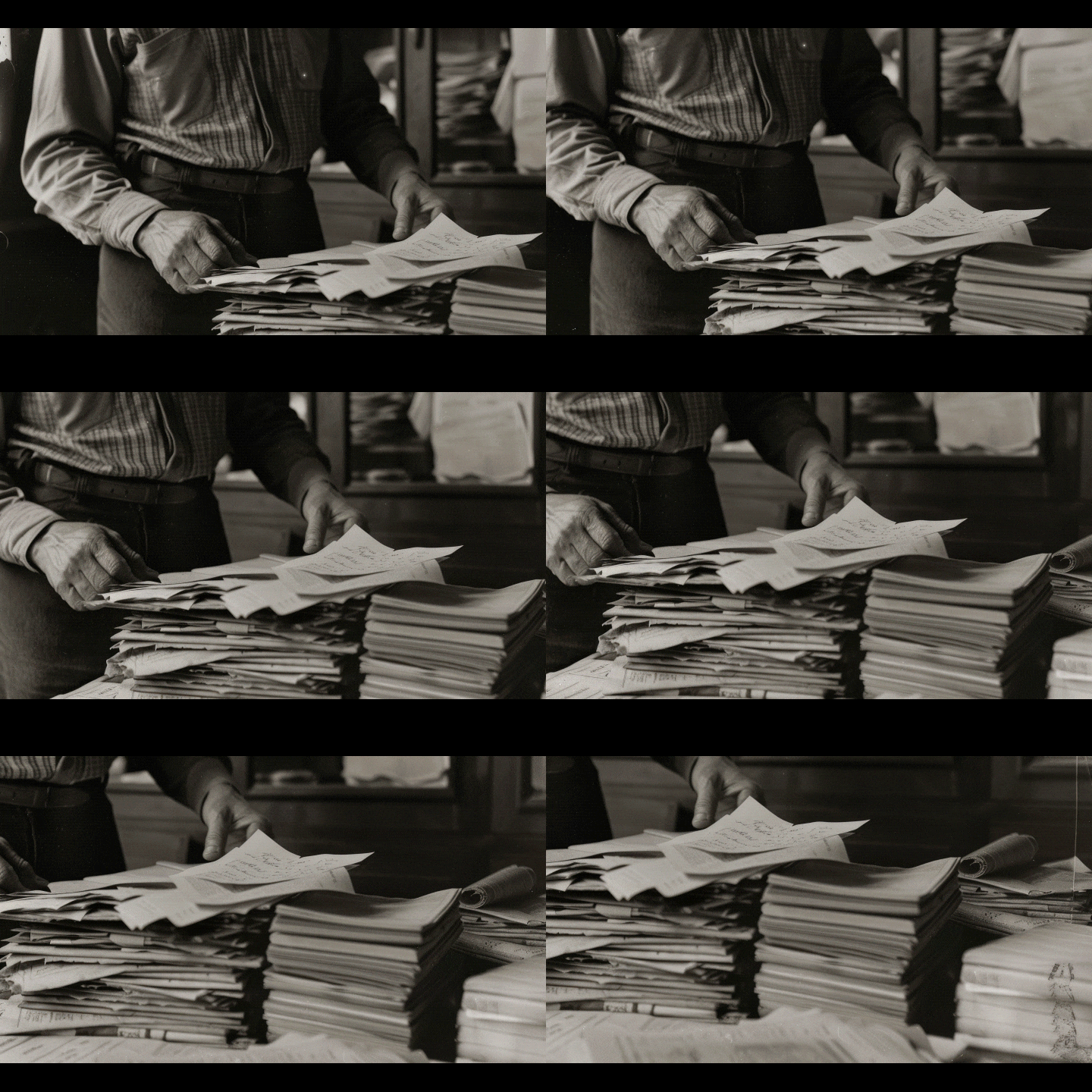
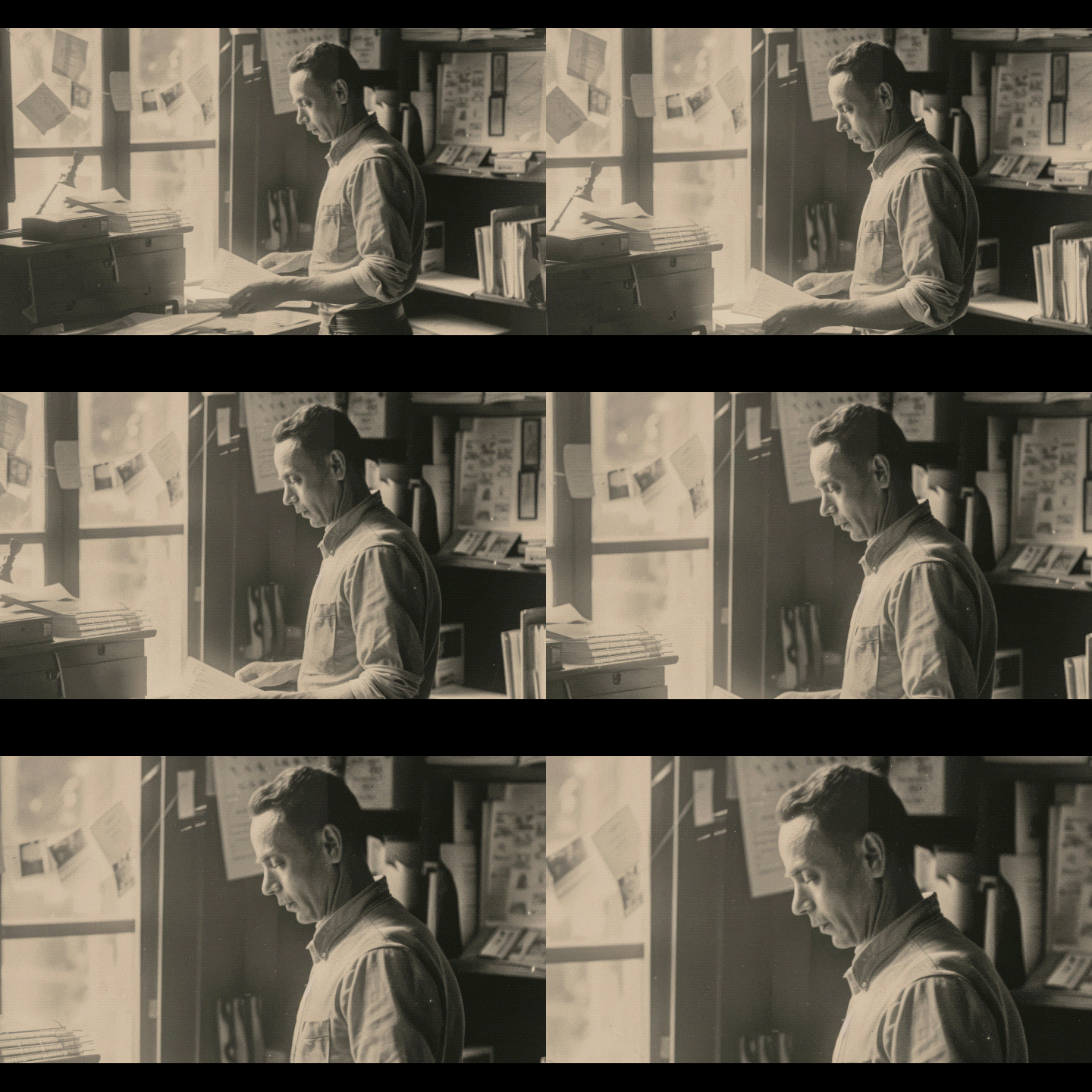
ลักษณะภาพที่โดดเด่นที่สุด 3 อันดับแรกของเอฟเฟกต์พาราแลกซ์

เมื่อไหร่และที่ไหนควรใช้เอฟเฟกต์พาราแลกซ์?
เอฟเฟกต์พาราแลกซ์มีความน่าสนใจทางสายตา ซึ่งเป็นเหตุผลว่าทำไมมันจึงมีการประยุกต์ใช้มากมายในโลกแห่งความเป็นจริง มาดูตัวอย่างที่เป็นรูปธรรมกัน
การประยุกต์ใช้เอฟเฟกต์พาราแลกซ์ตามประเภทงาน
นี่คือตัวอย่างบางส่วน: หน้า Landing Page ของ Apple AirPods Pro 2 หน้าแรกของเกม Firewatch และ หน้าแรกของ Dogstudio.
นี่คือ ตัวอย่างวิดีโอ
นี่คือ ตัวอย่างวิดีโอ
ใช้เอฟเฟกต์พาราแลกซ์ร่วมกับเทคนิคสร้างสรรค์อื่นๆ
อย่างที่คุณจินตนาการได้ เอฟเฟกต์ที่น่าดึงดูดดังกล่าวสามารถรวมกับเอฟเฟกต์อื่นๆ ได้มากมาย มาสำรวจเทคนิคการตัดต่อวิดีโอที่พบบ่อยที่สุดที่เสริมเอฟเฟกต์พาราแลกซ์กัน
-
จับคู่เอฟเฟกต์พาราแลกซ์กับการมาสก์ภาพ: การมาสก์ภาพแยกองค์ประกอบบางอย่างในภาพถ่าย ก่อนที่คุณจะใช้เอฟเฟกต์พาราแลกซ์ คุณสามารถใช้ การมาสก์ภาพ เพื่อแยกส่วนหน้าออกจากพื้นหลัง
ตัวอย่าง: ถ่ายภาพครอบครัวและใช้เครื่องมือมาสก์ AI เพื่อแยกภาพบุคคลออกจากภาพ จากนั้นใช้เอฟเฟกต์พาราแลกซ์เพื่อทำให้แต่ละคนเคลื่อนไหวแยกกัน
-
เพิ่มประสิทธิภาพเอฟเฟกต์พาราแลกซ์ด้วยเอฟเฟกต์ซูมและโฟกัส: การซูมเข้าและการเปลี่ยนโฟกัสเป็นกลอุบายการสร้างภาพยนตร์ที่เก่าแก่ที่สุดที่มีอยู่ในกล้องเก่า ตอนนี้คุณสามารถเพิ่มเอฟเฟกต์ประเภทนี้ในรูปแบบดิจิทัล และเฉพาะองค์ประกอบบางอย่างในฉากเท่านั้น ใช้เทคนิคเหล่านี้เพื่อทำให้องค์ประกอบภาพ 2D ของคุณเคลื่อนไหว
ตัวอย่าง: บนเว็บไซต์ที่มีเอฟเฟกต์พาราแลกซ์ เมื่อคุณเลื่อนลง องค์ประกอบจากด้านบนจะซูมออกและเบลอ ในขณะที่ข้อมูลใหม่จะโฟกัสและซูมเข้า
-
เปลี่ยนจากภาพนิ่งไปเป็นเอฟเฟกต์พาราแลกซ์: หากคุณต้องการเน้นผลกระทบของเอฟเฟกต์พาราแลกซ์และแสดงให้เห็นว่ามันทรงพลังเพียงใด คุณสามารถเริ่มต้นด้วยเฟรมสองสามเฟรมที่แสดงภาพนิ่ง จากนั้นค่อยๆ ทำให้แต่ละส่วนเคลื่อนไหว ด้วยวิธีนี้ คุณจะแสดงความแตกต่างระหว่างภาพนิ่งและภาพเคลื่อนไหว
ตัวอย่าง: ที่จุดเริ่มต้นของวิดีโออธิบาย องค์ประกอบทั้งหมดบนหน้าจอยังคงนิ่งอยู่ แต่เมื่อคุณอธิบายแต่ละองค์ประกอบ มันก็จะได้รับการเคลื่อนไหว และใกล้ตอนท้าย คุณจะได้พาราแลกซ์แบบเต็ม
เคล็ดลับเอฟเฟกต์พาราแลกซ์ 3 อันดับแรกจากศิลปิน
ตอนนี้เราพร้อมที่จะบอกว่าเรารู้เพียงพอเกี่ยวกับเอฟเฟกต์พาราแลกซ์แล้ว เราได้เรียนรู้คำจำกัดความ แนวปฏิบัติที่ดีที่สุด และกรณีการใช้งานที่พบบ่อยที่สุด ตอนนี้เรามาเรียนรู้วิธีใช้งานกัน
วิธีสร้างเอฟเฟกต์พาราแลกซ์?
หากคุณต้องการสร้างเอฟเฟกต์พาราแลกซ์ตั้งแต่เริ่มต้น คุณจะต้องทำให้มันเคลื่อนไหวตั้งแต่ต้น นี่อาจเป็นกระบวนการที่ยาวนาน และหากคุณไม่มีความชำนาญในเทคนิคการตัดต่อภาพและวิดีโอ คุณจะต้องใช้เวลามาก อย่างไรก็ตาม คุณสามารถเพิ่มเอฟเฟกต์พาราแลกซ์ให้กับภาพและวิดีโอใดๆ ได้อย่างง่ายดาย มันเรียกว่า Filmora และมีให้บริการสำหรับ Windows, macOS, Android และ iOS ด้วยมัน คุณสามารถเพิ่มเอฟเฟกต์พาราแลกซ์ได้ในสามขั้นตอนง่ายๆ
สร้างเอฟเฟกต์พาราแลกซ์ใน Filmora
เพื่อสร้างวิดีโอพาราแลกซ์จากภาพนิ่งโดยใช้ Filmora ดาวน์โหลดซอฟต์แวร์ไปยัง PC หรือแล็ปท็อปของคุณ ติดตั้ง เปิดโปรแกรม จากนั้นสร้างโปรเจ็กต์ใหม่ จากนั้นทำตามขั้นตอนด้านล่าง


 ดาวน์โหลดอย่างปลอดภัย
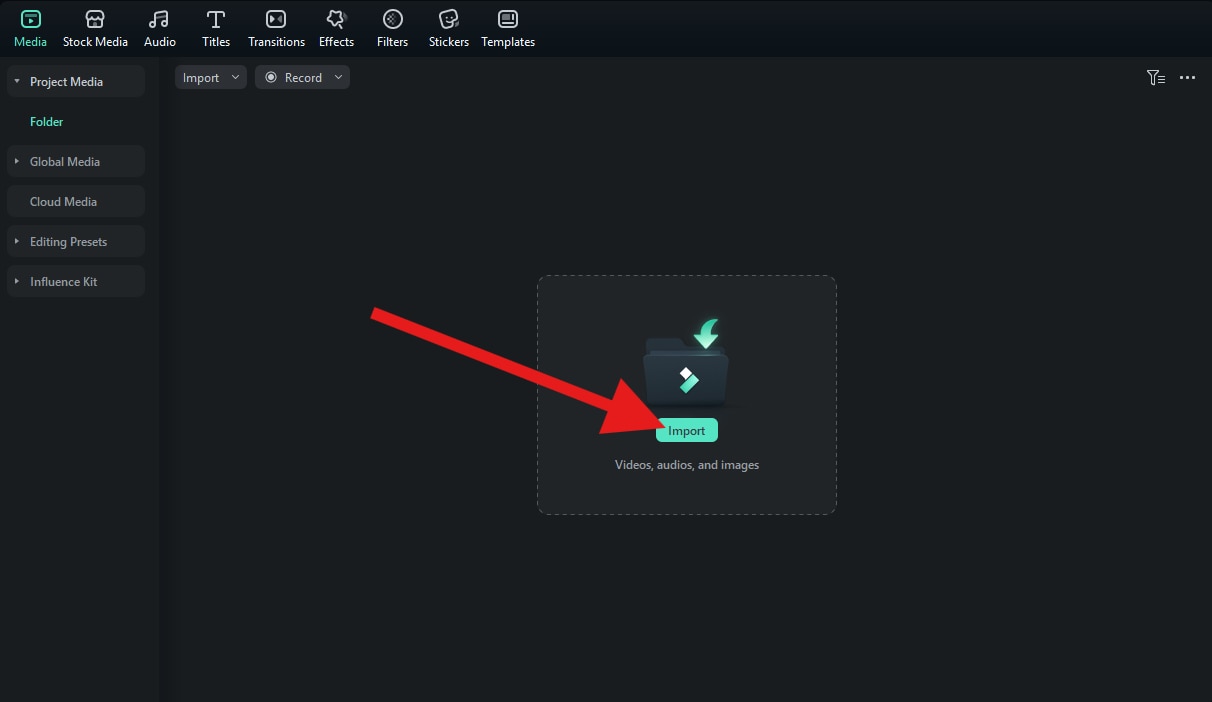
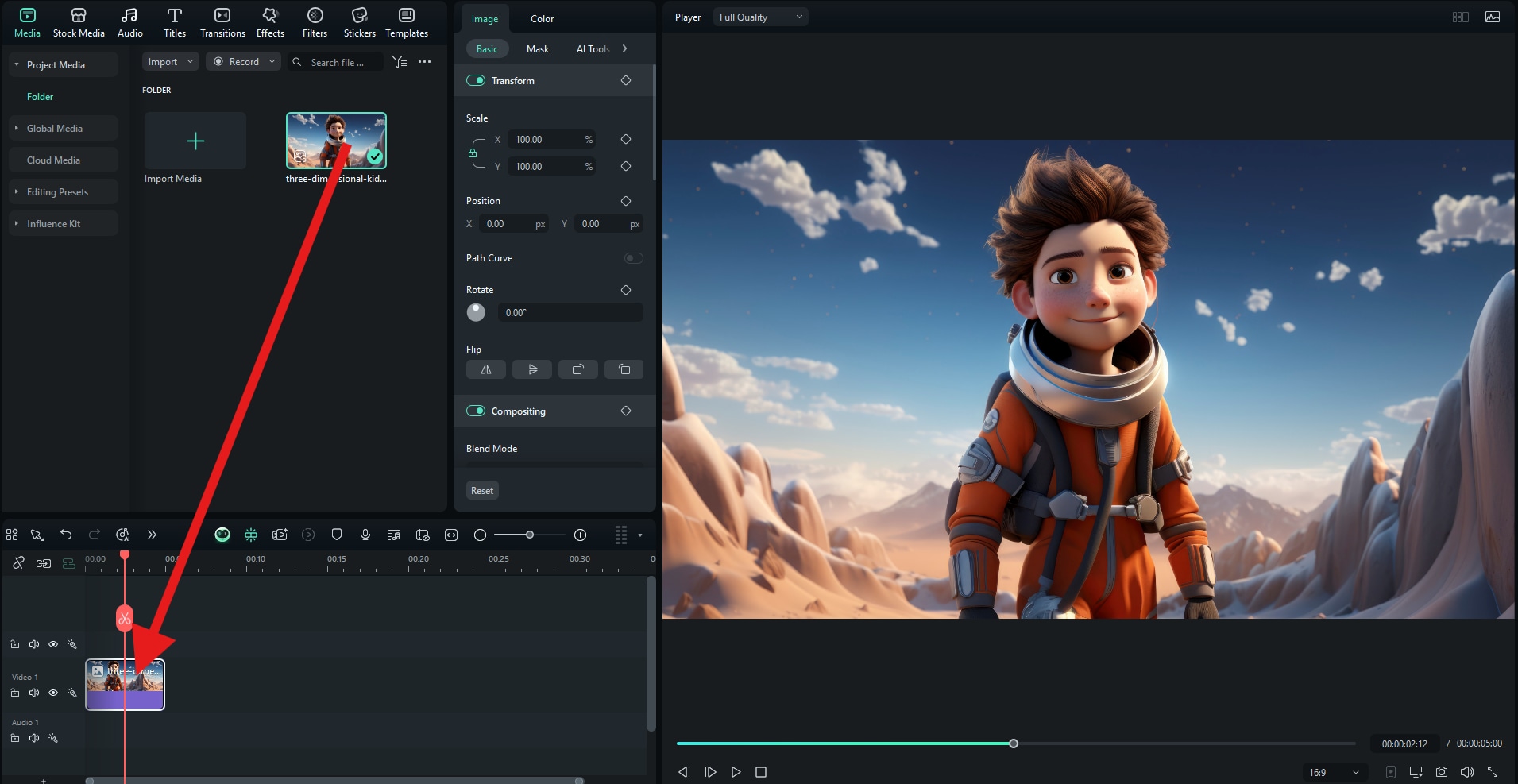
คลิกที่ นำเข้า และเพิ่มภาพจากฮาร์ดไดรฟ์ของคุณไปยัง Filmora
เมื่ออัปโหลดภาพแล้ว ลาก ไปยังไทม์ไลน์
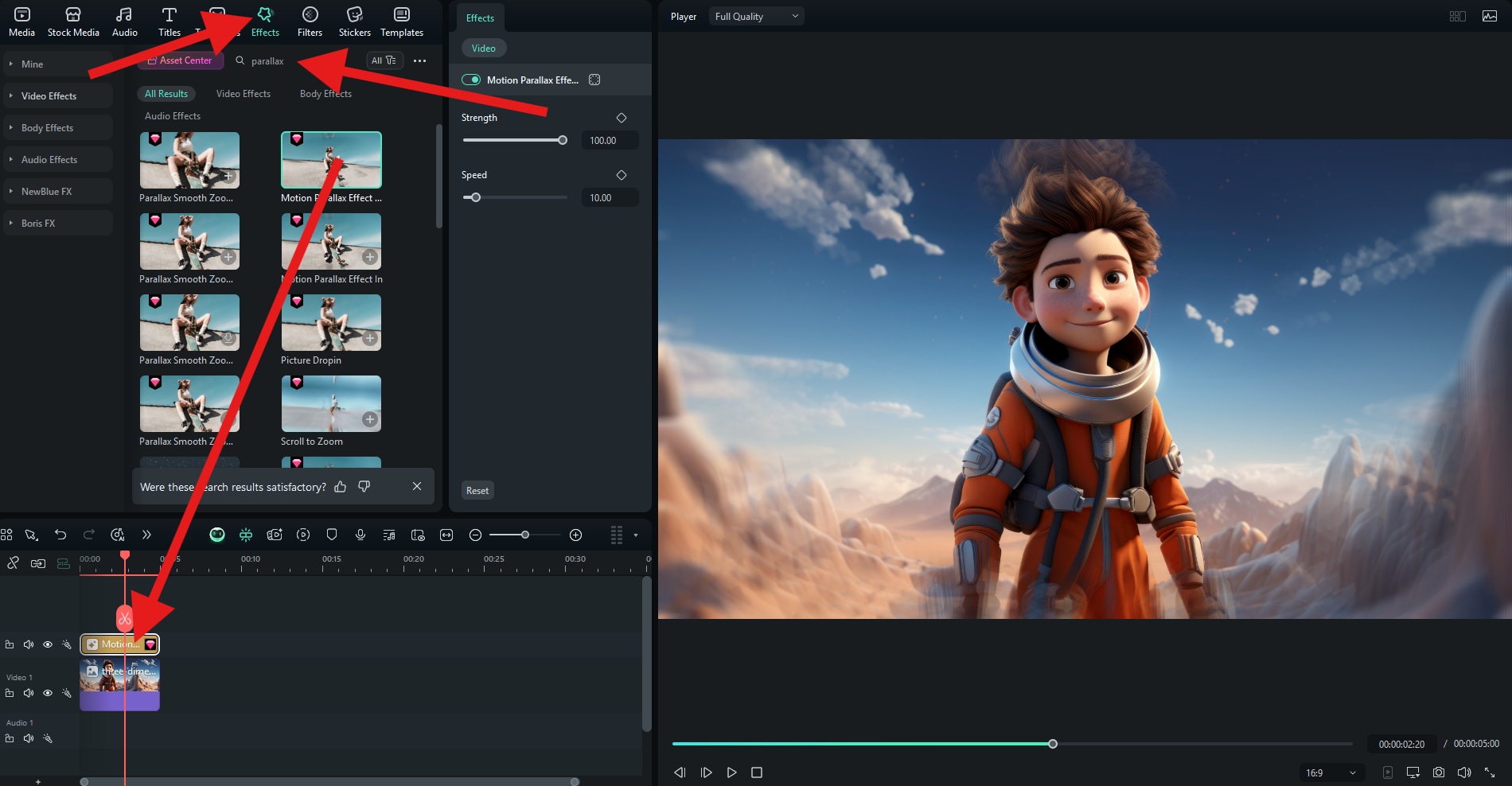
ตอนนี้ ค้นหาแผง เอฟเฟกต์ และค้นหาคำว่า "parallax" สำรวจเอฟเฟกต์พาราแลกซ์หลายตัวใน Filmora เลือกตัวที่คุณชอบมากที่สุด และลากไปยังไทม์ไลน์เหนือภาพเพื่อใช้งาน
ดูวิดีโอพาราแลกซ์เล็กๆ ที่เจ๋งของเรา

หากคุณต้องการสร้างเอฟเฟกต์ที่ยอดเยี่ยมและทำให้ภาพเคลื่อนไหวแบบนี้และในรูปแบบอื่นๆ อีกมากมาย ลองใช้ Filmora วันนี้ และดูว่าการตัดต่อวิดีโอสนุกแค่ไหน
ปัญหาที่พบบ่อยที่สุด 2 อันดับแรกของเอฟเฟกต์พาราแลกซ์
แน่นอนว่า หากคุณต้องการสร้างเอฟเฟกต์พาราแลกซ์แบบมืออาชีพตั้งแต่ต้น คุณต้องหลีกเลี่ยงข้อผิดพลาดที่พบบ่อยที่สุด