

อุปสรรคทางภาษาและสิ่งแวดล้อมที่มีเสียงดังสามารถทำให้การเข้าใจวิดีโอยากขึ้น คำบรรยายจึงเข้ามาช่วยโดยให้ข้อความถอดเสียง เพื่อให้แน่ใจว่าทุกคนสามารถเข้าถึงเนื้อหาได้ เมื่อชมภาพยนตร์หรือซีรีส์ต่างประเทศในร้านกาแฟที่มีคนพลุกพล่าน คำบรรยายช่วยปรับปรุงความเข้าใจ ทำให้เนื้อหาวิดีโอน่าติดตามยิ่งขึ้นสำหรับผู้ชมทั่วโลก
เนื่องจากการใช้งานที่แพร่หลาย คำบรรยายจึงมีให้บริการในภาษาแตกต่างกัน เพื่อรองรับผู้ชมทั่วโลกฟีเจอร์คำบรรยายอัตโนมัติของ Filmora เป็นวิธีง่าย ๆ ในการเพิ่มคำบรรยาย เพื่อให้ผู้สร้างสามารถเพิ่มความเข้าถึงและความน่าสนใจของวิดีโอ บทความนี้จะสำรวจวิธีการต่าง ๆ ในการเพิ่มคำบรรยายใน Filmora ช่วยให้คุณเข้าถึงผู้ชมที่กว้างขึ้น
ในบทความนี้
ส่วนที่ 1. โปรแกรมตัดต่อวิดีโอที่ยอดเยี่ยมสำหรับเพิ่มคำบรรยาย - Wondershare Filmora
Wondershare Filmora เป็นตัวเลือกที่ยอดเยี่ยมสำหรับผู้ใช้ที่ต้องการวิธีการขั้นสูงในการเพิ่มคำบรรยายในวิดีโอ ผู้ใช้สามารถแปลงเสียงของวิดีโอเป็นข้อความเพียงคลิกเดียวเพื่อประหยัดเวลา นอกจากนี้โปรแกรมสร้างคำบรรยายของ Filmora รองรับการถอดเสียงใน 27 ภาษา ทำให้สามารถใช้งานได้หลากหลายกับผู้ชมทั่วโลก โปรแกรมนี้มีวิธีการต่าง ๆ ในการเพิ่มคำบรรยายบนเดสก์ท็อป เช่น ฟีเจอร์ Speech-To-Text และ AI Translation
ฟีเจอร์Speech-To-Text อนุญาตให้ AI สร้างคำบรรยายจากเสียงของวิดีโอโดยไม่ต้องใช้แรงงานคน ฟีเจอร์AI Translation จะช่วยแปลเสียงของคุณและสร้างคำบรรยายพร้อมกัน ให้วิธีสร้างคำบรรยายที่ทั้งมีประสิทธิภาพและยืดหยุ่น ฟีเจอร์นี้เป็นประโยชน์สำหรับผู้ใช้ที่ทำงานกับวิดีโอหลายภาษา นอกจากนี้ Filmora ยังมีฟีเจอร์คำบรรยายแบบไดนามิก ที่ช่วยเพิ่มข้อความที่มีลูกเล่นและแอนิเมชั่นให้เหมาะกับธีมของวิดีโอ
ไม่เพียงเท่านั้น ผู้ใช้ที่ต้องการความแม่นยำสามารถเพิ่มคำบรรยายด้วยตัวเองโดยใช้เทมเพลตหัวเรื่องและการตั้งค่าที่มีให้ นอกเหนือจากซอฟต์แวร์ ผู้ใช้ยังสามารถสร้างคำบรรยายโดยใช้แอปของ Filmora ซึ่งมีฟีเจอร์สร้างคำบรรยายอัตโนมัติที่สะดวก ช่วยให้คุณสร้างคำบรรยายในภาษาแตกต่างกันในขณะเดินทาง
จุดเด่นที่ต้องรู้เกี่ยวกับฟีเจอร์สร้างคำบรรยายอัตโนมัติของ Filmora
- ตัวเลือกคำบรรยาย: Filmora auto subtitles ช่วยให้คุณส่งออกคำบรรยายเป็นไฟล์ SRT ภายนอก ซึ่งมีประโยชน์หากคุณต้องการเก็บคำบรรยายแยกจากไฟล์วิดีโอ คุณยังสามารถฝังคำบรรยายลงในวิดีโอเป็นหัวเรื่องบนไทม์ไลน์ได้
- การปรับแต่งคำบรรยาย: หลังจากสร้างคำบรรยายแล้ว ผู้ใช้สามารถแก้ไขข้อความ เปลี่ยนสีตัวอักษร และปรับความทึบแสง รวมถึงเลือกสไตล์แอนิเมชั่นต่าง ๆ เพื่อเพิ่มลูกเล่นให้กับข้อความ
- การถอดเสียงคำบรรยายสองภาษา: ด้วยโปรแกรมสร้างคำบรรยายของ Filmora ผู้ใช้สามารถสร้างคำบรรยายสองภาษาได้พร้อมกัน ทำให้เนื้อหาเข้าถึงผู้ชมได้กว้างขึ้นและมีการบูรณาการทั้งสองภาษาในวิดีโอได้อย่างง่ายดาย
- การแก้ไขบนข้อความด้วย AI: ในการแก้ไขบนข้อความด้วย AI คำบรรยายจะเปิดในตัวแก้ไขข้อความในตัว คุณสามารถปรับแก้หรือเขียนใหม่ได้ตามความต้องการ จากนั้นผู้ใช้สามารถปรับแต่งคำบรรยายหรือเพิ่มแอนิเมชั่นได้ตามต้องการ


ส่วนที่ 2. วิธีเพิ่มคำบรรยายในวิดีโอของคุณโดยใช้ Filmora บนเดสก์ท็อป?
ตามที่กล่าวไว้ก่อนหน้านี้ Filmora มีวิธีสร้างคำบรรยายหลากหลายบนคอมพิวเตอร์ หลังจากได้รับภาพรวมคร่าว ๆ ของแต่ละวิธีแล้ว เราจะมาดูวิธีการแบบละเอียดทีละขั้นตอนในส่วนต่อไปนี้
วิธีที่ 1. วิธีสร้างคำบรรยายด้วยฟีเจอร์ Speech-To-Text ของ Filmora?
Filmora มีฟีเจอร์ Speech-To-Text ที่ช่วยสร้างคำบรรยายจากเสียงพูดในวิดีโอของคุณ กรุณาทบทวนคำแนะนำโดยละเอียดเพื่อดำเนินการการสร้างคำบรรยายอัตโนมัติด้วย Filmora อย่างต่อเนื่องและราบรื่น:
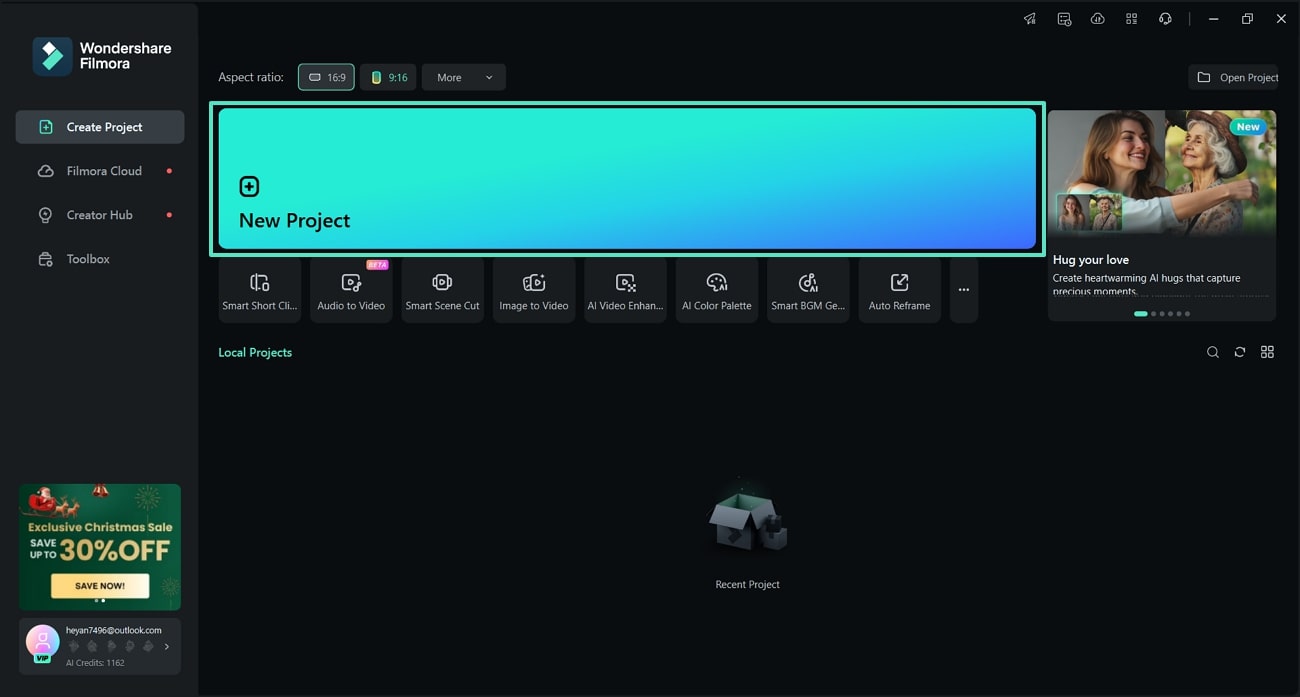
ขั้นตอนที่ 1 สร้างโปรเจ็กต์ใหม่เพื่อเข้าสู่หน้าตัดต่อ
เริ่มต้นโดยดาวน์โหลดและเปิดใช้งาน Filmora เวอร์ชั่นล่าสุดจากเว็บไซต์ทางการ คลิกที่"New Project" ที่หน้าแรกเพื่อเข้าสู่หน้าตัดต่อ
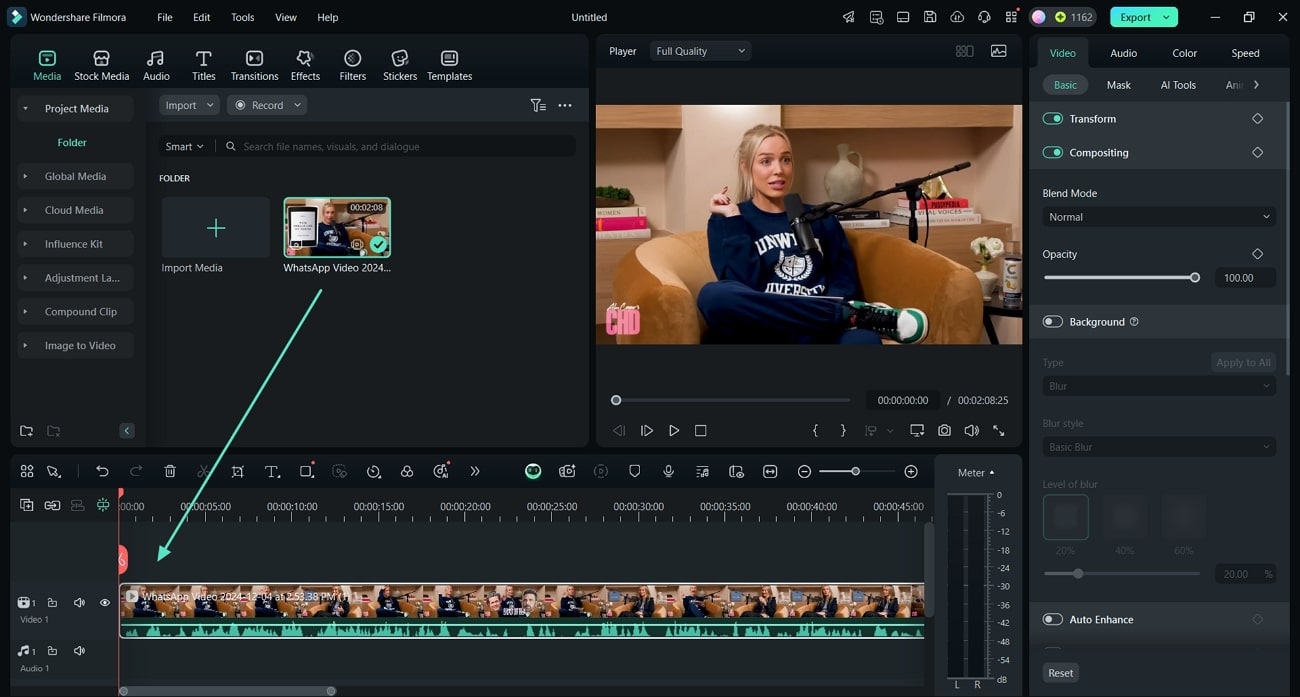
ขั้นตอนที่ 2 นำเข้าวิดีโอเพื่อถอดเสียง
เมื่อเข้าสู่พื้นที่ทำงานหลัก ให้กด"Import" เพื่อเพิ่มวิดีโอสำหรับการถอดเสียง หลังนำเข้าวิดีโอ ให้ลากและวางลงในไทม์ไลน์ด้านล่างเพื่อเพิ่มคำบรรยายที่ซิงค์กัน
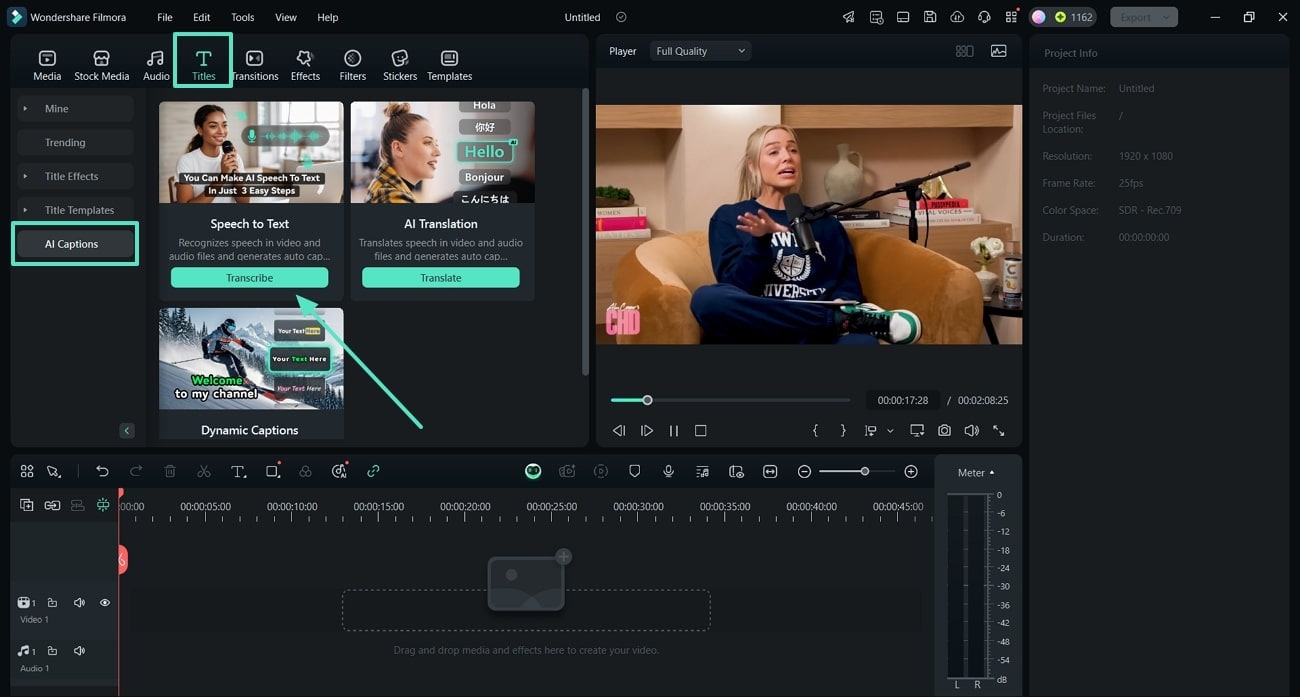
ขั้นตอนที่ 3 เข้าถึงฟีเจอร์ Speech-To-Text
หลังจากวางวิดีโอลงในไทม์ไลน์ ให้นำทางไปยัง"Titles" ที่แถบเครื่องมือด้านบน จากเมนูด้านซ้าย เลือก"AI Captions" และกดที่"Transcribe" ในฟีเจอร์ Speech-To-Text
ขั้นตอนที่ 4 เริ่มกระบวนการสร้างคำบรรยาย
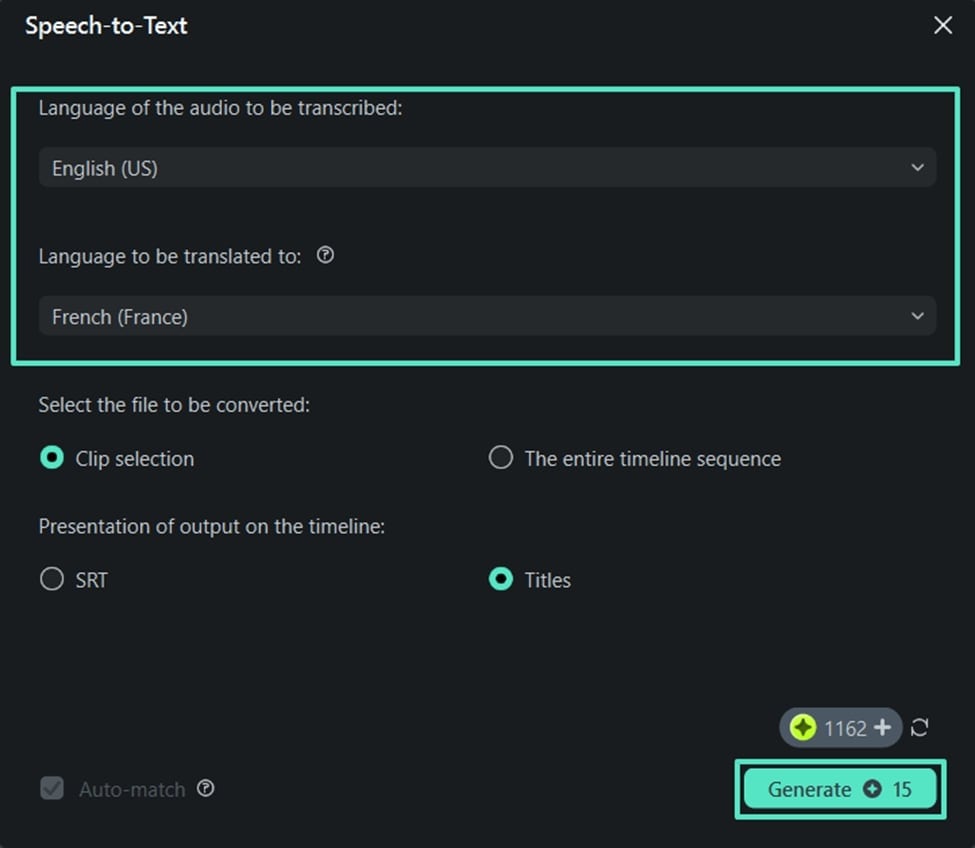
ขยายรายการแบบดรอปดาวน์ใต้"Language of the audio to be transcribed" เพื่อเลือกภาษาต้นทางของเสียง เช่นเดียวกัน เลือกภาษาเป้าหมายของคำบรรยายในส่วน"Language to be translated to" เมื่อเลือกทั้งสองภาษาแล้ว กด"Generate" เพื่อเริ่มกระบวนการสร้างคำบรรยาย
ขั้นตอนที่ 5 บันทึกวิดีโอที่มีคำบรรยาย
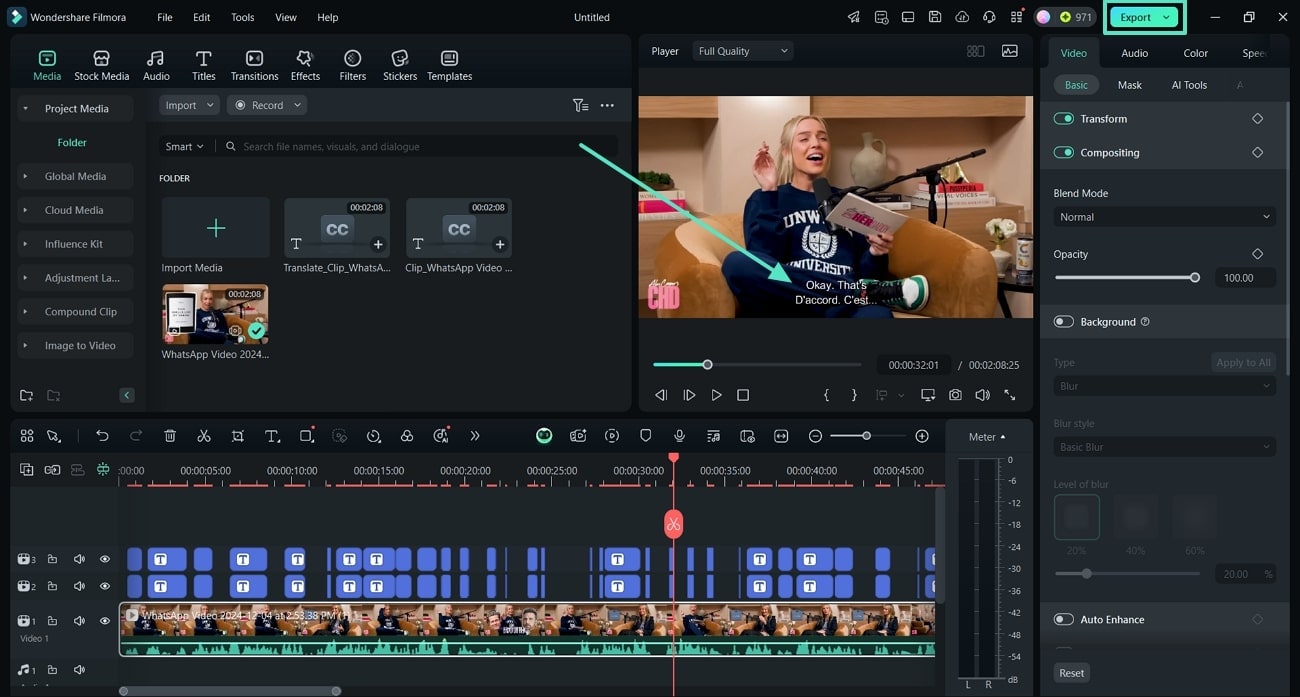
เมื่อเสร็จสิ้นการแปลงเสียงเป็นข้อความ คุณสามารถเห็นคำบรรยายที่สร้างขึ้นในหน้าต่างพรีวิว เมื่อพอใจกับผลลัพธ์สุดท้าย ให้กด"Export" ที่มุมขวาบนของหน้าต่างเพื่อตั้งค่าวิดีโอที่ออกมา
วิธีที่ 2. วิธีเพิ่มคำบรรยายแบบไดนามิกในวิดีโอด้วย Filmora?
เมื่อรู้วิธีใช้คำบรรยายอัตโนมัติของ Filmora แล้ว มารู้จักวิธีอื่นในการเพิ่มคำบรรยายที่น่าสนใจในวิดีโอ เราจะพาคุณไปดูคู่มือการใช้ฟีเจอร์ Dynamic Captions ของ Filmora:
ขั้นตอนที่ 1ค้นหาฟีเจอร์ Dynamic Captions
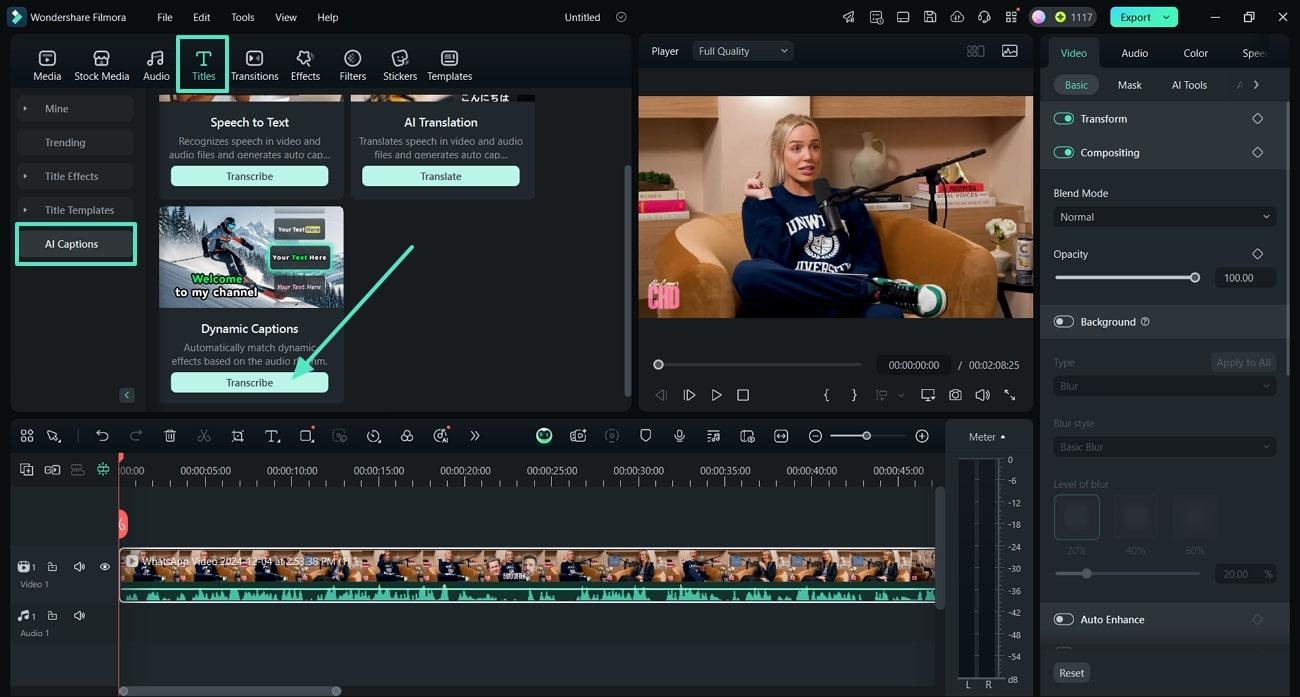
ใน"AI Captions" ส่วนภายใน"Titles" ประเภท ให้กด"Transcribe" ปุ่มใต้ฟีเจอร์ Dynamic Captions เพื่อเปิดหน้าต่างใหม่
ขั้นตอนที่ 2เลือกภาษาและสร้างคำบรรยาย
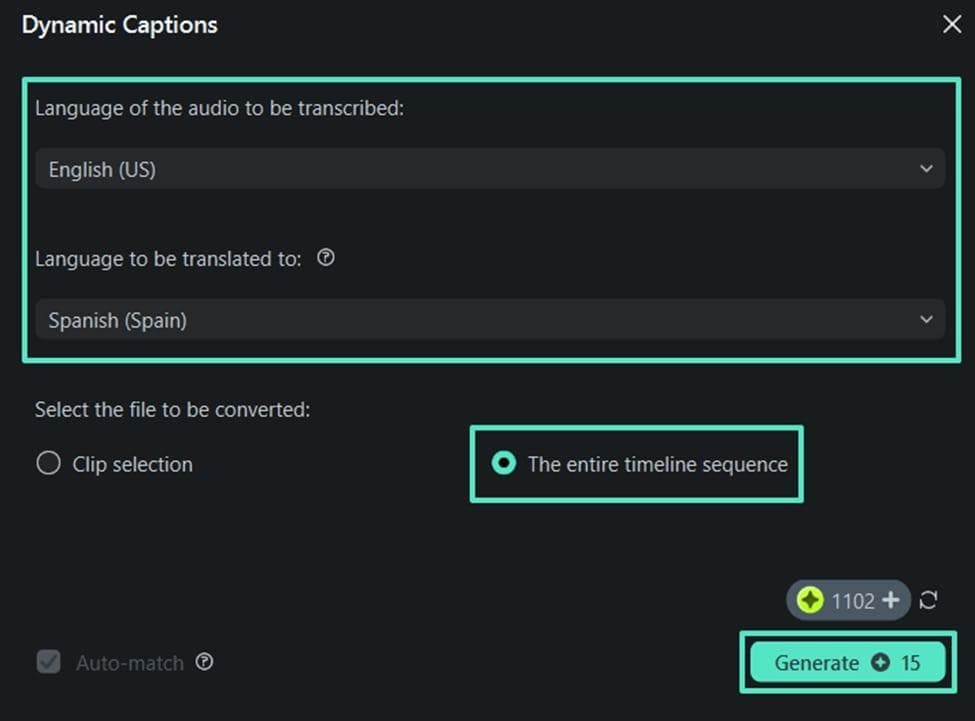
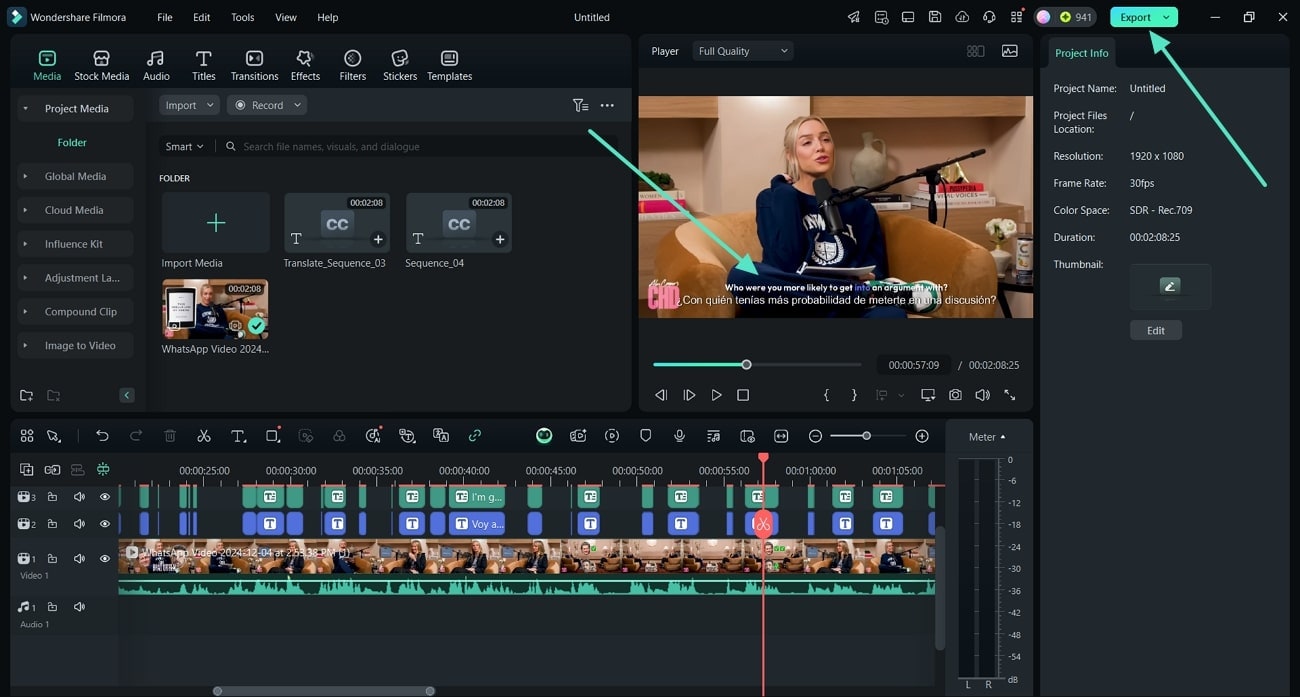
ใน"Dynamic Captions" เลือกภาษาต้นทางและภาษาเป้าหมายจากเมนูดรอปดาวน์ หลังจากนั้น ให้เปิดใช้งาน"The entire timeline sequence" เพื่อให้คำบรรยายถูกสร้างจากเสียงทั้งหมด สุดท้ายกด"Generate" ปุ่มเพื่อเริ่มสร้างคำบรรยาย
ขั้นตอนที่ 3ตรวจสอบและบันทึกวิดีโอที่มีคำบรรยาย
หลังจากสร้างคำบรรยายแล้ว เล่นวิดีโอในหน้าต่างพรีวิวเพื่อตรวจสอบความถูกต้องและการอ่านของคำบรรยาย เมื่อพอใจแล้ว กด"Export" ปุ่มและบันทึกวิดีโอลง PC ของคุณ
วิธีที่ 3. วิธีใช้ฟีเจอร์แปล AI ของ Filmora เพื่อสร้างคำบรรยาย?
สำหรับผู้สร้างที่ต้องการเข้าถึงผู้ชมหลายภาษาFilmora เพิ่มคำบรรยายการดำเนินงานกับ AI Translation เป็นเครื่องมือที่ยอดเยี่ยม ขั้นตอนการใช้ฟีเจอร์นี้มีดังต่อไปนี้:
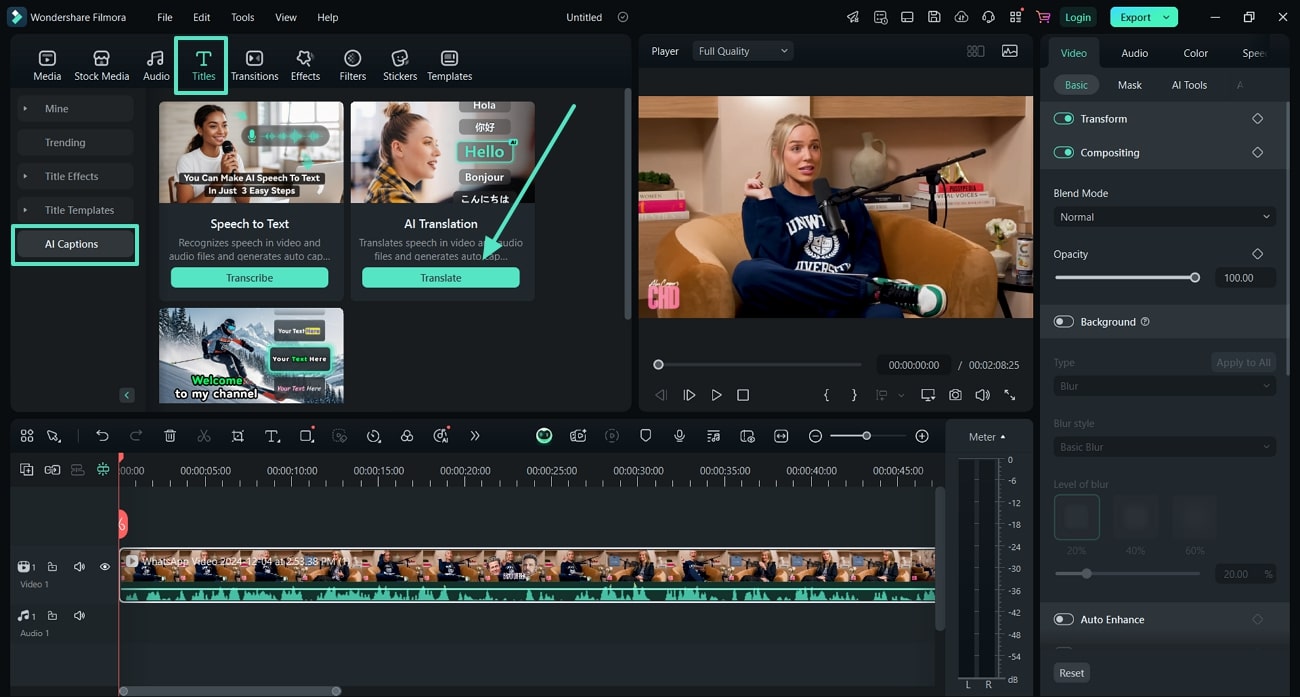
ขั้นตอนที่ 1เปิดใช้งานฟีเจอร์ AI Translation
เมื่อเข้าสู่AI Captionsให้มุ่งไปที่"AI Translation"เลือกฟีเจอร์นี้แล้วคลิกที่"Translate"ในฟีเจอร์ AI Translation เพื่อเปิดหน้าต่างใหม่ขึ้นมา
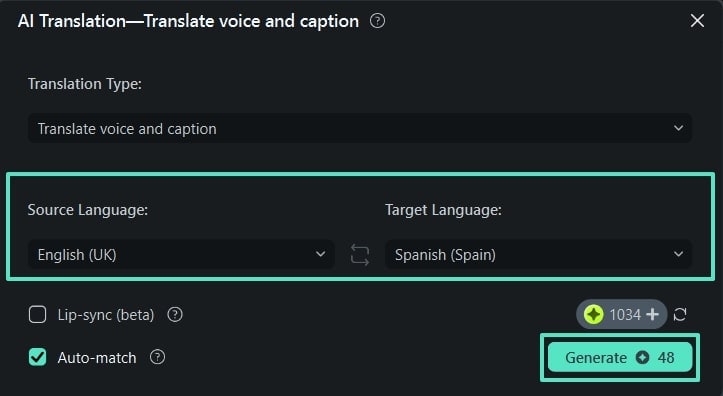
ขั้นตอนที่ 2เริ่มต้นสร้างคำบรรยายผ่าน AI Translation
ในในหน้าต่าง AI Translationเลือกภาษาของวิดีโอต้นฉบับโดยกดที่"Downward"ไอคอนข้างๆSource Languageในแบบดรอปดาวน์เดียวกัน เลือก"Target Language"และคลิกที่"Generate"ปุ่มเพื่อสร้างFilmora auto captions.
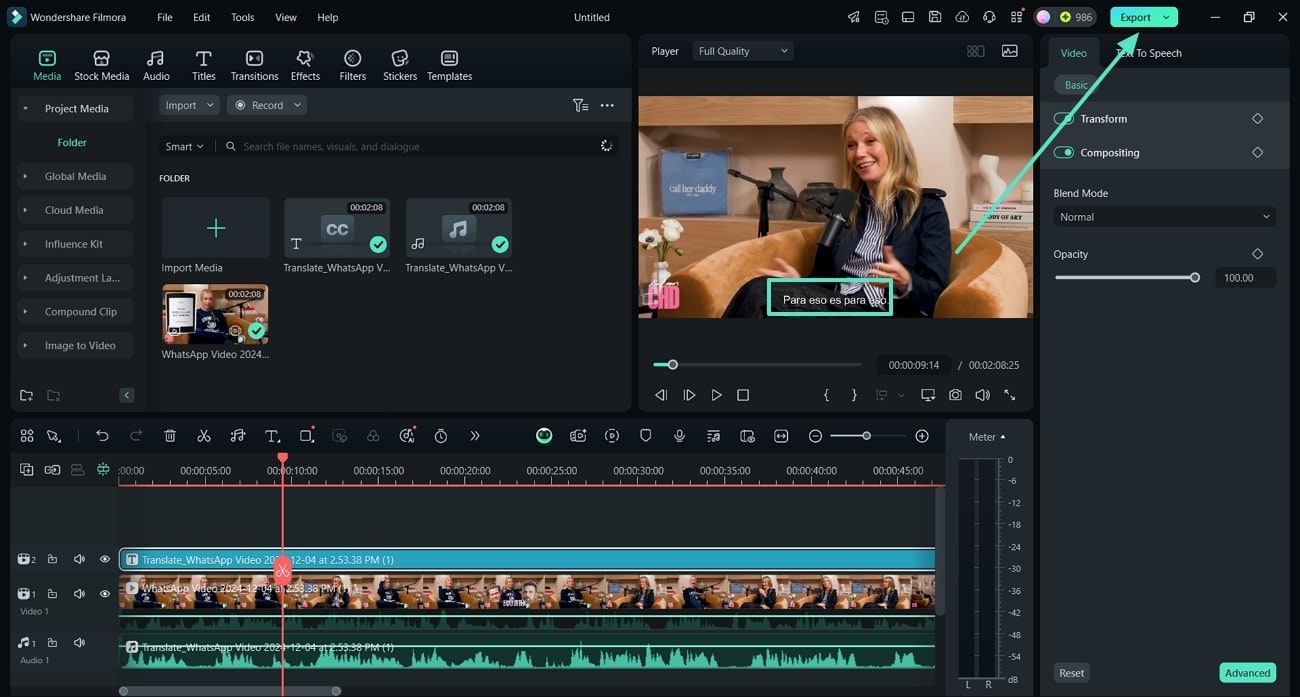
ขั้นตอนที่ 3ส่งออกวิดีโอที่มีซับไตเติลผ่าน Filmora
หลังจากการแปลแล้ว ให้ตรวจสอบคำบรรยายที่สร้างขึ้น หากต้องการแก้ไขหรือลบส่วนที่ไม่ต้องการ หลังจากดูคำบรรยายแล้ว ให้ไปที่"Export"ปุ่มเพื่อบันทึกวิดีโอลงบนอุปกรณ์ของคุณ
ส่วนที่ 3. วิธีเพิ่มซับไตเติลด้วยแอป Filmora Mobile?
เมื่อได้ทำความเข้าใจวิธีสร้างซับไตเติลบนเดสก์ท็อปอย่างละเอียดแล้ว มาดูวิธีใช้ผ่านแอป Filmora บนสมาร์ทโฟนกันต่อ สำหรับผู้ใช้ที่ต้องการเพิ่มคำบรรยายใน Filmoraผ่านโทรศัพท์มือถือ สามารถทำตามขั้นตอนนี้เพื่อเพิ่มการเข้าถึงวิดีโอให้กับผู้ชมในวงกว้างได้อย่างง่ายดาย:
ขั้นตอนที่ 1. นำเข้าวิดีโอของคุณเพื่อสร้างคำบรรยาย
หลังจากเปิดแอป Filmora ให้ไปที่ฟีเจอร์ "Captions" เพื่อเพิ่มวิดีโอจากโทรศัพท์สำหรับสร้างคำบรรยายในหน้าแรก
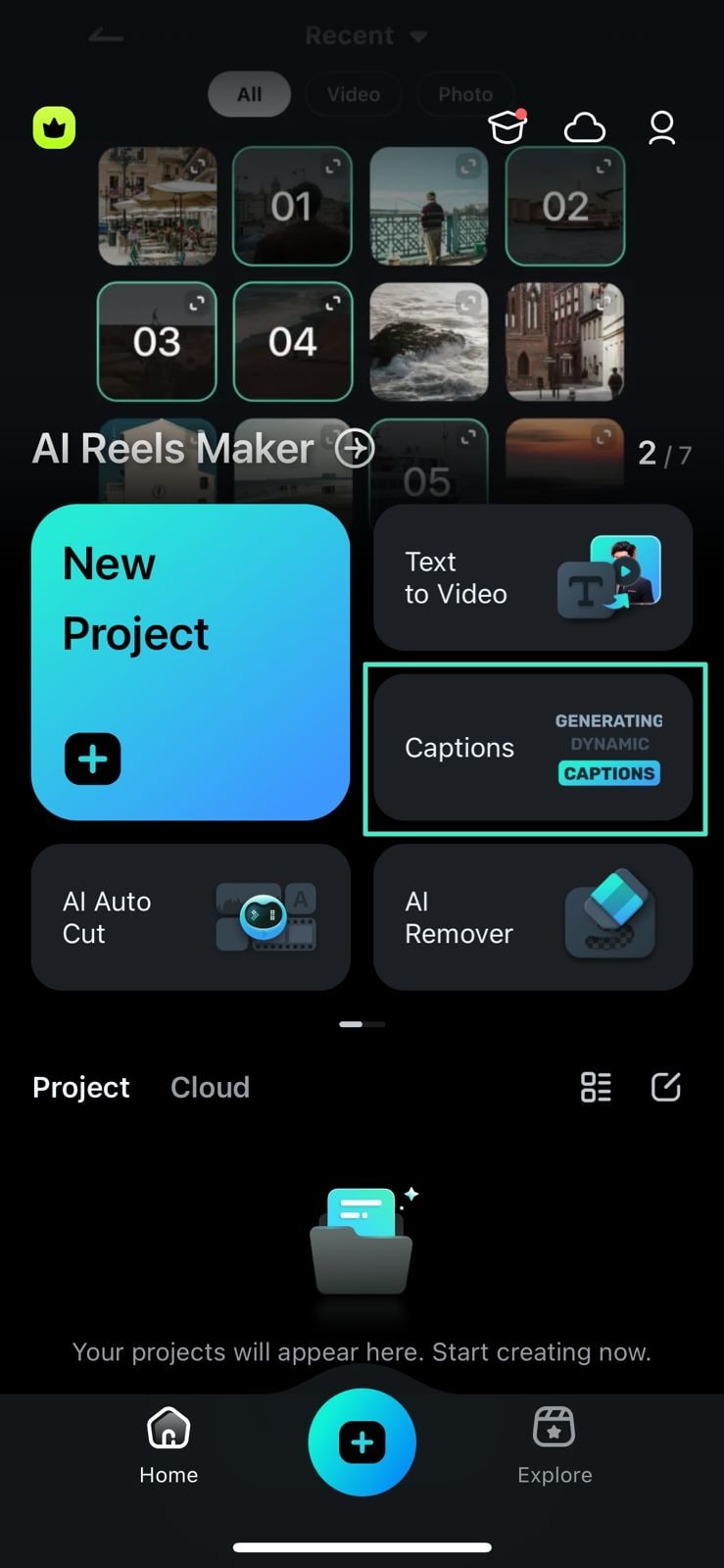
ขั้นตอนที่ 2. เลือกภาษาปลายทางและสร้างคำบรรยายอัตโนมัติ
เมื่อวิดีโอถูกนำเข้าแล้ว ให้แตะที่ไอคอน "Downward" ในส่วน "Select Current Language" และเลือกภาษาปลายทางจากรายการดรอปดาวน์ หลังจากนั้นแตะปุ่ม "Add Captions" ที่ด้านล่างเพื่อเพิ่มคำบรรยายอัตโนมัติลงในวิดีโอของคุณ
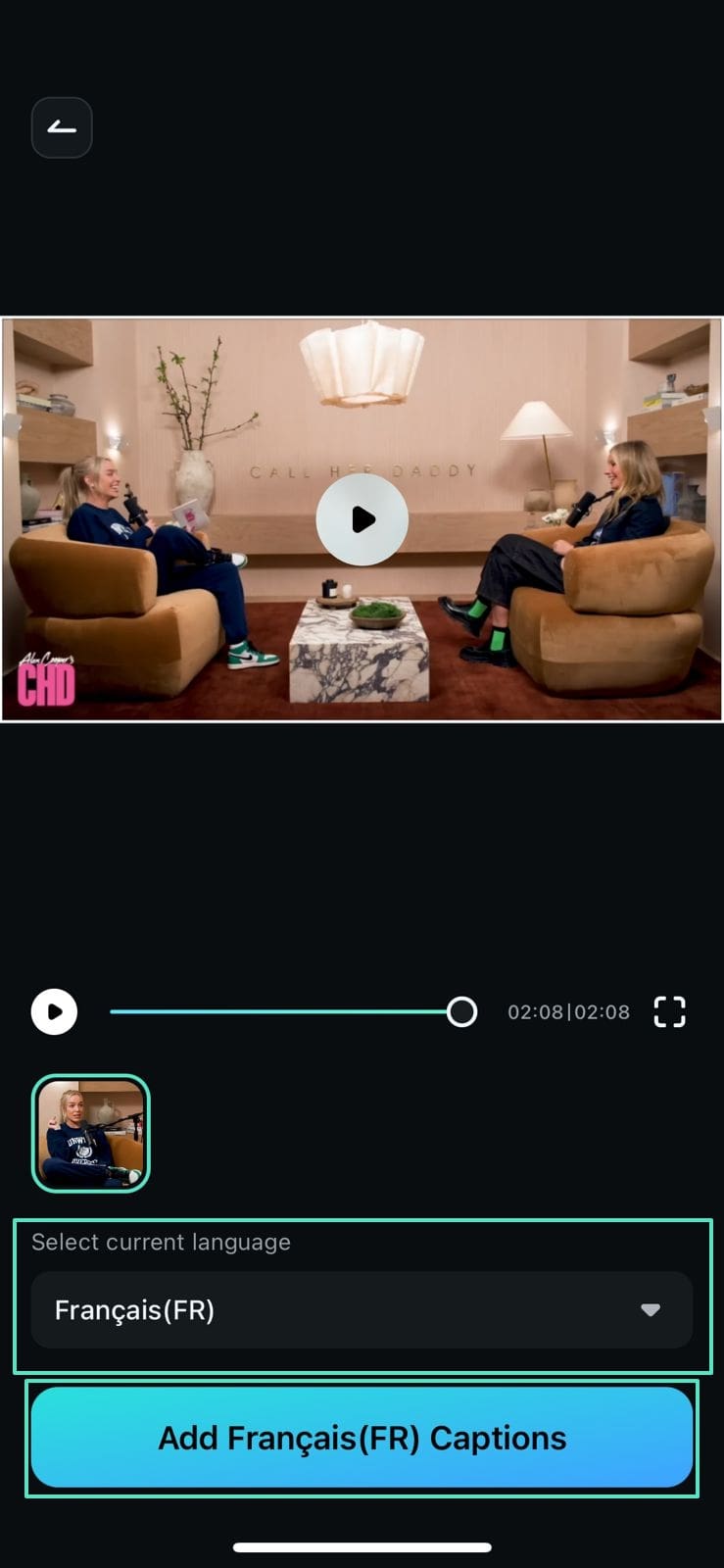
ดูวิดีโอตัวอย่างด้านล่าง เพื่อเข้าใจวิธีเพิ่มซับไตเติลบนอุปกรณ์เคลื่อนที่ด้วย Filmora อย่างละเอียด!
Filmora สำหรับมือถือ Filmora สำหรับมือถือ Filmora สำหรับมือถือ Filmora สำหรับมือถือ Filmora สำหรับมือถือ
เพิ่มซับไตเติลให้กับวิดีโอใน Filmora
- • ฟีเจอร์ใหม่ AI ที่ทรงพลัง
- • ตัดต่อวิดีโอเข้าใจง่ายสำหรับมือใหม่
- • ฟีเจอร์ตัดต่อวิดีโอเต็มรูปแบบสำหรับมืออาชีพ


สรุป
การเพิ่มซับไตเติลในวิดีโอช่วยขยายการเข้าถึงและทำให้เนื้อหาสามารถเข้าถึงผู้ชมกลุ่มกว้างได้มากขึ้น นี่คือเหตุผลที่ต้องมีเครื่องมือสร้างซับไตเติลที่ทรงพลัง บทความนี้ได้แนะนำ Wondershare Filmora ในฐานะตัวช่วยสร้างซับไตเติลอัตโนมัติด้วย AI ที่ทั้งตั้งค่าและปรับแต่งได้ทั้งในเดสก์ท็อปและมือถือFilmora subtitle generatorเป็นเครื่องมือที่ครบถ้วนในการเพิ่มความสามารถเข้าถึงของวิดีโอได้อย่างมีประสิทธิภาพ

